
Seguro que en más de una ocasión te has encontrado redactando un trabajo o informe en Word y quieres incluir un gráfico o fotografía de un archivo PDF.
Aunque el proceso para insertar un PDF dentro de Word es sencillo, puede no resultar intuitivo para todos los que utilizamos el procesador de texto de forma casual. Y es que en la mayoría de casos, utilizar la opción “Insertar” de Word no es la mejor opción.

Para haceros la vida mucho más fácil, en este tutorial os vamos a enseñar los dos grandes métodos para poder insertar un PDF dentro de un archivo de Word.
Para ello simplemente necesitaremos tener Microsoft Word instalado en nuestro equipo (podéis descargarlo de forma segura en el enlace sobre estas líneas) o si lo preferís, utilizar la versión online haciendo clic aquí.
Método 1: Insertar el PDF en Word
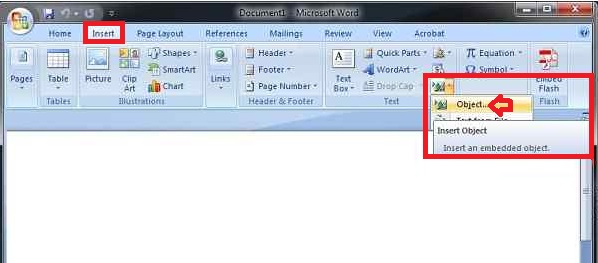
El primer método que vamos a compartir es probablemente el más sencillo si queremos añadir un PDF a un documento de Word. Para ello simplemente necesitaremos tener el procesador de texto abierto y pulsar en “Insertar” seguido de “Objeto”.
Tras ello se abrirá una ventana donde debemos pulsar el botón “Crear desde archivo” seguido de “Cuenta” y seleccionar nuestro PDF. Verás que tras realizar estos pasos, el documento PDF aparecerá en nuestro texto a modo de imagen.
Aunque este es el método más sencillo para insertar un PDF en Word, no es el más útil. Ten en cuenta que insertando un PDF de esta forma únicamente aparecerá la primera página del archivo a modo de imagen, por lo que la persona que lea nuestro informe no tendrá acceso a sus fotografías o gráficos. Es por ello que siempre resulta mucho más recomendable utilizar el método 2.
Método 2: Insertar una captura de pantalla de tu PDF
Si lo que queremos es incorporar una fotografía o un gráfico del PDF dentro de nuestro documento DOC, la opción más sencilla es realizar un pantallazo de esa imagen. Para ello tenemos varias opciones.
Cómo hacer una captura de pantalla con Windows 10
Windows 10 tiene incorporado un sistema para realizar capturas de pantalla realmente útil y cómodo. Para activarlo simplemente deberemos pulsar Shift + Tecla de Windows + S y esperar unos segundos. Verás cómo la pantalla se oscurece y podrás seleccionar con el ratón cualquier parte del documento o ventana que tengas abierto. Esa captura quedará guardada en el portapapeles de Windows.
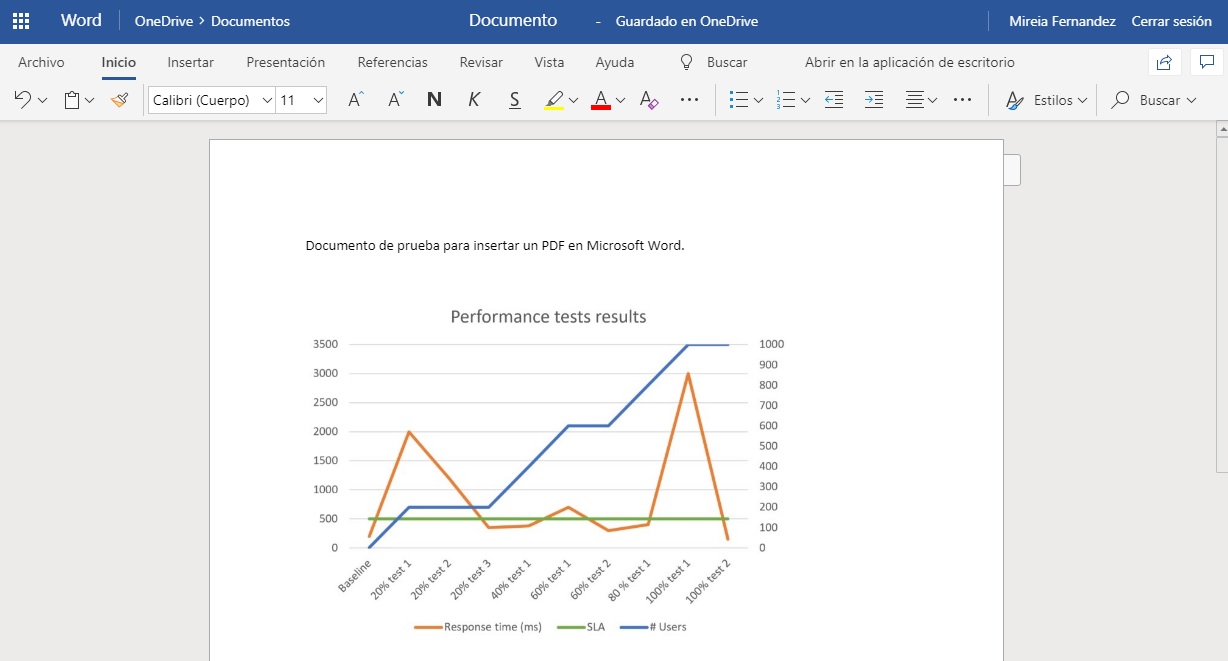
A continuación simplemente abre Paint y pulsa Control + V para pegar la imagen. Guarda el gráfico de tu PDF e insertalo en Word como si se tratara de una imagen. ¡Así de fácil!
Cómo hacer una captura de pantalla con Windows 7/8
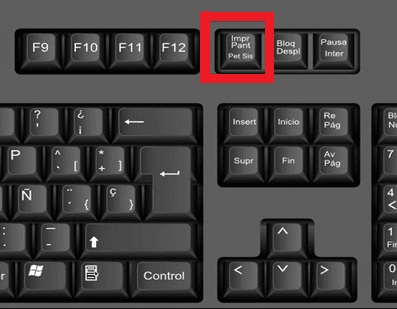
Las versiones anteriores a Windows 10 no poseen la herramienta de recortes, aún así hacer una captura de pantalla resulta muy sencillo. Para ello simplemente debemos pulsar el botón “Impr Pant” de nuestro teclado y a continuación abrir Paint. Una vez con el editor de imágenes abierto, pulsa Control + V para pegar la imagen y a continuación guárdala en tu equipo.
Para insertar el PDF en Word simplemente haz click en “Insertar” seguido de “Imagen” y selecciona la captura que acabas de guardar en tu equipo.
Esperamos que esta pequeña guía os sirva de ayuda para insertar un PDF en Word de una forma rápida y sencilla.

Todo sobre Windows 10: los mejores trucos, tutoriales y artículos
Leer más