Aunque Face ID es realmente preciso y nos facilita enormemente el uso de nuestros dispositivos, hay ocasiones muy concretas en las que puede ser menos fiable, especialmente en la oscuridad. Tiene fácil solución.
Face ID es una de las características más útiles e innovadoras de los iPhones modernos. Gracias a esta tecnología, no es necesario recordar una contraseña o introducir un patrón para desbloquear nuestro dispositivo. En su lugar, basta con mirar a la pantalla para que Face ID nos reconozca y nos permita acceder al teléfono o usar Apple Pay.
Proteger toda nuestra información personal es realmente fácil. Y desbloquear nuestro iPhone en menos de un segundo, es todavía más fácil.
En los últimos años, nos hemos acostumbrado a utilizar nuestros iPhone para prácticamente todo: comunicarnos, trabajar, entretenernos, etc. Por ello, y considerando la enorme cantidad de información que contienen, es esencial que nos aseguremos de que nuestro dispositivo esté correctamente protegido y sea accesible únicamente para nosotros. Aquí es donde entra en juego Face ID, el sistema de desbloqueo facial de Apple que garantiza la seguridad al mismo tiempo que la comodidad.
Face ID es un sistema de reconocimiento facial que nos permite desbloquear nuestro iPhone, autenticar nuestra identidad para realizar compras y acceder a aplicaciones compatibles, todo ello de una manera rápida y segura. Una tecnología que está disponible en los iPhone X y posteriores.
Cómo configurar Face ID
Antes de comenzar, debemos verificar que nuestro iPhone sea compatible con Face ID. Como mencionamos anteriormente, esta función está disponible en el iPhone X y modelos posteriores. Más allá de esto, y para garantizar que Face ID funcione correctamente, necesitamos asegurarnos de que nuestro iPhone esté actualizado con la última versión de iOS disponible. Para ello, accedemos a Ajustes > General > Actualización de software y comprobamos si hay alguna actualización disponible. En caso afirmativo, instalémosla.
Una vez que hemos comprobado la compatibilidad de nuestro dispositivo y lo hemos actualizado, podemos proceder a configurar Face ID. Para ello, seguimos estos pasos:
Abrimos la app Ajustes en nuestro iPhone o iPad.
Entramos en Face ID y código.
Introducimos el código de nuestro iPhone, si no hemos configurado ninguno se nos ofrecerá crearlo.
Tocamos en Configurar Face ID.
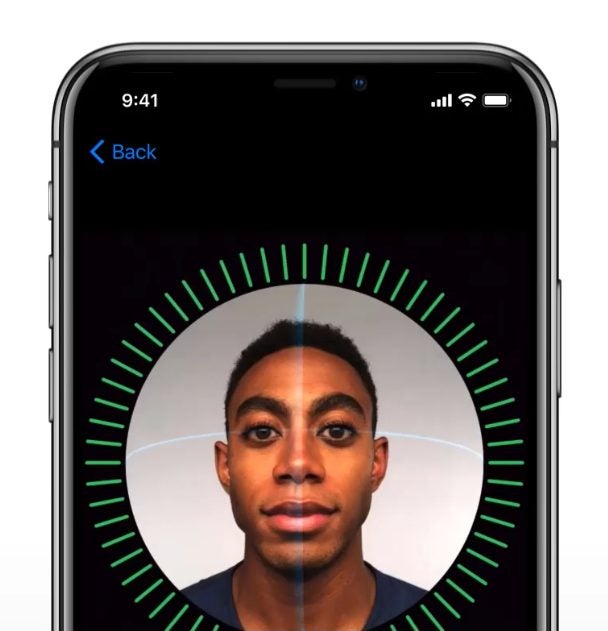
Ahora, cuando se nos indique, colocamos el dispositivo frente a la cara y tocamos Empezar.
Situamos nuestra cara dentro del marco y movemos lentamente la cabeza para completar el círculo. Debemos mirar a derecha e izquierda y arriba y abajo.
Tras completar el círculo tocamos Continuar.
Completamos el segundo círculo.
Tocamos OK.
Cómo personalizar las funciones de Face ID
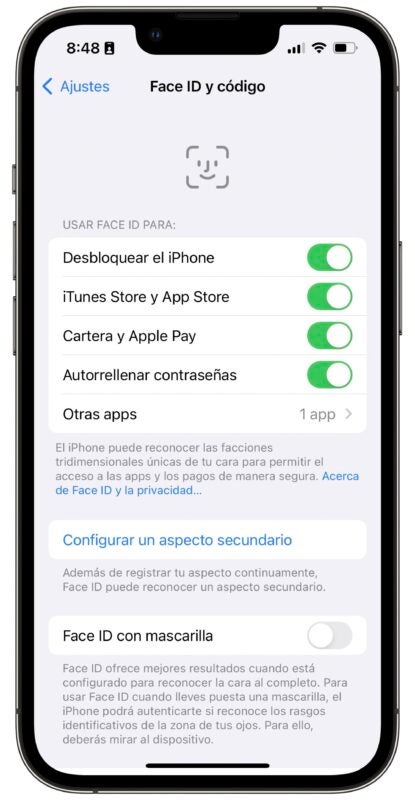
Una vez configurado, podemos personalizar las funciones de Face ID según nuestras necesidades. Algunas de las opciones disponibles incluyen la posibilidad de utilizar Face ID para Desbloquear el iPhone, pero también para realizar compras en la iTunes Store y App Store, usarlo para la app Cartera y Apple Pay, para Autorrellenar contraseñas y para Otras apps.
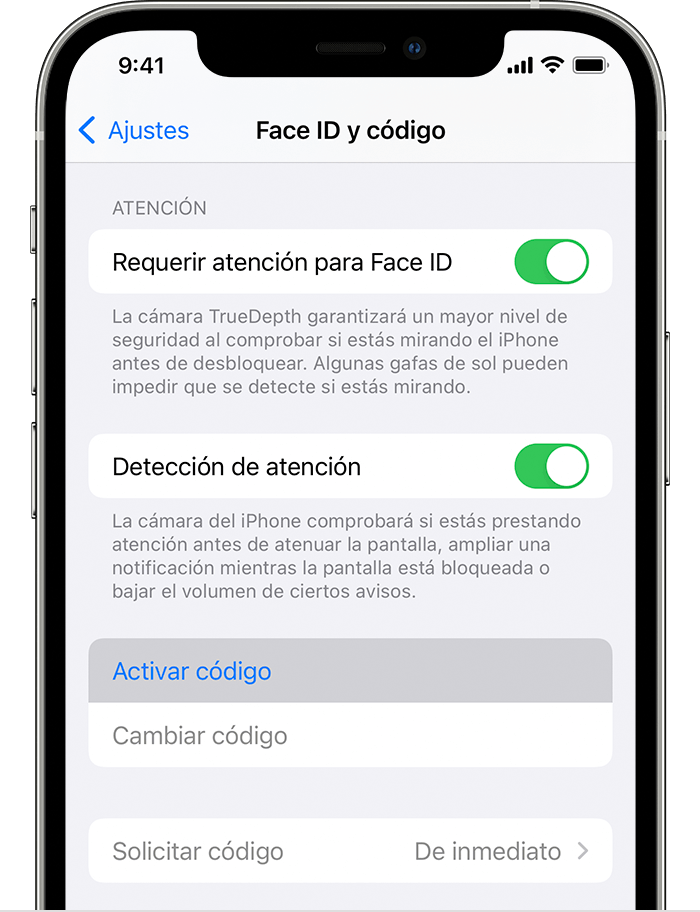
Además, podemos Configurar un aspecto secundario, lo que nos llevará al mismo proceso que acabamos de seguir y donde podremos registrar una apariencia muy diferente a la que tenemos habitualmente. El sistema también nos ofrece poder utilizar Face ID con mascarilla, Requerir atención para Face ID con lo que se garantiza que no se desbloquee sin que estemos mirando la pantalla.
Para terminar, podemos configurar a qué tenemos acceso con el iPhone o el iPad bloqueado. Opciones como la. Visualización Hoy y búsqueda, Centro de notificaciones, Centro de control, Widgets, actividades en directo, Siri y otras están disponibles para que activemos o desactivemos a voluntad. Todo con el objetivo de poder decidir qué requerirá que desbloqueemos nuestro iPhone o iPad con una mirada antes de consultar.
Algunos consejos para utilizar Face ID
Face ID funciona realmente bien. Es rápido y nos reconoce casi en cualquier circunstancia. No obstante, siempre vienen bien algunos consejos para que funcione todavía mejor. Lo más importante es asegurarnos de que las cámaras nos vean. Especialmente en el iPad, podemos estar tapando la cámara con la mano.
Una funda o suciedad considerable también pueden afectar a su rendimiento. Importante también que el ángulo en el que nuestro iPhone nos vea sea suficiente para que nos reconozca. Una distancia de entre dos y tres palmos entre el teléfono y nuestra cara es la ideal.
Si aun así notamos que el rendimiento no es el que debería, podemos restablecer Face ID y configurarlo de nuevo. Para ello, vamos a Ajustes > Face ID y código > Restablecer Face ID y seguimos los pasos que hemos explicado antes para configurarlo de nuevo. Algo, hay que decirlo, que no debemos hacer a menudo, pues el sistema se va reestrenando una vez configurado, con lo que gana en fiabilidad y rapidez con el uso.
Y por cierto, Face ID no depende de la luz, podemos utilizarlo en la oscuridad más absoluta.
Face ID es, sin duda, una de las ventajas más destacadas que ofrece el iPhone. Una función que nos permite disfrutar de una experiencia mucho más segura y, sobre todo, cómoda. Configurar y personalizar Face ID en nuestro dispositivo es realmente fácil. Proteger toda nuestra información personal es realmente fácil. Y desbloquear nuestro iPhone en menos de un segundo, es todavía más fácil.
Nuestro iPhone nos ofrece todas las facilidades para ser seguro y cómodo a partes iguales.
Es mucha la información que almacenamos en nuestro iPhone. Desde las fotos y vídeos que podemos sacar hasta las notas, las contraseñas o las tarjetas de crédito con Apple Pay, por citar solo algunos ejemplos. Por ello, es fundamental que podamos proteger el contenido del teléfono, algo que haremos, simplemente, bloqueando y aplicando un código para acceder a la información.
Bloqueamos el iPhone constantemente. Lo hacemos presionando el botón lateral, con lo que la pantalla queda apagada y la información a salvo. A salvo si tiene un código de desbloqueo, claro está, pues de lo contrario cualquier con acceso físico al teléfono puede desbloquearlo.
Cómo configurar un código de acceso
El código de acceso es una combinación de números o caracteres que debemos introducir para desbloquear el iPhone. Configurarlo es tan fácil como seguir estos pasos:
Abrimos la app Ajustes en nuestro iPhone o iPad.
Entramos en Face ID y código o Touch ID y código, según nuestro modelo de iPhone.
Pulsamos en Activar código o Cambiar código si ya tenemos uno.
Ingresamos un código de 6 dígitos o seleccionamos Opciones de código para elegir un código personalizado alfanumérico o uno de 4 dígitos.
Después de repetirlo, y tocar OK el código estará listo. Cada vez que tengamos que desbloquear el iPhone tendremos que introducirlo o bien valernos de Face ID o Touch ID para introducir un equivalente.
A la hora de elegir el código, tomemos en cuenta que un código alfanumérico siempre será más seguro que uno solo con dígitos. Además, una mayor longitud siempre es recomendable. En todo caso, es importante que lo anotemos o recordemos para poder seguir utilizando nuestro iPhone.
Cómo activar el bloqueo automático del iPhone
Con el código configurado, cuando nuestro iPhone esté bloqueado, nuestra información quedará cifrada y protegida. Pero, ¿y si nos olvidamos de bloquearlo? Justo para evitarlo podemos configurar el boqueo automático. Lo haremos así:
Abrimos la app Ajustes en nuestro iPhone o iPad.
Entramos en Pantalla y brillo.
Tocamos en Bloqueo automático.
Escogemos la opción que más nos interese.
Tengamos en cuenta que un tiempo más corto siempre será más seguro, así que la recomendación siempre será escoger la opción de 30 segundos.
Cómo configurar Face ID o Touch ID
Para evitar tener que introducir el código, lo que es mucho más cómodo, y para evitar que nadie nos vea introducirlo, lo que también es más seguro, podemos configurar Face ID o Touch ID. Los pasos para ello son los siguientes:
Abrimos la app Ajustes en nuestro iPhone o iPad.
Entramos en Face ID y código o Touch ID y código.
Introducimos el código de nuestro iPhone.
Tocamos en Configurar Face/Touch ID.
Seguimos los pasos en pantalla para escanear nuestra huella o cara.
Cómo desbloquear nuestro iPhone
Una vez que hayamos configurado el bloqueo automático, el código de acceso y las funciones biométricas, desbloquear el iPhone es de lo más simple. Lo haremos así:
Si utilizamos Face ID, levantamos el iPhone y lo miramos directamente. El dispositivo se desbloqueará automáticamente si reconoces nuestro rostro. Deslizamos hacia arriba desde la parte inferior de la pantalla para acceder a la pantalla de inicio.
Si utilizamos Touch ID, colocamos el dedo registrado en el botón de inicio o en el área de reconocimiento de huellas, según el modelo de iPhone. El dispositivo se desbloqueará automáticamente si reconoce nuestra huella dactilar.
Si no disponemos de Face ID o Touch ID, o si preferimos utilizar el código de acceso, simplemente pulsamos el botón de inicio o deslizamos hacia arriba desde la parte inferior de la pantalla. Luego, ingresamos el código de bloqueo en la pantalla.
Proteger nuestro iPhone es esencial para mantener la información personal a salvo de accesos no autorizados. Asegurémonos de activar el bloqueo automático, configurar un código de acceso y utilizar las funciones biométricas, como Face ID o Touch ID para hacerlo todo más fácil. Tal como podemos ver, nuestro iPhone nos ofrece todas las facilidades para ser seguro y cómodo a partes iguales.