
5 recursos gratis para hacer tus trabajos de clase más atractivos

Image via: PCWorld

Siempre se ha dicho que hacer un trabajo de clase es un engorro del que es mejor salir pronto. Sin embargo, no siempre tiene por qué ser así. Con un poco de maña puedes hacer presentaciones realmente buenas, de ahí que en Softonic vayamos a echarte un cable con cinco recursos gratis para hacer tus trabajos de clase más atractivos.

Evernote

Está considerada como una de las mejores plataformas para capturar, organizar y compartir notas desde cualquier lugar y momento. ¿Por qué decimos esto? Pues porque en lugar de recurrir a la ya clásica presentación en PowerPoint, lo mismo te conviene tirar de Evernote y proyectar en clase todo aquello que allí has ido recopilando. Piensa que no se trata sólo de textos, sino también de vídeos, recortes de páginas webs o mucho material que tengas a tan sólo un click.

Evernote Descargar
9

Seesaw

Una herramienta pensada para estudiantes de todas las edades, desde uno que esté en sus primeros años de colegio hasta otro que esté saliendo de la universidad. En Seesaw tienes a tu alcance una de las plataformas más coloridas y vistosas para crear trabajos de clase. Todo se puede colocar como si fuera un portfolio, y esta es su principal virtud: al estar todo tan condensado hay que ser más conciso a la hora de presentar tu proyecto.

Freemind

No vamos a negar que la interfaz de Freemind es fea. Muy fea, para ser todavía más sinceros. Pero lo que sí podemos decir también, y de nuevo con rotundidad, es que esta herramienta es una de las mejores que existe para crear, de manera rápida y directa, un cuadro gráfico con las principales ideas a destacar. Los clásicos mapas conceptuales se pueden esbozar aquí con gran sencillez, por no hablar de que se puede compartir con otros compañeros de clase para que cada uno realice sus modificaciones. Nunca fue tan fácil hacer un diagrama.

Freemind Descargar
7

Remember the milk

Estás realizando la presentación en Powerpoint, pero te gustaría contar con un apoyo extra. Remember the milk es la aplicación idónea para ello. Con esta consigues crear pequeñas notas que tienen toda la información esencial. De esta manera, podrás apuntarte las partes básicas de cada diapositiva del trabajo, y con simplemente desplazar el dedo pasarás a una u otra página, al igual que cuando cambies de hoja en la diapositiva.

Remember the Milk Descargar
8

Canva

Cerramos este recorrido a recursos para trabajos de clase con Canva. Esta plataforma permite crear imágenes de todo tipo con una facilidad pasmosa. La clave radica en que estas ilustraciones sean vistosas y llamativas, es decir, se salgan de lo que puedas hacer con Powerpoint. Y sí, sabemos que con Photoshop también se crearían en pocos minutos, pero la diferencia es que aquí los recursos son gratis, directos y asequibles a la hora de utilizarse.

Canva Acceder
9

Cómo intentar salvar un teléfono que se ha mojado

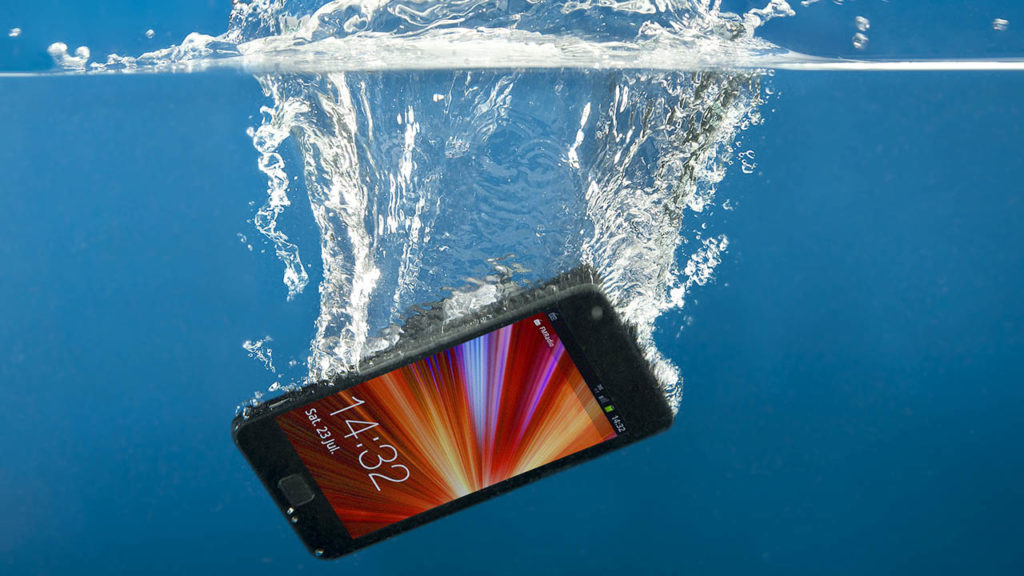
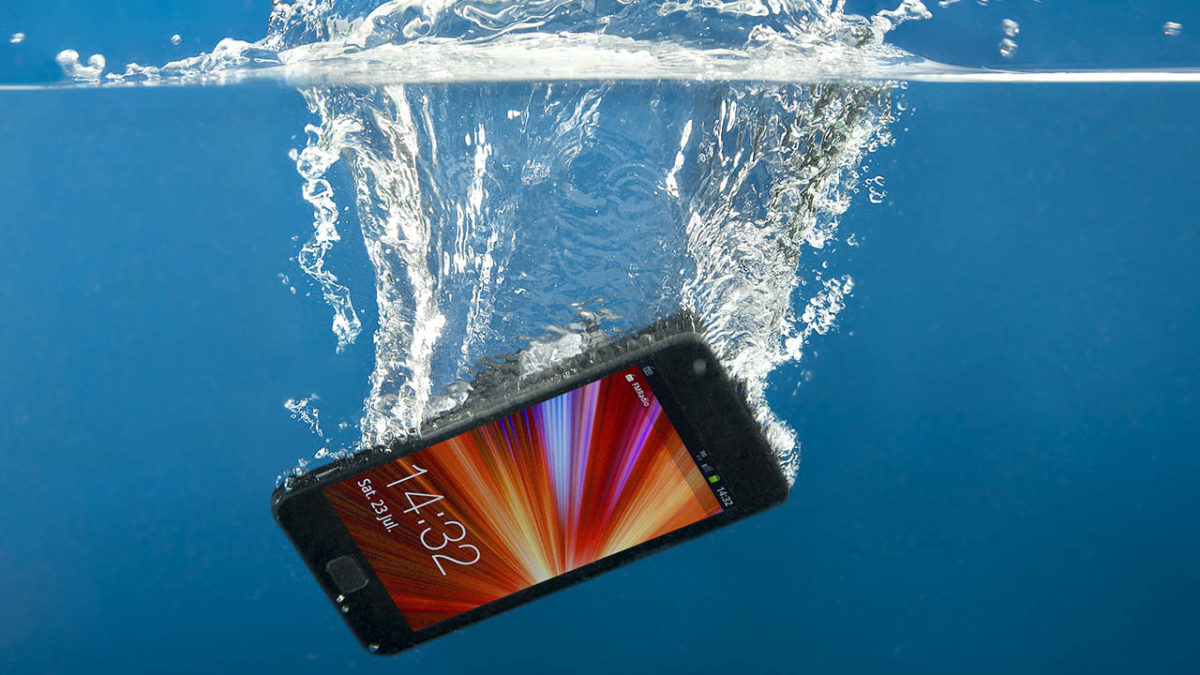
Estás con el teléfono móvil en el baño y se te cae al agua. Puede que esto te haya ocurrido alguna vez, y donde decimos “baño” puedes colocar “piscina”, “playa” o cualquier sitio donde el agua esté presente (incluso por la calle en un día de lluvia y que acabe en un charco, todo sea dicho). Aunque circulan muchos mitos por la Red, no todos son ciertos. Vamos a enseñarte a cómo intentar salvar un teléfono que se ha mojado.

WhatsApp para Android DESCARGA WHATSAPP AQUÍ
7
La app de mensajería imprescindible

El arroz

El método del arroz fluye entre los usuarios como si fuera agua –dejamos el chiste, vale-. A pesar de los mitos que corren tras de él, la única realidad es que este truco funciona. Eso sí, con bastantes excepciones.

El arroz absorbe la humedad, es algo innegable. Pero no esperes que se convierta en un milagro propio del servicio técnico de una afamada compañía. Para que haga algo de efecto lo ideal es desmontar todas las piezas posibles y sumergirlas (menos las de plástico) dentro de un saco de arroz. Déjalo descansar durante unas 48 horas aproximadamente y vuelve a encenderlo, que lo mismo tienes suerte (por cierto, la avena funciona mejor que el arroz).

El alcohol

Si limpiamos muchas piezas con alcohol, ¿por qué no hacemos lo propio con un teléfono mojado? Esta lógica tan sencilla no la aplicamos cuando nuestro smartphone se empapa de agua… y es una pena. El alcohol que podemos encontrar en casa, con más de un 90% de pureza, es magnífico para salvar el teléfono móvil. Esto sucede gracias a que el alcohol se evapora, es decir, se marcha sin dejar rastro y se lleva el agua de paso.

Nuestro consejo es que apagues el teléfono en cuanto se moje, retires la batería y sumerjas el smartphone en alcohol (la batería no, cuidado). Déjalo descansar dentro durante dos minutos, espera que el alcohol se seque y ten de nuevo suerte.

Bolas antihumedad

Las bolas antihumedad que están presentes en muchas prendas son magníficas para este tipo de casos. Coge varias y échalas en una bolsa hermética. Cuando tengas todo, guarda el teléfono móvil en su interior.

Cosas que no debes hacer

Te hemos dado los tres trucos habituales para secar el móvil. Son consejos que sirven y funcionan, pero todo depende del nivel de humedad del dispositivo. Ahora bien, hay cosas que no debes hacer por nada del mundo. Te las enumeramos:

  • No metas el teléfono móvil en el microondas. No sabemos a qué genio se le ocurrió esta idea, pero lo único que vas a conseguir es que muera para siempre.
  • No lo seques con un trapo áspero. Mucha gente piensa que con un trapo erradica el agua, pero puede llevarse por delante alguna parte del smartphone.
  • No sirve la garantía. Las compañías no recogen teléfonos móviles que hayan sido dañados por agua. Da igual que esté en garantía: si se te ha caído dentro de la piscina, ellos no se hacen responsables (y es lógico).
WhatsApp para Android DESCARGA WHATSAPP AQUÍ
7
La app de mensajería imprescindible

4 mitos y verdades sobre las redes WiFi

Las redes WiFi forman parte ya de las vidas de millones de personas en todo el mundo. Cobran tanta importancia en nuestro día a día que ya es habitual llegar a un hotel y lo primero que se nos dé -junto con las llaves, claro- sea la contraseña del WiFi. Ahora bien, alrededor de ellas circulan decenas y decenas de mitos, así que en Softonic hemos recopilados cuatro mitos y verdades sobre las redes WiFi. Seguro que alguno te suena.

CCleaner Descargar
9

Las redes WiFi públicas son poco seguras

¿Mito o verdad? Verdad. Cada vez que te conectas a una red WiFi pública sin contraseña, tienes bastantes probabilidades de que tu información sea interceptada por alguien. Piensa que en este tipo de conexiones los datos viajan sin cifrar. Por esta razón, lo principal es que no te conectes a ella si no tienen contraseña; e incluso si la poseen, nuestro consejo es que intentes rehuir de ellas salvo causa mayor.

Cabe matizar que cuando se consultan webs como Gmail o la del banco, los propios certificados de los portales cifran el contenido. Pero recalcamos: intenta escapar de ellas lo máximo posible.

Las redes WiFi son dañinas

¿Mito o verdad? Mito. Es uno de los más extendidos… y peligrosos. Hemos escuchado hasta la saciedad que las redes WiFi pueden provocar cánceres, aumentar los problemas de índole sexual, etc. TODOS –y lo ponemos en mayúsculas- son falsos.

Está más que corroborado que las redes WiFi no son peligrosas. De hecho, están muy por debajo del umbral que la OMS (Organización Mundial de la Salud) estipula en sus documentos. Al fin y al cabo, cada día recibimos centenares de ondas electromagnéticas, tanto artificiales (las de las redes WiFi) como naturales (las que genera el propio campo electromagnético del planeta). Cuidado con este bulo. Es muy dañino.

Una red WiFi puede generar interferencias con otra

¿Mito o verdad? Verdad. Aunque no suele ocurrir gracias al avance imparable de la tecnología, sí hay probabilidad de que tu red WiFi interfiera con la del vecino. Esto suele suceder, sobre todo, en aquellos bloques de vecinos donde existen decenas de conexiones WiFi. Es probable que alguna se meta en tu frecuencia y te dé problemas. Y sí, tiene solución.

Si ves que esto pasa, nuestro consejo es que reinicies el router para que la conexión no sufra alteraciones. De igual manera, ponle contraseña si no lo has hecho ya. Nunca dejes tu red WiFi al descubierto.

Las paredes pueden afectar a la conexión

¿Mito o verdad? Verdad. Las ondas electromagnéticas del WiFi pueden atravesar las paredes, claro, pero su calidad se puede ver afectada dependiendo de muchas variables. Por esta razón, los expertos aconsejan que el router esté situado siempre en una zona céntrica del hogar, ya que la distribución de las ondas será mejor.

Por otro lado, hay que hablar de estas “variables” que mencionamos antes. No es lo mismo tener una pared llena de azulejos que de espejos o chapa. Cada una afecta de una manera a la onda del WiFi, por no hablar de los obstáculos que se pueda encontrar por el camino.

CCleaner Descargar
9

Cómo saber si tu portátil está sobrecalentado y cómo ponerle remedio (parte 2)

En la primera parte de este tutorial te contábamos cómo averiguar la temperatura de tu portátil, así como cuáles eran las temperaturas medias que puede tener tu CPU. Ahora toca el turno de profundizar un poco más en este aspecto y darte algunos consejos para que tu portátil no se sobrecaliente. Presta atención.

Buena limpieza

Para nosotros, el consejo básico: ten limpio el portátil. Por lo general, los portátiles suelen coger más suciedad que los PCs de sobremesa, ya que están en constante movimiento. “Pero cómo limpio un portátil, si no se puede desmontar”, te preguntarás. Como es lógico, la clave radica en que limpies aquellas partes que sí son visibles, como donde está la batería (que la puedes remover) o las rendijas de ventilación. Así mismo, cualquier orificio obstruido que puedas pulir también vendrá bien.

La superficie en la que lo apoyes

Suele ser uno de los errores más comunes: colocar el portátil en una mala superficie. Por ejemplo, situar el ordenador sobre una cama, sofá o manta es muy perjudicial, ya que el material se amolda a la parte inferior del dispositivo y no permite una correcta ventilación. Intenta apoyarlo en una superficie estable y firme, donde sepas que va a tener una correcta refrigeración.

No lo dejes en stand by dentro de una mochila

Lo hemos hecho todos… y es muy nocivo: dejar el portátil en stand by dentro de una mochila. No tienes ganas de apagar el aparato, bajas la pantalla, se queda en stand by y lo guardas en tu bolsa. El PC en ese momento sigue funcionando a muy bajo rendimiento y con una nula capacidad de refrigeración. Nuestro consejo es que guardes todo, lo apagues y ya luego lo vuelvas a encender. Mucho mejor.

CCleaner Descargar
9

Cuidado con lo que cargas

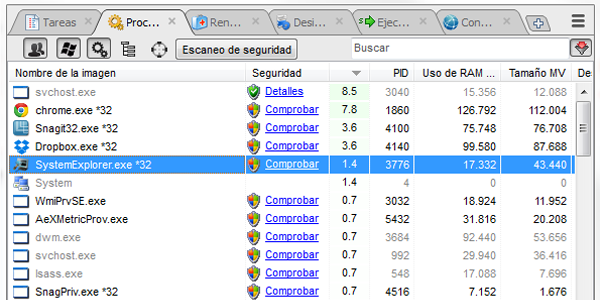
Los portátiles se sobrecalientan en función de los procesos que ejecutan. En otras palabras, tu portátil no va a sufrir si apenas tiene abierto algunos programas, pero si ejecutas varios de manera simultánea, pues la CPU –y el conjunto- sufrirá más. Intenta abrir sólo aquello que vayas a utilizar en ese instante. Es un truco realmente sencillo de realizar, aunque difícil de aplicar (todos dejamos programas abiertos).

Cómprale una base

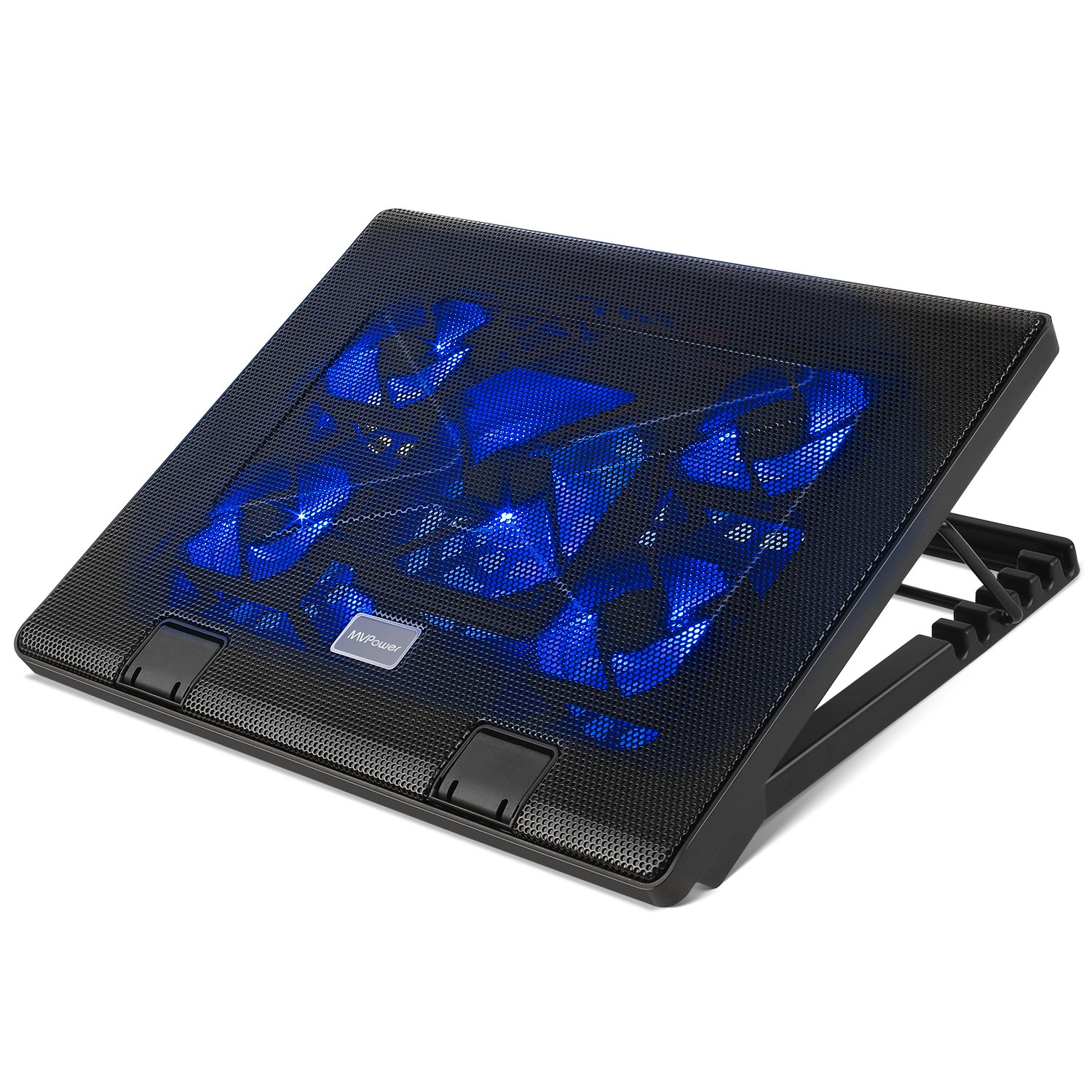
Es uno de los periféricos más útiles que puede tener un portátil: una base de refrigeración. Hay muchos modelos diferentes, aunque lo principal es que facilite una buena “respiración”. Estas herramientas no van a conseguir reducir el calor drásticamente, pero sí bajar el calor residual que se suele acumular en el portátil. Puede parecer una tontería, pero esos pocos grados marcan la diferencia.

Calentarse no es sobrecalentarse

La última reocmendación es una básica: calentarse no significa sobrecalentarse. Precisamente, la base de refrigeración de la que hablamos en el punto anterior sirve para reducir el estado de sobrecalentamiento. Habitualmente, los portátiles se calientan bastante con poca cosa, de ahí que sea tan importante ver los números y no dejarte llevar por las sensaciones que transmite.

Cómo saber si tu portátil está sobrecalentado y cómo ponerle remedio (parte 1)

Tener controlada la temperatura de tu PC es importante. Ahora bien, en el caso de que tengas un portátil, esto se convierte en algo no importante, sino obligatorio, vital y esencial. Por lo general, los laptops son los aparatos que más sufren los envites de la temperatura, ya que son más pequeños que los sobremesas y, por tanto, tienen menos posibilidades de refrigerarse correctamente. Hoy en Softonic te traemos una guía, dividida en dos partes, para cómo saber si tu portátil está sobrecalentado y cómo ponerle remedio. ¡Empezamos!

Descarga un programa de diagnóstico

La primera parte de nuestra guía empieza con lo esencial: descarga un programa de diagnóstico. Aunque la temperatura del PC se puede ver gracias a la BIOS, nuestro consejo es que utilices un software específico para ello, ya que te permitirá tener controlado en tiempo real, y desde dentro del propio sistema operativo, todos los parámetros necesarios. Nuestra recomendación es un programa de código abierto que cuenta con el apoyo de casi toda la comunidad: Open Hardware Monitor.

Open Hardware Monitor Descargar
7

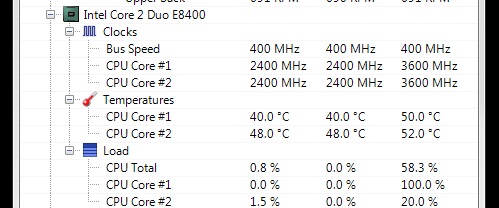
Su interfaz es bastante clásica y todo se visualiza como un árbol desplegable, por lo que no te vas a perder nada. En cada raíz se muestran diferentes partes del PC a nivel de hardware, como puede ser la tarjeta gráfica y todo lo que rodea a la misma, la temperatura del procesador, el estado del disco duro, la salud de la memoria RAM, etc.

Open Hardware Monitor ofrece un exhaustivo análisis del PC desde que se abre, de ahí que sea nuestro programa esencial para descubrir la temperatura que se tiene en un determinado momento.

Ahora que ya tenemos el primer paso, viene el segundo: saber cuál es la temperatura en la que nuestro procesador corre riesgo de convertirse en un bonito trozo calcinado.

Temperaturas habituales

Entramos en terreno farragoso. La temperatura de cada procesador es un mundo totalmente diferente, aunque sí podemos estipular ciertos valores medios para que sepas si tu portátil corre peligro o no. Por ejemplo, el más importante de todos, la temperatura máxima. De acuerdo a los gráficos facilitados tanto por Intel como AMD, la temperatura máxima de cualquier CPU ronda los 70 grados aproximadamente. Algunos procesadores sí permiten hasta 74-76 grados, mientras que otros se quedan en los 60. Teniendo en cuenta los últimos modelos, nuestra recomendación es que a partir de 65 grados tengas ya mucho cuidado y empieces a tomar medidas.

La temperatura normal, por su parte, suele oscilar entre los 40 y los 60 grados. Si descubres que tu CPU gira en torno a esos valores, no te preocupes: no corre peligro. Lo ideal es que se mantenga en unos 50 grados aproximadamente, ya que si empieza a subir de ahí, el procesador puede comenzar a sufrir.

Finalmente, la temperatura en reposo de cualquier procesador varía desde los 25 grados hasta los 35. Esta es la temperatura que debería tener justo cuando se enciende y no se ejecuta ningún programa de inicio.

Ahora que ya tienes todos estos datos, pasamos a la segunda parte de la guía: consejos para no sobrecalentarse.

Cómo pasar fotos de tu teléfono a tu PC sin cables

Hubo un tiempo en el que pasar una foto del teléfono móvil al PC requería de cables, drivers y un sinfín de procesos que hacían muy tedioso todo. Sin embargo, con el paso de los años se fue simplificando hasta tal punto que ya sólo era necesario conectar el cable entre el PC y el smartphone. Fin. No obstante, hoy en Softonic damos un paso más y te enseñamos a cómo pasar fotos de tu teléfono a tu PC sin cables. Presta atención.

Windows Fotos

Mucha gente se enojó cuando el Visor de imágenes de Windows pasó a mejor vida debido a la inclusión de Windows Fotos. Más allá del cambio citado, la realidad es que esta aplicación funciona mejor que la anterior, es decir, Windows ha potenciado cómo vemos las imágenes en su sistema operativo, y eso es algo que debemos agradecer.

Windows 10 Descarga
8
La última versión del sistema operativo de Microsoft.

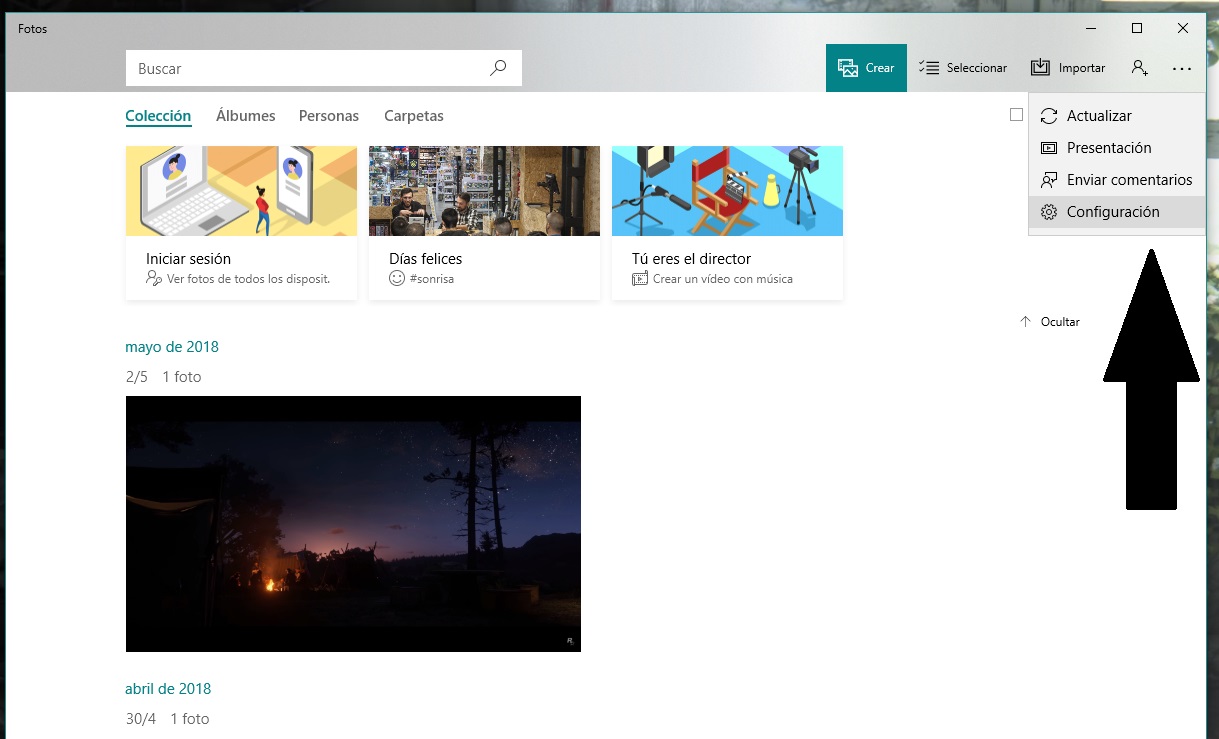
Si te contamos todo esto es por la simple razón de que necesitas Windows 10 para pasar las fotos sin cables. Si lo tienes, el siguiente paso es abrirlo, pulsar sobre el icono de tres puntos que aparece en la parte superior derecha y cliquear en “Configuración”.

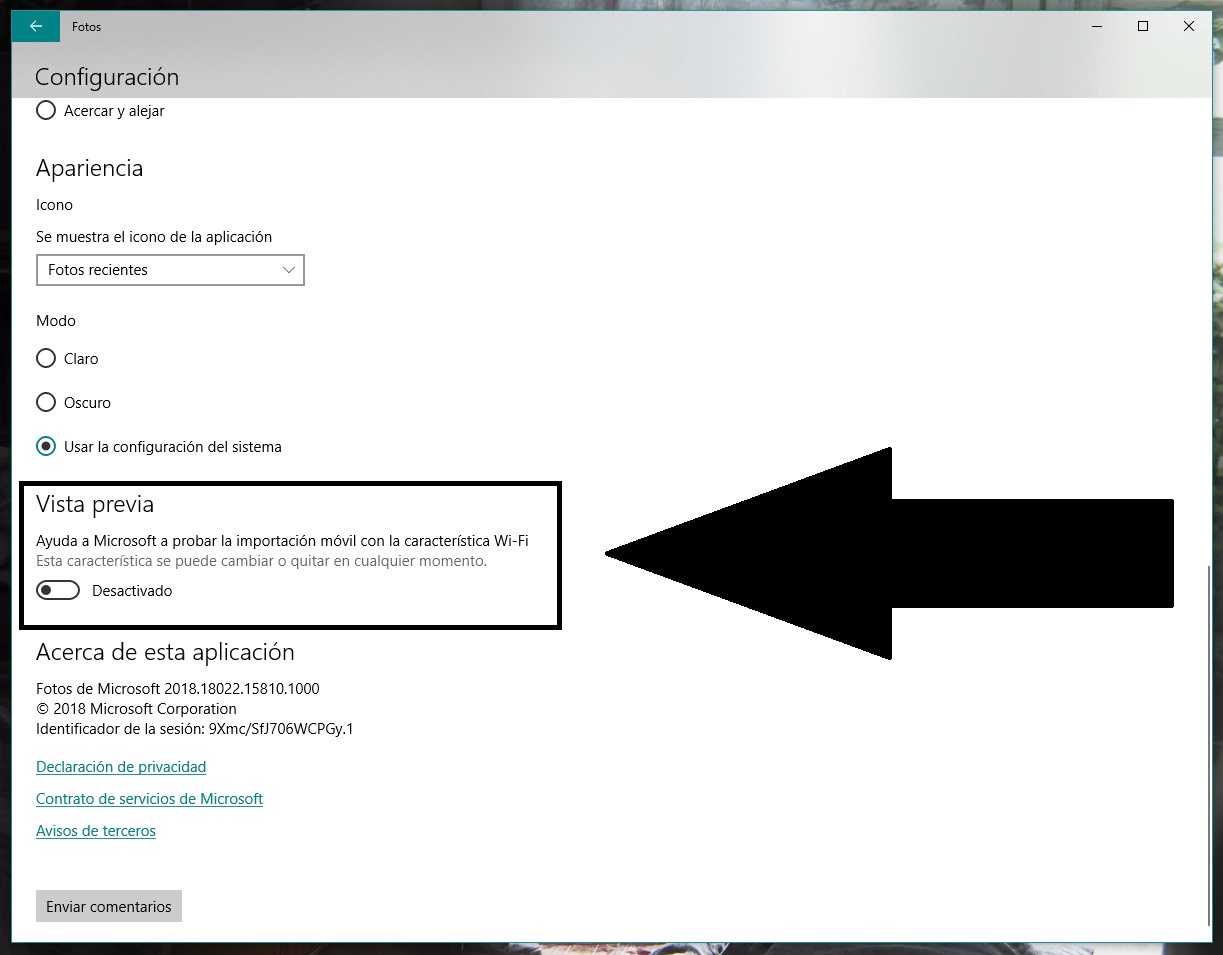
Ve hasta el final y fíjate bien en una opción que reza “Vista previa: ayuda a Microsoft a probar la importación móvil con la característica Wi-Fi”. Por lo general, este botón viene desactivado, así que cámbialo para que empiece a funcionar.

Nos vamos ahora al teléfono móvil y descargamos desde el bazar la aplicación Photos Companion. Está disponible tanto en iOS como en Android, por lo que no vas a tener problemas.

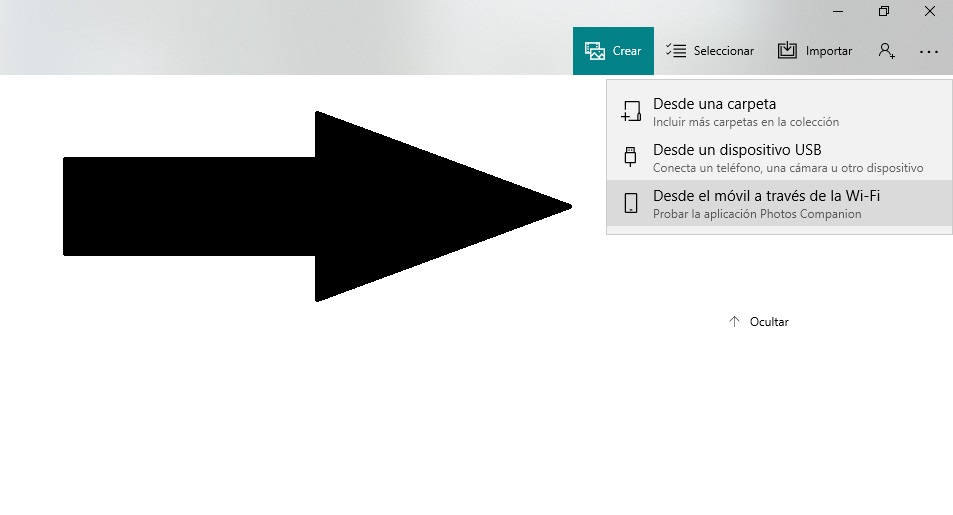
Una vez la tengas instalada verás que lo primero que te dice es “Enviar fotos”. Hazlo y se te abrirá la cámara para escanear un código QR, señal inequívoca de que debemos volver al PC. En cuanto estés dentro de Windows Fotos, cliquea en “Importar” y observarás que ahora sale un campo llamado “Desde el móvil a través de la Wi-Fi”. Pulsa sobre él y tendrás el código QR que se te demanda.

El resto ya es tan sencillo como seleccionar las imágenes que queremos pasar al PC, cliqueamos sobre “Hecho” y la conexión Wi-Fi hará el resto. Como es normal, cuantas más fotos tengas, más tardará el proceso. Así mismo, también influye si en ese momento hay mucha gente conectada a la red en cuestión.

Piensa que este sistema de pasar fotos se agiliza para la próxima vez que lo hagas, ya que sólo necesitarás escanear directamente el código QR y darle a enviar. Así mismo, te dijimos que el proceso es fácil y sencillo… y no hemos mentido. Aprovéchalo y sácale partido.

Cómo hacer vídeos con fotos y música

La forma más agradable de compartir fotos con familiares y amigos es a través de un vídeo con música, títulos y transiciones. Lo que todos se preguntan es con qué programa se puede hacer un vídeo a partir de fotos, con su banda sonora y sus créditos.

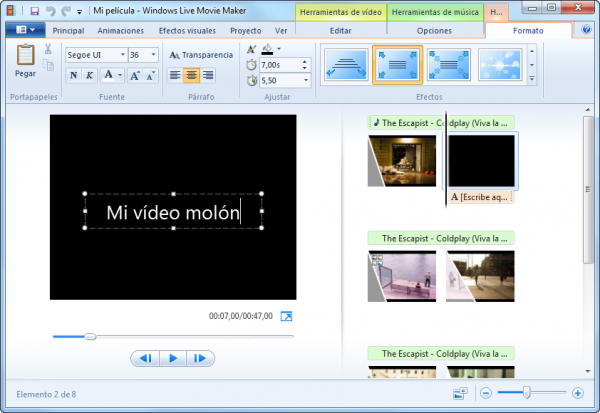
Edición de texto en WLMM

Hay varios programas para ello, pero uno de los más intuitivos es Windows Live Movie Maker. Vamos a enseñarte paso a paso cómo hacer una vídeo-presentación de tus fotografías y cómo subirla a YouTube o Facebook. Continue reading “Cómo hacer vídeos con fotos y música”