Truecrypt-Alternative BitLocker: Komplettes Windows-System mit Bordmitteln verschlüsseln

Die beliebte Verschlüsselungssoftware TrueCrypt wird nicht mehr weiterentwickelt. Um ein komplettes Windows-System zu verschlüsseln, ist deshalb BitLocker von Microsoft die erste Wahl.

Wie Sie mit BitLocker zusätzliche Laufwerke wie externe Festplatten und USB-Sticks verschlüsseln, haben wir Ihnen bereits gezeigt. Die Absicherung der Systemfestplatte mit BitLocker ist ein klein wenig komplizierter.

BitLocker gehört in den Ultimate und Enterprise Editionen von Windows Vista und Windows 7 sowie in Window 8 Pro oder Windows 8 Enterprise zum Systemumfang. Wenn Sie eine Standardversion von Windows haben, müssen Sie diese erst noch auf Windows 8 Pro upgraden. Das Upgrade erfordert keine Installation, Microsoft schaltet die Zusatzfunktionen im System nur frei.

Und so funktioniert die Verschlüsselung mit BitLocker:

1. BitLocker für Datenträger auswählen

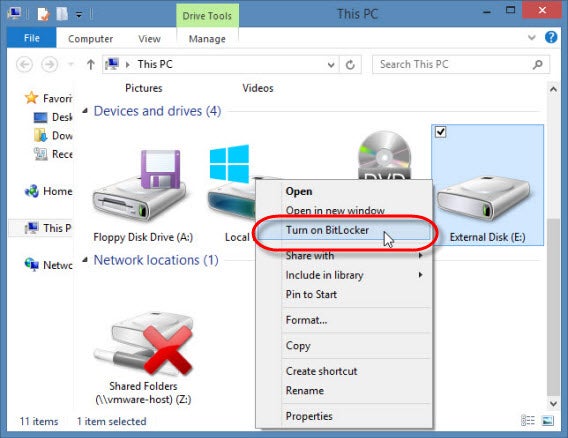
Klicken Sie mit der rechten Maustaste auf das Symbol des Systemlaufwerks und dann auf BitLocker aktivieren.
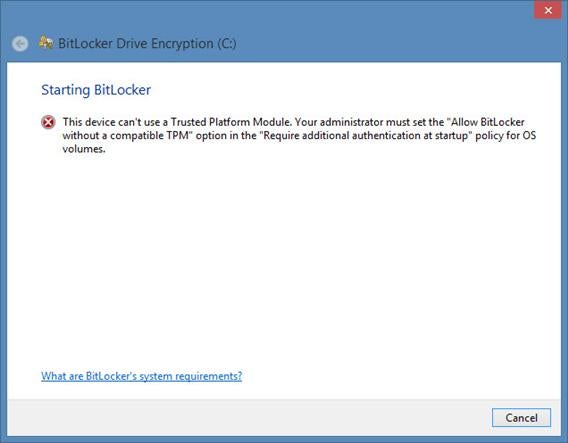
Sehen Sie die folgende Fehlermeldung machen Sie bei Schritt 2 weiter. Ansonsten können Sie direkt zu 5. Entsperrmethode beim Systemstart wählen springen.
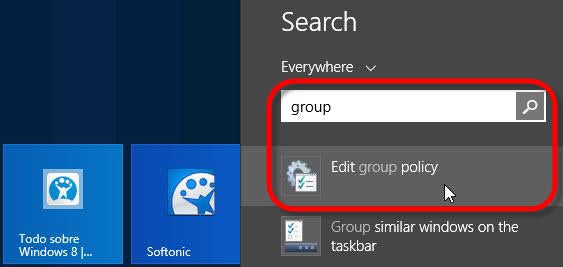
2. Öffnen Sie den Group Policy Editor

BitLocker nutzt normalerweise zur Verschlüsselung ein so genanntes TPM-Modul (Trusted Platform Module). Dies ist ein auf neueren Rechnern fest verbauter Chip auf der Hauptplatine. Im Group Policy Editor können Sie BitLocker auch für Rechner ohne ein solches Modul aktivieren.
3. Die BitLocker-Einstellungen im Group Policy Editor öffnen

Wechseln Sie im linken Teilfenster zu Local Computer Policy > Computer Configuration > Administrative Templates > Windows Components > BitLocker Drive Encryption > Operating System Drives.

Danach öffnen Sie im rechten Teilfenster per Doppelklick den Eintrag Require additional authentication at startup. Achten Sie darauf, die richtige Option zu wählen. Es gibt einen ähnlichen Eintrag mit der Ergänzung (Windows Server….) im Namen.
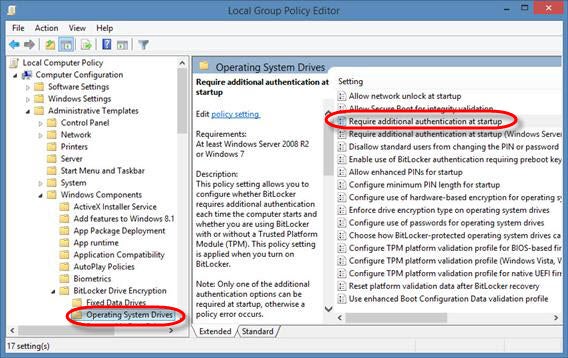
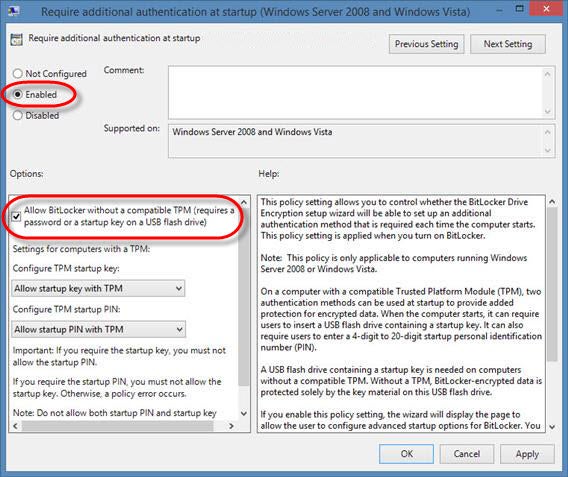
4. Trusted Platform Module-Sicherheitsprüfung (TPM) für BitLocker deaktivieren

Klicken Sie oben links bei Require additional authentication at startup auf Enabled. Aktivieren Sie die Checkbox Allow BitLocker without a compatible TPM (requires a password or a startup key on a USB flash drive). Schließen Sie das Fenster mit einem Klick auf OK.

Gehen Sie jetzt zurück zum ersten Schritt – 1. BitLocker für Datenträger auswählen
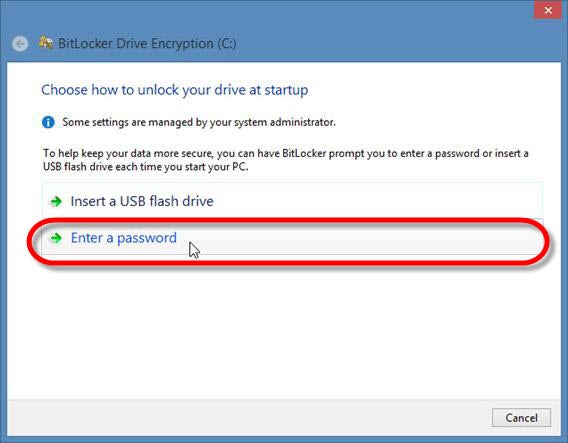
5. Entsperrmethode beim Systemstart wählen

BitLocker schützt verschlüsselte Festplatten zusätzlich zum Windows-Nutzerkennwort mit einem Sicherheitsmechanismus. Erst nach erfolgreicher Legitimierung werden die Daten auf dem Laufwerk lesbar.

Den Freischaltcode können Sie entweder auf einem USB-Stick speichern oder ein Verschlüsselungs-Passwort angeben. Wir empfehlen die Passwort-Option. Der USB-Stick könnte verloren gehen oder beschädigt werden.
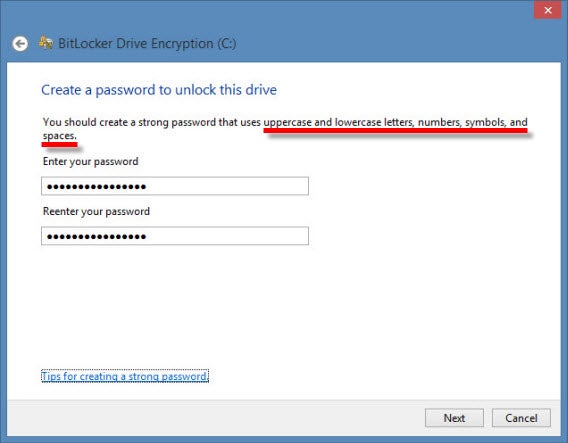
Wählen Sie ein nicht zu kurzes Kennwort mit einer Kombination aus Groß- und Kleinbuchstaben, Zahlen und Sonderzeichen. Werfen Sie am Besten kurz einen Blick auf unsere Passwort-Tipps.
6. Notfall-Schlüssel zur Wiederherstellung speichern

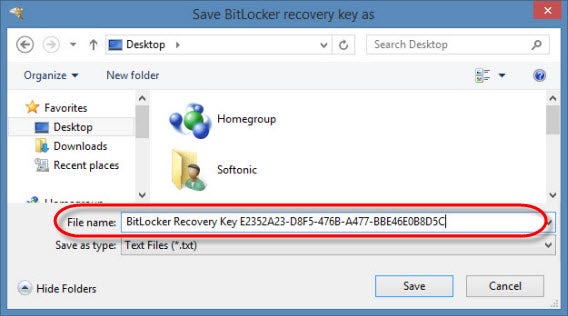
Im nächsten Schritt erstellen Sie einen Rettungs-Schlüssel. Falls Sie später das Passwort vergessen oder verlieren, hilft nur noch dieser Notfall-Code weiter. Wir empfehlen Ihnen diesen Schlüssel entweder als Datei oder auf Papier an einem sicheren Ort zu archivieren.
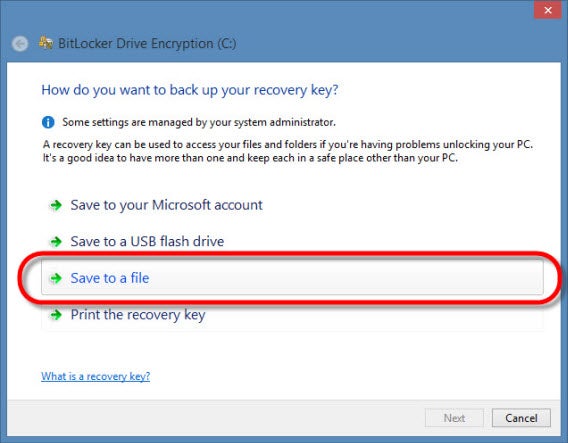
Bei dem Notfall-Schlüssel handelt es sich um eine einfache Textdatei mit zwei längeren Codes.
7. Verschlüsselung aktivieren

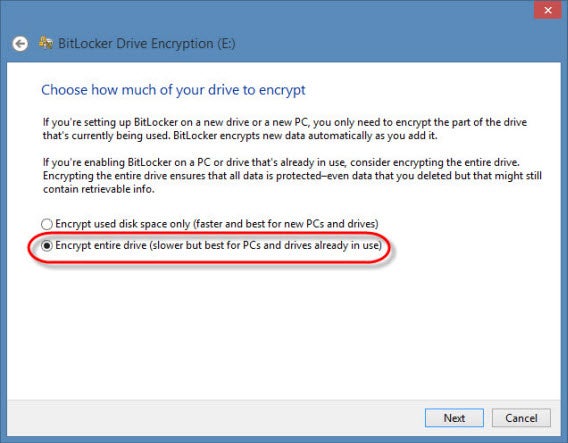
Im nächsten Schritt starten Sie die Verschlüsselung der Daten. Für größtmögliche Sicherheit sollten Sie die zweite Option verwenden. Die erste Option verschlüsselt nur aktuell genutzten Speicherplatz. Datenreste von gelöschten Dateien bleiben dadurch unberücksichtigt und könnten mit spezieller Software ausgelesen werden. Die zweite Prozedur dauert zwar etwas länger, aber Sie müssen die Aktion ja nur einmal durchführen.
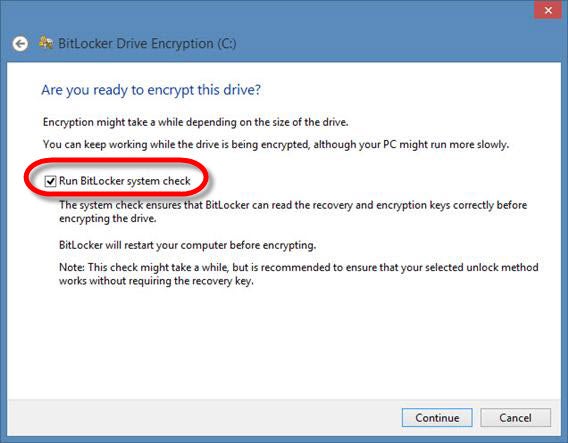
Vor der Verschlüsselung bietet Ihnen BitLocker noch einen Testlauf an, ob mit Ihrer Festplatte alles stimmt und die Sicherheitsschlüssel beim Systemstart problemlos gelesen werden können. Nutzen Sie diese Option und klicken Sie auf Run BitLocker system check und dann auf Continue.
8. Rechner neu starten und Verschlüsselung durchführen

Windows bittet Sie mit einem kleinen Infosymbol um einen Rechner-Neustart.
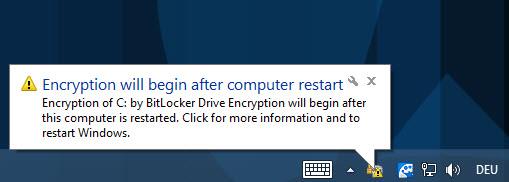
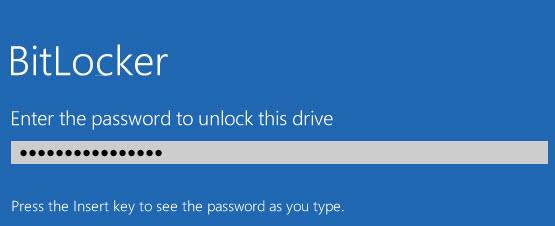
Beim Neustart müssen Sie noch vor dem eigentlichen Windows-Bootvorgang das von Ihnen gewählte Passwort eingeben.
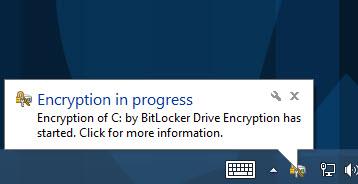
Danach melden Sie sich wie gewohnt bei Windows an. BitLocker verschlüsselt das Systemlaufwerk jetzt im Hintergrund. Ein kleines Infosymbol informiert Sie über den Status.
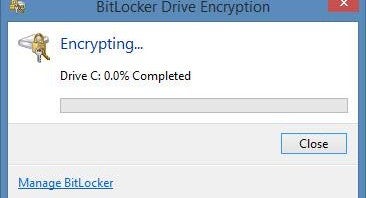
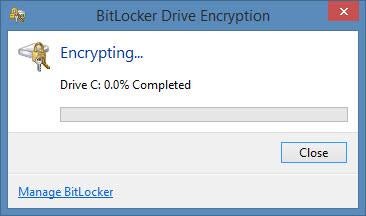
Nach einem Klick auf die Meldung können Sie den Fortschritt der Verschlüsselung einsehen.
BitLocker ist jetzt eingerichtet. Achten Sie darauf, den Notfall-Code nicht zu verlieren. Falls Sie das Passwort vergessen, können Sie Ihre Daten notfalls damit wieder entschlüsseln. Ansonsten sind die Dateien für immer verloren.

Mehr zum Thema

Truecrypt-Alternative BitLocker: Zusätzliche Laufwerke und USB-Sticks mit Windows-Bordmitteln verschlüsseln

Was ist Verschlüsselung?

ZIP-Verschlüsselung für Dateien und E-Mails macht Datenschutz einfach

Truecrypt: So verschlüsseln Sie das komplette Windows-System

Übersichtsseite: PC & Internet: Alles zu Sicherheit, Privatsphäre und Anonymität
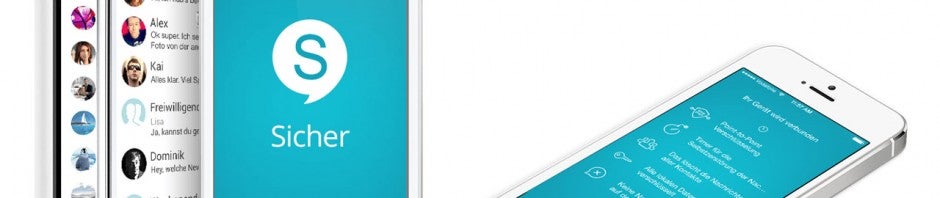
Deutsche App “Sicher” konkurriert mit WhatsApp: Verschlüsselte Nachrichten mit Selbstzerstörung

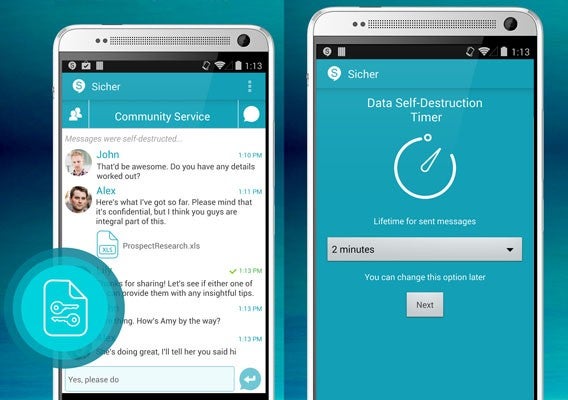
Sicher ist eine kostenlose Messenger-App des Stuttgarter Unternehmens Shape, das auch schon den IM+ Messenger entwickelt hat. Die Anwendung für Android, iOS und Windows Phone bietet Ende-zu-Ende-Verschlüsselung für Textnachrichten und Dateien sowie Selbstzerstörung und das Löschen von Inhalten beim Empfänger. Zusätzlich will der der Dienst mit Servern ausschließlich in Deutschland gerade Nutzer mit hohen Ansprüchen an die Privatsphäre überzeugen.

Auf dem umkämpften Markt der Messenger wollen viele Apps mit Verschlüsselung und Nachrichten mit Selbstzerstörung punkten. Der Messenger Sicher erweitert die Reihen der Herausforderer Telegram und Threema um einen weiteren Kandidaten, der einiges an Potenzial mitbringt. Die Funktionen von Sicher in der Übersicht:

  • Ende-zu-Ende-Verschlüsselung: Nachrichten in Einzel- und Gruppenchats sind für den kompletten Übertragungsweg von Gerät zu Gerät verschlüsselt. Auch die Betreiber können die Nachrichten nicht lesen.
  • Verschlüsselter Dateitransfer: Auch Dokumente wie Bilder, Videos, PDF- und Textdateien lassen sich verschlüsselt versenden.
  • Passwortschutz: Nutzer können die Anwendung mit einem Passwort schützen.
  • Anonyme Benachrichtigungen: Auf dem Sperrbildschirm zeigt Sicher keine Inhalte und Namen und von Chatnachrichten an.
  • Selbstzerstörung und Löschen: Auf Wunsch zerstören sich die Nachrichten nach einer voreingestellten Zeit von selbst. Über die Funktion Chat sofort löschen lassen sich alle Nachrichten eines Einzel-oder Gruppenchats bei allen Teilnehmern sofort entfernen.
  • Server in Deutschland: Mit einem heimischen Server-Standort will sich der Hersteller vor Anfragen und Spähversuchen ausländischer Geheimdienste schützen.

Sicher: Verschlüsselte Nachrichten mit Selbstzerstörung und Server in Deutschland als Konkurrenz zu WhatsApp

Sicher und Sicherheit: Das sind die Vor- und Nachteile

Sicher ist kostenlos und soll es auch in Zukunft bleiben. Die Anwendung bietet leicht zugängliche Verschlüsselung für Textnachrichten und Dateien, Passwortschutz und Selbstzerstörung geben Nutzern noch mehr Möglichkeiten zum Schutz von sensiblen Inhalten. Über die Löschfunktion lassen sich Nachrichten selbst bei Verlust des Gerätes entfernen. Diese Punkte sprechen für Sicher.

Weiterhin beschränkt sich der Hersteller auf die Abfrage weniger Nutzerdaten. Adressbuch und Nachrichten speichert der Dienst nicht auf den Servern. Die Nutzer von Sicher erhalten eine User-ID, die auf dem Server abgelegt wird. Die eindeutige Identifikation erfolgt aber über die Handy-Nummer, absolute Anonymität zählt nicht zum Umfang der App.

Zu bemängeln gibt es, dass die eingesetzte Verschlüsselung zwar einen Schlüssel beim Empfänger erfordert und daher theoretisch nur von diesem gelesen werden kann. Mit 1024 Bit ist der Schlüssel nach heutigen Standards aber vergleichsweise kurz, vereinfacht gesagt wäre also ein höheres Maß an Sicherheit möglich. Weiterhin gibt der Hersteller keinen Einblick in den Quellcode der Anwendung. Daher lässt sich die Sicherheitstechnik nicht beurteilen, Anwender müssen dem Hersteller also vertrauen, dass Sicher wirklich sicher ist.

In einem Test von fünf beliebten Messenger-Apps hat die Stiftung Warentest den geschlossenen Quellcode als negatives Kriterium der Anwendungen bewertet.

Dem Autor Jakob Straub auf Twitter und Google+ folgen.

Downloads

Passende Artikel

Quelle / Bilder: Shape AG

Truecrypt-Alternative BitLocker: Festplatten mit Windows-Bordmitteln verschlüsseln

Die beliebte Verschlüsselungssoftware TrueCrypt wird nicht mehr weiterentwickelt und Nutzer müssen sich nach Alternativen umsehen. Um unter Windows 8 Pro USB-Sticks und andere Datenträger zu verschlüsseln, empfiehlt sich die Windows-Funktion BitLocker als Ersatz.

In den Ultimate und Enterprise Editionen von Windows Vista und Windows 7 sowie in Window 8 Pro oder Windows 8 Enterprise gehört die Verschlüsselungsfunktion BitLocker zum Systemumfang. Wenn Sie eine Standardversion von Windows haben, können Sie diese ohne Neuinstallation auf Windows 8 Pro upgraden. Um BitLocker dann zu aktivieren sind nur wenige Schritte nötig. Alternativ können Sie auch verschlüsselte ZIP-Dateien zur sicheren und unkomplizierten Datenablage bestimmter Dateien nutzen.

Wie sie das komplette Windows-System mit BitLocker verschlüsseln, lesen sie in diesem Tutorial.

1. BitLocker für Datenträger auswählen

Klicken Sie mit der rechten Maustaste auf das Symbol des zu verschlüsselnden Laufwerks und dann auf BitLocker aktivieren.

2. Sicheres Passwort eingeben

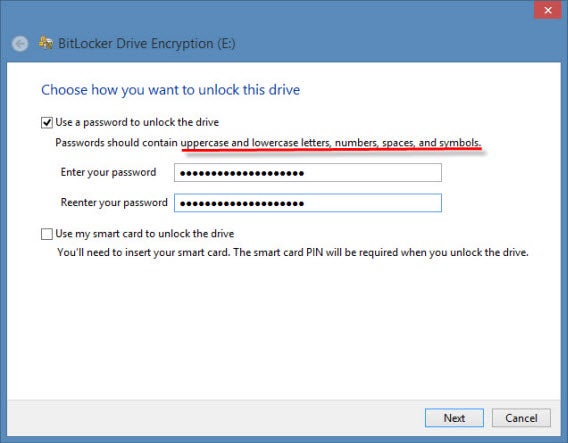
Im nächsten Fenster aktivieren Sie den Passwortschutz für das später verschlüsselte Laufwerk. Nur durch Eingabe dieses Passworts kommen Sie dann noch an Ihre Daten. Wählen Sie ein nicht zu kurzes Kennwort mit einer Kombination aus Groß- und Kleinbuchstaben, Zahlen und Sonderzeichen. Werfen Sie am Besten kurz einen Blick auf unsere Passwort-Tipps.

3. Notfall-Schlüssel zur Wiederherstellung speichern

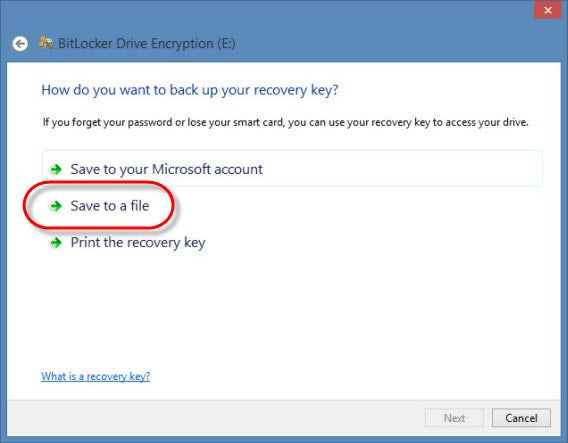
Im nächsten Schritt erstellen Sie einen Rettungs-Schlüssel. Falls Sie später das Passwort vergessen oder verlieren hilft nur noch dieser Notfall-Code weiter. Wir empfehlen Ihnen diesen Schlüssel entweder als Datei oder auf Papier an einem sicheren Ort zu archivieren.

Bei dem Notfall-Schlüssel handelt es sich um eine einfache Textdatei mit zwei längeren Codes.

4. Verschlüsselung starten

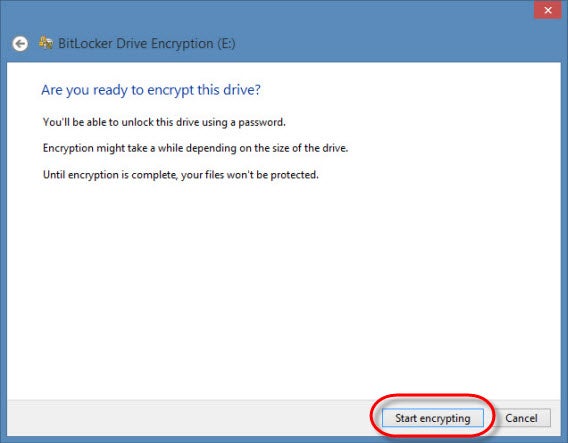
Im nächsten Schritt starten Sie die Verschlüsselung der Daten. Für größtmögliche Sicherheit sollten Sie die zweite Option verwenden. Die erste Option verschlüsselt nur aktuell genutzten Speicherplatz. Datenreste von gelöschten Dateien bleiben dadurch unberücksichtigt und könnten mit spezieller Software ausgelesen werden. Die zweite Prozedur dauert zwar etwas länger, aber Sie müssen die Aktion ja nur einmal durchführen.

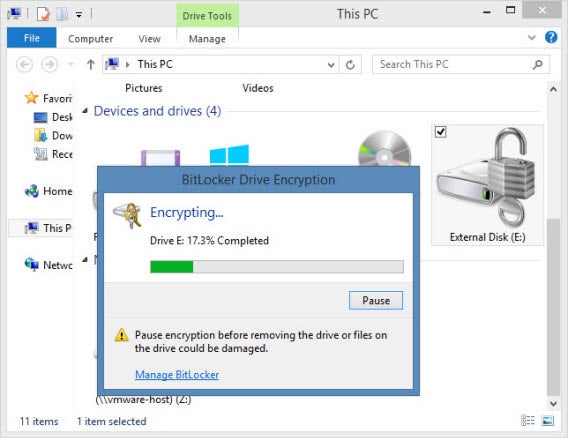
Nach der Auswahl der gewünschten Option startet der Verschlüsselungsvorgang.

Eine Balkengrafik informiert über den Fortschritt.

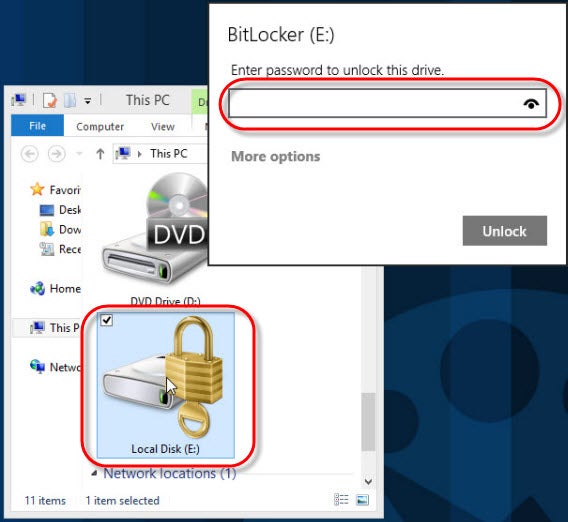
5. Laufwerk bei Bedarf entsperren

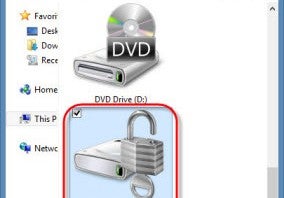
Der Zugriff auf die Festplatte ist nach der Verschlüsselung nach jedem Rechner-Neustart gesperrt. Erst nach der Passworteingabe können Sie die Festplatte nutzen. Eine gesperrte Festplatte zeigt Windows mit einem verriegelten Schloss-Symbol an.

Wichtig: Auch an anderen Rechnern oder mit einem Linux-System kann niemand einfach so auf Ihre Daten zugreifen. Berücksichtigen Sie diesen Aspekt bei Wechseldatenträgern wie USB-Sticks.

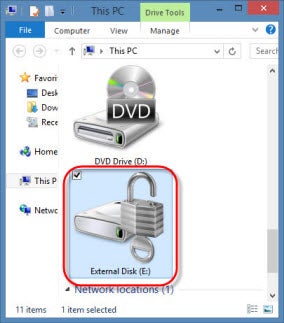
Für momentan entsperrte, mit BitLocker verschlüsselte Datenträger nutzt Windows ein offenes Schloss-Symbol.

Mit diesen wenigen Schritten ist BitLocker eingerichtet. Achten Sie darauf, den Notfall-Code nicht zu verlieren. Wenn Sie das Passwort vergessen, können Sie Ihre Daten notfalls damit wieder entschlüsseln. Ansonsten sind die Dateien für immer verloren.

Mehr zum Thema

Was ist Verschlüsselung?

ZIP-Verschlüsselung für Dateien und E-Mails macht Datenschutz einfach

Truecrypt: So verschlüsseln Sie das komplette Windows-System

Übersichtsseite: PC & Internet: Alles zu Sicherheit, Privatsphäre und Anonymität
Das BSI warnt erneut vor Phishing-E-Mails mit gefälschtem BSI-Absender und Schadsoftware im Anhang

Das Bundesamt für Sicherheit in der Informationstechnik (BSI) warnt erneut vor gefälschten E-Mails mit BSI-Absender. Kriminelle verschicken Nachrichten mit dem Betreff Information und einem Anhang, bei dem es sich vorgeblich um ein Merkblatt handeln soll. Die Datei enthält jedoch Schadsoftware, die beim Öffnen den PC des Anwenders infiziert.

Das BSI weist darauf hin, dass die aktuell verbreiteten E-Mails oder ähnliche Nachrichten nicht vom Bundesamt stammen. Bereits im April 2014 gab es eine Betrugswelle mit Schadsoftware, bei der die Täter Anwender zum Herunterladen eines vermeintlichen Formulars aufforderten. Beim Erhalt einer derartigen E-Mail sollte der Anhang auf keinen Fall geöffnet werden. Von einer Beantwortung ist abzusehen, der beste Schritt ist das umgehende Löschen der Nachricht.

Was tun beim Befall mit Schadsoftware?

Sollten Anwender die angehängte Datei doch geöffnet haben, empfiehlt das BSI die Überprüfung mit einem aktuellen Virenscanner. Derzeit erkennen noch nicht alle Anwendungen die enthaltene Schadsoftware, weshalb die regelmäßige Wiederholung des Scans wichtig ist. Das Bundesamt veröffentlicht außerdem allgemeine Informationen zu Phishing-E-Mails.

Dem Autor Jakob Straub auf Twitter und Google+ folgen.

Passende Artikel

Quelle: BSI

Facebook bietet die kostenlose Entfernung von Schadsoftware auf infizierten Geräten an

Facebook will seinen Nutzern die kostenlose Entfernung von Schadsoftware anbieten. Bei der Ameldung von einem infizierten Rechner oder Gerät schlägt das soziale Netzwerk je nach Art des Befalls eine Software zur Entfernung vor. Diese installliert und entfernt sich selbst. Das Unternehmen will den Dienst in Zusammenarbeit mit den Herstellern von Sicherheitssoftware F-Secure und Trend Micro umsetzen.

Laut Kaspersky Lab haben rund 80 Prozent aller Phishing-Angriffe auf sozialen Medien Facebook-Nutzer im Visier. Das scheint das Unternehmen selbst erkannt zu haben und hat eine neue Funktion zum Überprüfen auf Schadsoftware angekündigt.

Facebooks erklärtes Ziel ist, seinen Nutzern für einen individuellen Befall die jeweils passende Software zur Entfernung zu bieten. Dazu arbeitet das Unternehmen mit den Experten von F-Secure und Trend Micro zusammen, die auch für Facebook selbst Sicherheitslösungen zur Verfügung stellen.

Facebook will die kostenlose Entfernung von Schadsoftware anbieten

So funktioniert die Entfernung von Schadsoftware mit Facebook

  • Bei der Anmeldung von einem infizierten Gerät zeigt Facebook eine Popup-Warnung über den Befall mit Schadsoftware an. Gleichzeitig empfiehlt das soziale Netzwerk eine der beiden Sicherheitslösungen, abhängig vom entsprechenden Befund. Die Verwendung der Software soll vorhandene Antivirus-Programme ergänzen. Das Herunterladen ist kostenlos, nach getaner Arbeit entfernt sich das Programm wieder selbst.
  • Ein Überspringen der Überprüfung auf Schadsoftware ist möglich, Facebook warnt dann aber zu einem späteren Zeitpunkt mit einer weiteren Nachricht.
  • Das Scannen und Entfernen findet im Hintergrund statt. Bis zum Abschluss können Nutzer Facebook weiter verwenden und erhalten eine Benachrichtigung, wenn die Überprüfung vollständig ist und ein Befund vorliegt.

Mit dem Angebot des kostenlosen Sicherheitschecks und der Entfernung von Schadsoftware will Facebook auch die Anzahl der, über die Plattform verschickten Links zu betrügerischen Angeboten und Phishing-Angriffe reduzieren. Nach eigener Aussage will das Unternehmen in Zukunft weitere Software-Funktionen anbieten.

Dem Autor Jakob Straub auf Twitter und Google+ folgen.

Downloads

Passende Artikel

Quelle / Bild: Facebook

Freund oder Feind: Mehr Facebook-Sicherheit mit der kostenlosen App von Kaspersky Lab

Kaspersky Lab stellt Facebook-Nutzern eine kostenlose Web-App mit dem Titel Freund oder Feind zur Verfügung. Die App analysiert und bewertet das eigene Freunde- und Bekannten-Netzwerk und deren Aktivitäten auf Facebook. Außerdem will Kaspersky mit Tipps zum sicheren Umgang zeigen, wie persönliche Informationen auch privat bleiben.

Der Softwarehersteller Kaspersky Lab reagiert mit Freund oder Feind nach eigener Aussage auf die steigende Cyberkriminalität im Zusammenhang mit dem sozialen Netzwerk. Persönliche Informationen und Zugangsdaten sind für Kriminelle von Interesse, um das Ausspähen von weiteren Daten wie zum Beispiel Details zum Online-Banking zu ermöglichen. Laut Kaspersky Lab haben rund 80 Prozent aller Phishing-Angriffe auf sozialen Medien Facebook als Ziel.Kaspersky Lab: Freund oder Feind

So funktioniert die App Freund oder Feind

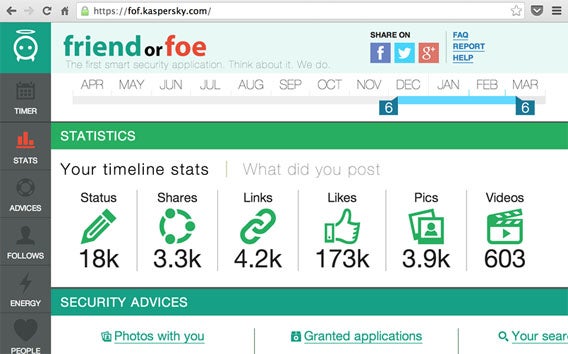
Freund oder Feind sammelt Informationen über Facebook-Aktivitäten, zum Beispiel die Anzahl der geteilten Fotos und Inhalte eines Mitgliedes, die Anzahl der Likes und weitere Statistiken. Dadurch soll Anwendern ersichtlich werden, wem sie vertrauen können – und wem nicht. Zu den weiteren Sicherheitsfunktionenn der App zählen:

  • Überprüfung von Fotos: Nutzer können sich anzeigen lassen, auf welchen Bildern sie markiert sind, um sich gegebenenfalls auszutragen.
  • Check-Ins: Diese Funktion zeigt nicht freigegebene Check-Ins und erlaubt auf Wunsch das Löschen dieser.
  • Verknüpfte Apps: Freund oder Feind zeigt die bisher verwendeten Apps und erlaubt das Überprüfen und Entfernen von Zugriffsrechten der verknüpften Facebook-Anwendungen.
  • Facebook-Suche: Mit dieser Funktion können Anwender Facebook-Suchergebnisse ausblenden oder löschen lassen.

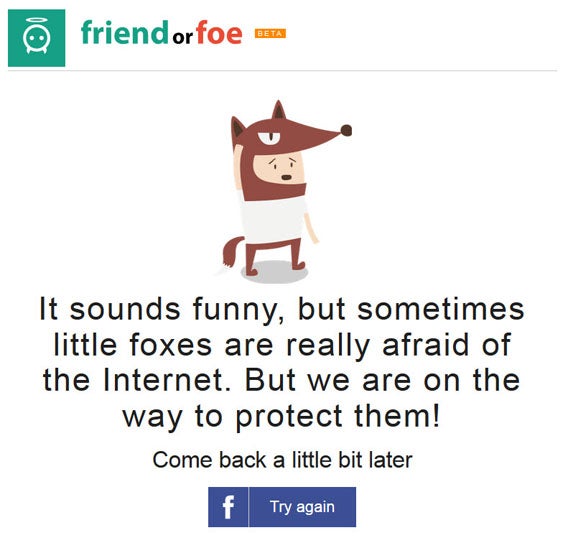
Kaspersky Lab: Freund oder Feind Fehlermeldung

Noch in der Beta-Phase

Kaspersky Lab will die Web-App Freund oder Feind nach eigener Aussage abhängig vom Anwender-Feedback ausbauen und weiterentwickeln. Mehre Sprachen stehen zur Auswahl, die deutsche Version findet sich auf der Internetseite von Kaspersky Lab. Unsere Testversuche von Freund oder Feind scheiterten bisher aber an einer Fehlermeldung.

Dem Autor Jakob Straub auf Twitter und Google+ folgen.

Passende Artikel

Quelle / Bilder: Kaspersky Lab

ProtonMail: Der Schweizer E-Mail-Anbieter mit Verschlüsselung startet in die offene Beta-Phase

ProtonMail ist ein Schweizer E-Mail-Anbieter, der vergangene Woche mit einer für jeden offenen Beta-Phase gestartet ist. ProtonMail legt großen Wert auf Sicherheit und Privatsphäre und bietet Verschlüsselung an. Eine nahezu überwältigende Resonanz auf das Angebot hat in der Vergangenheit zu Serverproblemen geführt. Jetzt erweitert der Provider seine Kapazitäten, eine Anmeldung ist weiterhin möglich.

Die große Nachfrage beim Start von ProtonMail überstieg die Kapazitäten

Beim Start von ProtonMail am 16. Mai 2014 gingen die Server nach 60 Stunden in die Knie. Die Betreiber zeigten sich angesichts dieser Nachfrage überrascht, eigentlich gingen sie davon aus, erst in einem Monat die Server ausbauen zu müssen. Der Ansturm zeigt aber, wie wichtig vielen Anwendern ein E-Mail-Anbieter ist, der die Themen Sicherheit und Privatsphäre in den Vordergrund stellt.

Schweizer Kernforscher entwickeln ProtonMail

Wissenschafter der Europäischen Organisation für Kernforschung CERN haben ProtonMail im Sommer 2013 gegründet. ProtonMail wird am CERN in Zusammenarbeit mit dem MIT entwickelt und ist in Genf in der Schweiz zu Hause. Als E-Mail-Anbieter will ProtonMail eine sichere und gleichzeitig einfache Lösung bieten, die keine Software-Installation erfordert und Verschlüsselung für jeden zugänglich macht.

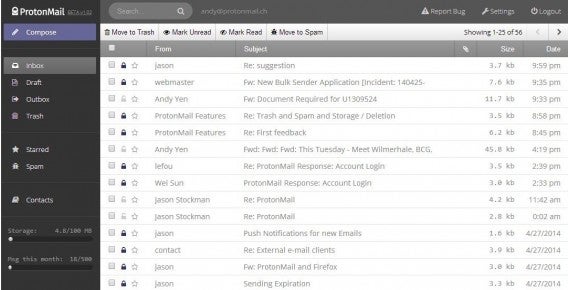
Dank des sogenannten Responsive Designs ist keine App erforderlich, weder auf Deskop-Rechnern noch auf mobilen Geräten. Anwender rufen die Internetseite im Browser auf, die Benutzeroberfläche passt sich an die Bildschirmgröße an. Folglich gibt es auch keine Möglichkeit, über eine Anwendung Schadsoftware einzuschleusen oder Nutzerdaten auszuspähen.ProtonMail Screenshot

Sicherheit und Privatsphäre

ProtonMail ergreift umfassende Maßnahmen, um Nutzern Sicherheit, Privatsphäre und Verschlüsselung zu bieten. Der Anbieter hat eine ausführliche Liste der sicherheitsrelevanten Details zusammengefasst. Hier die wichtigsten Merkmale im Überblick:

  • Schweizer Standort für ProtonMail: Lediglich das Schweizer Verfassungsgericht oder das Genfer Kantongericht kann den Anbieter zur Herausgabe von Daten zwingen. Die Betreiber haben ausführliche Informationen zum Standort Schweiz zusammengefasst.
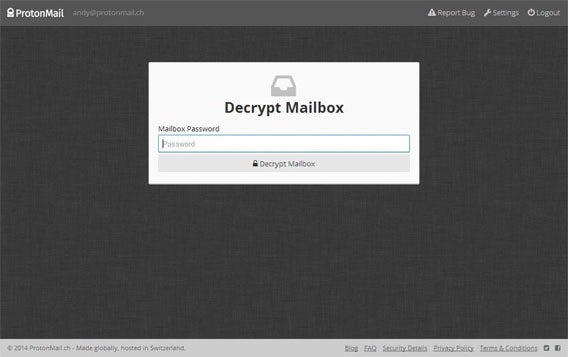
  • Kein Zugang auf Nutzerdaten: Der Anbieter selbst hat keinen Zugang auf gespeicherte Daten und E-Mails, da diese verschlüsselt abgelegt werden. Zur Anmeldung sind daher zwei Passwörter erforderlich. Die Server befinden sich in Schweizer Daten-Zentren, die auch Banken-Server beheimaten.
  • Ende-zu-Ende-Verschlüsselung: Bei diesem Verfahren bleiben Nachrichten über den gesamten Transportweg verschlüsselt, vom Server bis zum Browser des Nutzers. Die Kommunikation  mit anderen E-Mail-Anbietern erfolgt ebenfalls verschlüsselt.
  • Anonymität: ProtonMail speichert keine IP-Adressen der Nutzer und kann Daten von Google Analytics nicht mit bestimmten Nutzerkonten in Verbindung setzen.
  • Nachrichten mit Selbstzerstörung: Auf Wunsch lässt sich eine Selbstzerstörung für E-Mails einstellen, sodass diese nach einer festgelegten Zeit beim Empfänger aus dem Postfach verschwinden. Eine Art Snapchat für E-Mail also.
  • Einfach zu benutzen: Sicherheitsmaßnahmen sind  nutzlos, wenn sie zu kompliziert für Anwender sind. ProtonMail legt von Anfang an Wert auf Benutzerfreundlichkeit, damit Anwender ohne Probleme von anderen Providern wechseln können.

ProtonMail Screenshot

ProtonMail geht auch in einem Blog-Beitrag ausführlich auf die Gefahren und Angriffe ein, vor denen der Anbieter schützen kann. Bis der Anbieter die Server-Kapazitäten erweitert hat, steht der Dienst nur bereits registrierten Nutzern zur Verfügung. Die Reservierung eines Nutzerkontos ist aber möglich. Das E-Mail-Angebot ist kostenlos, ProtonMail will sich über zusätzliche Premium-Funktionen finanzieren.

Dem Autor Jakob Straub auf Twitter und Google+ folgen.

Passende Artikel

Quelle / Bilder: ProtonMail

Online-Banking mit mTan-Verfahren: Verbraucherschützer und das BKA warnen vor Schadsoftware

Sicherheitsexperten und Verbraucherschützer warnen vor Schadsoftware, welche die Sicherheit des Online-Bankings mit mobilen TANs gefährdet. Kriminelle nutzen Apps, um an die per SMS verschickten Einmalpasswörter zu gelangen. Die Schadsoftware wird mit Phishing-E-Mails verbreitet, die teilweise speziell auf bestimmte Kunden zugeschnitten sind.

Cyberkriminalität mit Phishing-E-Mails und Trojanern

Betrüger setzen vermehrt Apps mit Schadsoftware ein, um für das Online-Banking verwendete Smartphones und Computer auszuspähen. Christian Funk von Kaspersky Lab sprach mit dem Nachrichtenmagazin Der Spiegel über die gestiegene Bedrohung. Im ersten Quartal 2014 habe sich die Zahl der Angriffe mit dem häufig benutzten Trojaner Faketoken im Vergleich versechsfacht, sagte er.

Der Bankenexperte des Bundesverbands der Verbraucherzentralen (vzbv), Frank-Christian-Pauli, verweist auf die gesteigerte Sicherheit eines TAN-Generators: Anstatt sich eine Transaktionsnummer auf das Smartphone schicken zu lassen, sollen Verbraucher die Sicherheitscodes mithilfe eines Gerätes und ihrer EC-Karte berechnen. Das Bundeskriminalamt (BKA) schließt aber auch hier die Möglichkeit des Angriffs und des Auspionierens nicht aus.

Wie können sich Anwender vor Betrug beim Online-Banking schützen?

Von der Installation von Anwendungen aus verdächtigen Quellen ist dringend abzuraten, sowohl auf dem Desktop-Rechner als auch auf dem Smartphone oder Tablet. Die Angreifer versuchen über präparierte Internetseiten die Nutzer zur Installation der Software zu bewegen, außerdem ist die Schadsoftware in sogenannten Phishing-E-Mails enthalten. Laut Heiko Löhr, dem Referatsleiter Cyberkriminalität beim BKA, werden diese Schreiben immer professioneller. Statt Massen-Mails setzten Cyberkriminelle spezielle E-Mails ein, die auf bestimmte Banken oder Kunden zugeschnitten sind. Es ist deshalb ratsam, die Echtheit eines Schreibens zu überprüfen und im Zweifelsfall enthaltene Links nicht zu öffnen. Bei Sicherheitsfragen setzt sich keine Bank per E-Mail mit betroffenen Kunden in Verbindung.

Dem Autor Jakob Straub auf Twitter und Google+ folgen.

Passende Artikel

Quelle: Der Spiegel

Watch Dogs: Die Sicherheitsexperten von Kaspersky Lab helfen bei der realistischen Hacking-Darstellung

Im neuen Spiel Watch Dogs von Ubisoft schlüpfen Spieler in die Rolle des Widerstandskämpfers Aiden Pearce. In einer futuristischen Version der Stadt Chicago gilt es, Überwachungstechnologien zu bekämpfen und zu überlisten. Weil das Hacken ein wesentlicher Bestandteil des Spiels ist, haben die Sicherheitsexperten von Kaspersky Lab die Spieleentwickler inhaltlich und technisch beraten, um die Vorgänge möglichst realistisch darzustellen.

Hacken ist cool

Obwohl Hacken und das Überwinden digitaler Sicherheitsmaßnahmen als Themen zur Zeit absolut in sind, ist der eigentliche Vorgang und die notwendigen Handgriffe weitaus weniger spektakulär oder cool, als Hollywood-Filme uns oft glauben lassen. Auf der Leinwand kommen Hacker als Superhelden rüber, die in Sekunden rund um die Welt von Server zu Server hüpfen oder im Cyberspace mit Sicherheitsprogrammen kämpfen.

Der Ansatz von Ubisoft

Bei Ubisoft haben sich die Entwickler und Designer des Spiels Watch Dogs gefragt, welche Aufgaben ein Hacker überhaupt erledigen kann – realistisch gesehen. Im Spiel wird die Stadt von einem Central Operating System (ctOS) beherrscht, das die Sicherheitssysteme und Infrastruktur der Stadt vereint und dadurch die Bürger überwacht. Die Hauptfigur Aiden Pearce ist ein versierter Hacker, der in ctOS eindringt und die Technologie für seine Zwecke einsetzt.Watch Dogs Aiden Pierce Hacker

Hilfe von Kaspersky Lab

Das Drehbuch des Spiels hat Ubisoft Vitaly Kamluk vorgelegt, der zu den erfahrensten Forschern von Kaspersky Lab zählt. Er hat Gefallen an der Idee gefunden und die Ideen des Spiels mit der Realität abgeglichen. Lediglich ein paar kleine Änderungsvorschläge hat er angebracht, um das Hacken richtig darzustellen.

Ausgeglichenes Spielprinzip

Eine gute Spielbalance zu erreichen ist gar nicht so einfach. Aber Realismus muss nicht gleich Langeweile bedeuten. Auch geht es bei Watch Dogs nicht darum, restlos mit den Hollywood-Clichés aufzuräumen. Das Spiel stellt Hacken als eine Fähigkeit dar, die man erlernen und mit viel Einsatz auch meistern kann. Der Sicherheitsexperte Vitaly Kamluk zeigte sich mit dem Ergebnis zufrieden. Erst die Veröffentlichung des Spiels wird zeigen, ob die Spielergemeinde sich auch von Watch Dogs überzeugen lässt. Der Ubisoft-Titel soll Ende Mai für PC, PlayStation 4 und 3 sowie Xbox One und 360 erscheinen.

Dem Autor Jakob Straub auf Twitter und Google+ folgen.

Passende Artikel

Quelle: Kaspersky

Mozilla Firefox: Neue Update-Routine soll Nutzern die Aktualisierung veralteter Versionen vereinfachen

Aus Sicherheitsgründen will Mozilla die Nutzer alter Firefox-Versionen zum Update bewegen. Dazu wird der Softwarehersteller die Update-Routine für einige ältere Ausgaben des Browser verändern, um den Anteil von Anwendern mit veralteten Versionen zu reduzieren.

Die Vorteile einer neuen Firefox-Version

Mit neuen Versionen von Firefox schließt Mozilla in der Regel Sicherheitslücken. Durch die Verwendung der aktuellsten Ausgabe ist auch die Unterstützung wichtiger Webstandards gegeben. Ein älterer Browser, der nicht mehr auf der Höhe der Zeit ist, kann also zu eingeschränkter Benutzbarkeit von Internetseiten führen. Um von den Neuerungen profitieren zu können, müssen Anwender aber natürlich die entsprechenden Updates installieren.

Kein Zwang zur Aktualisierung

Mozilla hat herausgefunden, dass rund zwei Prozent der Firefox-Anwender noch eine veraltete Version des Browsers einsetzen. Das klingt zunächst nicht nach viel, gemessen an der Anzahl von Nutzern und der Verbreitung von Firefox ergibt sich aber ein beachtliche Zahl. Besonders betroffen sind die Versionen Firefox 3.6 und Firefox 12.

Trotz der Update-Bemühungen will Mozilla aber keinen Nutzer zur Aktualisierung zwingen. Jeder Anwender, der die Option der Automatischen Updates deaktiviert hat, kann auch in Zukunft sicher sein, kein Update ohne seinen Wunsch aufgedrückt zu bekommen. Stattdessen hat sich das Unternehmen zu zwei Strategien entschlossen, die sich jeweils auf unterschiedliche Browser-Versionen konzentrieren.

Firefox 3.6 und älter

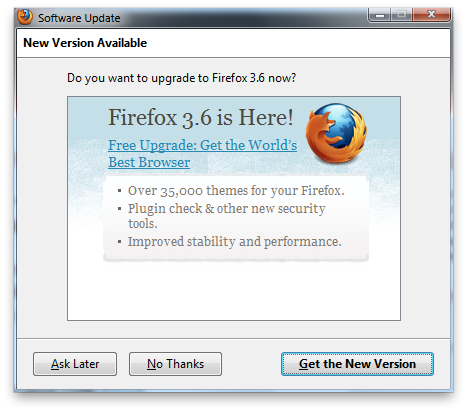
Anwender mit Firefox 3.6 oder einer älteren Version erhalten in Zukunft eine veränderte Update-Benachrichtigung, bei der das Popup zur Ankündigung einer neuen Version wegfällt. Damit sieht die Aktualisierung nach einer kleinen Veränderung statt einer großen aus. Zusätzlich deaktiviert Mozilla die Überprüfung der Addon-Kompatibilität: Nach dem Update funktionieren inkompatible Browser-Erweiterungen nicht mehr, eine entsprechende Warnung gibt es nicht.

Mozilla Firefox Update-PopupDieses Popup informiert Firefox-Nutzer normalerweise über eine große Versionsänderung.

Firefox 11 bis Firefox 26

Für diese Ausgaben des Browsers will Mozilla sogenannte Hotfix Addons ausliefern. Diese informieren die Anwender, dass ihre installierte Version nicht mehr aktuell ist und schlagen die Neuinstallation einer aktuellen Version vor. Eine Anleitung begleitet den Anwender durch den Prozess. Bei dieser Methode handelt es sich um eine Aktualisierung am eingebauten Update-Prozess vorbei. Mozilla geht davon aus, dass niemand absichtlich eine veraltete Version betreibt und bei vielen der betroffenen Nutzer also der Update-Vorgang nicht klappt.

Das Hotfix-Update ist auch nicht zwingend und lässt sich ablehnen. Firefox erinnert dann regelmäßig an die abgelaufene Version. Auch hier respektiert Mozilla eine deaktivierte Update-Funktion: Wer keine automatischen Aktualisierungen wünscht, erhält auch keine Hinweise.

Einführung mit Firefox 30

Diese Änderungen der Update-Routine will Mozilla mit der Veröffentlichung von Firefox 30 einführen. Zunächst betreffen die Maßnahmen nur Windows und die am meisten verbreiteten Sprachen. Bei Erfolg der Methoden weitetet das Unternehmen die Praxis aus.

Dem Autor Jakob Straub auf Twitter und Google+ folgen.

Downloads

Passende Artikel

Quelle: Mozilla Developer Group

Bild: Mozilla

Via: Soeren-Hentzschel