Guía de Windows 8 (2): Nueva pantalla de Inicio y Escritorio tradicional

Si has leído el primer capítulo de esta guía e instalado Windows 8 en tu equipo, lo primero con lo que te encontrarás es con una nueva pantalla de Inicio, muy diferente del Escritorio tradicional presente en anteriores versiones de Windows.

“¿Donde está el Escritorio de toda la vida? ¿Qué son estos cuadrados? ¿Donde está la bolita de Inicio?” son algunas de las preguntas que seguro te vienen a la cabeza.

En este segundo capítulo de la Guía de Windows 8 vamoa a tratar de dar respuesta a todas esas preguntas. ¡Sigue leyendo!

La nueva pantalla de Inicio

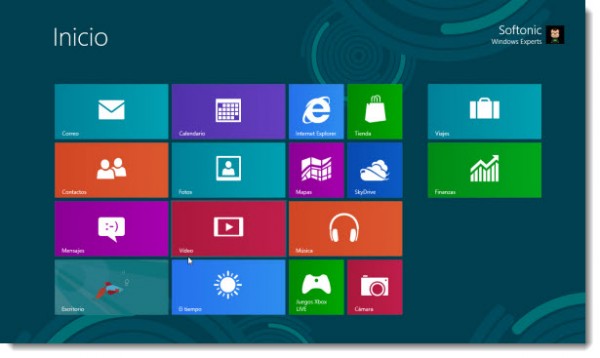
Esto es lo que verás al empezar a usar Windows 8:
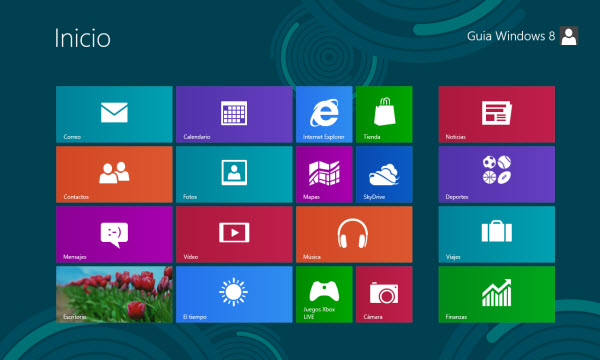
¿Pero esto qué es? La nueva pantalla de Inicio de Windows 8

¿Qué es?

Para hacerte una idea, es como si Microsoft hubiera cogido el antiguo botón de Inicio de Windows y hubiera decidido hacerlo más grande y llenarlo de nuevas funcionalidades.

Esta nueva pantalla de Inicio te ofrece acceso a los principales programas y aplicaciones que utilizas en el día a día: calendario, acceso a Internet, correo electrónico, redes sociales, fotografías, noticias, música, etcétera…

Interfaz Modern UI/Metro/Windows UI

Los términos Modern UI, Metro o Windows UI hacen referencia a un lenguaje de diseño que Microsoft está poco a poco implantando en todos sus productos: Windows Phone, Xbox Live y la propia web de Microsoft son claros ejemplos.
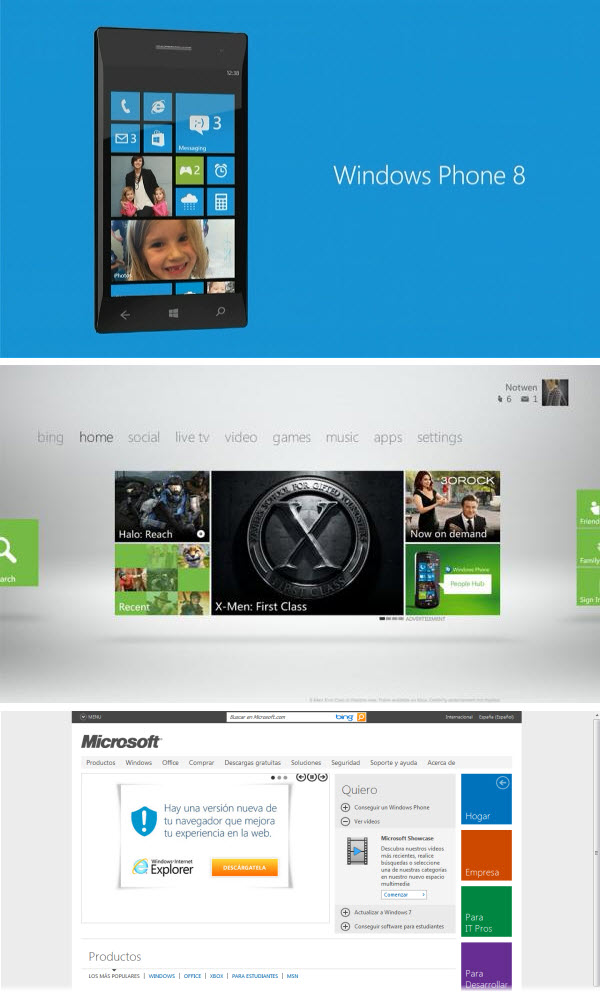
¡Estilo para todos!

La nueva interfaz se caracteriza por lo siguiente:

  • Diseño limpio, sin transparencias, donde predominan las formas cuadradas y rectangulares
  • Uso de la familia de fuentes Segoe
  • Fluidez en las animaciones y las transiciones
  • El contenido adquiere una mayor relevancia

De hecho, una de las teorías más aceptadas es que esta interfaz está inspirada en las señalizaciones del transporte metropolitano de King County, que conecta Seattle (USA) con la sede de Microsoft en Redmond.

Fuente de inspiración para la nueva interfaz

La  nueva interfaz tiene su mente puesta en el futuro, donde los dispositivos táctiles móviles y los híbridos portátil/tablet tendrán un gran protagonismo. Sin embargo, está igualmente pensada para ser utilizada en PC de sobremesa sin pantalla táctil.
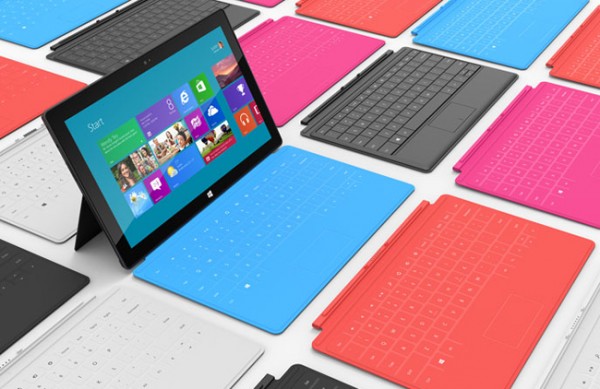
Microsoft Surface, la apuesta de Microsoft por los dispositivos móviles táctiles

Libertad de configuración

La nueva interfaz de Windows 8 ofrece libertad total a la hora de organizar los elementos que la forman. En ella puedes:

  • Anclar a Inicio: sirve para colocar un acceso directo en la pantalla de Inicio. Puedes hacerlo con programas, aplicaciones, carpetas, contactos e incluso tus páginas de Internet favoritas.
  • Desanclar de Inicio: sirve para eliminar un acceso directo de la pantalla de Inicio.
  • Desinstalar: se acabó tener que hacer todo el recorrido Panel de Control > Programas > Eliminar. Ahora puedes desinstalar programas y aplicaciones directamente desde la pantalla de Inicio.
  • Más pequeño / Más grande: Determinadas aplicaciones te permiten modificar el espacio que ocupan en la pantalla de Inicio
  • Organizar a tu gusto: puedes recolocar los mosaicos como te parezca. Además, puedes crear grupos de mosaicos y renombrarlos a tu gusto.

El Escritorio tradicional

Vale. Sí. La nueva interfaz es muy bonita, muy funcional y es el futuro, pero… ¿dónde está el Escritorio de toda la vida?

Aquí:
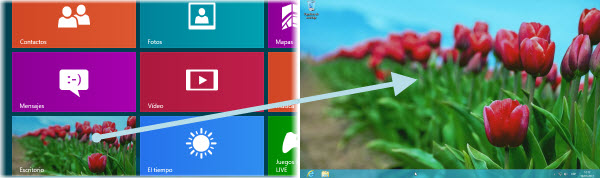
Accede al Escritorio de toda la vida desde la pantalla Inicio

El Escritorio tradicional, accesible como si se tratara de una aplicación más, sigue ahí. Desde el Escritorio puedes hacer exactamente lo mismo que hacías con tu antiguo Windows.

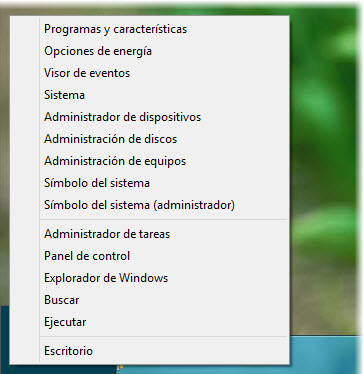
La única diferencia notable es la ausencia del botón de Inicio. Lo más parecido es este menú que aparece si te desplazas a la esquina inferior izquierda y haces clic con el botón derecho:
¡No te pierdas los otros capítulos de la guía!

¡Ya puedes descargar la demo de PES 2013!

La demo de Pro Evolution Soccer  (PES) 2013 ya está disponible para descarga.

Se trata del primer movimiento de la anunciada batalla por el cetro mundial de los simuladores de fútbol que se libra cada año entre PES y FIFA.

Si quieres conocer la principales novedades del juego, sigue leyendo: Continue reading “¡Ya puedes descargar la demo de PES 2013!”

Guía de Windows 8 (1): Instalación y primeros pasos

Windows 8 es la octava versión del Sistema Operativo de Microsoft. Pero no se trata sólo de una versión mejorada de Windows 7, sino de un cambio importante de planteamiento por parte de Microsoft, que se ha centrado en aprovechar al máximo la integración entre los PC de sobremesa y los dispositivos móviles táctiles.

En Softonic hemos preparado una completa guía que te ayudará a comprender mejor Windows 8: cómo se instala, cómo funciona, qué son las aplicaciones para Windows 8, cuales son las principales novedades y sus funcionalidades avanzadas, etcétera…

Para empezar, vamos a inaugurar la guía por el principio: la instalación de Windows 8:

Versiones

Como suele ser habitual, Windows 8 se ofrecerá en distintos “sabores”. Son los siguientes:

Windows 8

Win8Es la versión básica de Windows 8. Disponible para equipos con procesadores de 32 y 64 bit, es la ideal para la mayoría de usuarios.
Windows 8 Pro

Esta versión es igual a la anterior, pero añade algunas funcionalidades avanzadas:

  • Cifrado de disco BitLocker y BitLocker to Go
  • Funcionalidad de virtualización Hyper-V
  • Control remoto del Escritorio como host
  • Windows Media Center

Windows 8 Enterprise

La versión Enterprise está pensada para grandes empresas, ya que añade:

Windows to Go

• Accesos VPN a través de DirectAccess

• BranchCache, que permite a los PC cachear archivos desde un servidor central y así ganar velocidad de acceso

• Bloqueo de aplicaciones AppLocker

Windows RT

Una de las grandes novedades introducidas por Windows 8 es la versión RT, una versión para dispositivos equipados con procesadores ARM.

Se trata de una versión ligera, enfocada a aplicaciones móviles y pensada para ser usada principalmente en tablets.

Requisitos

Los requisitos mínimos para instalar Windows 8 y Windows 8 Pro son los siguientes:

  • Proceador: 1 GHz
  • RAM: 1 GB (32 bit) / 2 GB (64 bit)
  • Espacio en disco duro: 16 GB (32 bit) / 20 GB (64 bit)
  • Tarjeta gráfica: compatible con DirectX 9 con controlador WDDM
  • Resolución: 1024 x 768 para poder descargar y ejecutar aplicaciones desde la Windows Store

Proceso de instalación

En este tutorial te vamos a explicar el proceso de instalación más común. Es decir, el que implica la actualización a Windows 8 desde tu Sistema Operativo actual, sustituyéndolo. La instalación limpia, desde cero, es más rápida e implica menos pasos.

1. ¿Archivo descargable o DVD?

Existen dos vías para instalar Windows 8:

  • Archivo descargable desde Internet
  • Formato físico (DVD)

2. Asistente para actualización

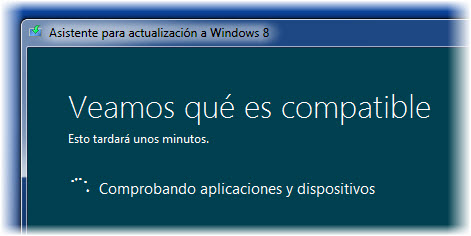
En ambos casos, lo primero que hará Windows 8 será ejecutar el Asistente para actualización. Este asistente comprueba tu Sistema Operativo actual y los dispositivos y las aplicaciones que tienes instaladas para ver si son compatibles con Windows 8.

Esta operación puede durar unos minutos
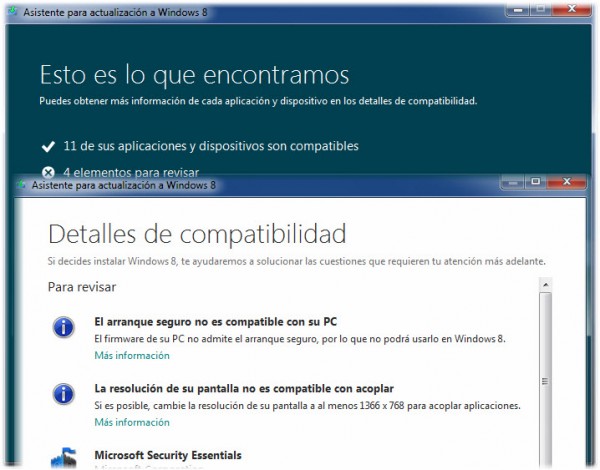
Una vez finalizado el proceso, el asistente muestra un completo detalle de compatibilidad donde puedes ver todos los programas y dispositivos compatibles, aquellos que requieren una actualización y aquellos que no funcionarán con la nueva versión

El asistente te indica qué elementos debes revisar
Si estás realizando la instalación desde un archivo descargable, tienes la opción de crear un disco de ejecución, ya sea en un CD/DVD o en una memoria USB. Con este disco, dispondrás de una copia física de Windows 8 por si la necesitas en el futuro.

3. ¿Qué datos quieres conservar?

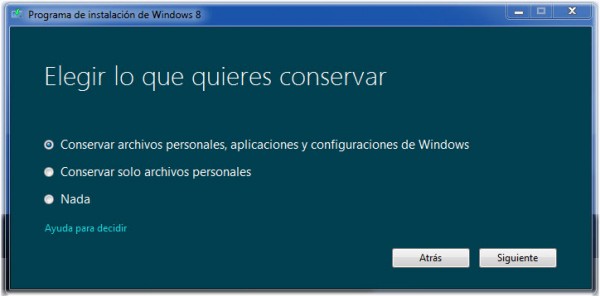
En la siguiente fase del proceso de instalación, Windows 8 te preguntará qué quieres conservar de tu antiguo Sistema Operativo. Dependiendo de cuál sea, las posibilidades variarán:

  • Si actualizas desde XP, puedes conservar los archivos y documentos personales almacenados en el disco duro.
  • Si actualizas desde Vista, puedes conservar los archivos y documentos personales, así como la configuración de Windows
  • Si actualizas desde Windows 7, puedes conservar todo: programas instalados, configuración y archivos y documentos personales.

También existe la opción de no conservar nada y empezar totalmente de cero con Windows 8.

Si tienes Windows 7 puedes conservar todos tus datos

Una vez hecho esto, Windows 8 se instalará en tu ordenador.

Configuración básica

Ahora que ya tienes Windows 8 instalado, cuando se inicie por primera vez deberás ajustar unas opciones básicas. Lo primero, personaliza Windows 8 con tu color favorito:

¿Qué combinación de colores te gusta más?
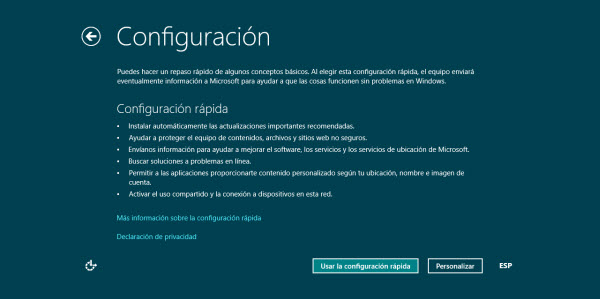
El siguiente paso es escoger entre la Configuración de opciones de red. Nosotros te recomendamos que escojas la Configuración rápida, previa lectura de lo que esta configuración implica.

La opción Personalizar te permitirá activar o desactivar cada apartado, si así lo deseas.

Iniciar sesión con una Cuenta Microsoft

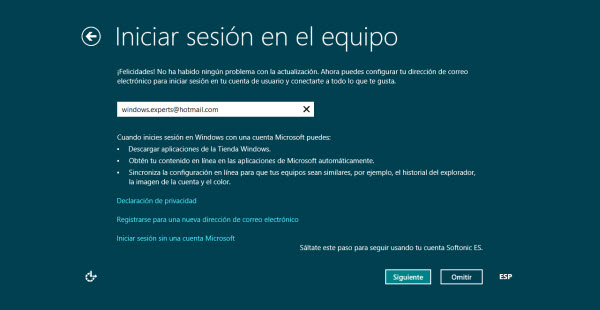
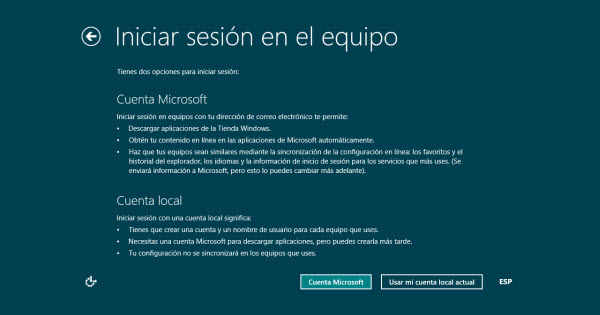
Ahora es el momento de crear el usuario del Sistema. Windows 8 te ofrece dos opciones: acceder desde una cuenta local o desde una Cuenta Microsoft. ¿Qué diferencia hay?

Si decides iniciar sesión con una cuenta local, deberás crear un nuevo usuario con su correspondiente contraseña para cada equipo que uses y tu configuración del equipo solo estará disponible a nivel local. Es decir, en ese PC o tablet.

Acceder con tu Cuenta Microsoft tiene muchas ventajas, entre ellas:

  • Da igual en el equipo en el que te conectes, con tu Cuenta Microsoft Windows te mostrará tu configuracion personal, como si estuvieras delante de tu PC
  • Sincronización total de tu correo electrónico, contactos, redes sociales y aplicaciones
  • Para descargar aplicaciones de la Tienda Windows, necesitas una Cuenta Microsoft

Por ello, nosotros te recomendamos encarecidamente que inicies sesión con una cuenta Microsoft.

Además, es muy probable que ya tengas una: cualquier cuenta tipo @hotmail.com, @hotmail.es, @msn.com, @live.com… te servirá. Si no dispones de una Cuenta Microsoft, puedes crearla al momento.

¡Felicidades! ¡Ya puedes empezar a disfrutar de Windows 8!

¡No te pierdas los otros capítulos de la guía!

http://windows-8.softonic.com/

10 vistosos fondos de Escritorio minimalistas

Los fondos de Escritorio minimalistas son aquellos que muestran pocos elementos en pantalla y que suelen tener un diseño limpio y equilibrado.

Existen varias razones para utilizar fondos de Escritorio minimalistas en vez de otros “más recargados”: los iconos se ven mejor, no cansan tanto la vista, y podría decirse que son más elegantes…

Navegando por la red nos hemos encontrado con una lista de 150 fondos de Escritorio minimalistas, de la cuál hemos seleccionado los 10 que más nos han gustado para vosotros:

Continue reading “10 vistosos fondos de Escritorio minimalistas”

Ya puedes descargar la beta de Microsoft Office 2013

Mucho se ha hablado de la siguiente versión de la suite ofimática de Microsoft: que se llamará Office 15, que guardará todos los documentos en la nube, que estará pensado para dispositivos táctiles, que Word 2013 permitirá editar PDF…

Pues bien, algunas de estas incógnitas han sido despejadas con el lanzamiento de la beta de Microsoft Office 2013, llamada oficialmente Hogar Premium Preview.

En la beta se puede apreciar un gran cambio a nivel de diseño, una apuesta total por el almacenamiento en la nube y muchas novedades más.

¿Quieres saber más y descargar la beta? Sigue leyendo…

Continue reading “Ya puedes descargar la beta de Microsoft Office 2013”

Bloquea el acceso a determinadas páginas web

¿Tus hijos están todo el día conectados a Facebook? ¿Tu pareja no para de jugar al solitario online? En estos casos está justificado el bloqueo de ciertas páginas web para que no puedan acceder a ellas desde un ordenador en concreto.

Para bloquear una página web existen programas específicos que facilitan mucho la tarea como el que te mostramos más abajo.

En este post, además del método fácil, te vamos a enseñar como hacerlo sin instalar nada, accediendo a la configuración de Windows. En concreto, al archivo ‘hosts’.

Continue reading “Bloquea el acceso a determinadas páginas web”

PartyCloud: mezcla como un DJ sin instalar nada

En Softonic nos va la juerga y nos encanta probar software para DJ. De hecho, ya hemos publicado tutoriales para Virtual DJ, listas de los mejores programas e incluso un diccionario para DJ digitales.

Dada nuestra afición a los programas para DJ, es normal que nos diera un vuelco el corazón cuando probamos PartyCloud, una aplicación web con la que puedes pinchar música como si fueras un DJ simplemente accediendo a una web, sin descargar nada.

En este post te contamos qué es PartyCloud y cómo funciona:

PartyCloud es una página web que integra un mezclador de música en formato Flash (iWebDJ Player) para que puedas realizar tus mezclas directamente desde la web, sin necesidad de instalar nada. Así, es ideal para utilizarlo en casas de amigos, en fiestas, etcétera…

¿Y las canciones? Pues ahí viene lo bueno: PartyCloud se alimenta de la enorme base de datos de SoundCloud, lo que significa acceso a más de 20 millones de canciones de todos los estilos habidos y por haber.

Buscar canciones

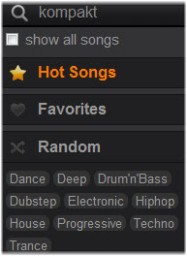
Para evitar que te pierdas en la inmensidad del catálogo de SoundCloud, PartyCloud dispone de un práctico sistema de búsqueda.

En el campo de búsqueda tradicional, puedes realizar cualquier búsqueda. Además, PartyCloud selecciona para ti las canciones más populares del momento (Hot Songs).

En Favorites podrás encontrar las canciones que hayas ido marcando como favoritas. Para ello, necesitarás registrarte a través de Facebook Connect.

Por último, en Random puedes escoger entre varios estilos musicales de música electrónica y el programa te mostrará una selección de canciones.

Una vez encontrada la canción que quieres mezclar, escoge a qué plato quieres añadirla (A o B)

Selecciona en qué plato quieres cargar la canción (A o B)

El mezclador

El mezclador de PartyCloud, pese a las obvias limitaciones de la plataforma, permite “jugar” con la música y hacer auténticas virguerías.

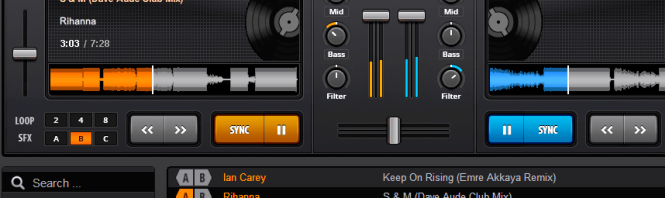
En la parte superior de PartyCloud puedes ver el espectro de las canciones que están sonando. Con él, puedes ir viendo si las canciones están cuadradas y si los beats son similares.

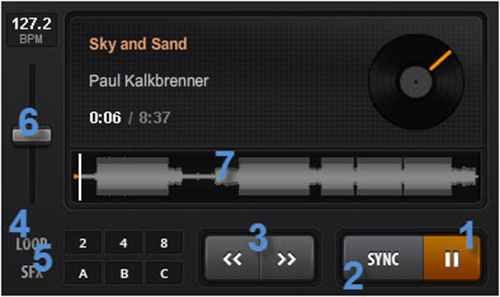
Debajo del espectro tienes los dos platos, uno a cada lado, con el mezclador en medio. En cada plato, puedes:

  • Reproducir/pausar la canción (1)
  • Sincronizar automáticamente la canción (2)
  • Rebobinar/Avanzar la canción (3)
  • Activar los loops de 2, 4 y 8 compases (4)
  • Activar los efectos (5)
  • Ajustar manualmente del pitch (6)

Además, en cada plato puedes ver representada la canción gráficamente (7), de modo que si quieres ir a un punto en la canción sólo tienes que hacer clic con el ratón sobre ese punto.

Elementos de cada plato

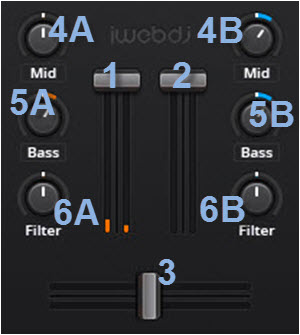
En la mesa de mezclas, situada entre los dos platos, encontrarás lo siguiente:

  • Volumen del plato A (1) y del plato B (2)
  • Crossfader (3)
  • Ruedecitas para ajustar los medios (4A y 4B) y bajos (5A y 5B) de cada plato
  • Ruedecita para activar el efecto de filtro en cada plato (6A y 6B)

Controla las mezclas desde aquí

Mezcla automática (Automix)

Si no quieres estar pendiente de cuadrar las canciones y de hacer tú las mezclas, PartyCloud te ofrece la función Automix.

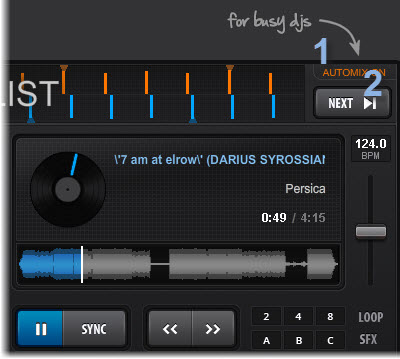
La función Automix empalma automáticamente las canciones de una lista de reproducción, enlazando el final de una con el principio de la otra. Para activarlo, haz clic en Automix (1) para activarlo. Si no quieres esperar al final de la canción y quieres forzar el Automix, haz clic en Next (2).

Personalmente, Automix es una de las funciones menos logradas de PartyCloud. Aun así, es una buena opción para dejar la música sonando y no tener que preocuparte durante un rato.

Función Automix: ideal para DJ perezosos
Por último sólo recordarte que PartyCloud está disponible desde su web y también como aplicación para Google Chrome.

En este vídeo, puedes ver a PartyCloud en acción:

¿Qué estilos de música te gusta mezclar? ¿Los has probado con PartyCloud?

Prueba la nueva interfaz de Mozilla Firefox: Australis

Australis es el nombre en clave que Mozilla ha escogido para la futura interfaz de su navegador Firefox. Esta nueva interfaz se irá incluyendo en las próximas versiones del navegador (en principio a partir de la versión 15), tanto las de Escritorio como las versiones para móvil.

Sin embargo, desde el enlace situado más abajo podrás descargar una versión preliminar de Firefox -la Nightly Build– y echarle un vistazo a la nueva interfaz.

¿Quieres ver como será el Firefox del futuro? ¡Sigue leyendo!

Continue reading “Prueba la nueva interfaz de Mozilla Firefox: Australis”

Activa el nuevo diseño de YouTube antes de que se lance

En los últimos dos años, YouTube ha renovado su diseño unas cuantas veces. El último gran rediseño, del que te hablamos en OnSoftware, introdujo bastantes cambios, no solo de aspecto sino también de funcionalidad.
En esta ocasión, los cambios son más discretos y se centran básicamente en el diseño. Si en la última versión predominaba el negro, en esta los colores claros toman el poder para dar a YouTube un aspecto muy similar a Google+ (será por aquello de integrar productos).

El nuevo diseño ha sido activado sólo para algunos usuarios, pero con un sencillo truco que te vamos a mostrar puedes tenerlo desde ya.

Continue reading “Activa el nuevo diseño de YouTube antes de que se lance”

Lo mejor del E3 2012: Jugamos a Call of Duty: Black Ops 2

Te presentamos los cinco mejores juegos del E3 2012:

Uno de los juegos más esperados por todos durante esta edición del E3, sin lugar a dudas, era Call of Duty: Black Ops 2, del que ya habíamos podido ver un primer tráiler.

Nuestros compañeros Rutger (Softonic Holanda) y Raúl (OnGames) tuvieron el privilegio de asistir ayer a una presentación privada en la que pudieron jugar a dos misiones del juego. ¡Qué envidia!

Esto es lo que nos han contado de Call of Duty: Black Ops 2:

Continue reading “Lo mejor del E3 2012: Jugamos a Call of Duty: Black Ops 2”