La Fundación Mozilla, la organización sin ánimo de lucro detrás del navegador Mozilla Firefox, ha despedido al 30% de su personal para adaptarse a lo que describe como una “implacable avalancha de cambios”. Brandon Borrman, jefe de comunicaciones de Mozilla, confirmó los despidos en un correo electrónico enviado a TechCrunch, donde detalló que esta decisión responde a la necesidad de reestructurar equipos y “aumentar la agilidad y el impacto” en su trabajo hacia “un futuro técnico más abierto y equitativo”.
Suscríbete a la Newsletter de Softonic y recibe las últimas noticias en tech, juegos, entretenimiento en tu buzón de correo
Mozilla se estructura en varias entidades, incluyendo Mozilla Corporation, la cual desarrolla Firefox y otras herramientas, y la Fundación Mozilla, que supervisa la dirección y define las políticas de la organización. La fundación mantiene su enfoque en promover la privacidad, la inclusión y una mayor transparencia en internet, y ha destacado su compromiso con crear “experiencias online más seguras” para los usuarios.
En sus declaraciones anuales de 2022, la Fundación detallaba que tenía 60 empleados; sin embargo, en el momento de estos últimos despidos, la plantilla estaba más cerca de los 120 trabajadores, según fuentes cercanas. Mozilla ya llevó a cabo otro recorte de personal en febrero de este año, que afectó a 60 trabajadores encargados del desarrollo del navegador Firefox.
La directora ejecutiva de Mozilla, Nabiha Syed, anunció los despidos el 30 de octubre en un mensaje al personal, señalando que las divisiones de “defensa” y “programas globales” ya no formarían parte de la estructura de la fundación. Según Syed, estas medidas pretenden consolidar una “narrativa unificada y poderosa” en Mozilla, que incluye renovar las comunicaciones estratégicas para mejorar la cohesión interna y externa.
Syed, quien asumió su rol en febrero tras dirigir The Markup, una web dedicada al periodismo de datos, afirmó que Mozilla se enfrenta a una época de distracciones que exige un “enfoque muy directo”, y concluyó su carta diciendo que “a veces, decir adiós al excelente trabajo que nos ha traído hasta aquí es necesario para alcanzar nuevos objetivos”.
La ley no permita que Safari ofrezca funciones si no están disponibles en otros navegadores.
En la primera beta de iOS 17.4 las PWA, las Aplicaciones Web Progresivas, no funcionaban bien, y en la segunda un mensaje avisaba de que las mismas se abrirían directamente en Safari. Ahora, Apple se ha pronunciado oficialmente sobre las PWA en la Unión Europea: dejarán de funcionar. La razón detrás de esta medida radica en la necesidad de cumplir con la Ley de Mercados Digitales (DMA) de la UE.
La ley no permite que Safari ofrezca funciones si no están disponibles en otros navegadores
La compañía ha explicado que los cambios impuestos por la DMA implican tener que dar soporte para motores de navegación alternativos, lo que conlleva riesgos de seguridad muy significativos y un esfuerzo de ingeniería más considerable para tratar —en la medida de lo posible— de implementar una nueva solución y minimizar los riesgos. Las PWA, que se ejecutan directamente desde la pantalla de inicio del iPhone y están construidas sobre WebKit y su arquitectura de seguridad, están diseñadas para alinearse con el modelo de privacidad y seguridad de las aplicaciones nativas en iOS. El funcionar sobre el motor de navegación de Apple permite el aislamiento del almacenamiento y la implementación de avisos del sistema para acceder a funciones de privacidad de forma individual.
Es muy importante tener en cuenta que, sin este aislamiento, las aplicaciones web podrían leer datos de otras aplicaciones web y obtener acceso a la cámara, el micrófono y la ubicación sin nuestro consentimiento. Controlar el código de terceros, en este caso de un motor de navegación —un motor que ejecuta, a su vez, código de terceros proveniente de la web— es realmente difícil. Tanto, que en Apple han preferido no dar soporte a las PWA en navegadores de terceros.
Pero ¿y Safari? La DMA obliga a Apple a que Safari no pueda ofrecer mejores funciones que el resto de navegadores de la competencia. Así, ante la dificultad técnica de hacer que la larga lista de navegadores de terceros pueda ofrecer PWAs, Apple se ha visto obligada a quitarlo de Safari.
La compañía sostiene que esta decisión afectará solo a un “pequeño número de usuarios” y lamenta el impacto que tendrá en los desarrolladores de PWA y los usuarios de iPhone en la UE. No obstante, afirma que es una medida necesaria para cumplir con las regulaciones de la DMA y proteger la seguridad y privacidad de los usuarios.
Mientras la UE retrocede y la DMA no afectará a iMessage y mientras algunos usuarios en redes sociales ya bromean con que Europa tendría que dejarnos “No permitir” que se nos aplique la DMA y poder recuperar las PWA, igual que podemos rechazar las cookies, está claro que regular ciertos aspectos dentro de las empresas tiene consecuencias inesperadas.
Apple ha anunciado una serie de cambios muy significativos en iOS, Safari y la App Store en respuesta a la Ley de Mercados Digitales (DMA) de la Unión Europea
Apple ha anunciado una serie de cambios muy significativos en iOS, Safari y la App Store en respuesta a la Ley de Mercados Digitales (DMA) de la Unión Europea, que remodelará la forma en que los desarrolladores y usuarios interactuamos con nuestros dispositivos y aplicaciones en la región. Estos cambios, que incluyen la introducción de más de 600 nuevas APIs, opciones ampliadas de análisis de aplicaciones, motores de navegación alternativos y opciones para el procesamiento de pagos en aplicaciones y la distribución de apps en iOS, tienen como objetivo cumplir con las regulaciones impuestas por la DMA manteniendo al máximo posible el compromiso de Apple con la seguridad y la privacidad.
Nuevas oportunidades, quizá, pero asociadas a muchos nuevos riesgos
El cambio más destacado es la introducción de nuevas opciones para el procesamiento de pagos y la descarga de aplicaciones, lo que, como Apple explica, abre la puerta a potenciales amenazas como el malware, el fraude y las estafas, además de contenido ilícito y dañino. Ahora los desarrolladores pueden distribuir sus apps desde tiendas de aplicaciones alternativas al App Store. Además, desde cada una de las aplicaciones, podrá ofrecer su propio método de pago.
Para mitigar los riesgos asociados a estas novedades, Apple implementará varias protecciones, incluida la Notarización de aplicaciones para iOS —una comprobación básica de que no contengan malware—, una autorización específica para las tiendas de aplicaciones, y una serie de avisos sobre lo que representa hacer transacciones con terceros de cara al usuario.
Los desarrolladores pueden empezar a explorar estas nuevas funcionalidades hoy mismo en la beta de iOS 17.4, y se espera que estén disponibles para los usuarios en los 27 países de la UE a partir de marzo de 2024. Según Phil Schiller, Apple Fellow, estos cambios cumplen con los requisitos de la DMA y tratan de proteger, sin poder evitar todos los riesgos, a los usuarios de la UE de las amenazas a la privacidad y seguridad que esta regulación conlleva.
Safari también recibe cambios. El más importante es que, mientras ya podemos elegir nuestro navegador predeterminado, ahora el sistema nos pedirá elegir este navegador predeterminado antes de poder navegar de forma alguna. Además de eso, ahora Apple se permitirán motores de navegación alternativos a WebKit.
Por último, ahora las aplicaciones tendrán acceso al chip NFC del iPhone, por lo que podrán ofrecer hacer pagos contactless sin tener que recurrir a Apple Pay. Un sistema que puede hacer que veamos las apps bancarias ofrecer su propio sistema de pagos, en un futuro próximo.
Todos estos cambios, especialmente los del App Store incluyen nuevas advertencias y avisos por parte del sistema para informar a los usuarios sobre los riesgos asociados con varias medidas. En el procesado de pagos, por ejemplo, conviene tener claro que Apple no podrá ofrecer reembolsos ni ningún tipo de soporte en casos de problemas, estafas o fraudes.
A nivel legal, Apple ha presentado nuevos términos comerciales para los desarrolladores de la UE, permitiéndoles elegir entre adoptar estos nuevos términos o mantener los existentes. En los nuevos términos, Apple bajará el porcentaje de comisión hasta un 10% en el App Store y la eliminará en tiendas de terceros y ofrecerá a los desarrolladores poder utilizar los servicios de cobro del App Store por un 3% extra si deciden no usar su propia pasarela de pagos o la de un tercero.
Por último, todas las aplicaciones, tendrán que pagar la tarifa de tecnologías esenciales, que se cuenta en 0,50 euros por cada instalación anual, siempre que se alcancen más de un millón de instalaciones. Una tarifa que, según la propia Apple, solo pagará el 1% de los integrantes del App Store.
Los cambios anunciados por Apple en respuesta a la DMA representan un ajuste muy significativo en cómo los desarrolladores y usuarios en la UE interactuaremos con nuestros dispositivos. Aunque estos cambios ofrecen nuevas oportunidades, también introducen nuevos desafíos y riesgos, especialmente en términos de seguridad y privacidad. Tendremos que esperar para ver a largo plazo cómo estos cambios afectan a un ecosistema que muchos han tratado de replicar sin el éxito que ha tenido Apple. Una App Store para europa y otra para el resto del mundo.
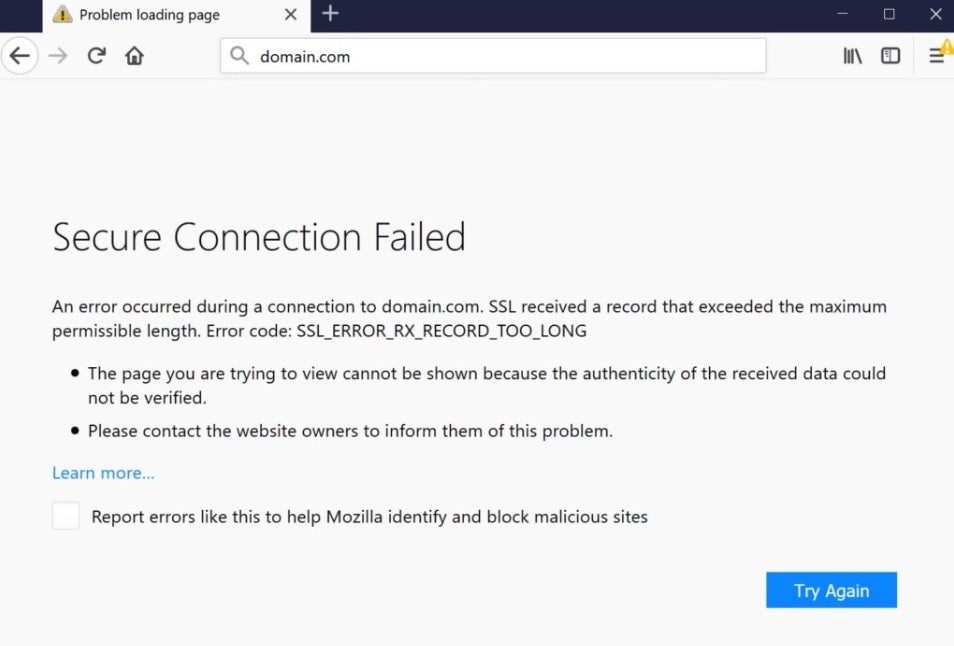
Tutorial paso a paso para solucionar el código de error “ssl_error_rx_record_too_long” en Mozilla Firefox y así poder volver a navegar con normalidad.
El código de error “ssl_error_rx_record_too_long” es muy común entre navegadores, especialmente Mozilla Firefox. Éste viene acompañado del mensaje “Conexión segura fallida” (Secure Connection Failed) y responde a una discrepancia entre la seguridad de los datos que envía un servidor web con aquellos que está esperando el explorador. El resultado impide la visualización con normalidad de la página web, por lo que resulta muy molesto si, por ejemplo, necesitamos utilizar contantemente Internet para trabajar.
Qué causa el código de error “SSL_ERROR_RX_RECORD_TOO_LONG“
Como ya te hemos adelantado, la causa principal del error ssl_error_rx_record_too_long en Firefox se debe a la imposibilidad de verificar los datos recibidos. Esto puede deberse a distintos factores, entre ellos un certificado SSL mal configurado o algún otro tipo de fallo de seguridad por parte de la página web. Como resultado, Firefox es incapaz de completar la conexión con el puerto del servidor, bloqueando el acceso a la página web.
Solución 1: Accede a la URL con el protocolo HTTP
Esta es quizá la forma más sencilla para resolver este error. Como ya te hemos adelantado, el error “ssl_error_rx_record_too_long” se debe a que Firefox es incapaz de verificar los datos seguros (SSL) de una página y por tanto la bloquea. Una forma de evitar esto es acceder a esa misma URL sustituyendo “https://” por “http://”. Para ello simplemente abre una nueva pestaña en el navegador, copia y pega la dirección y cambia el inicio de la dirección por “http://”. Si esto no funciona, prueba otro de los métodos que os ofrecemos.
Solución 2: Utiliza una conexión sin Proxy
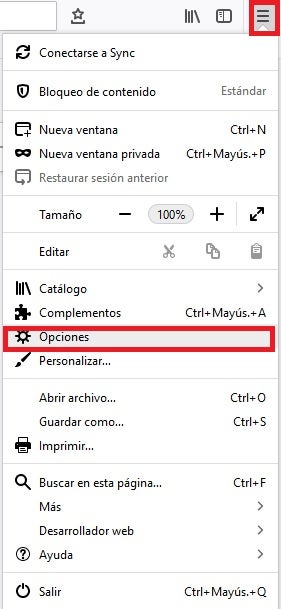
Otra forma sencilla y que acostumbra a ser efectiva para solucionar este molesto mensaje de error es cambiar la configuración con la cual Firefox se conecta a Internet. Para ello primero de todo haz clic en “Abrir menú” (es el icono de las tres líneas horizontales de la esquina superior derecha de la pantalla) y a continuación pulsa en “Opciones”.
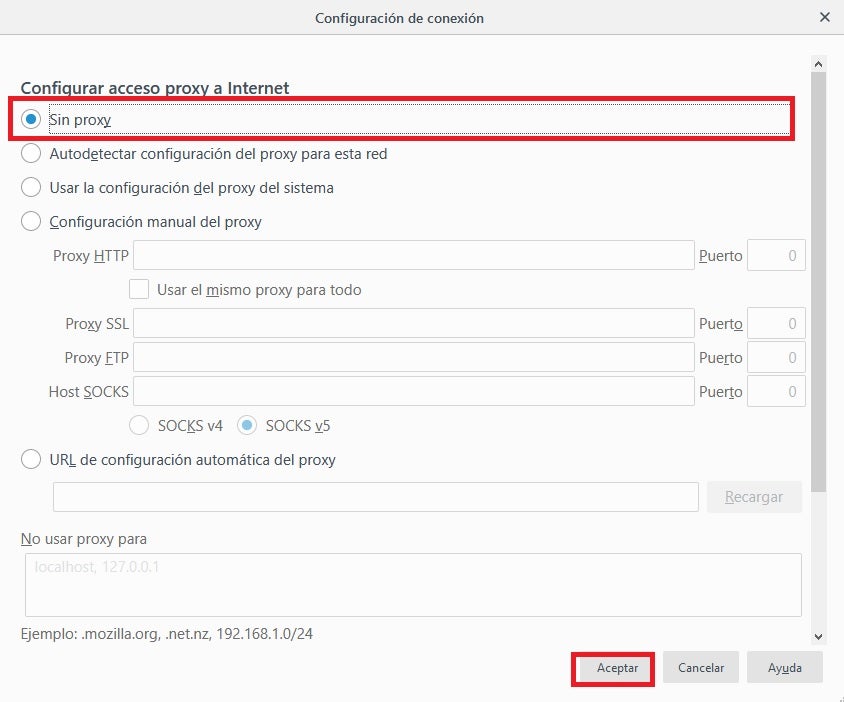
Ya en las opciones de Firefox, baja hasta la sección “Configuración de red” (es la última de la lista) y luego haz clic en “Configuración”. Dentro de este menú marca la opción “Sin Proxy” dentro de “Configurar acceso proxy a Internet” y haz clic en Aceptar. Reinicia el navegador e intenta acceder a la página que te daba error. Si el problema persiste intenta algún otro de los métodos citados.
Solución 3: Utiliza Firefox en Modo Seguro
Aunque muchos usuarios no lo sepan, Firefox posee un Modo Seguro que es capaz de solucionar gran parte de los errores de los que sufre el navegador. Éste va a desactivar todas las extensiones que tengas instaladas y también todas las opciones de aceleración de hardware que tengas activas. De este modo, el navegador va a funcionar únicamente con sus opciones mínimas, pudiendo así detectar fácilmente qué es lo que genera el error “ssl_error_rx_record_too_long error”.
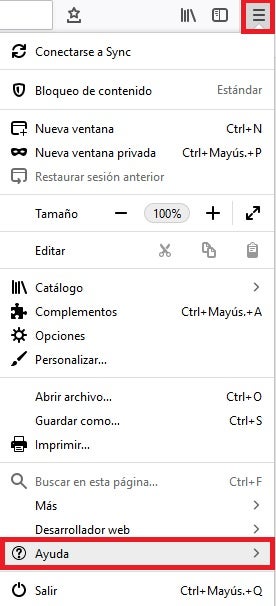
Para activar el Modo Seguro simplemente pulsa en “Abrir menú” (es el icono de las tres líneas horizontales de la esquina superior derecha de la pantalla) seguido de la opción “Ayuda”. Verás como esto abrirá un nuevo menú desplegable.
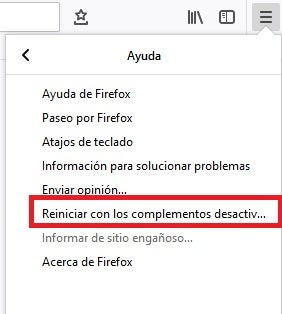
Para seguir con el proceso, pulsa en la opción “Reiniciar con los complementos desactivados”. Esto abrirá una nueva ventana en la que Firefox solicitará que confirmes que quieres reiniciar el navegador. Pulsa en el botón “Reiniciar”.
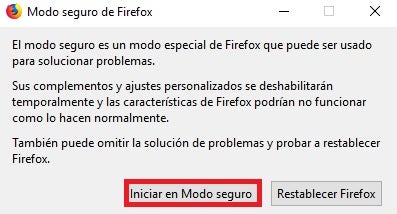
Finalmente Firefox va a preguntar si quieres acceder al navegador en Modo Seguro. Haz clic en la opción para reiniciar la herramienta en modo seguro e intenta acceder a la página que te daba error. Si este persiste prueba alguno de los otros métodos.
Solución 4: Desactiva las extensiones de Firefox
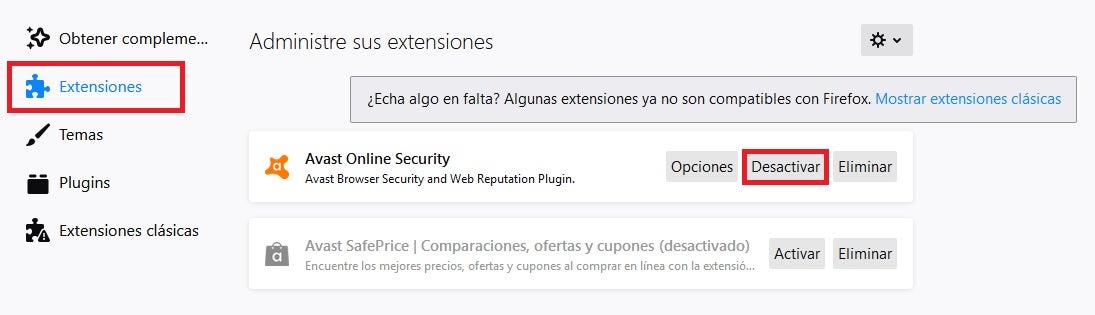
Si prefieres desactivar directamente las extensiones sin revertir tu navegador a Modo Seguro, también puedes hacerlo. Para ello tan sólo pulsa en “Abrir menú” (es el icono de las tres líneas horizontales) y luego haz clic en “Complementos”.
Pulsa en “Extensiones” dentro del menú lateral izquierdo de la pantalla y desactiva todas las que creas convenientes del menú lateral derecho. Una vez hecho esto, reinicia tu navegador e intenta acceder a la página que te daba errores. Si este persiste, intenta alguno de los otros métodos.
Solución 5: Restablece Firefox a su configuración original
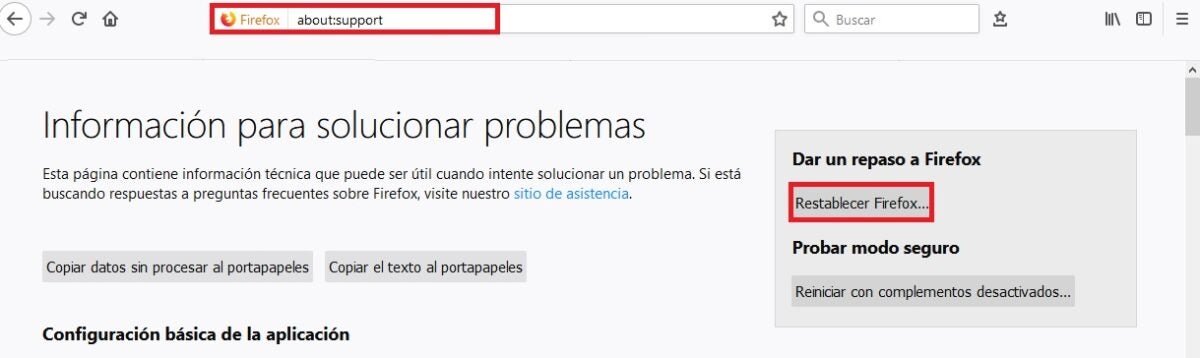
Puede que algún cambio que hayas hecho en tu navegador sea el culpable de que éste no funcione como debería. Para devolver a Firefox a su estado de fábrica simplemente escribe “about:support” en la barra de navegación y pulsa Enter.
En la nueva ventana verás toda la información técnica de tu navegador. Pulsa en la opción “Restablece Firefox” del menú lateral derecho de la pantalla. Tras ello vuelve a intentar acceder a la web que te daba errores y si el problema persiste, intenta otro de los métodos que te ofrecemos.
Solución 6: Cambia tus preferencias TLS
El código de error “ssl_error_rx_record_too_long” puede aparecer fruto a una configuración errónea de la seguridad de la capa de transporte (TLS). Este tipo de cifrado, muy parecido al SSL, protege la transparencia de datos se información a través de Internet. Es por ello que alterar sus preferencias puede solventar este molesto problema.
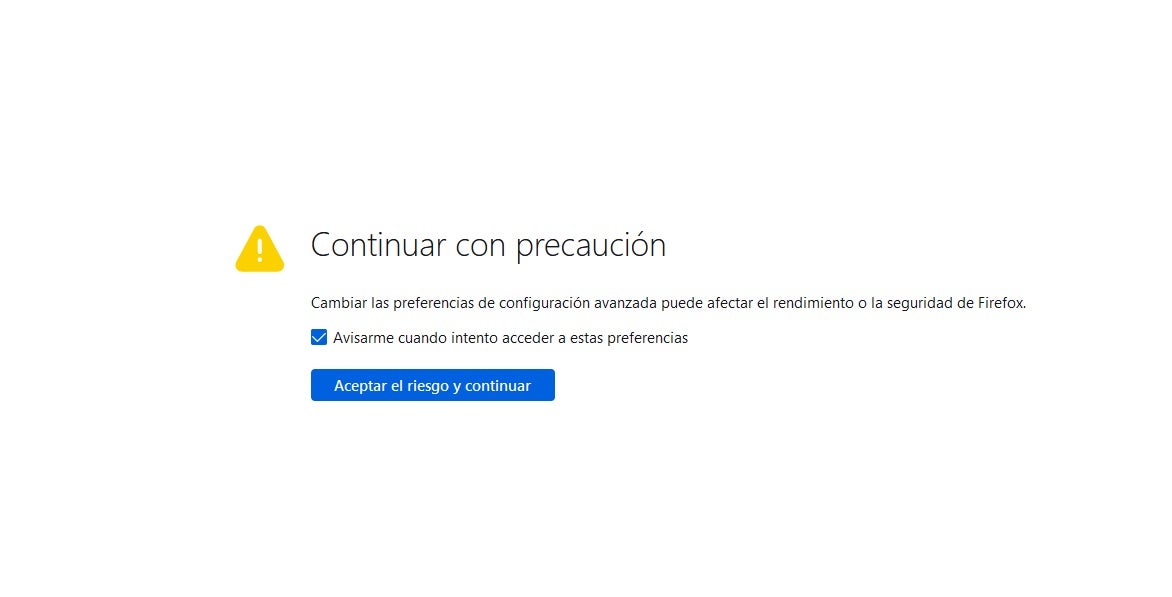
Para ello abre Firefox, escribe en la barra de navegación “about:config” y pulsa en el botón azul “Aceptar el riesgo y continuar.
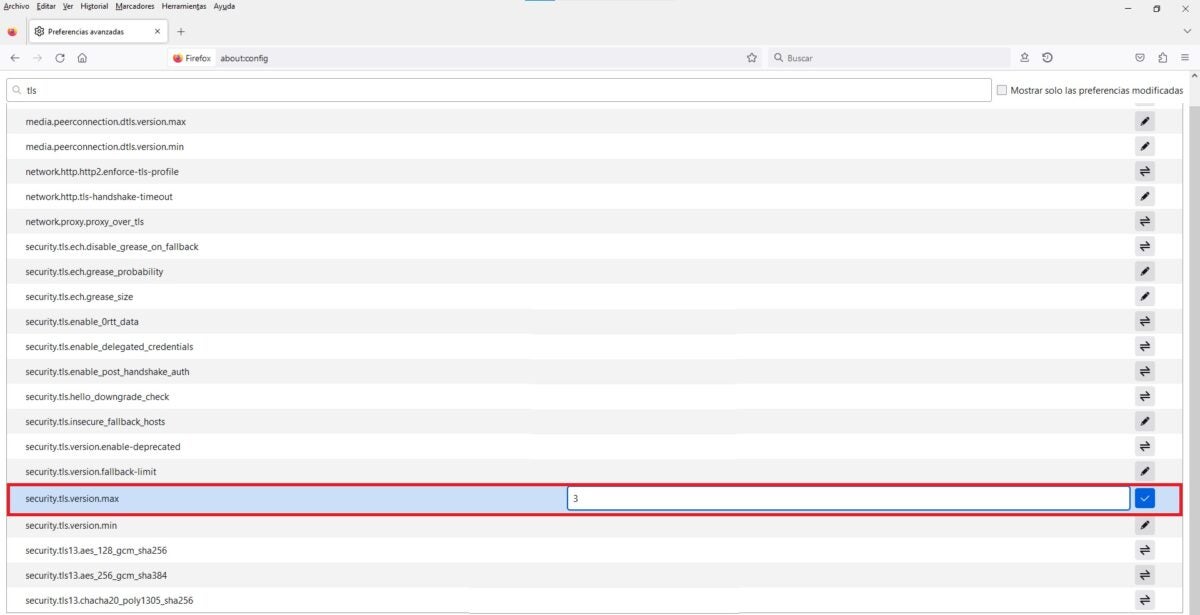
Una vez hecho esto, escribe “TLS” en la barra de búsqueda y pulsa Enter. Ya con la lista de direcciones en pantalla, busca “security.tls.version.max”. Haz doble clic en ella y cambia el valor de 4 a 3. Ahora simplemente reinicia el navegador e intenta visitar la página web. Si no funciona, es recomendable que vuelvas a dejar el valor de la TLS como estaba anteriormente.
Solución 7. Añade la URL a tus páginas de confianza
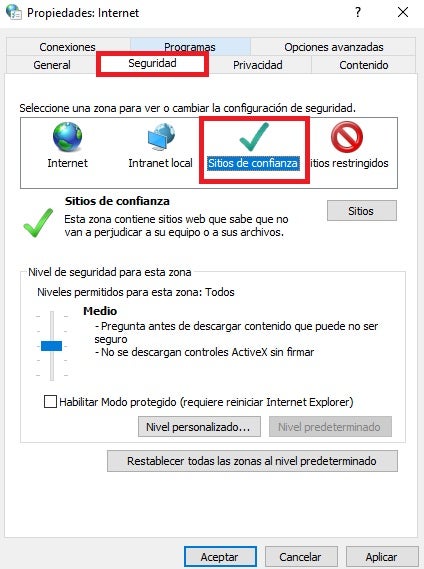
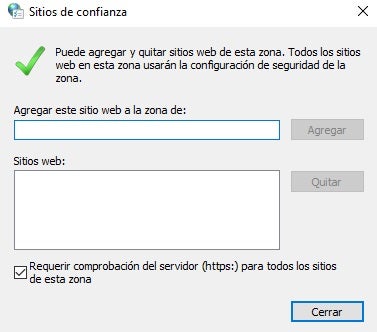
Otra solución efectiva para resolver el mensaje de error “ssl_error_rx_record_too_long” es añadir la URL que te da problemas a las páginas de confianza de Windows. Para ello deberás acceder a las Opciones de Internet dentro del Panel de Control de tu sistema operativo. Una vez en él, pulsa en la pestaña “Seguridad” y selecciona la opción “Sitios de confianza”.
Ahora simplemente pulsa en el botón “Sitios” y, en la nueva ventana, escribe el nombre de la URL que te está dando problemas y selecciona “Agregar”. Una vez hecho esto, aplica los cambios y abre Firefox para comprobar si funciona.
Solución 8: Desactiva tu antivirus
En ocasiones este error se debe a que nuestro antivirus está bloqueando las páginas seguras por error. Una forma de detectar si este es el caso es desactivando durante pocos segundos nuestro software antivirus y tratar en ese periodo de tiempo de acceder a la web. Si ésta funciona, el problema reside en tu antivirus y no tu navegador, por lo que quizá deberías plantearte cambiarlo.
Es muy importante subrayar que este paso es únicamente recomendable si sabes que la web a la que quieres acceder y aparece bloqueada es de fiar. De lo contrario jamás desactives tu software antivirus.
Windows Defender o Avast: ¿Qué antivirus es más potente y seguro?
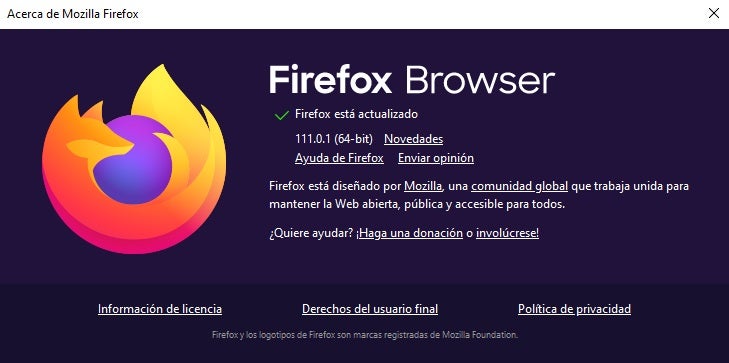
Una versión desactualizada de tu navegador puede ser la culpable de que no puedas acceder a ciertas páginas web. Actualizar Firefox es muy sencillo, para ello simplemente pulsa en “Abrir menú”, “Ayuda” y finalmente en “Acerca de Firefox”. Una nueva ventana se abrirá informándote si tienes la última versión del navegador o si por el contrario necesitas actualizarlo.
Solución 10: Reinstala Firefox
Si los problemas persisten tras probar todos los métodos anteriores, quizá sea convenientes que reinstales tu navegador. Para ello primero de todo desinstala Firefox de tu equipo y a continuación, descarga su última versión bajo estas líneas.
Haz doble clic sobre el instalador y sigue las instrucciones que aparecen en pantalla. Tras finalizar el proceso, intenta nuevamente acceder a las páginas que te daban error.
Solución 11: Cambia de navegador
Si tras realizar todos los métodos que os hemos sugerido sigues sin poder acceder a gran parte de las páginas web, intenta instalar otro navegador. Existen alternativas realmente buenas que harán que no eches de menos en lo más mínimo el navegador de Mozilla. Éstos son los que más nos gustan:
Tras instalar tu nuevo navegador, intenta acceder a las páginas que te daban error.
Líbrate del molesto mensaje “SSL_ERROR_RX_RECORD_TOO_LONG“
Esperamos que nuestra selección de trucos te haya servido de ayuda para resolver el código “ssl_error_rx_record_too_long” en Firefox. Como has podido comprobar, a pesar de ser un error bastante molesto, es de fácil solución una vez conoces los pasos a seguir. ¿Te ha gustado lo que has leído? Te animamos a compartir este artículo con tus amigos a través de las redes sociales.
Mozilla ha anunciado Mozilla.ai, una empresa de investigación y comunidad dedicada a ayudar a crear IA que sean de código abierto, independiente y fiables.
La revolución de las inteligencias artificiales sigue su curso. El nuevo contendiente en este mundo que está aún dando sus primeros pasos es Mozilla, la compañía detrás del navegador Firefox, que estaría creando una nueva startup llamada Mozilla.ai con la que espera “construir un ecosistema de IA de código abierto fiable e independiente”. El proyecto cuenta con una inversión de 30 millones de dólares por parte de Mozilla y está liderado por el investigador y científico de IA Moez Draief.
“Trabajando en IA fiable durante casi cinco años, he sentido constantemente una mezcla de emoción y ansiedad”, declaró Mark Surman, el presidente ejecutivo de Mozilla y director de Mozilla.ai, en una entrevista concedida a TechCrunch.
“El último mes o dos de anuncios rápidos de grandes tecnologías de IA no ha sido diferente. Están surgiendo nuevas tecnologías realmente emocionantes, nuevas herramientas que han animado inmediatamente a artistas, fundadores… a todo tipo de personas a hacer cosas nuevas. La ansiedad llega cuando te das cuenta de que casi nadie se fija en las protecciones“, afirmó Surman.
Según Surman, Mozilla.ai es una empresa de investigación y una comunidad dedicada a ayudar a crear IA que sean de código abierto, independiente y fiables. La prioridad de la startup será crear un equipo de alrededor de 25 ingenieros, científicos y gestores de productos que trabajen en sistemas de recomendación “fiables” y grandes modelos lingüísticos similares al GPT-4 de OpenAI.
Algunos de los enlaces añadidos en el artículo forman parte de campañas de afiliación y pueden representar beneficios para Softonic.
Aprende a exportar el certificado digital fácilmente desde los navegadores Chrome, Firefox, Microsoft Edge e Internet Explorer.
El certificado digital (también conocido como Certificado de Persona Física, de Usuario o de Ciudadano) es una herramienta fundamental para todo trabajador autónomo, empresario o freelance. Éste nos permite identificarnos como una persona física en el ordenador en el que está instalado y realizar todo tipo de operaciones privadas en la Agencia Tributaria, la Seguridad Social o los Registros Mercantiles. Todo ello agiliza cualquier tipo de trámite al poder acceder a ellos de forma telemática y sin necesidad de pedir cita o desplazarnos a sedes oficiales .
El certificado digital es como nuestro DNI, por esa misma razón tan sólo puede estar instalado en un único ordenador. Pero ¿Qué sucede si necesitamos cambiar nuestro PC? En estas situaciones tendremos que exportar el certificado digital e instalarlo en este nuevo equipo. El proceso no es muy intuitivo pero no te preocupes. Y es que en el artículo de hoy vamos a explicarte cómo exportar tu certificado digital a otro ordenador desde los principales navegadores del mercado (Google Chrome, Mozilla Firefox y Microsoft Edge). ¡Esperamos que te sirva de ayuda!
Cómo exportar tu certificado digital en Edgeo Internet Explorer
Paso 1. Accede al Panel de Control de Windows
Para exportar tu certificado de Persona Física desde Microsoft Edge, primero de todo es necesario acceder al Panel e Control de Windows.
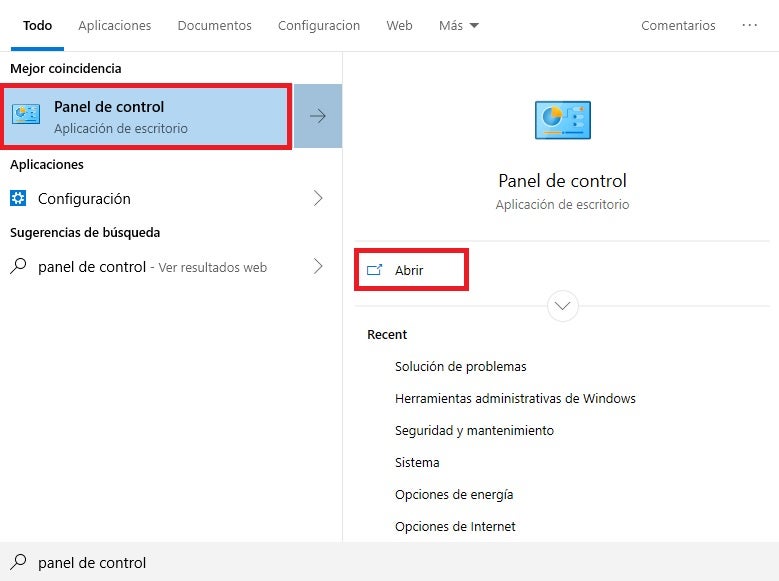
Para ello haz clic en Inicio (es el icono de Windows de la esquina inferior izquierda de la pantalla) y escribe Panel de Control. Pulsa en el resultado que te ofrece Windows seguio de “Abrir” en el menú lateral derecho.
Paso 2. Entra en las opciones de Internet
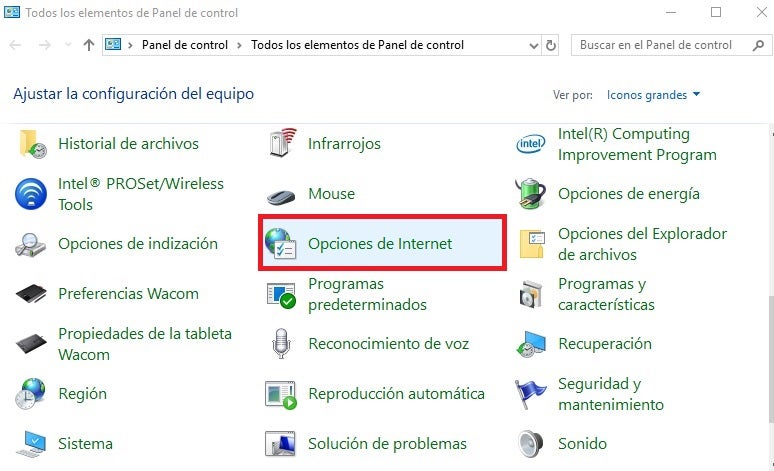
Ya dentro del Panel de Control encontrarás una lista con todas las opciones para gestionar y personalizar los procesos de tu sistema operativo. Para exportar el certificado digital, pulsa en “Opciones de Internet”.
Paso 3. Selecciona la opción de Certificados
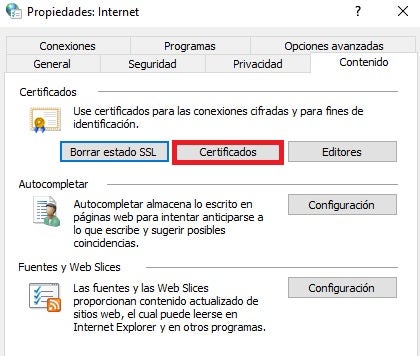
Ya en la ventana de Opciones de Internet, haz clic en la pestaña “Contenidos”. En ella encontrarás las siguientes secciones:
Certificados
Autocompletar
Fuentes y Web Slices
Dentro del apartado “Certificados”, pulsa en el botón con su mismo nombre.
Paso 4. Localiza tu certificado digital
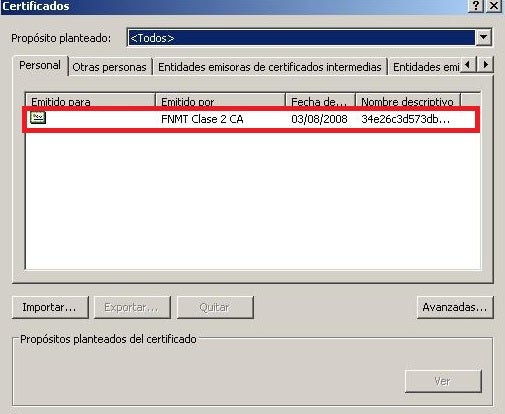
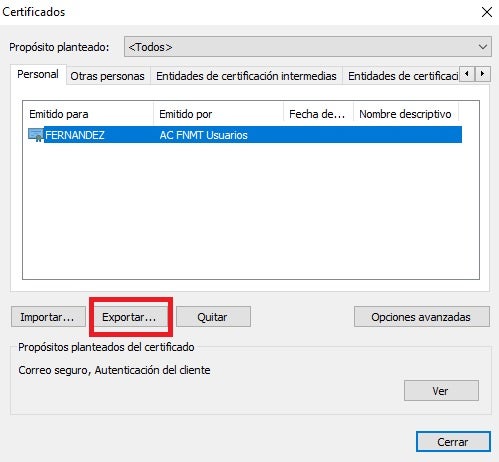
A continuación tendrás acceso a una lista con todos los certificados que tienes instalados en el navegador. Entre ellos deberás encontrar tu certificado de Persona Física. Puedes localizarlo fácilmente a través de la columna “Emitido por” y buscando la entrada “FNMT”.
Paso 5. Exporta tu certificado digital como clave privada
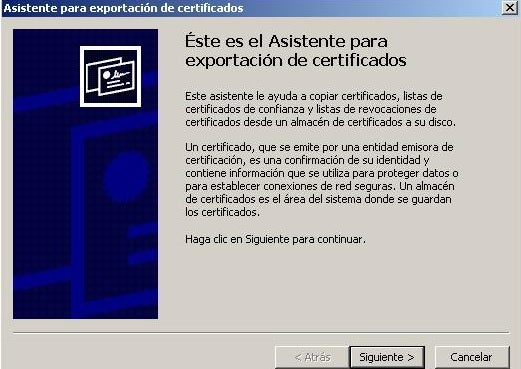
Una vez hayas marcado el certificado digital de la lista, pulsa en el botón “Exportar”. A continuación se abrirá una nueva ventana con el asistente de exportación de certificados. Pulsa en el botón “Siguiente” hasta que el asistente te pregunte si quieres exportar el certificado como clave privada.
Exportar certificados con clave privada implica la persona que utilice o instale tu certificado digital va a necesitar de una contraseña. Teniendo en cuenta la importancia del certificado digital y de los trámites que uno puede hacer con éste, es muy recomendable que pulsemos en la opción de exportar como clave privada.
Paso 6. Elige una contraseña para tu certificado digital
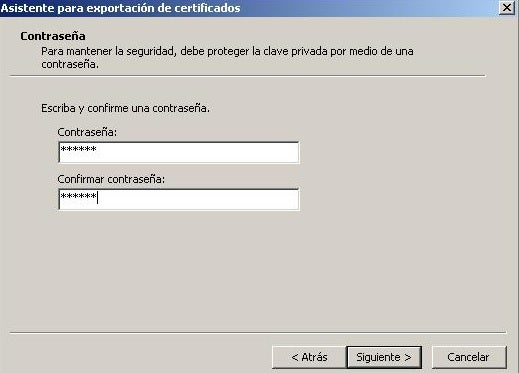
A continuación, necesitarás establecer una contraseña para tu certificado digital. Asegúrate de que ésta es lo suficientemente complicada para que nadie la adivine pero que a la vez no vayas a olvidarla. Ésta será necesaria a la hora de reinstalar el certificado que hayas exportado en otro equipo.
Paso 6. Selecciona dónde guardar tu certificado digital
Una vez realizados todos los pasos anteriores, ahora tan sólo necesitarás seleccionar la carpeta en la que quieres guardar tu certificado digital. Tras ello, dale un nombre al archivo, pulsa en “Guardar” y termina el proceso haciendo clic en “Finalizar”. ¡Felicidades! Ya has exportado tu certificado digital desde Microsoft Edge!
Cómo exportar tu certificado digital en Firefox
Paso 1. Accede a los ajustes de Firefox
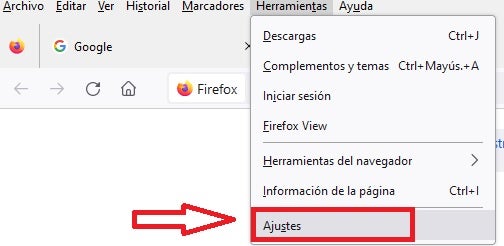
Para exportar tu certificado digital en Firefox, primero de todo es necesario acceder a las preferencias del navegador. Para haz clic en “Herramientas” seguido de “Ajustes”. Alternativamente puedes escribir “about:preferences” en la barra de búsqueda.
Paso 2. Entra en el menú de Privacidad y Seguridad
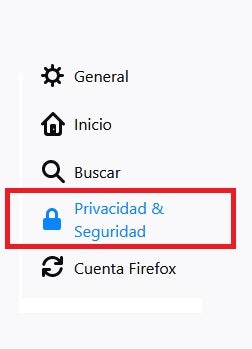
Dentro de los ajustes de Firefox, accede a las opciones de seguridad del navegador haciendo clic en el botón “Privacidad & Seguridad” que encontrarás en el menú lateral izquierdo de la pantalla.
Paso 3. Abre el menú de Certificados
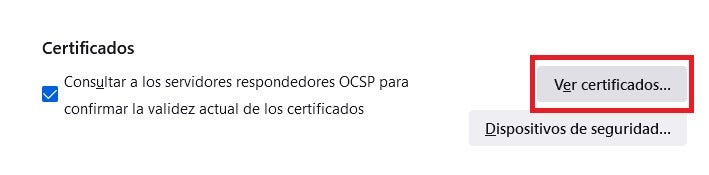
Dentro del nuevo menú, accede a la sección de Certificados. Para ello primero deberás deslizar las opciones casi hasta el final de la página hasta ver el apartado “Certificados”. Ya en éste, pulsa en el botón “Ver certificados”.
Paso 4. Localiza y exporta el certificado digital en Firefox
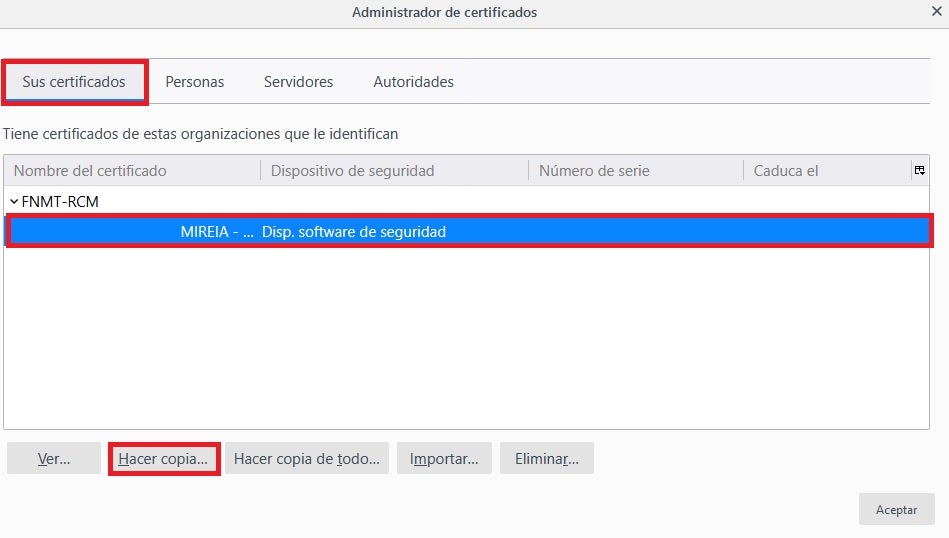
A continuación, selecciona la pestaña “Sus certificados” y busca en la lista tu certificado de Persona Física. Tras localizarlo, pulsa en él y haz clic en el botón “Hacer copia”.
Paso 5. Elige una contraseña
Una vez elegida la ubicación de Windows y el nombre de la copia de tu certificado, elige una contraseña para que nadie pueda tener acceso a éste excepto tu. ¡Acabas de exportar tu certificado digital con éxito desde Firefox!
Cómo exportar tu certificado digital en Chrome
Paso 1. Accede a la configuración de Chrome
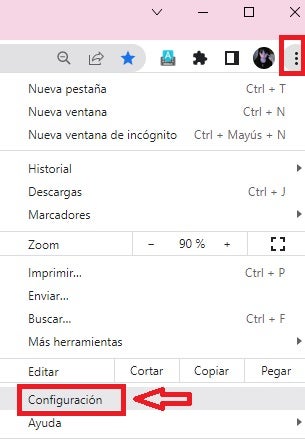
Para exportar tu certificado digital desde Google Chrome, primero de todo necesitarás acceder a la configuración del navegador. Para ello pulsa en “Personaliza y controla Google Chrome” (son los tres puntitos verticales de la esquina superior derecha de la pantalla) y pulsa en la opción “Configuración”.
Paso 2. Entra en el menú de Seguridad
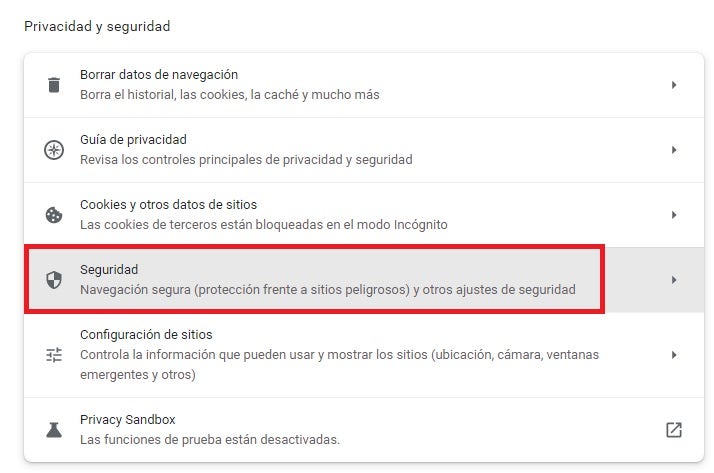
Desde la pantalla de Configuración tendrás acceso a las opciones de ajustes de tu navegador. Entre todas ellas busca el apartado “Privacidad y Seguridad” dentro del menú lateral izquierdo de la pantalla y selecciona la opción “Seguridad”.
3. Gestiona los certificados de Chrome
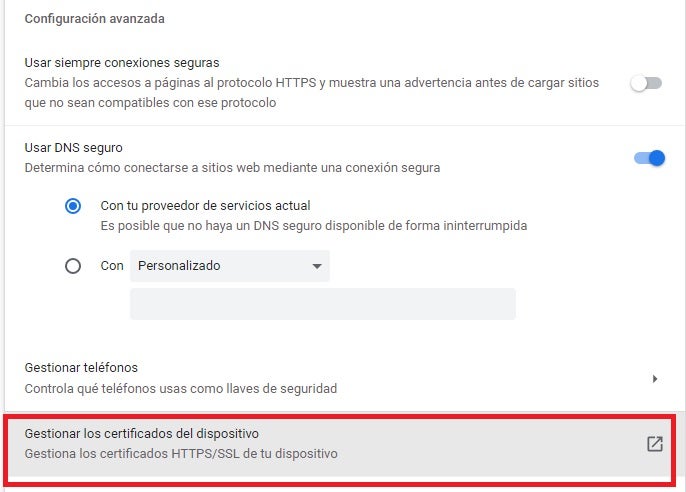
Una vez en la nueva pantalla, desliza hacia abajo las opciones de Seguridad hasta llegar a “Configuración avanzada”. Dentro de este apartado pulsa en el botón “Gestionar certificados del dispositivo”.
4. Exporta el certificado digitaldesde Chrome
A continuación podrás ver todos los certificados instalados en Chrome. Busca tu certificado digital entre todos ellos, selecciónalo y pulsa en el botón “Exportar”.
Paso 5. Selecciona una contraseña
Para finalizar, y al tratarse de tu certificado de Persona Física, es recomendable que elijas una contraseña para mantener el archivo a salvo. No te olvides de ella pues la necesitarás para poder volver a instalar el certificado digital en tu nuevo equipo. Tras ello simplemente selecciona el formato de archivo en que quieres guardar el certificado y una ubicación en tu disco duro. ¡Así de sencillo!
Cómo importar tu certificado digital (Chrome, Firefox y Edge)
Ahora que ya tienes tu certificado digital, es hora de que lo instales en tu nuevo equipo pero… ¿Sabes cómo hacerlo? No te preocupes, te vamos a echar una mano. A continuación encontrarás una selección de artículos donde te enseñaremos a instalar el certificado digital en los principales navegadores del mercado.
Exporta tu certificado digital a otro ordenador fácilmente
Esperamos que este artículo te haya servido de ayuda a la hora de exportar tu certificado digital desde los navegadores Chrome, Firefox y Edge. Como has podido comprobar, el proceso es muy sencillo y una vez sabes los pasos, no te tomará más de cinco minutos. Eso sí, recomendamos que una vez establezcas una contraseña para tu certificado, no la olvides. Ésta no se puede recuperar y, de olvidarla, necesitarás repetir los trámites para recuperar tu certificado digital.
Si te ha gustado lo que has leído, no olvides compartir este artículo con tus amigos a través de las redes sociales.
La palabra “Metaverso” estará ya más que interiorizada en tu vocabulario después de estos últimos meses, ¿verdad? Pues esto es sólo el inicio, ya que quedan muchas compañías todavía por dar el salto a este. La última, por lo que parece, va a ser Mozilla con su navegador Mozilla Firefox.
De acuerdo a un anuncio realizado esta pasada madrugada, la empresa se ha hecho con Active Replica, una startup afincada en Vancouver (Canadá) que está trabajando en el “Metaverso basado en web”. No obstante, esto no será el encargo principal para la nueva compañía, sino que los tiros van por otros lares en primera instancia.
Active Replica apoyará de manera continua a Hubs, el servicio de chatroom en realidad virtual y de código abierto. Para ser exactos, el equipo de Active Replica trabajará en personalizar los tiers de suscripción y mejorará la experiencia con la plataforma, bien sea introduciendo nuevas interacciones o mediante añadidos de peso.
“Vemos juntos esto como una oportunidad clave para traer más innovación y creatividad a Hubs de la que podríamos alcanzar yendo solos”, comenta Imo Udom, SVP de Mozilla, en el post publicado. “Nos beneficiaremos de la experiencia increíble y la habilidad que poseen para ayudar a las empresas a usar espacios virtuales con un gran impacto. Ellos, por su parte, se beneficiarán de nuestra escala, nuestro talento y nuestra habilidad para ayudar a traer al mercado sus innovaciones de manera más rápida”.
Aunque en un primer momento se apostará por Hubs como herramienta predilecta, todo apunta a que el Metaverso no tardará en llegar a algunas de las funcionalidades de Mozilla Firefox, o al menos estudiarse posibles aplicaciones de cara al futuro. Al fin y al cabo, la inyección económica de empresas como Facebook, con todo lo que conlleva Meta y aplicaciones de la compañía como Instagram, hacen que haya que estar pendiente a cada uno de los movimientos que se realizan. Que funcione o no lo dirá el futuro, pero que se están poniendo cartas sobre la mesa es una realidad.
El navegador Firefox ha lanzado de forma global la Protección Total de Cookies por defecto y lleva activa desde ayer, 14 de junio. Con esta actualización, Firefox se ha convertido por ahora en el navegador más seguro y con mayor protección de todos los que tenemos disponibles en Windows, Mac y Linux.
La Protección Total de Cookies es una de las medida en pos de la privacidad más fuertes que ha desarrollado Firefox hasta la fecha. Con esta funcionalidad, las empresas no podrán rastrear la navegación entre webs que realice el usuario.
Actualmente, es de sobra conocido que el sustento de muchas compañías en Internet se basa en la recolección de datos. Es probable que te hayas fijado en los muchos anuncios que suelen aparecer a la hora de entrar en una web y además, en la precisión con la que se dirigen a ti. Esto es posible gracias a las cookies, los cuales permiten que las webs recuerden lo que hiciste en ellas mientras las visitaste. No obstante, no es una tecnología mala per se, ya que ayudan a que las páginas se carguen más rápido también y a mejorar tu experiencia en general.
Volviendo al tema, los anuncios tan específicos que ves sacan la información de las cookies, ya que conocen tu comportamiento en Internet (exponiéndolo de forma muy resumida). Y esto es solo la punta del iceberg. Es por eso que los desarrolladores de Firefox se han puesto manos a la obra y han lanzado esta Protección Total de Cookies, para que tu información se mantenga a salvo contigo.
El funcionamiento de esta protección es bien simple: Firefox crea un ”tarro de cookies” independiente para cada página web que visites. En lugar de permitir a los rastreadores conocer tu comportamiento a través de varias páginas, solo pueden ver el de cada sitio individualmente. De este modo, nadie puede entrar en el ”tarro” que no le corresponde y averiguar lo que las cookies de otros sitios conocen de ti. Lamentablemente, los anuncios no dejarán de aparecer, pero dejarán de ser tan específicos ya que no conocerán tu información.
Comprueba por ti mismo esta novedad y utiliza Firefox para navegar en tu día a día.
Al igual que sucedió con la versión 100 de Chrome o la número 100 de Edge, Mozilla Firefox ha aprovechado esta ocasión para lanzar características muy interesantes.
En 2004, se anunció la salida de la primera versión de Firefox, la número 1.0. Desde entonces, mucho ha llovido, pero la popularidad de Firefox no ha hecho más que crecer a lo largo de los años. La seguridad y estabilidad del navegador han hecho que se construya un nombre como uno de los navegadores más rápidos y fiables de la actualidad.
Entre las nuevas características que podemos encontrar en esta centésima versión, tenemos la inclusión de subtítulos en vídeos Picture- in-Picture. Picture-in-Picture fue incluido en Firefox en el año 2019 y causó sensación entre los usuarios. Los subtítulos en Picture-in-Picture estarán por ahora disponibles en tres webs, YouTube, Prime Video y Netflix, además de webs que tengan soporte para el formato WebVTT como Twitter.
Para los usuarios de Android e iOS habrá un nuevo diseño del apartado del historial de navegación. En esta revisión, veremos nuestro historial organizado y simplificado para que no tengamos que navegar a través de una maraña de URLs. También podrás buscar dentro de tu historial para hacer más fácil la búsqueda de webs concretas.
En Android seguimos con las novedades y ahora los usuarios podrán realizar búsquedas más seguras gracias al modo solo HTTPS. Esto garantizará aún más nuestra seguridad a la hora de navegar por Internet.
Por último, Firefox introduce un sistema para cambiar el idioma y facilitar que los usuarios elijan cuál quieren utilizar. Al iniciar Firefox, este detectará el idioma de tu dispositivo y luego te preguntará si lo quieres cambiar a los más de 100 que tiene disponibles. También tendremos una función para rellenar automáticamente la información de las tarjetas de crédito y así, facilitar las compras online.
Ahora, solo te queda probar todas estas nuevas características en tu equipo y sacarle el máximo partido posible.
Mozilla lanzó Firefox 98.0.1 el 14 de marzo de 2022. Es un lanzamiento menor que llega una semana después de Firefox 98. Firefox 98.0.1 elimina los proveedores de búsqueda Yandex y Mail.ru del navegador web en determinadas regiones.
Cuando Mozilla lanzó Firefox 98, insinuó la eliminación de proveedores de motores de búsqueda en Firefox, pero no mencionó ninguno por su nombre ni proporcionó más detalles aparte de que no “recibió permiso formal” para integrar los motores de búsqueda no mencionados en Firefox.
Firefox 98.0.1 proporciona detalles, pero aún no está claro qué proveedores de búsqueda se han visto afectados en el lanzamiento de Firefox 98.0.
Yandex y Mail.ru han sido eliminados como proveedores de búsqueda opcionales en el menú de búsqueda desplegable de Firefox.
Los proveedores de búsqueda estaban disponibles como proveedores predeterminados en regiones seleccionadas, incluidas Rusia y Turquía. Mozilla los eliminó de la lista de proveedores de búsqueda a los que los usuarios de Firefox podían cambiar de forma predeterminada en el navegador web. El lanzamiento eliminó a los proveedores de las instalaciones de Firefox en Rusia, Bielorrusia, Kazajstán y Turquía.
Mozilla sustituyó el motor de búsqueda, si era el predeterminado, con Google Search. Las consultas de Google Search utilizan la etiqueta de Firefox de forma predeterminada.
Mozilla señala además que los motores de búsqueda también se han eliminado de las versiones personalizadas de Firefox que los socios pueden haber distribuido en regiones seleccionadas.
Si has instalado previamente una versión personalizada de Firefox con Yandex o Mail.ru, ofrecida a través de los canales de distribución de socios, esta versión elimina esas personalizaciones, incluidos los complementos y los marcadores predeterminados. Cuando corresponda, tu navegador volverá a la configuración predeterminada, tal como lo ofrece Mozilla. Todas las demás versiones de Firefox no se ven afectadas por el cambio.
No se ha proporcionado ninguna explicación del cambio en las notas de la versión. Los usuarios de Firefox pueden volver a agregar los motores de búsqueda eliminados al navegador. Una de las formas más fáciles de hacerlo es la siguiente:
Selecciona Menú de Firefox > Más herramientas > Personalizar barra de herramientas.
Arrastra y suelta el campo de búsqueda en la barra de direcciones de Firefox.
Visita el motor de búsqueda que deseas agregar, por ejemplo, https://www.yandex.com/
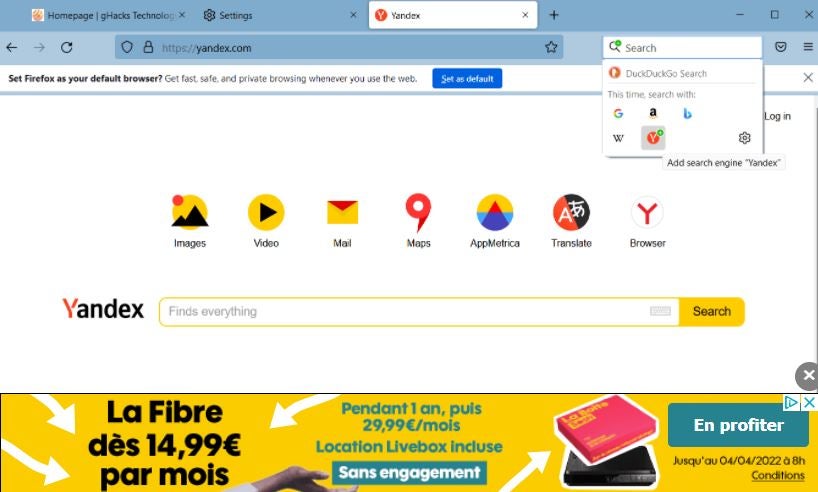
El campo de búsqueda muestra un símbolo más sobre su icono, para indicar que ha detectado un motor de búsqueda que puedes agregar a Firefox.
Haz clic con el botón izquierdo del ratón en el ícono y luego en el ícono de Yandex, que también está destacado con un ícono más.
El motor de búsqueda se ha agregado a Firefox y puedes convertirlo en el predeterminado o usarlo solo ocasionalmente. Los proveedores de búsqueda se gestionan cargando about:preferences#search en la barra de direcciones de Firefox.
Conclusión
Los detalles aún no están claros. ¿Qué tipo de acuerdo quería Mozilla que firmaran los proveedores de búsqueda para su inclusión en Firefox? Los usuarios de Firefox afectados pueden volver a agregar los motores de búsqueda al navegador.
Ahora tú: ¿Qué opinas de todo esto?
Este artículo es una traducción del artículo publicado en gHacks por Martin Brinkmann