Microsoft finaliza el soporte estándar para Windows 8.1

Windows 8 tiene los días contados. En concreto, su actualización 8.1, a la que el 9 de enero le ha dejado de dar soporte estándar. Esta versión de Win, lanzada a finales de 2012, pasa, por tanto, a formar parte de las versiones obsoletas del sistema operativo, uniéndose al cementerio donde ya descansan los queridos Windows XP o Windows 7, entre otros.

¿Tienes que preocuparte si utilizas un ordenador con Windows 8.1? La verdad es que no. El fin de las actualizaciones estándar en la jerga Microsoft significa que esta versión del sistema operativo deja de recibir de forma oficial nuevas funcionalidades o mejoras y que ya no recibirá parches para arreglar bugs molestos.

Es decir, no recibirá más novedades pero sigue recibiendo lo que Microsoft denomina soporte extendido, es decir, parches de seguridad y otras actualizaciones que evitan problemas graves con el sistema operativo. Por ejemplo, Windows 8.1 recibe el parche que arregla los últimos problemas con el grave bug de Meltdown y Spectre.

Todo lo que debes saber sobre Meltdown y Spectre Comprueba si el problema te afecta

Lo cierto es que Windows 8 no fue muy bien recibido por los usuarios: muchos prefirieron quedarse en Windows 7, mientras que otros se pasaron, en cuanto pudieron, a Windows 10.

Windows 10 Descárgalo ya
7

¿Cuál es tu caso? Cuéntanos tus experiencias con Windows en los comentarios.

Adiós a Windows 8

Hoy nos despedimos de uno de los sistemas operativos que ha durado menos de la historia de Microsoft. Windows 8 acaba su ciclo con solo tres años de vida después de recibir su última actualización de seguridad el martes 12 de enero de 2016. Esto sucede porqué Microsoft considera la actualización gratuita a Windows 8.1 como un Service Pack, el grupo de actualizaciones de seguridad que recibían los sistemas operativos anteriores al ciclo rápido de actualizaciones que se inició con Windows 8.

Si tu cuentas con un sistema operativo con Windows 8 debes ser consciente del peligro que supone continuar usando un sistema que no tiene soporte oficial, aunque la solución para ti es cómoda: actualizarse a Windows 8.1 es gratuito y fácil (puedes seguir nuestro tutorial). Lo mismo pasa con actualizarse a Windows 10. Aunque claro, un buen antivirus y sentido común hacen que una importante parte de usuarios incluso sigan usando Windows XP (por encima de Windows 8) como sistema operativo principal y a este ya hace algunos meses que lo despedimos. No lo recomendamos, pero ese afán vintage por quedarse con el sistema operativo de nuestra infancia cuenta con todos nuestros respetos.
Mientras esperamos noticias hoy sobre Windows 10 Mobile, no solo Windows 8 sino también todas las versiones de Internet Explorer anteriores a Internet Explorer 11 se dejaran en el olvido y expuestas a vulnerabilidades: cualquier nuevo agujero de seguridad descubierto se quedará sin parche. Pero, claro, también cuentas con alternativas a este navegador que seguirán funcionando.

Via: Softpedia

200 millones de usuarios para Windows 10

Precisamente la semana pasada recibíamos una nota de prensa de Microsoft en el que, como ya es común, se resumía el último artículo del Blog Oficial de Microsoft: Windows 10 ya ha sido activado en 200 millones de dispositivos, con un gran empuje gracias al último Black Friday con el que sumaron un 40% más de nuevos dispositivos con Windows 10. De hecho, el ritmo de adopción es muy alto: un 140% más rápido que el que consiguió Windows 7 y un 400% que el que tuvo Windows 8, un sistema que marcó el paso necesario para llegar a Windows 10 pero que fue tachado de ser demasiado rompedor y alejado de sus usuarios.

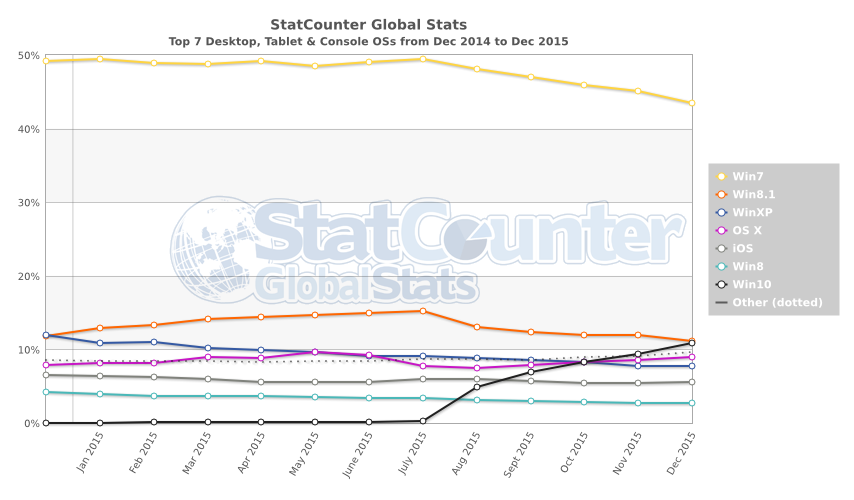
De hecho, como podemos ver en el gráfico extraído de StatCounter, Windows 8 supone menos del 3% del global de sistemas operativos a nivel mundial. Cabe destacar el crecimiento constante de Windows 10 que ya se ha puesto al nivel de Windows 8.1 mientras los usuarios de Windows 7 van en declive en la misma proporción.

Podríamos decir que echaremos de menos a Windows 8, pero todos sabemos que no es cierto. Larga vida a Windows 10. Almenos, hasta el 14 de Octubre de 2025.

Cómo reparar Windows 8.1 con el DVD de instalación

En Windows 8.1 puedes restaurar o restablecer el ordenador. Si el ordenador ya no arranca, se puede reparar con el DVD original de instalación.

Por si acaso, siempre debes tener a mano una memoria USB de recuperación, con la que poder actualizar Windows en caso de emergencia. Si no es posible, necesitas un DVD de instalación de Windows 8.1. Los pasos para reiniciar Windows 8 son prácticamente los mismos.

1. Arrancar desde el DVD de instalación

Introduce el DVD de Windows 8 o Windows 8.1 en el lector y reinicia el ordenador. Cuando aparezca el siguiente mensaje, pulsa cualquier tecla. A continuación, inicia el ordenador desde el DVD de instalación.

How to repair Windows 8 from the installation disk

2. Saltar la pantalla de inicio

Pulsa Continuar en la pantalla de inicio del programa de instalación. Si lo necesitas, ajusta el idioma de instalación.

How to repair Windows 8 from the installation disk

3. Iniciar el modo de reparación

En la siguiente pantalla, aparece algo escondido, en la parte inferior, el mensaje Repair your computer. Haz clic en él para iniciar el sistema de reparación de Windows 8.
How to repair Windows 8 from the installation diskA continuación, haz clic en Solucionar problemas.
How to repair Windows 8 from the installation diskEn el apartado de Solucionar problemas, aparecen las dos opciones de Restaurar o restablecer tu PC. Prueba con restaurar PC; en caso de duda, puedes consultar nuestra detallada descripción de ambos métodos.
How to repair Windows 8 from the installation diskHaciendo clic en Restaurar comenzará la restauración automática.
How to repair Windows 8 from the installation diskEl proceso no suele durar más de quince minutos; puede que algo más con ordenadores antiguos y lentos.

How to repair Windows 8 from the installation disk

4. Iniciar el sistema de Windows 8.1 reparado

Tras la restauración de Windows 8, volverá a aparecer la pantalla de inicio habitual. Tus cuentas de usuario y datos personales seguirán estando disponibles.

How to repair Windows 8 from the installation diskLa restauración de Windows 8 es un método práctico para recuperar un ordenador que no se inicia. Después, no te olvides de instalar todas las actualizaciones disponibles de Windows. Si utilizas un DVD de Windows 8 para la reparación, tendrás que volver a instalar la última actualización de Windows 8.1.

¿Quieres conocer más trucos sobre Windows? Échales un vistazo a nuestros consejos y tutoriales de Windows.

Artículo traducido del alemán. Sigue a Markus Kasanmascheff en Twitter.

Cómo dar vida a la pantalla de bloqueo de Windows 8.1

A partir de Windows 8.1 puedes animar tu pantalla de bloqueo agregando una presentación de diapositivas. La función se activa con rapidez y alegrará tu monitor cuando hagas una pausa durante tu trabajo.

La opción para agregar una presentación de diapositivas no existía en Windows 8 y se introdujo por primera vez en Windows 8.1. Si quieres disfrutar de esta función, tendrás que activar la configuración y seleccionar las imágenes que te
interesan.

1. Dirígete al icono de configuración en la barra de Accesos

Abre la barra de Accesos y haz clic en el símbolo de la rueda dentada.

windows 8.1 - open the charms bar

2. Abre la configuración del PC

Presiona Change PC settings. A continuación podrás acceder al nuevo, y táctil, menú de configuración de Windows 8.

windows 8.1 open pc settings

3. Activa la presentación de diapositivas en la pantalla de bloqueo

Ahora presiona la opción PC settings y después PC and devices.

windows 8.1 pc settings

Dirígete a la opción Lock screen y activa el interruptor Play a slide show on the lock screen. En la opción Use pictures from podrás seleccionar las fotos de tu familia.

Aquí también encontrarás un par de prácticas opciones. Puedes excluir automáticamente las imágenes que no están en el formato adecuado, así como desactivar la función de ahorro de energía del monitor (podrás hacerlo en forma permanente o sólo durante un tiempo de reproducción predeterminado).

windows 8.1 pc settings lock screen

En mi caso, aproveché esta oportunidad para crear una presentación de diapositivas con las fotografías de mis vacaciones. Alegra mucho las pausas durante mi trabajo y ¡me prepara para mis próximas vacaciones!

¿Quieres conocer más secretos de Windows? Entonces no te pierdas nuestros trucos y tutoriales.


Sigue a
Markus Kasanmascheff en Twitter

Artículo original adaptado del alemán

Truco Windows: reiniciar aplicaciones en Windows 8 con solo un gesto

La aplicaciones más complejas de Windows Store se quedan colgadas constantemente; menos mal que para reiniciarlas basta un simple gesto.

Las Windows Store Apps son, por lo general, más estables que las aplicaciones normales de escritorio. Pero las que son especialmente sofisticadas, como FIFA 14, a veces se quedan colgadas. Por si acaso, te indicamos cómo se reinicia una app colgada.

Estamos trabajando para que puedas reproducir este vídeo. Mientras tanto, prueba en la app oficial de Softonic para iOS y Android


brightcove.createExperiences();

1. Desliza el dedo desde la parte superior de la pantalla

Desliza el dedo de arriba abajo en la pantalla, como cuando cierras una aplicación.

Windows 8 store apps quick restart touch gesture

2. Tira hacia abajo de la imagen reducida

Mueve el dedo más hacia abajo cuando se reduzca la app a un dibujo en miniatura.

Windows 8 store apps quick restart touch gesture

3. Mantén el dedo abajo y espera

No deslices el dedo hasta abajo del todo: para un poco antes de llegar al borde y espera un momento.Windows 8 store apps quick restart touch gesture

4. Un giro indica el reinicio de la app

Dos segundos después, el cuadro gira rápidamente. Windows ha reiniciado la aplicación.

Windows 8 store apps quick restart touch gesture

5. Vuelve a agrandar la app

Vuelve a arrastrar el cuadro de la app hacia arriba, para que esta adquiera el modo de pantalla completa.

Windows 8 store apps quick restart touch gesture

La aplicación se ha reiniciado por completo: aparecerá de nuevo la pantalla de inicio.

Windows 8 store apps quick restart touch gesture

Aunque las aplicaciones de Windows Store son claramente más estables, esta es una función muy práctica. Es una lástima que Microsoft no lo indique mejor.

¿Quieres más consejos sobre Windows? Échales un vistazo a nuestros trucos Windows.

Sigue a Markus Kasanmascheff en Twitter.

Artículo original adaptado del alemán.

Windows 8.1: elimina completamente OneDrive de tu sistema

Desde Windows 8, OneDrive (antes SkyDrive) forma parte integrada del sistema. Aunque prefieras Dropbox o Google Drive, Microsoft prácticamente te obliga a usar su servicio de almacenamiento en la nube. Gracias a un ajuste oculto, puedes evitar que Windows use OneDrive por defecto en muchas de las aplicaciones y usar otro servicio. También puedes eliminar totalmente OneDrive, si prefieres usar servicios distintos.

1. Inicia el Editor de directivas de grupo (Edit group policy)

Pulsa sobre el panel de búsqueda, escribe gpedit y lanza la búsqueda. Se abrirá el editor de directivas de grupo de Windows.

2. Abre los ajustes de OneDrive

En el panel izquierdo, selecciona: Configuración de PC> Plantillas administrativas> OneDrive (Computer Configuration > Administrative Templates > Windows Components > OneDrive). Haz  doble clic en el panel derecho, sobre la opción Evitar el uso de OneDrive como almacenamiento de archivos (Prevent the usage of OneDrive for file storage).

3. Desactivar OneDrive

Se abrirá una ventana de diálogo desde la que puedes desactivar OneDrive. Haz clic para habilitarlo (Enabled) o en Disabled, y luego en OK para desactivar OneDrive al instante.Ahora, OneDrive no aparecerá ni en la barra lateral ni como icono en la barra de tareas de Windows.Para volver a activar OneDrive, solo hay que deshacer el cambio anterior. ¿Buscas más trucos de Windows? Echa un vistazo a nuestros Trucos y tutoriales de Windows.


Sígueme en Twitter @mkasanm

Artículo original adaptado del alemán.

Windows 8.1 sin barras molestas en el lateral: cómo quitar la Charms Bar

¿A ti también te molesta que se abra la barra lateral derecha en Windows 8.1 sin que quieras? ¡Pues no tienes más que desactivar la llamada Charms Bar! Desde Windows 8.1 se puede inicializar directamente en el escritorio.

Pero los amantes del escritorio no se terminan de acostumbrar al nuevo diseño de Windows 8.1. Esta barra de comandos aparece muchas veces cuando menos la necesitas. Basta con pasar sin querer por el lateral de la pantalla y ahí la tienes.

Con nuestro truco, podrás desactivarla con el ratón. Para la esquina de activación superior derecha, resulta fácil hacerlo con la configuración de Windows. Para desactivar la esquina inferior derecha, tienes que tener un poco de mano. Y si decides optar por la solución completa, siempre puedes volver a la barra lateral con el atajo Windows + C.

A) Desactivar la esquina superior derecha para la Charms Bar

En primer lugar, haz clic con el botón derecho del ratón en un punto vacío de la barra de tareas y selecciona Propiedades.
A continuación, puedes desactivar la visualización de la Charms Bar haciendo tick en la casilla.
De esta manera, te quitas de la mayor molestia: las esquinas inferiores son menos graves, ya que el ratón normalmente ronda por la parte superior. Pero si también quieres desactivar las esquinas inferiores, sigue leyendo.

B) Desactivar la Charms Bar de las esquinas superior e inferior derechas

Por desgracia, Microsoft no ofrece una solución fácil para esta opción; pero con el registro de Windows es relativamente fácil.

1. Abrir el registro de Windows

En el menú de inicio, escribe “regedit” en el cuadro de búsqueda y pulsa Intro. Se abrirá el editor de registro, donde se puede desactivar la barra de comandos mediante una nueva entrada.

2. Cambiar de disco

En el panel de la izquierda, dirígete a HKEY_CURRENT_USER -> Software>Microsoft ->Windows -> CurrentVersion -> ImmersiveShell .

3. Introducir la clase de registro EdgeUI

Haz clic con el botón derecho del ratón en una parte vacía de la ventana derecha, y luego en New Key.
Escribe EdgeUI.

4. Crear una clave de registro

Dirígete a la carpeta creada por ti EdgeUI y vuelve a hacer clic con el botón derecho del ratón en una superficie libre. Después, escoge New y a continuación DWORD (32-bit) Value.

Aparecerá una nueva entrada. Nómbrala DisableCharmsHint y pulsa Intro.

5. Deshabilitar la activación por ratón de la Charms Bar

Haz doble clic en la nueva entrada DisableCharmsHint. Se abrirá un diálogo de configuración. Introduce el número 1 en Value data. Haz clic en aceptar y hemos terminado.

Cuando vuelvas a iniciar el ordenador, el servicio de activación por ratón de la barra de comandos habrá desaparecido por completo. Si la necesitas, puedes volver a activarla pulsando Windows + C en el teclado.

¿Quieres más trucos sobre Windows? Échales un vistazo a nuestros trucos y tutoriales de Windows.

Artículo original adaptado del alemán.

Las mejores apps de menú de inicio de Windows 8.1: quién necesita Windows 9

Con Windows 9 volverá el añorado menú de inicio de Windows; pero si no quieres tener que esperar hasta la primavera de 2015, puedes recurrir a estas aplicaciones de menú de inicio.

Microsoft cede ante la presión de los usuarios insatisfechos. Tras el fracaso de Windows 8, Windows 9 volverá a tener un menú completo de inicio en el escritorio. Hasta entonces queda mucho, pero no tienes por qué esperar tanto para recuperar el botón de inicio.

En este tiempo muchos desarrolladores han cubierto el hueco con sofisticados menús de inicio, que en algunos casos incluyen funciones especiales que Windows 9 ni siquiera llegará a ofrecer. He aquí una selección de, a nuestro juicio, los mejores botones de inicio para Windows 8.1.

Pokki

Pokki supera las funciones del menú de inicio de Windows 7. Esta ampliación muestra aplicaciones de escritorio y de la tienda de Windows y ofrece un acceso más rápido a las carpetas y al botón de apagado. Además, puedes poner los símbolos de programas que utilices frecuentemente en una especie de mini escritorios. Con Pokki, las páginas web también se pueden gestionar como aplicaciones y se pueden mostrar directamente las notificaciones de Facebook, por ejemplo.

Descargar Pokki Windows 8 Start Menu

Classic Shell

Classic Shell basa su aspecto en los antiguos menús de inicio de Windows. Puedes elegir entre tres menús de inicio al estilo de Windows XP, Vista o Windows 7. Es una fiel reproducción hasta en el botón de inicio. Si lo deseas, se puede sustituir el botón de inicio de Classic Shell por el original o por otro dibujo a tu gusto. Ofrece opciones como poder elegir las carpetas que se muestran en el menú de inicio o escoger varios atajos de teclado para facilitar el uso.

Descarga Classic Shell Windows 8 Start Menu

StartIsBack
StartIsBack también emula al clásico menú de inicio de Windows 7 o Windows XP. Le puedes dar un toque personal con los temas integrados; también ofrece distintos botones de inicio y puedes utilizar tus propias fotos. Además, puedes colocar como quieras las carpetas que se muestran en el menú de inicio.

Descarga StartIsBack Windows 8 Start Menu

Start8

Start 8 ofrece un menú de inicio casi fiel al original de Windows 8.1, aunque también muestra las apps dela tienda de Windows en la vista general. De forma alternativa, puedes visualizar una mini versión de la pantalla de inicio del nuevo Windows con azulejos. La rueda del ratón también se adapta muy bien al funcionamiento de esta aplicación. Por desgracia, este software no es gratuito.

Descarga Start8 Windows 8 Start Menu

IObit StartMenu8

StartMenu8 funciona casi como Start8, pero es gratuito. Aquí también se puede elegir entre el menú clásico de inicio y una mini variante de la nueva pantalla de inicio.

La aplicación resuelve la visualización de las aplicaciones de la tienda de Windows con un submenú desplegable. Esto proporciona una separación más clara, pero muchas aplicaciones instaladas carecen también de visión previa. StartMenu8 incluye 20 botones de inicio al estilo de Windows o con dibujitos graciosos.

Descarga Iobit StartMenu8 Windows 8 Start Menu

ViStart

ViStart es un clásico de las apps de menú de inicio y existía ya antes de Windows 8. Con ayuda de los numerosos temas descargables, puedes personalizar el aspecto de la aplicación. En ViStart también puedes elegir como quieras las carpetas y los símbolos. De esta aplicación destaca su función de búsqueda, especialmente rápida; para ello, se sirve de un índice de búsqueda propio. ViStart es una opción interesante para los artistas de las teclas.

Descarga ViStart Windows 8 Start Menu

Start Menu Reviver

En Start Menu Reviver parece como si Microsoft y el autor de esta app se hubieran copiado mutuamente. El aspecto y las funciones se parecen más a un borrador de Windows 9 que al antiguo menú de inicio. Junto a las listas de aplicaciones clasificables según el tipo de aplicación, el menú de inicio también muestra azulejos al estilo de Windows 8.

Aunque, al contrario de lo que ocurre en Windows 9, solo son símbolos en los que se puede hacer clic, en vez de azulejos que se mueven.

Tanto visual como funcionalmente, Start Menu Reviver causa bastante buena impresión. Si puedes prescindir de un aspecto clásico, esta app es una muy buena elección.

Descargar Start Menu Reviver Windows 8 Start Menu

StartW8

StartW8 imita al menú de inicio de Windows 7 fielmente y sin adornos. Al igual que sucede en Start is Back, esta aplicación muestra las apps de la tienda de Windows junto con las aplicaciones de escritorio.

A excepción de las carpetas que se muestran y los elementos del menú, en StartW8 no se puede cambiar mucho más. Sin embargo, esta aplicación está traducida al español y a 27 idiomas más, lo que resulta práctico si no te gusta tener un menú de inicio en inglés.

Descarga StartW8 Windows 8 Start Menu

Start Button 8

Start Button 8 se basa en el menú de inicio de Windows 7 y muestra a la izquierda carpetas para acceder más rápidamente. La aplicación muestra el contenido de las carpetas en la parte derecha, que se puede ampliar o reducir con el ratón. Las carpetas se pueden completar o eliminar directamente desde el menú de inicio, sin tener que recurrir al menú de ajustes. Start Button 8 también cuenta con una traducción en español y otros idiomas.

Descarga Start Button 8 Windows 8 Start Menu

Y tú, ¿has sido capaz de sobrevivir sin menú de inicio, o has recurrido a algúna app?

Artículo original adaptado del alemán.
Truco Windows: cómo encontrar las apps que no aparecen en Windows 8 Store

Windows Store vuelve a dar problemas: algunas aplicaciones que existen no aparecen mostradas. Pero lo que muchos no saben es que la culpa es de un pequeño ajuste de idioma que, por suerte, es muy fácil de cambiar.

En su configuración por defecto, Windows Store muestra las aplicaciones disponibles solo en el idioma del sistema. Esto ayuda a encontrar las principales aplicaciones locales, pero también hace que se oculten el resto de las apps. Como sucede, por ejemplo, cuando buscamos la aplicación del prestigioso periódico francés Le Figaro, que solo está disponible en francés.
Para anular esta restricción, sigue los siguientes pasos:

1. Abre la configuración de la aplicación Windows Store

Para acceder a esta opción desde Windows Store, ve a la Configuración desde la barra lateral.

2. Desactiva la primera opción Make it easier to find apps in my preferred language

Ahora, si volvemos a buscar Le Figaro, Windows Store también nos mostrará la aplicación francesa.

Con este sencillo truco se pueden buscar aplicaciones en otros idiomas. Es mejor que utilices esta función para casos puntuales, cuando estés buscando una aplicación determinada. De lo contrario, puedes dejar activado el filtro de idioma para encontrar más fácilmente las mejores aplicaciones locales.

¿Quieres conocer más trucos de Windows? Échale un vistazo a este artículo.

Artículo original adaptado del alemán.
La actualización de agosto para Windows 8.1 resucita sin errores graves

¿No pudiste descargar la actualización de agosto para Windows 8.1, o la descargaste pero te viste obligado a desinstalarla debido a sus errores? Microsoft ha vuelto a publicarla en su página oficial, así como en Windows Update, después de que en su primer intento diversos usuarios informaran que la actualización contenía errores y provocaba continuos bloqueos de sistema (con la famosa pantalla azul de error).

Ahora ya puedes descargar la actualización sin errores, tanto en la versión de 32 bits como en la de 64 bits. Microsoft garantiza que la actualización ha sido depurada y que se encuentra libre de problemas.

La actualización de agosto para Windows 8.1 añade novedades como: mejoras en la precisión en el área de contacto; minimización de las peticiones de acceso para SharePoint Online; y Miracast Receive, una red punto a punto (o P2P) para enviar screencast (grabación digital de la salida por pantalla del PC) de forma inalámbrica mediante conexiones por Wi-Fi Direct.

Fuente: NeoWin

Últimas noticias:

Google te “incentiva” a actualizar tu navegador

Tox podría ser la alternativa a Skype que buscabas

Opera 24 tiene la solución para los que abren muchas pestañas

Sígueme en Twitter: @lorddevries