Moments, la manera más fácil para compartir fotos

Hace un par de semanas asistí a una fiesta y acabó como todas: una persona desapareció en medio de la noche y el resto nos dedicamos a tomar fotos de cada momento y canción. Sobre el desaparecido supimos el día siguiente, estaba vivo y bien. Sobre los fotógrafos, bueno… nos quedamos sin batería y prometimos que nos pasaríamos las fotografías al llegar a casa, en el calor de nuestro señal WiFi y el cargador. No lo hizo nadie más que yo.

Si quiero recuperar las fotos del resto de amigos, porqué la fiesta fue bonita (y porqué ese día nos hicimos un par de selfies épicos en el teléfono de otro), tengo dos opciones:
1. Preguntar insistentemente al propietario del teléfono sobre ellas y esperar a que las pase todas, en WhatsApp, para después bajarlas una a una a mi memoria interna. Después, repetir la operación con el resto del grupo y, si hay suerte, ver como recibes notficiaciones de nuevo mensaje en WhatsApp durante un par de horas seguidas.
2. Usar Moments, la aplicación de Facebook, para crear un grupo donde incluir a todos los asistentes a la fiesta, pasar mis fotos por ahí en un par de toques y, dentro de la misma app, pedir que hagan lo mismo ellos. Todas las fotos que compartan quedarán en ese grupo cerrado y privado, solo accesible a vosotros. Después, podrás hacer lo que quieras con esas imágenes.

Moments es la opción más rápida, por supuesto. Te enseñamos cómo funciona eso de compartir vídeos en Moments de Facebook en el siguiente vídeo:

Cómo hacer que te envien las fotos de la última… por softonic-es

¿Qué te parece Moments?

14 cosas que no sabías que podías hacer en Facebook Messenger

En este vídeo vas a descubrir juegos secretos, herramientas útiles, nuevas maneras de comunicarte y trucos para Facebook Messenger, la aplicación de mensajería oficial de Facebook. De hecho, Facebook Messenger es la aplicación de comunicación que ha recibido más actualizaciones últimament y está creciendo en funcionalidades constantemente. El anuncio de la inclusión de más servicios y bots en el último F8 no hace más que sumar funcionalidades a una herramienta de comunicación que pone a tu alcance todos tus amigos de Facebook.

Estos son los 14 trucos de Facebook Messenger que ya deberías conocer si quieres dominar la aplicación con todas sus posibilidades.

Teléfonos enrollables, carreras de drones y motos impresas en 3D: los vídeos tech de la semana

Esta semana hemos visto vídeos sobre un bus anti-atascos, las pantallas enrollables de samsung, una visión del futuro de realidad aumentada, carreras de drones y la primera moto hecha a partir de una impresora 3D.

Aquí tienes los 5 vídeos tech más asombrosos de la semana.

Moto hecha en impresora 3D – MPWorks

Es la primera vez que vemos una impresora hecha en una impresora 3D. Se llama Light Rider por su ligereza: pesa tan solo 35 kilos y puede llegar a los 80km/h. Se han usado algoritmos biónicos para sacar el máximo provecho del material y del espacio sin comprometer su necesaria resistencia estructural. ¿El resultado? Una moto que parece hecha de queso gruyère.

Realidad aumentada y publicidad: un futuro de pesadilla

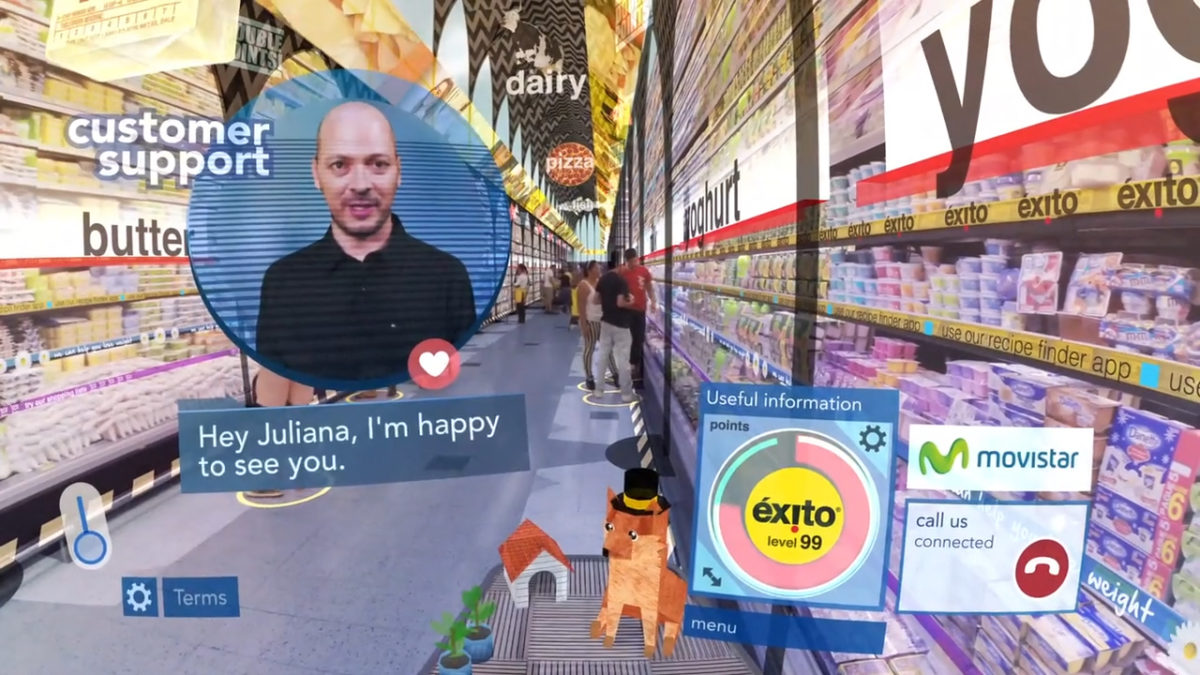
Este corto de 6 minutos ha sido realizado por el artista Keiichi Matsuda y nos presenta un mundo dónde el bombardeo de información es constante y más presente que nunca gracias a la realidad aumentada. El escenario que plantea es caótico, denso y estresante, pero ¿cuán lejos está de lo que nos plantea el futuro?

El deporte que viene: carreras de drones

Interesante artículo que habla del aumento de la presencia y relevancia de las carreras de drones como deporte. A velocidades de 80km/h, hay personas que estan empezando a profesionalizarse para superar obstáculos en plena carrera. La semana pasada hablábamos de las gafas para controlar estos drones. Hoy, no te pierdas el vídeo de como luce una carrera.

El bus anti-atascos

Se trata de un prototipo chino diseñado para que los atascos no le afecten. Cómo todos sabemos el transporte público es una de las mejores bazas que tiene la humanidad para ahorrarse problemas de transporte y polución. En China saben de estos dos temas y han presentado este prototipo en una exposición de tecnologia. El Transit Explore Bus es una gran esperanza.

Pantallas enrollables – Samsung

Samsung ha presentado un teléfono móvil enrollable OLED gracias a sus avances en materia de pantallas flexibles. Pronto podremos empezar a ver productos finales con esta tecnología que permitirá integrar panallas en todo tipo de superfícies, ropa incluída. Samsung ha presentado el modelo en la exposición Display Week expo, en san Francisco.


Vídeo Tech de la Semana, episodio 1 MÍRALO AQUÍ

¿Algún vídeo tech que nos hayamos dejado esta semana?

GTX 1080, el palo selfie automático, gafas para drones: los vídeos tech de la semana

Esta semana hemos podido ver el primer palo selfie automático, a Tim Cook haciendo una jam con instrumentos asiáticos y una armilla para adelgazarte mientras duermes. ¡Y muchos más vídeos! Aquí tienes los 10 vídeos tech más asombrosos de la semana.

El audífono que traduce – Waverly Labs
Se está trabajando en los primeros audífonos capaces de escuchar y traducir conversaciones en directo de la persona que esté hablando en ese momento. Con este invento pronto desaparecerán los diccionarios de viaje. ¿Para qué, si tenemos un traductor en la oreja?

Gafas para controlar drones – Fat Shark
En pleno apogeo de gafas de realidad virtual, tenemos este vídeo en el que vemos a una persona controlando un dron mientras ve, en directo, un feed de la cámara del dron para poder dirigirlo aunque lo haya perdido de vista. Las vistas son espectaculares, eso por supuesto.

Jugando con ferrofluido
Últimamente en las redes sociales hemos visto muchos vídeos sobre este material. Se trata de un líquido, como agua u otro tipo de solvente, donde se le añade una mezcla de partículas ferromagnéticas con lo que consigues polarizarlo y manipularlo exactamente como quieras hacerlo.

GTX 1080: el sueño gamer – Nvidia
Se trata de la gráfica más potente para PC gamers, un salto impresionante respecto a las versiones 9, como la GTX 980. En junio podremos empezar a comprarlas y ver cómo responden en nuestros PC.

Google presenta Allo y Duo, las apps que sustituirán WhatsApp
Este verano podremos descargar y usar las nuevas aplicaciones de mensajería de Google, Allo y Duo para Android y para iOS. Lo vimos durante la presentación de novedades durante el Google I/O 2016.

El chaleco adelgazador – Thin Ice
Un proyecto que promete que nos permitirá perder peso mientras dormimos o estamos sentados, usando un pequeño truco: rebajar la temperatura corporal para que nuestro cuerpo tenga que quemar calorías para mantenerla. ¡Mamíferos!

Una cámara para preservar arte – Google
Google ha creado una cámara para preservar obras de arte en altísima resolución para el futuro. Cómo siempre, parece que ha hecho un trabajo impresionante con su desarrollo y es capaz de extraer todos los píxeles posibles de una foto en un par de horas.

Tim Cook estrena instrumentos
Tim Cook ha estrenado los nuevos instrumentos asiáticos para su aplicación Garage Band, una de las mejores apps para crear música que existen para dispositivos Apple. La verdad es que parece que no sabe seguir muy bien el ritmo, pero tiene suerte de contar con la ayuda del artista de Sinapur, JJ Lin.

Google quiere entrar en tu casa
Quiere ser la competencia de Amazon Echo, pero es mucho más: es la llave de Google a tu casa y están dispuestos a usarla. Claro que, quizás, a ti ya te gusta. Increíble la cantidad de cosas que nos permitirá hacer este artículo con pinta de ambientador.

El primer palo selfie automático – UnREAL
Bueno, basta ya… Hemos ido demasiado lejos con eso de la moda de los selfies. Este palo se ha pasado de la raya, definitivamente. Pero sí, el vídeo tiene su gracia y seguro que alguno de vosotros querría poder usarlo para sus fotos selfie.

¿Algún vídeo tech que nos hayamos dejado esta semana?

WhatsApp para PC: ¿para qué descargarlo?

WhatsApp para PC es la versión nativa del servicio de mensajería de Facebook para Windows y para Mac. Llega después de la versión web, de la que ya te hablamos en el pasado.
WhatsApp para PC se puede instalar directamente como un programa de escritorio normal y corriente, tal y como harías con Chrome o VLC.

Descarga WhatsApp para PCDescarga WhatsApp para MAC

¿Para qué descargar WhatsApp?

¿Para qué vas a descargar WhatsApp para PC cuando ya tienes la aplicación en tu teléfono móvil e incluso la versión web? Hay muchos motivos, y aquí te resumimos los más importantes.

Comodidad

Un programa nativo te ofrece la posibilidad de usar el servicio de WhatsApp con toda la comodidad que ofrece un PC de sobremesa:

  • Pantalla grande: se acabó eso de agachar la cabeza para leer en una pantalla diminuta. Escribe y lee en la gran pantalla, incluso decidiendo el tamaño de la fuente que quieres (apretando Ctrl+Shift++ o Ctrl+-).
  • Multitarea: Pedes usar WhatsApp en una pantalla mientras sigues trabajando en otra, incluso partiendo la pantalla para navegar por otro lado de forma mucho más rápida.
  • Escribir en teclado: Escribir en un teclado de PC es muchísimo más rápido y agradable que lo que nunca conseguirás con un teclado de teléfono móvil.
  • Atajos de teclado de WhatsApp: Los atajos de teclado te dan más rapidez para cambiar entre conversaciones (Ctrl+Shift+i), archivar un chat (Ctrl+E), marcar una conversación como no leída (Ctrl+Shift+U), etc.
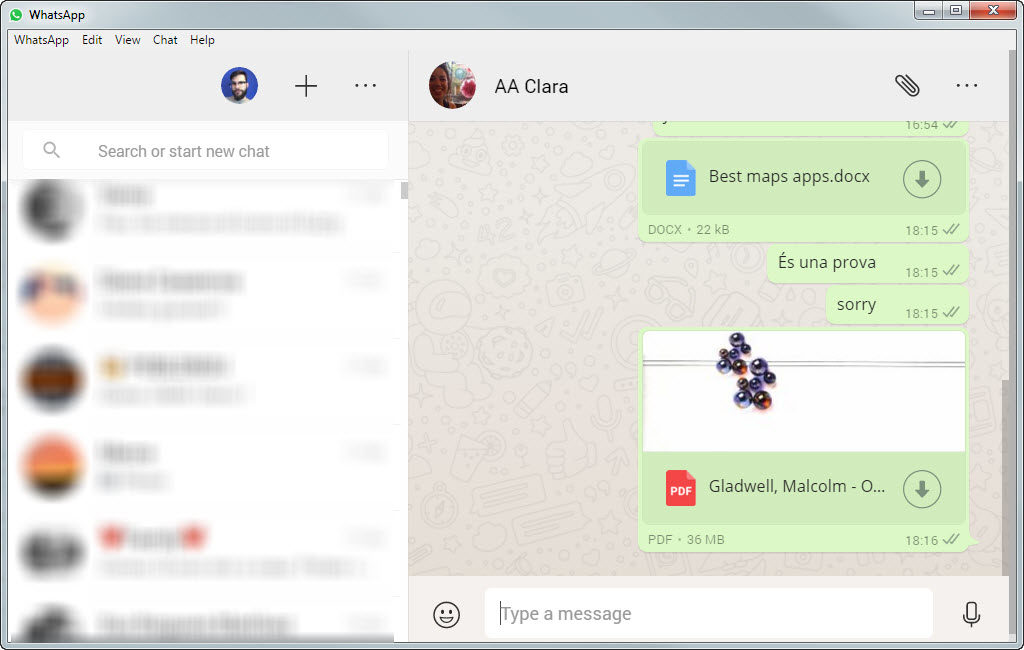
  • Archivos a tu alcance: Las fotos, vídeos y documentos que normalmente quieres compartir los acostumbras a tener en tu disco duro del PC. Si estos archivos no superan los 16MB de límite tienes carta blanca para documentos Word, PDF y lo que quieras. Aunque yo he enviado un PDF de 36MB sin problema.whatsapp pc peso archivosWhatsApp para PC limita el peso máximo de los archivos transmitidos a 16MB, pero en alguna prueba hemos podido con más. ¿Quizás nos preparan alguna sorpresa?

Fiabilidad

Un programa nativo se especializa en las funciones que resuelve. Mientras que la versión para navegador es un programa adaptado al funcionamiento del navegador, WhatsApp para PC es un programa escrito expresamente para el servicio de WhatsApp, con lo que garantiza cierta estabilidad y una mayor velocidad de conexión al no compartir recursos con otras pestañas o extensiones.

Escalabilidad

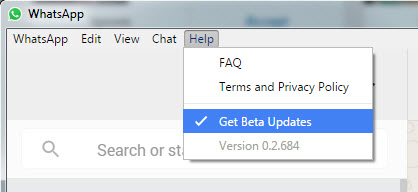
Las prestaciones de un PC son muy superiores a las de cualquier dispositivo móvil. WhatsApp para PC tiene potencial para traernos muchas más opciones en el futuro: transmisón de archivos más pesados, mayores grupos, bots… Las herramientas que nos traerá WhatsApp en un futuro pueden tener en su versión de Escritorio uno de los mejores campos de prueba. No te olvides de activar la opción de “Recibir las actualizaciones beta” para ser de los primeros en probarlas.

beta updates actualización whatsapp

Prepárate para más sorpresas: WhatsApp para PC está tan solo en su versión beta.

¿Qué otros beneficios ves a la versión de WhatsApp para PC?

Deja de hacer el primo en WhatsApp con estos 7 trucos

Usar una aplicación a diario y no conocer algunas de sus funciones más importantes es hacer el primo. Siento ser tan duro, pero esto es así.

No te preocupes, todos hemos hecho el primo alguna vez y tu dejarás de hacerlo si ves el siguiente vídeo dónde puedes ver los 7 trucos indispensables para WhatsApp, especialmente si te interesa saber qué información compartes con el resto de contactos.

Descarga WhatsApp para PCDescarga WhatsApp para MAC

7. Doble Check azul

El Doble Check azul nos informa de cuando una persona ha recibido y abierto el último mensaje que le hayas enviado. Si a ti no te importa cuando ha sucedido y, sobre todo, no quieras que la gente sepa que lo has leído para evitarte la presión de tener que responder, puedes desactivarlo. Para ello ve a Ajustes>Cuenta>Privacidad y desactiva la opción Confirmaciones de lectura. Nadie podrá ver si has leído o no un mensaje, aunque tú tampoco lo sabrás del resto. Recuerda que eso no funciona en los grupos.

6. Hora de recepción y lectura

En los grupos se sigue viendo a qué hora exacta recibiste y leíste un mensaje de WhatsApp. Para ver la información, selecciona el mensaje que has enviado, dale a información y comprueba a qué hora exacta se ha recibido y leído un mensaje tuyo. Es un poco de fisgoneo por tu parte, pero a veces puede ser muy útil.

5. Última conexión

Quizás es útil que nadie sepa si has leído un mensaje o no, pero definitivamente pueden saber cuando ha sido la última vez que has abierto WhatsApp. Si quieres evitarlo, puedes esconder la hora de tu última conexión en WhatsApp con tan solo desactivarla. En Ajustes>Cuenta>Privacidad puedes desactivar la hora de tu última vez y dejarla visible para todos, solo para tus contactos o para nadie. Lo mismo es aplicable a tu fotografía de perfil y a tu estado.

4. Esconder conversación

Si quieres esconder una conversación en WhatsApp tienes la opción de archivarla. Pulsa sobre la conversación un rato y cuando te aparezcan las opciones, dale a Archivar chat. La conversación quedará al final de tu lista de grupos y conversaciones. Puedes desarchivarlo fácilmente siguiendo el mismo proceso al revés.

3. Silenciar grupos

Hay días en que un grupo está más activo que de costumbre o, simplemente, no te interesa la conversación, aunque tampoco quieres abandonar el grupo para siempre. Existe una solución: silenciar el grupo para dejar de recibir sus notificaciones durante un tiempo. Puedes hacerlo presionando un rato sobre la conversación, yendo a información del grupo y dándole a “Silenciar”. Puedes escoger el tiempo que quieres silenciarlo (8 horas, 1 semana o 1 año) y si quieres ver o no sus notificaciones.

2. Notificaciones personalizadas

Las notificaciones de cada grupo pueden ser diferentes, para así identificar quién te escribe sin tener que mirar la pantalla de tu teléfono. Debajo de la opción de silenciar anterior tienes la de notificaciones personalizadas, dónde puedes escoger un sonido, tipo de vibración, notificación e incluso un color led para cada grupo o contacto.

1. Múltiples administradores

No hace falta que siempre seas tu quién añade nuevos contactos al grupo y lo administres. Ahora todo el mundo puede ser administrador de los grupos.Para conseguirlo pulsa en la conversación, luego en el título y, en la lista de participantes, pulsa en uno de ellos para hacerlo administrador.

¡Hay muchos más trucos! No te pierdas nuestros artículos relacionados y atento a nuestro canal de Youtube, traeremos más.

Google Maps: sus 5 mejores alternativas

El mejor servicio de mapas es, sin duda, Google Maps. Es uno de esos raros consensos que de vez en cuando ocurren en internet. Todo el mundo está de acuerdo. Pero, dejando de lado este hecho, existen muchas alternativas a Google Maps que son realmente buenas y tenemos la obligación de conocer. Almenos, en Softonic deberíamos conocerla.

Ya sea porqué Google Maps no es infalible, porqué echamos de menos algunas funcionalidades o informaciones concretas o simplemente porqué no queremos que Google esté detrás de todo nuestro mundo de servicios: estas son las cinco mejores alternativas a Google Maps.

Si no ves el vídeo, míralo en Youtube haciendo clic aquí.

Waze (And|iOS|WP)

Si existiera una red social basada en los mapas de navegación, esta sería Waze. Este servicio confía en la inteligencia colectiva, es decir, una red de conductores de todo el mundo comparte sus experiencias en la carretera de forma constante con lo que la aplicación siempre tiene la información más actualizada sobre el estado de las carreteras.

Embotellamientos, accidentes, obras… en cualquier momento un conductor puede compartir un incidente y alertar a los demás. En los mapas puedes ver a otros conductores y a tus amigos e incluso la velocidad media a la que van. El servicio es tan bueno que Google lo acabó comprando el 2013, lo cual es una buena señal.

Here Maps (And|iOS|WP)

Cuando Nokia vendió su negocio de telefonía móvil a Microsoft, se quedó con algunos servicios. Uno de ellos era Here maps, una aplicación de navegación muy potente que se actualiza cada tres meses y que al final acabó comprando un grupo de empresas automovilísticas que incluye a Audi, BMW y Mercedes a finales de 2015.

El servicio es el mismo que ofrece los mapas a Bing Maps, el servicio de navegación de Windows 10. Cuando todo el mundo quiere algo, podemos decir que es bueno sin reparos. Sobre todo después de probarlo en profundidad. Here maps incluye un servicio completamente offline muy completo, incluye transporte público para más de 1.000 ciudades en 40 países, información sobre establecimientos y un uso super sencillo, incluso con información sobre tráfico.

Sygic (And|iOS)

La información del tráfico está bien, pero a veces también es muy interesante contar con información sobre velocidades máximas permitidas, radares y cámaras de velocidad. Porqué ya sabemos que no podemos superar la velocidad máxima, pero a veces nos despistamos y nos puede caer una buena multa. Eso no nos pasará más gracias a la ayuda de Sygic, una aplicación que empieza descargando el mapa del país que quieras, para que lo puedas usar aunque no tengas conexión, directamente del conocido servicio TomTom.

La calidad está asegurada, pero también cuenta con navegación guiada por voz, sugerencias sobre aparcamientos y su disponibilidad, sobre el carril que deberías usar en cada momento y mucho más. No te pierdas su sistema HUD para proyectar información en tu parabrisas: una pasada (es de pago, pero lo puedes probar unos días gratis).

Maps.me (And|iOS)

Maps.me es la mejor opción cuando se trata de trabajar con los mapas del proyecto colaborativo y abierto conocido como OpenStreetMap. Por supuesto puedes contar con información offline, con mapas muy precisos, impresionantemente detallados y, de hecho, una de las mejores opciones para no gastar datos sin perderte por el mundo que existen.

Cuenta con búsqueda de calles, nombres, direcciones y rutas, ya sean a pie o en coche. Todas disponibles aunque no tengas conexión. Cuenta con favoritos, modo de auto orientación y buen karma por ser gratuito y esfuerzo de toda la comunidad.

Citymapper (And|iOS)

Si te gusta un buen diseño y usar el transporte público, tu opción es, claramente, Citymapper. Se trata de una aplicación que cuenta con pocas ciudades incluidas pero eso es precisamente porqué trabajan muy fuerte para hacer que el nivel de detalle sea lo suficientemente potente. Si tienes que llegar de un punto A a un punto B en una ciudad en transporte público, Citymapper es la mejor opción.

Cuenta con todos los transportes públicos que existan en la ciudad y te informa del tiempo que tardarás en llegar de forma actualizada, las horas de salida de los transportes que tengas que coger, los que tengas más cercanos, cualquier incidencia que debas conocer e incluso el tiempo que te encontrarás. Nada te pillará por sorpresa, eso está claro.

¿Cuál crees que es la mejor alternativa a Google Maps?

Sígueme en Twitter: @AntoniNoguera

Mira otros 5 Apps aquí.

Windows 10 da la bienvenida a Facebook, Instagram y Messenger

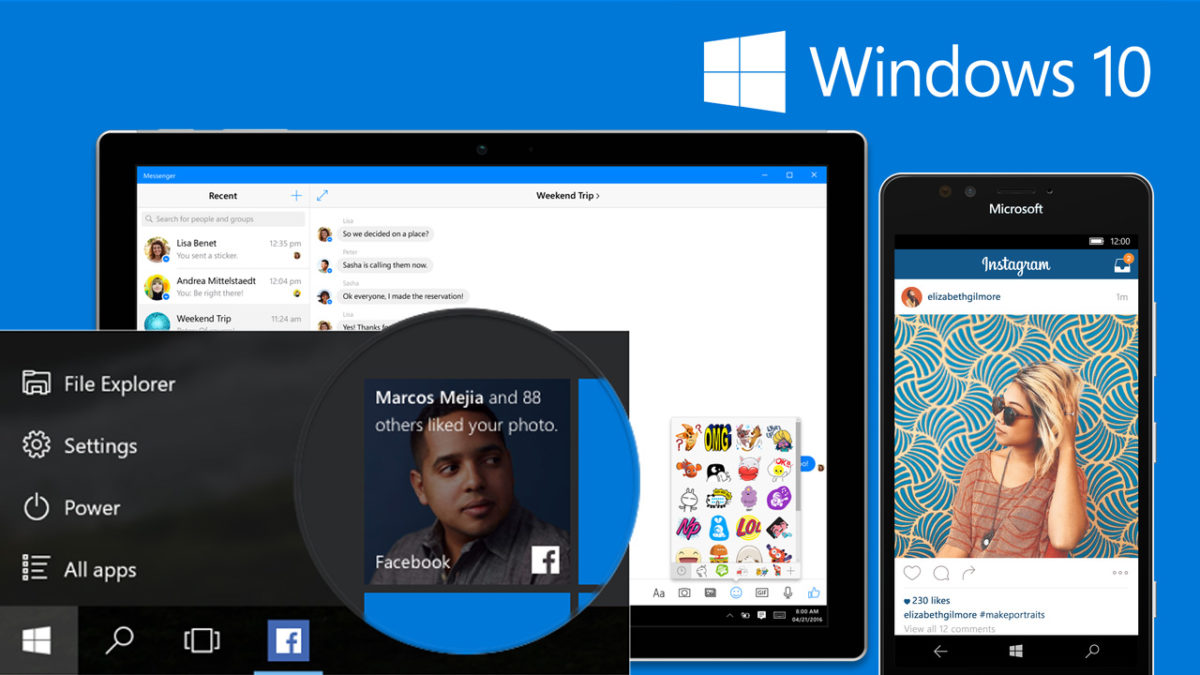
La tienda de aplicaciones de Windows 10, esta semana, da un poco menos de pena. Después de que Microsoft lo anunciara en la pasada conferencia BUILD de de marzo, muy orgullosos, la aplicación oficial de Facebook (Android | iOS | Windows 10) y la de Messenger (Android | iOS | Windows 10) ya se pueden descargar en la tienda oficial, la Windows Store. Son aplicaciones oficiales de Windows 10.

Aunque el anuncio exacto de Microsoft era que veríamos las tres aplicaciones en formato universal a lo largo del año, de momento no es así: Facebook y Messenger llegan para la versión escritorio e Instagram para Windows 10 móvil. De momento, nada de aplicaciones universales. No hay que sufrir, parece que éste será el destino final de cualquier aplicación para Windows 10 que se precie.

Facebook

La aplicación de Facebook se renueva. Ahora carga el timeline más rápido, se integra en las notificaciones del sistema y permite hacer que un rectángulo del mosaico de apps te muestre las últimas actualizaciones de tus amigos. Incluso permite subir fotos a Facebook directamente desde otros programas o el mismo explorador.

Todas las últimas herramientas de Facebook están incluidas: pegatinas, columna de cumpleaños, trending topics… Incluso un navegador integrado para poder navegar y leer artículos sin salir de la aplicación. Justo lo que le gusta a Facebook: que no salgas de su servicio durante horas.

Messenger

La aplicación de Messenger es completamente nueva, antes no la tenia para Windows 10, aunque llega solo para la versión Mobile. Cuenta con todas las posibilidades que incluye el servicio normalmente: sus pegatinas, emoticonos, conversaciones de grupo, GIFs y todas las notificaciones necesarias para que no te pierdas ni un mensaje. Su mosaico también te avisará de nuevos mensajes. Además puedes grabar mensajes de audio tal y como haces en otras aplicaciones.

Instagram

La nueva aplicación de Instagram también ha llegado a Windows 10, pero en su versión móvil. Si la primera versión era una simple portabilidad con poco más que la opción de dar corazoncitos a las fotos, ahora la aplicación está completa con todo lo que esperas encontrar en Instagram, como Instagram Direct o la opción de vídeos.

Facebook ha prometido que las aplicaciones para Windows 10 móvil de Facebook y Messenger llegarán a finales de año. Mientras tanto, este es sin duda un buen empujón para la tienda de aplicaciones de Windows, a la cual, como sabéis, le hace mucha falta.

Quizás Satya Nadella ha tenido que convencer a Mark Zuckerberg, pero almenos ya tiene al gigante en su casa. Y los gigantes son buenos abriendo caminos.

Los mejores gestores de contraseñas

Cada día probamos un servicio nuevo que nos pide una cuenta de usuario y una nueva contraseña. A veces tenemos la suerte de poder usar el Google Login o el Facebook Login, pero no es tan seguro ni está siempre disponible. Claro, lo más seguro es tener una contraseña nueva para cada servicio, pero ¿quién, a parte de Sheldon Cooper, podría recordar tantas contraseñas diferentes y seguras?

Muchas veces acabamos escribiendo “password” o “123456” como contraseñas. Esas son las contraseñas más usadas, aún, este año. No son nada seguras: en menos de un minuto cualquier programa del mundo podría descubrirlas por fuerza bruta.

Para ganar en seguridad, comodidad y felicidad en general, uno de los mejores consejos que te pueden dar es que uses un gestor de contraseñas, un programa que almacena todas tus contraseñas bajo una única llave maestra, que hay que cuidar como oro en paño, eso sí. Hoy vamos a descubrirte los 5 mejores gestores de contraseñas.

Si no ves el vídeo, míralo en Youtube haciendo clic aquí.

1Password (iOS|Android|Windows|Mac)

Con su nombre ya lo dice todo: una sola contraseña para recordarlas a todas. Es una de las opciones que oirás más veces como recomendación: su servicio funciona de maravilla en todas sus plataformas y, aparte de recomendar y generar contraseñas fuertes y recordarlas por ti, también funciona como billetera digital donde puedes guardar de forma segura los datos de la alarma de tu casa, tus códigos del banco, tus tickets de viaje, notas privadas etc. Es muy fácil de usar, tiene un diseño excelente e integra la huella digital en aquellos dispositivos compatibles. Puedes compartir algunas de tus contraseñas con personas de confianza para emergencias y muchas apps permiten acceder directamente a sus servicios desde un botón de 1Password. Un auténtico estándar de la industria.

LastPass (iOS|Android|Windows|Mac|Windows 10|Windows Phone)

LastPass comprueba que tus contraseñas sean lo suficientemente seguras, si no, te da la posibilidad de generarlas automáticamente, especialmente cuando uno de los servicios donde tienes cuenta ha sido hackeada y han robado datos de usuarios. Cuenta con verificación de identidad en dos pasos, ya sea con el servicio Google Authenticator o por una llave USB. Sus herramientas incluyen el autorellenado, la sincronización online de todos tus datos, disponibilidad de datos en modo offline y compatibilidad con muchísimas plataformas, incluso una versión portable. Como el resto de gestores, su nivel de seguridad y cifrado es muy alto, aunque no destacan especialmente en diseño.

KeePass Password Safe (Windows)

KeePass Password Safe es una opción completamente gratuita, no tiene herramientas Premium ni nada parecido. Su sincronización en todos los dispositivos depende de que subas su versión portable en un servicio como Dropbox y servicios extra como el auto-inicio de sesión requieren la instalación de plugins separados. ¡Y tienes otros muchos para probar! No guarda nada en la nube a no ser que quieras, para todos aquellos nube escépticos. Como siempre que la comunidad trabaja en una aplicación de código abierto te aseguras que muchos ojos están vigilantes a la seguridad y no hay intereses privados detrás. Por eso, el diseño de KeePass es de los más aburridos pero su seguridad llega incluso a la verificación en tres pasos. Puedes organizar tus cuentas en grupos y subgrupos y cuenta con atajos de teclado.

Enpass (Android|iOS|Windows|Mac|BlackBerry)

Enpass es uno de los gestores de contraseña con compatibilidad con más sistemas operativos. Incluso tiene versión para Blackberry. Genera contraseñas fuertes, tiene función de autoguardado y de actualización automática de contraseñas. También cuenta con autorellenado e inicio de sesión automático para entrar en páginas web con tu cuenta de usuario sin tener que introducir tus datos. Lo mismo funciona con información de tarjetas de crédito. Tus datos se guardan localmente por defecto, aunque puedes subirlos de forma cifrada a la nube si lo quieres. No requiere cuentas de ningún tipo, puedes guardar tus datos de forma local y llevártelos con cualquier servicio de sincronización como Dropbox o Google Drive. Su servicio es completamente gratuito para escritorio.

Dashlane (iOS|Android|Windows|Mac)

Dashlane es el gestor que yo uso en mi día a día. Con todas mis cuentas y contraseñas cifradas con el protocolo AES-256, su verificación de dos pasos, compatibilidad con TouchID y su promesa de no dejar registro de nuestra contraseña maestra en ningún lugar me dan la seguridad que necesito. Es tan seguro que si olvido la contraseña maestra, lo pierdo todo. Su autorellenado de formularios y la entrada automática de mis datos a los servicios dónde estoy registrado son impresionantes. Dashlane también guarda información como documentos de identificación, tiquets de compra y otra información personal. Además, te indica cuando debes cambiar una contraseña, por un ataque en los servidores de un servicio en concreto, o te propone contraseñas más seguras cuando ve que la que tienes no lo es.

¿Qué app para almacenar tus contraseñas e inicios de sesión usas tu?

Sígueme en Twitter: @AntoniNoguera

Mira otros 5 Apps aquí.

El Windows 10 del futuro será así

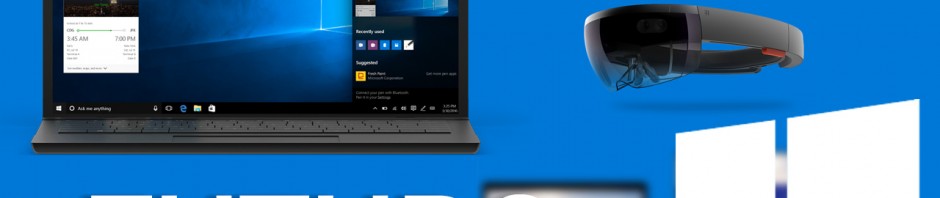
Microsoft presentó sus planes para lanzar la próxima actualización de Windows 10, la Redstone 1 o Anniversary Update, en la última Conferencia Build que tuvo lugar a finales de marzo. Pero hace unos pocos días los de Redmond volvieron a sorprendernos adelantando, sin ningún tipo de anuncio previo, más sobre sus planes futuros en su página oficial. En esa página, hoy, contamos con una visión completa de qué es lo que pretende hacer Microsoft con su sueño de sistema operativo universal, Windows 10.

En esta página oficial de Microsoft explican que este roadmap es una especie de fotografía de las novedades que ya han sido lanzadas, las que se han presentado en builds previas para Windows Insiders y las que están por llegar. Su hoja de ruta para el éxito.

En este vídeo repasamos algunas de las novedades que llegarán este verano, en el Anniversary Update, pero no nos quedamos ahí: Microsoft nos prepara más sorpresas.

Así será el Windows 10 del futuro – Anniversary… por softonic-es

Lo que ya puedes probar, pero… ¿cómo?

Si eres un Windows Insider y te instalas el build 14316 ya puedes probar las novedades que explicamos a continuación. Es posible entrar en este selecto club si cumples con un mínimo de requisitos técnicos y no tienes miedo a reinstalar todo tu sistema desde cero y perder todos tu datos. Si no quieres asumir el riesgo, también puedes esperar a que llegue la actualización gratuita a todos los usuarios de Windows 10 este verano (para PC’s, tablets, XboxOne, HoloLens y dispositivos IoT) o a que te vayamos informando en Softonic, donde tenemos un porrón de máquinas para trastear sistemas y, por supuesto, dónde hemos instalado Windows 10 Insider Preview 14316 anunciada en la BUILD 2016.

Aquí las novedades:

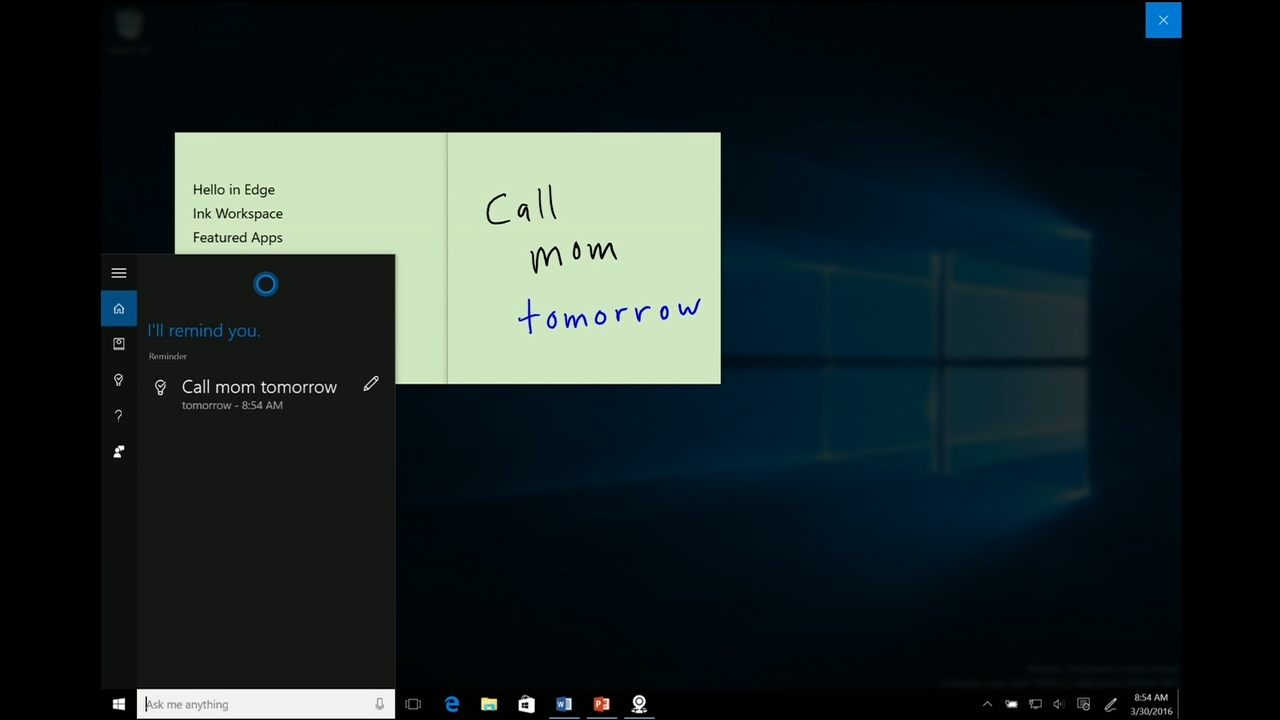
  • Cortana universal y poderosa

Nuevas funcionalidades llegan a Cortana, ahora mucho más poderosa ya que se sincronizará con todos tus dispositivos. Con ello, Cortana compartirá la información de donde tengas conectada tu cuenta Windows, no solo teléfonos Windows Phone: algunos Android también estarán sincronizados con la versión 1.5 de la aplicación oficial de Cortansa y Xbox One también contará con su asistencia.
Cortana ha ganado en profundidad de integración: ahora es capaz de leer tus correos electrónicos en Outlook e incluso las conversaciones que mantengas por Skype. Con la información que recopila te permite automatizar algunas funciones, como reservas de hoteles, creación de citas en calendarios, monitorización de envíos y guardado de facturas y tiquets.
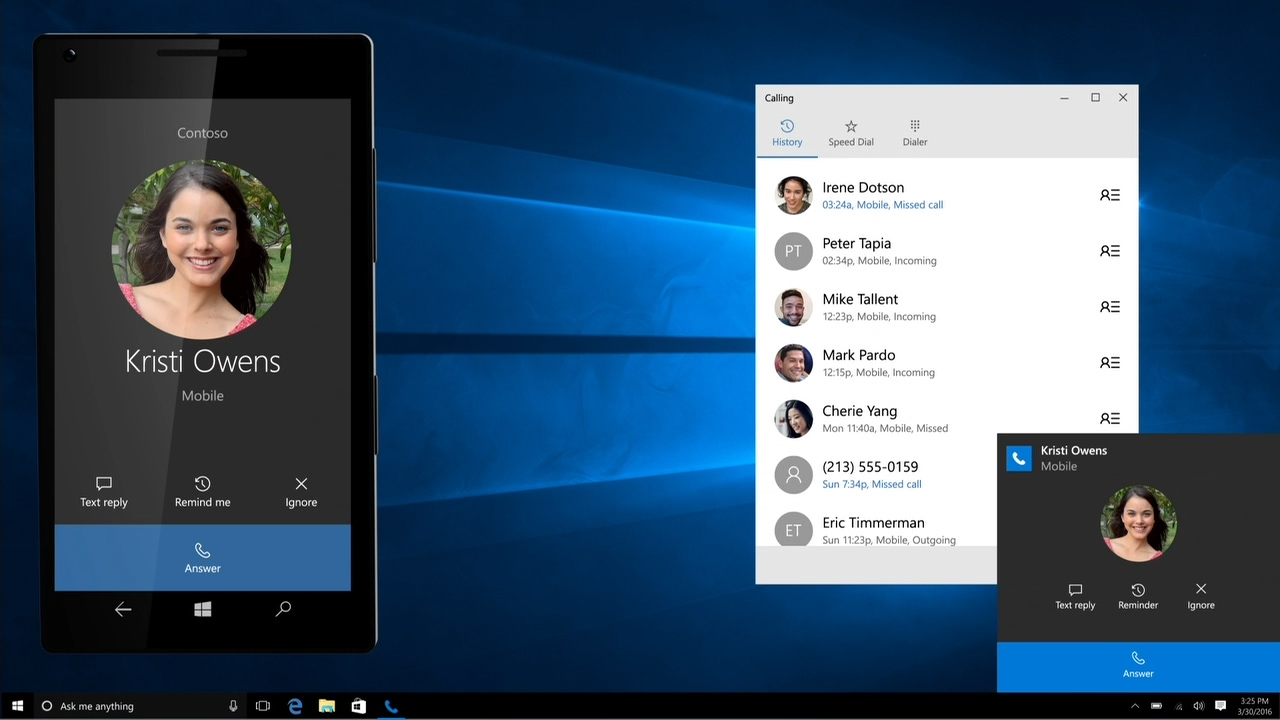
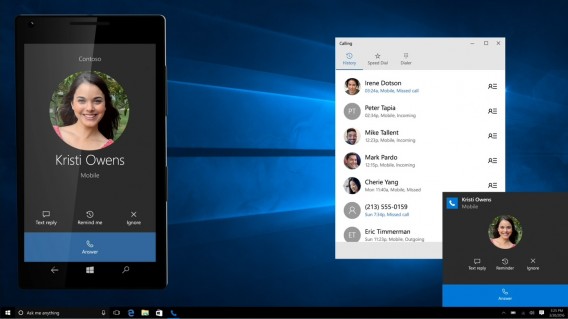
Gracias a esta sincronización, Cortana te avisará en tu PC cuando tu teléfono está quedándose sin batería (en Windows Phone o Android), te permitirá buscar el dispositivo cuando lo pierdas con la funcionalidad de Find my Phone, compartir direcciones y mapas entre dispositivos o enviar todas las notificaciones que quieras a la pantalla de tu PC.

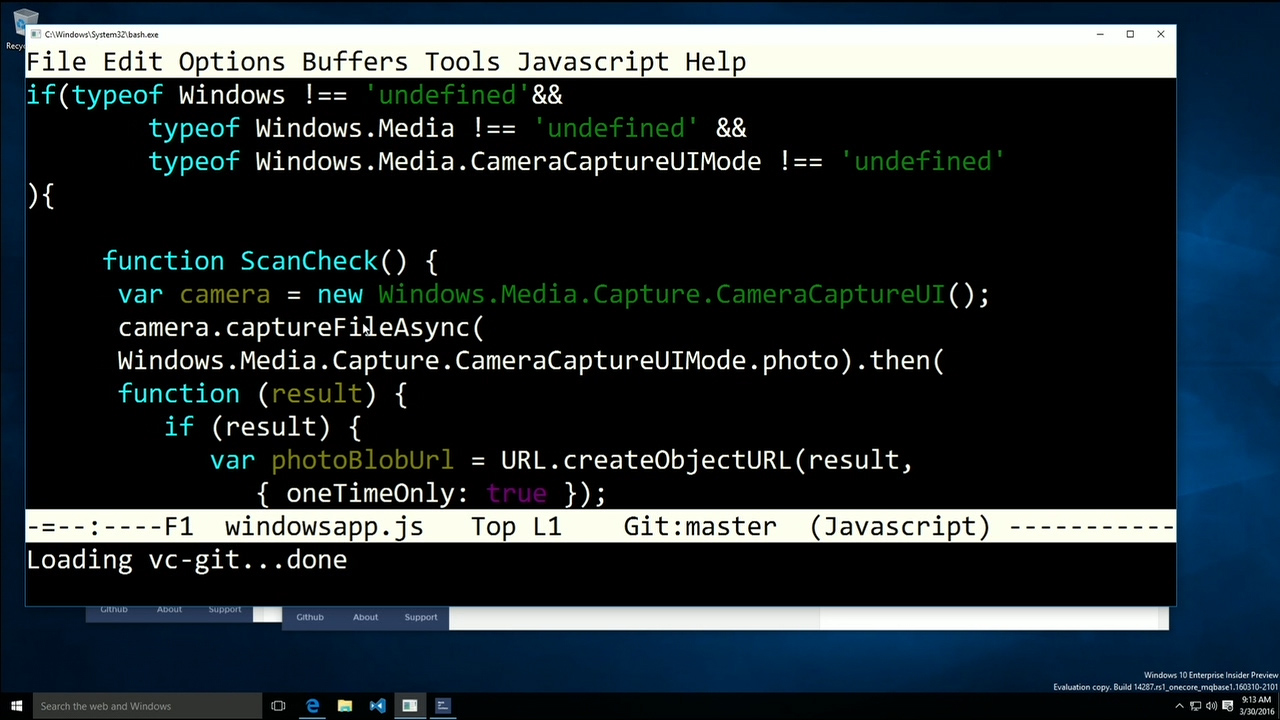
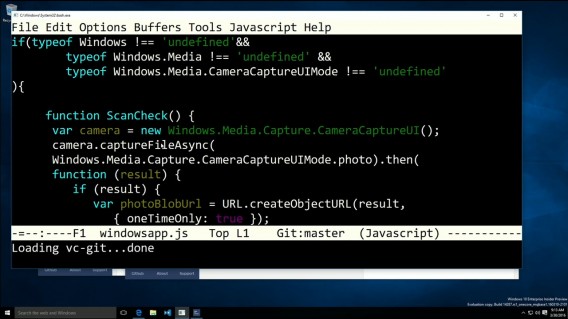
  • Línea de comandos Bash

Bash on Ubuntu on Windows. Microsoft ha convencido a los de Canonical para trabajar conjuntamente y ahora cualquier usuario o fan de los sistemas libres como Linux tiene la posibilidad de abrir esta consola y navegar por el sistema como lo haría en uno Linux. Requiere activar el modo para desarrolladores.
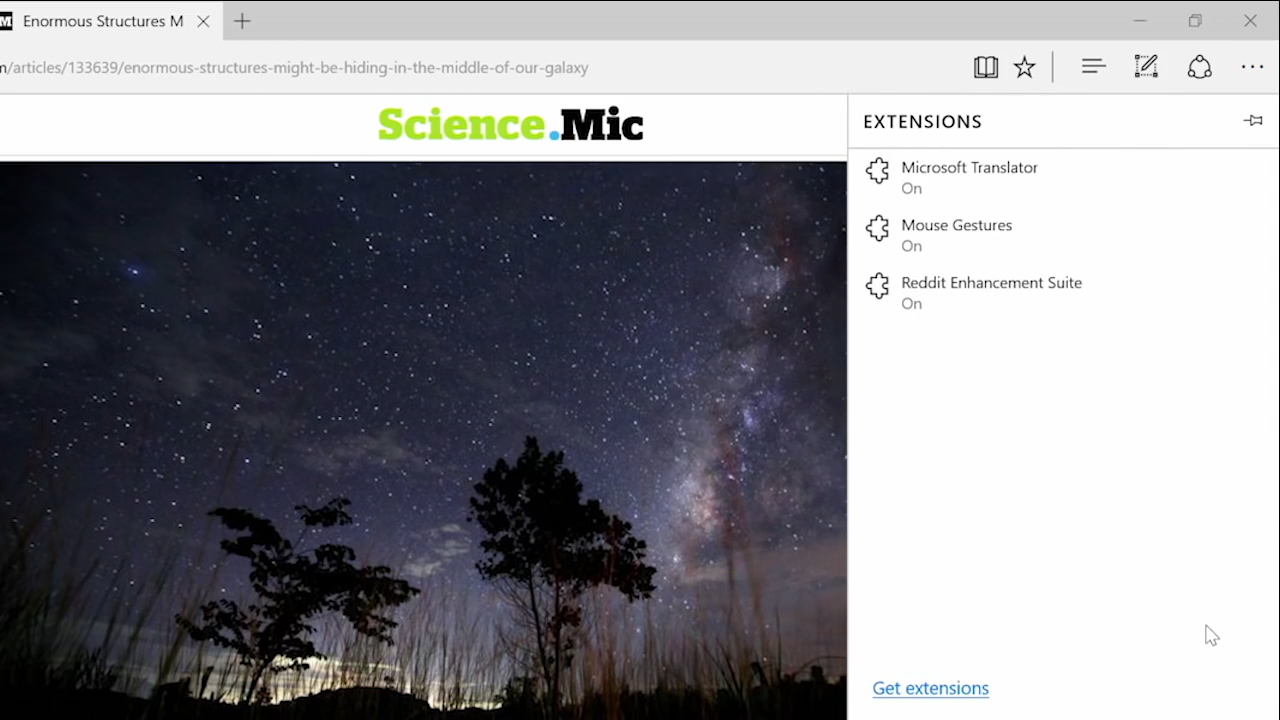
  • Nuevas extensiones para Edge

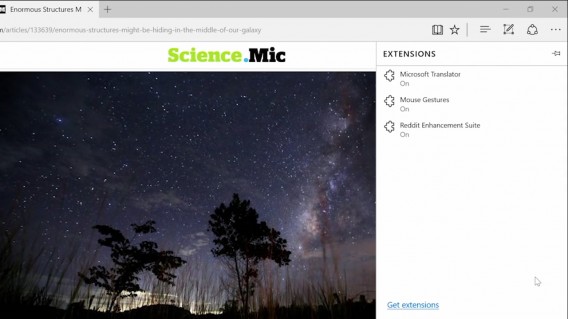
El navegador que viene a sustituir Internet Explorer, Microsoft Edge, incorpora en el build 14316  nuevas extensiones, como la de OneNote Clipper o la de Pinterest que se unen a las que ya se habían anunciado anteriormente, como por ejemplo la de Microsoft Translator.  Claro que aún queda mucho trecho hasta que Edge se pueda acerca al nivel de Firefox o Google Chrome, ambos con un número de extensiones mucho más importante.
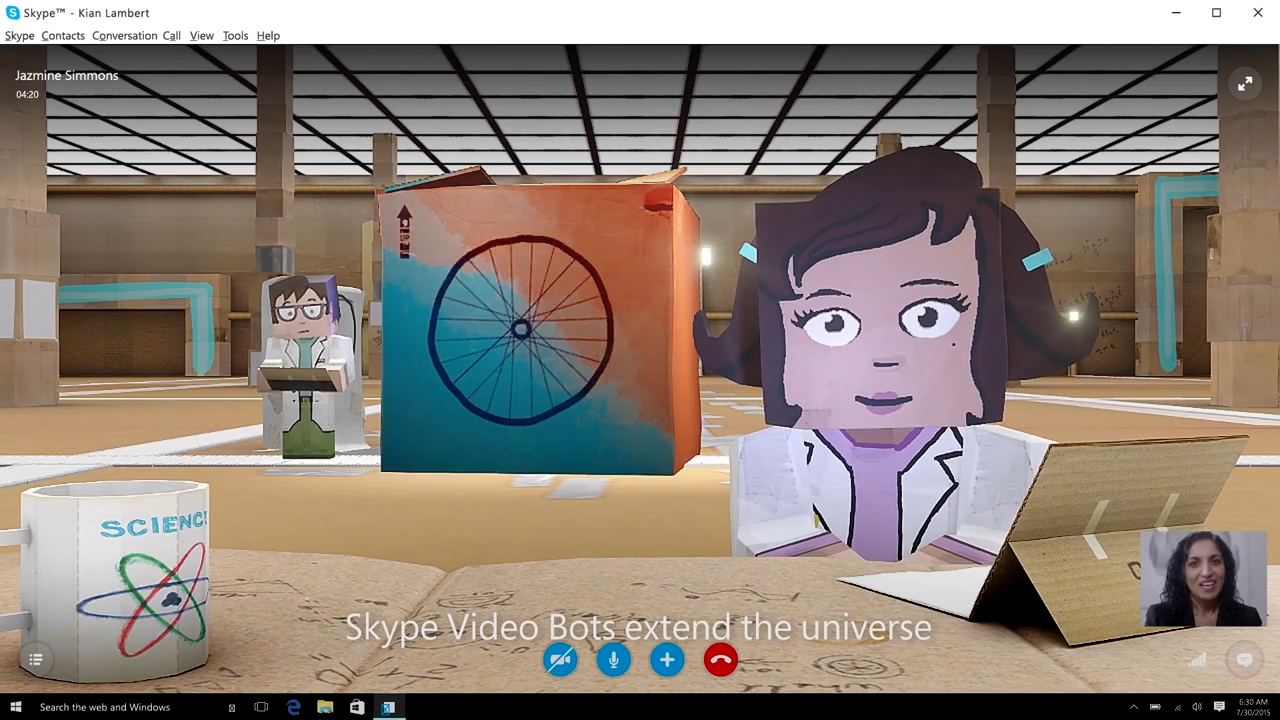
  • Skype Universal

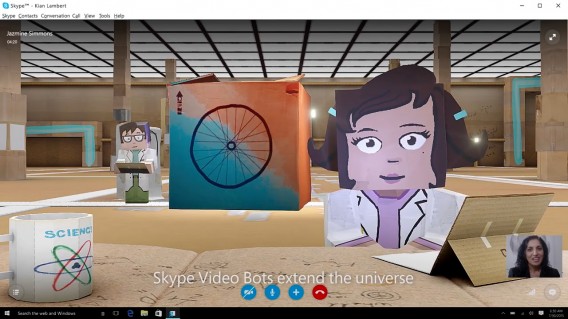
Tras el anuncio oficial de Skype en su blog, ya es posible probar una versión previa de la aplicación Universal de Skype (Skype Universal Windows Platform o Skype UWP), una app que sustituye las apps de Mensajería  y Skype video para dejar todas tus comunicaciones en el mismo sitio, sean de voz, vídeo o mensajes. Mucho más cómodo. Poco a poco, Microsoft irá sustituyendo el resto de versiones de Skype por esta, aunque de momento empiezan solo para PC y solo para Insiders hasta asegurarse que la aplicación incluye todas las herramientas que los usuarios quieren. Y es que Microsoft escucha más que nunca a sus usuarios.

En esta edición, por ejemplo, aún no veremos los bots que se anunciaron en la conferencia BUILD 2016. Eso sí, algunos usuarios de determinados países (Australia, Canadá, Inglaterra, Irlanda, India, Nueva Zelanda, Singapur, y los Estados Unidos) pueden probarlos en las últimas versiones de Skype para PC, para Android y para iOS. Los desarrolladores han sido invitados a empezar a crear sus propios bots con lo que el potencial de Skype como plataforma de comunicación entre empresa y clientes es, hoy por hoy, inmenso.
  • Muchas otras novedades

La build 14316 incorporsa mucha otras novedades, entre las cuáles:

Mejoras en el Action Center (Notificaciones), la columna dónde encontramos las notificaciones y todos los botones de control rápido del sistema (WiFi, Brillo, modo tableta, Red, modo avión…). Puedes prioritizar las notificaciones por nivel de importancia: Normal, Alta o Prioritaria. También puedes cambiar el número de notificaciones por aplicación.

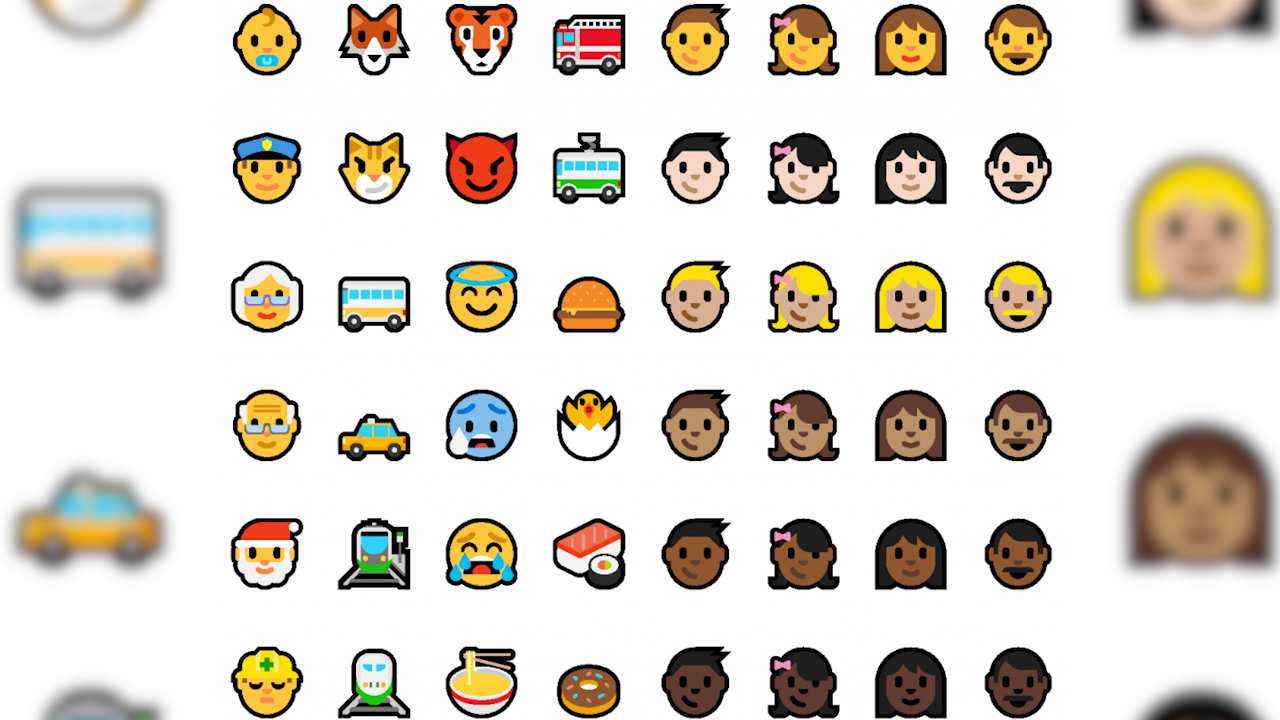
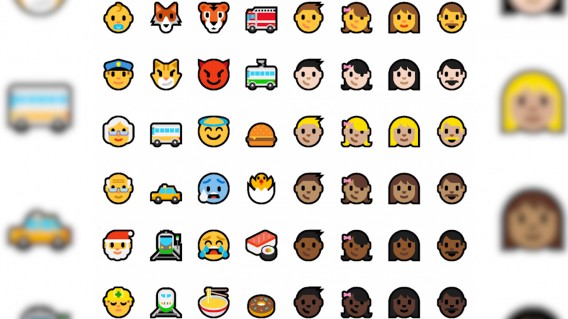
Emojis actualizados. Más detallados, con un borde más grueso y más expresivos.
Mejoras en la personalización, con dos temas principales (Oscuro y Claro).

– Nuevas formas de acceder al PC. A parte de las mejoras a Continuum, la aplicación Connect te permite proyectar tu pantalla a otro PC de forma inalámbrica.

Mejoras en el Escritorio Virtual que permitirán anclar una ventana para que aparezca en todos los que crees. Con dos pantallas, esto te permite mantener una aplicación activa en una de ellas mientras navegas por diferentes escritorios.

– Configuración de Batería actualizada, sustituye a Ahorro de Batería para tener todas las configuraciones relacionadas con la batería en el mismo panel. Más posibilidades para modificar el uso que hacen de la energía las diferentes aplicaciones en segundo plano. Ahora Windows podrá decidir cuando pararlas, si así lo decides, para ahorrarte muchos ciclos de carga.

– Mejoras y soluciones a errores y problemas comunes, así como en el Feedback Hub (el lugar para tus comentarios Insider), Windows Update o la experiencia durante los diálogos del Progreso de Actualizaciones.

Messaging Everywhere permitirá enviar y recibir mensajes de teléfono desde tu mismo PC con Windows 10. La previa de esta aplicacón estará disponible pronto.

Lee más sobre estas mejoras y los detalles de las soluciones aplicadas en el artículo oficial: Announcing Windows 10 Insider Preview Build 14316.

Lo que veremos pronto

La publicación de la hoja de ruta del Windows 10 de Microsoft está dividida en desarrollos ya acabados y publicados en forma de previa (todo lo descrito anteriormente), lo cancelado por el camino (también interesante, a su modo), el archivo histórico y lo que está ahora mismo en desarrollo. De esta tercera categoría sacamos las novedades que vendrán en próximas actualizaciones.

– Se prevé añadir la capacidad de desbloquear el PC con tu teléfono (Windows Phone, quizás Android) o incluso con tu smartband (Microsoft Band 2 y otros equipos compatibles con CFD). Los arranques del sistema serán más cómodos y más personalizados.

– Se describen mejoras en la capacidad de protección de Windows Defender en entornos profesionales, con mejoras tanto en Windows Hello como en Windows Passport.

– Parece que Edge seguirá con mejoras: se prevé añadirle notificaciones web, con lo cuál podrías ver las notificaciones generadas por servicios como la web de Facebook y otras aplicaciones web, incluso cuando no las estés usando.

El menú de incio volverá a recibir actualizaciones. Microsoft dice que se centrarán en dar mejor acceso a todas las apps y soporte adicional a las entradas táctiles, con lápices inteligentes, por ejemplo.

Picture in picture: Parece que Microsoft se plantea permitir la reproducción de contenido multimedia por encima de otras aplicaciones, con lo que podríamos comentar vídeos en directo mientras comentamos en Twitter sin tener que cambiar el foco de ventana en ventana.

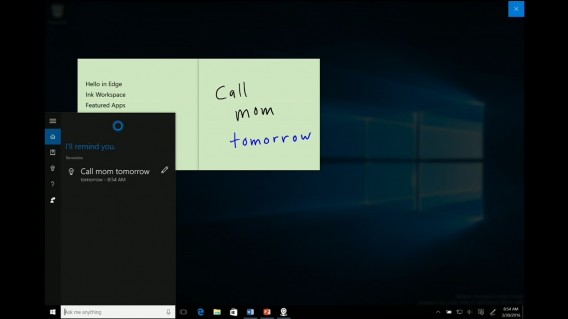
Cortana en el menú de notificaciones (Action Center). Veremos aparecer los recordatorios sugeridos de nuestra asistente favorita junto a todo el resto, de forma centralizada.
Mejoras en Windows Ink. Todo lo que supone entrada de información por lápices inteligentes, como vimos en la presentación con Cortana y otras aplicaciones, tendrá cada vez más posibilidades y estará mejor integrado con el resto de servicios.

Sin duda, Microsoft está trabajando duro y en muchos niveles para mantenerse en su posición dominante del mercado mientras parece que su lucha por mantenerse moderno y relevante en la nueva era móvil y táctil empieza a dar sus frutos. Los de Redmond han encontrado un equilibrio entre la innovación y lo revolucionario, cada uno con sus respectivos usuarios objetivo, que les puede dar muchos beneficios a largo plazo.

Sígueme en Twitter: @AntoniNoguera

¿Cuál es la novedad que más ganas tienes de empezar a probar?