Apple reemplaza iTunes en Windows con estas tres aplicaciones

Los usuarios de Windows 10 y versiones posteriores ahora podemos disfrutar de la gestión de dispositivos y acceder al contenido de Apple Music y Apple TV mediante tres aplicaciones dedicadas.

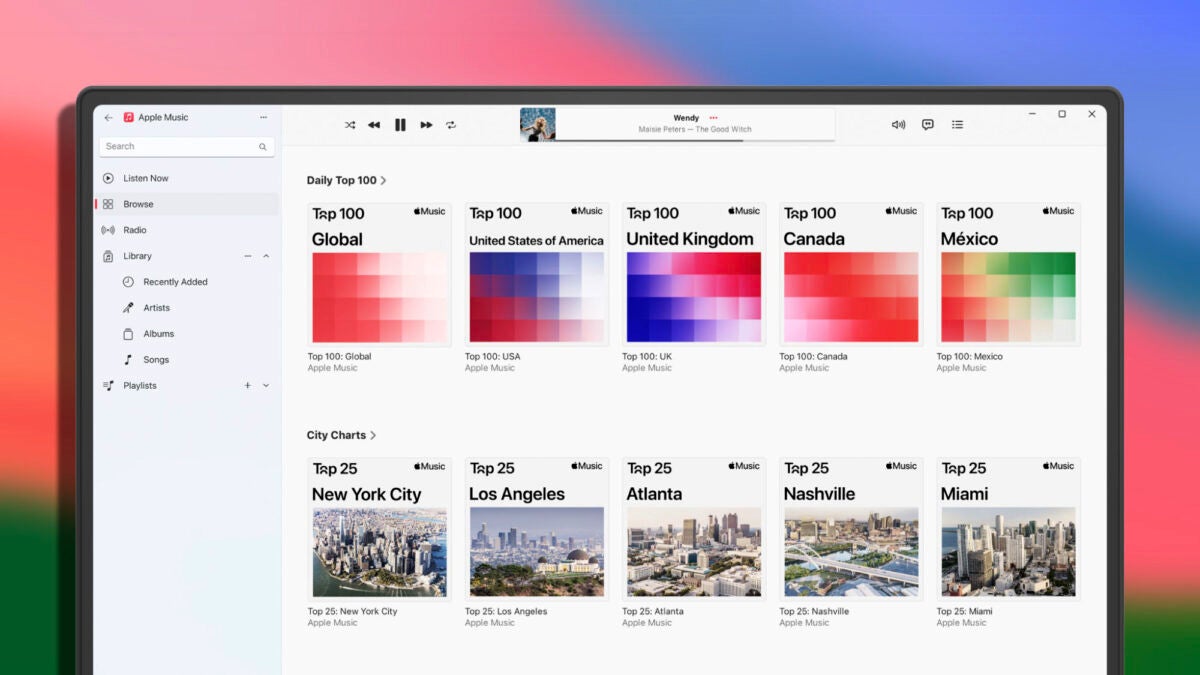
Apple ha lanzado oficialmente las aplicaciones de Apple Music, Apple TV y Apple Devices para los ordenadores con Windows, marcando el fin de una era para iTunes. Este cambio es parte de los esfuerzos de Apple por repartir las obligaciones de iTunes en diferentes aplicaciones, reflejando así cómo funcionan estas aplicaciones en los Mac. Los usuarios de Windows 10 y versiones posteriores ahora podemos disfrutar de la gestión de dispositivos y acceder al contenido de Apple Music y Apple TV mediante tres aplicaciones dedicadas.

Apple Music SUSCRÍBETE

Tres apps dedicadas que sustituyen a iTunes

La transición ha estado en proceso desde octubre de 2022, cuando Microsoft anunció por primera vez los planes para las aplicaciones Apple Music y Apple TV en la Microsoft Store. Posteriormente, las aplicaciones de Apple Music, Apple Devices y Apple TV se lanzaron como beta en enero de 2023, y desde entonces, Apple ha llevado a cabo actualizaciones regulares. Hoy, la etiqueta “Preview” de la beta ha sido eliminada de las tres aplicaciones para Windows.

La aplicación Apple Music nos ofrece escuchar y gestionar la música de nuestra biblioteca de iTunes, del servicio de música en streaming y de las compras en la iTunes Store. Por su lado, la aplicación Apple TV nos permite ver y administrar películas y programas de televisión de iTunes, además de dar acceso a los servicios de streaming Apple Music y Apple TV+. Por último, Apple Devices está diseñada para poder actualizar, respaldar, restaurar y gestionar nuestro iPhone o iPad, y sincronizar contenido con nuestro PC.

La utilización de estas aplicaciones requiere Windows 10 o posterior, y es necesario instalar las tres aplicaciones para completar la transición desde iTunes. Después de agregar las aplicaciones al ordenador, iTunes solo se utilizará para acceder a podcasts y audiolibros. La biblioteca de iTunes, atención a ello, no debe eliminarse, ya que es utilizada por las aplicaciones Apple Music y Apple TV.

Apple Music SUSCRÍBETE

Claramente buenas noticias para los usuarios tanto de Apple como de Windows que, mientras iTunes Movie Trailers dice adiós oficialmente, ahora tendremos una experiencia más cohesiva y coherente. Con apps dedicadas a los diferentes servicios de Apple, utilizarlos será todavía más fácil y cómodo.

¿Cómo activar Copilot en Windows 10?

Esta semana, Microsoft ha soltado una pequeña bomba tecnológica: va a llevar Copilot, que hasta ahora era una exclusiva de Windows 11, a su fiel Windows 10. Así es, el mismo sistema operativo que funciona en la friolera de mil millones de dispositivos. Así es, el mismo sistema operativo que funciona en la friolera de mil millones de dispositivos.

¿No estás listo para pasarte a Windows 11 pero quieres probar el último compañero de Microsoft en inteligencia artificial? Estás de suerte. Aquí tienes toda la información para conseguir Copilot para tu Windows 10 lo antes posible. Muchas gracias a Albacore @thebookisclosed en X por la primicia. O, si eres de los que prefieren ir a lo seguro, puedes esperar y dejar que Microsoft lo instale en tu sistema cuando esté listo. La actualización necesaria para ello está en el horizonte del Canal Estable, pero ten en cuenta que Copilot no tiene prisa: su despliegue es lento y constante.

¿Te gustaría tener Copilot funcionando en Windows 10? Tendrás que unirte al programa Windows Insiders, editar un poco el registro y usar una aplicación de terceros para algunos ajustes del sistema operativo. Pero bueno, si la idea de errores o cambios profundos en el sistema te pone nervioso, tal vez no lo hagas. Recuerda que Windows 10 es bastante sólido como una roca y que las actualizaciones de la Release Preview rara vez causan revuelo, pero siempre es inteligente pecar de precavido. Y un recordatorio amistoso: ¡haz una copia de seguridad de tus datos cruciales antes de sumergirte en cualquier experimento tecnológico!

ventanas 10 DESCARGAR

Activar Copilot en Windows 10 paso a paso

¿Listo para liberar Copilot en tu sistema Windows 10? Sigue estos pasos para configurarlo:

  • Actualización de Windows 10: asegúrate de que ejecutas la versión 19045.3754 o posterior. A partir de esta guía, está disponible en el canal Release Preview, pero pronto debería ser accesible para todos los usuarios de Windows 10.
  • Actualice Microsoft Edge: Vaya a edge://settings/help en su navegador e instale las actualizaciones que haya allí.
  • Consigue ViVeTool: Descárgalo de GitHub y extrae los archivos a una carpeta a la que puedas acceder fácilmente.
  • Utilice el Símbolo del sistema: Inicie el Símbolo del sistema como Administrador y navegue hasta la carpeta ViVeTool. Por ejemplo, si está en C:\Vive, escribe CD C:\Vive.
  • Habilite las funciones: En el símbolo del sistema, escriba vivetool /enable /id:46686174,47530616,44755019 y pulse Intro.
  • Reinicie su PC: Esto garantiza que los cambios surtan efecto.
  • Acceda al Registro de Windows: Pulsa Win + R, escribe regedit y pulsa Intro para abrir el Editor del Registro.
  • Modifique el Registro: Vaya a Computer\HKEY_CURRENT_USER\SOFTWARE\Microsoft\Windows\Shell\Copilot\BingChat. Haga doble clic en IsUserEligible y cambie su valor de 0 a 1. Recuerde, usted necesita estar conectado a su cuenta de Microsoft para que esto se pegue.
  • Reinicie de nuevo: Esto aplica el cambio en el registro.
  • Active Copilot en la barra de tareas: Haz clic con el botón derecho del ratón en tu barra de tareas y selecciona “Mostrar botón Copilot (vista previa)”. El icono de Copilot aparecerá junto al centro de notificaciones, siempre que tu barra de tareas no esté a la izquierda o a la derecha de tu pantalla.
ventanas 10 DESCARGAR

Microsoft tiene previsto desplegar Copilot en los ordenadores que formen parte del canal Release Preview y funcionen con Windows 10, versión 22H2. Sin embargo, hay un problema: este despliegue es específico para las ediciones Home y Pro del sistema operativo. Sin embargo, si utilizas una máquina Windows 10 Pro que está bajo el ala de una organización, es posible que tengas que esperar un poco más, ya que estos sistemas no están incluidos en la ola inicial de la distribución de Copilot.

Qué es Windows 10: cómo funciona, trucos y tutoriales

¿Qué es todo lo que puedo hacer con Windows 10? ¿Cuáles son sus mejores funciones? ¿Cuáles son los juegos y apps disponibles que no puedes perderte? Para responderte a todas estas preguntas hemos recopilado todos los artículos que necesitas para conocer a fondo  y saber usar Windows 10.

¿Qué es Windows 10?

Windows 10 es uno de los sistemas operativos más utilizados en todo el mundo y su lanzamiento se produjo allá por julio de 2015. Los sistemas operativos como Windows se encargan de gestionar el hardware de nuestro ordenador para poder ejecutar aplicaciones y programas, ya sean propias o desarrolladas por terceros. 

Actualmente, Windows 10 goza de mucha popularidad entre los usuarios de PC, incluso con la reciente salida de Windows 11 al mercado. Su gran rango de adaptación y optimización lo hacen una gran opción incluso para ordenadores más austeros.

Diferencias y ventajas respecto a versiones anteriores

Windows 10 trae consigo un gran número de novedades respecto a sus versiones anteriores que son dignas de considerar si estás pensando dar el salto desde otros Windows, como Windows XP, Windows Vista, Windows 7 u Windows 8

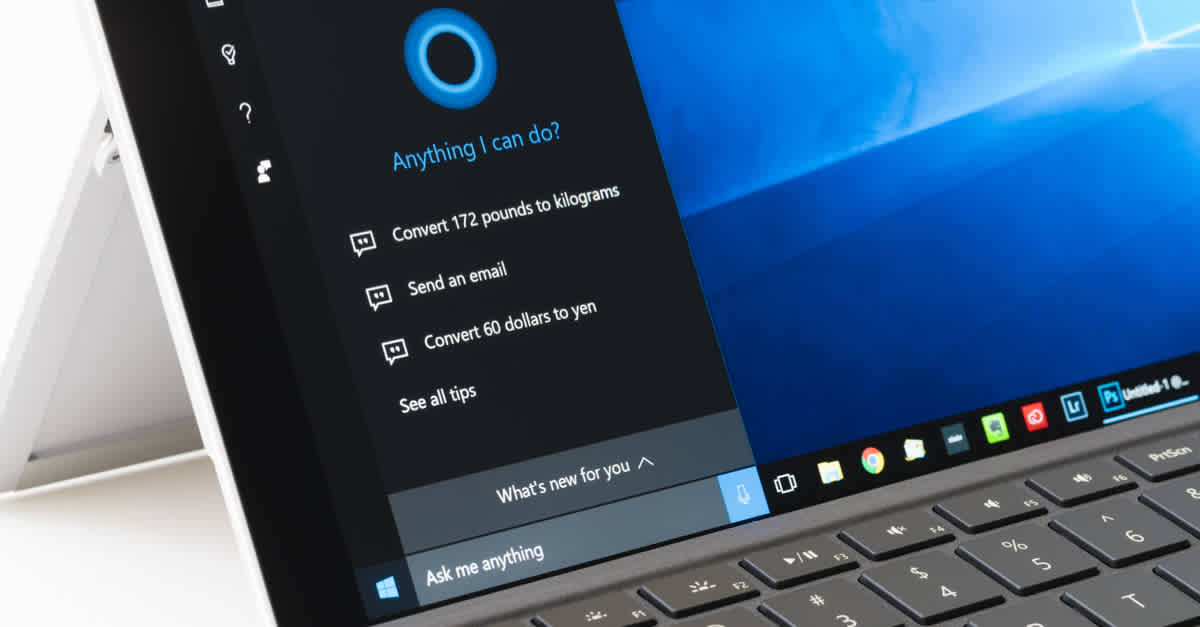
Para aquellos que vienen de primeras, se encontrarán con una interfaz muy similar a los Windows más antiguos y con el clásico botón de inicio (que se perdió en Windows 8), así que no tendrás problemas a la hora de navegar por su interfaz. Además, tenemos muchas novedades como el centro de notificaciones, la barra de búsqueda y Cortana, nuestro asistente virtual. Si quieres saber más acerca de Cortana, aquí te dejamos unos enlaces para que exprimas al máximo todas sus funcionalidades:

Cómo empezar en Windows 10: versiones, instalación y requisitos básicos

¿Te han regalado un ordenador nuevo con Windows 10 instalado? ¿O simplemente has decidido cambiar de sistema operativo después de mucho tiempo? Si te encuentras algo perdido con Windows 10, no te preocupes. En los siguientes enlaces encontrarás toda la información acerca de cómo utilizar Windows 10, sus diferentes versiones e instalación, para que puedas aprovechar al máximo de todas sus funcionalidades.

Todo sobre las actualizaciones de Windows 10

En materia de actualizaciones, Microsoft ha cambiado su filosofía respecto a las versiones anteriores de Windows. Hasta la llegada de Windows 10, lo habitual era lanzar una versión principal del sistema operativo y luego, varias actualizaciones condensadas en los llamados Service Packs. Afortunadamente, en Windows 10 se decidió cambiar por el lanzamiento rotativo. Este consiste en mantener una sola versión de Windows, pero recibiendo actualizaciones continuas con nuevas características y parches. 

Si quieres saber más acerca de estas actualizaciones, aquí te dejamos unos enlaces con información que te serán de gran utilidad. 

¿Cómo funciona Windows 10? Trucos y tutoriales básicos

En Windows 10, las posibilidades son infinitas. En estos artículos y guías encontrarás todo lo necesario para amoldar Windows 10 a tus necesidades, ya sea para maximizar tu flujo de trabajo o tus horas de ocio.

Trucos útiles y secretos de Windows 10

Windows 10 encierra multitud de trucos y secretos que te ayudarán a optimizar tu experiencia y sacar el máximo partido a tu ordenador. Échale un ojo a estas curiosidades para conocer a fondo Windows 10.

Seguridad en Windows 10

Uno de los grandes apartados donde Windows 10 mejoró mucho respecto a sus versiones más antiguas fue en la seguridad. Tener nuestro ordenador protegido contra ataques maliciosos es un añadido más que necesario actualmente, donde los ciberataques forman parte de nuestro día a día. Aún así, ningún método es infalible y al final, el mejor antivirus siempre serás tú como usuario

Afortunadamente, Windows 10 cuenta con su propio antivirus, Windows Defender y es una de las mejores soluciones que podemos encontrar para ordenador. Más abajo, tendrás enlaces con todo lo necesario para proteger tu PC con Windows 10 y mejorar su seguridad.

Soluciones a los problemas más comunes de Windows 10

Windows 10 a día de hoy es un gran sistema operativo en cuanto a rendimiento y funcionalidades, pero no está exento de los famosos ‘’bugs’’. Como en cualquier producto tecnológico, es común ver errores que pueden resultarnos molestos y  que entorpecen nuestra experiencia de uso. 

Gracias al lanzamiento de parches por parte de Microsoft, muchos de estos son subsanados con el tiempo, pero no todos son eliminados totalmente. Más abajo encontrarás una lista de artículos con los errores más comunes que podrás encontrarte en Windows 10 y como solucionarlos para que no vuelvan a darte la lata.

Mejora el rendimiento de tu PC

Optimizar al máximo nuestro ordenador debe ser una de nuestras prioridades, más aún si los recursos de los que disponemos son limitados. Échale un ojo a estos artículos que te listamos más abajo para exprimir al máximo tu PC y solucionar tus problemas de rendimiento rápidamente.

Personaliza Windows 10

Una de las grandes características de Windows 10 es su gran personalización. Gracias a estas opciones podemos hacer de nuestro ordenador un sistema más personal y adaptarlo a nuestras necesidades, ya sean de índole estética, de trabajo u ocio. Si quieres saber más, te dejamos unos artículos que te ayudarán a poner a punto tu ‘’propia’’ versión de Windows 10.

Internet, uso compartido y conexiones remotas en Windows 10

La conectividad es un apartado muy importante dentro del uso que hacemos de nuestros PCs. A día de hoy, tener una buena conexión a Internet es imprescindible y los problemas que nos puedan surgir en este apartado son siempre de los más molestos que podemos sufrir. Si tienes dudas o problemas respecto a la conectividad en Windows 10, estos artículos te serán de gran ayuda para orientarte y solventar los inconvenientes que puedan surgir. 

Los mejores programas para Windows 10

Windows en general es uno de los sistemas operativos más utilizados del mundo en todas sus versiones, como hemos mencionado anteriormente. En consecuencia, podemos encontrar que la gran mayoría de programas a los que tenemos acceso están disponibles por norma general para Windows y por ende, para Windows 10.

Además, los principales programas de productividad, como Microsoft Office, ofrecen una gran integración con Windows 10, siendo mucho más fácil de usar. Asimismo, tenemos una larga lista de programas profesionales de terceros que podemos disfrutar en Windows, como la famosa suite de Adobe, por ejemplo.

Obviamente, la lista de programas que podemos encontrar para Windows es bastante extensa y no tendrás apenas problemas de compatibilidad de forma general. Abajo podrás encontrar información acerca de los mejores programas y los más usados para que puedas hacer uso y disfrute de ellos.

Juegos en Windows 10

Los más jugones utilizan ordenadores con Windows, y no es de extrañar, ya que jugar en PC siempre nos ofrece la mejor experiencia (siempre y cuando tu ordenador esté a la altura en cuanto a características de hardware).

Siendo conscientes de esto, en Windows 10 tenemos disponible en Modo Juego. Gracias a este modo, el sistema operativo detecta cuando estamos jugando y es capaz de asignar más recursos al propio juego y limitar otras características del ordenador que no se estén utilizando en ese momento. Aquí te listamos una serie de artículos que pueden serte de ayuda si quieres aprovechar las funcionalidades de Windows 10 relacionadas con el mundo ‘’gamer’’.

Microsoft lanza una gran actualización para Windows 10, la 22H2

Si eres usuario de Windows 10, estás de enhorabuena. Ahora que Windows 11 tendrá su gran actualización conocida como 22H2, Microsoft ha confirmado que Windows 10 también recibirá una actualización bastante importante.

Windows 10 DESCARGAR
7

No obstante, no esperes tampoco grandes cambios en Windows 10. Microsoft ha anunciado que ha dejado de trabajar en nuevas características para este SO y que está centrando todo sus recursos en Windows 11.

De este modo, ¿qué podemos esperar de esta gran actualización para Windows 10? Según los rumores, tendremos un montón de correcciones de errores y pequeñas mejoras que los usuarios han estado reclamando durante todo este tiempo. De esta forma, la build de Windows 10 pasaría a ser 19045.1865.

Si tu ordenador no es compatible con Windows 11, no te preocupes en exceso. Microsoft ya declaró hace un año que Windows 10 seguiría teniendo soporte hasta 2025, así que las actualizaciones están aseguradas (por ahora).

Medios como Neowin mencionan algunos pequeños cambios que veremos en esta actualización. Uno de ellos es la aparición del widget de “Noticias e intereses” con independencia de donde el usuario decida colocar la barra de tareas. En el caso de que te guste alterar la posición de tu barra de tareas en Windows 10, este cambio te beneficiará.

Otra de las novedades rumoreadas señalan que habrá una nueva vía para simplificar el cambio de las aplicaciones predeterminadas del sistema. Este cambio ya fue señalado anteriormente por un Insider y sigue la misma tendencia que vemos actualmente en Windows 11.

Windows 10 también recibirá mejoras en el apartado de la accesibilidad. Ahora, tendremos la posibilidad de disfrutar de los subtítulos en vivo en todo el sistema. Previamente, esta opción estaba limitada a unas pocas aplicaciones. Si quieres cambiar esto en la próxima actualización, dirígete a Configuración, después Accesibilidad y por último, Subtítulos en vivo. En este apartado podrás habilitar estos subtítulos, los cuales estarán situados en la parte superior de la pantalla.

Da el salto a Windows 11

Actualmente, Microsoft está concentrando todos sus esfuerzos en mejorar y pulir la experiencia de Windows 11. Recuerda que es posible actualizar tu equipo a Windows 11, siempre y cuando cumplas los requisitos necesarios. Y si no los cumples, también tienes otros métodos extraoficiales para actualizar a Windows 11.

La versión 22H2 de Windows 10 ha sido anunciada: ya puedes probar su primera build

Hace poco, Microsoft anunció la próxima gran actualización para Windows 10, conocida también como Windows 10 22H2. Si además eres un participante del programa Windows Insiders para empresas, podrás probar antes que nadie a dicha build.

Windows 10 DESCARGAR
7

Esta gran revisión de Windows 10 ya está siendo enviada a los Insiders para que las organizaciones pertinentes puedan validarlo. Como hemos mencionado más arriba, es posible probar Windows 10 22H2 (aunque no seas usuario empresarial). En este caso, bastará con que estés dentro del canal de la Release Preview. Tras actualizar el PC, seguirás recibiendo actualizaciones automáticas a través de Windows Update (generalmente una vez al mes).

Microsoft comunicó que “También estamos poniendo esta actualización a disposición de cualquier Windows Insider a través del canal Release Preview”. Según estas declaraciones, los Insiders pueden dirigirse al Canal Release Preview e “ir a Configuración, luego Windows Update y descargar e instalar Windows 10 versión 22H2 si lo desean”.

Nueva actualización para Windows 10, pero sin grandes cambios a la vista

Curiosamente, no existe un registro de cambios para esta build de Windows 10. Es algo que tiene sentido ya que no parece haber ninguna característica nueva para la versión 22H2 de Windows 10.

A pesar de tener nombres similares, la versión 22H2 de Windows 10 funciona de forma totalmente independiente de su versión homónima de Windows 11. Ambos sistemas operativos son totalmente diferentes, por lo que sus ciclos de actualización no tienen nada que ver.

A diferencia de Windows 10, la versión 22H2 de Windows 11 incorporará muchas novedades y se espera que lo recibamos el segundo semestre de este mismo año. En cambio, la versión 22H2 de Windows 10 no parece que vaya a traer nada destacable. A pesar de ello, aún queda tiempo para su lanzamiento global y eso podría cambiar la situación en un futuro muy próximo.

Si quieres probar el nuevo Windows 11 en tu ordenador, comprueba que este sea compatible e instálalo sin miedo. Una vez lo uses, no querrás volver atrás.

Impresoras dejan de funcionar con esta actualización de Windows 10

Si utilizas mucho las impresoras con tu PC de Windows, quizás esto te fastidie bastante. Microsoft ha confirmado a través de su web oficial que la actualización de Windows 10 bajo el nombre KB5014666, causa conflictos graves con las impresoras.

Windows 10 DESCARGAR
7

Según los de Redmond, este error causa que Windows 10 muestre duplicados de una misma impresora con el sufijo “Copy1”. Debido a esto, las aplicaciones que quieras hacer uso de la impresora no podrán imprimir documentos.

Microsoft ha declarado que se encuentra actualmente trabajando en una actualización para solucionar el problema lo antes posible. De momento, tenemos algunas vías alternativas que nos servirán a la hora de imprimir:

  • Abre los Ajustes y dirígete a Bluetooth y otros dispositivos. A continuación, selecciona Impresoras y escáneres.
  • Si aparece instalada de forma doble nuestra impresora con el sufijo Copy1, confirma que esta funcione.
  • Si necesitas utilizar la instalación original de tu impresora, haz clic derecho en el duplicado y selecciona Propiedades de la impresora. Ahora, ve a la pestaña de Puertos. Fíjate en cuál se está usando en el momento.

Si los pasos anteriores no te sirvieron para solucionar el problema, Microsoft ofrece otras alternativas:

  • Actualiza los controladores de tu impresora.
  • Si ya tienes los últimos controladores disponibles, consulta la web del fabricante de tu impresora.
  • Si sigues teniendo problemas, desinstala y vuelve a instalar los programas que correspondan con la impresora.
  • Apaga y enciende de nuevo la impresora.
  • Si se trata de una impresora sin cables, emparéjala con tu PC desde cero.

Según Microsoft, este error de las impresoras afecta de manera única a las versiones de Windows 10 21H2, 21H1 y 20H2 (incluyendo Windows Server). Afortunadamente, estos errores no están presentes en Windows 11 en ninguna de sus actualizaciones. Si quieres aprender cómo actualizar tu equipo a Windows 11, échale un ojo a este tutorial y pon a punto a tu PC.

Actualizaciones falsas de Windows 10 pueden infectar tu ordenador con un ransomware

Unas actualizaciones falsas de Windows 10 parecen ser la vía por la cual el ransomware de nombre Magniber puede infectar nuestro equipo.

Windows 10 DESCARGAR
8

En estos últimos días, BleepingComputer ha recibido una gran oleada de peticiones de ayuda con respecto a este ransomware que está atacando a muchos usuarios de todo el mundo. Además, mientras se realizaba la investigación por BleepingComputer, descubrieron en sus foros a varios usuarios que averiguaron el origen de esta infección: una actualización acumulativa de Windows 10.

Dichas actualizaciones se distribuyen con diferentes nombres. Los más comunes son Win10.0_System_Upgrade_Software.msi y Security_Upgrade_Software_Win10.0.msi. Según la información que provee VirusTotal, esta campaña parece que fue iniciada el 8 de abril de este año y desde entonces, ha sido distribuida de forma masiva por todo el mundo. Aunque no está claro del todo cómo se están moviendo estas actualizaciones falsas de Windows 10, sí sabemos que muchas de ellas provienen de webs que proveen cracks de programas.

Una vez instalado, el ransomware borrará archivos y empezará con la encriptación de datos. Cuando realice la encriptación de datos, el ransomware inutilizará los archivos con una extensión de 8 caracteres situados de forma completamente aleatoria.

Este ransomware también crea notas escritas en cada carpeta llamadas README.html. Dentro de estas notas, se pueden leer las instrucciones para realizar un pago a cambio de la desencriptación de datos. El lugar para realizar el pago se llama ”My Decryptor” y permitiría desencriptar un archivo de forma gratuita. Tras esto, habría que pagar una cantidad hacia una dirección bitcoin.

Según las capturas que hemos podido acceder gracias a BleepingComputer, el pago que se exige al usuario es de unos 2.500 dólares (0.068 bicoins al cambio). El target de este virus parece ser sobretodo estudiantes y usuarios con pocos conocimientos sobre entornos informáticos. Para evitar este tipo de sustos, lo mejor es siempre descargar actualizaciones desde la fuente oficial (en este caso, Microsoft).

La gran actualización de Windows: cambios en la interfaz y mucho más

Windows se actualiza a lo grande: Sun Valley (nombre que ha recibido esta versión) se mostrará el próximo 24 de junio, día en el que Microsoft ha organizado un evento para mostrarnos las novedades de esta nueva versión de Windows 10.

En la conferencia de desarrolladores Build 2021 ya se anunció a bombo y platillo, donde Satya Nadella (CEO de Microsoft) confirmó que se trataba de “una de las actualizaciones más importantes de Windows de la última década“. Lamentablemente, no se conoce aún la fecha de lanzamiento de esta nueva versión, pero según el calendario de actualizaciones de Windows, todo indica que podríamos verla en octubre de 2021 a más tardar.

Windows 10 DESCARGAR
7

Nueva interfaz en camino y control remoto

Por el momento, la única información que sabemos es que esta nueva versión cambiará de forma notable el apartado visual de Windows 10, con una interfaz mejorada. Los de Redmond han ido dando pequeñas pinceladas de lo que serían estos cambios gráficos: las podemos observar en herramientas como “Administrador de tareas” o en iconos correspondientes a aplicaciones de Microsoft 365, siguiendo las pautas que marca Fluent Design y marcando la diferencia con esa estética tan característica que poseía Windows en sus versiones más antiguas.

Otra de las renovaciones visuales que hemos podido notar ha sido el cambio de la tipografía predeterminada, la que Microsoft presentó como una actualización de Segoe UI (la tipografía por defecto de Windows).

La próxima versión de Windows hará tu búsqueda de archivos mucho más fácil  | Tecnología - ComputerHoy.com

En adición a todo esto, Microsoft también revelará Cloud PC, donde tendremos la posibilidad de controlar en remoto nuestro ordenador basándose en la nube y al cual podremos acceder desde cualquier dispositivo siempre y cuando tengamos conexión a Internet.

Microsoft eliminará Flash de Windows 10 este verano

Flash siempre ha dado auténticos dolores de cabeza a los programadores, sobre todo a aquellos que viven de la seguridad como su máxima. Debido a los potenciales riesgos que este conlleva, poco a poco se le fue quitando de la escena. Llegó hasta tal punto esto que Microsoft también tomó cartas en el asunto de manera opcional durante el pasado verano, pero ahora da un paso adelante para hacerlo obligatorio: Microsoft eliminará Flash de Windows 10 este verano.

Windows 10 DESCARGAR
8

Para todos

La compañía de Redmond ha confirmado a través de una nota de prensa que junio de 2021 será el mes elegido para que Flash desaparezca, de manera progresiva, de nuestros sistemas operativos Windows 10.

“A partir de junio de 2021, la ‘Actualización para la eliminación de Adobe Flash Player’ KB4577586 se incluirá en la Actualización de vista previa para Windows 10, versión 1809 y plataformas superiores. También se incluirá en todas las últimas actualizaciones acumulativas posteriores”, destaca el comunicado enviado.

Esta será primera piedra en el camino, ya que durante julio de 2021 también se eliminará Flash de las versiones 1607 y 1507 de Windows 10, así como otras versiones de Windows 8 y Windows Server 2021. En definitiva, se busca que no quede ni rastro cuando finalice el verano para que la seguridad de los equipos aumente en este sentido.

Se debe recordar que Microsoft ya lleva dando pasos desde hace tiempo. Adobe Flash Player no tiene soporte técnico desde el 31 de diciembre de 2020. Así mismo, la compañía dejó que la actualización opcional eliminara cualquier resquicio de Flash. Ahora ha decidido dar un paso adelante y convertir esta actualización en obligatoria.

Cómo borrar TODA tu actividad en Windows 10

Windows 10 es un sistema operativo excelente aunque siempre ha estado envuelto en una fuerte controversia debido a la gran cantidad de información que almacena sobre sus usuarios. Y es que aunque no lo sepamos, nuestra ubicación, historial de navegación o incluso todo cuanto hablemos con Cortana quedará almacenado en la nube de Microsoft.
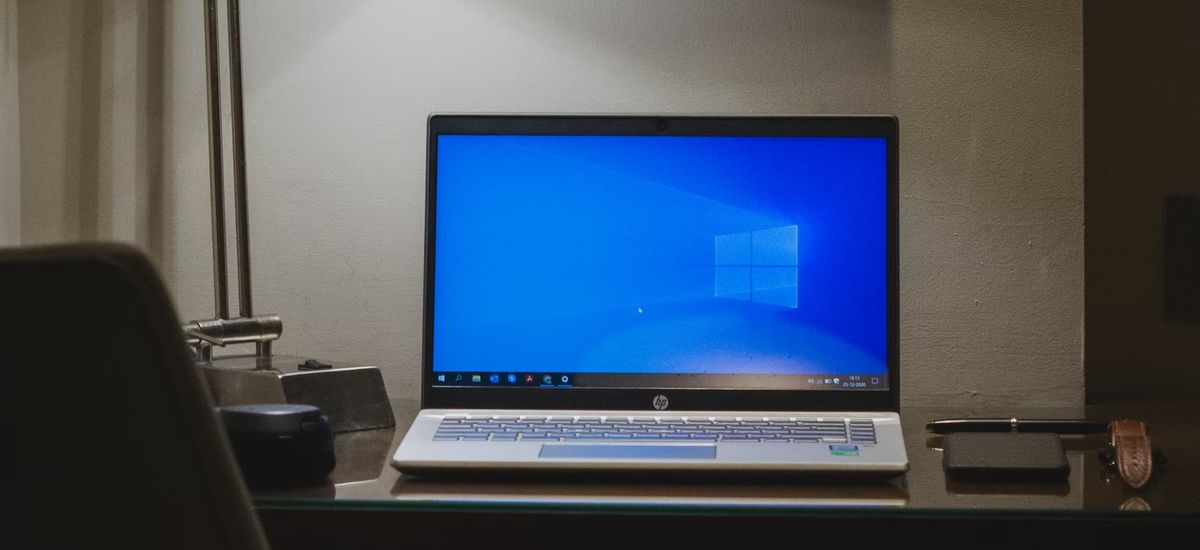
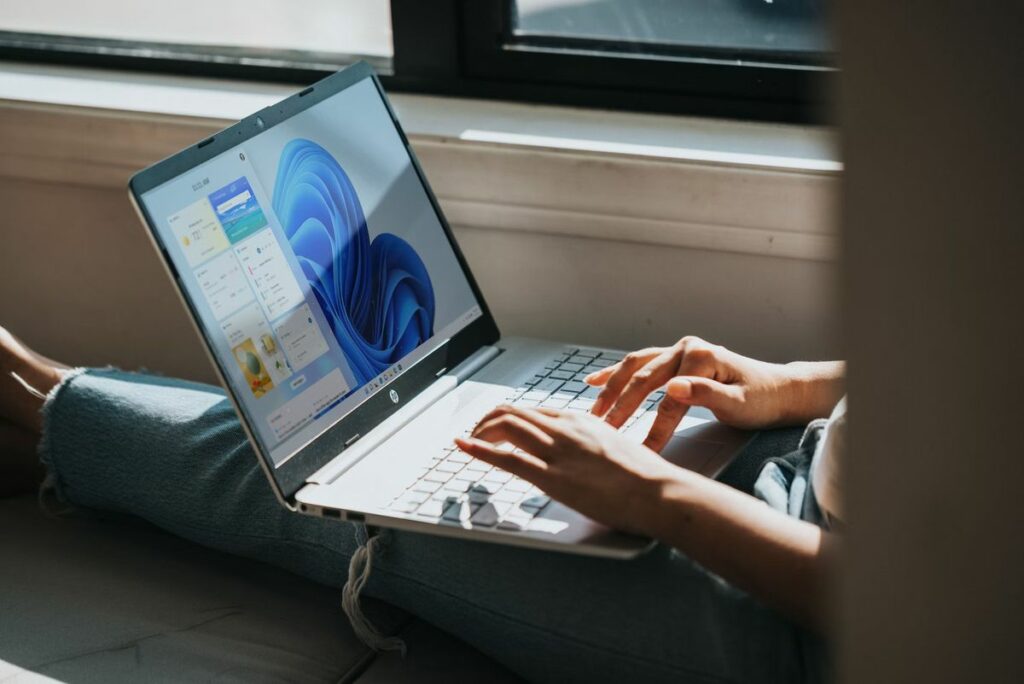
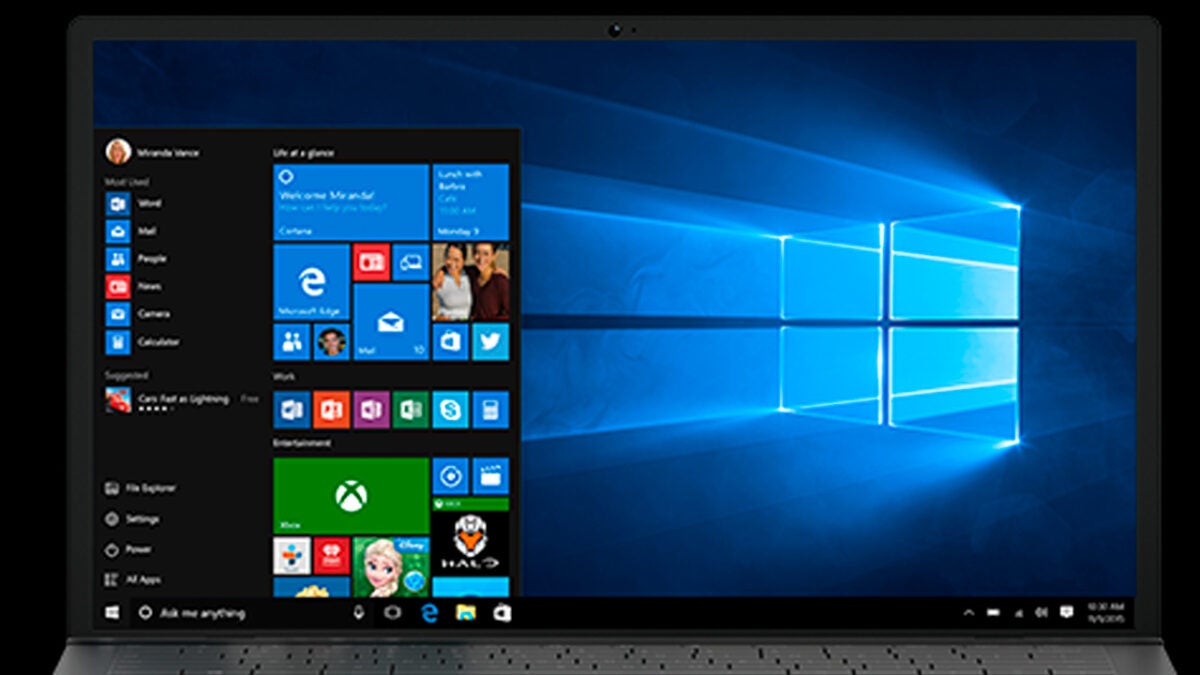
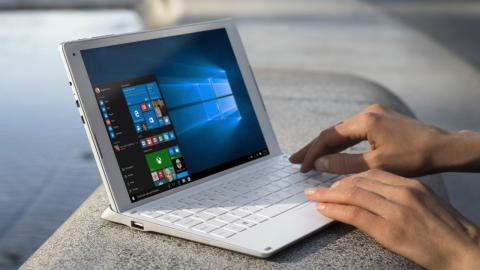
Portátil con Windows 10

La privacidad y la seguridad a la hora de utilizar nuestro PC es un tema muy importante y que no debemos tomar a la ligera. Y es que aunque Microsoft insista en que todos nuestros datos han sido almacenados en la nube con el simple objetivo de mejorar nuestra experiencia con Windows, pueden suponer un grave problema si caen en malas manos.

Para solucionar este problema, en el artículo de hoy vamos a enseñarte a borrar y limpiar todo el historial de actividad almacenado por Windows 10. De este modo todo cuanto hagas con tu PC quedará simplemente entre tu equipo y tu. ¡Esperamos que te sirva de ayuda!

Windows 10 DESCARGAR
8

¿Qué información recopila Microsoft de nuestra actividad en Windows 10?

Hombre utilizando un portátil

Aunque muchos de nosotros no lo sepamos o no seamos conscientes de ello, Windows 10 está muy pendiente de todo cuanto hacemos cada vez que encendemos nuestro equipo.

Todos estos datos son cuidadosamente guardados en nuestro historial de actividad para posteriormente ser enviados a Microsoft y que los de Redmond los analicen para mejorar el SO y ofrecer contenido relevante a nuestros gustos. Sin embargo… ¿qué información es la que exactamente almacena Windows?

Los datos que Microsoft almacena en sus servidores de la nube son los siguientes:

  • El uso que realizamos de Windows 10 medido a través de su función de línea de tiempo.
  • Nuestra ubicación gracias al servicio de geolocalización de Windows 10.
  • Nuestro historial de navegación a través del uso de Microsoft Edge.
  • Los comandos de voz de Cortana.
  • El historial de búsquedas que realicemos a través del buscador Bing.
  • Las películas, series o programas de televisión que vemos desde una aplicación o servicio de Microsoft.
  • El rendimiento y las actividades realizadas desde cualquier producto de Microsoft.
  • Cualquier actividad realizada desde nuestra cuenta de LinkenIn.

Quizá tras leer esto puede que pienses que estamos exagerando, pero si lo deseas, puedes comprobar todo el historial de actividades almacenado sobre ti en tu cuenta de Microsoft.

Para ello simplemente accede a tu cuenta de Microsoft haciendo clic aquí y pulsa en la opción “Privacidad”. Ya en la nueva ventana podrás ver una introducción en la cual se te informará de todos los datos que son almacenados por la compañía de Redmond.

¿Cómo puedo detener el historial de actividad de Windows 10?

Mujer frustrada con portátil

Es normal sentirse abrumado una vez uno descubre la cantidad de datos personales que Microsoft almacena sobre ti. Afortunadamente es posible tomar acciones frente a ello y recuperar tu privacidad con unos sencillos pasos. El primero de todos es detener el historial de actividad de Windows 10.

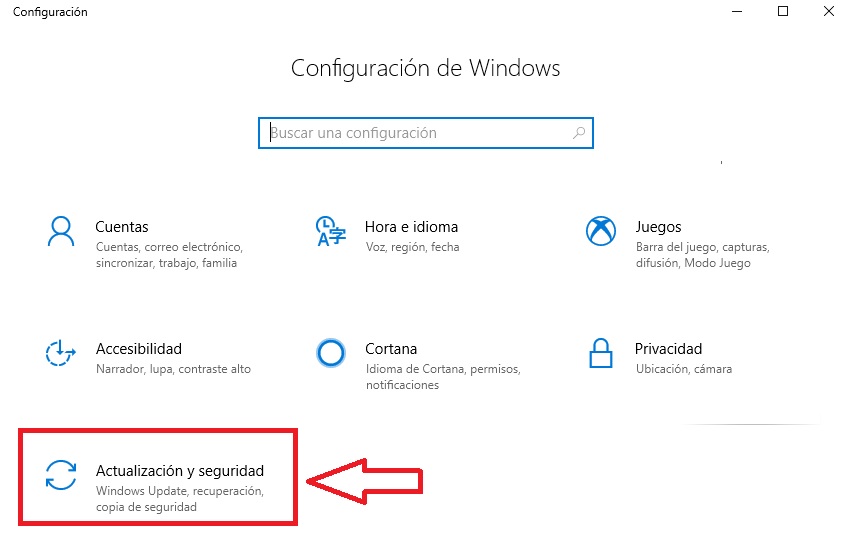
Para ello es necesario acceder al menú de Configuración de Windows 10. Puedes llegar hasta él haciendo clic en Inicio (es el icono con el logotipo de Windows de la esquina inferior izquierda de la pantalla) y luego pulsar en el botón de la rueda dentada. Alternativamente puedes utilizar el atajo de teclado Tecla de Windows + I. Una vez hecho esto, haz clic en el botón Privacidad.
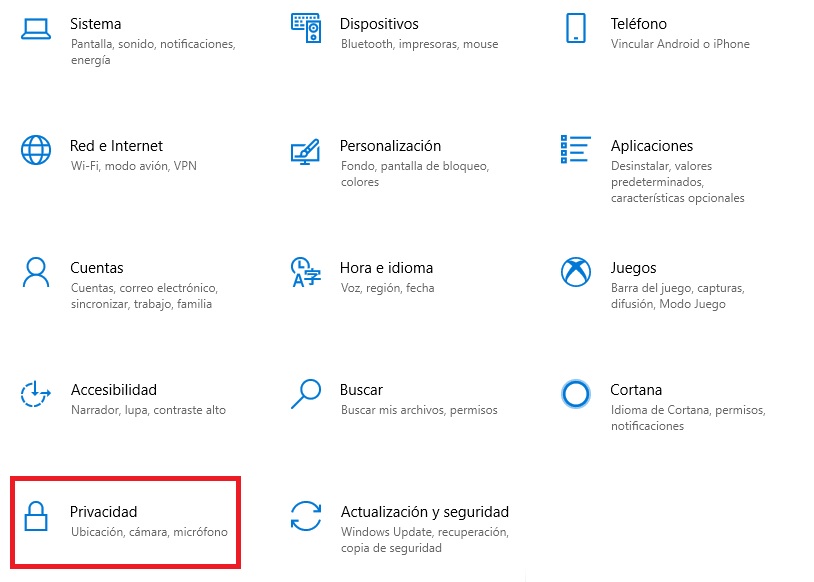
Privacidad Windows 10

Ya en la nueva ventana, pulsa en la opción “Historial de actividad” que encontrarás en el menú lateral izquierdo de la ventana. Ahora asegúrate de desactivar la casilla “Enviar mi historial de actividades a Microsoft”. De este modo tu equipo dejará de enviar tus datos recopilados a la nube de la compañía.
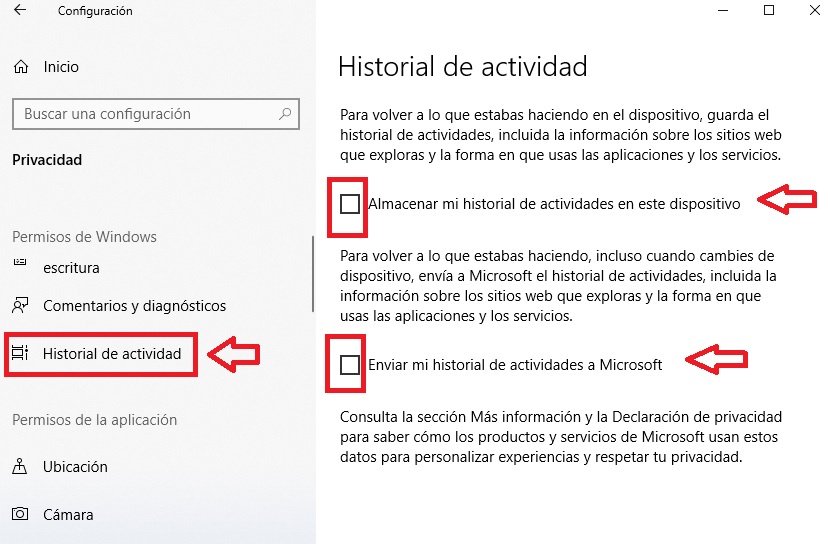
Historial de actividad de Windows 10

Si lo deseas, para más seguridad también puedes desactivar la casilla “Almacenar mi historial de actividades en este dispositivo”. Este resulta útil si quieres regresar al trabajo o las búsquedas que ya has hecho de forma rápida, pero no deja de ser una opción de rastreo sobre aquello que haces.

¡Felicidades! Windows 10 ya no va a seguir guardando información sobre todo lo que haces desde tu PC. Sin embargo, tu trabajo no ha terminado pues ahora es necesario que elimines todos los datos guardados en la nube de Microsoft.

Cómo limpiar el historial de actividad de Windows 10

Ejecutiva utilizando un portátil

El segundo paso para borrar toda nuestra actividad en Windows 10 es eliminar el historial almacenado por Microsoft. Para ello haz accede al menú de Configuración del sistema operativo y haz clic en la opción “Privacidad”.

Ya en la nueva ventana pulsa en el botón “Historial de actividad” del menú lateral izquierdo y busca la sección “Borrar historial de actividad”. Una vez la encuentres, comprueba que el historial guardado coincide con el de tu correo de cuenta de Microsoft y pulsa en el botón “Borrar”.
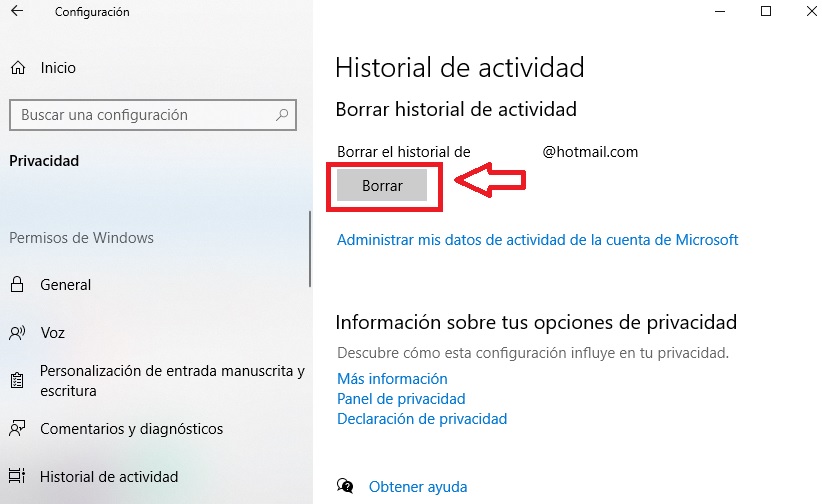
Borrar el historial de actividad

Tras ello es recomendable pulsar en el botón “Administrar mi información de actividad de la cuenta Microsoft” para así poder comprobar si tus datos han sido eliminados.

Una vez en tu cuenta Microsoft verás un menú con todos los apartados de tu historial de actividad. Éstos son:

  • Historial de exploración
  • Historial de búsqueda
  •  Actividad de ubicación
  • Actividad de voz
  • Actividad multimedia
  • Actividad de productos y servicios
  • Rendimiento de productos y servicios
  • Cuaderno de Cortana
  • LinkedIn

Ahora simplemente necesitará borrar una a una todas las entradas para que éstas eliminen tu actividad del registro almacenado por Microsoft.

He desactivado y borrado mi historial de actividad. ¿Puede Windows 10 seguir espiando todo cuanto hago?

Como ya te hemos adelantado, Windows 10 es un sistema operativo potente y útil aunque muy invasivo dentro del campo de la privacidad. Así pues, con sólo desactivar tu historial de actividad no vas a librarte de que Microsoft husmee en tus asuntos. Para ello necesitarás tomar precauciones extra.

Desactiva los anuncios personalizados

Windows 10 vigila las páginas que visitas por Internet con el objetivo de brindarte anuncios que se ajusten a tus necesidades. Para impedir que esto suceda simplemente debes realizar estos pasos.

Accede al menú de Configuración de Windows 10 y haz clic en el botón “Privacidad”. Una vez hecho esto, pulsa en la opción “General” del menú lateral izquierdo de la pantalla y desactiva todos los interruptores que aparecerán en la parte derecha.
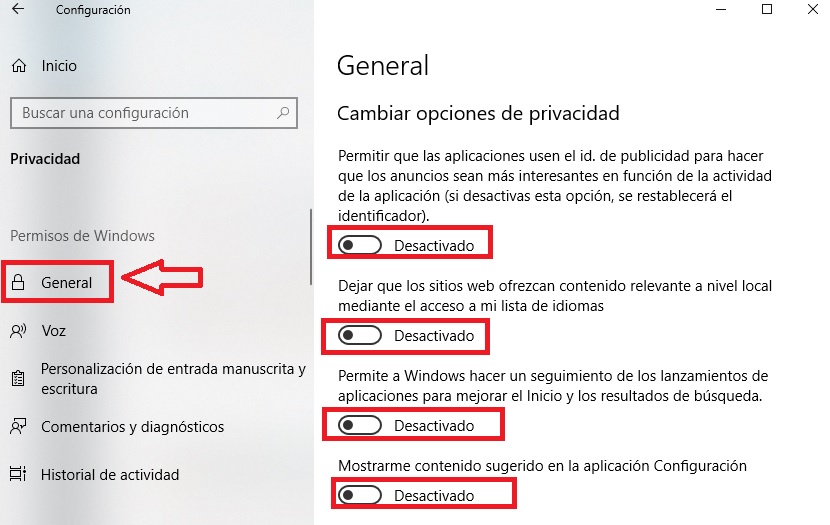
Desactivar anuncios en Win 10

Recomendamos también que accedas a la configuración de anuncios de tu cuenta de Microsoft haciendo clic aquí y desactives la opción “Ver anuncios que te interesan”.
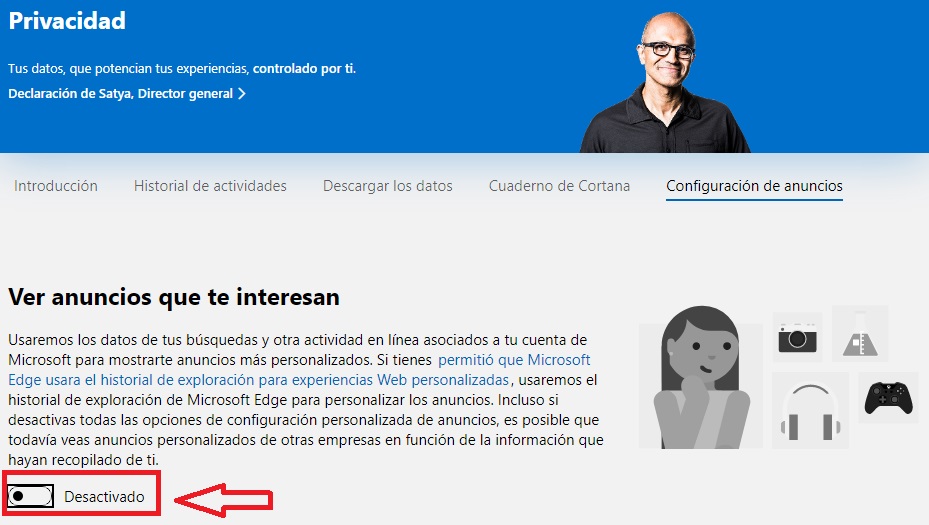
Configuración de anuncios de Microsoft

De este modo, Microsoft no espiará tus búsquedas para ofrecerte anuncios personalizados.

Desactiva el sistema de ubicación

Windows 10 tiene incorporado un sistema de localización para saber desde dónde utilizas tu PC. Su objetivo es ofrecerte datos relevantes a tu zona geográfica, aunque si no te gusta la idea de que sepan dónde te encuentras, es mejor tenerla desactivada.

Para desactivar los datos de ubicación de Windows 10 primero de todo accede al menú Configuración y pulsa en la opción “Privacidad”. Una vez hecho esto, haz clic en el botón “Ubicación” que encontrarás en el menú lateral izquierdo de la pantalla.

Ahora simplemente desactiva el interruptor de la sección “Permitir que las aplicaciones accedan a tu ubicación” y pulsa en el botón “Borrar el historial de ubicación en este dispositivo”.

Envía únicamente los datos de diagnóstico necesarios

Windows 10 envía de forma regular a Microsoft datos de diagnóstico sobre la actividad en tu equipo. En teoría estos sirven para mantener Windows siempre seguro, actualizado así como también para solucionar problemas con el sistema operativo o mejorar otros productos de la compañía.

A primeras esto no resulta una invasión de privacidad grave, aunque el problema radica en que de forma predeterminada Windows envía mucho más que los simples datos de diagnóstico. Bajo estas líneas vamos a enseñarte a compartir lo mínimo.

En primer lugar accede al menú de Configuración de Windows 10. Para ello haz clic en el icono con el logotipo del sistema operativo que encontrarás en la esquina inferior izquierda de la pantalla. Una vez abierto el menú desplegable, pulsa en el botón con la rueda dentada. Alternativamente puedes utilizar el atajo de teclado Tecla de Windows + I. Una vez hecho esto, haz clic en la opción “Privacidad”.

Ya en la ventana de Privacidad, pulsa en la opción “Comentarios y diagnósticos” que encontrarás en el menú lateral derecho. A continuación asegúrate de marcar la opción “Básico: envía solo información sobre el dispositivo, la configuración y las funcionalidades, y si está funcionando correctamente”.
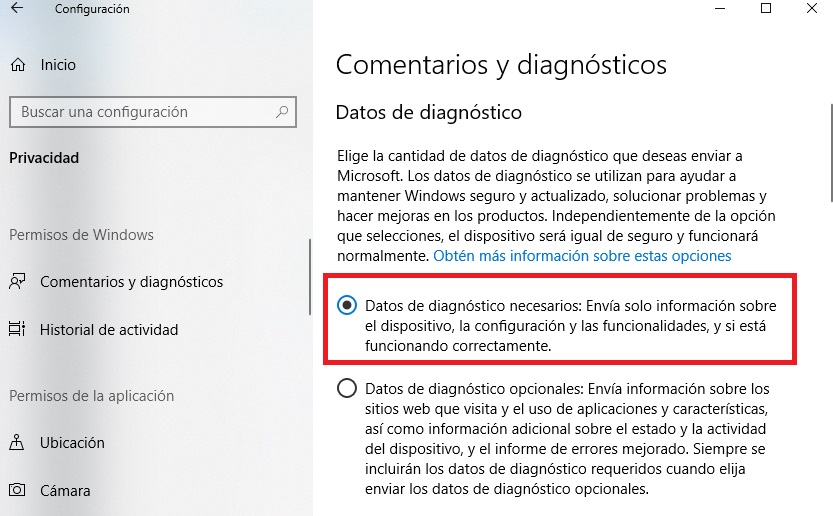
Comentarios de diagnóstico de Windows 10

De este modo te asegurarás que los únicos datos que compartes con Windows serán los diagnósticos de tu equipo. De lo contrario también enviarás información sobre las páginas web que visitas, las aplicaciones que más usas y todo tipo de datos adicionales sobre el dispositivo que estás utilizando.

Desactiva la cámara y el micrófono 

Para terminar, si bien no es estrictamente necesario para conseguir preservar tu privacidad, es siempre recomendable que desactives la cámara y el micrófono de tu equipo y únicamente los actives cuando vayas a utilizarlos.

Puedes desactivar tanto la cámara como el micrófono de tu equipo con Windows 10 accediendo al menú Configuración (Tecla de Windows + I) y pulsando en la opción “Privacidad”. Una vez en la nueva ventana, haz clic en “Cámara” o “Micrófono” del menú lateral izquierdo y desactiva su interruptor.

Si no quieres desactivar el micrófono o la cámara por completo, es recomendable que limites su acceso únicamente a las aplicaciones las usen. Puedes llevar a término esta acción en el mismo menú del párrafo anterior.

Esperamos que nuestra pequeña guía te haya servido de ayuda para eliminar por completo tu rastro de actividad en Windows 10.