Para nuestra gran prueba de optimización de Windows hemos analizado seis aplicaciones de mantenimiento de PC. Aplicamos siempre el mismo método de evaluación para que la prueba fuera justa y equilibrada. En este artículo te explicaremos cada paso de la prueba de Optimización y te presentaremos cada uno de los programas utilizados.
Encontrarás los resultados en La comparativa definitiva de optimizadores de PC: Parte 1.
El hardware de los ordenadores de prueba
Las especificaciones del PC son las siguientes:
- Procesador: Intel Core2 CPU E8400 @ 3.00 GHz
- Memoria: 8 GB DDR 2 SDRAM
- Tarjeta gráfica: Integrada
- Placa base: Dell 0G214D
- Disco duro: 232,83 GB
Los escenarios: Limpio, Saturado y Optimizado
Realizamos esta prueba bajo tres escenarios diferentes. En cada uno de ellos evaluamos tiempo de arranque, el espacio libre en disco y el rendimiento general del sistema.
- Empleamos un PC limpio y recién instalado como el estándar de lo que sería un sistema ágil sin archivos inútiles ni programas o procesos devoradores de recursos.
- A través de la fragmentación e instalando innumerables programas pasamos de un sistema limpio a uno totalmente sobrecargado – el prototipo de un descuidado ordenador familiar.
- Con la ayuda del software de optimización, deseamos volver a gozar de un PC lo más eficiente posible.
Los escenarios al detalle
PC Limpio

Estas son sus características:
- El ordenador es nuevo de fábrica y ejecuta Windows 7 Professional 64 bit.
- Están instaladas todas las últimas versiones de los programas a día de hoy. Las actualizaciones automáticas fueron desactivadas.
- Además, el ordenador cuenta con las siguientes aplicaciones: Skype, PCMark 8, Soluto, Macrium Reflect Free Edition, Intel Management and Security, Avira Free Antivirus y Passmark Rebooter.
- Hay 180 GB disponibles en el disco, por lo que el nivel de fragmentación es del 0%.
- El promedio del tiempo necesario para completar todo el proceso de arranque es de 2:40 minutos. El sistema reacciona a los comandos después de 1:43 minutos.
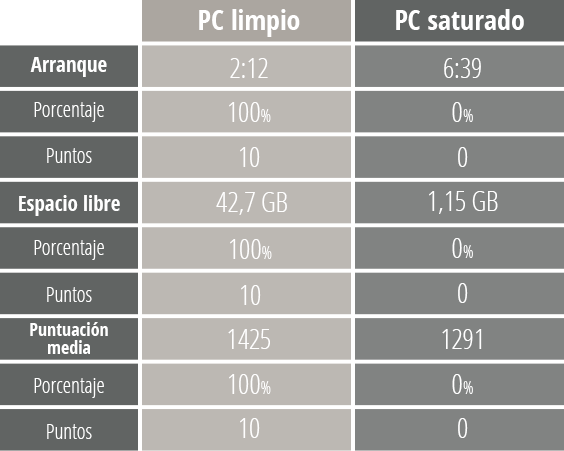
- En un benchmark realizado con PCMark 8 Home Conventional, el ordenador obtuvo un promedio de 1425 puntos.
PC Saturado
 Estas son sus características:
- El ordenador fue utilizado durante dos semanas.
- En total, fueron instaladas 99 aplicaciones.
- Quedan 1,15 GB libres en el disco duro y el nivel de fragmentación llega al 65%.
- Para terminar el proceso de arranque, el ordenador requiere 7:19 minutos y el sistema responde a los comandos después de 5:59 minutos.
- En un benchmark realizado con PCMark 8 Home Conventional, obtuvo 1291 puntos.
PC Optimizado
El PC Optimizado se corresponde con el saturado, con las siguientes excepciones:
- Cada uno de los programas de optimización fue instalado desde el sitio web de la compañía desarrolladora correspondiente.
- Cada uno de estos programas fue instalado e iniciado con la configuración predeterminada.
- Respetamos todas las recomendaciones de los desarrolladores y seguimos todos los pasos recomendados.
Los programas de optimización
Durante la prueba ejecutamos las siguientes aplicaciones:
- Glary Utilities 4 versión 4.9.0.99
- WinOptimizer 11 versión 11.0.0.6.1.7601
- TuneUp Utilities 2014 versión 14.0.1000.143
- Avira System Speedup versión 1.2.1.8300
- AVG PC TuneUp versión 14.0.1001.392
- Advanced SystemCare Free versión 7.2.1
Otras alternativas como WinZip System Optimizer o Advanced System Optimizer no fueron incluidas, dado que sus respectivas versiones de prueba sólo ofrecían funciones de análisis, pero no de mantenimiento o reparación.
Factores que determinan el rendimiento
Los programas que probamos ofrecen diferentes funciones de optimización. Nosotros evaluamos tres características principales: Tiempo de arranque, Rendimiento general del sistema y Espacio recuperado. Además, también consideramos la usabilidad. Entre paréntesis se indica el porcentaje de la puntuación final que le corresponde a cada categoría:
- Tiempo de arranque (25%)
- Rendimiento General del Sistema (45%)
- Espacio Recuperado (20%)
- Usabilidad (10%)
Las herramientas de medición
Los cuatro factores anteriores los evaluamos a través de estos programas:
- El Tiempo de arranque lo determinados a través de la herramienta de análisis Soluto. Después de ejecutar una aplicación de optimización, registramos el tiempo de arranque en cinco ocasiones y calculamos el promedio. En cada una de estas mediciones diferenciamos entre los dos procesos mencionados anteriormente: Escritorio Activo y Arranque Completo. Utilizando los dos promedios, el de Escritorio Activo y el de Arranque Completo, obtenemos al valor final para nuestra evaluación.
- Evaluamos el Rendimiento General del Sistema con PCMark 8 Home Conventional Benchmark. Lo ejecutamos tres veces y calculamos el correspondiente promedio entre los valores.
- Desde el icono Mi PC de Windows podemos conocer el espacio libre disponible.
- La usabilidad dependerá exclusivamente de la opinión personal de la redacción de Softonic.

La herramienta de benchmark PCMark 8 simula el comportamiento de un usuario y provee resultados generales muy valiosos
Explicación paso por paso del método utilizado
Para poder evaluar las aplicaciones bajo las mismas condiciones, siempre seguimos el mismo procedimiento.
Primero utilizamos Macrium Reflect para guardar una imagen del sistema de prueba (el PC Saturado en este caso) en el ordenador. A continuación, descargamos el software de optimización desde la página web de la compañía desarrolladora y lo instalamos respetando la configuración predeterminada.
Seguimos las recomendaciones que nos brinda la misma aplicación. En caso de que el programa no lo haya realizado de forma automática, comenzamos a eliminar manualmente los archivos duplicados y las entradas en el inicio automático de Windows. Quitamos de allí todos los programas a excepción de Avira Free Antivirus, Zonealarm, Skype, Macrium Reflect, Intel Management & Security y Snagit.
Después de completar todos los procesos indicados por la aplicación de optimización, reiniciamos tres veces el PC con Passmark Rebooter y tomamos nota del tiempo de arranque y del espacio libre ganado. PCMark 8 Benchmark registra el rendimiento general del sistema. Nuevamente, tomamos nota de los resultados.
Por último, repetimos tres veces en total los pasos para obtener todas las mediciones que necesitamos con PCMark 8. Y vuelta empezar para el próximo optimizador.
Cómo determinamos la puntuación
En un mundo ideal, el ordenador debería tener después de la optimización el mismo rendimiento que tenía antes de cargarlo con programas y archivos inútiles. Esta es la diferencia en un PC limpio y uno saturado con aplicaciones innecesarias.
Un ejemplo: En el tiempo de arranque, la diferencia entre el sistema limpio y el saturado fue de 50 segundos, por lo que ese tiempo equivale al 100%. Si después el tiempo de arranque requiere 40 segundos menos, implica que el rendimiento ha aumentado un 80% y la puntuación será 8 puntos de los 10 posibles. En cuanto al espacio libre, el programa que haya liberado más espacio indicará el valor estándar, el cual equivaldrá al 100%.
Los detalles de los resultados
Glary Utilities
Tareas realizadas
Glary Utilities 11 a través del método Mantenimiento en un clic analiza el Registro y además detecta accesos directos innecesarios, spyware y archivos temporales. Disk Repair repara los errores del disco duro. También dispone de la opción Start-Up Manager. Duplicate Finder te permite buscar archivos duplicados.
Estos fueron los resultados
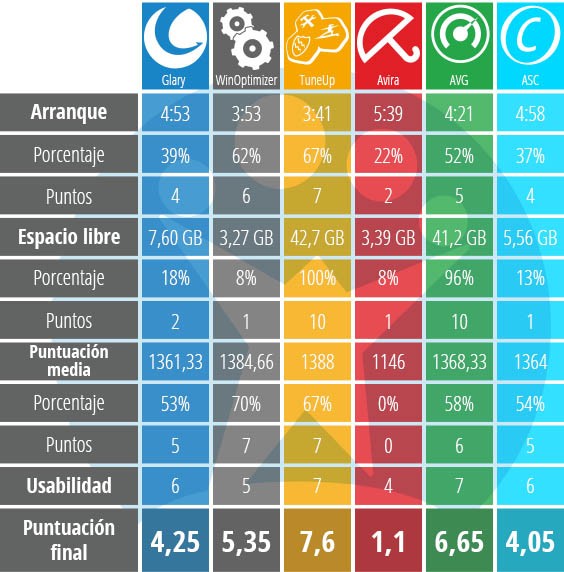
Después de ejecutar Glary Utilities, en promedio el ordenador responde a los comandos después de 4:18 minutos y está totalmente disponible después de 5:28 minutos. El valor final es de 4:53 minutos. En el disco rígido se encuentran disponibles 7,60 GB libres. En promedio, el benchmark le concede una puntuación de 1361,33.
Análisis del proceso de optimización
El método 1-Click-Maintenance facilita el proceso para el usuario, pero no abarca todas funciones importantes. Start-Up Manager es útil para limpiar el proceso de arranque, pero carece de indicaciones y explicaciones para los usuarios principiantes. Además, esta herramienta no detecta todos los programas: Durante nuestra prueba, Glary Utilities no nos ofreció la posibilidad de eliminar Soluto, VNC, Search Protect, Teamviewer o el fastidioso Regclean Pro, todos los cuales se siguieron ejecutando durante el proceso de arranque.
Lo molesto: Al reiniciar el PC por primera vez, Glary Utilities ejecutó Checkdisk así como una desfragmentación automática sin ningún tipo de aviso previo.
Ashampoo WinOptimizer 11
Tareas realizadas
Al comenzar, respondimos algunas preguntas sobre el ordenador. WinOptimizer 11 promete ordenar tu PC, mejorar su rendimiento y aumentar su nivel de protección con un simple clic en Start Scan. Startup Manager lo iniciamos manualmente. Del mismo modo, debimos ejecutar nosotros mismos Duplicate Finder.
Estos fueron los resultados
El ordenador tarda en arrancar en promedio 4:34 minutos y reacciona a los comandos al cabo de 3:11 minutos. El valor final es de 3:53 minutos. A su vez, el espacio libre en disco aumentó de 1,15 GB a 3,27 GB. En los benchmark realizados con PCMark 8 Home Conventional, el ordenador obtuvo en promedio 1384,66 puntos.
Análisis del proceso de optimización
El mantenimiento en un clic funcionó sin problemas, aunque no es posible conocer los detalles de las tareas realizadas. Al igual que en Glary Utilities, el módulo StartUp Manager exceptúa algunos programas: no tenemos la opción para quitar del inicio automático a VNC Server, Zonealarm, Search Protect, Hotspot Shield o al fastidioso RegClean Pro.
Duplicate Finder buscó durante siete horas archivos duplicados – pero sólo los que tuvieran el mismo nombre. De este modo, esta herramienta encontró innumerables e insignificantes archivos, los cuales deberás seleccionar uno por uno. Los archivos con el mismo contenido, pero con diferentes nombres, no fueron considerados por el programa. Sin embargo, dispone de una función de búsqueda y además advierte antes de eliminar archivos importantes.
TuneUp Utilities 2014
Tareas realizadas
En primer lugar ejecutamos la opción 1-Click-Maintenance. Luego seguimos ejecutando todas las funciones, hasta completar toda la lista de la pantalla principal. También utilizamos Duplicate Finder para buscar archivos duplicados y a través de Disable startup programs fueron desactivados todos los programas a excepción Avira, Zonealarm, Skype, Macrium, Intel y Snagit.
Estos fueron los resultados
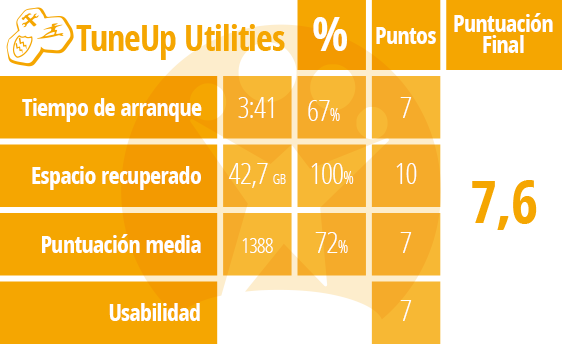
Después de optimizar el PC, este en promedio completaba el arranque en 4:15 minutos y reaccionaba a los comandos después de 3:06 minutos. El valor final es de 3:41 minutos. Luego de utilizar TuneUp, el disco rígido disponía de 42,7 GB libres. El promedio de los benchmarks de PCMark 8 fue de 1388 puntos.
Aclaración: Aunque, de acuerdo a la compañía desarrolladora, TuneUp Utilities y AVG PC TuneUp en esencia consisten del mismo software, nuestras pruebas muestran resultados diferentes. Realizamos esta prueba por duplicado. En ambas ocasiones tuvimos una experiencia similar: TuneUp ofrece los mejores resultados.
Análisis del proceso de optimización
El mantenimiento en un clic funciona sin problemas y TuneUp muestra un informe general en el Dashboard. Lo positivo: La herramienta brinda explicaciones y recomendaciones que ayudan los usuarios principiantes y ofrecen mayor valor agregado.Duplicate Finder libera con facilidad una gran cantidad de espacio en el disco duro – aunque carece de un sistema de reglas para los archivos pequeños.
Se debe decidir individualmente en cada caso – una tarea imposible si estamos lidiando con varios cientos de archivos. TuneUp Utilities tampoco eliminó todas las entradas del inicio automático: VNC Server, Search Protect y el fastidioso RegClean Pro permanecieron activadas.
Avira System Speedup
Tareas realizadas
Es necesario ingresar una dirección de correo electrónico durante la instalación. Antes comenzar con el proceso de mantenimiento, Avira System Speedup crea automáticamente un punto de restauración. Primero ejecutamos la opción System Clean Up. Este proceso de limpieza abarca el Registro y los archivos basura.
Privacy Cleanup se encarga de eliminar los restos de archivos con información sensible ya borrados y Smart Defragmenter te garantiza un disco rígido organizado. También ejecutamos la opción Duplicate Finder. En cuanto a Startup Optimizer, en la versión de prueba sólo te permite analizar el PC.
Estos fueron los resultados
Después del mantenimiento realizado por Avira System Speedup, el ordenador requería 5:54 minutos en promedio para completar el proceso de arranque y 5:24 minutos para reaccionar a los comandos. Por lo tanto, el valor final es de 5:39 minutos. En el disco rígido se encontraban disponibles 3,39 GB de espacio libre. PCMark 8 brinda una puntuación promedio de 1146.
Análisis del proceso de optimización
La instalación y la función System Clean Up de Avira funcionan sin problemas. Sin embargo, los usuarios enfrentarán ciertos inconvenientes: la interfaz del programa en general reacciona muy lento y en ocasiones incluso no se inicia al hacer doble clic en el icono del menú Inicio.
Duplicate Finder busca solamente archivos con nombres iguales y no ofrece ninguna opción de organización. Pero Avira System Speedup también muestra una luz de esperanza: elimina el tedioso RegClean Pro del inicio automático.
AVG PC TuneUp
Tareas realizadas
Para completar la instalación debemos aceptar los términos y condiciones así como acceder a la utilización de nuestros datos. A continuación, comienza de forma automática el mantenimiento en un clic. Este verifica y limpia el Registro, elimina los accesos directos inútiles y analiza en profundidad todos nuestros programas. También acelera el proceso de arranque y verifica el grado de fragmentación del disco duro. Sin embargo, debimos ejecutar Duplicate Finder manualmente.
Seguimos todas las recomendaciones de la pantalla principal: Todos los programas del inicio automático fueron desactivados, a excepción de Avira, Zonealarm, Skype, Macrium, Intel y Snagit; y también otras configuraciones, tales como los efectos visuales, fueron modificadas de acuerdo a las sugerencias.
Estos fueron los resultados
El sistema optimizado completó el arranque en 5:06 minutos y reaccionó a los comandos después de 3:36 minutos. Por lo tanto, el valor final es de 4:13 minutos. El disco duro muestra 41,2 GB de espacio libre. PCMark 8 evalúo el rendimiento del sistema en 1368,33 puntos.
Aclaración: Aunque, de acuerdo a la compañía desarrolladora, TuneUp Utilities y AVG PC TuneUp en esencia consisten del mismo software, nuestras pruebas muestran resultados diferentes. Realizamos esta prueba por duplicado. En ambas ocasiones tuvimos una experiencia similar: TuneUp ofrece los mejores resultados.
Análisis del proceso de optimización
AVG PC TuneUp y TuneUp Utilities fueron diseñados por la misma compañía, lo cual se puede ver a simple vista: Tanto la interfaz como las funciones de AVG PC TuneUp son las mismas que ofrece TuneUp Utilities. Por supuesto, AVG PC TuneUp funciona tan bien como TuneUp Utilities. Se destaca la función Duplicate Finder, la cual no busca exclusivamente archivos que tengan el mismo nombre. Sin embargo, al igual que TuneUp Utilities, debimos hacer clic en los archivos duplicados uno por uno – una tarea absolutamente extenuante.
Lo molesto: AVG PC SpeedUp no quitó la mayor parte de los programas del inicio automático. Durante nuestra prueba, VNC Server, Hotspot Shield, Search Protect y TeamViewer se iniciaron a pesar de todo; así como el fastidioso RegClean Pro.
Advanced System Care Free
Tareas realizadas
Durante la instalación también se instalarán una barra de herramientas y programas adicionales – a menos que desmarques la casilla correspondiente. Sin embargo, en nuestra prueba dejamos la casilla marcada. Una vez iniciada la aplicación, seleccionamos la opción Scan, la cual ejecuta los siguientes análisis: Junk File Clean, Malware Remover, Shortcut Fix, Registry Fix, Privacy Sweepy Internet Boost. Sin embargo, debimos iniciar de forma manual Registry Defrag, System Optimization y StartUp Manager.
Estos fueron los resultados
Después de realizar el mantenimiento con Advanced System Care Free, el sistema requirió promedio 5:50 minutos para terminar el proceso de arranque y reaccionó a los comandos en 4:05 minutos. Por lo tanto, el valor final es de 4:58 minutos. En el disco rígido se encuentran disponibles 5,56 GB libres. PCMark 8 evalúo su rendimiento con una puntuación de 1364.
Análisis del proceso de optimización
Advanced System Care es fácil de usar y no tendrás problemas en comprender su funcionamiento. Una característica positiva:Duplicate Finder le muestra al usuario una preselección de los archivos duplicados a eliminar.
Es necesario prestar atención durante la instalación, porque durante la misma también pueden instalarse programas adicionales. La interfaz del programa funcionó de forma intermitente durante nuestra prueba, e incluso se colgó totalmente en una ocasión. Lo negativo: La función de Startup Manager no borra todos los programas: Soluto, Hotspot Shield, VNC Server y Teamviewer siguieron en el inicio automático.
Todos los resultados en un cuadro
Para conocer más:
- ¿Cómo conocer la velocidad de tu PC?
- Herramientas para medir la velocidad de tu PC
- La comparativa definitiva de optimizadores de PC: Parte 1
Artículo original de Softonic DE. Adaptado del alemán.

 TuneUp, impresionante en todos los sentidos
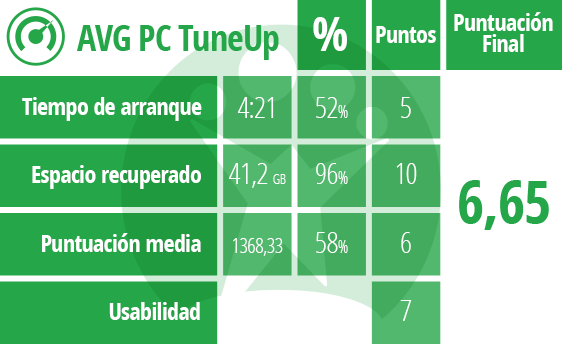 AVG PC TuneUp queda justo por detrás de TuneUp Utilities.
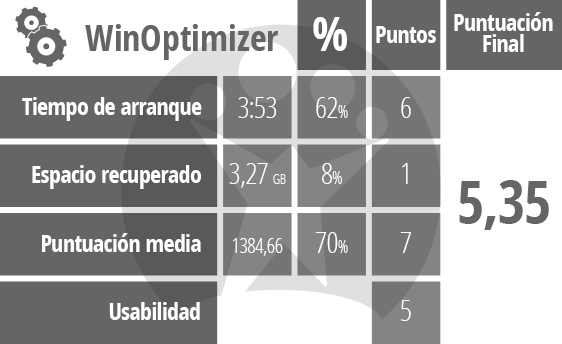 WinOptimizer queda poco por detrás de los ganadores, pero libera muy poco espacio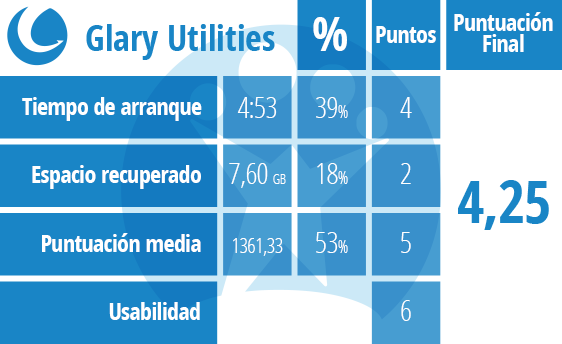
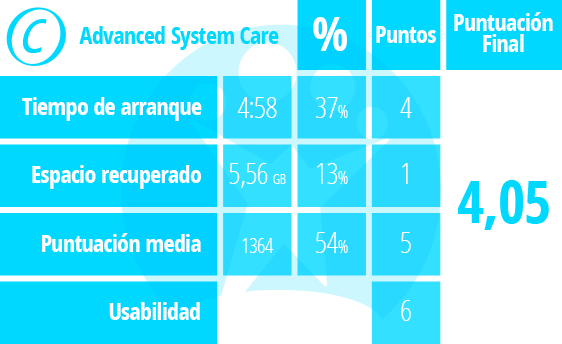 Advanced SystemCare Free, cerca de Glary Utilities
 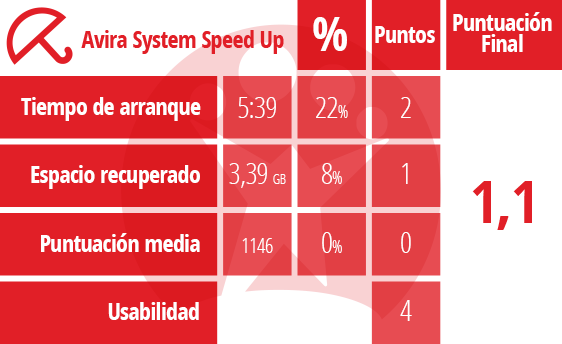 Avira System Speed Up hace el ordenador más lento en lugar de más rápido
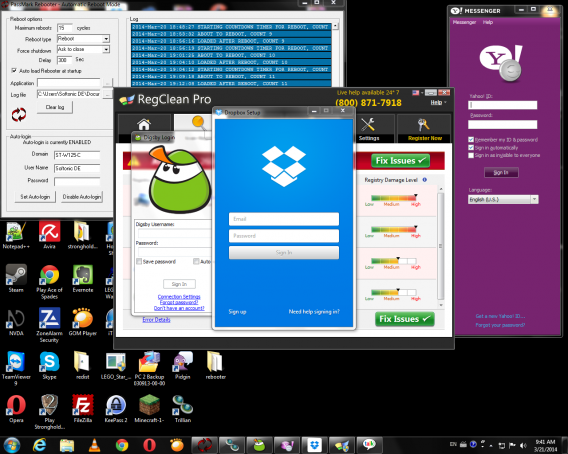 Una gran cantidad de programas útiles e inútiles acaba por poner nuestra paciencia con el ordenador de prueba