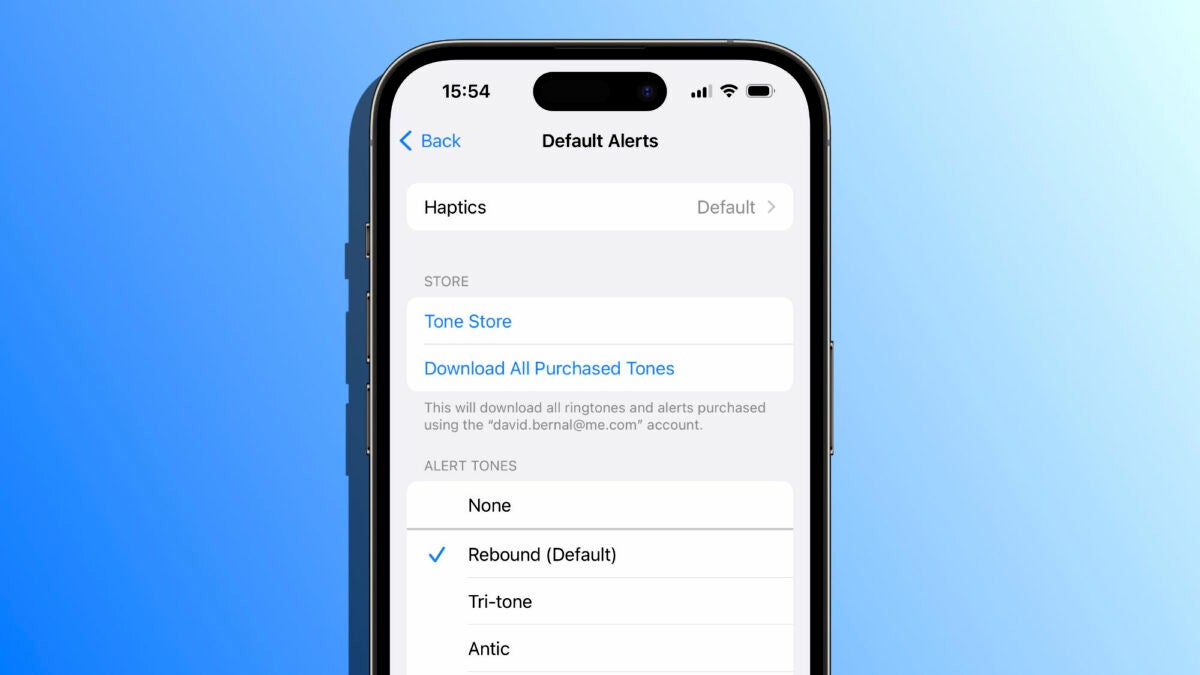
Con la llegada de iOS 17, Apple introdujo un nuevo sonido predeterminado para las notificaciones del iPhone. Mientras algunos lo encontraron demasiado suave o simplemente preferían el sonido anterior, otros celebraban el cambio en un sonido que podemos oír con una frecuencia bastante alta. Ahora con iOS 17.2, es posible personalizar este aspecto de nuestro dispositivo.
Un ajuste para personalizar todavía más nuestro iPhone
Hasta la fecha, las configuraciones de sonido del iPhone nos permitían elegir nuestro propio tono de llamada y de mensajes, incluyendo la posibilidad de crear tonos personalizados con GarageBand o comprarlos en la tienda. Se podía seleccionar un sonido de alerta para llamadas entrantes, mensajes de texto, correos de voz, correos electrónicos, así como para alertas de calendario y recordatorios. Sin embargo, la opción de cambiar el sonido de notificación predeterminado no estaba disponible.
Con iOS 17.2, Apple ha habilitado la opción de personalizar este ajuste. Y llevar a cabo esa personalización es tan fácil como seguir estos pasos:
- Abrimos la app de Ajustes en nuestro iPhone o iPad.
- Entramos en Sonido y hápticos.
- Entramos en Alertas predeterminadas.
- Elegimos nuestro nuevo sonido para el tono de alerta. Podemos escoger entre una variedad de sonidos incorporados, comprar un tono en la Tienda de Tonos, o elegir no usar ningún sonido.
- También podemos cambiar la vibración utilizada. Para ello simplemente tocamos en la parte superior en el apartado Vibración.
- Presionamos Atrás para confirmar y guardar los cambios.
Tras modificar los ajustes como acabamos de ver, todos los futuros sonidos de notificación del iPhone utilizarán ese nuevo sonido que hayamos seleccionado. Algo, importante tenerlo en cuenta, que no sucederá para las apps que utilizan un sonido personalizado por la misma aplicación.
Por supuesto, siempre podemos volver a seguir estos pasos y recuperar el sonido Rebound que es el predeterminado y que encontraremos siempre disponible en la parte superior de la lista. Para algo un poco más nostálgico, podemos elegir el Tri-tone, el sonido predeterminado hasta iOS 16. En todo caso, la elección es totalmente nuestra.
