Es muy habitual que tras largas sesiones navegando utilizando Safari suframos pequeños fallos navegando por Internet. Éstos acostumbran a manifestarse como lentitud al acceder a páginas web o ver como parte de su contenido no se muestra correctamente. En la mayoría de ocasiones estos problemas se solucionan reiniciando tu Mac, aunque si persisten lo mejor es restaurar Safari. Bajo estas líneas te enseñaremos a hacerlo paso a paso.

Cómo restaurar Safari (versión 14-11)
Paso 1. Accede a las preferencias de Safari
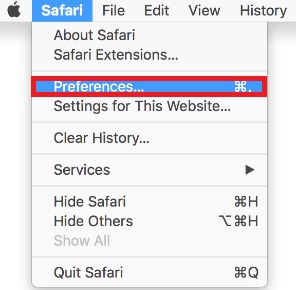
Para restaurar tu navegador pulsa en el botón “Safari” (lo encontrarás junto al logotipo de Apple, en la esquina superior derecha de la pantalla). A continuación selecciona la opción “Preferencias”.
Paso 2. Abre el menú de gestión de datos de sitios web
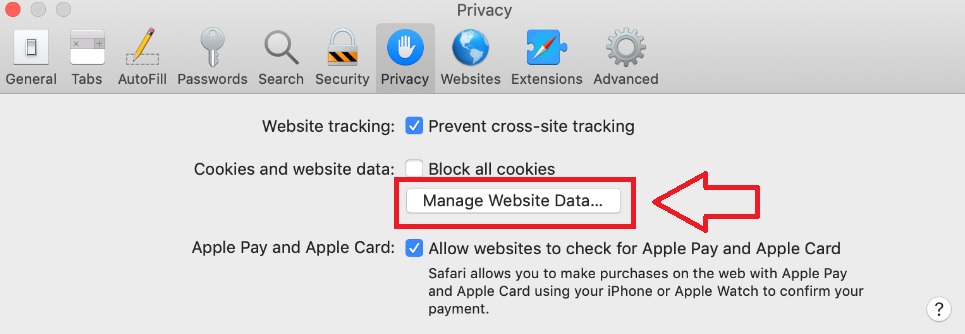
Una vez dentro de las preferencias del navegador, haz clic en “Privacidad” seguido de la opción “Gestionar datos de sitios web”.
Paso 3. Elimina los datos para restaurar el navegador
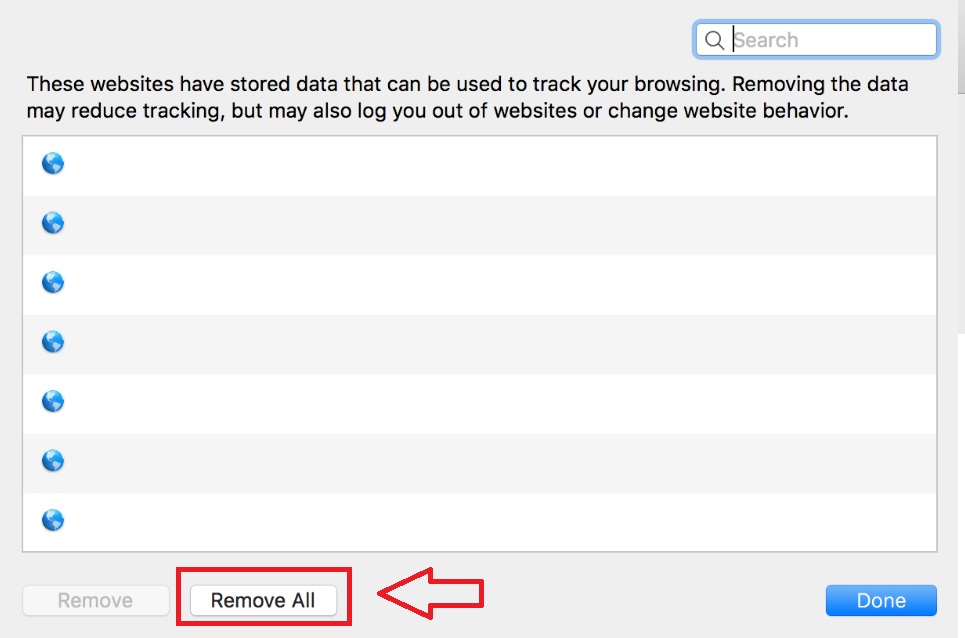
Para finalizar, haz clic en la opción “Eliminar todo” para restaurar Safari.
Cómo restaurar Safari (versión 10-9)
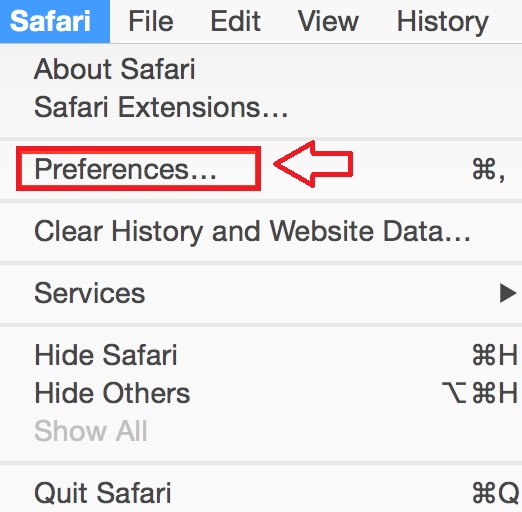
Paso 1. Accede a las preferencias de Safari
Para restaurar Safari en primer lugar accede a las preferencias del navegador.
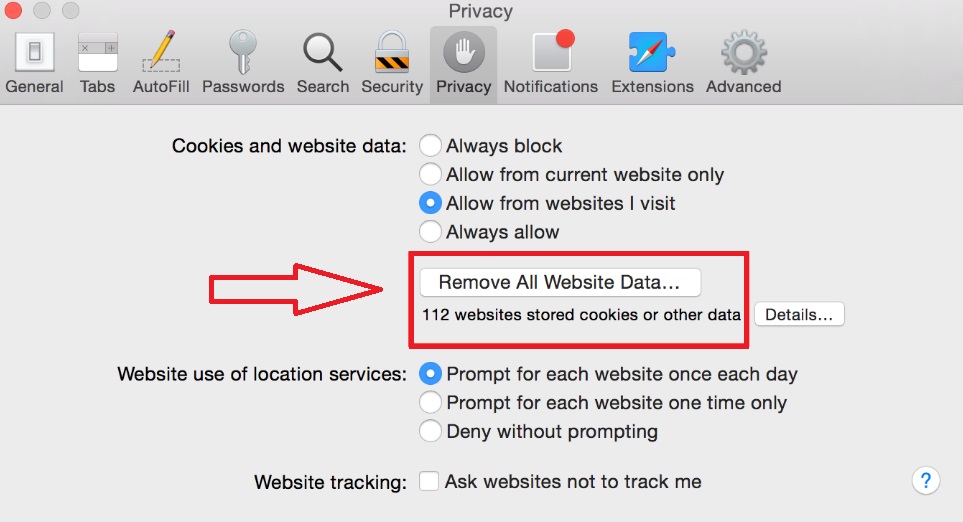
Paso 2. Elimina los datos de navegación
Una vez en las preferencias de Safari, accede a su menú de Privacidad. Tras ello selecciona la opción “Eliminar todos los datos de navegación”.
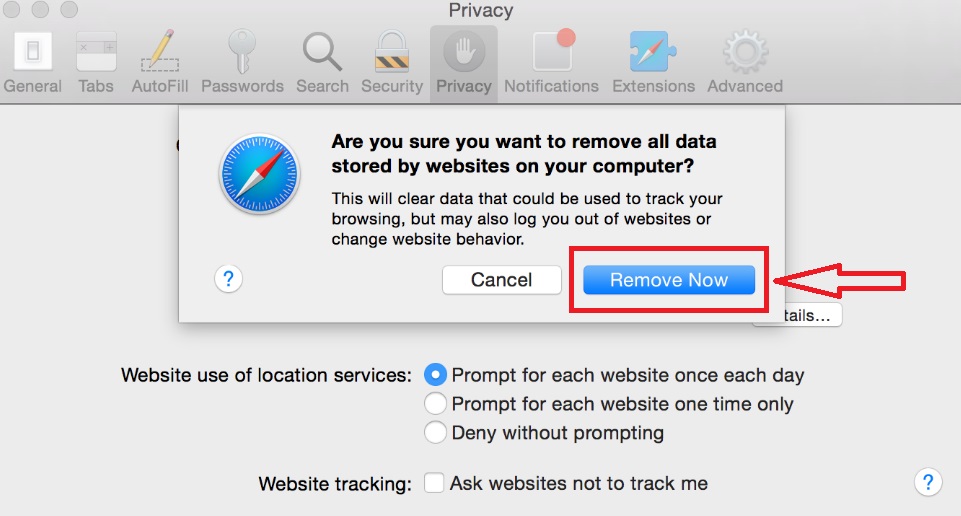
Paso 3. Confirma tu selección para restaurar el navegador
Para finalizar, Safari solicitará que confirmes eliminar todos los datos de navegación. Pulsa en el botón azul “Eliminar ahora “para finalizar el proceso.
Cómo restaurar Safari (versión 8-5)
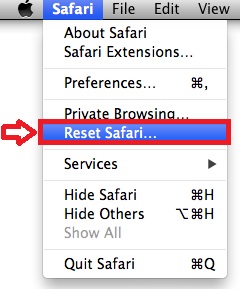
Paso 1. Accede al menú de restauración de Safari
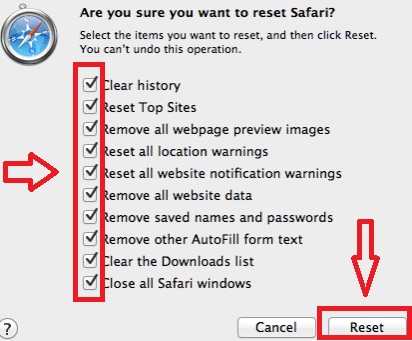
Restaurar el navegador de Apple desde sus versiones más antiguas es realmente sencillo. En primer lugar pulsa en “Safari” y una vez abierto el menú desplegable, pulsa “Restaurar Safari”.
Paso 2. Elimina todos los datos almacenados en el navegador
Para finalizar el proceso, marca todas las casillas que aparecerán en pantalla y pulsa el botón “Restaurar”. Tras ello Safari se cerrará y volverá a abrir, solucionando cualquier problema que pudiera tener el navegador.
Esperamos que este pequeño tutorial te haya servido de ayuda a la hora de restaurar Safari.
Cómo utilizar Safari en un PC con Windows MIREIA FERNÁNDEZ - 8 de mayo de 2019
LEE MÁS