Safari es ahora un 60% más rápido, ¿ya te has actualizado?

Si aún no hemos actualizado a Safari 17.4, este es el momento ideal para hacerlo y experimentar la web de manera más rápida y eficiente.

Safari, el navegador web de Apple, es ahora un 60% más rápido que hace unos meses. Una actualización que hace que movernos por la red sea más cómodo y, además de seguro, podamos hacerlo más eficientemente. Así lo ha anunciado el equipo de WebKit de Apple, que ha dado detalles sobre las mejoras en el rendimiento tras el lanzamiento de Speedometer 3.0 en marzo, una herramienta que representa un “gran paso adelante para hacer la web más rápida para todos”.

iOS 17 Descargar

Mejoras acumulativas con un resultado muy interesante

Speedometer 3.0 es el resultado de una colaboración entre Apple, Google y Mozilla, con el objetivo de establecer un estándar sobre el rendimiento de un navegador. Partiendo de esta base y de los datos obtenidos, permite a los navegadores implementar mejoras para mejorar en los puntos clave.

El equipo de WebKit de Apple ha publicado que, gracias a esta herramienta, han logrado incrementar la puntuación de Safari en Speedometer 3.0 en aproximadamente un 60% desde el lanzamiento de Safari 17.0 en septiembre hasta la liberación de Safari 17.4 en marzo. Un avance realmente interesante para los desarrolladores web, ya que pueden crear ahora sitios web y aplicaciones web más rápidos y eficientes que nunca.

Estas mejoras se traducen en una experiencia de uso más fluida y reactiva a nuestra navegación. Algo que siempre es importante y que a pesar de que lleva años evolucionando, ahora lo hace desde una única base de medición. Navegar por la red nos parece algo normal, pero hay mucha tecnología detrás de que un sitio web cargue rápidamente. El conseguir que nosotros veamos un sitio web casi instantáneamente y que estos puedan ser cada vez más complejos requiere una cooperación entre los desarrolladores web, las redes de distribución y, por supuesto, los navegadores.

Y esto es justo lo que permite Speedometer 3.0, un marco de referencia. Uno que en el caso de Safari ha permitido optimizar ligeramente cada aspecto del navegador. Tanto es así que Apple explica que “aunque las mejoras individuales pueden parecer menores, a menudo inferiores al 1%, la acumulación de estas optimizaciones a lo largo del tiempo ha resultado en mejoras significativas”.

iOS 17 Descargar

Si aún no hemos actualizado a Safari 17.4, este es el momento ideal para hacerlo y experimentar la web de manera más rápida y eficiente. Basta con que actualicemos nuestro iPhone o iPad a la última versión disponible del sistema operativo a través de Ajustes > General > Actualización de Software. En el caso del Mac, además de actualizar el sistema operativo, veamos si encontramos una actualización dedicada a Safari. Con ello, mientras descubren una función de Safari que podría cambiar la navegación para siempre y Apple anuncia cambios en Safari, sabremos que estaremos navegando a la mayor velocidad posible.


Descubren una función de Safari que podría cambiar la navegación para siempre

La llegada de la IA a Safari podría marcar un antes y un después en la manera en que usamos nuestro iPhone para movernos por la web.

Todos. Absolutamente todos los rumores apuntan a que la IA hará una entrada triunfal en iOS 18. Cada día, casi, descubrimos novedades en este campo, y hoy no podía ser una excepción. Nicolás Álvarez (vía MacRumors), ha descubierto lo que podría ser una revolución en la experiencia de navegación a través de Safari. Un descubrimiento que apunta a una nueva función de asistencia de navegación que se integraría en Safari con el lanzamiento de iOS 18.

Apple Developer Descargar

Una IA con un potencial enorme

Aunque los detalles son aún escasos y envueltos en misterio, lo que se ha filtrado hasta ahora promete cambiar la forma en que interactuamos con la web. Hablamos de que, en los servidores de Apple, hay referencias a un “Safari browsing assistant” y a un “Encrypted visual search” que pueden cambiar notablemente cómo navegamos por la red.

La nueva función, aún sin nombre oficial, parece aprovechar la infraestructura de iCloud Private Relay para enviar los datos necesarios a Apple, manteniendo un enfoque centrado en nuestra privacidad. Este mismo enfoque plantea la posibilidad de que esta característica sea exclusiva para suscriptores de iCloud+, aunque esta información todavía está en el aire.

El nuevo asistente de navegación en Safari se postula como un cambio de gran calado. ¿Cómo lo sabemos? Lo estamos viendo en navegadores como Microsoft Edge que ya integran herramientas de IA, como Copilot, impulsado por GPT-4, y Arc Search que nos ofrece resúmenes concisos de páginas web. En este contexto, la implementación de Apple puede acercar a miles de personas alrededor del mundo a una navegación en la que la inteligencia artificial está ahí para ayudarnos.

Las posibilidades son muchas. Desde la asistencia en la búsqueda hasta el resumido de la información, la explicación de términos o la comparación de noticias entre diferentes sitios, los beneficios están ahí. Aquí queda por ver, además, la proactividad del sistema, que podría incluso marcar un artículo como engañoso si, en segundo plano, el asistente de navegación puede compararlo con el de noticias de fuentes reconocidas.

Apple Developer Descargar

La expectativa en torno a iOS 18 y sus nuevas funciones es realmente alta. La espera hasta el anuncio oficial durante la keynote de la WWDC el 10 de junio, anunciada con un curioso juego de palabras en referencia a la IA aun deja tiempo para que descubramos y procuremos encajar algunas piezas más, aunque todo parece indicar que Apple sabrá sorprendernos. En este caso concreto, la llegada de la IA a Safari podría marcar un antes y un después en la manera en que usamos nuestro iPhone para movernos por la web.

Apple confirma que las PWA no funcionarán en Europa. La razón es la DMA

La ley no permita que Safari ofrezca funciones si no están disponibles en otros navegadores.

En la primera beta de iOS 17.4 las PWA, las Aplicaciones Web Progresivas, no funcionaban bien, y en la segunda un mensaje avisaba de que las mismas se abrirían directamente en Safari. Ahora, Apple se ha pronunciado oficialmente sobre las PWA en la Unión Europea: dejarán de funcionar. La razón detrás de esta medida radica en la necesidad de cumplir con la Ley de Mercados Digitales (DMA) de la UE.

iOS 17 Descargar

La ley no permite que Safari ofrezca funciones si no están disponibles en otros navegadores

La compañía ha explicado que los cambios impuestos por la DMA implican tener que dar soporte para motores de navegación alternativos, lo que conlleva riesgos de seguridad muy significativos y un esfuerzo de ingeniería más considerable para tratar —en la medida de lo posible— de implementar una nueva solución y minimizar los riesgos. Las PWA, que se ejecutan directamente desde la pantalla de inicio del iPhone y están construidas sobre WebKit y su arquitectura de seguridad, están diseñadas para alinearse con el modelo de privacidad y seguridad de las aplicaciones nativas en iOS. El funcionar sobre el motor de navegación de Apple permite el aislamiento del almacenamiento y la implementación de avisos del sistema para acceder a funciones de privacidad de forma individual.

Es muy importante tener en cuenta que, sin este aislamiento, las aplicaciones web podrían leer datos de otras aplicaciones web y obtener acceso a la cámara, el micrófono y la ubicación sin nuestro consentimiento. Controlar el código de terceros, en este caso de un motor de navegación —un motor que ejecuta, a su vez, código de terceros proveniente de la web— es realmente difícil. Tanto, que en Apple han preferido no dar soporte a las PWA en navegadores de terceros.

Pero ¿y Safari? La DMA obliga a Apple a que Safari no pueda ofrecer mejores funciones que el resto de navegadores de la competencia. Así, ante la dificultad técnica de hacer que la larga lista de navegadores de terceros pueda ofrecer PWAs, Apple se ha visto obligada a quitarlo de Safari.

La compañía sostiene que esta decisión afectará solo a un “pequeño número de usuarios” y lamenta el impacto que tendrá en los desarrolladores de PWA y los usuarios de iPhone en la UE. No obstante, afirma que es una medida necesaria para cumplir con las regulaciones de la DMA y proteger la seguridad y privacidad de los usuarios.

iOS 17 Descargar

Mientras la UE retrocede y la DMA no afectará a iMessage y mientras algunos usuarios en redes sociales ya bromean con que Europa tendría que dejarnos “No permitir” que se nos aplique la DMA y poder recuperar las PWA, igual que podemos rechazar las cookies, está claro que regular ciertos aspectos dentro de las empresas tiene consecuencias inesperadas.

Apple permitirá tiendas de terceros en la UE, anuncia cambios en Safari y mucho más: así queda iOS tras la DMA

Apple ha anunciado una serie de cambios muy significativos en iOS, Safari y la App Store en respuesta a la Ley de Mercados Digitales (DMA) de la Unión Europea

Apple ha anunciado una serie de cambios muy significativos en iOS, Safari y la App Store en respuesta a la Ley de Mercados Digitales (DMA) de la Unión Europea, que remodelará la forma en que los desarrolladores y usuarios interactuamos con nuestros dispositivos y aplicaciones en la región. Estos cambios, que incluyen la introducción de más de 600 nuevas APIs, opciones ampliadas de análisis de aplicaciones, motores de navegación alternativos y opciones para el procesamiento de pagos en aplicaciones y la distribución de apps en iOS, tienen como objetivo cumplir con las regulaciones impuestas por la DMA manteniendo al máximo posible el compromiso de Apple con la seguridad y la privacidad.

Apple Support Descargar

Nuevas oportunidades, quizá, pero asociadas a muchos nuevos riesgos

El cambio más destacado es la introducción de nuevas opciones para el procesamiento de pagos y la descarga de aplicaciones, lo que, como Apple explica, abre la puerta a potenciales amenazas como el malware, el fraude y las estafas, además de contenido ilícito y dañino. Ahora los desarrolladores pueden distribuir sus apps desde tiendas de aplicaciones alternativas al App Store. Además, desde cada una de las aplicaciones, podrá ofrecer su propio método de pago.

Para mitigar los riesgos asociados a estas novedades, Apple implementará varias protecciones, incluida la Notarización de aplicaciones para iOS —una comprobación básica de que no contengan malware—, una autorización específica para las tiendas de aplicaciones, y una serie de avisos sobre lo que representa hacer transacciones con terceros de cara al usuario.

Los desarrolladores pueden empezar a explorar estas nuevas funcionalidades hoy mismo en la beta de iOS 17.4, y se espera que estén disponibles para los usuarios en los 27 países de la UE a partir de marzo de 2024. Según Phil Schiller, Apple Fellow, estos cambios cumplen con los requisitos de la DMA y tratan de proteger, sin poder evitar todos los riesgos, a los usuarios de la UE de las amenazas a la privacidad y seguridad que esta regulación conlleva.

Safari también recibe cambios. El más importante es que, mientras ya podemos elegir nuestro navegador predeterminado, ahora el sistema nos pedirá elegir este navegador predeterminado antes de poder navegar de forma alguna. Además de eso, ahora Apple se permitirán motores de navegación alternativos a WebKit.

Por último, ahora las aplicaciones tendrán acceso al chip NFC del iPhone, por lo que podrán ofrecer hacer pagos contactless sin tener que recurrir a Apple Pay. Un sistema que puede hacer que veamos las apps bancarias ofrecer su propio sistema de pagos, en un futuro próximo.

Todos estos cambios, especialmente los del App Store incluyen nuevas advertencias y avisos por parte del sistema para informar a los usuarios sobre los riesgos asociados con varias medidas. En el procesado de pagos, por ejemplo, conviene tener claro que Apple no podrá ofrecer reembolsos ni ningún tipo de soporte en casos de problemas, estafas o fraudes.

A nivel legal, Apple ha presentado nuevos términos comerciales para los desarrolladores de la UE, permitiéndoles elegir entre adoptar estos nuevos términos o mantener los existentes. En los nuevos términos, Apple bajará el porcentaje de comisión hasta un 10% en el App Store y la eliminará en tiendas de terceros y ofrecerá a los desarrolladores poder utilizar los servicios de cobro del App Store por un 3% extra si deciden no usar su propia pasarela de pagos o la de un tercero.

Por último, todas las aplicaciones, tendrán que pagar la tarifa de tecnologías esenciales, que se cuenta en 0,50 euros por cada instalación anual, siempre que se alcancen más de un millón de instalaciones. Una tarifa que, según la propia Apple, solo pagará el 1% de los integrantes del App Store.

Apple Support Descargar

Los cambios anunciados por Apple en respuesta a la DMA representan un ajuste muy significativo en cómo los desarrolladores y usuarios en la UE interactuaremos con nuestros dispositivos. Aunque estos cambios ofrecen nuevas oportunidades, también introducen nuevos desafíos y riesgos, especialmente en términos de seguridad y privacidad. Tendremos que esperar para ver a largo plazo cómo estos cambios afectan a un ecosistema que muchos han tratado de replicar sin el éxito que ha tenido Apple. Una App Store para europa y otra para el resto del mundo.
Cómo instalar un certificado digital en Safari

Safari lleva siendo casi desde los orígenes el navegador web por antonomasia de los productos de Apple. Si tienes algún dispositivo de la manzanita, Safari te tiene que sonar sí o sí.

Safari DESCARGAR
7

En Softonic nos adentramos en este universo y hoy te vamos a enseñar un truquito: cómo instalar un certificado digital en Safari, así tendrás todo a mano.

Cómo instalar un certificado digital en Safari

Paso 1: el acceso a llaveros

La mejor manera de explicar los certificados en Mac es a través de la propia guía que ofrece la Agencia Tributaria en su web, donde explica cómo instalar su certificado (y por defecto, el de todos).

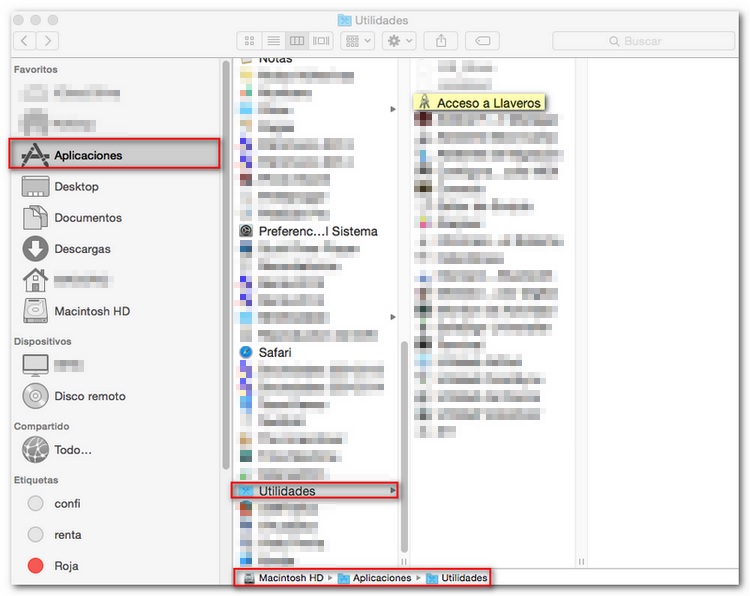
Para ello, lo primero que debes hacer es acceder a estos. Inicia la aplicación “Finder” -> “Aplicaciones” -> “Utilidades” -> “Acceso a llaveros”.

Imagen: Agencia Tributaria

Paso 2: inicia sesión e importa el certificado

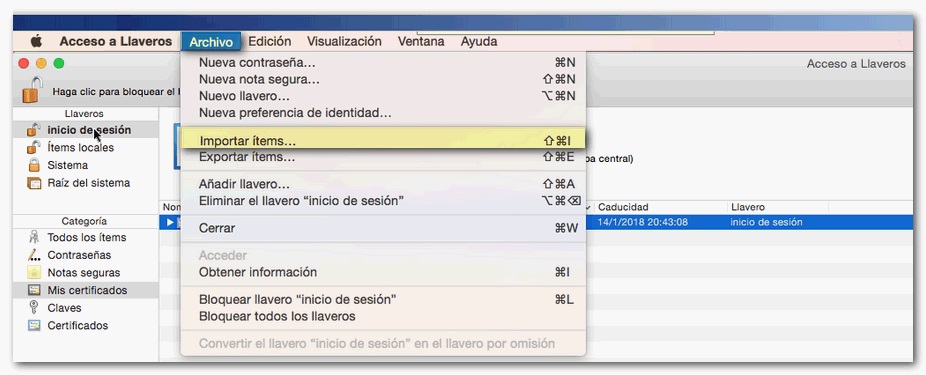
Cuando estés dentro de los llaveros o certificados, verás que el propio equipo te va a pedir iniciar sesión (algo completamente lógico). Dale a “Inicio de sesión” y cuando tengas todo vete a “Mis certificados” -> “Archivo”.

Una vez dentro, verás que aparece “Importar ítems”. Ahí tan sólo debes buscar el certificado en la carpeta donde lo tengas guardado -o en el sistema de almacenamiento externo- e importarlo a Mac.

Paso 3: la contraseña

Si el certificado es importante, casi con total seguridad te va a solicitar una contraseña cuando lo importes a Mac. Si este es tu caso, recuerda colocar el password con total exactitud y guarda la configuración.

No olvides que esto es esencial para que el certificado quede bien almacenado en tu Mac para el futuro. A poco que la configuración esté mal realizada, el propio navegador será incapaz de reconocerlo y tendrás que repetir este proceso (o editar el que ya está).

Imagen: Agencia Tributaria

Preguntas frecuentes

¿Se puede exportar un certificado digital?

Como es lógico, la respuesta es “sí”. Al igual que se pueden importar los certificados, estos también se pueden exportar con total facilidad. Para ello, basta con irnos hasta el punto dos y entrar de nuevo en “Archivo” -> “Mis certificados”.

Una vez ahí dentro, el resto no es más que buscar el certificado digital que nos interese y pulsar en “Exportar elementos”. El proceso puede tardar unos segundos, sobre todo si el certificado tiene buen nivel de seguridad.

¿Puede un certificado “romperse”?

Una vez más, la respuesta es “sí”. Todo certificado está expuesto a que esta pueda corromperse o romperse, como bien quieres llamarlo. Esto puede suceder por múltiples razones: que se haya quedado anticuado, que no estén actualizados los datos, que haya quedado inservible ante una reciente actualización, etc.

Nuestra recomendación en este tipo de casos es muy fácil: desinstala el certificado digital de tu Safari y vuelve a configurarlo. Ya está. Si después de esto continúa dando problemas, entonces es que quizás ya no vale para nada.

¿Qué es el llavero de Mac?

Cuando estemos buscando los certificados digitales y lleguemos a la parte del “Llavero“, en esta localización nos vamos a encontrar todas las contraseñas e información almacenadas en la cuenta.

Si necesitáramos administrar cualquiera de los datos que aparecen en su haber, tan sólo tenemos que ir pinchando en los diferentes certificados para ir realizando el proceso.

¿Cuál es la contraseña del llavero?

Como decíamos en el paso dos, cuando cliqueemos sobre el “Llavero”, este nos va a pedir una contraseña. Por lo general, la contraseña del “Llavero” es exactamente la misma que utilizas cuando toca iniciar sesión en el equipo. Ya está.

En caso de que haya sido cambiada por ti en algún momento, entonces te tocará restablecer a los valores predeterminados. Esto se hace muy fácil: ve a “Llaveros” -> “Preferencias”. Una vez dentro, cliquea en “Restaurar mis llaveros predeterminados”.

Si el proceso ha ido bien y no te ha dado ningún problema -no tendría que hacerlo-, el resto no es más que cerrar sesión en tu Mac y volver a iniciarlo. Guarda la nueva contraseña cuando lo reinicies para que el proceso termine siendo efectivo. Para finalizar, comprueba que todo ha ido bien.

Directo al pie

Como puedes observar, no hay muchas complicaciones a la hora de introducir un certificado digital en tu navegador web para Mac. Safari goza de un alto nivel de seguridad y privacidad, por lo que tu certificado estará más protegido que nunca gracias a este (y si encima posee contraseña, que es lo normal, más si cabe).

Recuerda sacarle partido a todos los certificados que existen. Gracias a ellos vas a agilizar los procesos de logueo en muchas webs, por no hablar de poder entrar a determinados portales.

Safari: Cómo eliminar MacKeeper para siempre

Aunque se trata de un software legal, MacKeeper puede convertirse en una auténtica pesadilla para los usuarios de Safari. Y es que dependiendo de dónde lo hayas descargado, éste viene acompañado de malware que infectará tu navegador. Detectarlo es sencillo, pues cada vez que abras Safari te asaltarán ventanas emergentes donde se te instará a descargar e instalar MacKeeper. Si te encuentras en esta situación, no te preocupes. Afortunadamente existe un método con el que eliminar MacKeeper de Safari para siempre.

Safari DESCARGAR
8

Pasos para eliminar MacKeeper de Safari 

Paso 1. Fuerza el cierre Safari

El primer paso para conseguir deshacerte de MacKeeper es cerrar Safari. Esto no es tarea sencilla pues el malware se encargará de ir abriendo constantemente pop-ups que te impidan cerrar el navegador. Es por ello que recomendamos forzar el cierre de la aplicación.

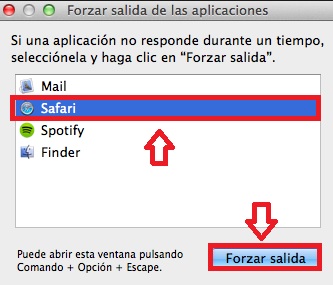
Para conseguirlo pulsa el atajo de teclado “Comando (⌘) + Opción (⌥) + Esc”. Tras ello selecciona “Safari” y pulsa la opción “Forzar salida”.

Forzar salida de Safari

Paso 2. Accede a Safari pulsando la tecla Shift

Para poder acceder a Safari sin sufrir una avalancha de anuncios y pop-ups, necesitarás abrir el navegador mientras mantienes pulsada la tecla Shift. Esto impedirá que por defecto se cargue la página que tenías abierta antes de forzar su cierre.

Logo de Safari

Paso 3. Elimina las extensiones y cookies que MacKeeper haya instalado

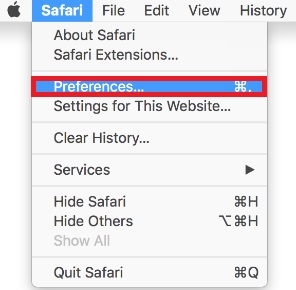
Finalmente es necesario que localices y elimines las extensiones y cookies que el malware ha instalado en tu navegador. Para ello pulsa en “Safari” y, una vez abierto el menú desplegable, haz clic en “Preferencias”. A continuación selecciona la pestaña “Extensiones”.

Ahora revisa una a una todas las extensiones que tengas instaladas en Safari. Cuando encuentres alguna que te resulte sospechosa, elimínala.

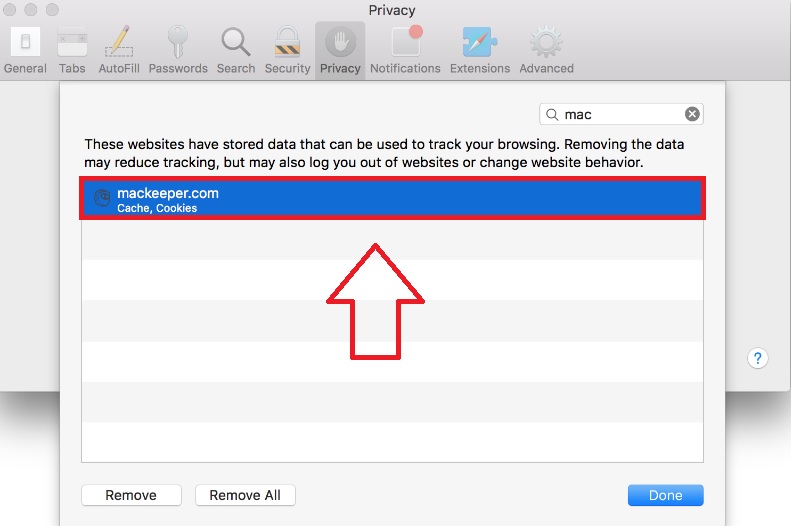
Una vez hecho esto, pulsa en la pestaña “Privacidad” y selecciona la opción “Gestionar datos de sitios web”. Ahora localiza y elimina cualquier entrada de MacKeeper de tus cookies y de la caché del navegador.

Eliminar MacKeeper

Adiós a los molestos pop-ups

Si has seguido todos los pasos de este artículo, MacKeeper se habrá eliminado por completo de Safari. Recomendamos que para más tranquilidad, escanees tu equipo con un programa anti-malware como Malwarebytes Anti-Malware.

Cómo activar las cookies en Safari en muy pocos pasos

Las cookies son parte fundamental de la navegación por Internet. Estos pequeños archivos de texto se guardan en nuestro equipo cada vez que visitamos una página web, almacenan nuestras preferencias y las recuerdan si un día decidimos regresar. A la larga, esto se traduce en fluidez y comodidad a la hora de navegar por la Red. Sin embargo, para que éstas funcionen es necesario habilitarlas en nuestro navegador. En el artículo de hoy vamos a enseñarte cómo activar las cookies en Safari.

Safari DESCARGAR
8

Cómo activar las cookies en Safari desde tu ordenador con macOS

Paso 1. Entra en las preferencias de tu navegador

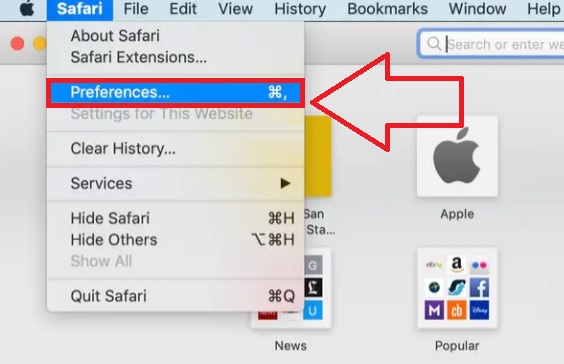
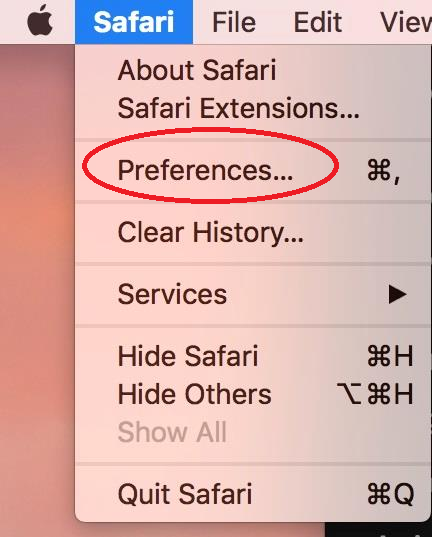
Para activar las cookies desde tu dispositivo con macOS, en primer lugar abre tu navegador y selecciona el menú “Safari”. Tras ello pulsa en la opción “Preferencias”.

Cookies en Safari

Paso 2. Accede al menú de privacidad

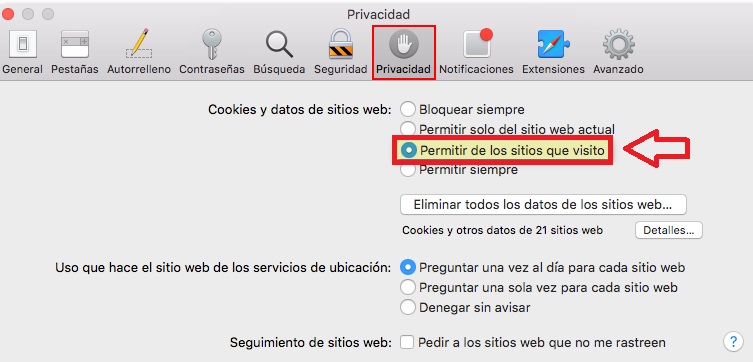
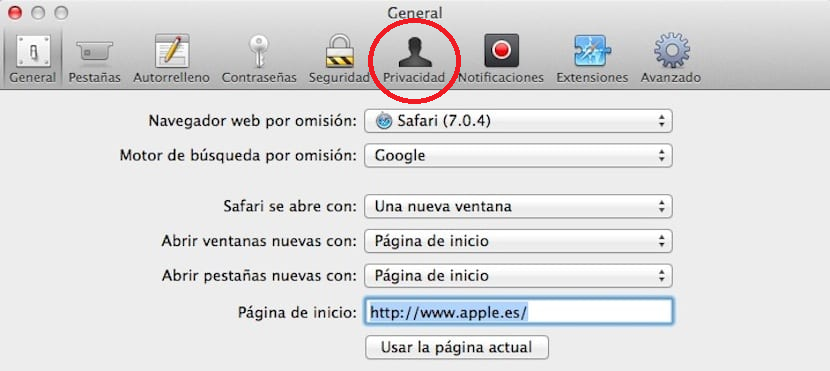
Dentro del menú de preferencias, selecciona la pestaña “Privacidad”. Ésta tiene la apariencia de una mano rodeada de un círculo gris.

Privacidad en Safari

Paso 3. Activa las cookies en Safari

Como último paso, asegúrate que dentro de la sección “Cookies y datos de sitios web” está activada la opción “Permitir de los sitios que visito. De este modo se almacenarán las cookies de todas las páginas web que hayas visitado.

Aceptar cookies Safari

Cómo activar las cookies en Safari desde tu dispositivo con iOS (iPhone/iPad)

Paso 1. Entra en la configuración de tu iPhone/iPad

Si quieres habilitar las cookies en Safari desde tu móvil o tableta, primero es necesario que accedas a su configuración. Para ello pulsa en el botón “Ajustes” que encontrarás en la parte inferior de la pantalla.

Icono de Configuración

Paso 2.  Selecciona Safari

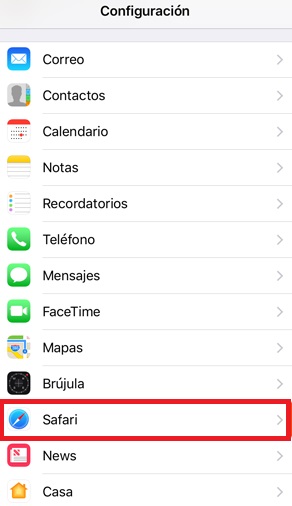
Dentro del menú de configuración, busca la aplicación “Safari” en la parte inferior de la pantalla y pulsa en ella.

Configuración de Safari

Paso 3. Activa las cookies

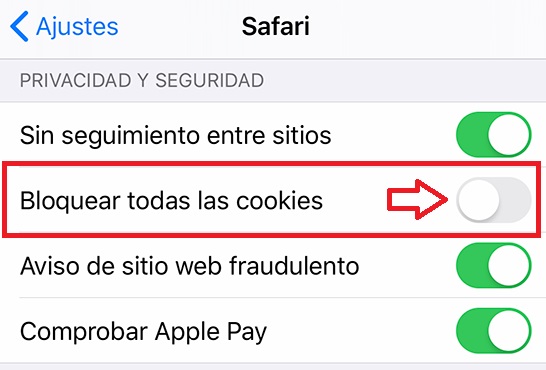
Para finalizar, pulsa en “Privacidad y seguridad” y selecciona la opción “Cookies”. Dentro de ella asegúrate que la opción “Bloquear todas las cookies” está desactivada.

Cookies activadas en Safari para iOS

Así de sencillo es activar las cookies en Safari

Como has podido comprobar, habilitar las cookies en Safari es muy sencillo tanto en ordenadores como en dispositivos móviles. Gracias a ellas podrás disfrutar de una navegación mucho más fluida y personalizada.

Mac: Cómo cerrar Safari cuando no responde

Safari viene instalado por defecto en todos los dispositivos con sistema operativo MacOS. Si bien es un navegador rápido, potente y eficaz, en ocasiones puede presentar errores bastante molestos. Uno de los más comunes es que éste se congele o deje de responder debido a la interferencia de alguna extensión. Para solucionarlo, es necesario cerrar el navegador por completo pero… ¿Sabes  cómo hacerlo? En el artículo de hoy te enseñaremos a cerrar Safari en Mac paso a paso.

Safari DESCARGAR
8

3 sencillos métodos para cerrar Safari en Mac

Método 1: Utiliza el atajo Comando (⌘) + Q

Antes de probar ningún otro método de la lista, recomendamos que intentes cerrar Safari utilizando el procedimiento normal para cerrar aplicaciones en MacOS. Para ello pulsa el atajo de teclado “Comando (⌘) + Q”.

Logotipo de Safari

Método 2: Fuerza el cierre de Safari

Si el método anterior no ha funcionado, prueba forzando el cierre del navegador. Para ello pulsa en el menú de Apple (es el icono con el logotipo de la manzana) y tras ello, haz clic en “Forzar Salida”. Alternativamente puedes llegar a este mismo menú utilizando el atajo de teclado “Comando (⌘) + Opción (⌥) + Esc”.

Una vez hecho esto aparecerá una nueva ventana con todas las aplicaciones abiertas en tu Mac. Selecciona “Safari” y haz clic en “Forzar salida”.

Forzar salida de Safari

Método 3. Utiliza el Monitor de Actividad

Para terminar, existe un tercer método muy sencillo para cerrar Safari desde Mac. Primero de todo pulsa en Spotlight (es el icono en forma de lupa en la esquina superior derecha de tu pantalla) y escribe “monitor de actividad”. Tras ello pulsa en el resultado ofrecido.

Ya en el Monitor de Actividad de tu Mac podrás ver todos los procesos activos en tu sistema operativo. Localiza y selecciona “Safari” y luego haz clic en el icono en forma de X que encontrarás en la parte superior de la ventana. Esto forzará el cierre del navegador de Mac.

Forzar el cierre en Mac

Ahora podrás reiniciar tu navegador

Tras completar cualquiera de los tres métodos que te hemos ofrecido, podrás cerrar Safari y reiniciar tu navegador cuando así lo desees. De este modo podrás seguir navegando desde tu Mac sin temor a que éste vuelva a bloquearse.

Cómo borrar cookies en Safari en solo 3 pasos

Durante los últimos años Apple ha logrado cautivar a todos sus usuarios con sus productos, entre los que podemos encontrar al navegador Safari. Este navegador cuenta con uno de los mejores sistemas de defensa para resguardar la privacidad de los usuarios.

Sin embargo, esto no lo hace inmune a acumular cookies; después de todo, los usuarios muchas veces deben de aceptarlas para poder hacer uso de ciertas páginas web. Por esta razón, queremos enseñarte cómo borrar cookies en Safari.

Cómo borrar las cookies para mantener tus dispositivos seguros

Sabemos lo molesto y peligroso que es para tu privacidad el hecho de conservar las cookies en tu navegador Safari, tanto si lo usas en un Mac o en Windows. Sin embargo, no debes preocuparte más por esto ya que vamos a enseñarte en 3 cortos pasos cómo hacerlo sin problemas.

Paso 1: Abrir el navegador Safari

Lo primero que debemos hacer es abrir Safari para poder tener acceso a todas sus funciones. Una vez lo tengas abierto, haz clic en Safari para desplegar el menú. Dentro de él vas a encontrar diferentes opciones, pero debes hacer clic sobre preferencias.

Paso 2: Dirígete a la sección de privacidad

Al hacer clic en preferencias, se va a abrir una ventana con múltiples opciones como contraseñas y seguridad. Entre estas opciones, haz clic en la que dice privacidad.

Paso 3: Borra todas las cookies

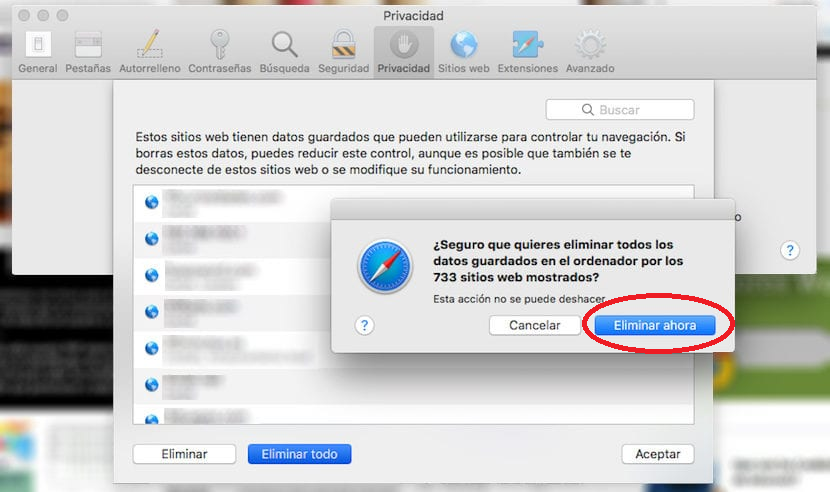
En la sección de privacidad vas a encontrar una sección que está dedicada a las cookies. Para poder borrarlas, debes hacer clic en “gestionar datos de sitios web.” 

Después, haz clic en “eliminar todo”.

De esta manera, se abrirá una pestaña en la cual te preguntan si estás seguro de borrar la información. Para confirmar, solo debes hacer clic en Eliminar ahora y así vas a eliminar todas las cookies que tenías almacenadas en Safari.

Adiós cookies, hola a tu seguridad

Limpiar las cookies periódicamente de tu navegador Safari tanto de Windows como de tu Mac va a ayudarte a mejorar la seguridad de tus dispositivos. Así, te podrás despedir de las cookies que ponen en riesgo tu privacidad y sentirte totalmente seguro y protegido.

Cómo borrar el historial de Safari

Seguro que si dispones de varios dispositivos de Apple, sabrás que, al tener activado Safari en las preferencias de iCloud, el historial de navegación se comparte entre todos ellos.

En este artículo, te mostramos de una manera rápida y sencilla, cómo eliminar el historial de navegación, el caché y las cookies de Safari. 

Para borrar el historial de Safari

Para borrar la información de tu dispositivo iOS, debes seguir los pasos que marcamos a continuación: 

Paso 1. Borrar historial en iPhone

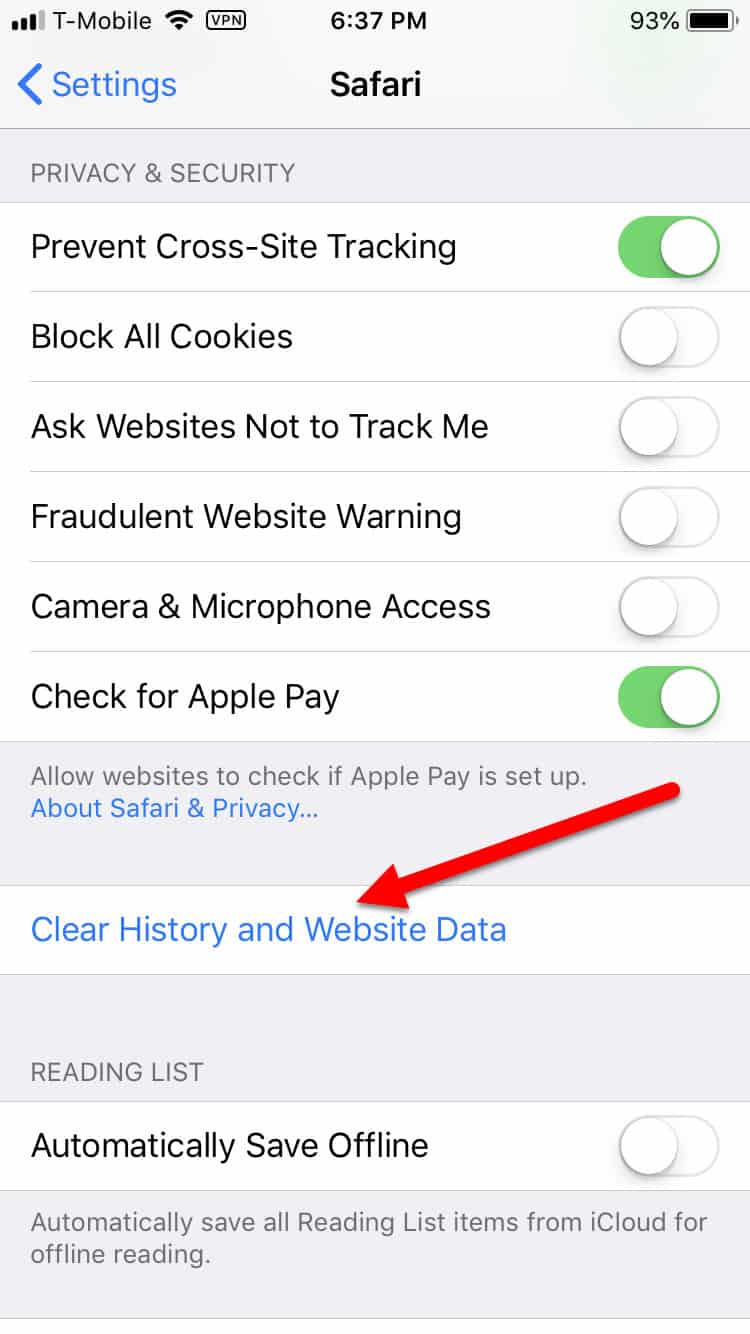
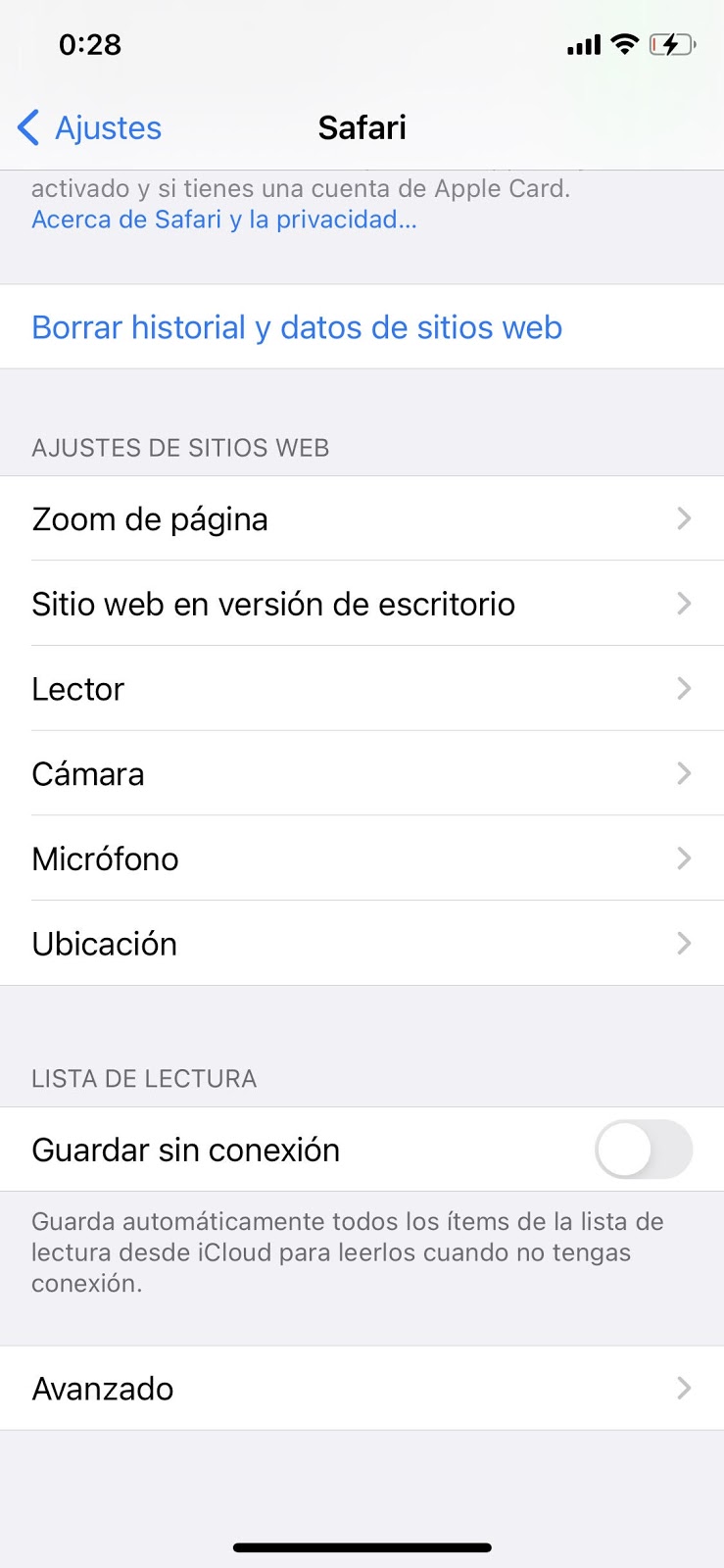
Para borrar el historial y las cookies en Safari, accede a Ajustes y luego haz clic en Safari. Desliza hacia abajo y dale a Borrar historial y datos de sitios web. Una vez que has realizado este paso, verás que pasa de color azul a gris. Y si accedes al navegador de Safari, podrás comprobar que está vacío. 

En el caso de que quieras eliminar el caché y las cookies, pero mantener el historial de navegación, desde el panel Ajustes, haz clic en Safari y desliza hasta abajo del todo, accede a Avanzado/Datos de sitios web y Eliminar todos los datos

Paso 2. Borrar historial en Mac

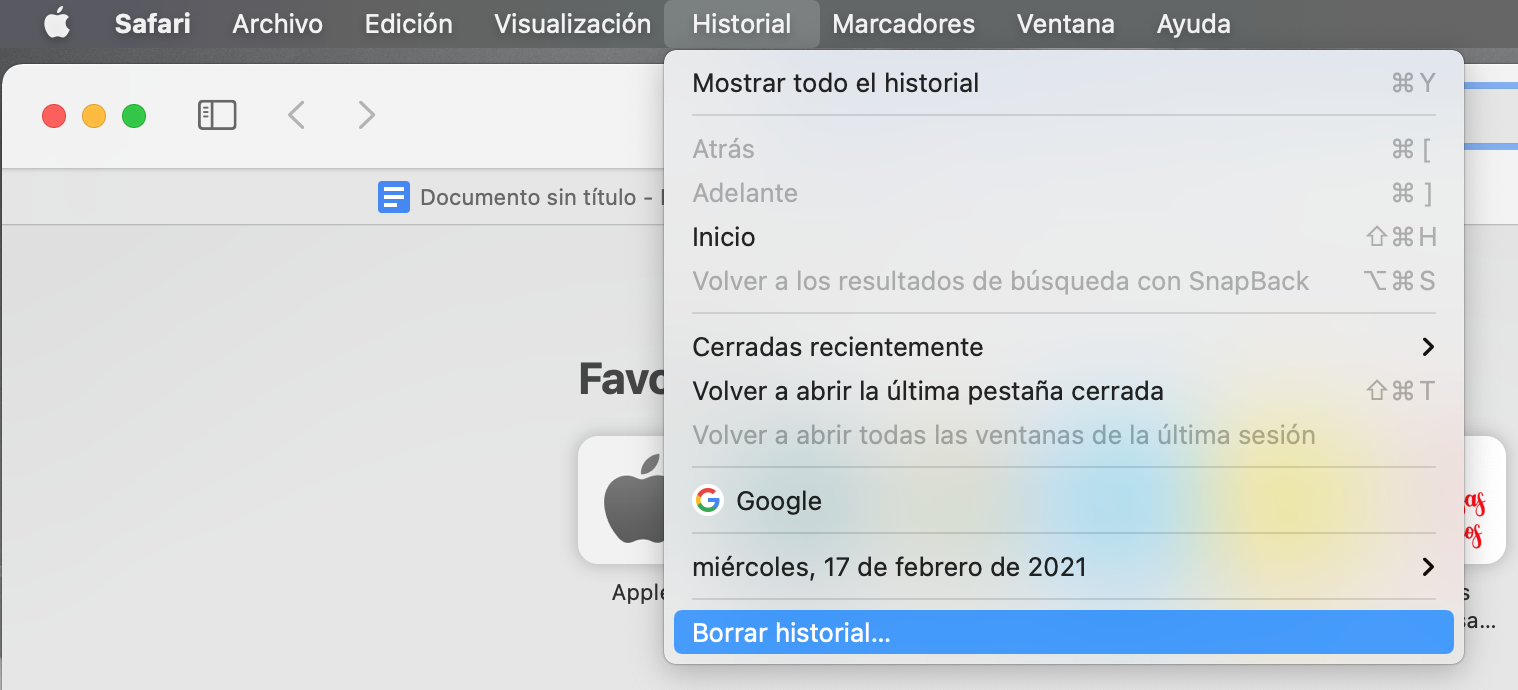
Para borrar todo el historial de navegación que mantiene Safari, en primer lugar, accede al Finder y busca Safari. Una vez que estés en el navegador, accede al Menú de la parte superior de tu pantalla y haz clic en Historial. En la parte de abajo del submenú, tienes borrar historial…

Aparece un recuadro con un mensaje “Si borras el historial, se eliminarán las cookies y otros datos del sitio web”. Además, puedes elegir desde cuándo borrar los datos en el mismo recuadro: Borrar: la última hora, hoy, hoy y ayer, todo el historial.

Borrar todos los datos de forma fácil y sencilla

Tal y como hemos comentado anteriormente, si dispones de varios dispositivos conectados entre ellos, si realizas el proceso en uno, se eliminarán los datos en todos ellos. En el caso de que tengas iPhone o Mac, puedes seguir los pasos para cada uno de ellos descritos anteriormente. 

También tienes la opción de navegar en incógnito para no dejar rastro de tus datos. Es tan sencillo como activar la navegación privada.