Ahora puedes ver cómo se ve una aplicación en tu dispositivo antes de descargarla desde Google Play

¡Adéntrate en el nuevo capítulo de la Play Store! Google Play ha revelado una función revolucionaria: ahora puedes ver cómo se verán las aplicaciones en tu dispositivo antes de presionar el botón de descarga. Es como tener un sastre para tus aplicaciones, asegurándote de que se ajusten y luzcan fabulosas en tu pantalla.

¡Prepárate para una experiencia en la Play Store más personalizada y emocionante!

AppleTV+ DESCARGAR

Mejora la experiencia del usuario en Google Play: El amanecer de capturas de pantalla específicas para cada dispositivo

Google Play acaba de presentar un cambio radical: la nueva función de filtro de capturas de pantalla. Imagina tener el poder de ver cómo se ven tus aplicaciones favoritas en tu propio dispositivo antes de hacer clic en ese botón de descarga. No más entrecerrar los ojos ante capturas de pantalla genéricas que sirven para todos. Ahora, con un toque mágico, puedes filtrar instantáneamente las imágenes de la aplicación adaptadas a tu dispositivo, ya sea un teléfono de confianza, una elegante tableta, un moderno reloj inteligente, o incluso ese Chromebook o tablet para el coche que siempre usas.
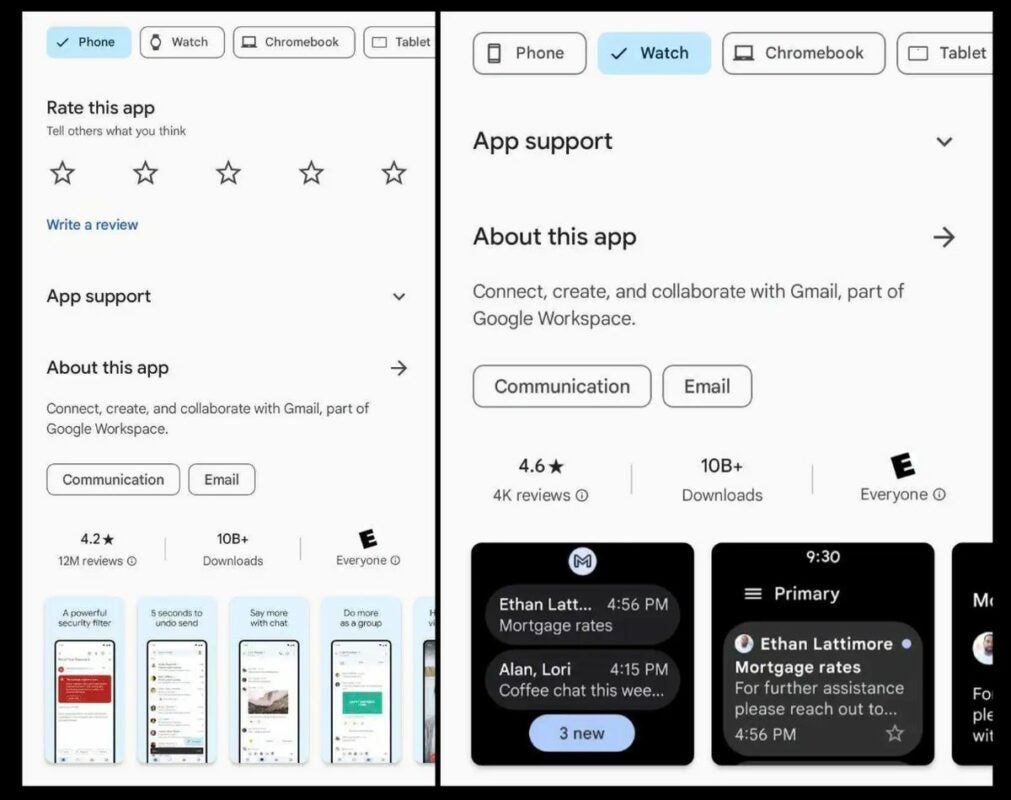
Piénsalo como un desfile de moda personalizado para aplicaciones, donde cada una muestra su estilo en el foco de tu dispositivo específico. ¿Quieres saber si esa aplicación de productividad se adapta a la vibra de tu tableta o si ese juego muestra su mejor versión en tu reloj inteligente? ¡No hay problema! Estás a solo un toque de obtener el pase de backstage para ver exactamente cómo se verán estas aplicaciones en tu pantalla.

Esto no es solo un juego para los usuarios; es un desafío lanzado a los desarrolladores de aplicaciones. La atención está ahora sobre ellos para deslumbrarnos con diseños que brillen en diferentes dispositivos. No se trata solo de apariencia; se trata de rendimiento. Esto significa que aplicaciones que solían comportarse de manera un poco irregular en tu reloj inteligente podrían mejorar su rendimiento.

¡Y si eso no es lo suficientemente emocionante, hay más! Google Play ha añadido una categoría exclusiva de ‘Novedades’ para los usuarios de tabletas, un tesoro de las aplicaciones más recientes, ofertas y listas seleccionadas. Es como entrar en una boutique de moda, pero en lugar de moda, estás explorando lo último en el mundo de las aplicaciones.
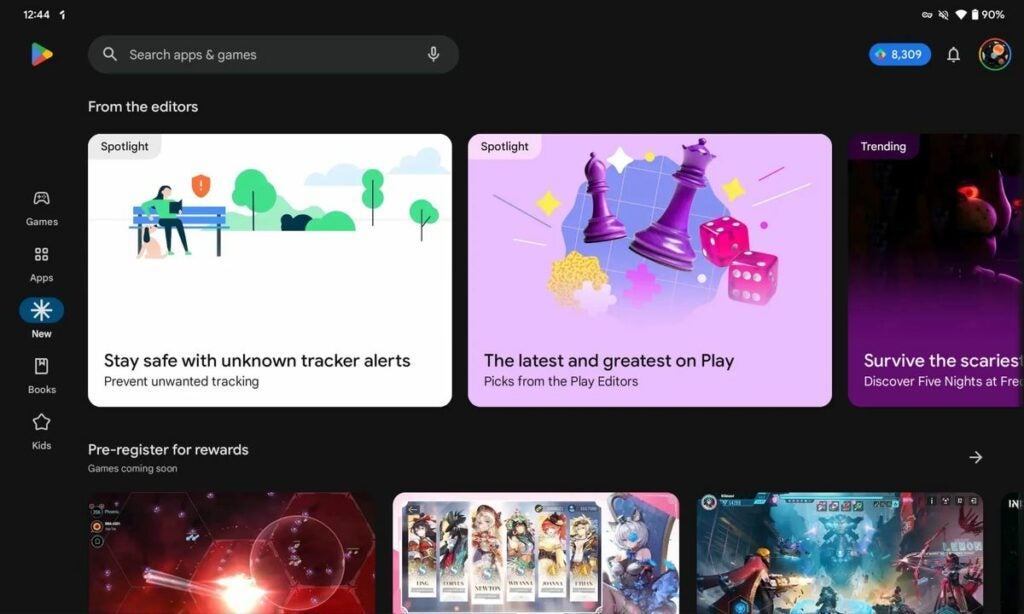
Entonces, la próxima vez que estés navegando por la Play Store, prepárate para una experiencia más personalizada y emocionante. Con estos nuevos filtros, no se trata solo de lo que las aplicaciones pueden hacer; se trata de cómo harán brillar a tu dispositivo. Es como probarse ropa antes de comprarla, excepto que esta vez son aplicaciones hechas a medida para tu dispositivo favorito.
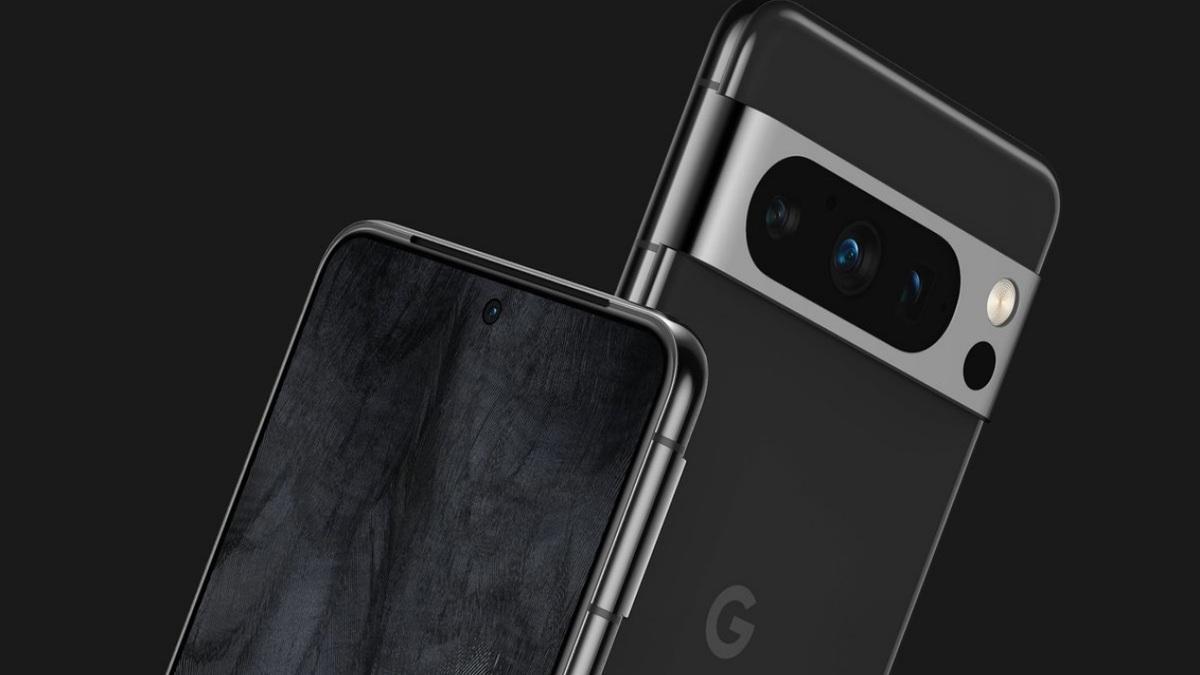
Google filtrando su propio Pixel 8 Pro es algo que sólo Google podría hacer… ¿sin querer?

El nuevo teléfono tope de gama de Google ha sido filtrado… por la propia compañía americana. Es posible que la idea fuese torpedear el estreno de Apple…

Hoy nos hemos despertado con la noticia de que Apple va a presentarnos este septiembre los nuevos iPhone de 2023. Hablamos, por supuesto, de la familia iPhone 15. Y en Google han decidido hacer la contra… ¿o no?

Google Chrome DESCARGAR

Google ha publicado una foto del Pixel 8 Pro antes incluso de haber desvelado el dispositivo… el día en que Apple anunció que iba a lanzar el iPhone 15 el 12 de septiembre.

Una cuenta en Twitter llamada Android Setting ha publicado una foto de una persona que sujeta un teléfono de color beige contra su oreja en una página de la tienda de Google.

Y si bien no podemos ver ya la fotografía, que promociona las suscripciones y servicios de Google, pero su texto alternativo supuestamente decía: “Una persona atiende una llamada con un teléfono Pixel 8 Pro en Porcelana”.

El dispositivo de la imagen se parece al teléfono de las fotos filtradas anteriormente del prototipo del modelo. Sus cámaras traseras están dentro de un panel de vidrio dentro de una barra de metal elevada que abarca todo el ancho del teléfono.

Y, por supuesto, el logotipo “G” de Google está en el centro del dispositivo. Según otras filtraciones anteriores -sí, hubo muchas-, el conjunto de cámaras del Pixel 8 Pro está formado por una cámara principal de 50 megapíxeles que deja pasar un 50 por ciento más de luz y una cámara Sony ultrawide de 64 megapíxeles.

También se rumorea que tendrá una pantalla plana en lugar de curvada similar a la de los Pixel 6 Pro y Pixel 7 Pro. Además, se espera que venga con una batería de 5.000 mAh y una velocidad de carga máxima de 27W.

El Pixel 8 Pro de Google aún no tiene fecha de lanzamiento, pero el gigante tecnológico dio a conocer las dos generaciones anteriores durante un evento celebrado en octubre de 2021 y 2022. Podemos suponer que este año será igual.

Google Chrome DESCARGAR

Algunos de los enlaces añadidos en el artículo forman parte de campañas de afiliación y pueden representar beneficios para Softonic.

¿Descargar juegos a través de Google Play en tu ordenador con Windows? Es posible

Hoy es un gran día para todos los usuarios de Android y Windows que quieran descargar sus apps de móvil de forma nativa en su ordenador.

La posibilidad de tener instalado en nuestro PC la mayor tienda de aplicaciones del mundo móvil es real. Solo ha hecho falta esperar unos 15 años, 13 versiones de Android y unos tres Windows. Pero la dicha es buena.

Google Play DESCARGAR

Google Play Games ha llegado a PC a un montón de países. En concreto a toda Europa. Ya no tienes que vivir en uno de los pocos países para probar la opción oficial de juegos de Android en Windows.

La beta de Google Play Games se ha ampliado a más de 40 países europeos (incluido el Reino Unido) y Nueva Zelanda. Con estas incorporaciones, la plataforma está disponible en un total de 56 países, frente a los 13 que había en noviembre de 2022.

Ventajas y características de Google Play Games en PC

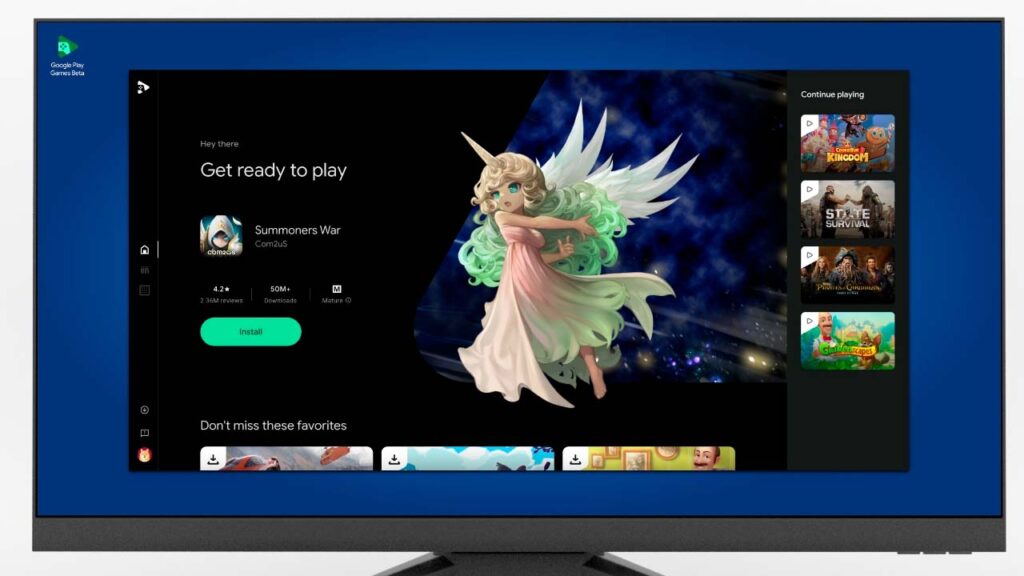
Google Play Games ofrece actualmente más de 100 títulos para Android. Puede que no los reconozcas todos, pero se incluyen lanzamientos más conocidos como Asphalt 9, Homescapes y Last Fortress. Google suele añadir nuevos juegos al servicio, y promete acceso en más países “pronto”.

Lo mejor de tener este servicio en tu ordenador es la posibilidad de jugar a todos esos títulos de smartphone con ratón y teclado, en una pantalla grande y desde tu despacho.

No a todos los jugadores les gusta jugar desde la pequeña pantalla de su móvil, menos si ya pintas canas como yo. Para los que se ven atraídos por los juegos de móvil, pero no por el móvil en sí, esta es vuestra oportunidad.

Requisitos para tener Google Play Games en el PC

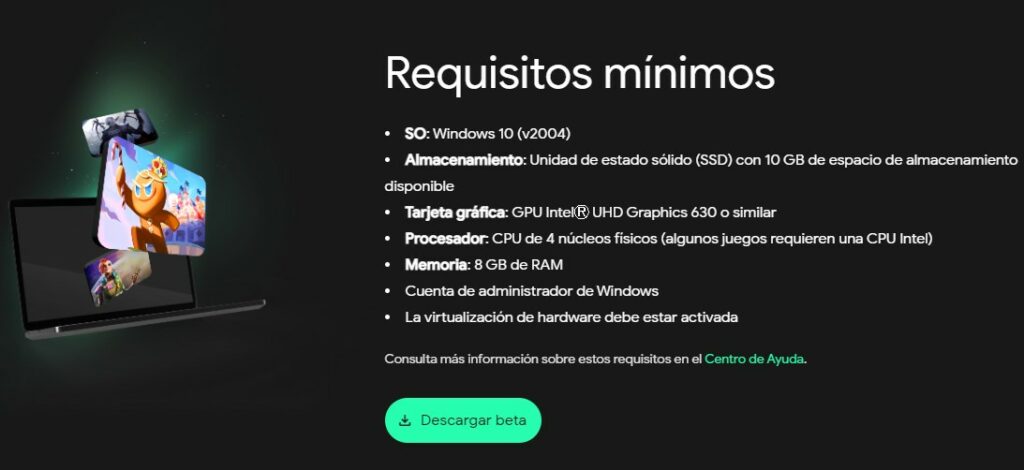
Para probar la aplicación, Google dice que necesitarás como mínimo un equipo con Windows 10 o posterior, una unidad de estado sólido con 10 GB de espacio libre, al menos una GPU Intel UHD Graphics 630 o comparable, una CPU con cuatro núcleos físicos y 8 GB de RAM.

Pero Google recomienda una GPU dedicada “para juegos” como la GeForce MX450 de NVIDIA y una CPU con ocho núcleos lógicos (por ejemplo, mediante hyperthreading). Si tu ordenador tiene menos de 4 años, probablemente puedas probarlo.

Tu progreso se sincronizará entre Android y el PC, para que puedas seguir jugando en otro dispositivo. El servicio ya se puedes descargar en toda Europa, pero sigue en beta.

Google Play DESCARGAR

Algunos de los enlaces añadidos en el artículo forman parte de campañas de afiliación y pueden representar beneficios para Softonic.

Google Play Juegos lanza su beta para PC en Estados Unidos

La versión beta de Google Play Juegos prosigue con su andadura en PC. En los meses previos, Google anunció que comenzarían a probar Google Play Juegos dentro de un rango de países concreto. Después de la espera, Google ha abierto la veda a más lugares como Estados Unidos, Canadá o México.

El pasado mes de agosto, Google ya amplió la lista de países que podían acceder este servicio. Esta lista incluía Corea, Hong Kong, Taiwán, Tailandia y Australia. Ahora, la compañía ha vuelto a aumentar el número de países compatibles: Estados Unidos, Canadá, México, Brasil, Indonesia, Filipinas, Malasia y Singapur han sido los afortunados.
Desafortunadamente, en España todavía nos toca esperar un poco más para poder acceder a la beta de Google Play Juegos. Actualmente en el servicio podemos encontrar ya más de 40 juegos compatibles y subiendo. Al final, toca a los desarrolladores de los juegos adaptar el estilo de juego de móvil a PC, lo cual requiere un tiempo.

Si tienes pensado probar Google Play Juegos en tu PC, ten en cuenta que debes cumplir previamente unos requisitos mínimos:

  • SO: Windows 10
  • CPU: ocho núcleos
  • RAM: 8 GB
  • Espacio de almacenamiento: 20 GB
  • Virtualización de hardware activada

¿El fin de los emuladores tal y como los conocíamos?

Con la existencia de Google Play Juegos, no sabemos muy bien en qué punto deja esto a los emuladores como BlueStacks, por ejemplo. Hasta ahora, la única vía que teníamos los usuarios para jugar a títulos de Android en PC era a través de dichas aplicaciones. No obstante, estos programas no solo sirven para emular videojuegos: muchas apps que solo existen para dispositivos móviles son accesibles en PC gracias a estos emuladores.

Si bien puede que el apartado ‘gaming’ se vea algo afectado, cierto es que los emuladores todavía tienen mucho que ofrecer en otros ámbitos. Por supuesto, es muy pronto para dictar sentencia y desde luego una cosa queda clara: tenemos emuladores para rato.

Cómo añadir una cuenta en la Google Play Store

00Las aplicaciones han pasado de ser un agradable divertimento de nuestros smartphones a un auténtico indispensable en nuestras vidas. No es por ello de extrañar que cada vez que cambiamos de dispositivo móvil lo primero que hagamos sea configurar la Google Play Store. Y es que sin la tienda de Google difícilmente vamos a poder descargar nuevas apps o actualizarlas en nuestro móvil o tableta Android. En el artículo de hoy vamos a enseñaros paso a paso cómo añadir una cuenta en la Play Store. ¡Esperamos que os sirva de ayuda!

Google Play Store DESCARGAR
9

Cómo añadir desde tu PC una cuenta en la Play Store

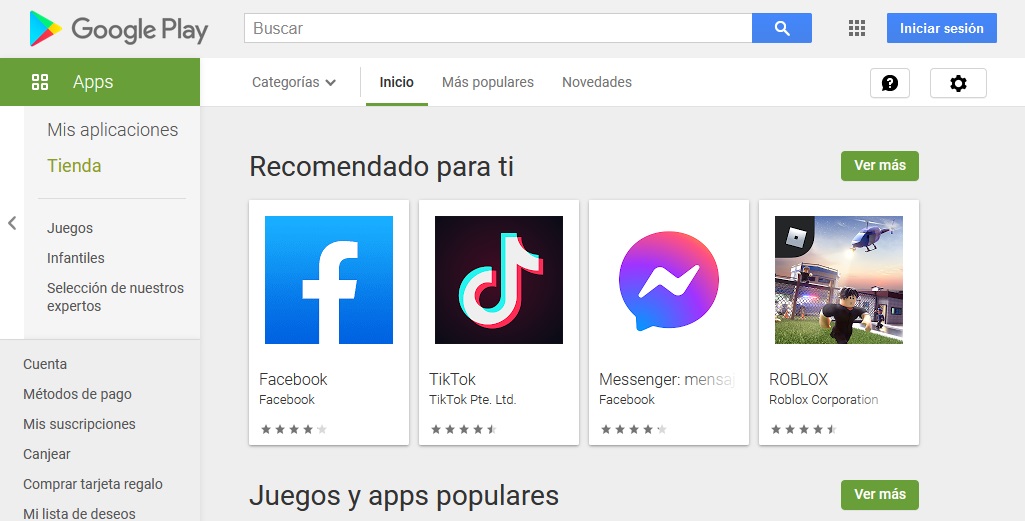
Paso 1. Visita la Google Play Store

Para ingresar a la tienda de aplicaciones de Google desde tu PC, primero de todo es necesario que visites su página web.

Página oficial de Google Play

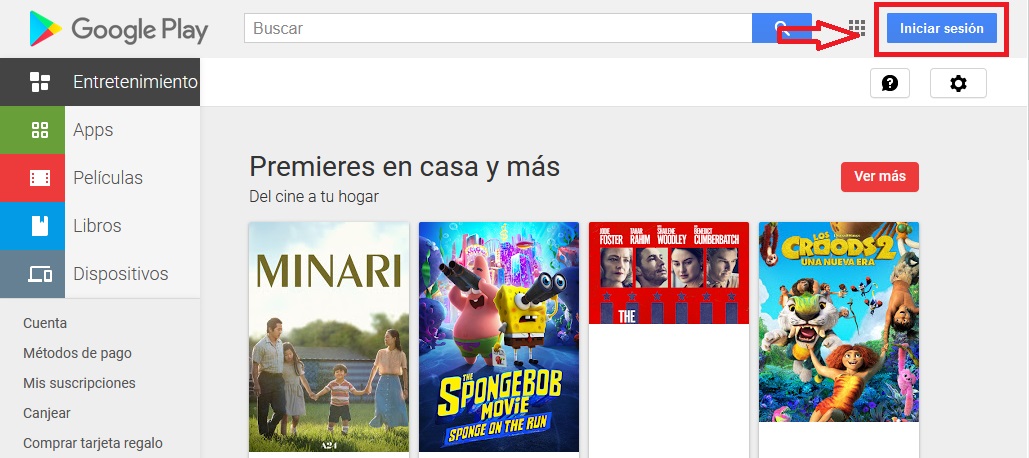
Paso 2. Inicia tu sesión 

A continuación inicia tu sesión en la tienda de aplicaciones pulsando el botón azul “Iniciar sesión”.

Iniciar sesión en Google Play

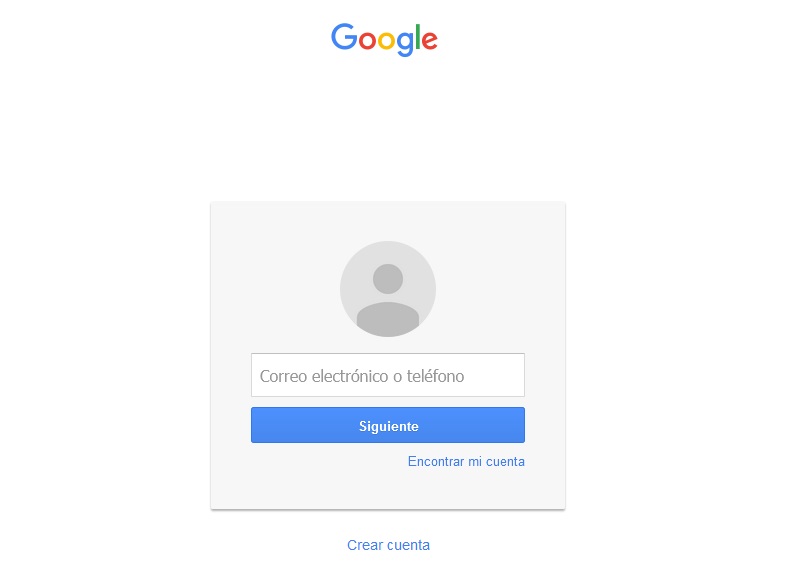
Paso 3. Añade tu cuenta de Google

Para finalizar, añade los datos tu cuenta de Google a la Play Store. Una vez vinculada tu cuenta podrás empezar a utilizar la tienda de aplicaciones.

Añadir cuenta de Google a Google Play

Cómo añadir desde tu móvil una cuenta en la Play Store

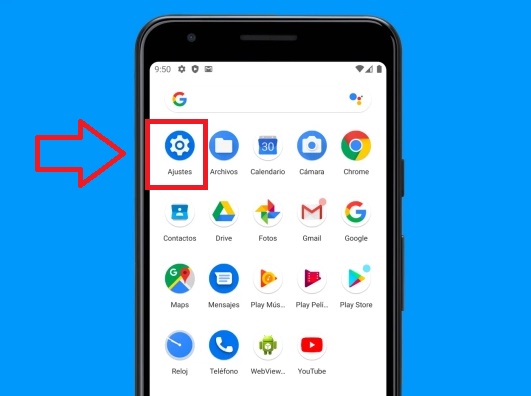
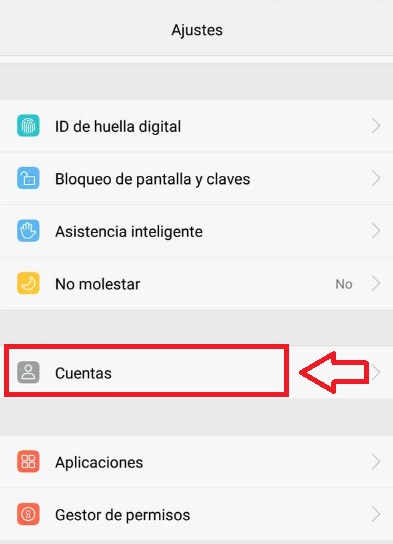
Paso 1. Accede al menú de ajustes

Para añadir tu cuenta de Google a la Play Store primero es necesario que accedas al menú de ajustes de tu dispositivo Android.

Ajustes en Android

Paso 2. Selecciona la opción “Cuentas”

Una vez en los ajustes de tu móvil o tableta, pulsa en la opción llamada “Cuentas”.

Cuentas en Android

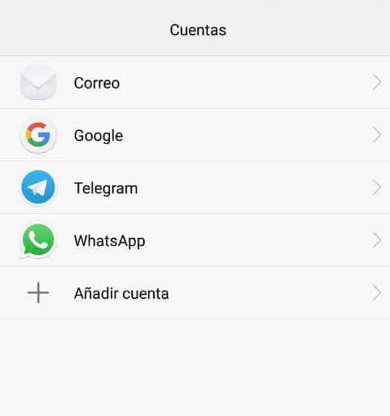
Paso 3. Añade tu cuenta de Google

A continuación pulsa en la opción “Añadir cuenta” y asegúrate de seleccionar tu cuenta de Google.

Añadir cuenta de Google

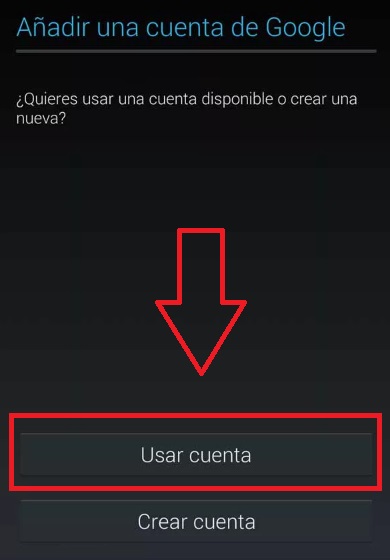
Paso 4. Vincula tu cuenta de Google a tu dispositivo

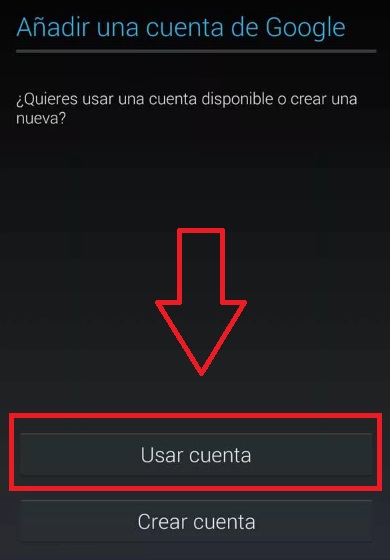
Para finalizar, selecciona la opción “Usar cuenta” e introduce tus credenciales de Gmail. Tras verificar tu identidad habrás vinculado tu cuenta de Google con tu dispositivo Android, permitiéndote utilizar la Play Store con total normalidad.

Añadir cuenta de Google

Dos métodos sencillos para acceder a la Play Store

Añadir una cuenta en la Play Store es, tal y como has comprobado, un proceso muy simple. Únicamente necesitas tener una cuenta de Google activa y vincularla al dispositivo que estés utilizando.

Cómo registrarse en la Google Play Store

Google Play Store es la tienda de aplicaciones preferida de todo usuario de móviles o tabletas Android. Desde ella podrás descargar y actualizar todo tipo de apps así como también hacerte con películas, música, libros y un sinfín de contenido de entretenimiento con tan sólo pulsar la pantalla. Si dispones de un dispositivo con Android, únicamente necesitarás crear una cuenta en la plataforma para poder empezar a utilizarla. ¿Te gustaría saber cómo? En el artículo de hoy te vamos a enseñar cómo registrarse en la Google Play Store paso a paso. Es muy sencillo y no te tomará apenas unos minutos.

Google Play DESCARGAR
9

Antes de empezar: Asegúrate de tener una cuenta de Google

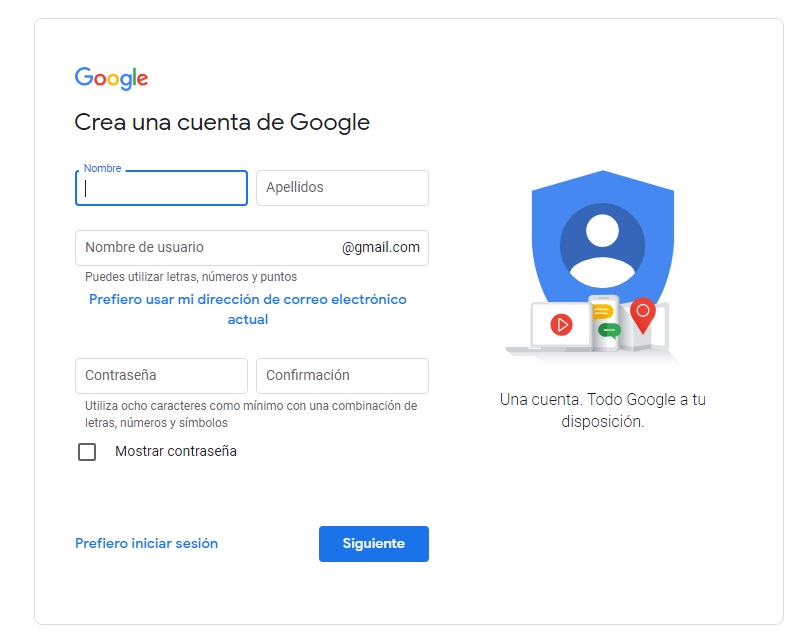
Para poder registrarte en la Play Store necesitarás tener una cuenta de Google activa. Si no dispones de una, no te preocupes. Las cuentas de Gmail son completamente gratuitas y puedes conseguir la tuya fácilmente haciendo clic aquí.

Cuenta de Google

Pasos para registrarte en la Play Store

Paso 1. Entra los ajustes de tu dispositivo Android

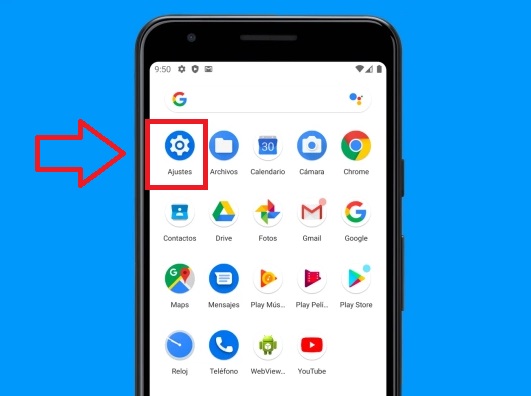
El primer paso a seguir es realmente simple. Accede al menú de tu dispositivo Android y pulsa en la opción “Ajustes”. Ésta tiene la apariencia de una rueda dentada.

Ajustes en Android

Paso 2. Selecciona la opción “Cuentas”

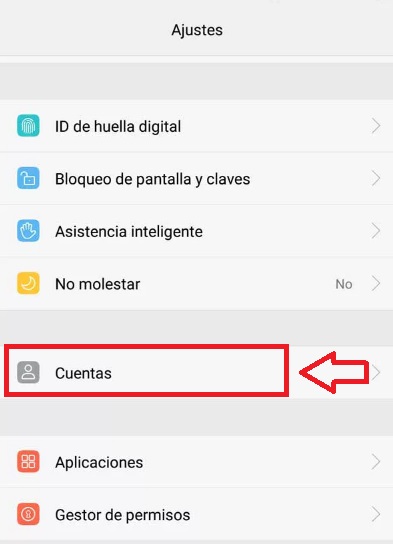
A continuación, busca una opción llamada “Cuentas” y pulsa en ella. Dependiendo de la marca de tu dispositivo, puede que su nombre sea distinto.

Cuentas en móvil Android

Paso 3. Añade una nueva cuenta de Google

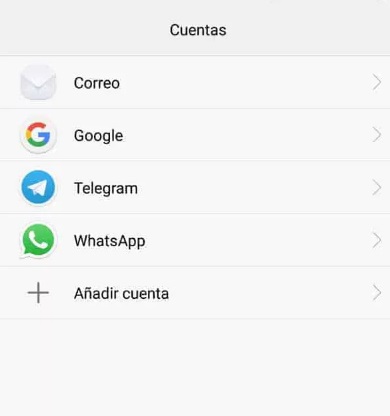
Dentro de la sección “Cuentas”, pulsa en la opción “Añadir cuenta” y a continuación selecciona “Google”.

Añadir cuenta de Google

Paso 4. Vincula tu cuenta de Google

Para finalizar, simplemente vincula tu cuenta de Google con tu dispositivo Android pulsando la opción “Usar cuenta”. A continuación ingresa los datos de inicio de sesión de tu cuenta de Google para verificar que eres su propietario. Una vez finalizado el proceso, podrás acceder a la Play Store y hacer uso de ella.

Vincular cuenta de Google

Accede a la Play Store con tu cuenta de Google

Para registrarse en la Google Play Store únicamente necesitarás vincular tu cuenta de Google con tu dispositivo Android. El proceso es realmente simple y tras ello podrás descargar todas las aplicaciones que desees con total comodidad.

Cómo acceder a la Google Play Store

Si te acabas de comprar un nuevo smartphone o tablet, seguramente querrás descargar aplicaciones y que tu terminal cuenta con más posibilidades que nunca. Si estás un poco perdido en este sentido, te contamos cómo acceder a la Google Play Store para descargar aplicaciones.

Google Play Store DESCARGAR
8

Cómo acceder a la Google Play Store

Método 1. Desde el teléfono móvil o tablet

Esta quizás sea la manera más fácil de entrar en la tienda virtual de Google, es decir, desde el propio dispositivo. Para ello, lo único que se debe hacer es pulsar sobre el icono de la Google Play Store y entrar al bazar digital.

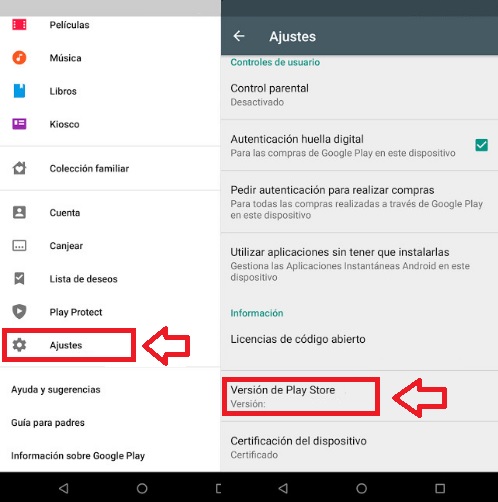
La Google Play Store siempre requiere de una cuenta de Google para poderse utilizar. En otras palabras, no dudes en crearte una cuenta Gmail para que todas las bondades de la cuenta tengan “efecto”. ¡Y por cierto! La Google Play Store también se actualiza como aplicación, que siempre es bueno tenerlo a la última versión.

Método 2. Desde el PC

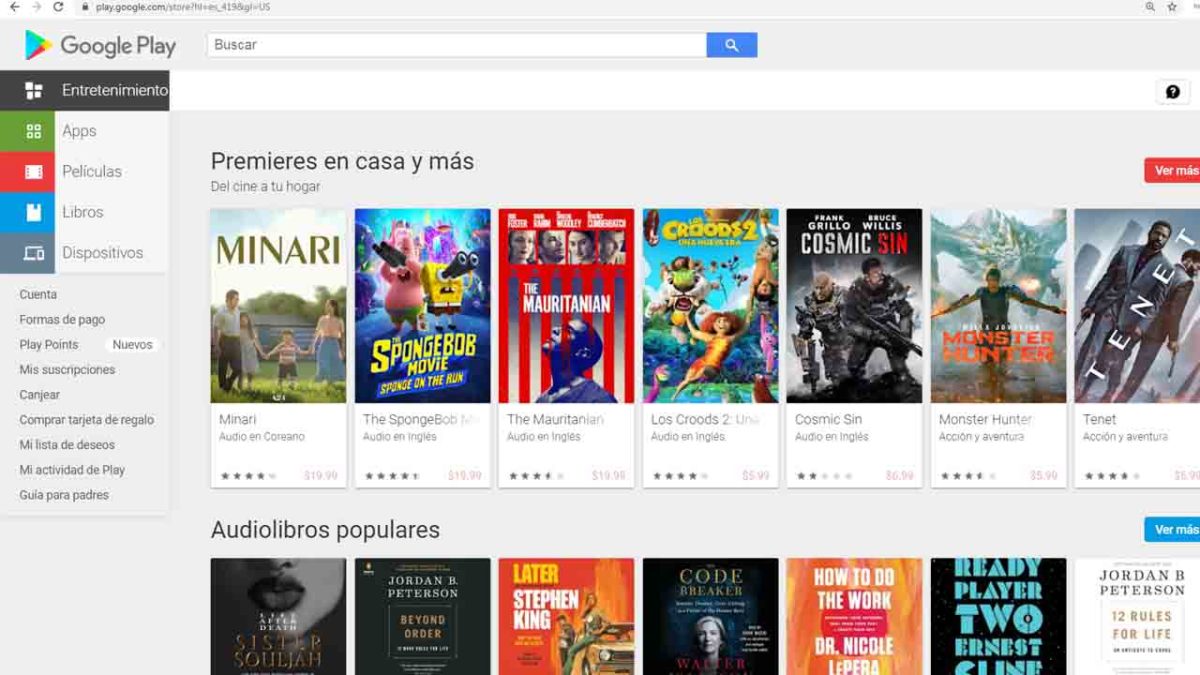
Una de las grandes maravillas de la Google Play Store es que también se puede entrar desde el PC. Para ello, tan sólo cliquea este enlace o busca la Google Play Store desde el navegador web que estés utilizando.

Como podrás ver, la tienda virtual es idéntica a la que podemos tener en el teléfono móvil, con la diferencia de que todo se ve más grande. Además, y esto es muy importante, la Google Play Store del navegador puede vincularse con el smartphone. Gracias a esta función tan importante, puedes confirmar cualquier aplicación desde el PC y que tu teléfono móvil comience a descargarla. Eso sí, como nota a tener en cuenta, no todos los dispositivos son compatibles con esta función. Tenlo en cuenta.

Dos opciones, mismo resultado

La Google Play Store es el punto de acceso a un decenas de miles de aplicaciones de todo tipo. Aquí podrás encontrar las principales de mensajería, así como los videojuegos más famosos del momento y también aquellas herramientas secundarias que se usan en el día a día. Sácale partido y, por cierto, fíjate bien que estás descargando la app real, que existe mucha fake.

Cómo solucionar el error al iniciar sesión en Google Play en 5 pasos

Google Play Store es la aplicación más utilizada por todo usuario de Android. Es por ello que resulta tan frustrante tratar de acceder al servicio y recibir el mensaje de error “Error al iniciar sesión: Se ha producido un error al establecer comunicación con los servidores de Google. Inténtelo más tarde”. En el artículo de hoy te ayudaremos a solucionarlo paso a paso.

Google Play DESCARGAR
8

Pasos para solucionar el error al iniciar sesión

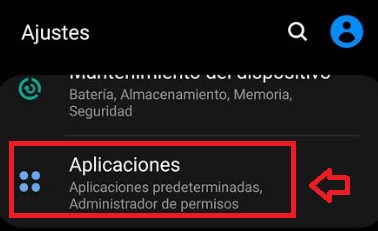
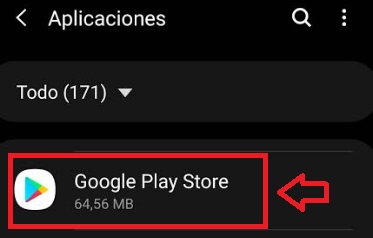
Paso 1. Accede al menú de aplicaciones

Accede a los ajustes de tu móvil desde su pantalla de inicio y pulsa en el botón “Aplicaciones”.

Aplicaciones en Android

Paso 2. Localiza Google Play Store

Ahora tan sólo busca la Google Play Store y pulsa en ella.

Google Play en Aplicaciones

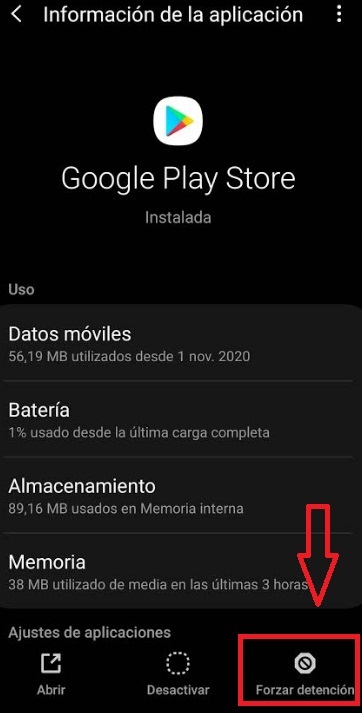
Paso 3. Fuerza la detención de Google Play

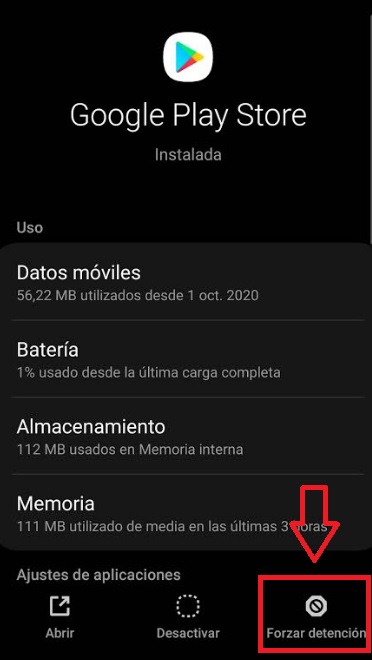
Dentro de la pantalla de información de la app pulsa en “Forzar detención”.

Forzar la detención de Google Play

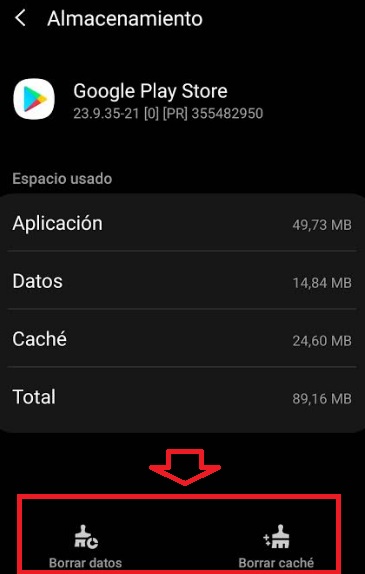
Paso 4. Borra la caché y los datos de Google Play

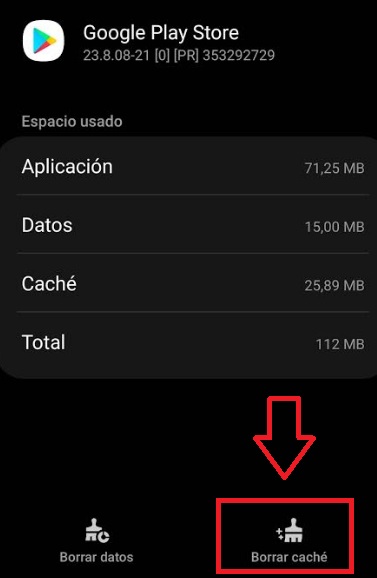
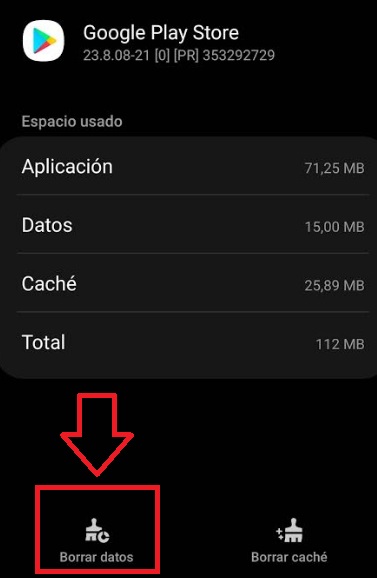
A continuación, pulsa en la opción “Almacenamiento” y dentro de la nueva ventana, selecciona “Borrar caché” y “Borrar datos”.

Borrar datos y caché de Google Play

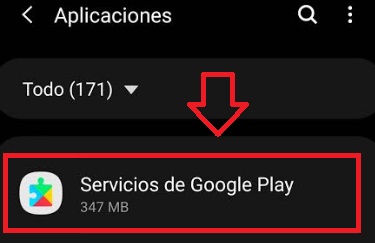
Paso 5. Repite los pasos anteriores con Servicios de Google Play

Para terminar repite los pasos anteriores con “Servicios de Google Play”. Tras ello reinicia tu móvil.

Servicios de Google Play

Esperamos haberte ayudado a solucionar el error al iniciar sesión en Google Play.

Google Play: Así se soluciona su error del servidor

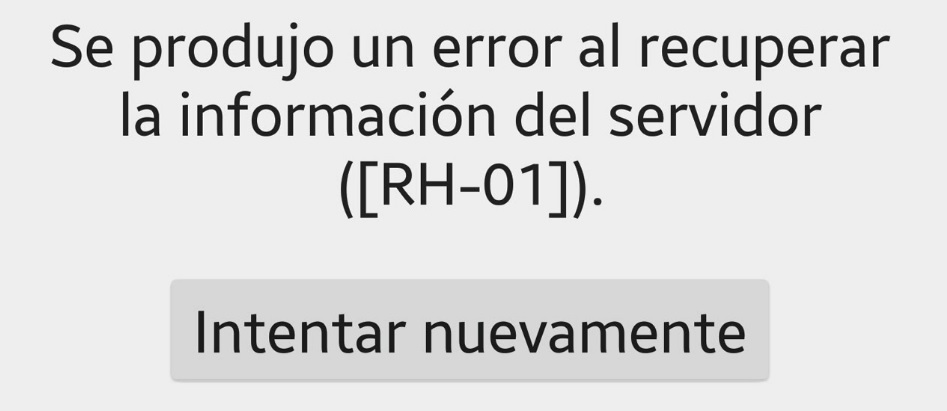
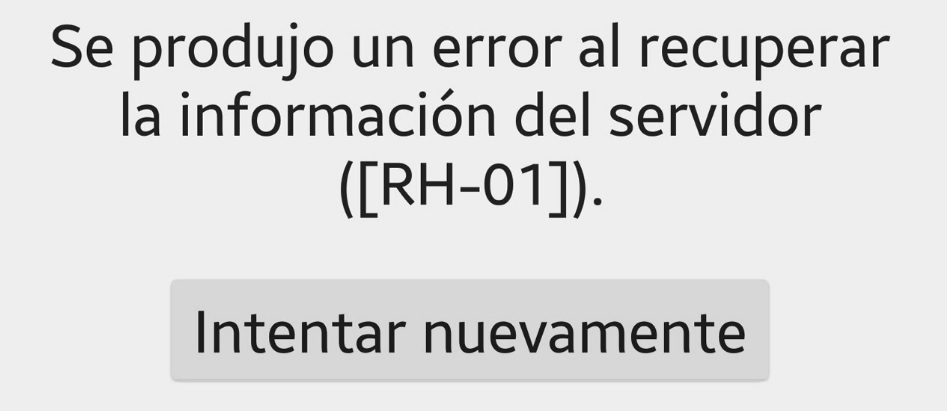
Google Play Store, la tienda de aplicaciones de Android, es la apuesta más segura para descargar y actualizar apps desde tu móvil. Sin embargo, esto puede resultar una misión imposible si sufres su conocido error del servidor ( código RH-01).

Error en el servidor de Google Play

Métodos para solventar este problema

Paso 1

Comprueba que el servidor de Google Play no ha caído. Pulsa aquí para ello.

Paso 2

Asegúrate de que estás conectado a Internet

Paso 3

Borra la memoria caché de Google Play.

Paso 4

Elimina tu cuenta de Google y vuelve a añadirla.

Como has podido comprobar, resolver el error de servidor de Google Play es muy sencillo.

Google Play: Cómo solucionar el error RH-01 de forma fácil

Android es a día de hoy el sistema operativo líder del mercado, sin embargo éste no se encuentra exento de fallos.  En más de una ocasión puede sorprendernos un mensaje de error y las cosas se complican si provienen de la Google Play Store.  Uno de los fallos más comunes es el error RH-01, pero afortunadamente existen varios métodos para solucionar este problema rápidamente Bajo estas líneas los encontrarás todos.

Solución 1. Reinicia tu móvil o tableta

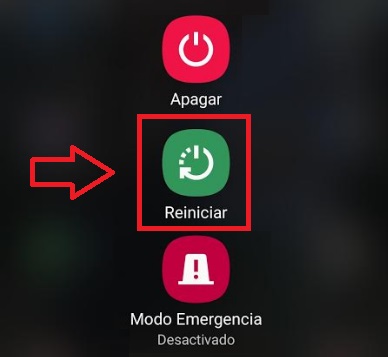
Muchos de los errores del sistema operativo Android pueden solucionarse en escasos minutos reiniciando el dispositivo. Si todavía no lo has probado, recomendamos que antes de intentar cualquier otra solución reinicies tu teléfono o tableta. Para ello debes mantener pulsado el botón de encendido durante unos segundos y seleccionar la opción “Reiniciar”. Tras ello comprueba si la Play Store funciona.

Reiniciar Android

Solución 2. Borra la caché y los datos de Google Play

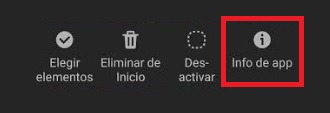
Un método realmente efectivo para solventar el error RH-01 de Google Play es limpiar la caché y los datos de la aplicación. Para ello pulsa en el icono de la Play Store durante unos segundos y selecciona la opción “Info de app”.

Info de app en Android

Ya en la pantalla de información de la Play Store, selecciona la opción “Forzar detención” que encontrarás en la parte inferior de la pantalla.

Forzar detención de la Play Store

Ahora pulsa en el botón “Almacenamiento” y selecciona la opción “Borrar caché” que encontrarás nuevamente en el pie de la pantalla.

Borrar caché de Google Play

A continuación borra los datos de la aplicación.

Borrar los datos de Google Play

Finalmente reinicia el dispositivo móvil y comprueba si Google Play funciona con normalidad.

Solución 3. Restablece Google Play

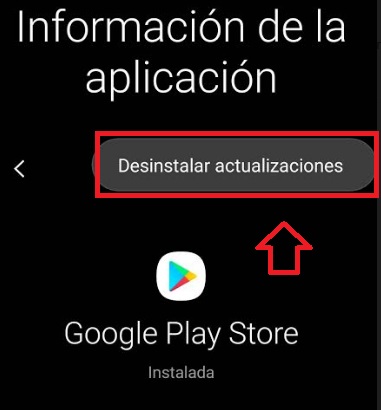
Si ninguna de las soluciones anteriores ha funcionado, prueba restablecer la versión de fábrica de la app. Para ello pulsa en “Ajustes” seguido de “Aplicaciones” y selecciona Google Play Store. Ya en la página de la aplicación pulsa en el icono de los tres puntos horizontales y selecciona la opción “Desinstalar actualizaciones”.

Desinstalar actualizaciones de Google Play

También puedes optar por reinstalar la aplicación desde cero con el archivo que encontrarás bajo estas líneas.

Google Play Store DESCARGAR
8

Como puedes ver, solucionar el error RH-01 de Google Play Store es más sencillo de lo que parece. Esperamos haberte ayudado.