La última actualización de Google Sheets, la plataforma web de hojas de cálculo de Google, integra las capacidades de su IA Gemini para asistir en la organización y estructuración de datos. Esta actualización, mostrada por primera vez durante el pasado Google I/O, permite a los usuarios transformar grandes conjuntos de datos en tablas muy resultonas sin necesidad de formatear a mano.
Suscríbete a la Newsletter de Softonic y recibe las últimas noticias en tech, juegos, entretenimiento en tu buzón de correo
Según Google, la herramienta es ideal para ordenar y organizar datos en tablas manejables de manera automática. Para ello, tan solo basta con hacer clic en el botón de “brillito” de Gemini en la esquina superior derecha de Google Sheets, seleccionar la opción “Crear una tabla” y seguir las indicaciones. Gemini es capaz incluso de sugerirte qué líneas modificar para personalizar las tablas, haciendo que el proceso sea más intuitivo con cada uso.
Aunque en agosto se lanzó una función de “convertir a tabla”, esta solo creaba tablas de texto sin formato, y sus resultados distaban mucho de los mostrados ahora por la integración con Gemini. La nueva actualización está ya disponible para los usuarios de dominios de lanzamiento rápido y comenzará su despliegue en otros dominios a partir del 17 de octubre de 2024.
Las hojas de cálculo forman parte de nuestro día a día, en especial si trabajamos con datos o informaciones que necesitan de un correcto tratamiento. Con la llegada de Google Sheets, el popular servicio propiedad del buscador dio una vuelta de tuercas a usar estas hojas, de ahí que ahora sea todavía más fácil acceder a ellas.
Si estás empezando en el “apasionante” mucho de las hojas de cálculo, este artículo te va a gustar mucho: te enseñamos 7 fórmulas o funciones básicas que debes conocer en Google Sheets. Para que vayas abriendo apetito.
Formulaciones simples
1. Sumar
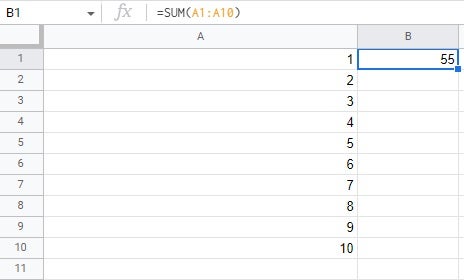
Empezamos con una de las fórmulas más fáciles y asequibles: la de sumar celdas. Gracias a esta ecuación, podremos sumar los dígitos que aparecen dentro de las celdas para que nos dé un resultado total. Para ello, la sintaxis es (sin espacios):
Por tanto, si quisiéramos sumar contenido y/o celdas, el ejemplo sería:
=SUM(10,10,10) o =SUM(A1;A10).
De esta manera, se sumarían los números consecutivos, mientras que con la segunda fórmula se sumarían todas las celdas de la 1 a la 10.
2. Fecha y hora
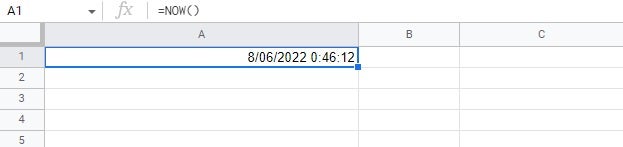
Una fórmula perfecta para saber siempre en qué día se está haciendo esa hoja de cálculo en cuestión: la de fecha y hora. Para ello, basta con escribir:
=NOW()
=TODAY()
Con la primera se muestra la fecha y hora, mientras que con la segunda nos quedamos sólo con la fecha actual (sin la hora). Para encabezar tus hojas de cálculo es perfecta esta fórmula.
3. Insertar una imagen
Aunque se puede introducir una imagen desde “Insertar” -> “Imagen”, existe otra manera alternativa de hacer esto mediante una dirección web, es decir, a través de la URL que acabe en JPG, PNG, etc. Para ello, la fórmula a introducir es la siguiente (sin espacios):
=IMAGE (“URLDELAWEB.PNG”)
Si la queremos con un tamaño personalizado, el comando varía al siguiente:
=IMAGE(“URLDELAWEB.PNG”,10,40,100)
Fácil, ¿verdad? Pues ahora a sacarle partido.
4. Eliminar caracteres no imprimibles
Imprimir una hoja de cálculo no es siempre la mejor opción. Es importante tener controlado el tamaño, la orientación y muchos factores, como puede ser el caso de contar o no con caracteres especiales. Si tu sheet posee estos caracteres, la impresora va a imprimirlos, así que tienes que introducir la siguiente fórmula:
=CLEAN(y la celda)
De esta manera, si lo que buscas es que la celda B2 no tenga ningún carácter raro, tan sólo escribe esta ecuación y se quitarán todos.
5. Traducir contenido
Lo hemos repetido en innumerables ocasiones… y vamos a seguir haciéndolo: intenta no usar traductores automáticos en la medida de lo posible, sobre todo en materia laboral o académica. No obstante, y si no existe más remedio, Google Sheets permite utilizar Google Translate de manera directa en las celdas. Sí, tal como lo oyes. La formulación es la siguiente (sin espacios):
=Googletranslate (Valor1; “idioma 1”; “idioma 2”)
Como siempre, colocamos un ejemplo para que veas cómo funciona:
=Googletranslate(A1;”En”;”Es)
En primer lugar, seleccionamos la celda a traducir y luego ponemos en segunda posición el idioma original y en tercera al que queremos traducirlo. Y listo.
6. Convertir valores
¿Cuántos kilos son estos gramos? ¿Y a cuántos metros corresponden estos kilómetros? Preguntas básicas, pero que Google Sheets puede ayudarte a responder con una fórmula, una vez más, muy sencilla. Basta con escribir (sin espacios):
=Convert (“valor”; “unidad original”; “unidad de destino”)
Con esto sobre la mesa, ahí va el ejemplo de siempre:
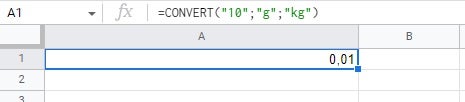
=Convert(“10”;”g”;”kg”)
Con esta fórmula, le estaríamos preguntando a Google Sheets cuántos kilos son 10 gramos. La celda donde hayamos creado la ecuación nos devolverá el resultado de manera automática en menos de un segundo.
Y el truco universal
7. Todas las fórmulas
Espera, tranquilo, no entres en un ataque de pánico. Si hemos puesto en séptima posición el “todas las fórmulas” es por una razón: el propio Google Sheets te permite ver todas las combinaciones posibles de una manera muy simple. Basta con escribir en el cajón correspondiente lo siguiente:
=(
Sí, parece el emoji de una cara triste, pero es un signo igual y un paréntesis de apertura. Con esas dos teclas, Google Sheets te va a mostrar literalmente todas las fórmulas que existen. Como es obvio, las resume en una vista rápida, así que escríbele una letra detrás para ver las posibilidades).
Paciencia, la madre de todas las ciencias
No vamos a engañarte: conocer todas las fórmulas de Google Sheets es una tarea ardua y complicada; de hecho, dudamos que alguna persona sea capaz de saberse todas las formulaciones.
Por lo general, siempre se recurre a las mismas, así que apréndete aquellas que sean más fáciles para tu trabajo y opta por las extensiones de Google Sheets para sacar más potencial a las hojas de cálculo. Eso es lo que hacemos nosotros… ¡y merece mucho la pena el tiempo que ahorras!
Aunque una hoja de cálculo pueda parecer sosa, aburrida y siempre igual, la realidad es que existen decenas de miles de diseños o plantillas en la red para que esta cobre un nuevo aspecto. Gracias a ellos, las celdas toman vida y se convierten en páginas dedicadas a campos muy concretos, y con Google Sheets sucede similar.
Si eres de los que utiliza a diario el servicio de Google, presta atención a este post, ya que te vamos a alegrar el día: estos son los 10 mejores templates gratis para Google Sheets.
Dónde se encuentran las plantillas
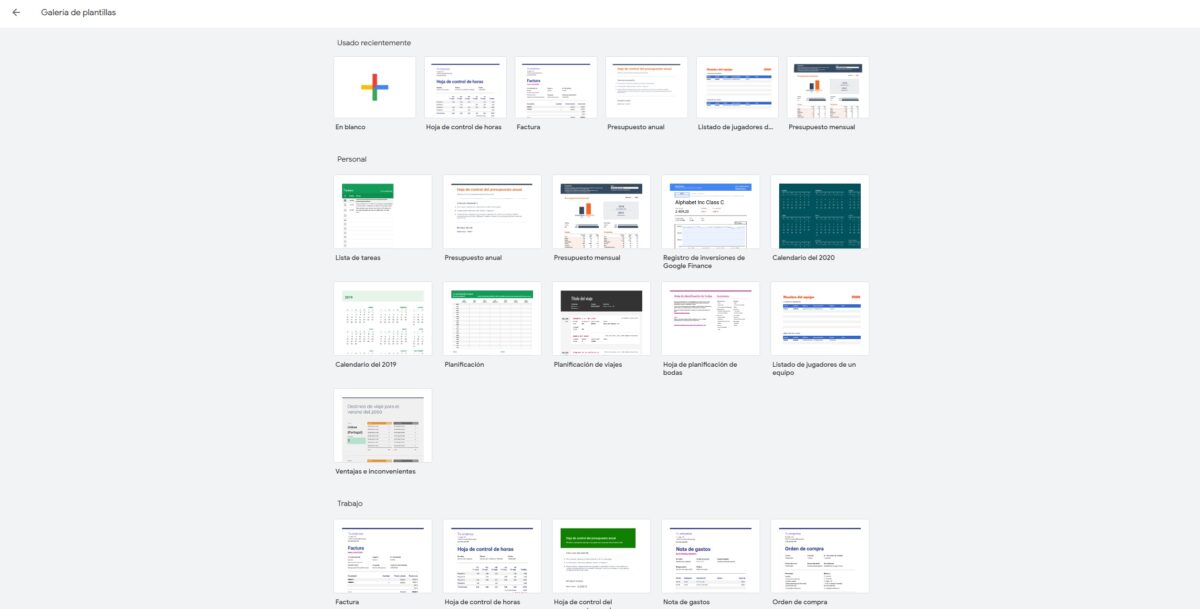
Vamos con el primer paso de todos, quizás el más importante: dónde se encuentran los templates. Para hallar los diseños de Google Sheets tan sólo necesitamos acceder a la página inicial de www.docs.google.com, la misma que utilizas para abrir un nuevo documento. Si te fijas, justo a la derecha de “Crear una hoja de cálculo” aparece “Galería de plantillas”. Pincha ahí y se abrirá un desplegable.
Dentro de esta nueva sección tendremos a nuestro alcance muchos diseños que Google ha elaborado de manera preestablecida. Lo positivo es que están ordenados en función de los “usos” que podamos darles. De esta manera, encontramos hojas de cálculo para “Calendarios”, “Presupuestos anuales”, “Control de horas” e incluso “Planificación de bodas”. Hay de todo.
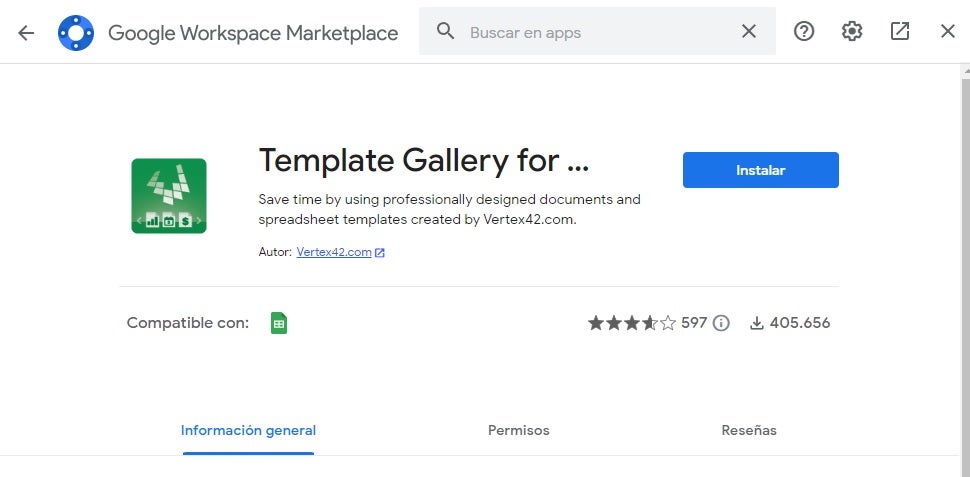
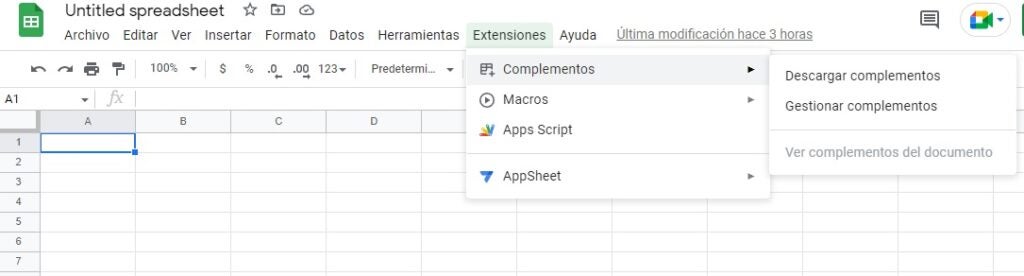
Por otro lado, también se puede acceder a los diseños desde dentro de la hoja de cálculo, aunque tiene “truco”. Para lograrlo, localiza la pestaña de “Extensiones” y cliquea en “Complementos” -> “Descargar complementos”. Una vez ahí, coloca en el buscador la palabra “Vertex42” (sin las comillas) y verás que te aparece una extensión. Entra, cliquea en “Instalar” y concede los permisos necesarios para quede guardado.
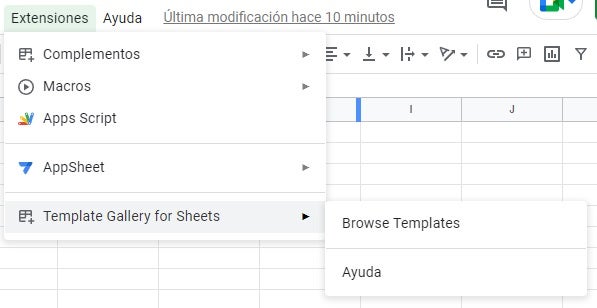
Una vez lo tengas todo hecho, pincha de nuevo en “Extensiones” y observa que se ha creado una nueva pestaña llamada “Template Gallery for Sheets”. Si te colocas sobre ella, esta abre otra ventana que dice “Browse templates”. Cliquea y se abrirá una ventana con todos los diseños disponibles. Quizás es más complejo llegar hasta aquí, pero ahora tendrás todos los diseños dentro del propio Sheets.
Arrancamos con la hoja de cálculo preferida por los autónomos: la de la factura. Puede ser, sin lugar a dudas, el campo que más diseños posee, dado que la hoja para facturar incluye múltiples apartados al gusto de cada persona. Además, se puede tratar de una factura de producto, de personal, etc. Personalízala a tu gusto y sácale partido.
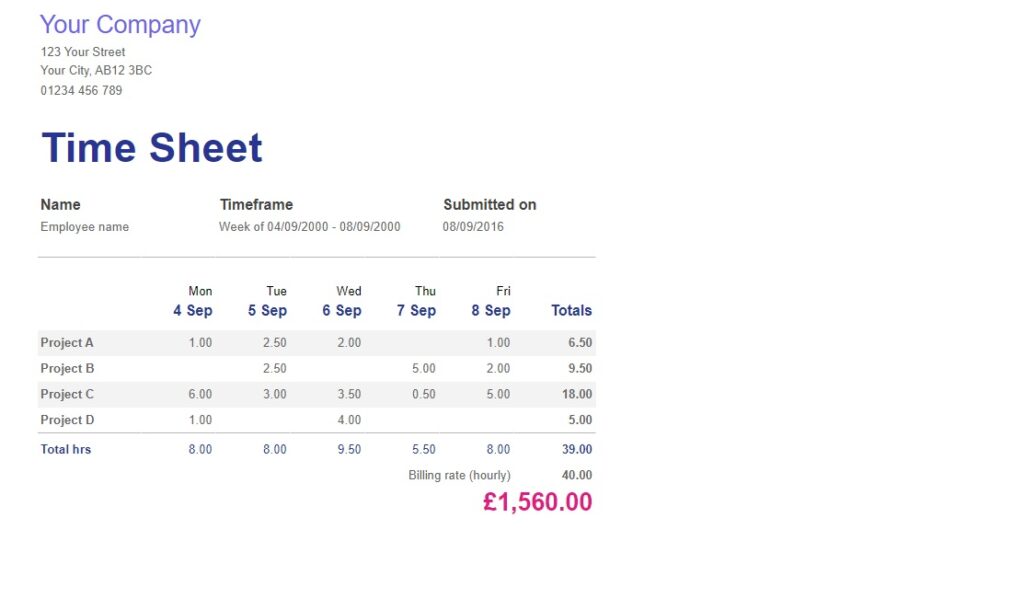
Si posees un negocio o incluso eres freelancer pero debes tener controladas las horas, esta plantilla es perfecta para ti. Nos permite ingresar de manera detallada todas las horas que empleamos en nuestro día a día. De esta manera, el control es exhaustivo y no lleva lugar a dudas.
Si te interesa tener monitorizado un proyecto al dedillo, esta plantilla está habilitada para ello con multitud de celdas dedicadas al día a día en el trabajo. Permite colocar efemérides, fechas, hitos y todo aquello que necesites sobre un calendario ya predefinido.
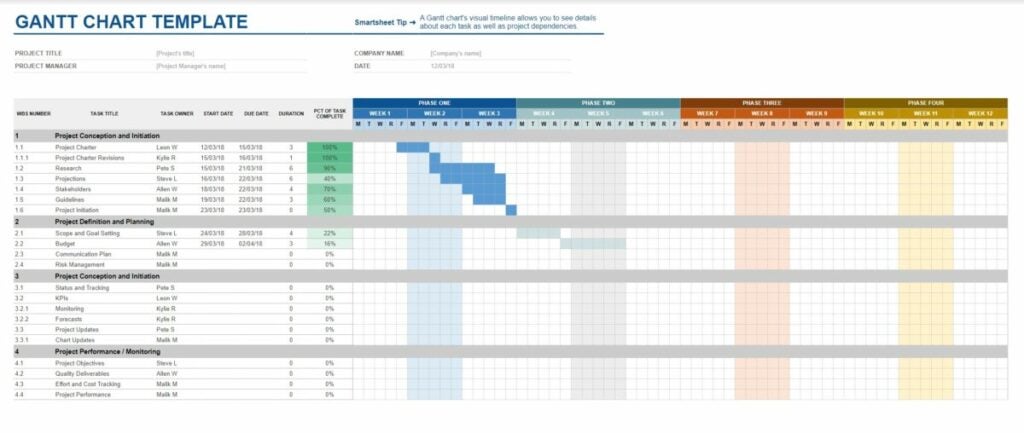
El diagrama de Gantt es una representación visual a través de gráficas de cuánto tiempo vamos a dedicar a una tarea en concreto. Con esta plantilla tenemos este afamado diagrama habilitado para nuestras actividades. Es directo y muy fácil de interpretar para cualquier miembro que trabaje contigo.
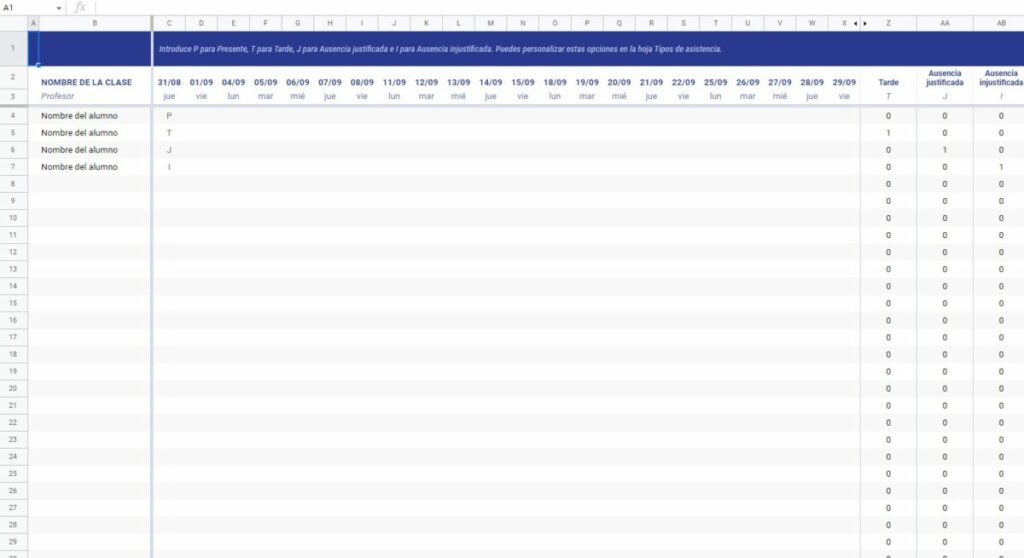
Es necesario tener controlado si un alumno viene a clase o no, sobre todo si eso depende de su nota. Con esta plantilla tendrás a tiro hecho este punto en concreto: a la izquierda colocas su nombre y vas marcando los días en el calendario. Recuerda personalizar este para que se ajuste a la actividad lectiva.
Poco que decir, ¿verdad? Si el anterior servía para medir la asistencia, aquí podemos ver las calificaciones. De hecho, incluso aparecen gráficas para ejemplificar el avance (o no).
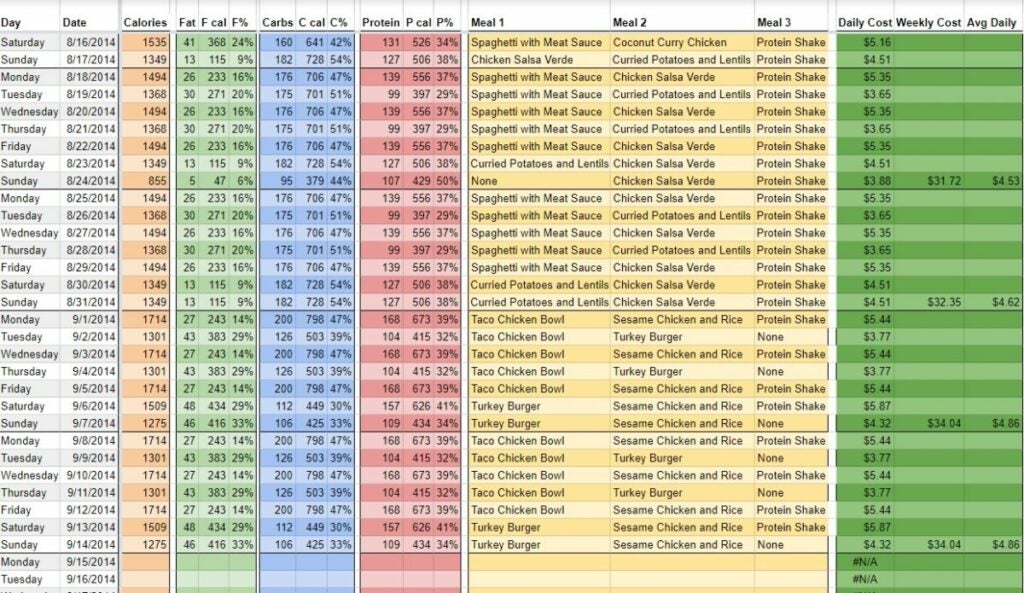
Una tabla muy elaborada para controlar todos los alimentos que ingerimos en nuestro día a día. Está tan medida y controlada que puede llegar a abrumar.
Si comer es importante, igual lo es hacer ejercicio. Para elaborar una tabla de movimientos y saber qué hacemos cada día. Recuerda que esto debe venir establecido por un profesional. No juegues con tu salud.
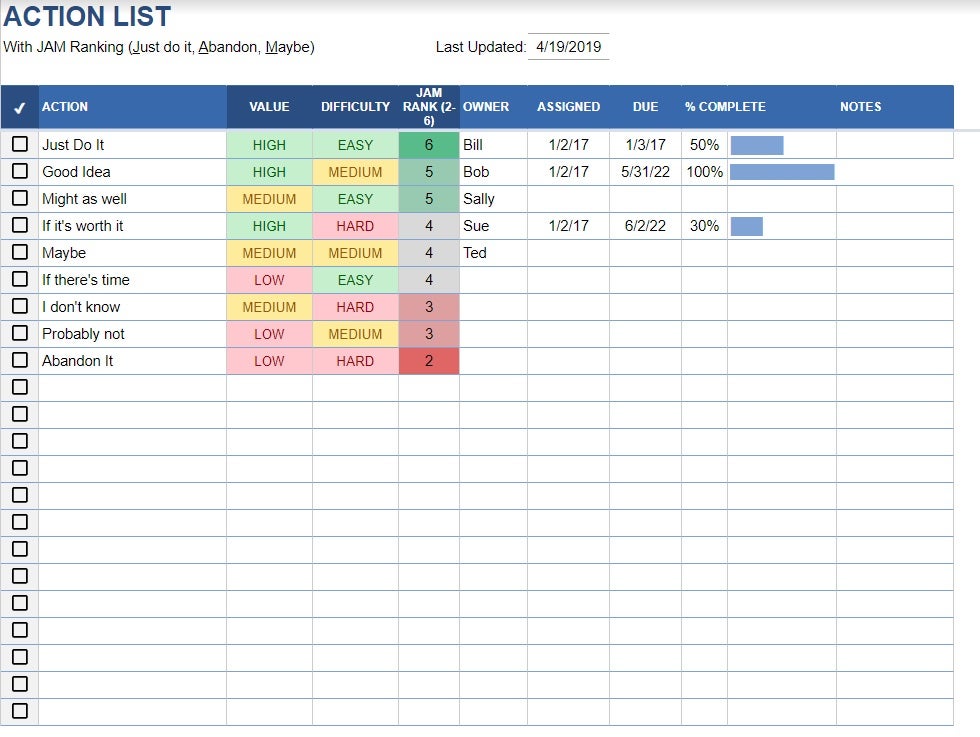
Un intuitivo diseño para colocar sobre las tareas a realizar y las posibilidades de lograrlo junto con una fecha estimada.
Y más por descubrir
Como decíamos al inicio, Google Sheets posee miles de plantillas repartidas por todo Internet. Aunque estas son las que el propio servicio habilita para el usuario, recuerda investigar si necesitas algo más concreto. Hay tantas que quizás te pierdes entre ellas.
El funcionamiento de Hojas de cálculo de Google es bastante similar a Microsoft Excel, excepto porque está totalmente basado en la nube. Este aspecto de documento vivo tiene ventajas. Sin embargo, puedes mejorar aún más Hojas de cálculo de Google con fórmulas que automatizan tareas que, de lo contrario, consumirían mucho tiempo.
Las fórmulas de la aplicación Hojas de cálculo pueden ser ligeramente diferentes de las de Excel. Conocer estas fórmulas y atajos puede hacer que la introducción de datos sea mucho más eficiente. Además, algunas de estas fórmulas también pueden ayudarte a analizar tus datos. Entonces, ya sea creando hojas de cálculo para el trabajo o un proyecto de clase, las siguientes 10 fórmulas de Hojas de cálculo de Google serán útiles.
COUNTIF() para contar celdas
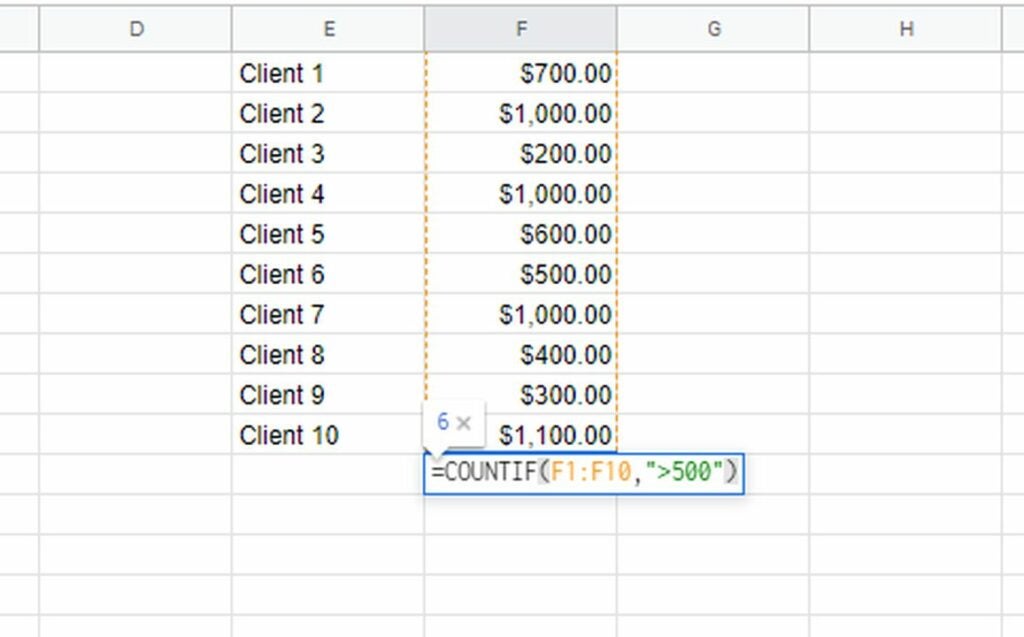
Esta fórmula cuenta el número de celdas si cumplen ciertos criterios. Con este atajo, ya no es necesario contar las celdas manualmente: =COUNTIF(rango, criterio)
Por ejemplo, estás viendo los datos de ventas del equipo de ventas durante un mes y quieres saber qué vendedores han superado el umbral mínimo de ventas, que es 500 USD. Puedes agregar el rango de las celdas en la primera parte de la fórmula donde están los datos de ventas. En la sección criterios, puedes definir una cantidad mayor que 500. Este es el aspecto que tendrá: =COUNTIF(F1:F10,”>500″)
Text() para cambiar números
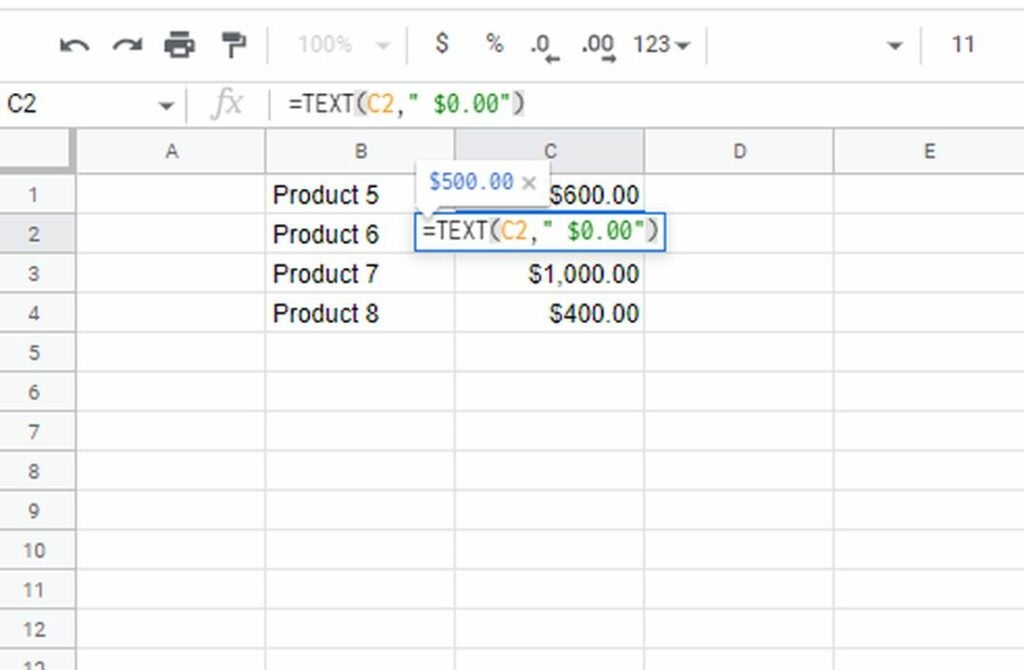
Puedes usar esta fórmula para cambiar el formato de los números a una moneda o formato decimal: = TEXT(celda, “Formato”)
Por ejemplo, supongamos que tienes una columna con precios de productos en dólares. Puedes aplicar la fórmula a la primera celda y luego arrastrarla hacia abajo para aplicarla a todas las otras celdas de la fila. Si la primera celda es C2, la fórmula será como esta: =TEXT(C2,” $0.00″)
SPLIT() para dividir datos de celdas
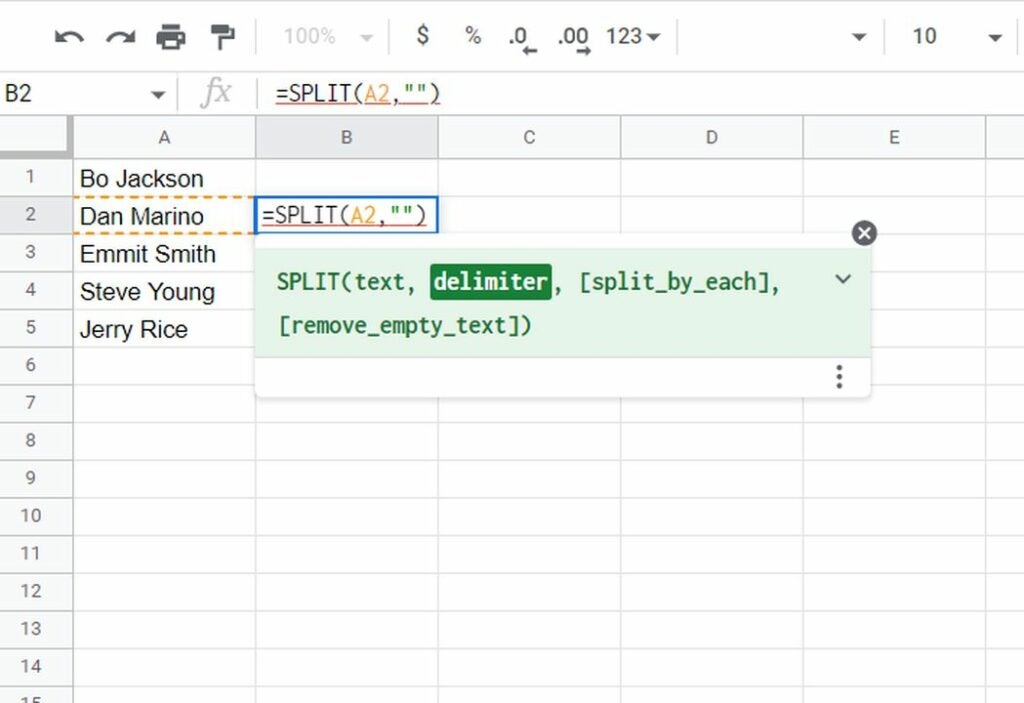
Esta fórmula puede ayudarte a dividir los datos de una sola celda en Hojas de cálculo de Google en varias celdas en filas posteriores. La fórmula es: =SPLIT(Texto, Delimitador)
Supongamos que tieneA los nombres completos de los clientes en una columna. Y quieres dividirlos en nombre y apellidos. Supongamos que la primera celda es A2. Irás a la siguiente celda B2 e introducirás la fórmula =SPLIT(A2,””). Así se introducirá el nombre y apellidos en las celdas B2 y C2. Simplemente puedes arrastrar la celda B2 hasta el apellido.
TODAY() para la fecha actual
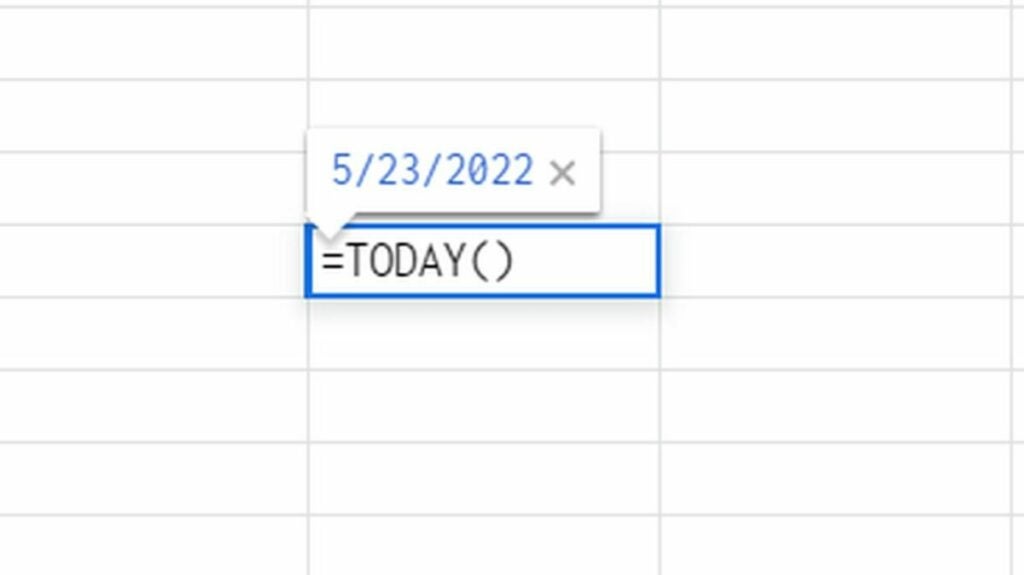
Con esta fórmula, obtiendrás automáticamente la fecha de hoy sin tener que escribir nada más. Simplemente escribe en la celda: =TODAY()
También puedes usarlo para crear rangos de fechas. Por ejemplo, =TODAY() – 2 para dos días antes de la fecha actual.
CONCATENATE() para agregar celdas
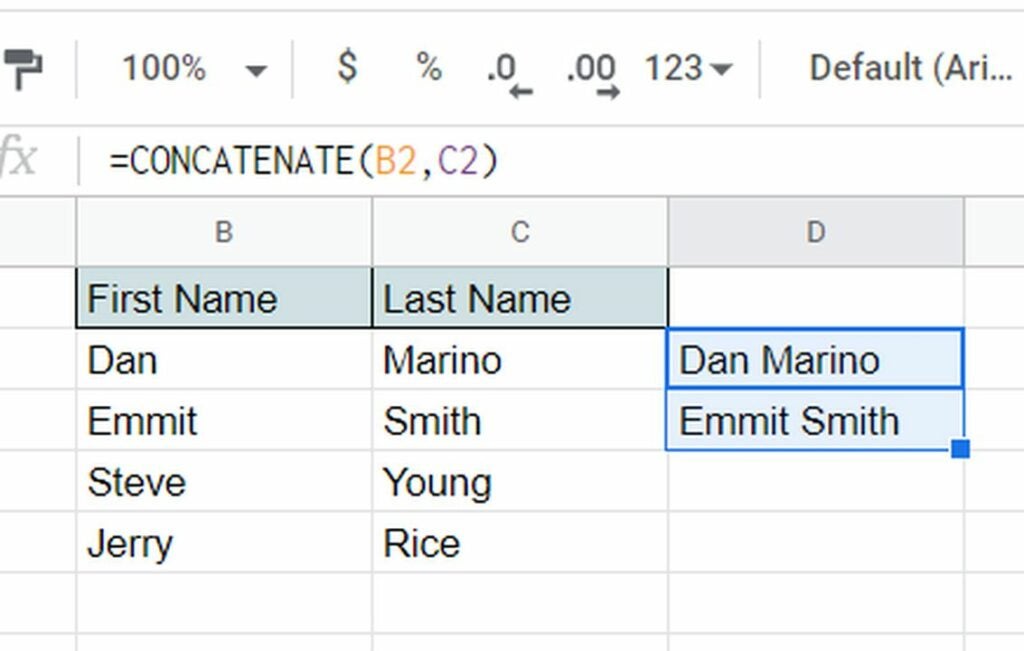
Si quieres agregar datos procedentes de varias celdas, esta fórmula hace que el proceso sea muy fácil: =CONCATENATE(cadena1, cadena2, …)
Por ejemplo, tienes los nombres y apellidos de los clientes en filas separadas. Entonces, la primera fila de datos es 2, el primer nombre está en B2 y los apellidos están en C2. Así puedes agregarlos y obtener el nombre completo en la celda adyacente D2: =CONCATENATE(B2,” “,C2)Luego simplemente arrastra la celda D2 para aplicar la fórmula a todos los demás nombres y apellidos en la hoja.
SEARCH() para verificar el valor en una cadena
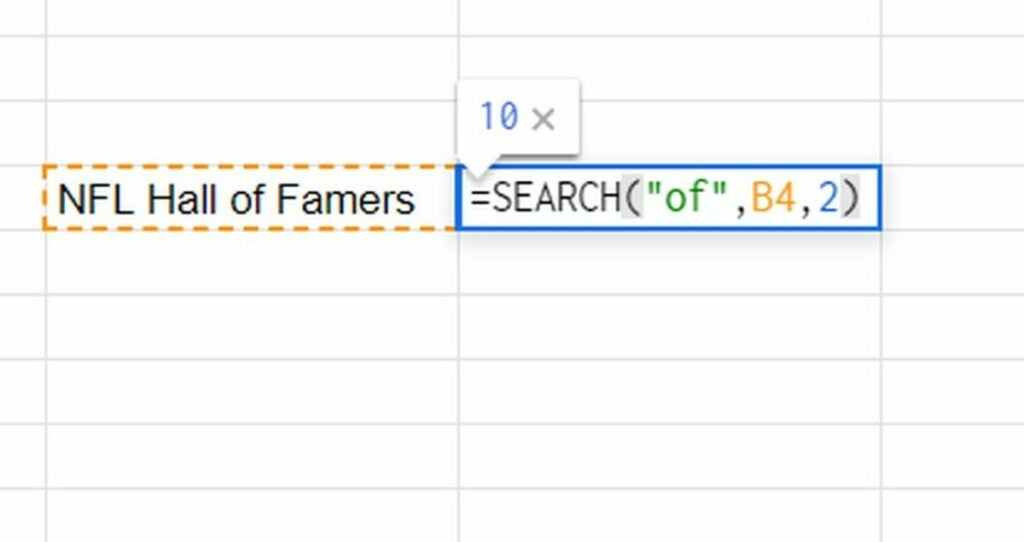
Usa la fórmula de búsqueda para ayudar a encontrar una cadena en un texto. Esto es útil cuando trabajas con hojas de cálculo que tienen mucho texto. La fórmula es:=SEARCH(subcadena, cadena o texto, carácter inicial)
Aquí la subcadena es el texto que buscas, la cadena o texto es el texto que quieres verificar en la subcadena, y carácter inicial es la posición donde comenzará, que es 1 por defecto.
SUM() para obtener el total
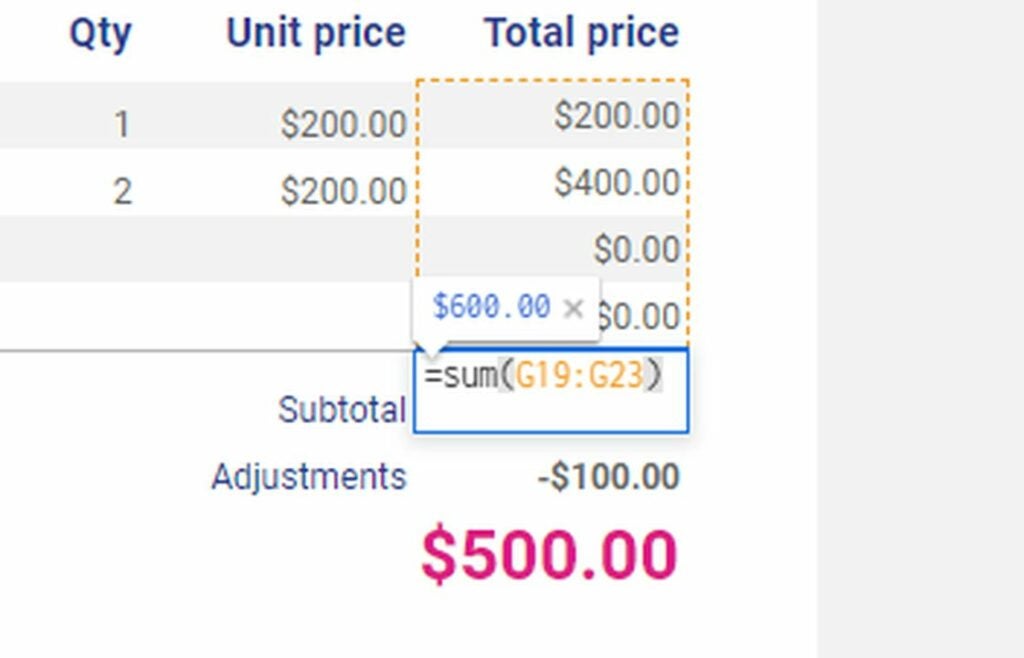
SUM es probablemente la fórmula más utilizada en Hojas de cálculo de Google. Aquí está la fórmula: =SUM(rango)
Simplemente escribe el rango de celdas que quieres sumar y aplica la fórmula en la celda donde quieres que aparezca el total. Por supuesto, esta fórmula solo se aplica a valores numéricos.
Por ejemplo, supongamos que tienes números de ventas mensuales de B2 a B11. Esta sería la fórmula: =SUM(B2:B11)
AVERAGE() para obtener el promedio
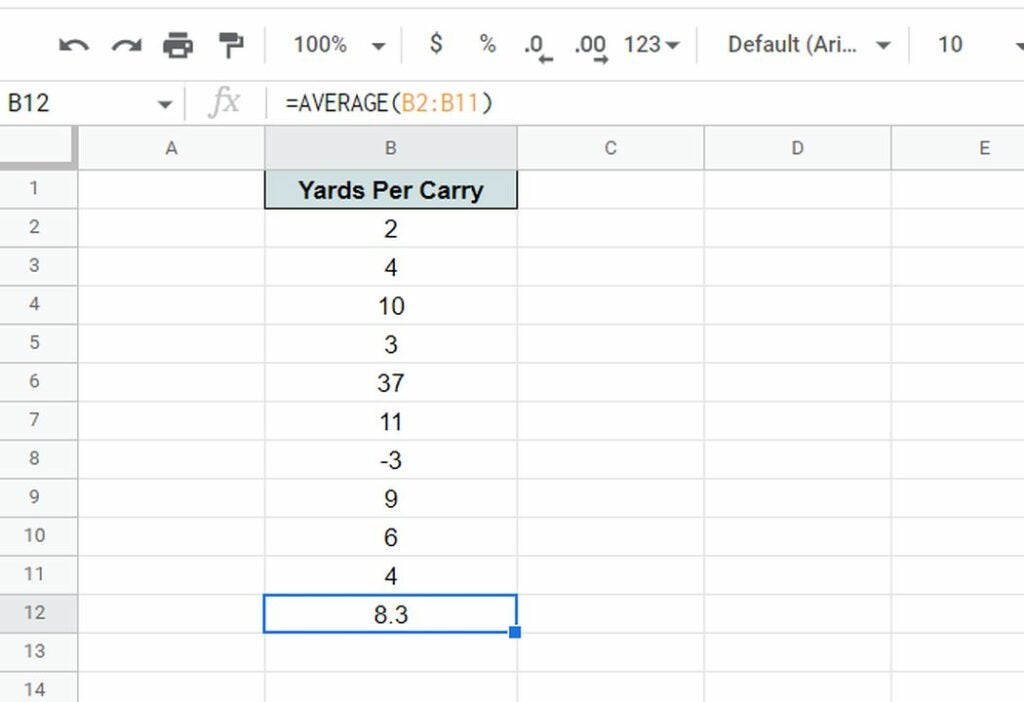
Esta fórmula te dará el valor promedio de un conjunto de datos numéricos:=AVERAGE(rango)
Si quisieras el número de ventas promedio mensuales, así sería la fórmula: =AVERAGE(B2:B11)
También puedes agregar múltiples rangos. Por ejemplo: =AVERAGE(B2:B11, C2:C11)
SUBSTITUTE() para reemplazar texto
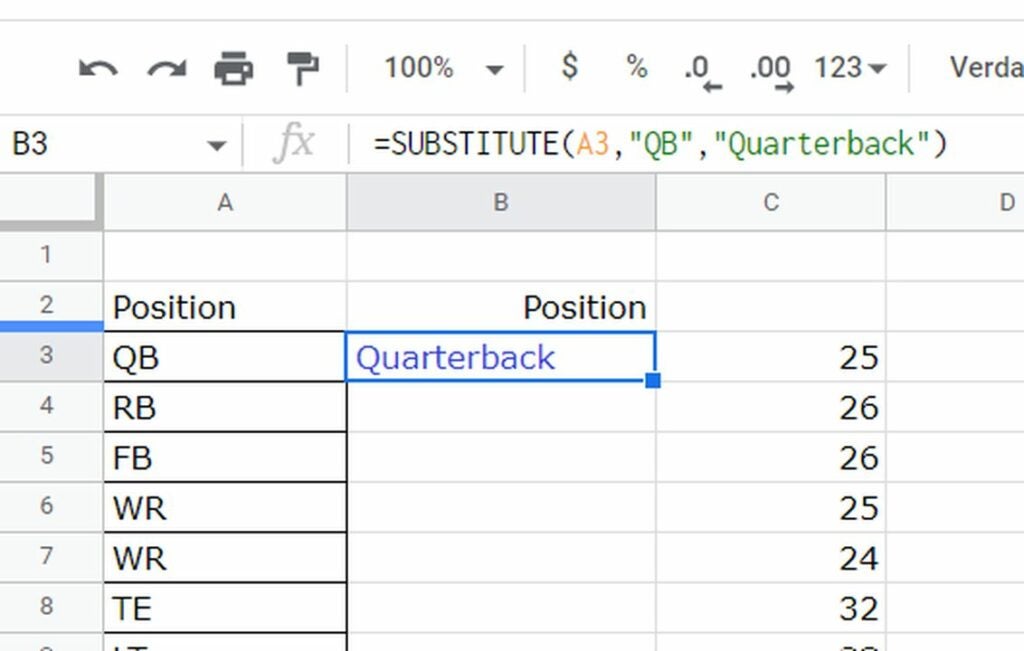
Puedes usar esta fórmula para reemplazar texto con otro texto. Aquí está la sintaxis de la fórmula: =SUBSTITUTE(texto_para_buscar, buscar_por, reemplazar_con, [número de ocurrencia])
En la fórmula, el texto_para_buscar es el texto dentro del que se busca, buscar_por es el texto para reemplazar, reemplazar_con es el texto de reemplazo, y [número de ocurrencia] es opcional si el texto se debe reemplazar un cierto número de veces. De lo contrario, se reemplazarán todas las ocurrencias.
Sort() para ordenar las filas en una columna
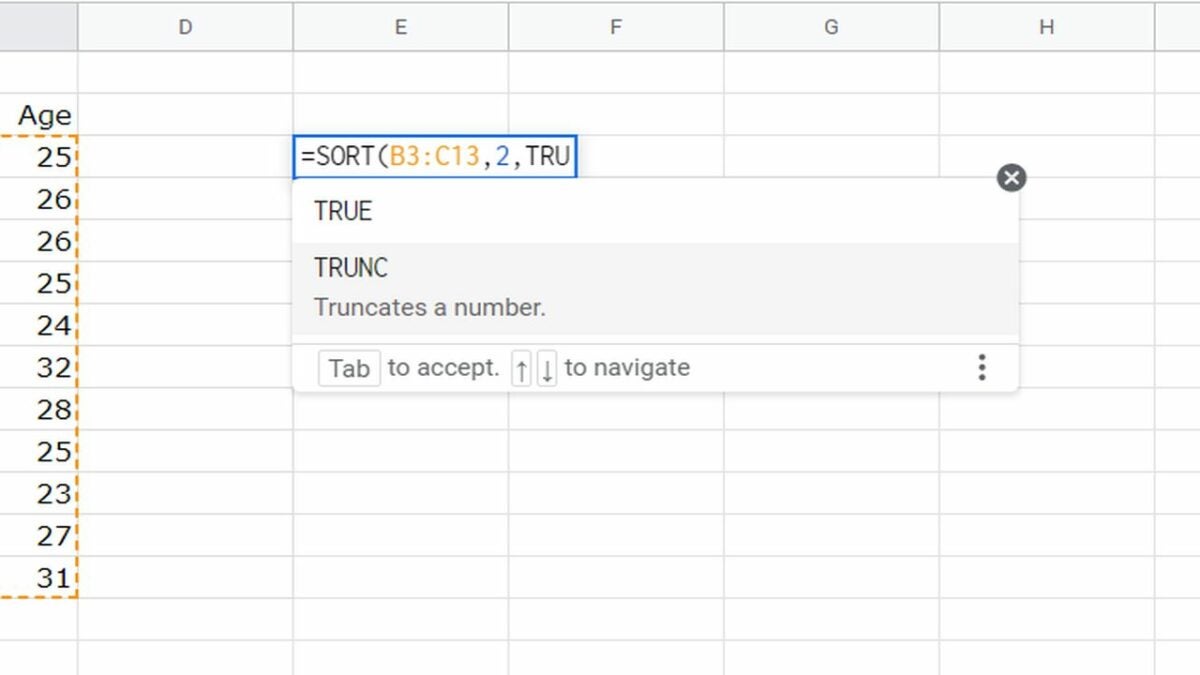
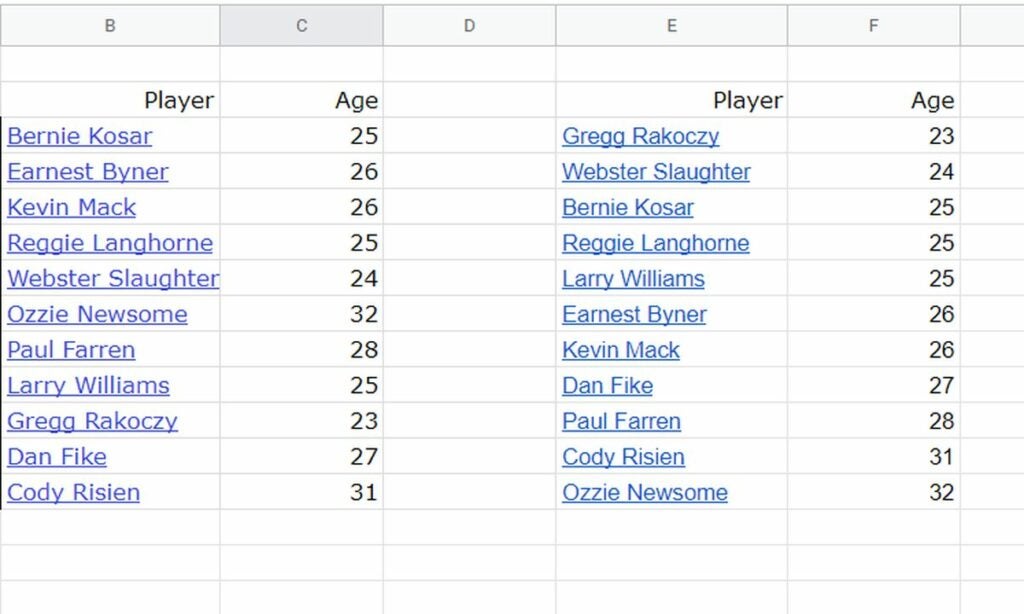
Si quieres ordenar las filas de una columna en orden ascendente o descendente, usa esta fórmula: = SORT (rango, ordenar_columna, es_ascendente)
Aquí, el rango representa el rango de celdas o filas, ordenar_columna especifica la columna, y es_ascendente es TRUE o FALSE, especificando si el orden es ascendente o no.
Hojas de cálculo de Google hace que introducir, administrar y analizar datos sea increíblemente fácil. Más importante aún, puedes acceder desde cualquier lugar y hacer una copia de seguridad de todas tus hojas de cálculo en Google Drive. Si desea mejorar aún más la aplicación, consulta estos 10 complementos esenciales para Hojas de cálculo de Google.
Este articulo es una traducción del post publicado por Jeff Weishaupt.
Google Sheets se ha convertido, y por méritos propios, en la herramienta de cálculo predilecta del mercado. Si con anterioridad la más conocida era Microsoft Excel, en la actualidad, la plataforma de Google ha sabido competir cara a cara con esta gracias a su buen hacer y, sobre todo, el hecho de ser gratuita teniendo una simple cuenta de Google.
Si eres de los que la utiliza cada día y quiere sacarle más partido, no sólo te vamos a explicar qué son y cómo se instalan las extensiones en Google Sheets, sino cuáles son los 10 complementos esenciales que debes tener.
¿Qué son y cómo se instalan las extensiones?
Las extensiones son una manera muy sencilla de darle vida a un producto como Google Sheets, gracias a que se incluyen nuevas funciones que no teníamos antes. Para instalar una extensión basta con abrir la hoja de cálculo y cliquear arriba donde pone “Extensiones”. Hay tres tipos: “Complementos” (sirven para añadir novedades a Sheets), “Macros” (para programar una acción una y otra vez y no tener que ir repitiéndola) y “Apps Script” (para programar en entornos de Google).
En el caso de los Complementos, que es de los que vamos a hablar en este artículo, si colocas el ratón encima aparecerán dos opciones: “Descargar complementos” y “Gestionar complementos”. Si cliqueas sobre “Descargar” aparecerán todos los complementos existentes y dentro de cada perfil un botón que no deja lugar a dudas: “Instalar”. No tiene más misterio.
Un complemento perfecto para los que sean profesores o quieran tener un control exhaustivo de diferentes personas: Doctopus. Desarrollada por personal docente precisamente, con esta herramienta se busca que el flujo de trabajo sea más llevadero y orgánico, dado que Doctopus se sincroniza con todo nuestro Drive y permite el acceso desde el panel lateral.
Así mismo, habilita también la creación de páginas similares para los alumnos, de manera que todo queda idéntico en cada hoja.
De nuevo, una aplicación perfecta tanto para los docentes como para la gente que necesite colocar puntuaciones: Flubaroo. Este complemento deja establecer a través de una serie de cuestionarios muy sencillos las puntuaciones de los alumnos, por ejemplo. Además, permite visualizar nota media, histograma de todo, compartir dichas puntuaciones con los alumnos de manera personalizada y mucho más.
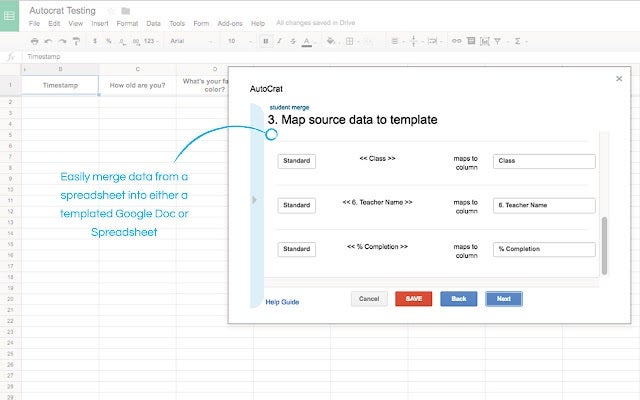
La extensión más conocida de todo Google Sheets: Autocrat. ¿Cuántas veces has querido pasar todos tus datos de la hoja de cálculo a un documento de Word sin que salga descolocado, feo o con comandos? La respuesta es “muchas”, estamos convencidos de ello, así que Autocrat te ayuda a realizar este proceso de manera simple y directa. Configuras unos parámetros y listo. Así de fácil.
Los diagramas son esenciales a la hora de explicar nuestros datos. Lucidchart es perfecto para ello, ya que nos permite crear rápidas ilustraciones a través de la nube. En otras palabras, podemos compartir todo el contenido con otros compañeros en tiempo real, con edición simultánea y la posibilidad de obtener feedback. Además, se integra con una gran cantidad de plataformas y es compatible con muchos tipos de archivo predilectos en la creación de diagramas.
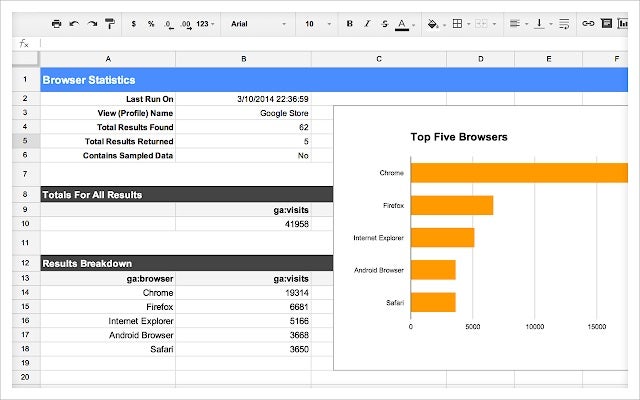
Sí, Google Analytics también se puede añadir a Google Sheets. La famosa aplicación para medir estadísticas en nuestras páginas webs está disponible como un complemento. Gracias a esta inclusión, Sheets muestra toda la información recopilada a través de Analytics de una manera muy simple: repartida en celdas y con diagramas de todo tipo. Pruébala.
¿Quieres importar datos de otras plataformas y que vayan de manera directa a Google Sheets? Pues Awesome Table es tu herramienta. Compatible con un sinfín de aplicaciones (más de 70.000 hasta la fecha), con esta extensión tendremos todos los datos de manera rápida en nuestra hoja de cálculo.
Es posible que te suene Flaticon, ya que se trata de la base de iconos más importante del mundo. Pues con esta extensión, todos los iconos se podrán utilizar de manera muy fácil en Google Sheets. La integración es completa y aporta a nuestras hojas de cálculo un contenido más vistoso.
No es que seamos especialmente fans de los traductores automáticos, pero si lo tuyo no son los idiomas, con Translate my Sheet podrás traducir todo el texto que escribas en tu hoja de cálculo de manera muy simple. Eso sí, te avisamos: escribe poco y fácil, que el traductor también falla (como todos).
Si necesitas crear ecuaciones matemáticas, con FMath Editor Suite tienes el complemento perfecto. Permite crear la gran mayoría de ecuaciones que se nos ocurran, algo perfecto ya no sólo para la etapa estudiantil, sino en nuestro día a día si llegáramos a requerirlo.
Si tienes que crear un formulario, un examen o algo parecido, échale un vistazo a Form Creator. Es fácil de manejar y muy directo, así que no vas a encontrar ningún problema a la hora de diseñar un formulario con preguntas y respuestas.
¿Cuál prefieres?
Y hasta aquí los 10 complementos esenciales para Google Sheets. De todos los que hemos puesto, ¿tenías ya alguno instalado? Y en caso contrario, ¿con cuál prefieres quedarte? ¡Te recomendamos probarlos todos, eso sí!