Cómo establecer PDF Reader como programa predeterminado

Abrir archivos PDF puede resultar muy engorroso si no disponemos de los programas adecuados. Free PDF Reader es una herramienta que nos vendrá genial en caso de necesitar un lector de PDF, ya que ocupa poco espacio en nuestro ordenador y es muy intuitivo a la hora de usarse.

Si ya nos hemos descargado e instalado este programa, es probable que los archivos PDF no se te abran de primeras con Free PDF Reader. ¿Por qué sucede esto? Esta situación no es exclusiva de PDF Reader, ya que suele pasar cuando instalamos cualquier programa que sirva como reproductor multimedia (como VLC por ejemplo). En este tutorial, os explicaremos cómo establecer PDF Reader como programa predeterminado y dar fin a este problema en nuestro ordenador.
Free PDF Reader DESCARGAR
8
  1. Dirígete al menú de inicio de Windows
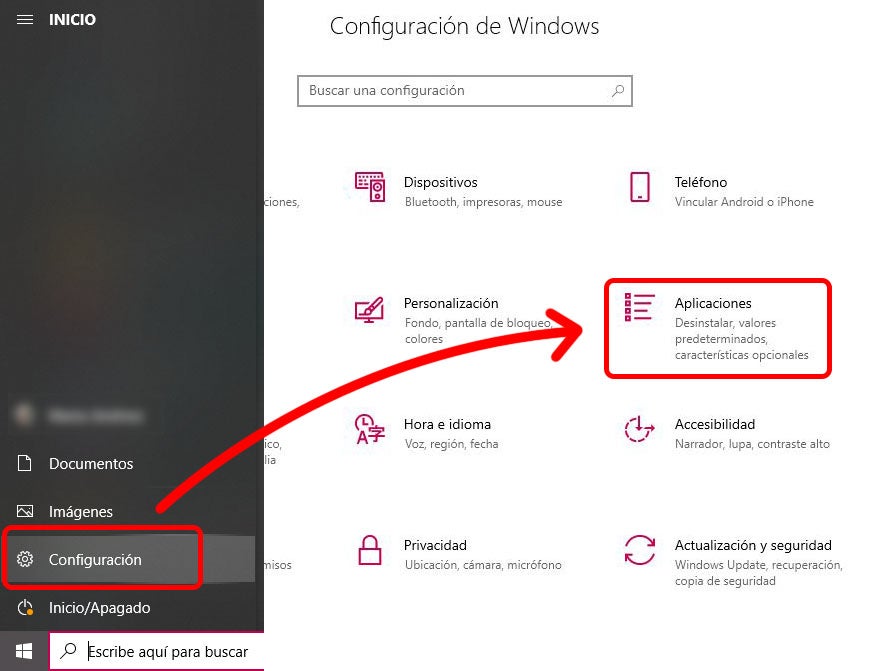
    Para empezar, deberemos irnos al menú de Windows, situado en la esquina inferior izquierda. Aquí, clicamos en el icono de Configuración y nos dirigimos a Aplicaciones y luego, Aplicaciones predeterminadas.

  2. Selecciona el programa predeterminado
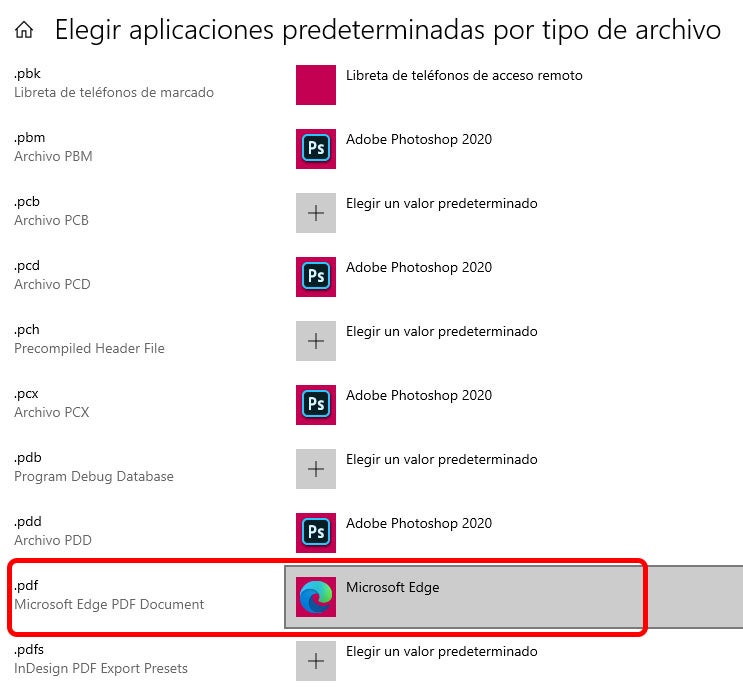
    Cuando estemos dentro de este parámetro, seguramente no encontremos el apartado de PDF a la primera y entonces tendremos que seleccionar Elegir aplicaciones predeterminadas por tipo de archivo. Una vez dentro, buscamos la extensión .pdf y cuando la encontremos, seleccionamos Elegir un valor predeterminado. Seleccionamos PDF Reader como el programa por defecto para abrir los archivos PDF y a partir de ahora, estos se te abrirán automáticamente con el, sin necesidad de hacer nada más. Como has podido comprobar, en este apartado podremos cambiar los programas que abren automáticamente cualquier archivo, así que es un buen momento para aprovechar y actualizar la lista, mejorando nuestra experiencia de uso en general.

Mejora tu flujo de trabajo y ocio

Estas opciones, a priori muy simples, pueden cambiar profundamente nuestra experiencia de uso en el ordenador, haciendo que vayamos mucho más rápido y que sea menos tedioso abrir cualquier tipo de archivo en nuestro PC. Esperamos que te haya sido útil este tutorial y recuerda que puedes pasearte por Softonic para ver más artículos acerca de PDF Reader u otros programas.
Cómo tener otro idioma en PDF Reader

En Softonic, ya hemos hablado largo y tendido acerca de las bondades de PDF Reader. Este programa nos ayudará a lidiar con nuestros archivos PDF y sin coste adicional ninguno, de forma que lo convierte en una buena alternativa a programas tan famosos como Adobe Acrobat DC, que si son de pago.

Aún así, cuando lo instalamos en nuestro PC, veremos que este automáticamente nos muestra la interfaz en inglés. Para algunos, esto no supondrá problema, pero para otros, hace mas dificultoso su uso porque no se llega a entender bien del todo sus opciones. Por eso, hoy veremos cómo cambiar el idioma en PDF Reader y no estar perdidos a la hora de usarlo.

Free PDF Reader DESCARGAR
8
  1. Uso de alternativas

    Lamentablemente, no existe forma para cambiar el idioma de PDF Reader ya que este viene enteramente en inglés y no hay opciones dentro del programa para cambiarlo. Como alternativas, puedes traducir las opciones que trae usando un traductor externo como puede ser Google Translator o usar otros programas que si te permitan cambiar el idioma, como Adobe Acrobat Reader. Este último posee una versión gratuita con algunas opciones de menos, pero sigue siendo totalmente funcional y con la posibilidad de leer los archivos PDF.

  2. Adobe Acrobat Reader como opción

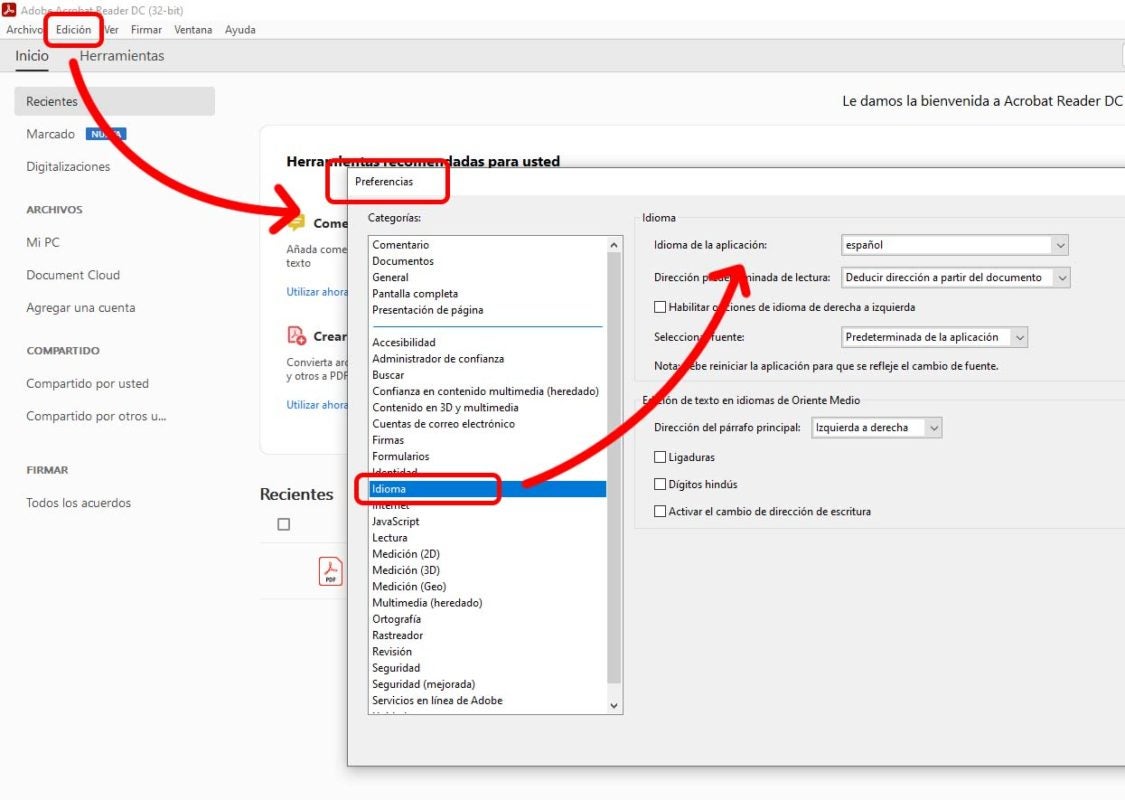
    Como hemos mencionado anteriormente, el programa de Adobe posee una versión gratuita que nos permitirá tener la interfaz en nuestro idioma de preferencia. Puedes descargarlo desde este enlace y lo que tendremos con Adobe es una interfaz en español, pero con menos opciones que PDF Reader. De primeras, Acrobat Reader se pondrá automáticamente en el idioma que tenga tu ordenador pero si esto no ocurre, tendremos que abrir Acrobat Reader y seleccionar Edición y luego, Preferencias. Al clicar, te aparecerá un menú con muchas opciones, pero la que nos interesa es la de Idioma. Ahí dentro, podrás elegir el idioma predeterminado del programa y este se cambiará automáticamente.

Lo mejor de ambos mundos

Free PDF Reader posee muchas opciones que en otros programas son de pago, pero Acrobat también nos ofrece otras cosas que la otra aplicación no posee. Desde aquí, te recomendamos que uses ambos programas para obtener lo mejor de cada uno y así, tener la mayor cantidad de opciones posibles a la hora de trabajar con archivos PDF.

Adobe Reader DC DESCARGAR
8

Cómo insertar una imagen en un PDF con PDF Reader

El formato PDF es uno de los más utilizados tanto a nivel laboral como educativo. Por su sencillez y buenos resultados, uno de los programas más utilizados para leer este tipo de archivos es PDF Reader. Sin embargo, éste no permite editar ni añadir imágenes a archivos PDF. Para este tipo de situaciones recomendamos utilizar Adobe Acrobat Reader.

En el artículo de hoy vamos a enseñarte paso a paso cómo insertar una imagen utilizando Adobe Reader. El proceso es realmente sencillo y tan sólo necesitarás asegurarte de que tu copia del programa esté actualizada a su última versión.

Free PDF Reader DESCARGAR
8
  1. Descarga Acrobat Reader

    Descargar Adobe Reader

    Puesto que Free PDF Reader no permite añadir imágenes a un archivo PDF, recomendamos la descarga de Adobe Reader. Puedes conseguir el programa bajo estas líneas.

    Adobe Acrobat Reader DC DESCARGAR
    8
  2. Abre el documento PDF al que quieras añadir la imagen

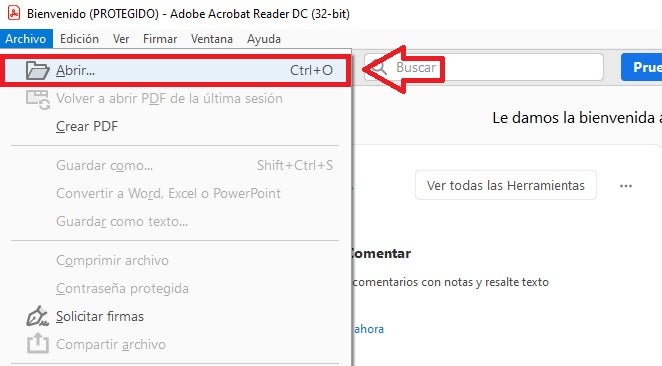
    Abrir archivo PDF

    Para añadir una imagen a un PDF, primero es necesario que abras el archivo utilizando Adobe Reader. Para ello haz clic en la pestaña “Archivo” y selecciona la opción “Abrir”. Alternativamente puedes hacer uso del atajo de teclado Ctrl+O.

  3. Edita el documento PDF

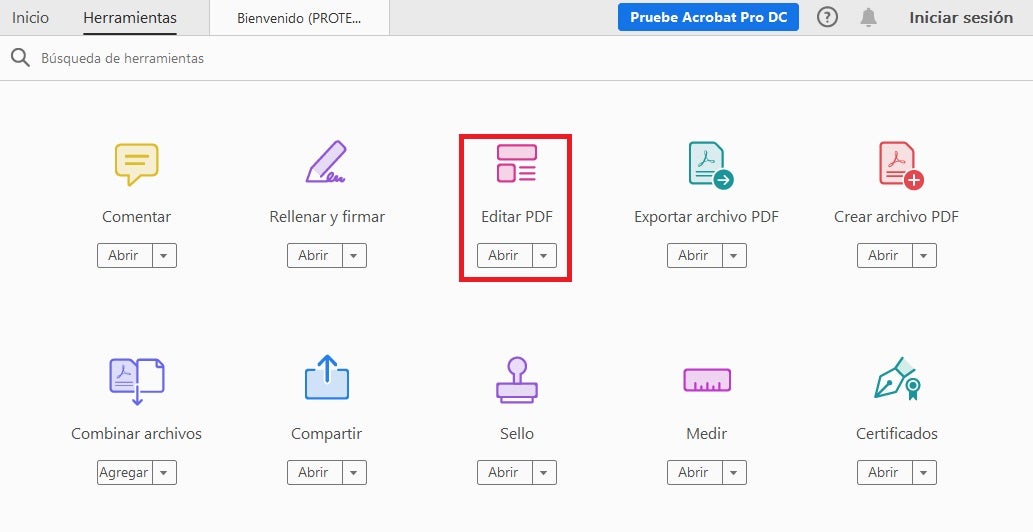
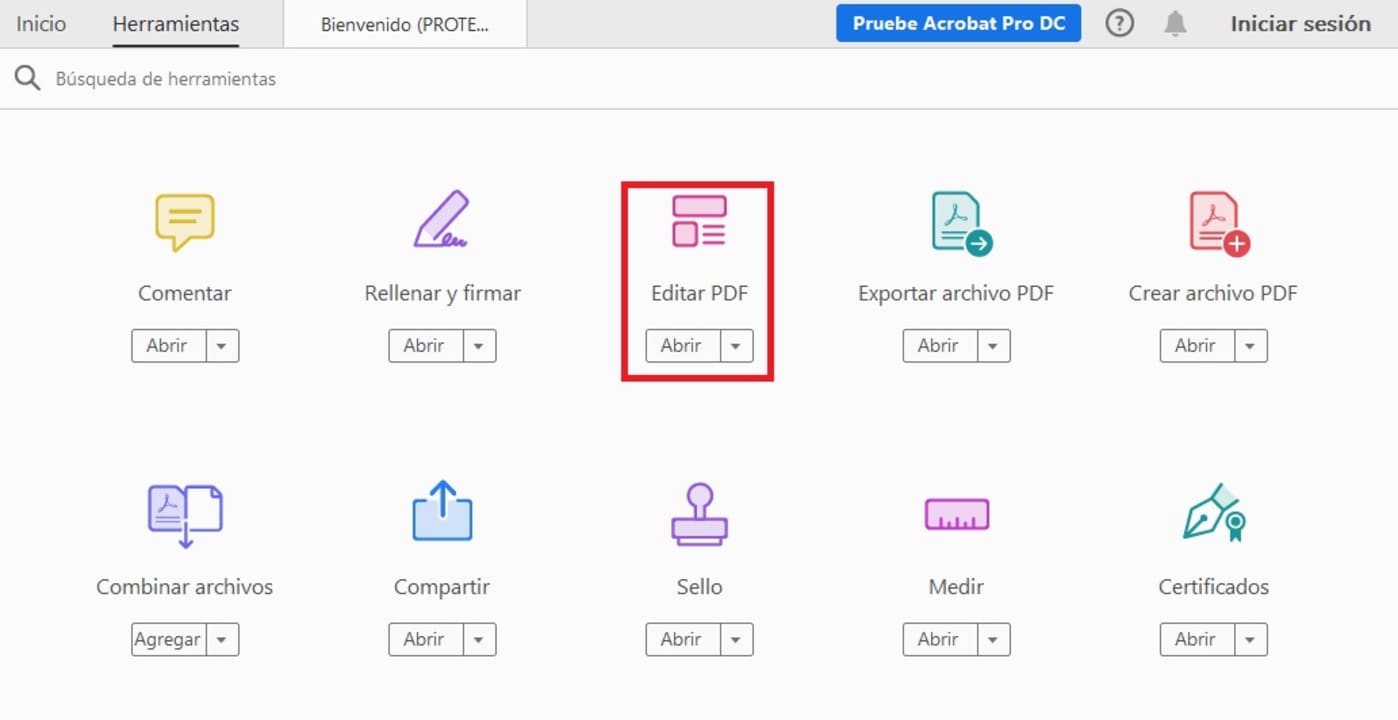
    Editar PDF desde Adobe Reader

    A continuación, selecciona la pestaña “Herramientas” y haz clic en la opción “Editar PDF”.

  4. Activa la versión de prueba de Acrobat Pro DC

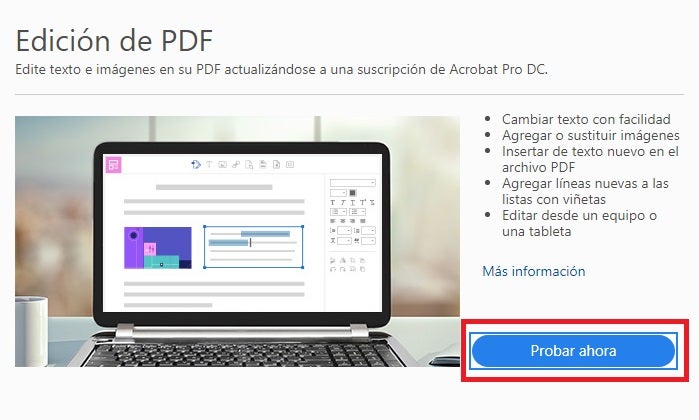
    Activar la versión de prueba de Acrobat Pro DC

    Puesto que la edición de PDF únicamente se encuentra disponible en Acrobat Pro DC, aparecerá una ventana donde podrás activar una versión de prueba gratuita de 7 días. Selecciona la opción “Probar ahora”.

    Alternativamente, puedes descargar la versión de prueba de Acrobat Pro DC de forma rápida y segura bajo estas líneas.

    Adobe Acrobat Pro DC DESCARGAR
    8
  5. Agrega una imagen a tu PDF

    Agregar una imagen con Acrobat Reader

    Dentro del menú “Editar PDF” selecciona la opción “Agregar imagen”. Tras ello selecciona el archivo que quieras añadir a tu documento y pulsa en el botón “Abrir”. Para finalizar, haz clic donde quieras colocar la imagen y ajusta su tamaño pulsando sobre ella y arrastrándola.

Edita fácilmente tus PDF

PDF Reader es un buen software para leer y convertir archivos PDF, sin embargo, éste no permite editar ni añadir imágenes a tus archivos. Gracias al software de Adobe, editar documentos PDF es una tarea realmente sencilla e intuitiva. Esperamos que este pequeño tutorial te haya servido de ayuda.

Cómo usar PDF Reader

Hace ya mucho tiempo que el PDF dejó de ser un archivo minoritario para convertirse en un estándar. Es el habitual en las administraciones públicas, por no hablar de que en el ámbito estudiantil o laboral se usa para casi todos los documentos, y aquí es donde entra PDF Reader.

Tras este nombre se esconde un programa que sirve para leer los documentos PDFs, tal como desvela su título en inglés. Si nunca lo has usado, te explicamos cómo usar PDF Reader.

PDF Reader DESCARGAR
8
  1. Instalar el programa

    Como bien te puedes imaginar, el primer paso es el más fácil de todos: descargar el programa e instalarlo. Hazlo desde nuestra ficha y en sólo unos segundos tendrás el programa tanto instalado como descargado.

  2. Elegir lo que necesitas

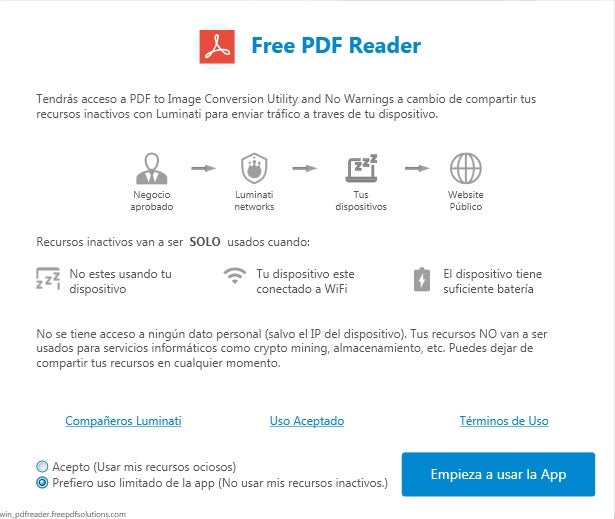
    En cuanto instales el programa por primera vez, PDF Reader te dirá si quieres ampliar las opciones disponibles. Puedes hacerlo mientras pasas por caja, pero no olvides que las funciones principales son completamente gratuitas. Desactiva las mismas y listo.

  3. Lectura de PDFs

    El momento clave: cómo se utiliza PDF Reader. Una vez lo tengas abierto y con la pantalla de compra saltada, fíjate el enlace que aparece en el centro del todo: “Open a PDF Document”. Cliquea sin miedo ahí y el PC ejecutará una nueva pantalla para buscar el archivo PDF a leer. Elige uno.

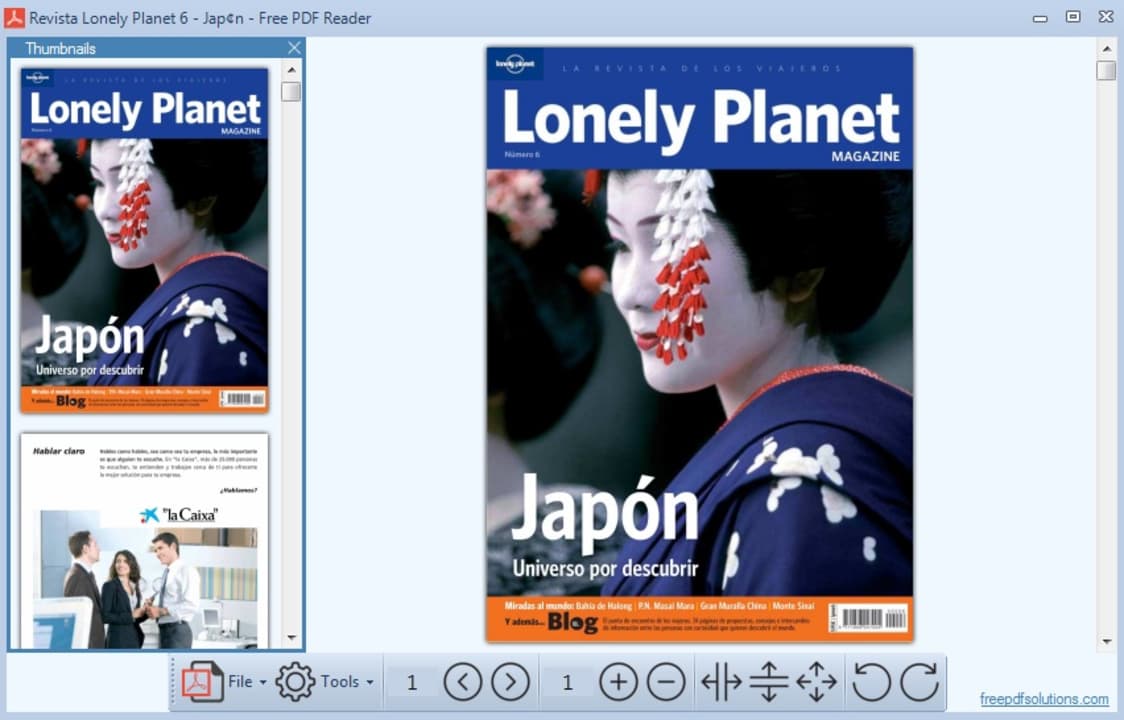
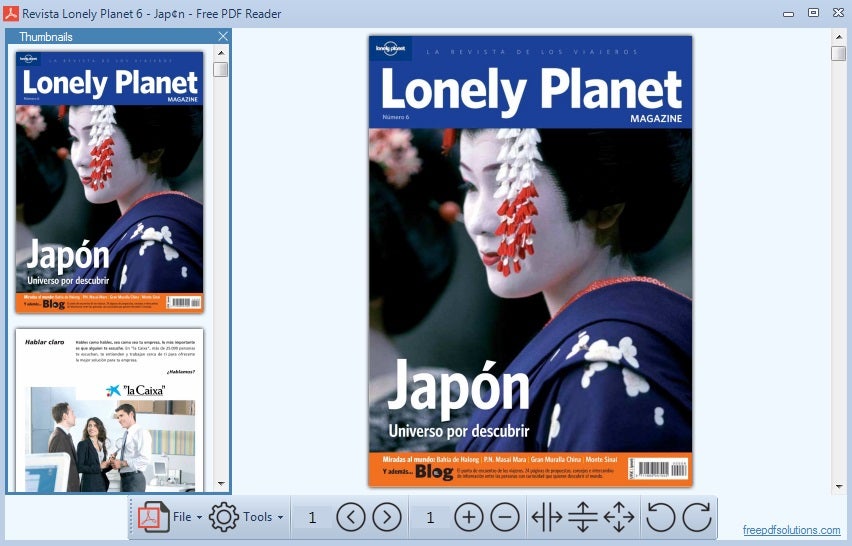
    PDF Reader abrirá el archivo PDF y su uso es muy simple. A la izquierda aparecen las diferentes páginas de las que está compuesto el PDF. Así mismo, abajo tienes los botones para saltar páginas, aumentar o disminuir zoom, o incluso imprimir.

    De igual manera, en la casilla de “Tools” puedes hacer muchos comandos diferentes. Por ejemplo, puedes eliminar algunas páginas en cuestión, convertir el PDF a imágenes por si te es más cómodo, mostrar las miniaturas de cada página, la barra de herramientas, etc.

Simple pero versátil

PDF Reader puede estar lejos de lo que ofrece un programa como Adobe Acrobat Reader, pero es fantástico para leer PDFs de manera rápida, ágil y versátil. ¿Menos opciones? Sí, cierto, pero están todas las que necesitas para que tus archivos cobren vida.

Cómo obtener PDF Reader gratis

Los archivos PDF (Portable Document Format) están por todas partes y raro es que haya documentos que no se encuentran en este formato. Este hace las veces de “página digital“, ya que es capaz de ser interactivo y a la vez, es muy útil a la hora de imprimir documentos.

Aún así, leer nuestros archivos PDF puede ser muy engorroso si no disponemos de las herramientas adecuadas y aquí es donde entra PDF Reader. Este programa te ayudará a leer los PDF de forma fácil, sin necesidad de usar otras aplicaciones de pago. Hoy, veremos cómo podemos descargarnos PDF Reader en nuestro ordenador de una forma simple y rápida.

Free PDF Reader DESCARGAR
8
  1. ¿Qué es PDF Reader?

    El programa de Free PDF Reader proviene de la empresa Free PDF Solutions, especializado en esta categoría de aplicaciones. Gracias a PDF Reader podemos leer nuestros documentos en PDF y además, convertir estos en archivos de Microsoft Word. Para ello, en vez de realizar capturas de pantalla sobre el documento, coge el texto directamente desde el PDF y de forma completamente gratuita. Es un programa bastante pequeño y ligero que no tomará muchos recursos en nuestro PC y es ideal para ordenadores con un hardware limitado.

  2. Dirígete a la página de Free PDF Reader en Softonic

    Desde Softonic podrás descargarte este programa fácilmente y sin complicaciones, accediendo a través de este enlace. Seleccionamos el botón de Descargar y solo tendremos que seguir las instrucciones que aparecen en pantalla. El archivo ejecutable del programa se descargará automáticamente en tu ordenador y ahora, solo tendrás que dirigirte a donde guardas tus descargas y ejecutar el programa desde allí. Para instalarlo, haz doble clic y sigue los pasos que te aparecen en el launcher.

Lee tus PDF de forma gratuita y sin quebraderos de cabeza

PDF Reader es una solución simple y efectiva en caso de que necesites leer tus PDF sin necesidad de romperte la cabeza con programas de pago y otras soluciones de dudosa calidad. Esperamos que te haya sido útil y que disfrutes de las bondades que este programa tiene por ofrecer.