El formato PDF es uno de los más utilizados tanto a nivel laboral como educativo. Por su sencillez y buenos resultados, uno de los programas más utilizados para leer este tipo de archivos es PDF Reader. Sin embargo, éste no permite editar ni añadir imágenes a archivos PDF. Para este tipo de situaciones recomendamos utilizar Adobe Acrobat Reader.
En el artículo de hoy vamos a enseñarte paso a paso cómo insertar una imagen utilizando Adobe Reader. El proceso es realmente sencillo y tan sólo necesitarás asegurarte de que tu copia del programa esté actualizada a su última versión.
Descarga Acrobat Reader
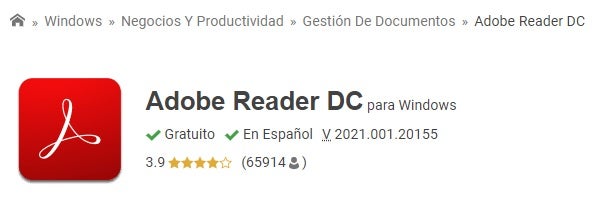
Puesto que Free PDF Reader no permite añadir imágenes a un archivo PDF, recomendamos la descarga de Adobe Reader. Puedes conseguir el programa bajo estas líneas.
Abre el documento PDF al que quieras añadir la imagen
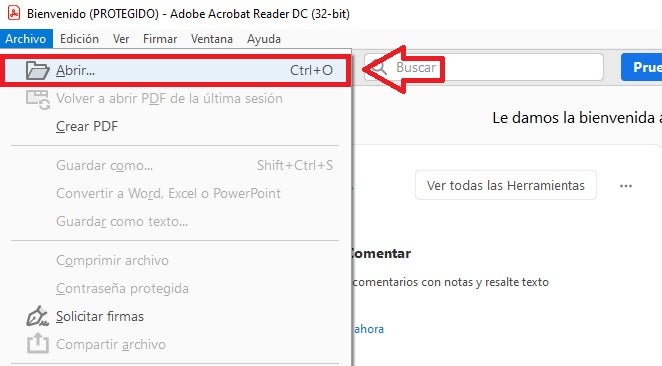
Para añadir una imagen a un PDF, primero es necesario que abras el archivo utilizando Adobe Reader. Para ello haz clic en la pestaña “Archivo” y selecciona la opción “Abrir”. Alternativamente puedes hacer uso del atajo de teclado Ctrl+O.
Edita el documento PDF
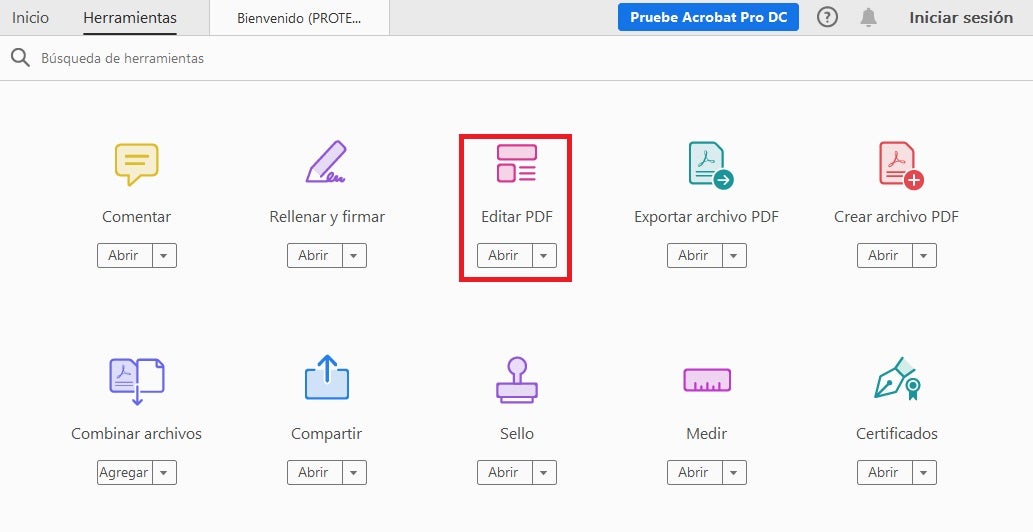
A continuación, selecciona la pestaña “Herramientas” y haz clic en la opción “Editar PDF”.
Activa la versión de prueba de Acrobat Pro DC
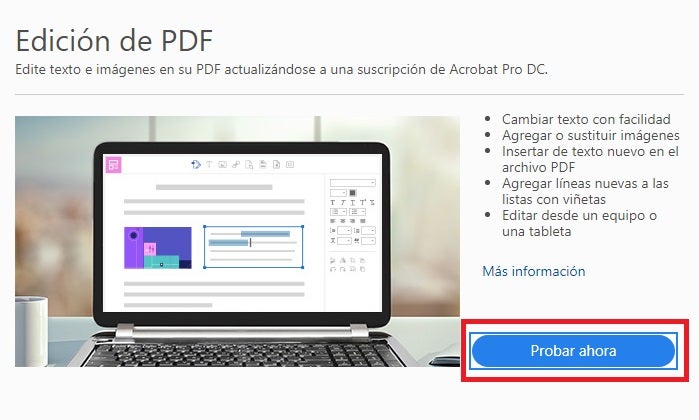
Puesto que la edición de PDF únicamente se encuentra disponible en Acrobat Pro DC, aparecerá una ventana donde podrás activar una versión de prueba gratuita de 7 días. Selecciona la opción “Probar ahora”.
Alternativamente, puedes descargar la versión de prueba de Acrobat Pro DC de forma rápida y segura bajo estas líneas.
Agrega una imagen a tu PDF

Dentro del menú “Editar PDF” selecciona la opción “Agregar imagen”. Tras ello selecciona el archivo que quieras añadir a tu documento y pulsa en el botón “Abrir”. Para finalizar, haz clic donde quieras colocar la imagen y ajusta su tamaño pulsando sobre ella y arrastrándola.


Edita fácilmente tus PDF
PDF Reader es un buen software para leer y convertir archivos PDF, sin embargo, éste no permite editar ni añadir imágenes a tus archivos. Gracias al software de Adobe, editar documentos PDF es una tarea realmente sencilla e intuitiva. Esperamos que este pequeño tutorial te haya servido de ayuda.
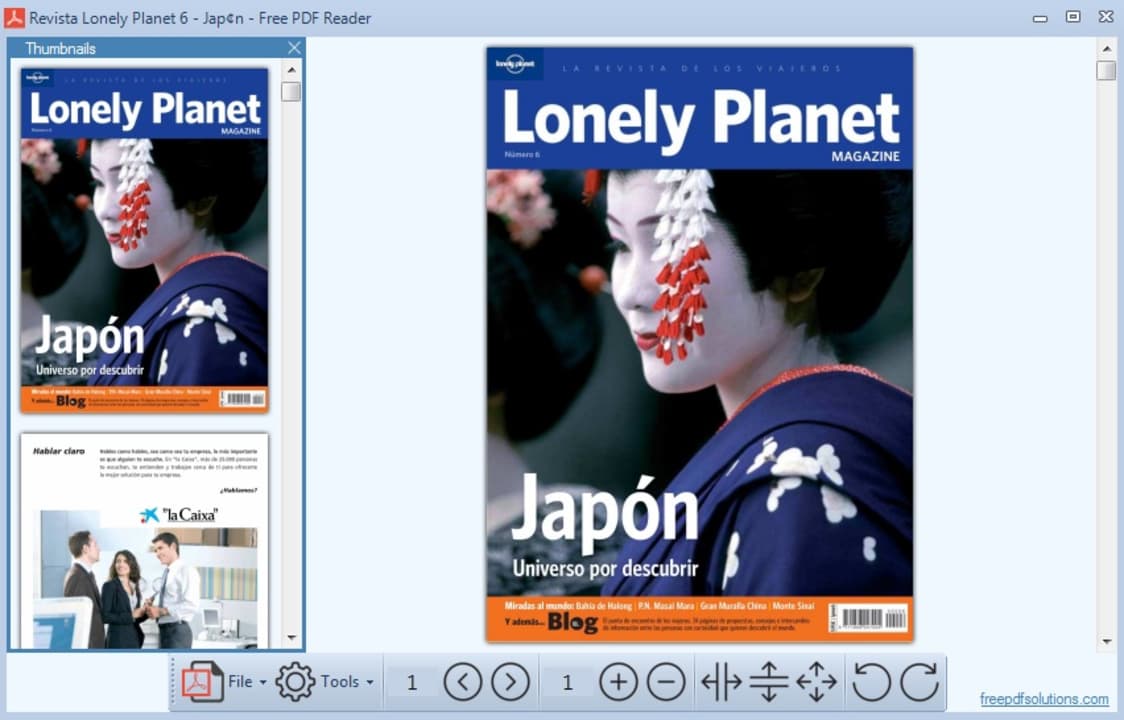
Cómo usar PDF Reader
LEE MÁS