iOS 7.1: In-app aankopen uitschakelen op je iPhone en iPad

Apple heeft een handige waarschuwing aan iOS 7.1 toegevoegd bij het doen van in-app aankopen. Zo kom je niet voor nare verrassingen te staan, zoals een extreem hoge creditcard-rekening. Hoe werkt deze functie precies?

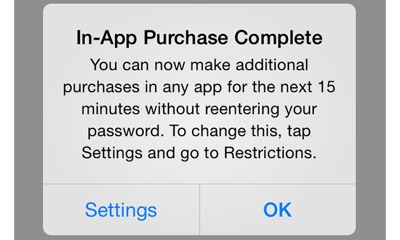
Veel app-ontwikkelaars vertrouwen op dit systeem: gebruikers via microtransacties kleine bedragen laten betalen om zo inkomsten te genereren voor hun in eerste instantie gratis app. iOS 7.1 treedt op als ondubbelzinnige waakhond: zodra je het wachtwoord voor je Apple ID invoert, is het maximaal 15 minuten mogelijk om in-app aankopen te doen zonder het wachtwoord opnieuw in te voeren.

iOS 7.1 waarschuwt bij in-app aankopen.

Code invoeren bij een in-app aankoop

Met iOS 7.1 heeft Apple dus besloten de veiligheidsmaatregelen aan te scherpen. Het besturingssysteem geeft je de optie om bovenstaande waarschuwing weer te geven, of je gewoon elke keer bij een microtransactie om een wachtwoord te vragen.

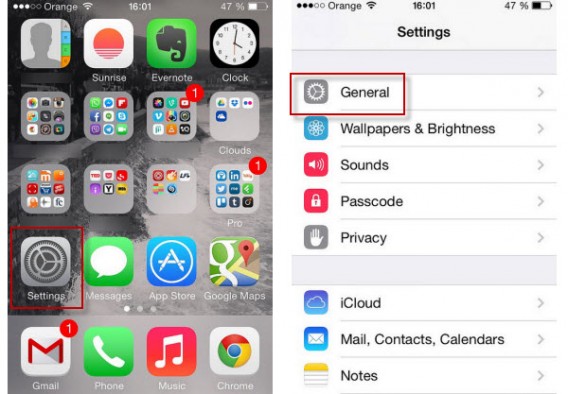
Om de functie in te schakelen of aan te passen ga je eerst naar Instellingen en vervolgens naar het kopje Algemeen.

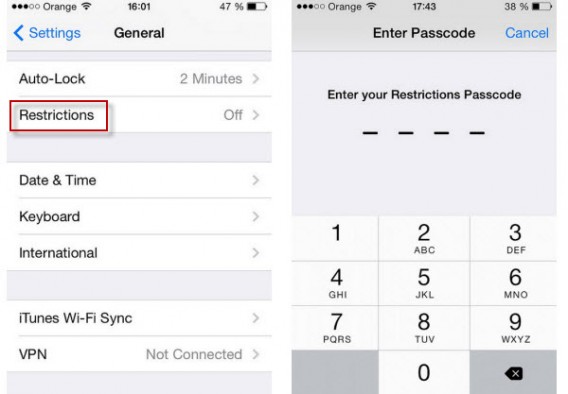
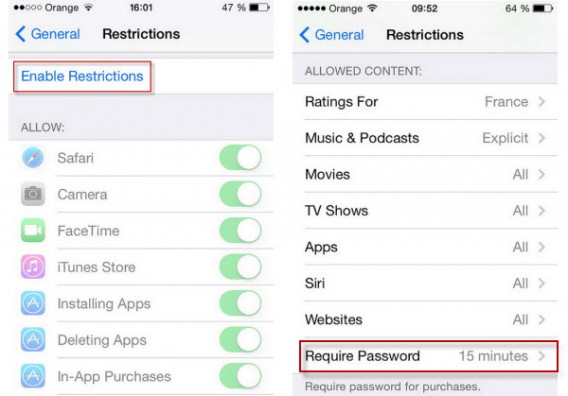
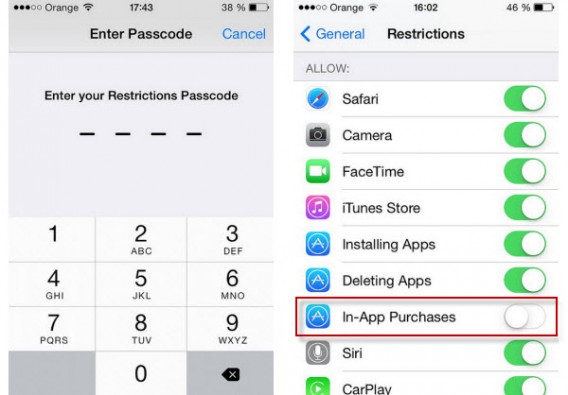
Ga naar Beperkingen en tik vervolgens op Schakel beperkingen in om een viercijferige code in te stellen voor (onder andere) in-app aankopen.

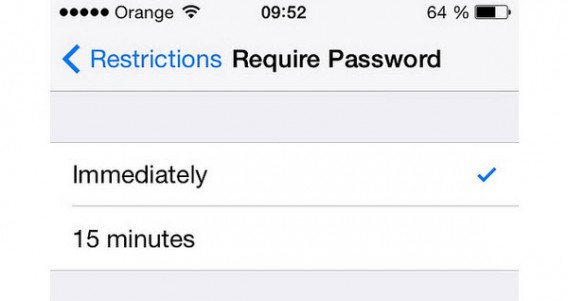
Scroll naar het kopje Toegestaan materiaal en kies daar voor Vereis wachtwoord.

Nu wordt het nieuwe wachtwoordsysteem bij elke in-app aankoop systematisch toegepast.

Alle in-app aankopen uitschakelen

In dit menu is nog een tweede handige functie te vinden waarmee je alle in-app aankopen uitschakelt. Dit is de beste manier om te voorkomen dat bijvoorbeeld je kroost tijdens een leuk spelletje per ongeluk verscheidene aankopen doet die vervolgens op je creditcard in rekening worden gebracht. Om zulke toevallige aankopen te voorkomen, volg je de volgende stappen:

Ga wederom naar het menu Beperkingen, voer de code in en zet de schakel over achter de optie Kopen vanuit apps.

Typ je wachtwoord in om in-app aankopen uit te schakelen.

Zo ben je voor eens en voor altijd verlost van onbedoelde microtransacties en kun je je iPhone of iPad veilig aan je kleinste geven voor een potje Angry Birds. Deze en andere verbeteringen van iOS 7.1 tonen eens te meer aan dat Apple veiligheid hoog in het vaandel heeft staan.

Lees ook:

Software-clinic: “Geen Wi-Fi wanneer ik mijn laptop ontgrendel”

De laptop van Lucas kan geen verbinding maken met draadloze netwerken nadat de pc ontwaakt uit slaapstand. Hij is het zat om telkens het apparaat opnieuw op te moeten starten.

Telkens wanneer de laptop weer open klap, heb ik hetzelfde probleem: de computer maakt geen verbinding met internet. Het lijkt alsof Wi-Fi niet geactiveerd kan worden. Wil ik verbinden, dan moet ik dus de laptop opnieuw opstarten. Kan ik hier iets aan doen?

Lucas

Beste Lucas,

Het probleem dat je beschrijft is er één dat vaker voorkomt bij Wi-Fi-adapters, vooral in Sony Vaio-laptops (ik kan het weten, want mijn laptop had er ook last van). De antenne verkeert in een soort coma nadat de laptop wordt ontwaakt uit slaapstand.

Er zijn verschillende oplossingen die je kunt proberen in Windows, ongeacht welke versie.

Wi-Fi heractiveren via Configuratiescherm

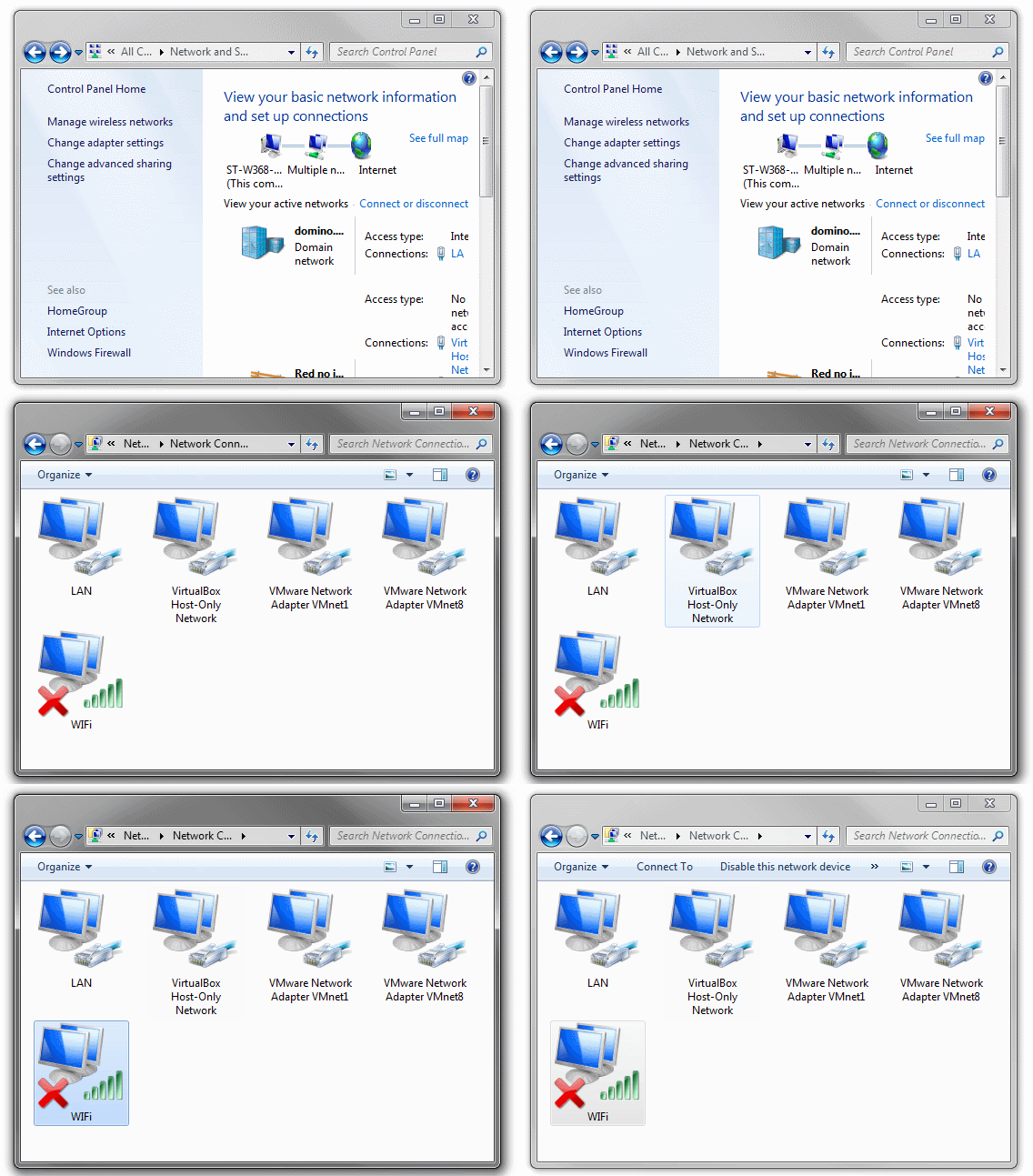
De snelste manier om je Wi-Fi-adapter te reactiveren zonder je computer te hoeven herstarten is via het Configuratiescherm. Kies daar Netwerk en internet > Netwerkcentrum en vervolgens Adapterinstellingen wijzigen. Nu zie je een lijst met netwerkapparaten.

De naam van je Wi-Fi-adapter kan afwijken. Het gaat om het icoon met de vier groene balken.

Sleep het Wi-Fi icoon naar je bureaublad en Windows maakt er een snelkoppeling van. Open je nu je laptop, klik dan met de rechtermuisknop op het icoon en kies de optie Uitschakelen. Wacht een paar seconden, klik weer met de rechtermuisknop en kies Inschakelen.

Bluetooth uitschakelen vanuit Apparaatbeheer

In veel laptops fungeert de Wi-Fi-antenne ook als Bluetooth-antenne, om te verbinden met draadloze apparaten zoals muizen, toetsenborden, headsets en printers. Soms is Bluetooth de schuldige aan de comateuze toestand van je draadloze internet.

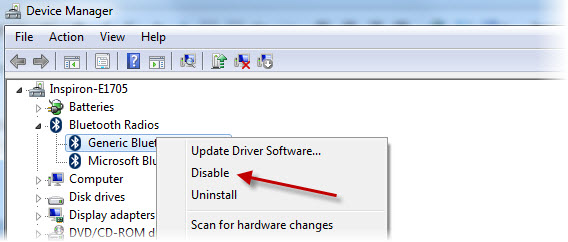
Gebruik je Bluetooth toch niet, schakel Bluetooth dan uit via Apparaatbeheer (Configuratiescherm > Systeem en beveiliging > Systeem). Klik met je rechtermuisknop op het Bluetooth-apparaat en kies Uitschakelen.

Bluetooth kan storend werken voor je Wi-Fi-adapter.

Verborgen apparaten weergeven

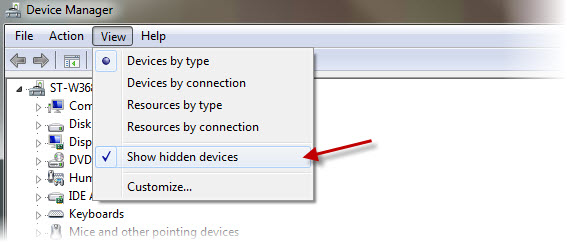
Windows herbergt een geheime optie die ervoor zorgt dat het Wi-Fi uitschakelt om energie te besparen. Deze optie is standaard niet zichtbaar. Om daar verandering in te brengen ga je naar Configuratiescherm > Systeem en beveiliging > Systeem > Apparaatbeheer.

Klik boven op Beeld en kies de optie Verborgen apparaten weergeven. Klik met de rechtermuisknop op je Wi-Fi-adapter en ga naar het tabblad Energiebeheer.

Haal het vinkje weg bij de optie De computer mag dit apparaat uitschakelen om energie te besparen. Herhaal deze stappen desnoods voor alle apparaten in de rij Netwerkadapters, om te voorkomen dat je pc deze uitschakelt.

Repareer de TCP / IP-protocolstack

Soms hebben de problemen niets te maken met energiebesparing, maar wel met de netwerkconfiguratie. Dit heet de ‘TCP/IP-protocolstack’. Om deze te repareren in Windows Vista of Windows 7 gebruik je simpelweg de zogenaamde Fix-it van Microsoft.

Lost dit het probleem niet op, of gebruik je Windows 8/8.1, dan dien je de stack handmatig te repareren. Klinkt ingewikkeld? Dat valt gelukkig reuze mee. Je volgt gewoon de stappen die Microsoft hier beschrijft.

Update je Wi-Fi-drivers!

Altijd slim is om het stuurprogramma van je Wi-Fi-apparaat te updaten naar de laatste versie. Gebruik een programma om verouderde drivers op te sporen en updaten, of zoek op de website van de fabrikant naar het juiste stuurprogramma voor je adapter.

Ma-Config helpt je oude drivers te detecteren en updaten.

Met vriendelijke groet,

F.

Heb je een vraag over Windows, Android of computerbeveiliging? Fabrizio helpt je een handje. E-mail je vraag naar  vraaghetfabri@softonic.com of contacteer ons op Twitter met de hashtag #vraaghetfabri.

Zo maak je een back-up van Gmail en Google Calendar

Veiligheidsproblemen, gebrek aan opslagruimte, mail-migratie… er zijn genoeg redenen om een back-up van Gmail en Calendar te maken! We leggen je uit hoe je zo’n back-up maakt en hoe je die back-up vervolgens weer opent.

Google heeft zijn eigen Takeout-tool, waarmee je een kopie van je Google-data downloadt naar je harde schijf, flink verbeterd en uitgebreid met Gmail en Calendar. Voorheen kon je namelijk alleen een back-up maken van diensten als YouTube, Blogger en Drive; nu zijn ook de twee belangrijkste onderdelen van je Google-account aan de Takeout-tool toegevoegd.

Je Gmail-inbox downloaden en opslaan gebeurt in het universele standaard MBOX-formaat; je Google Agenda wordt in iCalendar-formaat opgeslagen. In beide gevallen krijg je één of meerdere gecomprimeerde bestanden in ZIP-formaat (2 gigabyte per bestand).

Laten we kijken hoe je deze back-ups maakt van Gmail en Calendar met Google Takeout.

1. Log in met je Google-account

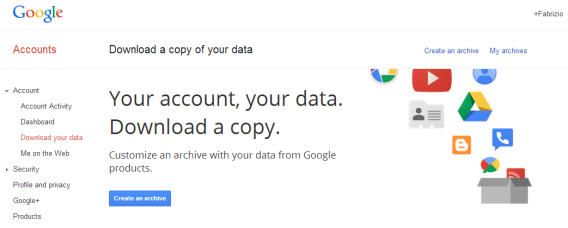
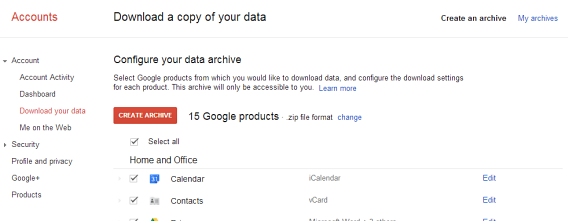
Ga naar Takeout (of, als je alleen een Gmail-backup wilt maken, naar deze link) en klik op Een archief maken. Je krijgt de complete lijst van diensten te zien die worden ondersteund door Takeout. Selecteer Gmail en/of Agenda.

2. Configureer de downloadopties

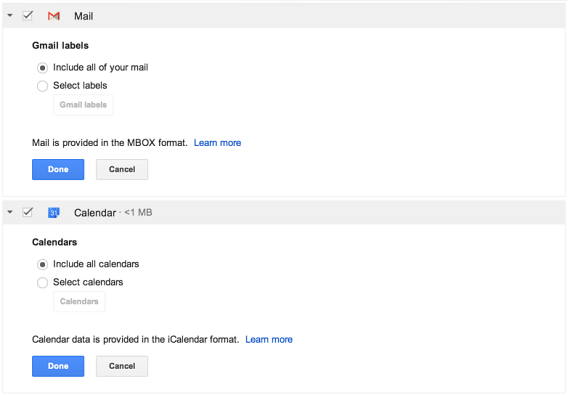
Klik op Edit om de opties per dienst aan te passen. Bij Google Agenda selecteer je hier welke agenda’s je precies wilt kopiëren, in Gmail kies je bijvoorbeeld welke labels je wel en niet wilt meenemen.

Beide opties zijn interessant als je slechts een deel van je data wilt bewaren, zoals enkel de belangrijke e-mails. Verander je niets, dan downloadt Google Takeout je gehele inbox.

3. Wacht tot de bestanden klaar zijn

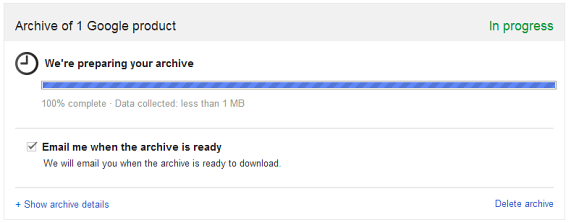
De back-upbestanden zijn niet direct klaar, dus je zult even geduld moeten hebben. Gelukkig zijn de Google-servers snel en veel langer dan tien minuten zal het proces niet in beslag nemen. Je krijgt een notificatie per mail zodra de bestanden klaar zijn.

4. Download de bestanden

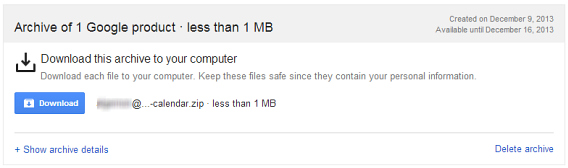
Eenmaal klaar, dan download je op dezelfde pagina de back-upbestanden die Google voor je heeft gemaakt. Heb je de pagina tussentijds afgesloten, dan gebruik je de link in de notificatiemail, of ga je naar Instellingen > Takeout > Downloads.

In het ZIP-bestand vind je de MBOX-bestanden voor Gmail en ICS-bestanden voor Calendar.

MBOX- en ICS-bestanden importeren in Gmail en Calendar

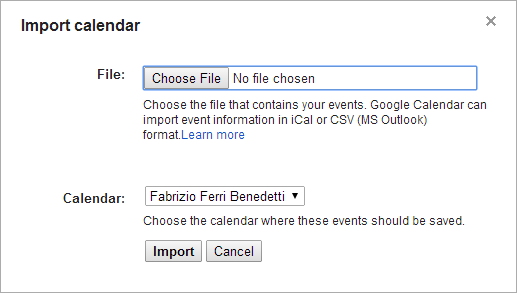
Nu je de bestanden hebt gekopieerd, vraag je je wellicht af wat je er allemaal mee kunt. In Google Agenda is het importeren van ICS-bestanden een fluitje van een cent. Ga naar Instellingen > Agenda’s > Agenda importeren, zoek je back-up et voilà: je back-up is geüpload en toegevoegd aan je Google Agenda.

Heb je een back-up van je Gmail in de vorm van een MBOX-bestand, dan heb je de mogelijkheid om deze te importeren in een mailprogramma voor desktop, zoals Mozilla Thunderbird. Voordat je begint te importeren moet je wel even IMAP inschakelen op je Gmail-account, zodat oude en nieuwe mails juist gesynchroniseerd worden.

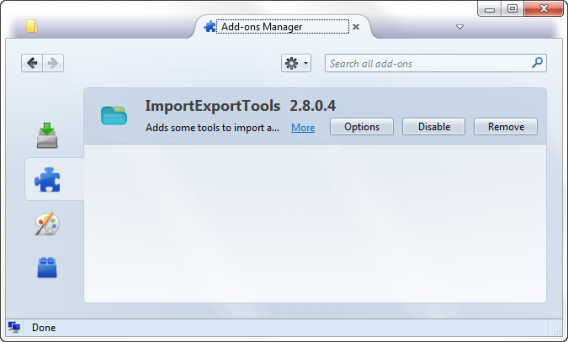
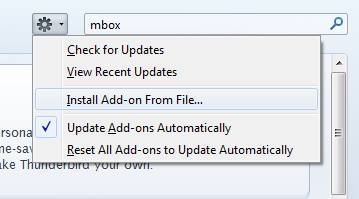
MBOX-bestanden importeren in Thunderbird doe je via de extensie ImportExportTools. Download het bestand en installeer de extensie handmatig via het tandwielicoon in het extensievenster van Thunderbird. Kies de optie Install Add-on From File en zoek het ImportExportTools-bestand om de installatie te voltooien.

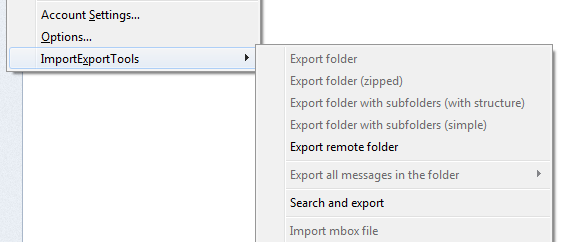
Start Thunderbird opnieuw op en ga naar Tools > ImportExportTools om je MBOX-bestand te importeren.

Omdat je eerder IMAP hebt geactiveerd in Gmail, worden de geïmporteerde e-mails automatisch gesynchroniseerd met het Google-account dat je gebruikt. Zo voorkom je dubbel werk met Gmail en Thunderbird, en gebruik je in het vervolg gewoon Gmail via je favoriete desktopprogramma!

LastPass: zo weet je wanneer je je wachtwoorden moet veranderen

Er bestaan programma’s die je niet alleen helpen wachtwoorden te beheren, bedenken en bewaren, maar je ook eraan herinneren je wachtwoorden te veranderen. De beste keuze hiervoor is LastPass. We laten je in dit artikel zien hoe LastPass werkt.

Wanneer is het tijd om je wachtwoord te veranderen? Bijvoorbeeld wanneer je wachtwoord niet sterk genoeg (meer) is. Een aantal manieren om te bepalen hoe sterk of zwak je wachtwoord is:

  • Oude wachtwoorden ken je wellicht goed uit je hoofd, maar zijn waarschijnlijk niet heel sterk
  • Simpele wachtwoorden zijn eenvoudiger te kraken dan complexe wachtwoorden
  • Korte wachtwoorden zijn niet zo sterk als lange wachtwoorden
  • Terugkerende wachtwoorden voor verschillende diensten leveren meer risico op

Om je wachtwoorden te testen gebruiken je password managers. Dit zijn programma’s die je zoals gezegd ook helpen om verschillende wachtwoorden voor verschillende sites te beheren, onthouden en beveiligen. LastPass is zo’n programma. Binnen een minuutje heb je de software aan de praat, waarna het als wachtwoordadviseur optreedt voor al je bestaande en nieuwe inloggegevens. Maar hoe werkt LastPass precies?

1. Installeer LastPass op je computer

LastPass werkt met alle browsers. De universele installer voor Windows zorgt ervoor dat het programma wordt geïmplementeerd in Chrome, Firefox, Internet Explorer, Safari en/of Opera.

Als eerste kies je je taal.

Kies vervolgens de browser waarvoor je de extensie wilt installeren. Heb je je browser geopend, dan verzoekt het installatieprogramma je deze te sluiten.

Vervolgens maak je een LastPass-account aan of log je in met je bestaande account. Sla je deze stap over, dan is het later alsnog mogelijk om dit te doen via je browser.

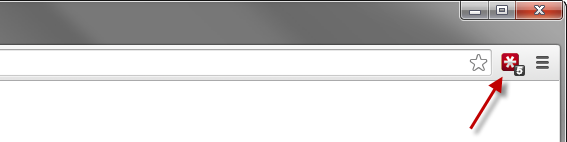
Open je de browser(s) waarvoor je LastPass hebt geïnstalleerd, dan dien je de extensie goed te keuren en in te schakelen. Dit zie je bijvoorbeeld in Google Chrome:

LastPass is vervolgens altijd te herkennen aan de rode knop met ster in het midden.

2. Importeer je wachtwoorden in LastPass

De volgende stap is het importeren van al je wachtwoorden die je in je browser hebt opgeslagen. Klik op de knop en ga naar het menu Tools > Import from.

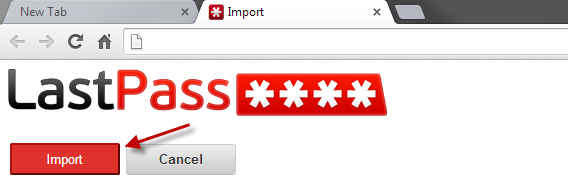
Er opent een venster dat toont welke wachtwoorden zijn opgeslagen. Klik op de wachtwoorden die je wilt importeren en klik op Import.

Nu staan je wachtwoorden in de LastPass-laadbak, die wordt beschermd met één master password wat je absoluut niet moet verliezen.

3. Doe de veiligheidstest van LastPass

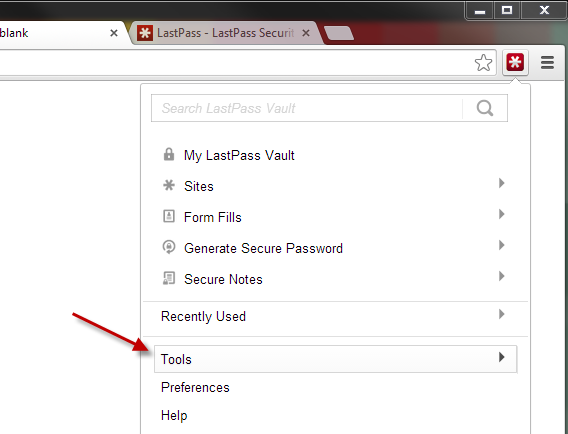
Tijd om te checken hoe sterk je wachtwoorden zijn. Klik op het LastPass-icoon en open het Tools-menu.

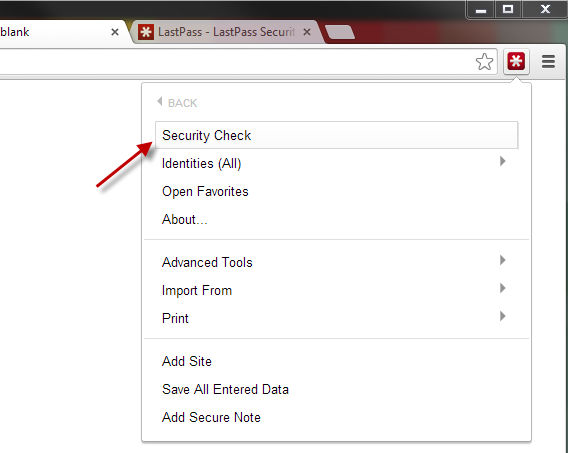
Kies vervolgens Security Check.

Een beveiligde pagina (herkenbaar aan het slotje boven in beeld) wordt geopend. Klik op de rode knop.

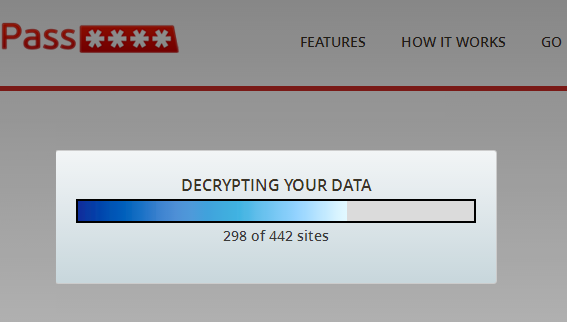
Je wachtwoorden worden geanalyseerd…

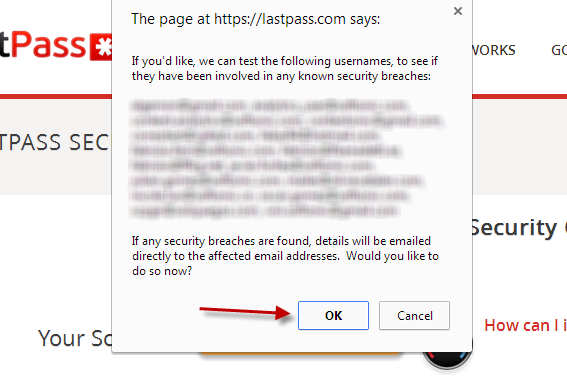
…en vervolgens vraagt LastPass of het mag checken of je persoonlijke gegevens kwetsbaar of gestolen zijn. Klik nu op OK.

Na ongeveer een minuut krijg je de resultaten te zien.

4. Raadpleeg de lijst voor advies

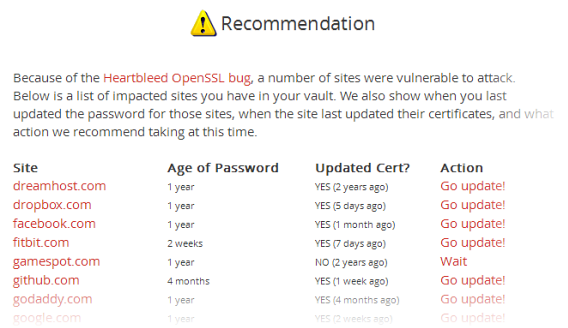
Het LastPass-veiligheidsrapport is uitgebreid en zeer handig. Zo geeft het rapport per site een overzicht van belangrijke info over bijvoorbeeld de Heartbleed-kwetsbaarheid, en geeft het programma aan of je je wachtwoorden moet veranderen of niet.

Het rapport geeft je verder een globaal overzicht van hoeveel wachtwoorden er zijn gescand, hoe sterk en lang je wachtwoorden over het algemeen zijn en hoe vaak bepaalde wachtwoorden worden herhaald.

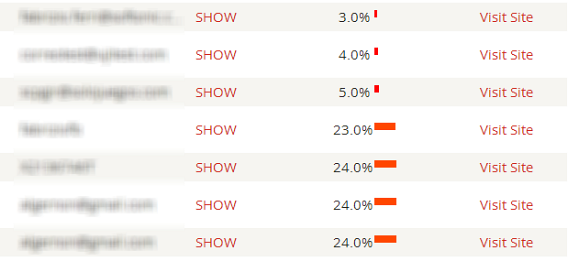
Het belangrijkste komt aan het eind. LastPass toont een lijst van je wachtwoorden, met daarnaast een indicatie van hoe sterk elk wachtwoord is. Klik ernaast om naar bijbehorende website te gaan en daar je wachtwoord eventueel aan te passen.

Is een wachtwoord zwak en hergebruik je ‘m vaak, dan is je score laag. Om de 100%-score te behalen ga je voor een lang, complex en uniek wachtwoord. Onze tip: verander de wachtwoorden met een score lager dan 80%.

5. Gebruik de LastPass wachtwoordgenerator

Wil je een nieuw wachtwoord instellen, gebruik dan de wachtwoordgenerator van LastPass. Kies een willekeurig gegenereerde code en sla ‘m op om toe te passen.

Deze code wordt automatisch geassocieerd met de bijbehorende website, zodat je ‘m nooit handmatig hoeft in te voeren zolang LastPass is geactiveerd.

Vergeet niet je hoofdwachtwoord!

Een password manager als LastPass checkt zoals je ziet niet alleen je wachtwoordsterkte, maar helpt je ook aan nieuwe veilige toegangscodes. Ook hoef je je nieuwe wachtwoorden nooit meer handmatig in te typen. Let op: je master-wachtwoord moet je goed onthouden. Zonder die algemene toegangscode ben je al je wachtwoorden in één klap kwijt.

Hoe hoog scoren jouw wachtwoorden bij LastPass?

WhatsApp: 7 veelvoorkomende problemen én 7 oplossingen

WhatsApp is over het algemeen een stabiele app, maar af en toe wil de populaire chatdienst even haperen. We behandelen de zeven meest voorkomende problemen en geven je een oplossing voor die problemen.

WhatsApp is uitgegroeid tot hét dagelijks communicatiemiddel voor vele smartphone-gebruikers. Als zodanig moet de applicatie natuurlijk wel goed werken; we vertrouwen er namelijk op als we vriend A, tante B of collega C willen bereiken.

Toch kan het soms gebeuren dat er iets misgaat. Wij zetten daarom de zeven belangrijkste problemen op een rij die voorkomen bij WhatsApp voor Android, plus hoe je die problemen oplost.

Mislukte SMS-verificatie

WhatsApp vraagt je om je telefoonnummer zodat de app je een sms kan sturen ter verificatie. Dan komt het wel eens voor dat die verificatie mislukt. Vaak gebeurt dat bij de alternatieve versie WhatsApp Plus, maar soms ook bij de originele app.

Krijg je te maken met dit probleem, probeer dan de volgende oplossingen in deze volgorde, totdat de verificatie is geslaagd.

WhatsApp-update Google Play

  • Controleer zorgvuldig of het telefoonnummer dat je hebt ingevoerd correct is. Kies het juiste land en voer je nummer in, zonder spaties of symbolen.
  • Controleer of er een internetverbinding actief is (4G, 3G of Wi-Fi). Indien je niet verbonden bent met het datanetwerk, dan verschijnt er een foutmelding.
  • Laatste poging: herstart de telefoon en herhaal de procedure voor verificatie.

Bieden bovenstaande stappen geen uitkomst, dan is er nog altijd de verificatie per telefoon. Het is een laatste redmiddel dat vaak goed werkt.

Onjuiste datumweergave

WhatsApp heeft af en toe last van datumproblemen, waardoor de app als gevolg niet goed werkt. De oplossing heeft echter niets te maken met een onjuiste datum/tijd op je telefoon zelf. De oplossing zit ‘m in het opnieuw installeren van de app. Vergeet niet eerst de cache te legen van de app, anders keert het probleem weer terug.

Om dit te doen ga je op je Android-telefoon naar Instellingen > Apps, selecteer je WhatsApp en tik je vervolgens op de knoppen Gegevens wissen én Cache wissen.
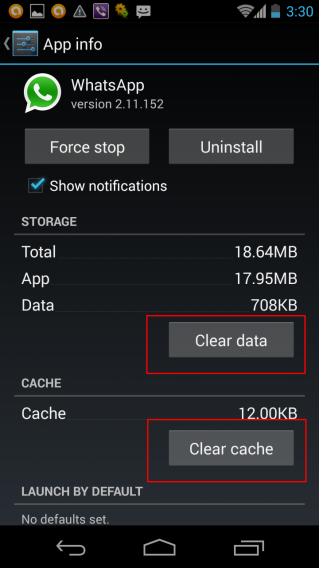
Duidelijke gegevens en de cache

Nu verwijder je de app. Dit doe je in hetzelfde menu (zie afbeelding hierboven). Hier tik je op Verwijderen.

Je installeert WhatsApp opnieuw via de Google Play Store. Zoek de app en installeer ‘m zoals je dat bij elke app doet.

Problemen met het downloaden of versturen van mediabestanden

Lukt het niet om een audiobestand of video te downloaden? Controleer dan ten eerste of je telefoon wel verbonden is met internet.

Maak je gebruik van Wi-Fi, dan kan het voorkomen dat het signaal van de router even wegvalt. Dat betekent in feite dat je even offline bent. Kijk daarom goed of je wel echt verbinding hebt, bijvoorbeeld door een website te openen in je browser.

Controleer vervolgens ook of je vrije ruimte op je SD-kaart of interne geheugen van je telefoon hebt. Ga naar Instellingen > Opslagruimte om te zien hoeveel ruimte er nog beschikbaar is.
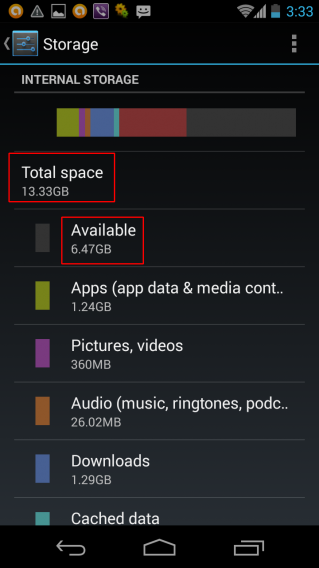
Opslag links

Is je kaart of interne geheugen bijna vol? Verwijder dan bijvoorbeeld een aantal foto’s en video’s. Wil je ze niet kwijtraken? Sla ze dan op in de cloud via Google Drive, Dropbox of een soortgelijke app.

Een andere mogelijkheid is dat, om wat voor reden dan ook, de SD-kaart niet beschrijfbaar is. Wellicht staat deze ingesteld op alleen-lezen. Om dit te controleren sluit je je telefoon aan op je computer en probeer je om een bestand naar de kaart te kopiëren.

Is er ruimte, maar kunnen de bestanden niet worden gekopieerd, dan sleep je de volledige inhoud van kaart naar pc (zodat je niets verliest) en formatteer je de SD-kaart. Eenmaal klaar, dan zet je de bestanden weer terug op de oude plek én is WhatsApp weer in staat om ontvangen bestanden op te slaan.

Fout bij het ophalen van informatie van de server [RPC: S-7: AEC-0]

Soms, tijdens het betaalproces van WhatsApp, kunnen er problemen ontstaan die een succesvolle afloop verhinderen. Krijg je het bericht Fout bij het ​​ophalen van informatie van de server [RPC: S-7: AEC-0] of crasht het systeem tijdens het betaalproces, ga dan als volgt te werk:

  • Wis de cache: ga naar Instellingen> Apps> Google Play Store en kies Gegevens wissen en Cache wissen.
  • Verwijder nu (tijdelijk) je Google-account: ga naar Instellingen > Accounts en selecteer je Google-account. Tik rechtsboven op de drie puntjes en kies Account verwijderen.
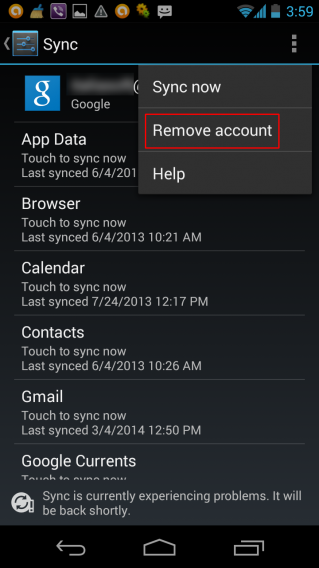
Account verwijderen

  • Start vervolgens de telefoon opnieuw op.
  • Meld je opnieuw aan met je Google-account, via Instellingen > Accounts > Account toevoegen.

Ondervind je nog steeds problemen, update dan de Google Play-app.

Berichten komen pas later aan

Met de Task Killer forceer je apps te sluiten op je Android-telefoon. Niet alle apps reageren even goed op zo’n gedwongen aftocht. WhatsApp wil nog wel eens tijdelijk (of, op Android 2.1 en lager zelfs permanent) deactiveren.

Het probleem is dat de WhatsApp-server niet in staat is om dit soort ontkoppelingen te registreren, waardoor er vertraging optreedt bij het afleveren van chatberichten.

Zolang je geen foutmelding krijgt, is er weinig dat je kunt doen. Er zit dan niets anders op dan te wachten tot alles weer normaal is en in het vervolg nooit meer de app te sluiten met je Task Killer.

Verkeerde tijdweergave

Dit probleem heeft vrijwel zeker te maken met een onjuist ingestelde datum en tijd op je telefoon. Maak je nooit gebruik van automatische tijdinstellingen of heb je je telefoon lange tijd niet aangesloten op internet, dan kunnen er problemen ontstaan bij de overgang naar zomer- of wintertijd.

Ga daarom naar Instellingen > Datum en tijd op je Android-telefoon en stel handmatig de juiste dag en tijd in.
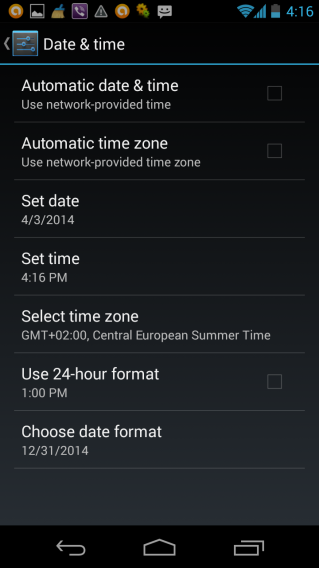
Datum en tijd

Het bericht Error -24

Heb je Android-versie 4.4 op je telefoon en lukt ‘t niet om WhatsApp te installeren? Dan ligt dat aan oude WhatsApp-bestanden die zich nog op je telefoon bevinden. Deze bestanden staan in de map com.whatsapp. Je vindt deze map in /data/data.

Er zijn twee manieren om deze ongewenste bestanden te verwijderen:

  • Als je telefoon is geroot dan is het mogelijk de map te verwijderen.
  • Reset de telefoon via Instellingen> Back-up maken en opnieuw instellen > Fabrieksinstellingen herstellen.

Let op! Vergeet niet dat je bij een reset al je gegevens (telefoonnummers, berichten, telefoongeschiedenis, opgeslagen bestanden, etc.) verliest. Maak daarom eerst een volledige back-up voor je aan een hersteloperatie begint.
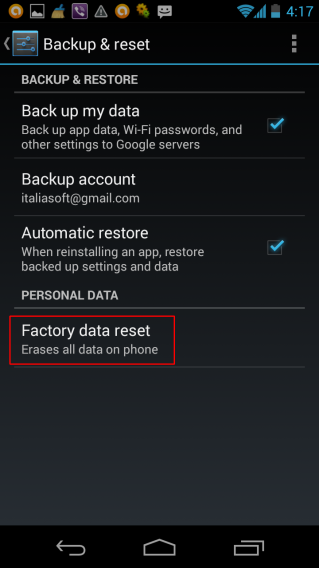
Reset

WhatsApp: alles opgelost!

Bovenstaande zijn de meest voorkomende fouten die optreden bij het installeren, betalen of gebruiken van WhatsApp. Veel zijn, zoals je ziet, gemakkelijk op te lossen. Houden de problemen toch aan? Neem dan contact op met de officiële support van WhatsApp.

Lees ook:

  • Whatsapp, wat is dat nou precies?
  • Hoe herstel ik verwijderde chats op WhatsApp?
  • 10 functies van WhatsApp die je misschien nog niet kent
  • WhatsRemote: WhatsApp op je pc, mac of tablet
  • WhatsApp op jouw manier: 7 apps om meer uit WhatsApp te halen
  • 7 tips voor veilig WhatsApp-gebruik
  • Is WhatsApp eigenlijk wel veilig? Het lijkt er niet op…
  • Je WhatsApp-telefoonnummer wijzigen in 7 stappen
  • Waarom XBMC het beste mediacenter ooit is

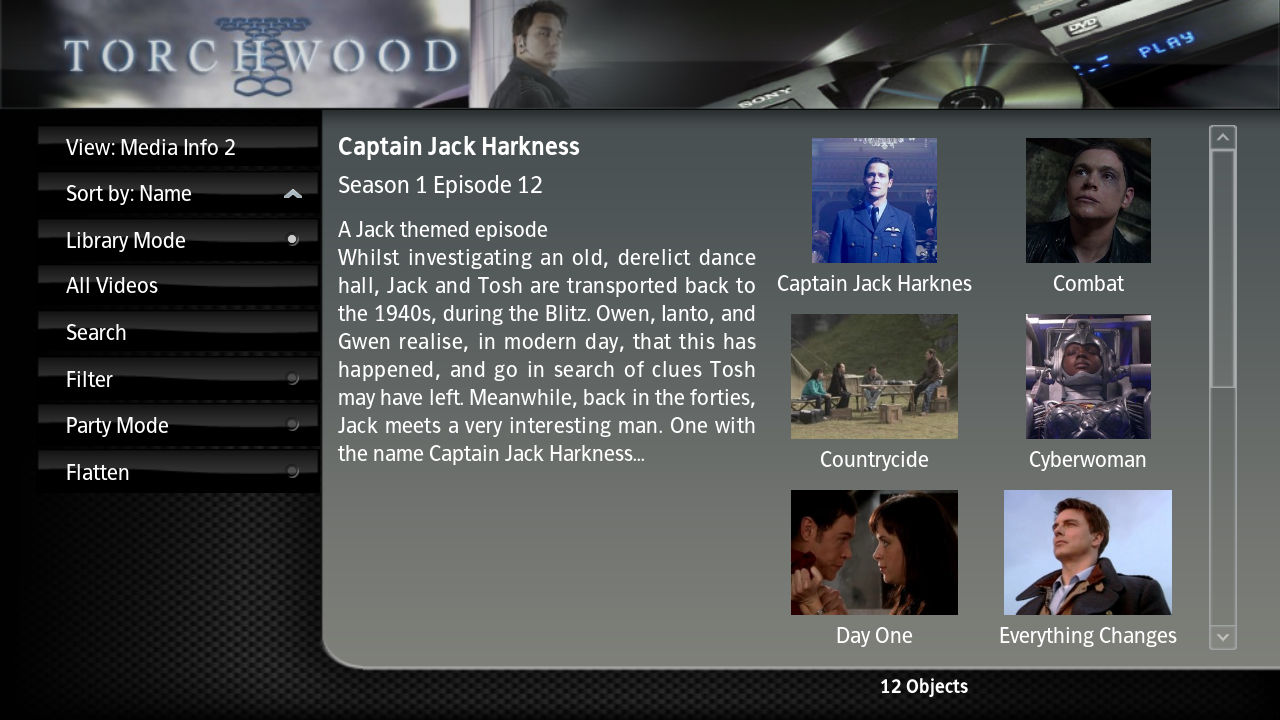
    XBMC is een multifunctionele mediaspeler voor al je apparaten. Of het nu gaat om een oude pc die is verbonden met je televisie, een Linux-computer, tablet of Mac: XBMC categoriseert al je media en speelt je films, series en muziek ook af. In deze tutorial leren we je stap voor stap hoe je XBMC installeert en gebruikt.

    Wat is XBMC?

    Heb je een grote collectie video’s en muziek op je harde schijf staan? En zoek je een simpele manier om al die media op je televisie af te spelen? Dan is XBMC (Xbox Media Center) de ideale oplossing. Het programma fungeert namelijk niet alleen als mediaspeler, maar ook als beheerder van je complete mediacollectie. En niet geheel onbelangrijk: XBMC is helemaal gratis!

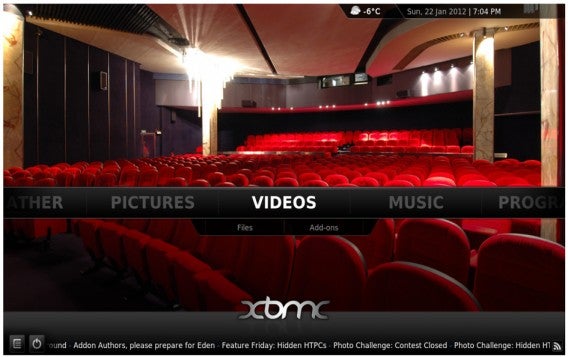
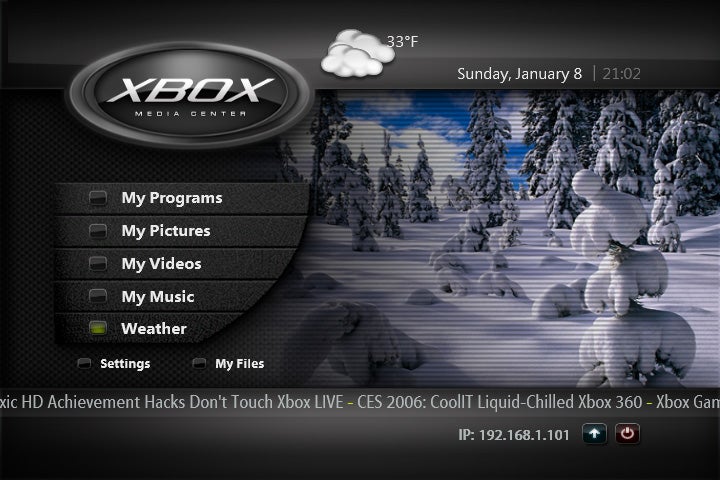
    XBMC heeft vele skins, waaronder de stijlvolle Aeon Nox-skin.
    Wat maakt XBMC beter dan andere spelers?

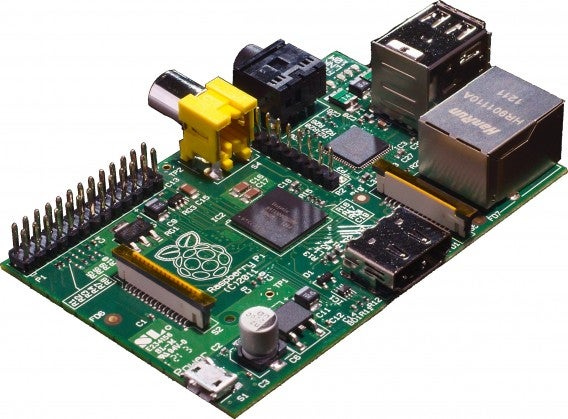
    XBMC doet eigenlijk hetzelfde als een externe mediaspeler (die vaak meer dan 100 euro kost), maar gebruikt daarvoor je huidige pc. Het is ook mogelijk om je oude pc op zolder in te zetten als XBMC-server, of bijvoorbeeld een mini-pc als de Rasperry Pi (à 35 euro) hiervoor te gebruiken.

    De Raspberry Pi is een een veelzijdige én spotgoedkope mini-pc.

    Zoals gezegd, kost de XBMC-software je helemaal niets en doet het programma weinig onder voor de vaak verouderde interfaces van mediaboxes. Groot voordeel: met XBMC kies je zélf de skin. Met name de HD-skins zijn een lust voor het oog. Daarnaast voeg je met de vele add-ons nieuwe functies toe aan XBMC, zoals de populaire YouTube-functie.

    1. Klaar voor de start

    Voordat je de software downloadt, bepaal je eerst welke XBMC-server (pc) je met een hdmi- of VGA-kabel aan je televisie (of ander beeldscherm) verbindt. Je bedient XBMC met je muis- en toetsenbord óf je schaft een speciale afstandsbediening aan. Het is ook mogelijk XBMC te bedienen met de gratis remote-app voor Android en iOS.

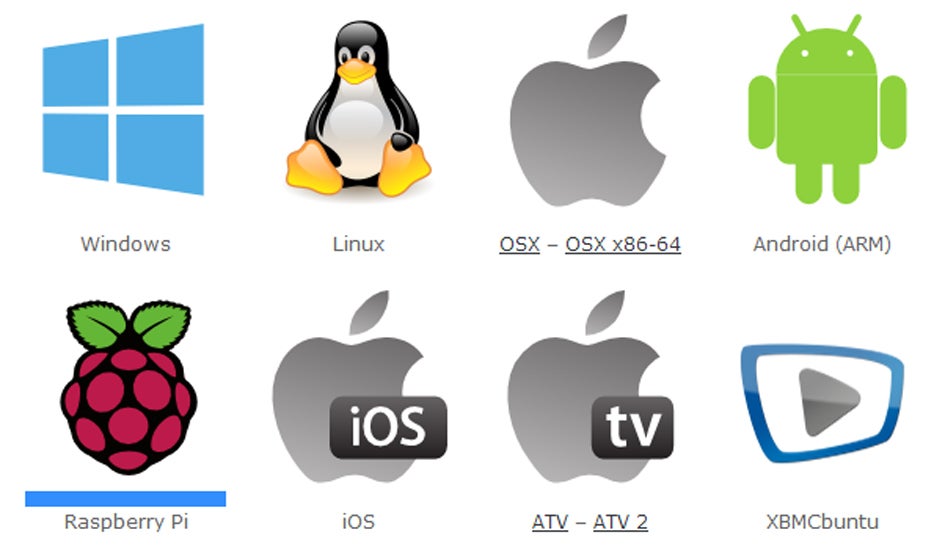
    XBMC is beschikbaar voor vrijwel alle platformen.

    Nu je eigen mediacenter in de startblokken staat, download je XBMC voor Windows, Mac, Linux, Android of iOS en installeer je het programma volgens de aanwijzingen. In deze tutorial gebruiken we de Windows-versie (update 12.3 Frodo).

    2. Collectie importeren

    Nadat je XBMC hebt geïnstalleerd, is het tijd om je mediacollectie te indexeren. Je kiest het betreffende mediatype in het hoofdmenu, bijvoorbeeld video’s, en klikt vervolgens op Add video’s. Nu importeert XBMC alle video’s uit de door jou aangegeven map.

    3. De juiste plaatjes en beschrijvingen

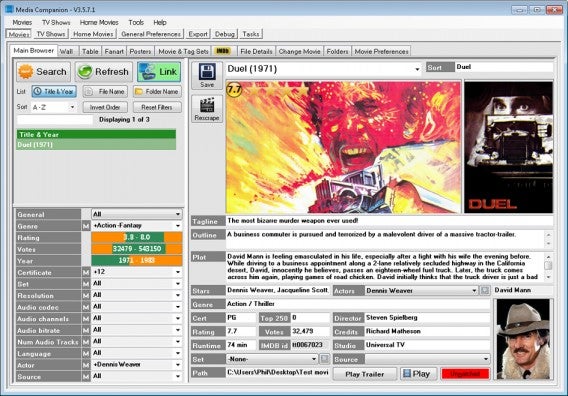
    Vaak hebben je video’s en muziek geen juiste album- of dvd-hoes en is er geen beschrijving beschikbaar. Gelukkig zijn er zogenaamde XBMC-scrapers die alle media herkennen en daar de juiste plaatjes en beschrijvingen automatisch aan toevoegen. De beste scraper is Media Companion, welke je hier gratis download. Op de website van Media Companion lees je hoe je de scraper installeert.

    4. Media afspelen

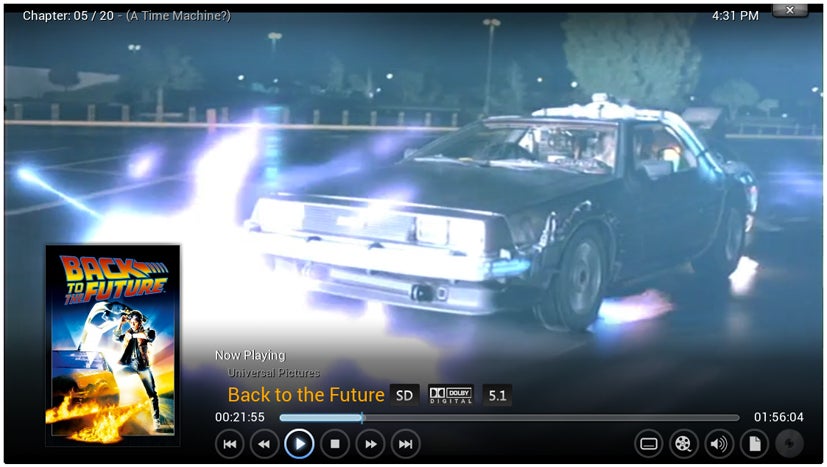
    Je hebt nu een XBMC-server paraat, de software geïnstalleerd, een XBMC-afstandsbediening geregeld én je mediacollectie is op orde. Niets houdt je nog tegen om je vanuit je luie stoel van je films, series en muziek te genieten. XBMC ondersteunt vrijwel alle mediaformaten en -codecs, dus daar hoef je je niet druk over te maken.

    5. Geluid en ondertitels

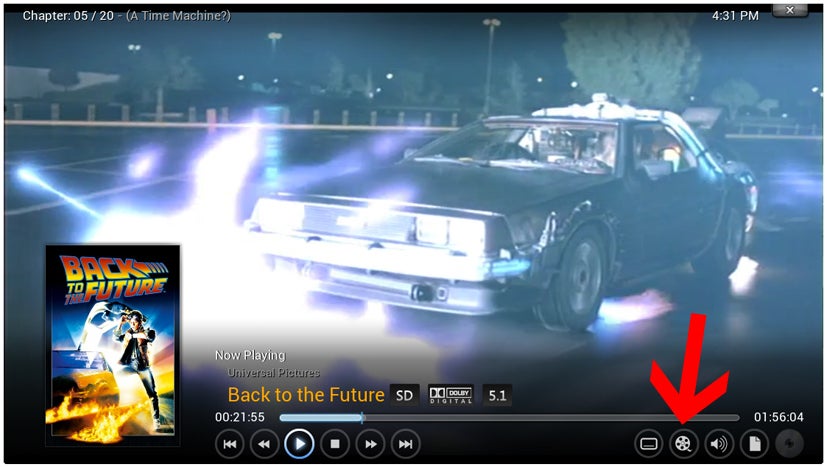
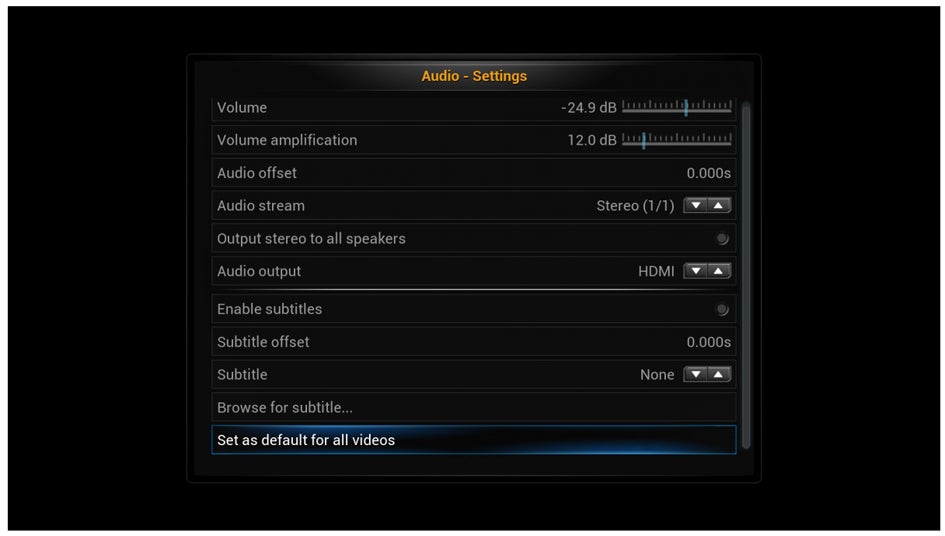
    Goede audio bij je video (en natuurlijk ook bij je muziek) is essentieel. En misschien wil je wel Nederlandse ondertitels bij je film? XBMC regelt ‘t voor je. Je downloadt de ondertitels apart, net zoals je dat gewend bent bij bijvoorbeeld VLC Media Player, en klikt op de filmrol om naar de instellingen te gaan (zie bovenstaande afbeelding). Hier selecteer je het het ondertitels-bestand met de knop Browse for subtitle.

    Ultieme vrijheid

    De vrijheid die XBMC met zich meebrengt, is voor de home theatre-fanaten natuurlijk een absolute pré. De keerzijde van de medaille is dat de gemiddelde gebruiker af en toe door de bomen het bos niet meer ziet. Gelukkig biedt de zeer complete XBMC-wiki uitkomst. Heb je vragen over XBMC, laat dan gerust een reactie achter onder dit artikel of raadpleeg de wiki-pagina’s. Veel kijk- en luisterplezier!

    Software-clinic: “Windows checkt niet meer automatisch voor updates”

    De pc van Jorge toont een bericht dat aangeeft dat Windows de updates voor het besturingssysteem niet meer automatisch installeert:

    Hallo!

    Ik hoop dat je me kunt helpen met mijn probleem. Een aantal weken geleden kreeg ik een notificatie van Windows: “Er kan niet automatisch naar updates worden gezocht. Klik hier om handmatig te zoeken”. Wat moet ik nu doen?

    Jorge

    Beste Jorge,

    Wanneer Windows zegt dat het niet naar nieuwe updates kan zoeken, dan zijn er meerdere mogelijke oorzaken én oplossingen. Ik zet de belangrijkste scenario’s voor je op een rij en ik begin met de eenvoudigste. Indien één oplossing niet werkt, probeer dan de volgende.

    Oplossing 1: Windows Update herstellen

    De oplossing die Microsoft aanraadt is het resetten van de Windows Update-onderdelen. Gebruik daarvoor de zogenaamde Fix it die Microsoft daarvoor zelf heeft ontwikkeld. Je vindt Fix It op deze pagina.

    Vervolgens ga je naar Services (via Configuratiescherm > Systeem en beveiliging > Systeembeheer) en zoek je bij het tabblad Standaard naar Windows Update.

    In dit venster zie je bij Opstarttype of de dienst automatisch, handmatig of helemaal niet op updates controleert.

    Oplossing 2: Windows Defender activeren

    In sommige gevallen wil Windows niet updaten, omdat Windows Defender beschadigd is of een update nodig heeft. Om die update uit te voeren, ga je naar Configuratiescherm en klik je op Windows Defender.

    Klik op het tabblad Bijwerken en Windows updatet je antivirusprogramma. Vervolgens start je de pc opnieuw op. Opent Defender nu niet automatisch, ga dan naar Services en activeer daar Windows Defender alsnog, zoals je dat ook deed met Windows Update.

    Oplossing 3: Geef de Windows Update-map een nieuwe naam

    Werken bovenstaande twee oplossingen niet, dan is het tijd voor een radicalere oplossing. Ga naar Start > Accessoires en klik met je rechtermuisknop op Uitvoeren. Kies Openen als administrator. Een venster wordt geopend, waarin je het volgende commando intypt:

    net stop wuauserv

    Druk op Enter en typ vervolgens het volgende commando:

    ren c:\windows\SoftwareDistribution SoftwareDistribution.old

    Druk nog eens op Enter en typ dan:

    net start wuauserv

    Druk nog eens op Enter, typ exit en druk voor de laatste maal op Enter. Herstart vervolgens de pc en Windows Update wordt, als het goed is, hersteld. Alles zou nu weer normaal moeten werken!

    Met vriendelijke groet,

    F.

    Heb je een vraag over Windows, Android of computerbeveiliging? Fabrizio helpt je een handje. E-mail je vraag naar  vraaghetfabri@softonic.com of contacteer ons op Twitter met de hashtag #vraaghetfabri.

    Loopt mijn Android-telefoon gevaar door het Heartbleed-lek?

    Ook Android is niet veilig voor Heartbleed: je telefoon en tablet zijn kwetsbaar voor aanvallen op je persoonlijke data. Maar hoe weet je of jouw mobieltje in gevaar is? Geen nood, want wij leggen je stapsgewijs uit hoe je jouw Android-telefoon beveiligt tegen de gevaren van Heartbleed.

    Heartbleed is een kwetsbaarheid in beveiligde communicatie via je browser. Je herkent deze beveiligde verbindingen aan het slotje in de adresbalk. Android gebruikt ongeveer dezelfde techniek, maar enkel versie 4.1.1 is kwetsbaar voor het gevaar.

    Wat kan er gebeuren wanneer je slachtoffer wordt van Heartbleed? Het komt erop neer dat een kwaadwillende applicatie je privédata zou kunnen lezen. Juist omdat het onduidelijk is hoe waarschijnlijk een daadwerkelijke aanval is, is het zaak om snel te handelen.

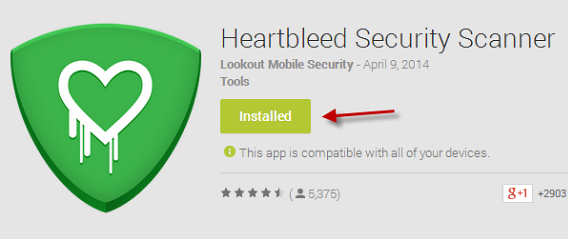
    Er is een simpele manier om te checken of je Android in gevaar is, namelijk met de Heartbleed Security Scanner. Hoe werkt de app? Lees snel verder en we leggen het uit.

    1. Installeer Heartbleed Security Scanner

    Heartbleed Security Scanner is een gratis app gemaakt door Lookout, een ontwikkelaar gespecialiseerd in beveiligings-apps voor Android. Je downloadt de app hier.


    2. Doe de Heartbleed-test op je mobiel of tablet

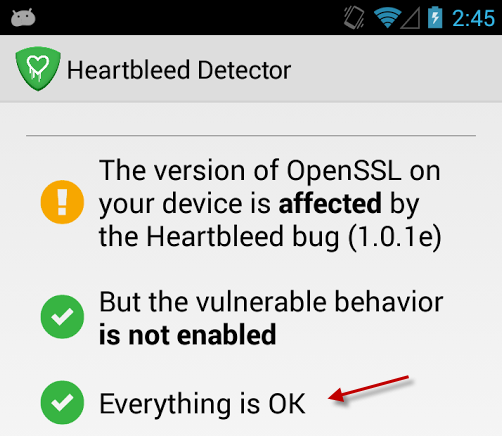
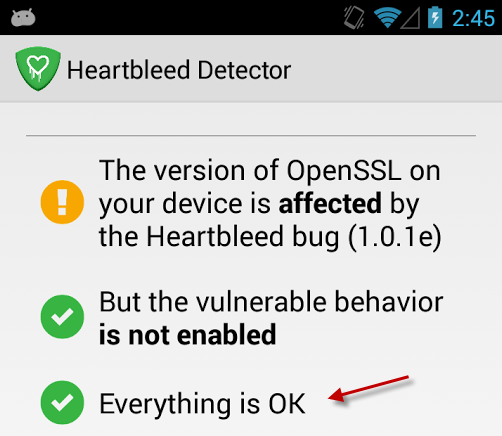
    Open de app en de scan wordt direct uitgevoerd. Is je apparaat veilig en ben je dus niet in gevaar, dan toont Heartbleed Security Scanner een groen icoon onderaan (het gele icoon is niet belangrijk).


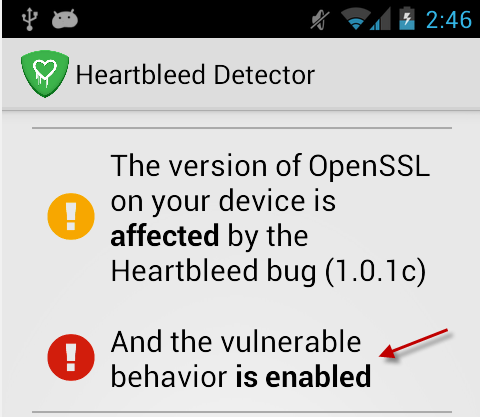
    Is je Android wel kwetsbaar en in gevaar, dan zie je een rood icoon onder in beeld.

    3. Bij een rood icoon, update je Android

    Google heeft telefoonproducenten al gemaand de patch door te voeren die de Heartbleed-kwetsbaarheid in Android 4.1.1 moet verhelpen. Wacht tot de update voor jouw telefoonmodel beschikbaar komt en download en installeer ‘m direct!

    Laat de update te lang op zich wachten, dan is er een alternatieve manier om een recentere versie van Android op je mobiele apparaat te installeren: CyanogenMod. Met de Installer kost dat proces maar een minuut of tien van je tijd.

    Een theoretisch risico om serieus te nemen

    Het lijkt onwaarschijnlijk dat al je persoonlijke data plots gestolen wordt als gevolg van het Heartbleed-lek, maar heb je een Android 4.1.1-apparaat (Jelly Bean) dan raden we het zeer aan snel te upgraden. Op welke manier dan ook.

    Lees meer:

    Haal alles uit Instagram met de ultieme Instagram-gids

    Instagram is één van de populairste sociale netwerken ter wereld, ook in Nederland. Maar liefst 1,4 miljoen Nederlanders maken op dit moment (april, 2014) gebruik van de populaire fotodeel-app. Het idee achter Instagram is simpel: je maakt een foto, kiest een mooie filter en deelt de foto met je volgers.

    Toch heeft Instagram veel meer functies dan je vooraf zou denken. Daarnaast zijn er vele third party-apps die je Instagram-ervaring verrijken.

    Wil je alles uit je favoriete sociale netwerk halen? Volg dan deze zevendelige Instagram-serie en je hebt binnen no time meer volgers, betere foto’s en je ontdekt nieuwe manieren om Instagram te gebruiken.

    Neem ook eens een kijkje bij onze andere series, zoals de Software Clinic, Windows Tips, Android tablet-serie en De beste pc-games om…

    Waarom het nu tijd is om een password manager te gebruiken

    De geruchtmakende Heartbleed-lek stelt maar liefst twee derde van het internet bloot aan aanvallen van kwaadwillende hackers. Deze hackers hebben dankzij de Heartbleed-lek toegang tot wachtwoorden en gebruikersnamen van talloze websites. Zelfs de grote jongens, zoals Google en Yahoo, zijn niet veilig voor Heartbleed. Gelukkig is voor de meeste websites het gevaar intussen geweken, omdat de ontwikkelaars hun beveiliging hebben aangepast.

    Ook al kun je zelf weinig uitrichten tegen hackers, moet je het de hackers natuurlijk zo moeilijk mogelijk maken. De krachtigste beveiligingsmaatregel tegen aanvallen van hackers is het aanmaken van unieke wachtwoorden voor elke website of service die je gebruikt.

    Hoe onthoud je al die wachtwoorden? Het antwoord is simpel: je gebruikt een password manager.

    Wat is een password manager?

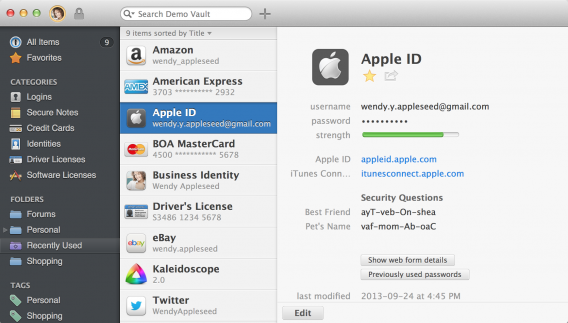
    1password for Mac

    Password managers zijn programma’s die wachtwoorden voor je aanmaken, beheren én – het belangrijkste – de wachtwoorden versleutelen. Het enige wat je hoeft te doen is één sterk wachtwoord te verzinnen en te onthouden. Met dit wachtwoord heb je vervolgens toegang tot alle andere wachtwoorden.

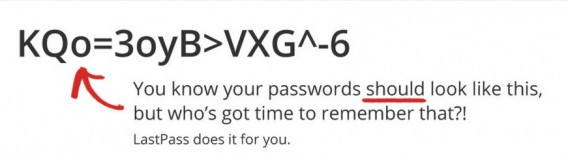
    Het zogenaamde master password moet bestaan uit kleine letters, hoofdletters, cijfers en speciale tekens, zoals een slash of vraagteken. Zo is het voor hackers vrijwel onmogelijk om jouw wachtwoorden te stelen.

    Zwakke wachtwoorden met alleen letters en cijfers zijn namelijk kwetsbaar voor grootschalige aanvallen. Als het wachtwoord ook nog eens kort is, dan hebben hackers bijna vrij spel.

    LastPass secure password example

    Welke password manager moet je gebruiken? 1Password en LastPass zijn uitstekende programma’s voor wachtwoordbeheer. Je vergrendelt met deze password managers niet alleen wachtwoorden, maar ook vertrouwelijke documenten, credit card-nummers of serienummers van software.

    Wat gebeurt er als iemand het master password steelt?

    Dat zal niet snel gebeuren, aangezien password managers het hackers bijna onmogelijk maken om dit wachtwoord te stelen. Ben je nog niet gerustgesteld? Wellicht neemt Jeffrey Goldberg van 1Password je twijfels weg:

    “De verschillende wachtwoorden worden bij 1Password versleuteld met gegevens van je master password. Op die manier kan niemand iets met jouw data, omdat daarvoor het master password nodig is. Jij bent de enige die toegang heeft tot dit wachtwoord.”

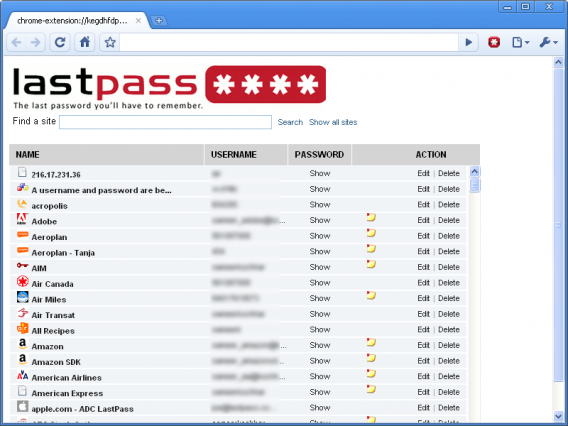
    LastPass for Chrome

    Ook LastPass versleutelt je wachtwoorden met gegevens van je master password. De gegevens worden lokaal op je pc opgeslagen, dus je wachtwoorden kunnen onderweg niet onderschept worden.

    “We gebruiken het encryptie-protocol SSL alleen als een extra beveiligingslaag. Je wachtwoorden worden lokaal opgeslagen, dus hackers kunnen hier moeilijk bij”, vertelt LastPass-CEO Joe Siegrist.

    Moet ik nu al mijn wachtwoorden veranderen?

    Controleer ten eerste welke websites zijn aangetast door de Heartbleed-lek en of de beveiliging inmiddels is opgeschroefd. Hier vind je een lijst met de belangrijkste geïnfecteerde websites en lees je wat de ontwikkelaars van deze websites gedaan hebben om de veiligheid te waarborgen.

    Let op: voordat je een wachtwoord verandert, check je of de betreffende website een nieuwe beveiligings-patch heeft doorgevoerd. Als dat niet zo is, dan loop je het risico dat je nieuwe wachtwoord ook blootgesteld wordt aan de Heartbleed-lek.

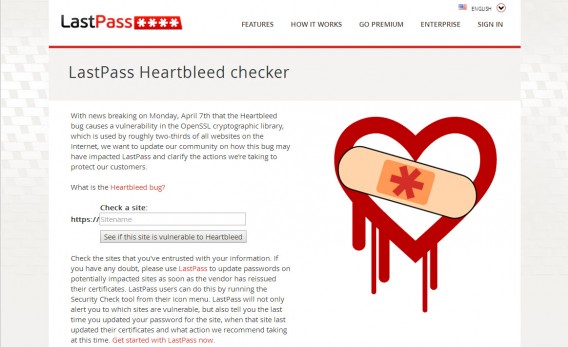
    LastPass Heartbleed checker

    LastPass laat je zelfs weten welke websites en services kwetsbaar zijn voor de Heartbleed-lek. Je gaat naar de website van LastPass en typt de url van de website in de zoekbalk in. Vervolgens zie je of deze website is aangetast door de Heartbleed-lek.

    Wil je het wachtwoord veranderen, dan moet je dit helaas nog altijd handmatig uitvoeren.

    “Je zoekt zelf het instellingenmenu van de service op om daar je wachtwoord te veranderen. Daarna helpt 1Password je met het creëren en opslaan van je nieuwe, sterke inlog-gegevens. In de toekomst willen we dit proces automatiseren”, zegt Goldberg.

    Oké, het kost je misschien even wat tijd, maar het veranderen van je wachtwoorden kan veel ellende voorkomen.

    Password managers zijn je eerste (en belangrijkste) wapen tegen potentiële bedreigingen. Deze bedreigingen kunnen ook bestaan uit phishing-aanvallen. Gelukkig beschermen password managers je ook tegen deze aanvallen.

    Phishing-websites zijn besmette websites die zich vermommen als de website je die eigenlijk wilt bezoeken. Als je een url in je adresbalk typt, kan zelfs de kleinste tikfout je naar één van deze phishing-websites sturen, zonder dat je het merkt. Password managers zorgen ervoor dat je altijd naar de juiste website wordt doorgestuurd, ook al maak je een tikfout. Daarnaast is het erg belangrijk om nooit op rare url’s in je e-mail of chatgesprekken te klikken.

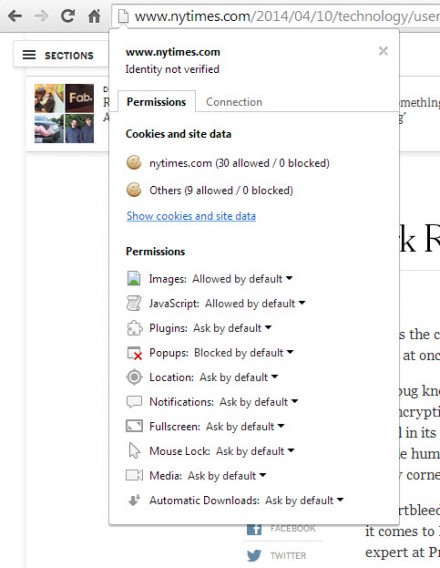
    Chrome browser lock

    “Internetgebruikers zouden beter op SSL/TLS-waarschuwingen moeten letten”, zegt Goldberg. Het slot-icoontje in de adresbalk van je browser laat je zien of je op een beveiligde website (met SSL) surft of niet. De meeste browsers, zoals Google Chrome of Mozilla Firefox, geven je een waarschuwing als je een gevaarlijke website bezoekt. Al moet je natuurlijk zelf ook een beetje opletten tijdens het surfen.

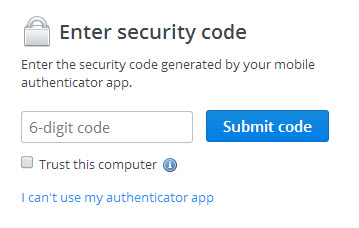
    Een andere sterke beveiligingsmaatregel is verificatie in twee stappen. Zoals de naam al doet vermoeden, gebruik je hierbij, naast je gebruikersnaam en wachtwoord, ook een willekeurige code om in te loggen. Zodra je je gebruikersnaam en wachtwoord hebt ingevoerd, stuurt de website je een code via sms. De overheidsdienst Digi D werkt bijvoorbeeld met een dergelijk systeem. Het is ook mogelijk om hiervoor een verificatie-app, zoals Google Authenticator, te gebruiken.

    Dropbox two factor authentication

    Facebook, Google, Twitter, Evernote en vele andere populaire websites gebruiken deze verificatie in twee stappen.

    Ten slotte is het erg belangrijk om het besturingssysteem van al je pc’s, smartphones en tablets up to date te houden. Beveiligingslekken of andere gevaren voor je systeem worden namelijk vaak al opgelost met een update van je (mobiele) besturingssysteem. Het is niet voor niets dat antivirus-programma’s als Avast! je waarschuwen als je software niet up to date is. Softonic for Windows helpt je om je software te updaten.

    Met een password manager, verificatie in twee stappen én een actueel besturingssysteem ben je optimaal beschermd tegen aanvallen van hackers. Onderstaande download-links brengen je naar de programmapagina van onze favoriete password managers:

    Lastpass

    1Password

    Lees meer: