Gabriel wil zijn Android-telefoon gebruiken als draadloze speaker. Zo kan hij muziek die op zijn pc staat overal in huis beluisteren:
Continue reading “Software-clinic: “Kan ik mijn Android gebruiken als draadloze speaker?””
Just another Softonic Sites site
Gabriel wil zijn Android-telefoon gebruiken als draadloze speaker. Zo kan hij muziek die op zijn pc staat overal in huis beluisteren:
Continue reading “Software-clinic: “Kan ik mijn Android gebruiken als draadloze speaker?””
De eerste grote update voor Windows 8.1, genaamd Update 1, is een feit. De update werkt als een Service Pack, die je waarschijnlijk kent van eerdere Windows-versies, en introduceert een aantal interessante nieuwe functies.
Continue reading “Windows 8.1 Update 1: zo installeer je de belangrijke update”
Joost heeft stokoude documenten opgeslagen op een aantal nog oudere floppydisks. Hij wil ze terug om ze te openen in Word en Excel, maar zijn laptop met externe diskettedrive wil de inhoud van het schijfje niet openen:
Beste Fabri,
Ik moet oude bestanden (Lotus 123, Word Perfect, etc.) die ik op een aantal diskettes heb opgeslagen terug zien te krijgen. Ik heb Windows 7 geïnstalleerd op een laptop en heb een externe diskettedrive, maar deze herkent ze niet en vraagt alleen of ik wil formatteren. Wat ik wil is de opgeslagen bestanden openen. Ik heb Microsoft Office 2013. Ik kan Lotus Symphony installeren (en heb dat al eens eerder gedaan), maar de bestanden lijken niet te openen omdat ze uit het DOS-tijdperk stammen. Kun je me helpen?
Joost
Beste Joost,
Het lijkt erop alsof je last hebt van twee archiveringsproblemen: het is niet mogelijk om de bestanden van je oude floppy’s te krijgen én de bestanden op zich zijn niet te openen.
Het is een probleem dat steeds vaker voorkomt, maar het goede nieuws is dat er goede tools bestaan om oude data van elk medium te lezen.
Windows herkent dus de inhoud van je floppy’s niet en vraagt je om de diskette te formatteren. We raden je aan om dit niet te doen! Waarschijnlijk is de diskette-index onleesbaar geworden. De gegevens zijn er echter nog steeds en hoogstwaarschijnlijk nog te redden ook.

Dit bericht betekent NIET dat je data verloren is.
Een gratis file recovery-programma moet in staat zijn de diskette te lezen en overgebleven data erop te lezen, mits de diskette niet fysiek beschadigd is.
Ik raad een drietal van deze programma’s aan:
Alle vier zouden je diskettes moeten kunnen scannen en lezen. PhotoRec is de krachtigste van de vier, maar ook de moeilijkste om te gebruiken. Volg de stappen in deze tutorial, wil je het programma gebruiken.

PhotoRec oogt intimiderend, maar is met behulp van een tutorial prima te gebruiken.
Nog een goed programma is ISOBuster, dat beschadigde schijven die onleesbaar lijken alsnog probeert te scannen. Het programma probeert de beschadigde gedeeltes te ontwijken om zo te lezen welke bestanden nog wel bruikbaar zijn.

ISOBuster is hét programma om bestanden op beschadigde schijven te herstellen.
Het valt je wellicht op dat de bestanden die je vindt vreemde namen hebben. Let daarom vooral op bestandsgrootte en datuminformatie. Twijfel je, dan kopieer je gewoon alle gevonden bestanden en maak je een back-up.
Ik lees in je mail dat je probeert programma’s te openen die je hebt gemaakt met Word Perfect en Lotus 123 voor MS-DOS. Toentertijd waren dat de twee meest gebruikte programma’s qua tekstverwerken en spreadsheets, maar gek genoeg wil Office deze bestanden niet openen.
Er is een programma dat wél spreadsheets in WK4- en WK1-formaat (Lotus 123-formaten) opent, namelijk Gnumeric. Gnumeric is gratis en werkt op de meeste Windows-, Mac- en Linux-computers. Download en installeer Gnumeric, open de spreadsheets en sla ze desnoods op als XLS om ze later in Office te kunnen openen.

Gnumeric opent oude spreadsheets van Lotus 1-2-3 en Quattro Pro.
Ik ga ervan uit dat je WordPerfect-documenten stammen uit het pre-5.0-tijdperk, die Word in principe zou moeten lezen. Hoe dan ook, raad ik je aan om eens een blik te werpen op de converters van Graham Mayor. Op de website vind je converters voor Word Perfect-, WordStar- en Works-bestanden. Een andere optie is de gratis teksteditor AbiWord.

AbiWord herkent en lees bestanden van WordPerfect en StarOffice.
Over tien of twintig jaar is het wellicht onmogelijk om de bestanden die je nu maakt te openen. Wees daarom proactief en volg deze vier tips:
Met vriendelijke groet,
F.
Heb je een vraag over Windows, Android of computerbeveiliging? Fabrizio helpt je een handje. E-mail je vraag naar vraaghetfabri@softonic.com of contacteer ons op Twitter met de hashtag #vraaghetfabri.
Windows zit vol met trucs die onbekend zijn bij het grote publiek, maar wel heel goed van pas komen bij het dagelijks gebruik van je pc. Deze week leggen we uit hoe je gebruik maakt van een handige functie van Windows Media Player, genaamd “Afspelen met”.
Afspelen met is een functie die werd geïntroduceerd in Windows 7 en het mogelijk maakt om mediabestanden (muziek, foto’s en video’s) te streamen naar een ander compatibel apparaat: een andere computer met Windows Media Player, je Xbox of je televisie met DLNA-ondersteuning.
Om een mediabestand af te spelen op een andere apparaat, volg je onderstaande stappen.
De eerste stap is om een thuisgroep in Windows aan te maken, waarop de verschillende apparaten in je huishouden worden aangesloten. Maak je al gebruik van een thuisgroep, dan kun je deze stap overslaan. Zo niet, zorg er dan voor dat je administratorrechten in Windows hebt en ga verder.

Er bestaan verschillende soorten configuraties voor de netwerkverbinding die je opzet via Windows. Om een thuisgroep voor het delen van documenten en streaming van media op te zetten, maak je een soort beschermd netwerk aan.
Met een thuisnetwerk maak je een thuisgroep aan via Configuratiescherm > Netwerk en internet > Thuisgroep en kies je de optie voor een thuisnetwerk. Bij de tweede stap voer je een wachtwoord in.

Met behulp van het wachtwoord voeg je apparaten toe aan dezelfde thuisgroep. De meeste apparaten in je netwerk zijn zichtbaar als onderdeel van het netwerk; volg de stappen en gebruik het wachtwoord om ze toe te voegen.
Wil je een andere Windows-computer toevoegen aan het netwerk, dan doe je dat via Configuratiescherm > Netwerk en internet > Thuisgroep en vervolgens kies je de optie om deel te nemen aan het netwerk. Je voert nu het wachtwoord in dat je bij de vorige stap kreeg.
De volgende stap is om de apparaten die je hebt aangemeld toegang te geven tot de thuisgroep. Om dit te doen ga je naar Opties > Multimedia streaming en geef je de apparaten toegang tot het netwerk.
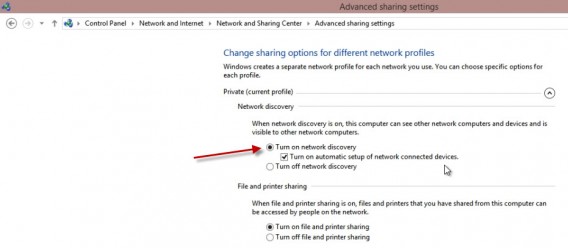
In de Geavanceerde instellingen voor delen, zorg je ervoor dat onder Particulier netwerk de opties Netwerkdetectie inschakelen en Schakel het automatisch instellen in van apparaten die met een netwerk zijn verbonden zijn aangevinkt.
Controleer of het ontvangende apparaat bij de lijst geautoriseerde apparaten staat.
Open Windows Media Player op het apparaat dat je wilt gebruiken voor het streamen en zorg ervoor dat het ontvangende apparaat ook is inschakeld en aangesloten op het netwerk. Als je het andere apparaat een Windows-computer is, open je ook daar Windows Media Player.
Onder het kopje Streamen geef je alle drie de opties een vinkje: Internettoegang tot media op computers thuis toestaan, Externe besturing van mijn speler toestaan en Apparaten automatisch toestaan mijn media af te spelen.

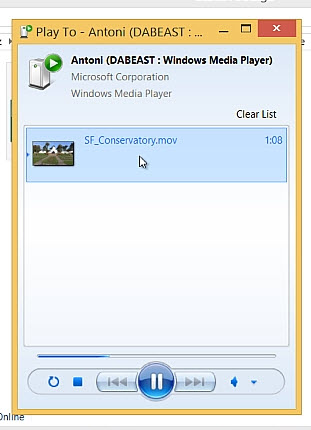
Op dit punt selecteer je een mediabestand met de rechtersmuisknop en kies je voor de optie Afspelen met. Vervolgens selecteer je het gewenste apparaat. Er verschijnt een klein venster dat werkt als afstandsbediening. Afspelen, pauzeren en volume wijzigen doe je via dit scherm.
Windows 8 heeft een interessante optie waarmee een aantal toepassingen van Windows 8 (Video, Xbox Music) hun content ook op een ander apparaat kunnen afspelen. Net zoals Windows Media Player dat doet in Windows 7. Het grootste verschil is dat je dit doet via de Charms Bar (Apparaten > Afspelen). Het ontvangende apparaat moet tevens een speciaal certificaat hebben, zoals de Xbox 360 en Xbox One dat hebben.

Meer handige Windows tips? Klik hier voor de volledige lijst.
Hoe stream jij media van je pc naar andere apparaten?
Google Now is volgens Google de ultieme app die alle Google-diensten bundelt tot één digitale assistent. De applicatie gebruikt alle beschikbare Google-data van de gebruiker – dat is nogal wat – en stuurt je push-notificaties. De Nederlandse versie van Google Now is echter veel beperkter dan de (Amerikaans) Engelse versie. Is Google Now daarmee onbruikbaar in Nederland of niet?
Je bent misschien wel eens per ongeluk in de app terechtgekomen, omdat Google Now vaak standaard op Android-telefoons is geïnstalleerd. Maar wat is Google Now precies? Google Now is een ‘slimme’ toepassing die inspeelt op jouw locatie, gewoontes en behoeftes. Google toont je de gewenste informatie nog voordat je er specifiek om hebt gevraagd.
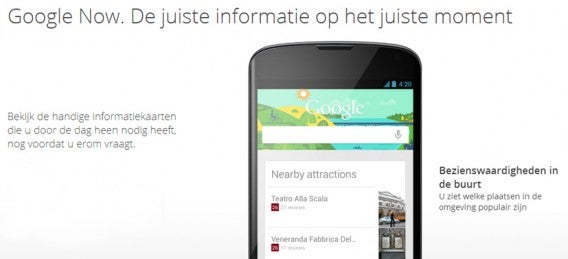 Google Now gebruik je ook op vakantie.
Hoe komt Google aan die informatie? De zoekgigant uit Mountain View zoekt grondig door de data op je smartphone of tablet, die natuurlijk volstaat met Google-apps, en pikt daar de relevante zaken uit. Zo kijkt Now in je Gmail naar een e-ticket voor je vlucht en stuurt je een push-notificatie als je vlucht vertraagd is. Of de slimme app kijkt in je Agenda en past daar de notificatie voor files op aan.
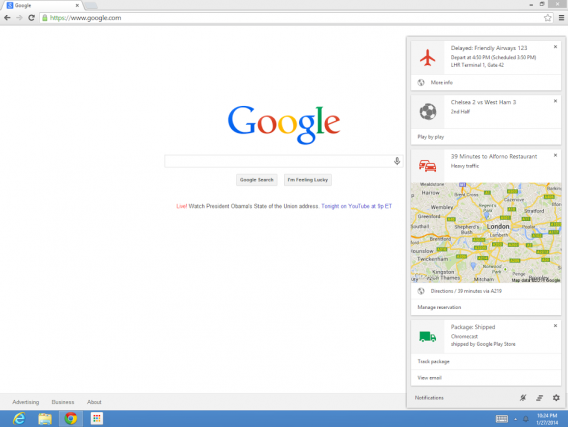
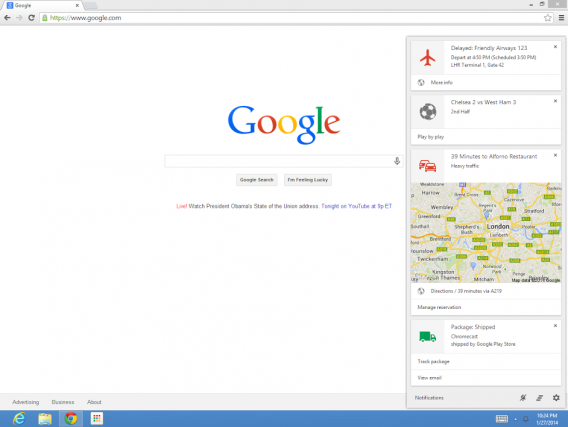 Google Now is binnenkort ook beschikbaar als Chrome-extensie.
Zoals gezegd gebruikt Google Now je locatie om je op maat gemaakte informatie te sturen. Hierdoor heb je op vakantie ook zeker iets aan Google Now. De app geeft je namelijk valuta’s, veelgebruikte woorden in de vreemde taal en toeristische trekpleisters op een presenteerblaadje.
In principe gebruik je Google Now alleen als je een push-notificatie krijgt. Wil je Google Now op een ander moment openen? Dan druk je de home-knop in en veeg je naar boven (zie onderstaande afbeelding).
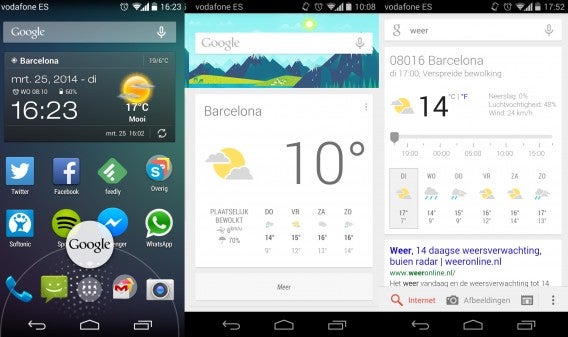 Je opent Google Now door met je vinger vanaf de home-knop naar boven te vegen.
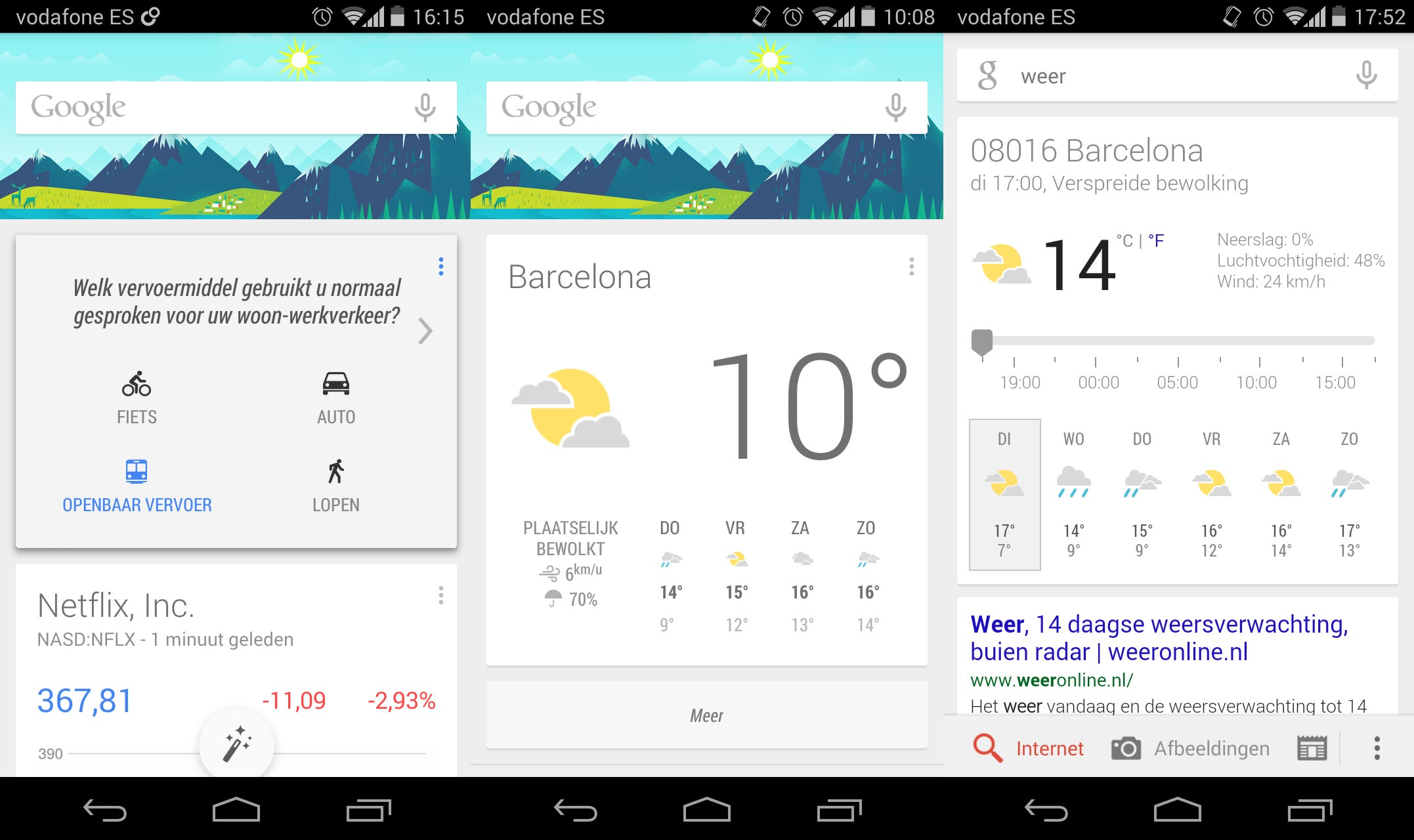
Eenmaal aangekomen in het Google Now-scherm scroll je naar beneden om de verschillende updates te bekijken: actuele treintijden, mogelijke files, de Google Maps-route naar je werk, het weer en beursinformatie. De beroemde Google-zoekbalk bovenaan het scherm laat je zoektermen intypen óf spreken.
Het interactieve zoeken met Google Now is bij de (Amerikaans) Engelse versie uitgebreider dan bij de Nederlandse versie. Je spreekt bijvoorbeeld ‘Dichtstbijzijnde restaurant’ in bij de Nederlandse versie en er verschijnen slechtst reguliere Google-zoekresultaten.
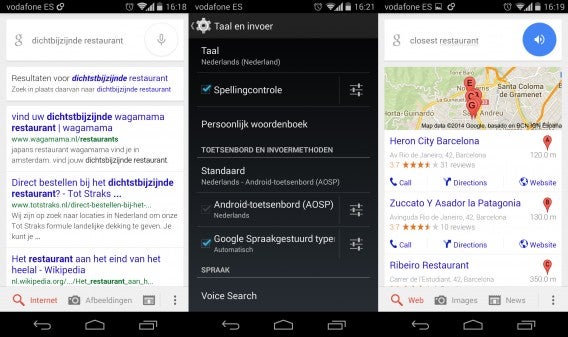 De Engelse Google Now gebruiken? Verander je taal in de instellingen.
Deze zoekresultaten vatten de zoekterm ‘dichtstbijzijnde restaurant’ letterlijk op en laten dus geen restaurants in de buurt van jouw locatie zien. Doe je dit bij de Engelse versie (met ‘nearest restaurant’), dan zie je relevante restaurants binnen een straal van 750 meter. Daarnaast vertelt een stem je waar je naar gezocht hebt. Het is (bij de Engelse versie) ook mogelijk om via de spraakbesturing iemand direct te bellen of je agenda te bekijken.
Jazeker. Google Now ondersteunt bijvoorbeeld geen Nederlandse sportuitslagen. Dat is natuurlijk jammer voor veel Nederlandse sportliefhebbers. Ook is Google Now niet geoptimaliseerd voor de Nederlandse aandelenkoers AEX.
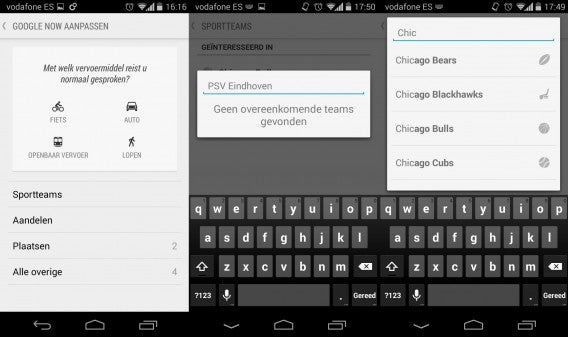 De uitslag van Ajax – PSV via Google Now? Vergeet het maar.
Gebruik je veel Google-diensten? Dan is Google Now absoluut het proberen waard. Dat je eigenlijk weinig hebt aan de zoekresultaten van de Nederlandse Google Now, betekent gelukkig niet dat Google Now onbruikbaar is. Integendeel zelfs. Google Now heeft namelijk genoeg andere functies in huis die de moeite waard zijn. De app zorgt ervoor dat je niet constant op alle Google-apps hoeft te tikken, maar lekker achterover leunt en Google Now het werk laat doen.
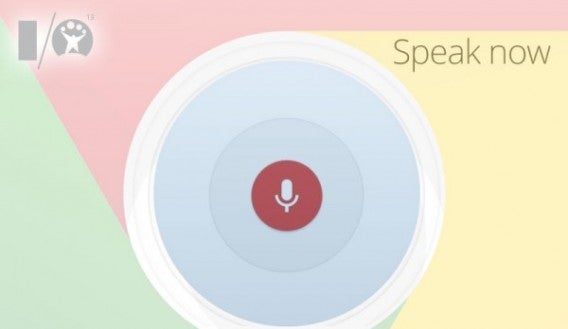 Met Voice Search treedt Google in de voetsporen van Apple’s Siri.
Ook het ontbreken van een goede Voice Search in het Nederlands hoeft geen probleem te zijn. Degenen die het niet erg vinden om hun mobieltje in de Engelse taal te gebruiken hebben wél de beschikking over interactieve zoekresultaten en de spraakbesturing à la Siri.
Wil je per se de Voice Search in het Nederlands gebruiken? In dat geval moet je nog even wachten op een grote Google Now-update. Hopelijk brengt deze update de fantastische zoekfunctie naar de Nederlandse versie van Google Now.
Maak jij al dagelijks gebruik van Google Now?
Je Android-tablet is een alleskunner en in deze artikelenserie vertellen we hoe je ‘m ten volste leert benutten. Vandaag aan de beurt: je tablet als interactief fotoalbum.
Hoe lang geleden ben je overgestapt van analoge naar digitale fotografie? Waarschijnlijk al vele jaren terug. Je oude foto’s (je weet wel, die je ergens moest laten ontwikkelen) zijn in een stoffig fotoboek geplakt, waar je eens in de zoveel tijd doorheen bladert om herinneringen op te halen.
Grote kans dat ongeveer hetzelfde gebeurt met je digitale foto’s. De kiekjes die je schoot met je camera of smartphone staan ergens op een harde schijf digitaal te verstoffen of zijn, als je pech hebt, verloren gegaan toen je oude pc het begaf.
Je tablet is dan het juiste apparaat om je digitale herinneringen weer eens op te halen, bijvoorbeeld wanneer je vrienden of familie over de vloer hebt. In dit artikel leggen we daarom uit hoe je je foto’s importeert op je Android-tablet, hoe je albums maakt en hoe je je collectie weer terugkijkt.
Deze gids gaat over Android-tablets. Weet je niet zeker of jouw tablet Android gebruikt of een ander systeem? Lees dit artikel om erachter te komen welk besturingssysteem er op je tablet geïnstalleerd staat.
Als eerste download en installeer je QuickPic, een alternatieve app om je bestaande fotogalerij op je tablet te bekijken. Open de applicatie, tik op de drie puntjes in de rechterbovenhoek en kies Add.
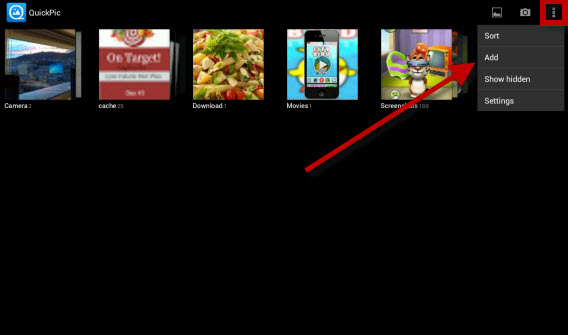 Tik op de drie puntjes in de rechterbovenhoek.
In het nieuwe scherm kies je waar je je nieuwe map wilt maken. Tik op New aan de onderzijde. Wij maakten onze map aan op de locatie root > mnt > sdcard > Pictures.
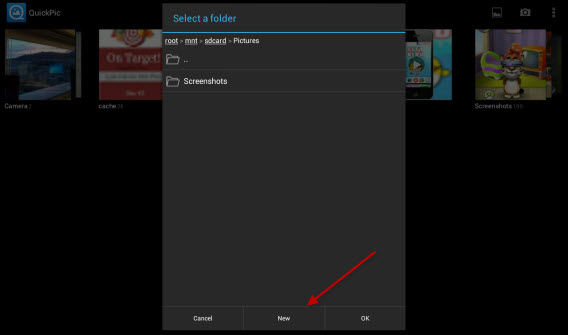 Tik op de knop ‘New’ om een nieuwe map aan te maken.
Geef een naam aan het fotoalbum, zoals “Vakantie Myanmar 2013” en tik op OK.
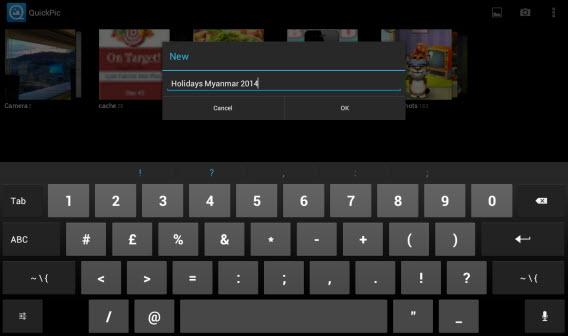 Geef een naam aan je fotoalbum.
De nieuwe map verschijnt nu tussen de andere mappen op je Android-tablet.
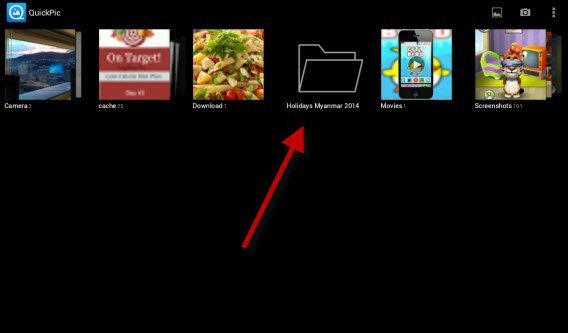 De nieuwe map verschijnt tussen de andere mappen op je tablet.
Er zijn verschillende manieren om je computer en tablet op elkaar aan te sluiten. Bijvoorbeeld via USB-kabel, of draadloos via de app AirDroid. AirDroid is gemakkelijk te gebruiken en werkt op zowel pc als Mac.
Download ten eerste AirDroid en installeer ‘m op je tablet. Open de app, tik op Sign in or Register. Je krijgt vervolgens de keuze of je wilt registreren met e-mail of met behulp van je Google-account, Facebook of Twitter.
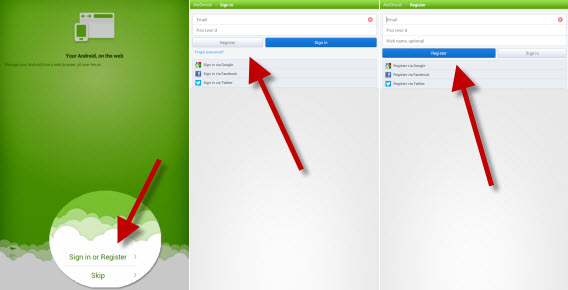 Kies je registratiemethode.
Vervolgens ga je op je pc of Mac naar de webpagina web.airdroid.com.
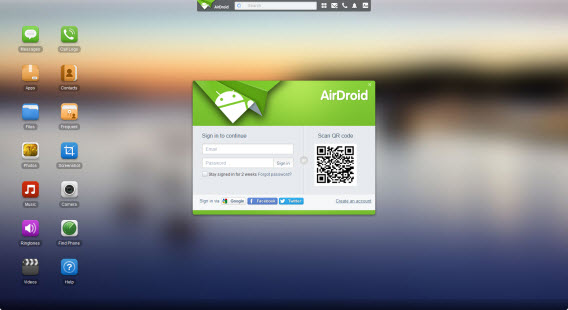 Je hebt ook de web-versie van AirDroid nodig.
Pak je tablet er weer bij, open AirdDroid en kies voor Scan QR Code. Richt de camera van je tablet op je computerscherm en scan de code die je in beeld ziet.
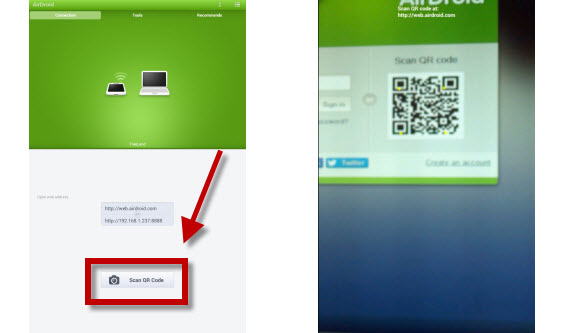 Airdroid werkt met QR-codes.
Wanneer tablet en computer zijn verbonden, zie je de gegevens van het apparaat aan de rechterkant van de AirDroid-pagina (zie afbeelding hieronder). Nu ben je klaar om je foto’s naar je tablet te kopiëren!
 De AirDroid-interface verschijnt rechts op het scherm.
Nu is het tijd om afbeeldingen van je pc naar je tablet te versturen. Op de web.airdroid.com-pagina klik je op Files.
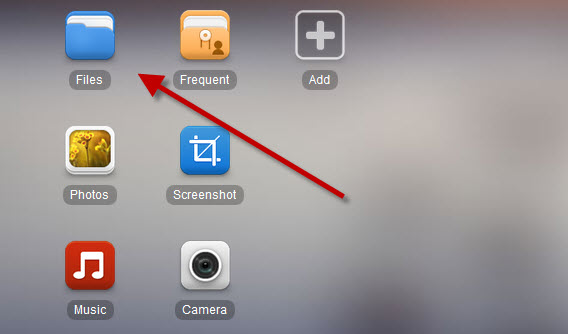 Klik op ‘Files’.
In het venster dat nu verschijnt, zoek je naar de map die je hebt gemaakt op je tablet. Selecteer de map en klik rechtsboven in beeld op Upload om met de overdracht te beginnen.
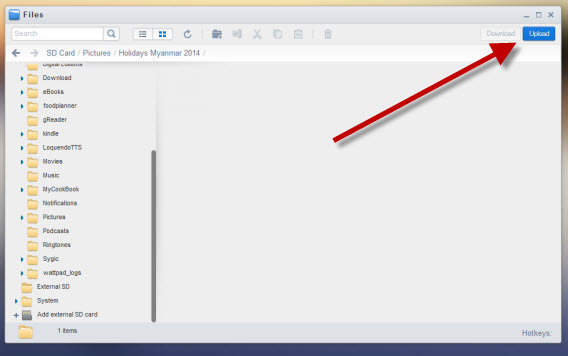 Met ‘Upload’ verstuur je je foto’s naar je tablet.
Nu kies je de afbeeldingen van je harde schijf die je wilt importeren op de tablet en sleep je ze naar je browser-scherm.
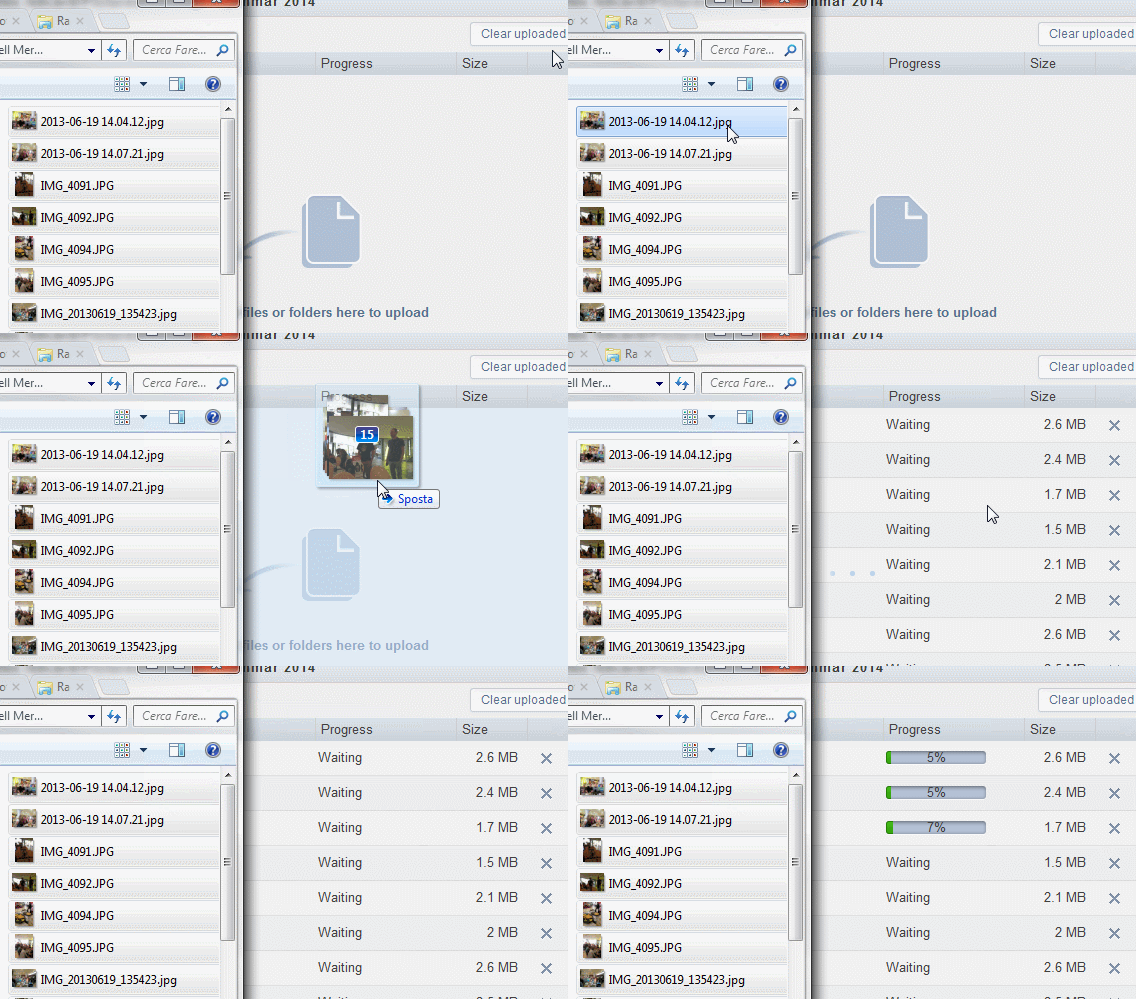 Selecteer de foto’s en sleep ze naar je browser-scherm.
Nu dat je een fotoalbum hebt gemaakt ben je klaar om ‘m te bekijken op je tablet! Lanceer QuickPic opnieuw en open de map waarin je je foto’s zojuist hebt opgeslagen.
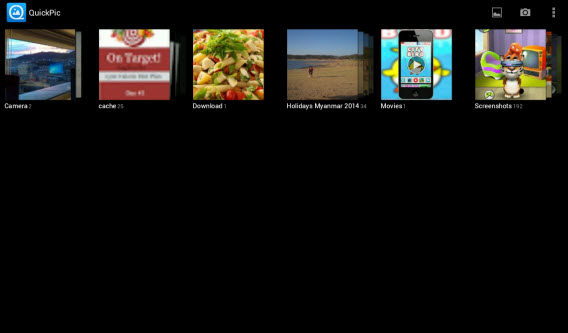 Open QuickPic op je tablet.
Eenmaal in de app is het mogelijk om foto’s apart te openen; leuker is natuurlijk om een diavoorstelling op te starten via de Play-knop boven in beeld.
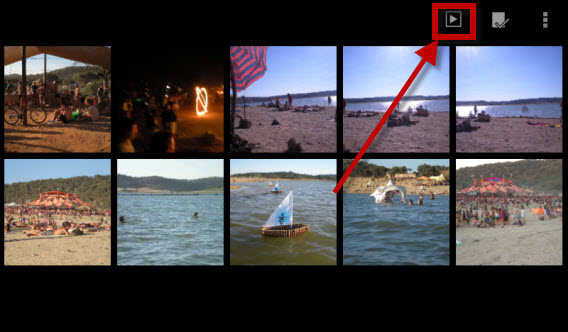 Geef een mooie diavoorstelling aan je vrienden en familie.
QuickPic toont nu automatisch alle foto’s in het album.
In deze aflevering van onze tablet-reeks hebben we gezien hoe je eenvoudig, snel en draadloos je foto’s van pc naar tablet verstuurt en ze vervolgens in een diavoorstelling aan je publiek toont. Herinneringen ophalen is op deze manier veel gemakkelijker dan wanneer je met de hele familie voor een computerscherm plaats moet nemen.
Wil je meer weten over wat je Android-tablet allemaal kan? Stay tuned, want we zijn nog lang niet klaar met onze serie. In de volgende aflevering leggen we uit hoe je je tablet gebruikt als babysitter die de kleintjes vermaakt, terwijl jij bezig bent met andere dingen.
BitThief is een zogenaamde free ride torrent-client, waarmee je bestanden alleen downloadt en niet uploadt. Dat komt goed uit, want downloaden (ook ‘illegale’ content) is legaal in Nederland. Uploaden is dat echter niet. Wil je zonder zorgen torrents downloaden? Dan is BitThief wat voor jou! We nemen in deze tutorial al je twijfels weg en leren je werken met BitThief; ‘s werelds enige volledig legale torrent-client.
Voordat we beginnen met de tutorial, neem ik graag nog even de Nederlandse wetgeving rondom downloaden en uploaden met je door. Op die manier kun je met een gerust hart het programma BitThief gebruiken. ICT-jurist Arnoud Engelfriet, schrijver van twee boeken over internetbeveiliging, gaat in op de perikelen rondom de sluiting van The Pirate Bay door Stichting Brein:
“Het downloaden van muziek en films voor eigen gebruik is legaal, ook als de bron illegaal is. Het maakt daarbij niet uit of je het origineel in de kast hebt liggen. Je mag alleen niet uploaden – en dat is het probleem bij BitTorrent. Vrijwel iedereen die via BitTorrent downloadt, uploadt ook meteen weer wat hij net gedownload heeft. Dat gaat automatisch, maar dat is juridisch niet relevant. Je neemt dus een risico als je illegaal aanbod via BitTorrent opvraagt.”
 BitThief is ontwikkeld door de Technische Hogeschool van Zürich, Zwitserland.
We weten nu dat andere torrent-clients je verplichten de torrents ook te uploaden. Ook al is uploaden illegaal, valt er volgens het peer-to-peer-principe (p2p) zonder uploaders niets te downloaden. Op het wereldwijde web wil je namelijk geen leecher genoemd worden, wat zoveel betekent als ‘zuiger’.
Leechers zijn internetgebruikers die torrents downloaden, de inhoud via peer-to-peer binnen hengelen en vervolgens niet delen met anderen. En dat is precies wat BitThief doet. Oké, je speelt met BitThief misschien een beetje vals, maar wat maakt dat uit? Ik geniet persoonlijk graag van alle films, games, muziek en series die torrent-websites aanbieden. Tegelijkertijd wil ik de wet niet overtreden, maar juist risicoloos vanuit mijn luie stoel de wekelijkse Game of Thrones-aflevering bekijken.
Reden genoeg om BitTorrent-alternatief BitThief eens een kans te geven. Daar gaan we!
1. Installatie
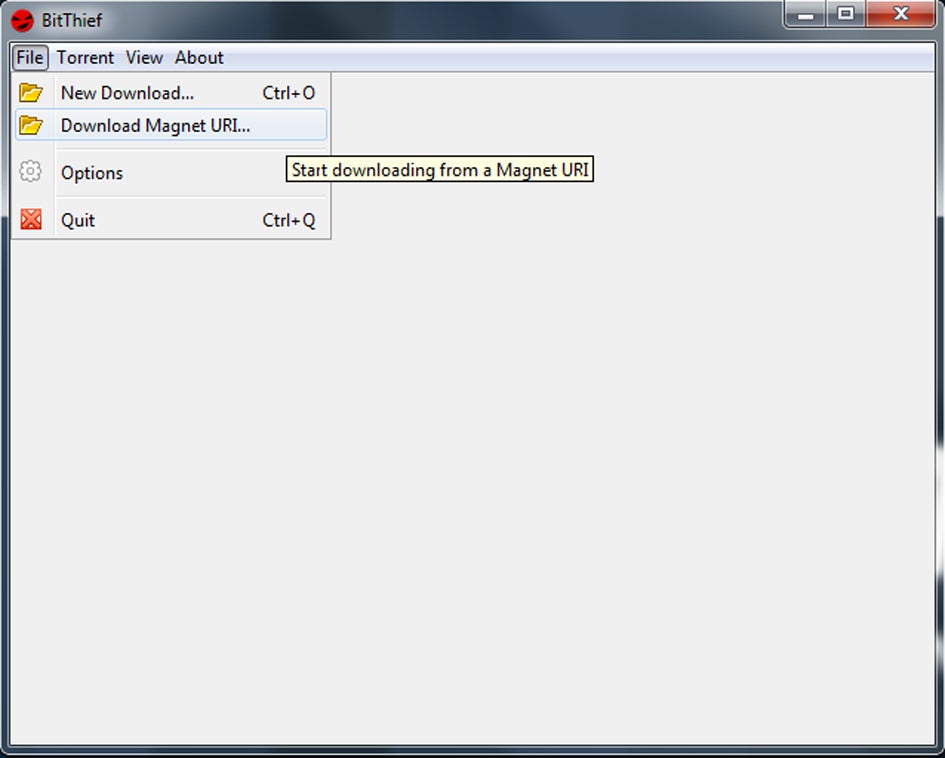
Zodra je het kleine bestand (1,5 MB) hebt gedownload, open je BitThief met een dubbele klik. Je hoeft dus geen installatieproces te doorlopen, want het programma werkt meteen. Vervolgens klik je op File > Download Magnet URI om je eerste torrent te downloaden.
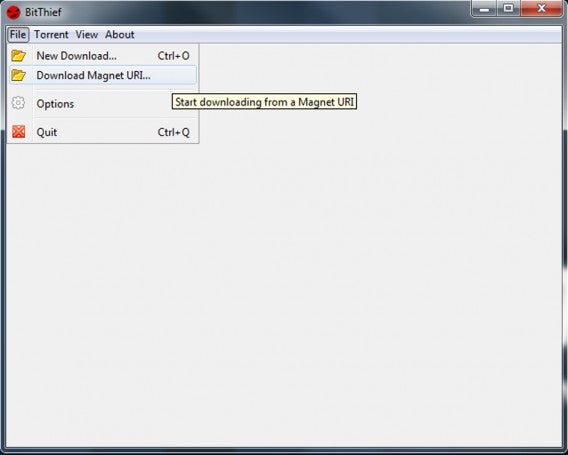 De simpele interface van BitThief.
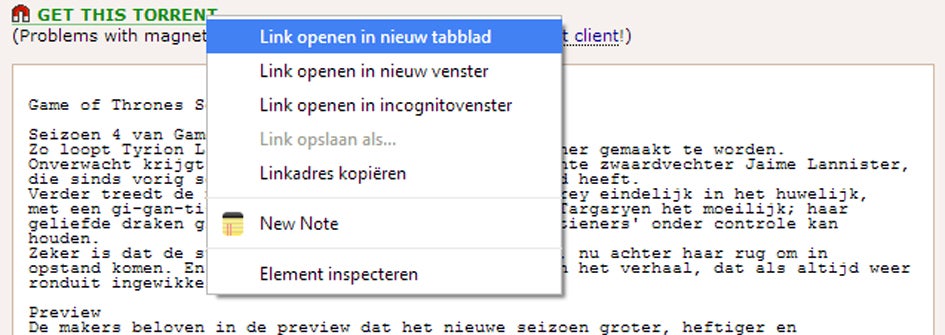
Nu is het tijd om de magnet-link, de link die je naar de torrent leidt, te selecteren. Je zoekt een torrent met de bijbehorende magnet-link op The Pirate Bay, TorrentReactor of een andere torrent-website. Klik met je rechtermuisknop op de magnet-link en open de link in een nieuw tabblad. In dat tabblad kopieer je het adres met ctrl+c of rechtermuisknop > Kopiëren.
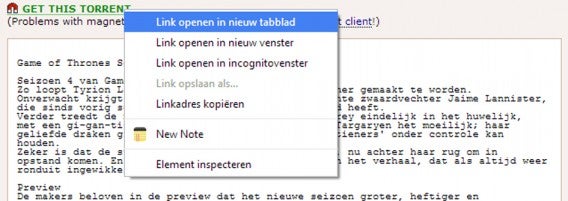 Magnet-links herken je aan het magneet-icoontje.
Je voert de link in het zoekveld van BitThief in en kiest de doelmap waar je het bestand wilt opslaan. Met een klik op ‘Start Download’ begin je de download van de torrent.
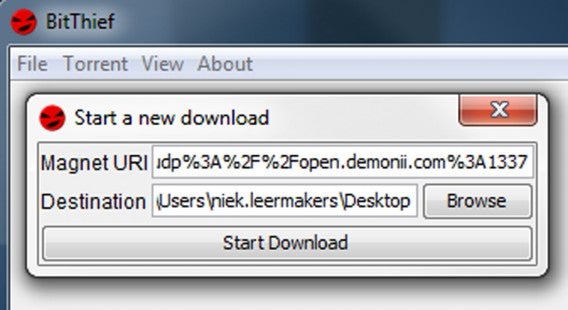 Onder de knop ‘Browse’ selecteer je een doelmap voor je bestanden.
4. Toestemming geven aan Windows Firewall
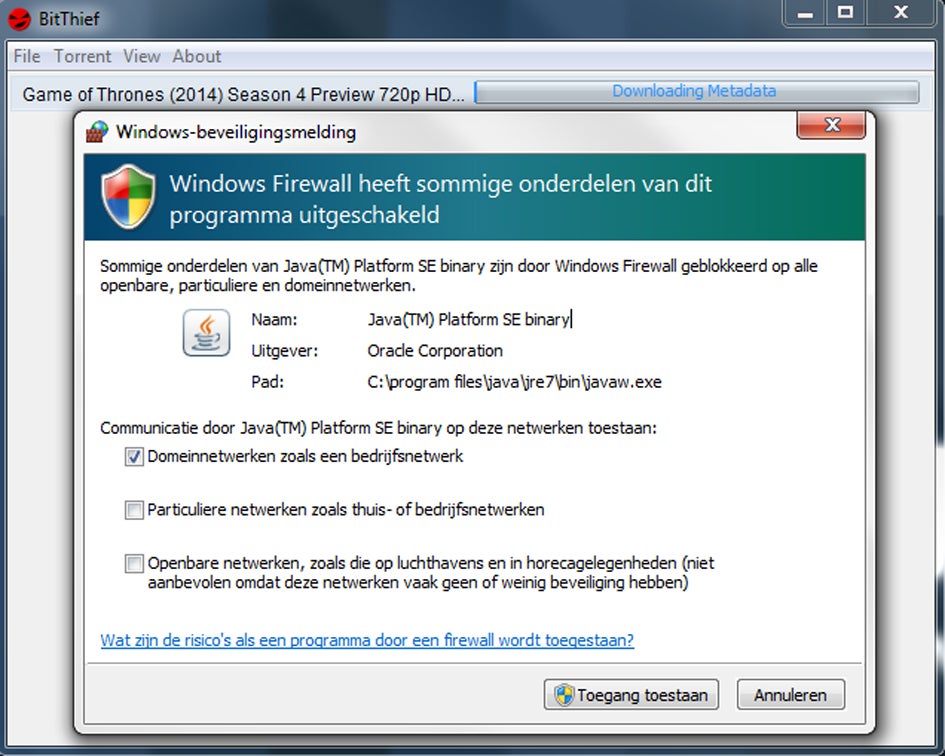
Zoals met alle nieuw geïnstalleerde programma’s die verbinding maken met internet, vraagt Windows of je een uitzondering wil maken voor BitThief. De Windows Firewall blokkeert namelijk de communicatie van BitThief met het internet en in dit geval wil je dat natuurlijk niet. Klik daarom op Toegang toestaan.
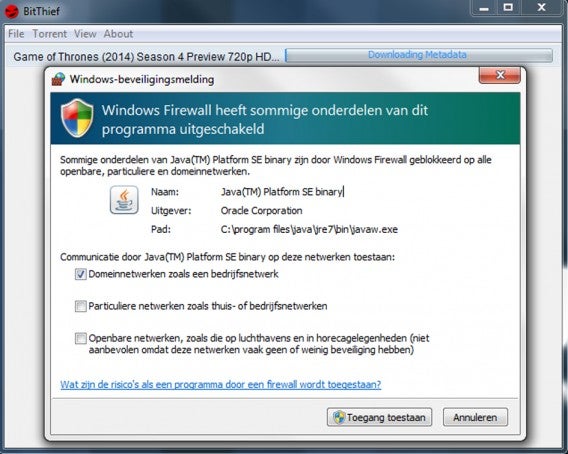 Maak de weg vrij voor BitThief.
Nadat je toestemming geeft aan de Windows Firewall, gaat je download pas van start. Klik nu met je rechtermuisknop op de torrent en kies voor Configuration. Hier schakel je het zogenaamde T4T-protocol uit, door het vinkje bij Use T4T Protocol weg te halen. Dit protocol zorgt ervoor dat je jouw torrent niet met de buitenwereld deelt, maar wél met andere BitThief-gebruikers. Ook dat willen we niet, vandaar dat we deze optie uitschakelen.
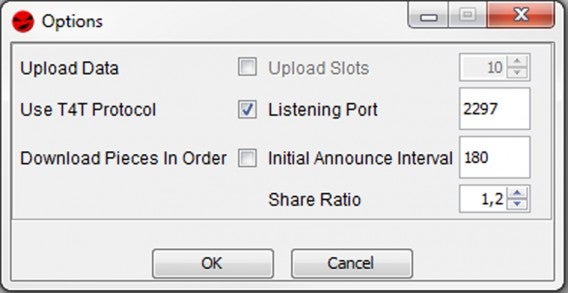 Schakel het T4T-protocol uit.
Zoals ICT Jurist Arnoud Engelfriet al aangaf, is het onmogelijk om het uploaden bij populaire torrentclients als uTorrent en BitTorrent uit te schakelen. Je uploadt de torrents altijd met minimaal 1 kb/s. Om die reden is BitThief de ideale torrent-client voor Nederlandse internetgebruikers. Ook al kost het invoeren van de magnet-links wat moeite, weegt dat niet op tegen het grootste voordeel van BitTorrent: het zorgeloos genieten van alles wat er op torrent-gebied te vinden is. Wie wil dat nou niet!?
Heb jij BitThief al geprobeerd?
Daar zit je dan: Windows 8 start niet meer op en je dvd-drive wordt niet meer herkend. Het einde van de wereld? Nee, gelukkig niet. De oplossing is simpel: herstel je Windows 8-installatie naar de fabrieksinstellingen met behulp van een USB-stick. Wij leggen uit hoe je snel en eenvoudig zo’n recovery-USB maakt. Nu ben je op alles voorbereid!
In dit artikel laten we zien hoe je een zogenaamde ‘rescue stick’ maakt, een USB-stick die je gebruikt als installatiemedium voor Windows. Dit kan via elke Windows 8-computer, dus bijvoorbeeld ook wanneer jouw eigen pc de geest al heeft gegeven.
1. Start de Wizard voor noodherstelmedia
In het Startmenu typ je recoverydrive en klik je vervolgens op het bovenste zoekresultaat (zie onder).

2. Optioneel: Selecteer een rescue-partitie
Wanneer je de rescue stick als voorzorgsmaatregel op je eigen pc aanmaakt, krijg je ook de optie om een reddingspartitie op de gewone harde schijf aan te maken.
3. Selecteer de USB-drive
Om een rescue stick aan te maken heb je zo’n 300 MB aan vrije ruimte nodig op de USB-stick. Staan er nog bestanden op je USB-stick die je per se wilt bewaren maar teveel ruimte innemen, dan raden we je aan die op een andere plek op te slaan, bijvoorbeeld via een online back-up. Op die manier raak je geen belangrijke bestanden kwijt.

Klik op Volgende en Windows 8 installeert de juiste bestanden voor het systeemherstel op de flash drive.
1. Plaats de flash drive in usb-poort en herstart de computer
De computer start automatisch de zogenaamde Windows 8 Recovery Console. Als het onderstaande blauwe menu niet verschijnt, dan moet je de volgorde van opstartmedia aanpassen in de BIOS.
2. Kies Troubleshoot

3. Ga naar Advanced Options

4. Selecteer Startup Repair en start de automatische reparatie
In het menu vind je een aantal aanvullende opties en gebruikelijke functies, zoals systeemherstel, command prompt en System Image Recovery. Die opties kun je laten voor wat het is. Kies Startup Repair en de computer gaat vervolgens automatisch aan de slag. Met een beetje geluk is je pc daarna volledig hersteld. Het proces kan tot zo’n half uur duren.
De herstelsoftware doorzoekt automatisch het systeem op fouten en probeert deze direct te repareren. Het gaat vaak om de volgende problemen:

Heb jij al een rescue stick in je bureaula liggen?
Je Android-tablet is een alleskunner en in deze artikelenserie vertellen we hoe je ‘m ten volste leert benutten. Vandaag aan de beurt: je tablet als handige GPS-navigator voor onderweg.
Eerder in deze artikelreeks legden we uit hoe je boeken, tijdschriften en kranten leest op je tablet, en hoe je je Android-machine omtovert tot mobiel kantoor. Een tablet gebruik je echter niet alleen thuis of op kantoor. In deze aflevering leggen we daarom uit hoe de tablet juist onderweg goed van pas komt.
Volg de volgende stappen en je tablet functioneert als volwaardige reisgids dan wel bijrijder, die je foutloos van plek A naar B brengt. De procedure werkt met zowel 3G als Wi-Fi, op voorwaarde dat GPS is ingebouwd en geactiveerd.
Hoe je daar achter komt is onze eerste stap van deze gids. Vervolgens installeren we Navfree en leggen we uit hoe je een startpunt en bestemming instelt. Klaar voor de start?
Deze gids gaat over Android-tablets. Weet je niet zeker of jouw tablet Android gebruikt of een ander systeem? Lees dit artikel om erachter te komen welk besturingssysteem er op je tablet geïnstalleerd staat!
De eenvoudigste manier om te achterhalen of je tablet een ingebouwde GPS heeft en of deze is geactiveerd, is via een app. Weet je zeker dat je tablet GPS heeft en deze is geactiveerd, sla dan gerust deze stap over.
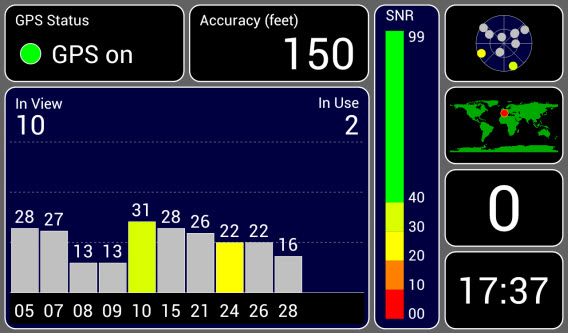
Als eerste download je GPS Test, een app die automatisch de signaalsterkte van het apparaat detecteert. Eenmaal geïnstalleerd open je de applicatie en krijg je een scherm als deze te zien:
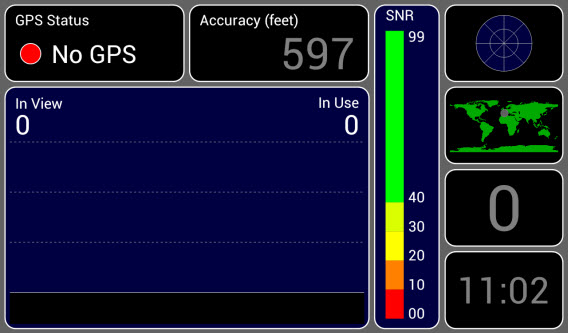
Geeft de huidige GPS Status in de linkerbovenhoek een groen pictogram, dan is je GPS ingeschakeld; is het lampje rood en krijg je de melding No GPS, dan geldt het tegenovergestelde. De app dirigeert je vervolgens direct naar de GPS-opties van je tablet, waar je GPS activeert (de exacte benaming verschilt per versie van Android).
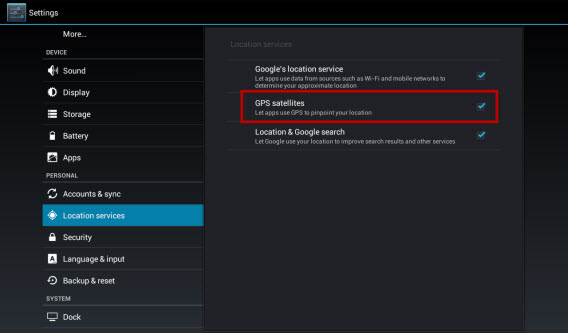
Ga weer terug naar GPS Test. Is je GPS-signaal eenmaal geactiveerd, dan zie je dat de status op groen is gesprongen en verschijnen er de nodige extra statistieken.
Nu is het tijd om een goede navigatie-app te downloaden. Er zijn er nogal wat te vinden in de Google Play Store, waaronder het uitstekende CoPilot en Sygic, maar veel apps kosten geld en/of hebben beperkte functionaliteit. Wij hebben voor Navrfree gekozen. De apps is gratis en ondersteunt voice-navigatie. Wil je een andere app gebruiken, weet dan dat onderstaande procedure ongeveer gelijk is.
Download Navfree en installeer deze op je tablet. Open de app, lees de voorwaarden en accepteer. In het volgende groene scherm kies je Next. Kies je land uit de lijst en tik op Import om de wegenkaarten te downloaden. Later is het mogelijk om extra kaarten te downloaden.
NB: Zorg ervoor dat je verbonden bent met met een Wi-Fi-netwerk. De kaarten zijn namelijk grote bestanden. Downloaden duurt ten eerste veel langer via 3G én je databundel raakt sneller leeg.
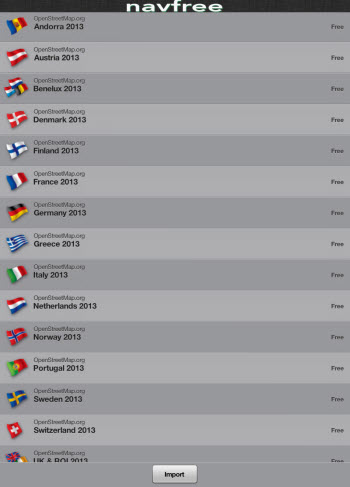
Het downloaden kan enkele minuten, afhankelijk van de snelheid van je internetverbinding en kaartgrootte. Eenmaal gedownload krijg je weer een groen scherm te zien. Veeg naar links en tik op Let’s start!
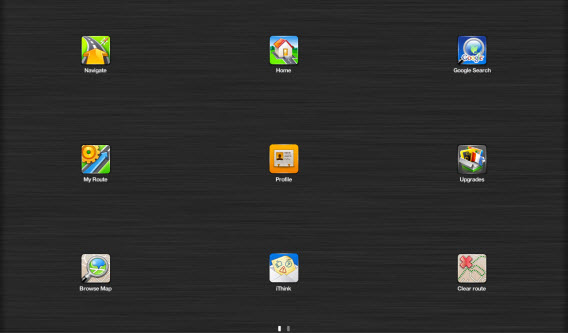
Om het gebruik van de app de vergemakkelijken voer je je huisadres (of meest gebruikte adres) in, zodat je die niet telkens opnieuw hoeft in te voeren wanneer je op pad gaat. Om dit te doen tik je in het hoofdmenu op Navigate.
Op het volgende scherm typ je het adres in de zoekbalk en selecteer je vervolgens het juiste adres uit de lijst of tik je op Enter.
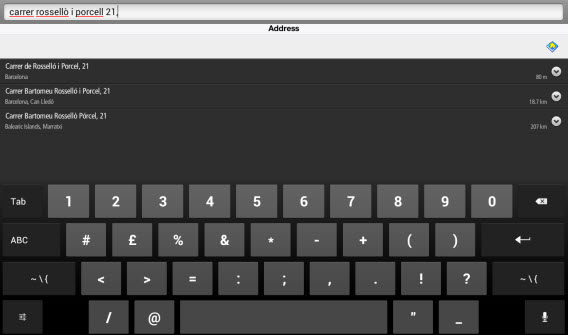
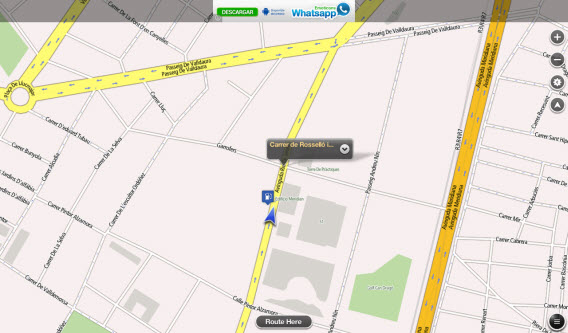
Eenmaal op de kaart aangekomen, bevestig je je adres.
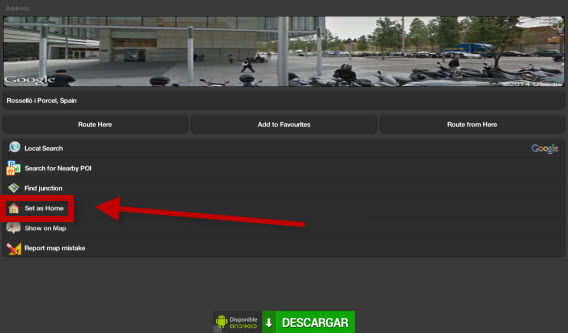
In het volgende scherm tik je op de optie Set as home en vervolgens op Yes om te bevestigen.
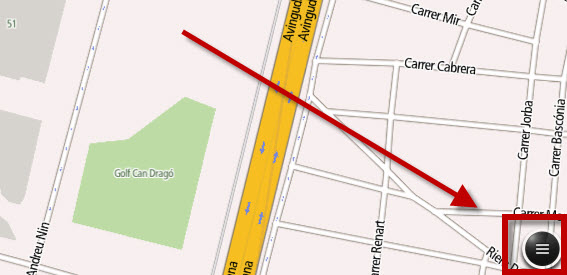
Je wordt teruggestuurd naar de kaart. Om terug te gaan tik je op het pictogram met de drie lijnen. Dit pictogram vind je rechtsonder in het scherm.
Laten we nu kijken hoe je een reis opzet van je huis naar een andere bestemming. Om dit te doen ga je naar het hoofdmenu van Navfree Navigate. Er zijn meerdere manieren om je bestemming te kiezen: voer het adres van de plaats waar je naartoe gaat, de postcode of de naam van de locatie (bijvoorbeeld Opera House) in en tik op Enter.

Een andere mogelijkheid is direct de kaart te openen en daarop je eindbestemming op te zoeken. Houd je vinger een paar seconden op je bestemmingslocatie. Kies vervolgens onderin het scherm voor Route here.
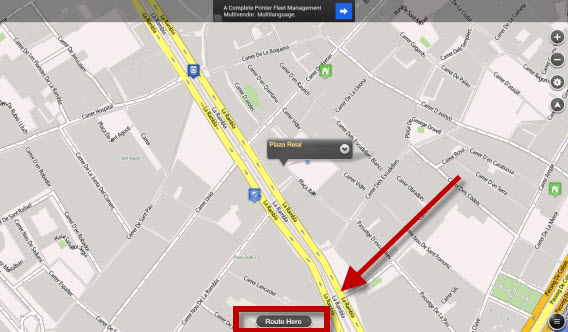
In een paar seconden berekent Navfree de beste route van je huis naar de eindbestemming.
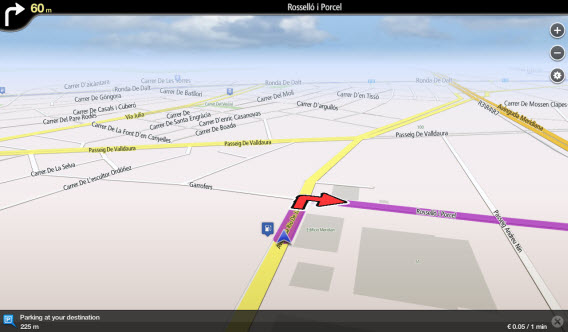
Nu ben je klaar om te vertrekken. Voordat je op pad gaat met je tablet op het dashboard willen we je eerst nog het volgende advies meegeven:
Navfree heeft nog veel meer opties, die je leert kennen wanneer je veel gebruik maakt van de app. Je past je reis bijvoorbeeld op allerlei manieren aan via het pictogram My Route. Zo is het mogelijk om een preview van je reis te bekijken, omwegen te gebruiken, een veilige modus in te stellen etc.
In het geval dat je een internationale reis wilt ondernemen, dan doe je dit door kaarten van andere landen te downloaden via Upgrades. Hier vind je ook andere extra functies zoals de radar-detector (een betaalde functie) of de stemmen van beroemdheden als navigator.
In die instellingen vind je ook de optie voor de Walking Mode, voor wanneer je te voet op pad gaat. En ga je op weg in het donker, dan is er ook de kaart in nachtmodus. Hierbij voorkomt de app dat het scherm teveel licht geeft en afleidt.
In deze aflevering zagen we hoe je je tablet gebruikt als GPS-navigator. Met de juiste app is het een fluitje van een cent om een beginpunt en bestemming in te stellen, en vervolgens de weg op te gaan met begeleiding van je persoonlijke bijrijder.
Maar de tablet is ook te gebruiken voor nog vele andere doeleinden. In de volgende aflevering van onze Wat te doen met je tablet-gids, leggen we uit hoe je je tablet gebruikt in de keuken. Tot volgende week!
Welke navigatie-app gebruik jij?
Deze week beantwoord ik een vraag die Robert mij stuurde. Robert wil graag programma’s installeren, maar krijgt dat niet voor elkaar. Windows vraagt namelijk om een wachtwoord dat hij niet kent.
Ik wil programma’s installeren op mijn Windows 7-pc, maar Windows laat dat niet toe en vraagt om een wachtwoord. Is er een manier om programma’s te installeren zonder dit wachtwoord? Ik heb geprobeerd om het bestand te hernoemen en dat werkte niet. Wanneer ik mijn gebruikersnaam en wachtwoord invul, vertelt Windows me dat dat wachtwoord ongeldig is.
Robert
Hallo Robert,
Wat er gebeurt is dat je Windows-gebruikersaccount onvoldoende rechten heeft om applicaties te installeren op het systeem. Deze handeling vereist zogenaamde administrator-rechten. Dit zijn rechten die alleen speciale gebruikersprofielen bezitten. Met deze gebruikersprofielen installeer je niet alleen programma’s, maar wijzig je ook de Windows-instellingen.
Heb je een probleem met je thuiscomputer, log dan in met de gebruikersaccount van iemand anders (een familielid of huisgenoot) met beheerdersrechten en machtig andere gebruikers met dezelfde administrator-rechten. In Windows 7 doe je dit via Configuratiescherm> Gebruikersaccounts. Selecteer je gebruikersnaam en wijzig het type naar Administrator.

Heb je geen beheerderstoegang op je pc, dan is het onmogelijk om je rechten te wijzigen tenzij je dit vraagt aan bijvoorbeeld de netwerkbeheerder. Gelukkig zijn er verschillende manieren om nieuwe applicaties te installeren zonder administrator-rechten.
Normaal gesproken worden Windows-programma’s geïnstalleerd in de “Program Files”-map. Maar als je geen beheerdersrechten hebt, kies je tijdens de installatie van een nieuw programma voor een andere doelmap, bij voorkeur de map die bij jouw gebruikersaccount hoort.

Heb je geen rechten, kies dan bijvoorbeeld tijdens de installatie van Firefox om te installeren in de map ‘Application Data’ (of AppData); dat is je gebruikersmap. Deze truc werkt niet voor elk programma, maar bijvoorbeeld wel voor de installatie van Google Chrome.
De tweede optie is het gebruiken van zogenaamde ‘portable’ programma’s. Dat zijn computerprogramma’s die gewoon werken zonder dat je ze hoeft te installeren. Voor veel populaire software is zo’n ‘draagbaar’ alternatief gratis te downloaden, die je vervolgens op een USB-stick of in een willekeurige map op je harde schijf plaatst. Ik raad je aan het programma PortableApps.com te gebruiken.

Als er geen draagbare versie is van je favoriete programma, dan maak je die zelf aan met Cameyo. Vergeet niet dat een portable applicatie alle instellingen in dezelfde map opslaat als waar het programma staat opgeslagen. Verwijder een programma en je raakt dus alle instellingen ook kwijt. Gebruik je een USB-stick, verwijder ‘m dan altijd veilig via Windows om geen risico te lopen op verlies van bestanden.
Met Google Remote Desktop, een extensie voor Chrome, maak je verbinding met een andere pc via je browser. Installeer Remote Desktop op een andere pc, en je lanceert vervolgens de programma’s die op die computer staan via internet op de pc waarop je zelf geen programma’s kan installeren.

Het werkt eenvoudig: installeer de extensie op beide pc’s en verbind de twee apparaten via een overeenkomstige code. Zo draai je programma’s van andere computers op jouw pc, al dan niet met beheerdersrechten.
De methoden die we hierboven hebben beschreven zijn niet schadelijk voor je pc. Er zijn andere manieren die je toelaten om beheerdersrechten te omzeilen, maar die heb ik niet geplaatst om twee redenen: ze zijn moeilijk toe te passen en ze zijn zeer riskant.
Software installeren op je kantoorcomputer kan je in ernstige problemen brengen. Doe het niet zonder eerst te overleggen met de netwerkbeheerders. Als na een gesprek blijkt dat je vrij bent om allerhande software te installeren, ga dan gerust je gang.
Met vriendelijke groet,
F.
Heb je een vraag over Windows, Android of computerbeveiliging? Fabrizio helpt je een handje. E-mail je vraag naar vraaghetfabri@softonic.com of contacteer ons op Twitter met de hashtag [# vraaghetfabri] en leg kort je probleem uit.
Lees ook: