Los mejores trucos y programas para acelerar tu Windows 10

Windows 10 es para muchos el sistema operativo más eficaz y rápido creado por Microsoft. Sin embargo, es normal que con el paso del tiempo y con el uso continuado de tu PC, éste vaya ralentizándose poco a poco. Los factores que llevan a que el rendimiento de tu equipo disminuya son diversos (bloatware, exceso de archivos temporales, funciones que consumen muchos recursos, etc.) aunque por suerte existen numerosos trucos con los que fácilmente conseguir que éste vuelva a funcionar tan bien como el primer día.
Windows 10 DESCARGAR
8
La última versión del sistema operativo de Microsoft.

En el artículo de hoy te vamos a enseñar un buen número de trucos y consejos con los cuales vas a conseguir que tu equipo con Windows 10 funcione de forma mucho más rápida. Además de ello te ofreceremos una lista de herramientas y programas con las que conseguir esto sin que apenas esfuerzo. Esperamos que te sirva de ayuda.

Trucos para acelerar Windows 10

Truco 1: Reinicia tu PC

Muchos usuarios con ordenadores de sobremesa optan por dejar su equipo en suspensión en lugar de apagarlo. Esto se debe en su mayor parte a que de este modo se ahorran el tiempo de arranque del equipo y pueden seguir trabajando de forma inmediata en cualquier proyecto que tuvieran abierto. Si te identificas con este tipo de usuario sigue leyendo porque esto te interesa.
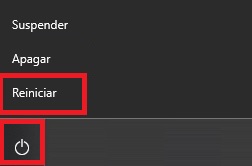
Siempre que ponemos nuestro equipo con Windows 10 en suspensión, éste guarda en memoria todos los procesos abiertos de nuestro equipo y a la larga pueden llegar a acumularse. Como resultado nuestro equipo se ralentiza considerablemente. Afortunadamente hay un método muy sencillo para evitar esto, tan sólo debes reiniciar tu equipo con Windows 10 desde el menú de inicio.

Truco 2: Actualiza Windows 10

Windows 10 es un sistema operativo que se actualiza muy a menudo con mejoras tanto en el campo de la seguridad como en la corrección de errores y bugs presentes en éste. Estos fallos en el sistema muy a menudo ralentizan tu equipo y es por ello que es tan importante corregirlos. Si no eres de los que actualiza su equipo a menudo, recomendamos que como mínimo realices este proceso una vez al mes.
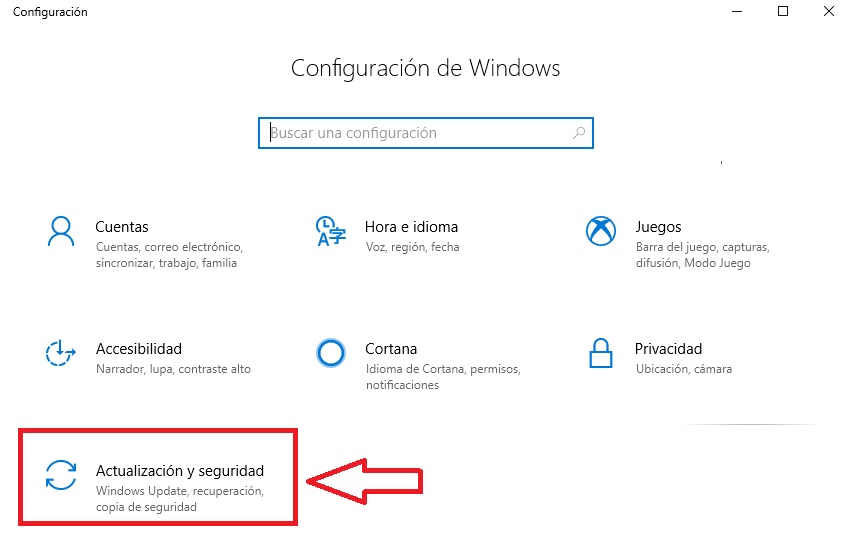
Para comprobar si hay alguna actualización disponible para tu equipo con Windows 10 accede primero al menú de Configuración (Tecla de Windows + I) y pulsa en la opción “Actualización y seguridad”. Una vez en esta nueva pantalla mira si existe alguna nueva actualización de Windows para instalar en tu equipo.
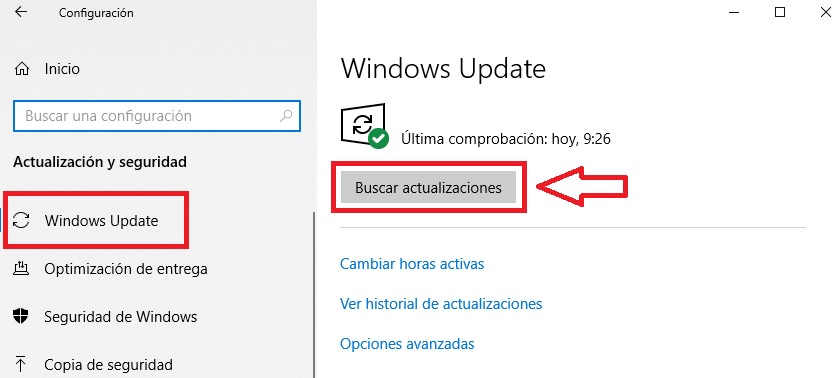
Truco 3: Desactiva programas del Inicio de tu equipo

Tu PC con Windows 10 puede ralentizarse de forma considerable debido a un número elevado de programas cargándose durante el inicio del sistema. Algunos de ellos son realmente necesarios pero otros tan sólo colapsan tu equipo y hacen que éste funcione de una forma mucho más lenta.

Para saber qué programas se cargan durante el inicio de Windows 10 primero de todo accede al Administrador de Tareas. Para ello puedes pulsar las teclas Ctrl + Alt + Supr y seleccionar la opción “Administrador de Tareas”. Una vez hecho esto selecciona la pestaña “Inicio”. Desde ésta verás todos los programas que se cargan cada vez que enciendes tu equipo.
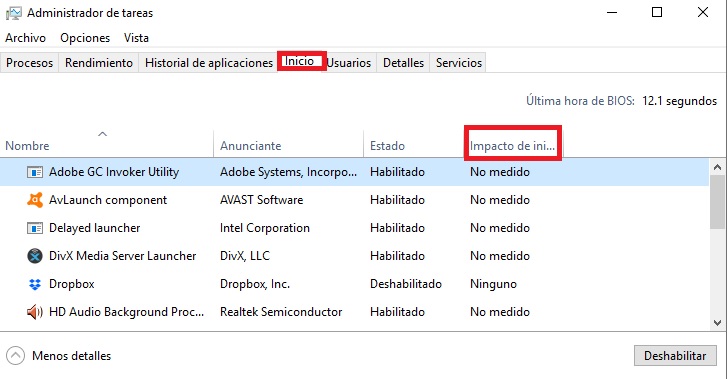
Para saber qué programas desactivar, mira la columna “Impacto de Inicio” y busca todos aquellos programas que tengan un impacto alto en tu sistema operativo. Si ves que alguno de ellos es innecesario, haz clic con el botón derecho sobre la entrada “Habilitado” y cámbiala a “Deshabilitar”. De este modo ahorrarás muchos recursos de tu sistema operativo.

Truco 4: Elimina bloatware o programas que no utilices

Cuando compramos un equipo nuevo, éste normalmente viene con un amplio abanico de programas preinstalados que en su mayor parte, no utilizamos para nada. Estos programas se conocen con el término inglés “bloatware”, puesto que no hacen más que ocupar espacio y recursos sin que nosotros hagamos uso de ellos. Es por ello interesante que si no lo has hecho hasta ahora, eches un vistazo a qué tienes instalado en tu PC.
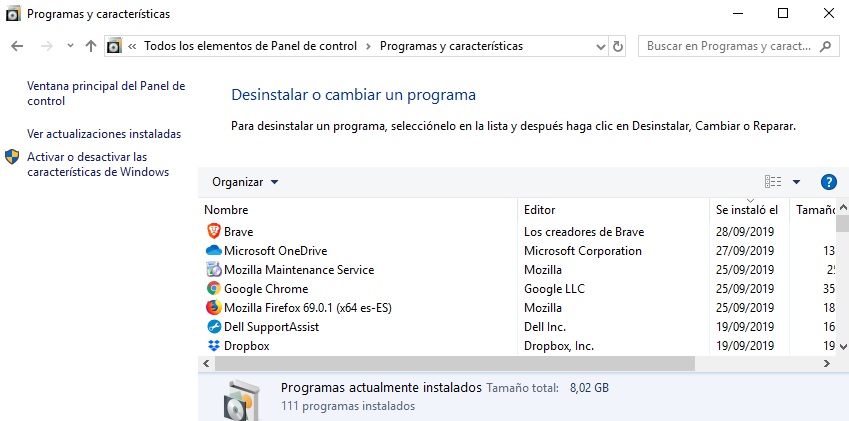
Para ello simplemente accede al Panel de Control de Windows 10 y selecciona la opción “Programas y características”. Todos los programas que tengas instalados en tu equipo aparecerán en el menú lateral derecho de la pantalla. Échales un buen vistazo y si encuentras un programa que no recuerdas haber instalado o que simplemente sepas que no vas a utilizar, desinstálalo.

Truco 5: Desactiva los efectos de Windows 10

Windows 10 es un sistema operativo no sólo eficaz sino también bonito. Esto se debe en su mayor parte a todos los nuevos efectos que Microsoft ha añadido para que su apariencia visual sea mucho más atractiva. Encontramos por ejemplo animaciones, ventanas translúcidas y otros efectos que aunque bonitos, consumen recursos de tu equipo.

Si no tienes un hardware muy potente y no tienes en mente cambiarlo pronto, es recomendable que desactives estos efectos especiales de Windows 10 para que tu equipo funcione de forma mucho más rápida. Para ello simplemente entra en el Panel de Control de Windows y selecciona la opción “Sistema”.
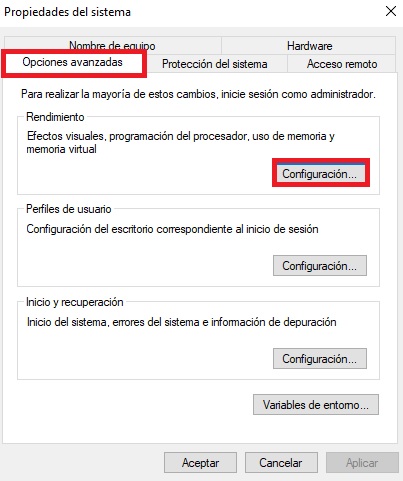
Una vez en esta nueva pantalla, pulsa en la opción “Configuración avanzada del sistema” que aparece en el menú lateral izquierdo. Tras ello aparecerá una ventana con la pestaña “Opciones avanzadas” abierta. Pulsa en la opción “Configuración” dentro de la sección “Rendimiento” y desactiva los efectos especiales que desees para mejorar el rendimiento de tu equipo.

Truco 6: Desactiva las transparencias

Como ya te hemos contado en el truco 5, Windows 10 utiliza una buena parte de sus recursos en sus efectos especiales. Sin embargo también hace uso de ellos para ofrecernos esa bonita transparencia de sus ventanas e incluso de la barra de herramientas de tu equipo. Aunque a primeras pueda parecerte un efecto sencillo de conseguir, no lo es tanto y si lo desactivas tu equipo funcionará de un modo mucho más eficiente.
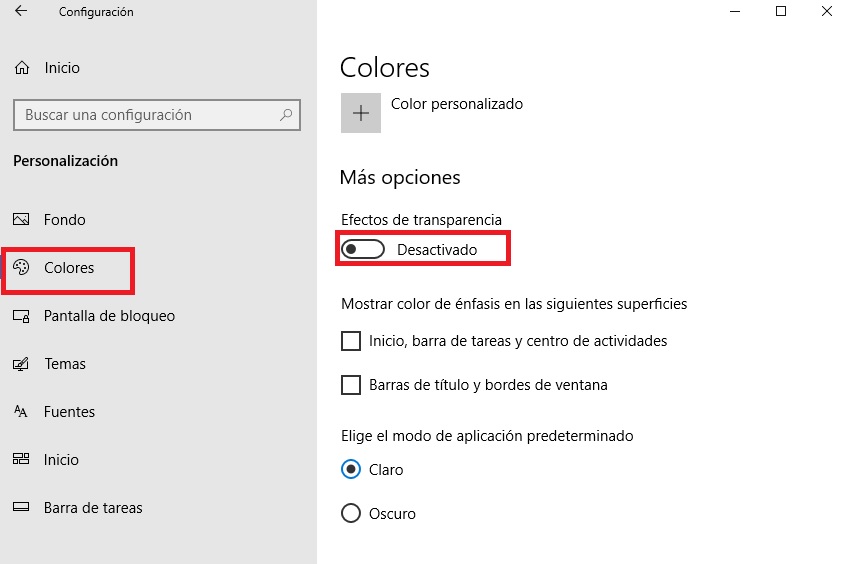
Para ello simplemente accede al menú de Configuración (Tecla de Windows +I) y luego pulsa en “Personalización”. Haz clic en la opción “Colores” que encontrarás en el menú lateral izquierdo de la pantalla y desactiva el deslizador  “Efectos de transparencia”. Si bien tu equipo no lucirá tan bonito como antaño, sí va a funcionar de forma mucho más rápida.

Truco 7: Realiza las tareas de mantenimiento de Windows 10

Windows 10 tiene incorporadas varias herramientas de mantenimiento cuyo objetivo es asegurar que tu equipo funcionará siempre tan bien como el primer día. Entre éstas encontramos por ejemplo la conocida desfragmentación de disco así como también una función para detectar y eliminar malware.
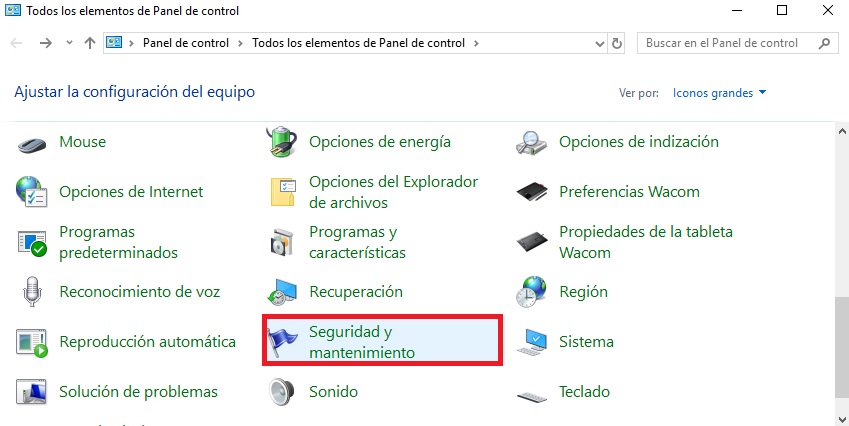
Es una buena idea que si ves que tu equipo funciona de forma más lenta de lo habitual, actives estas funciones de mantenimiento. Para ello primero debes acceder al Panel de Control de Windows y, una vez en este, pulses “Seguridad y mantenimiento”.
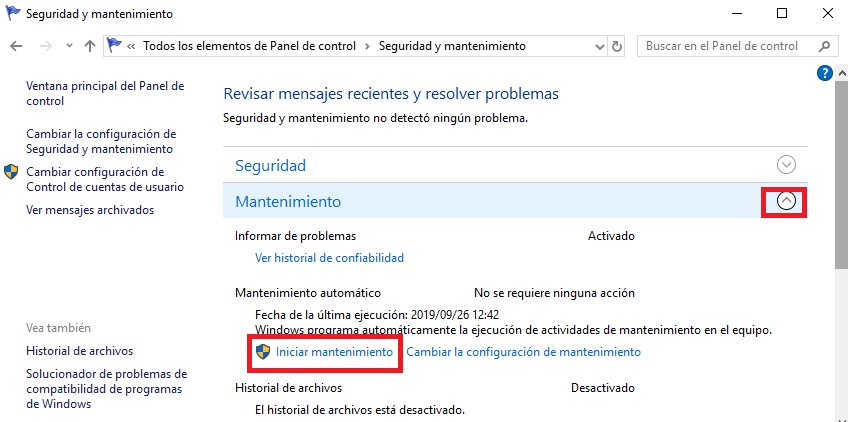
Ya en la nueva ventana, pulsa en “Mantenimiento” dentro del menú lateral derecho de la ventana y selecciona la opción “Iniciar mantenimiento”. Si bien este proceso es largo, es bastante eficaz y asegura el buen funcionamiento de tu PC.

Truco 8: Desactiva los trucos y consejos de Windows 10

Windows 10 viene acompañado de un sistema de ayuda que cada cierto tiempo te ofrecerá trucos y consejos para un mejor uso del sistema operativo. Irónicamente esta opción consume bastantes recursos del sistema y a la larga puede resultar pesada o molesta. Es por ello que para aumentar el rendimiento de tu equipo, es recomendable desactivarla.
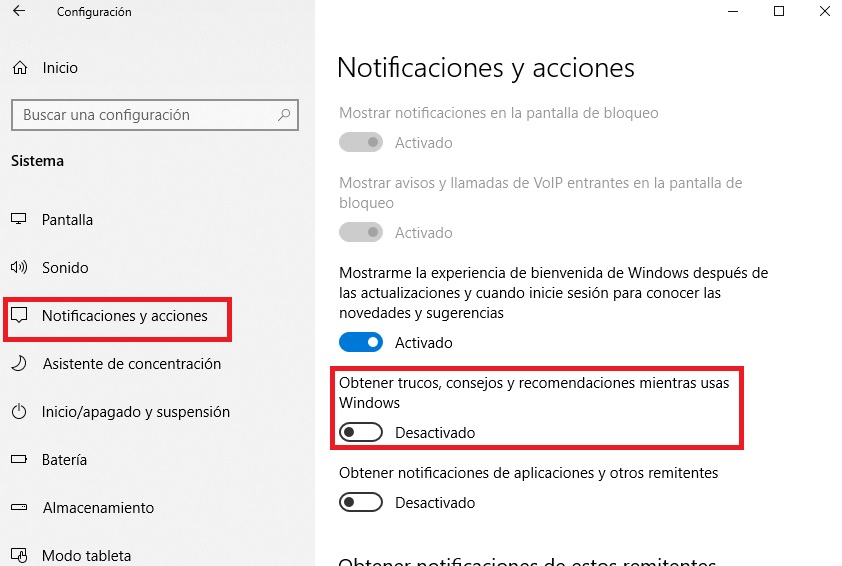
Para desactivar los trucos de Windows primero accede a Configuración (Tecla de Windows + I) y selecciona la opción “Sistema”. En el menú lateral izquierdo pulsa en “Notificaciones y acciones” y desactiva el interruptor “Obtener trucos, consejos y recomendaciones mientras usas Windows”.

Truco 9: Desactiva las notificaciones de Windows 10

Además de enviarte trucos y consejos, Windows 10 también ofrece la posibilidad que ciertos programas o aplicaciones te envíen notificaciones. Dependiendo de cuántos de éstos tengas activos, tu equipo funcionará de un modo mucho menos eficiente. Es por ello que es siempre recomendable desactivarlas.
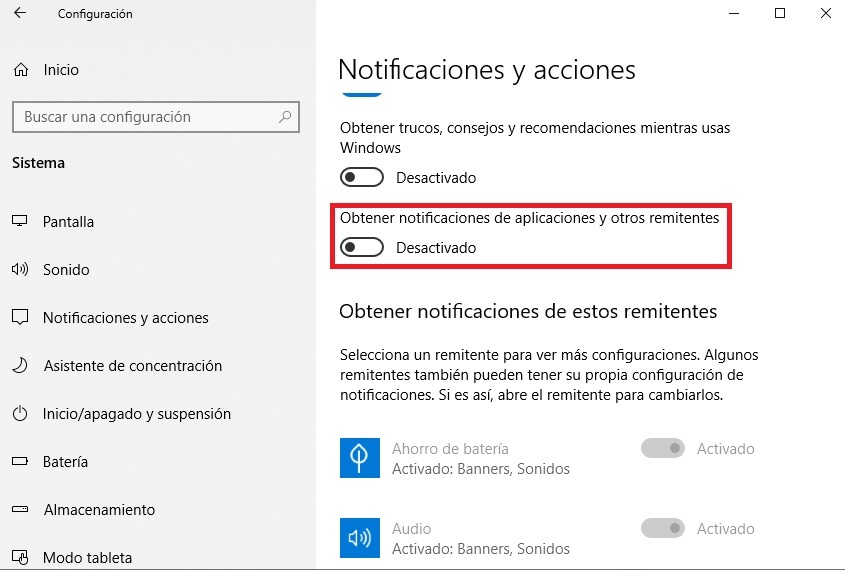
Para ello entra en Configuración (Tecla de Windows + I) y pulsa en “Sistema”. Una vez hecho esto, haz clic en “Notificaciones y acciones” y desactiva la opción “Obtener notificaciones de aplicaciones y otros remitentes”. Si no deseas desactivar todas las notificaciones, mantén ese interruptor encendido y simplemente desactiva los programas que desees en la lista “Obtener notificaciones de estos remitentes”.

Truco 10: Utiliza el liberador de espacio en disco

Windows 10 viene acompañado de una herramienta para liberar espacio en disco. Si bien ésta no es tan eficaz como un programa especializado para ello, sí resulta muy útil tanto para ganar espacio en disco como para incrementar el rendimiento de tu equipo.
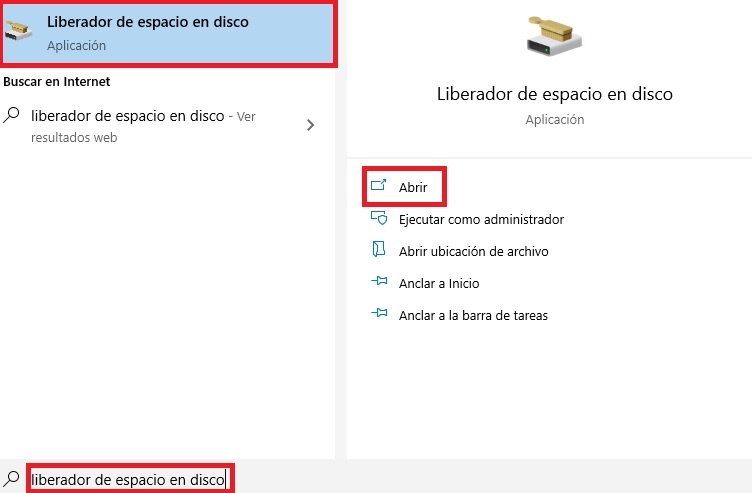
Para utilizar la herramienta para liberar espacio en disco de Windows 10 haz clic en Inicio (es el icono con el logotipo de Windows de la esquina inferior izquierda de la pantalla) y escribe “Liberador de espacio en disco”. Pulsa en la opción que te ofrece Windows.
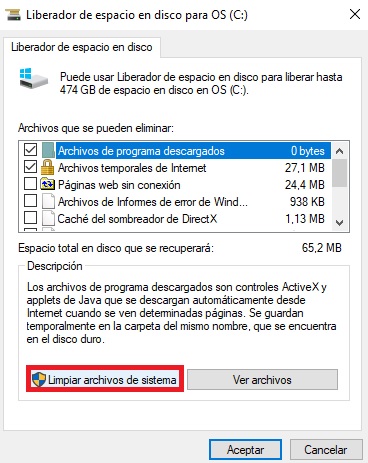
Una vez iniciado el programa, Windows analizará tu disco duro y te brindará una descripción detallada de todos los archivos que puede eliminar de tu equipo. Para empezar el proceso simplemente pulsa en el botón “Limpiar archivos del sistema”.

Truco 11: Cambia las opciones de energía de Windows 10

Una mala configuración de las opciones de energía de tu sistema operativo pueden llevar a que éste se ralentice. Para comprobar su estado, entra en el Panel de Control de Windows 10 y selecciona la opción “Opciones de energía”. Ya en la nueva ventana, asegúrate de tener activada la opción “Alto rendimiento” o “Equilibrado”.

Truco 12: Desactiva las opciones de indización

Windows 10 viene acompañado de un sistema de índice avanzado que almacena los archivos que utilizamos más a menudo y así evita que perdamos tiempo tratando de encontrar ciertas carpetas o archivos. Si bien este sistema es realmente útil, también consume muchos recursos de nuestro sistema operativo y si no tenemos un PC potente, puede llevar a que funcione de forma mucho más lenta.
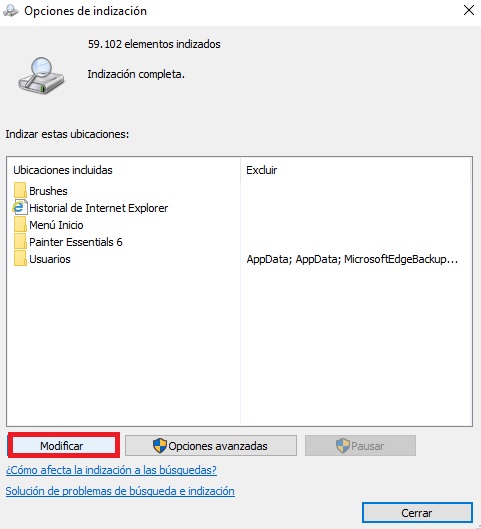
Para desactivar esta opción primero de todo pulsa en el botón Inicio, escribe “Opciones de indización” y pulsa en el resultado que te ofrece Windows. Una vez hecho esto haz clic en la opción “Modificar” y selecciona todas aquellas ubicaciones de tu disco duro a las que desees tener acceso más rápido. Ten en cuenta que cuantas más elijas, más lento funcionará tu equipo.

Programas para acelerar tu equipo con Windows 10

Si los trucos anteriores te parecen insuficientes o no tienes tiempo para probarlos uno a uno, siempre puedes optar por descargar e instalar algún programa diseñado específicamente para incrementar el rendimiento de tu PC. Puesto que existen muchos en el mercado y no todos ellos ofrecen buenos resultados (de hecho, un mal programa puede terminar estropeando tu equipo en lugar de arreglarlo), hemos creado esta pequeña lista con los que consideramos los mejores y más seguros programas para mejorar el rendimiento de tu PC.

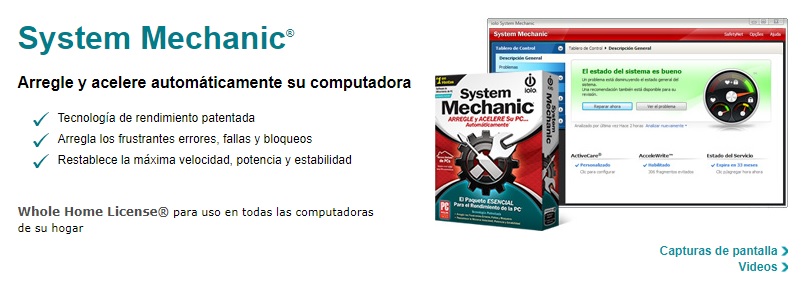
Iolo System Mechanic

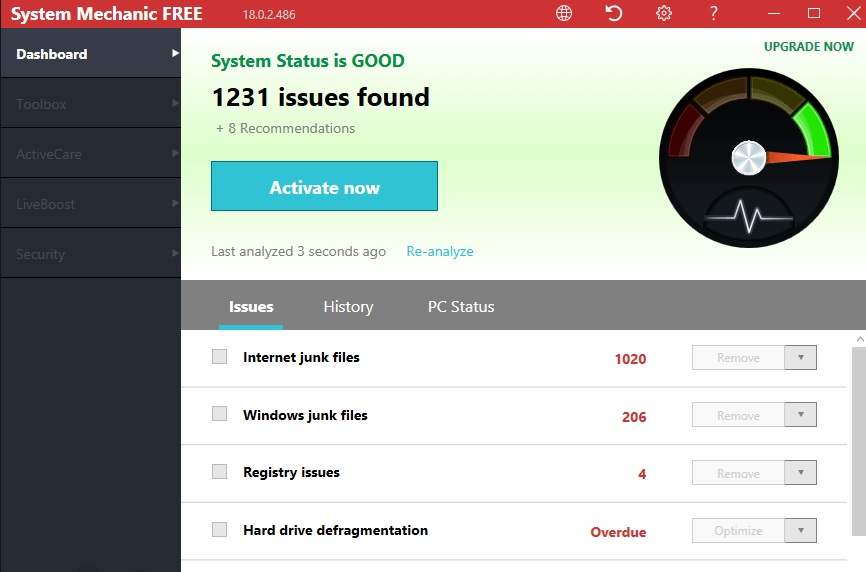
Iolo System Mechanic es uno de los programas más recomendables para limpiar y mejorar el rendimiento de tu equipo con Windows 10. Éste es capaz de analizar, liberar memoria RAM, bloquear programas que no utilizas y gastan recursos del sistema y por supuesto, incrementar la velocidad de tu conexión a Internet.
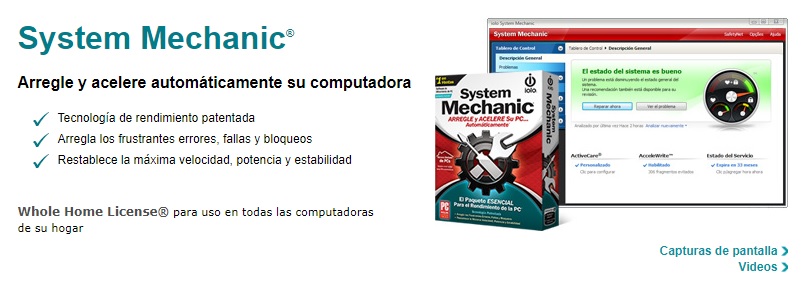
Existe tanto una versión gratuita de este software como dos de pago. La primera permite realizar la mayoría de las opciones necesarias para limpiar y mejorar el rendimiento de tu PC. Sus versiones de pago añaden opciones extra como por ejemplo la capacidad de detectar malware, formatear discos duros o recuperar archivos borrados.

Iolo System Mechanic DESCARGAR
8

Ashampoo WinOptimizer

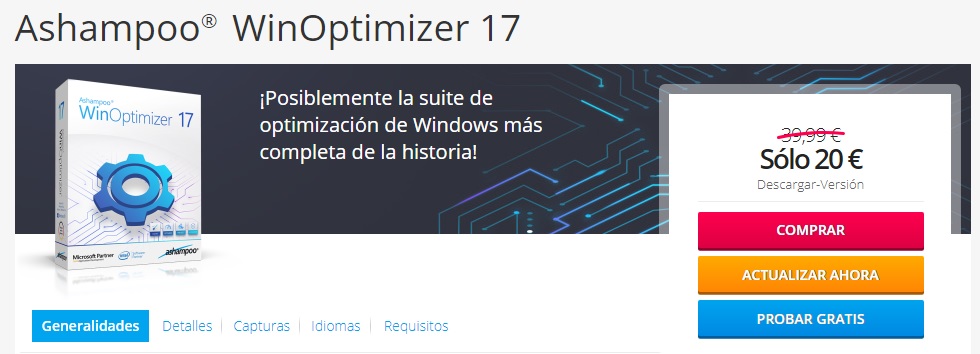
Ashampoo WinOptimizer ofrece todas las herramientas necesarias para optimizar tu equipo y limpiarlo de archivos basura. Éste es capaz de analizar no sólo el disco duro de tu PC, sino también su registro y reparar cualquier dato que se encuentre dañado. Y es que si por algo destaca Ashampoo WinOptimizer es por su potente escáner capaz de detectar errores en el sistema y de este modo mejorar el rendimiento de tu equipo.
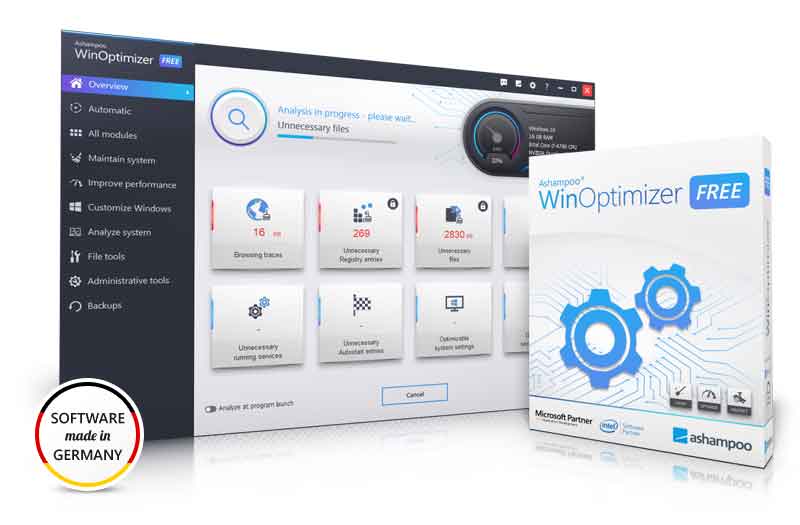
Ashampoo WinOptimizer es especialmente recomendable si buscas un programa que tenga incluidas todas las opciones de mantenimiento para tu equipo. Desde éste podrás desfragmentar tu disco duro y mantener tu PC en forma sin necesidad de perder horas navegando por los menús de Windows 10.

Ashampoo WinOptimizer FREE DESCARGAR
9

CCleaner

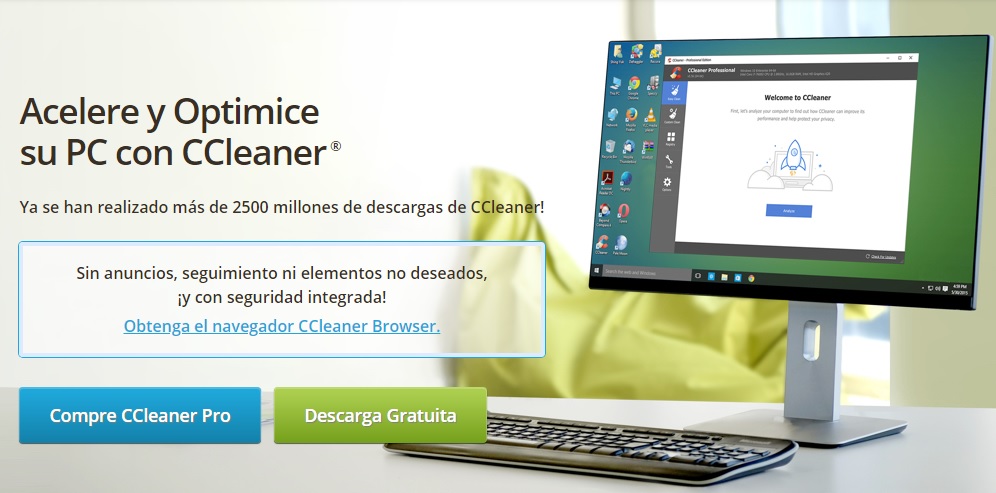
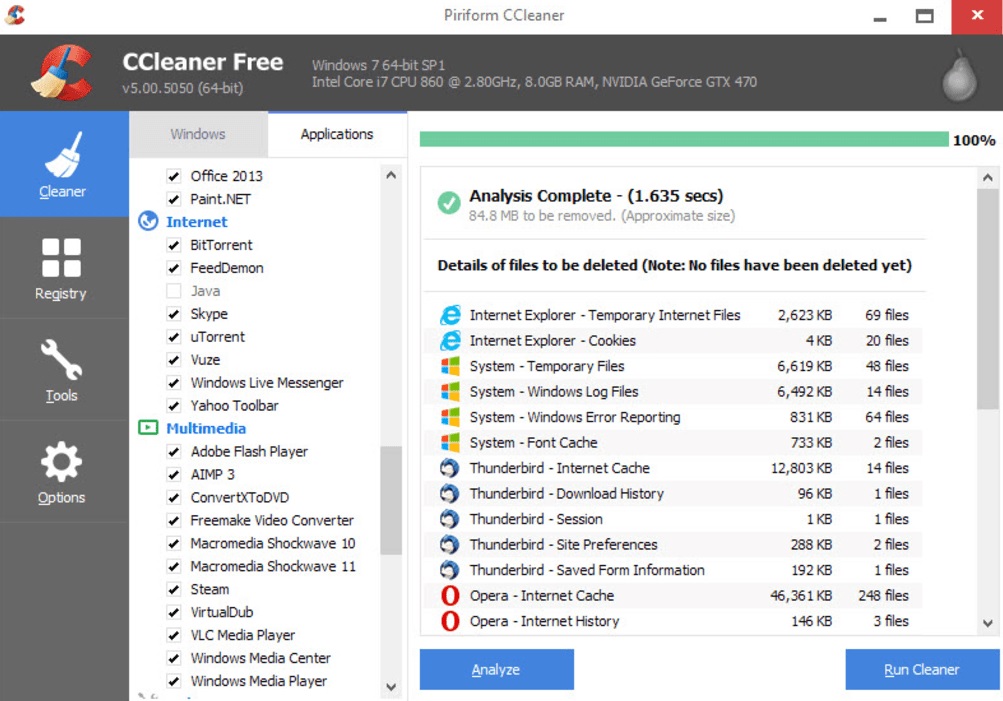
CCleaner es quizá uno de los programas más conocidos y también más utilizados para limpiar el disco duro de datos innecesarios y por consiguiente, acelerar el rendimiento de tu sistema operativo. Entre sus principales atractivos está su fiabilidad, sus muchas opciones y por supuesto, que es totalmente gratuito.
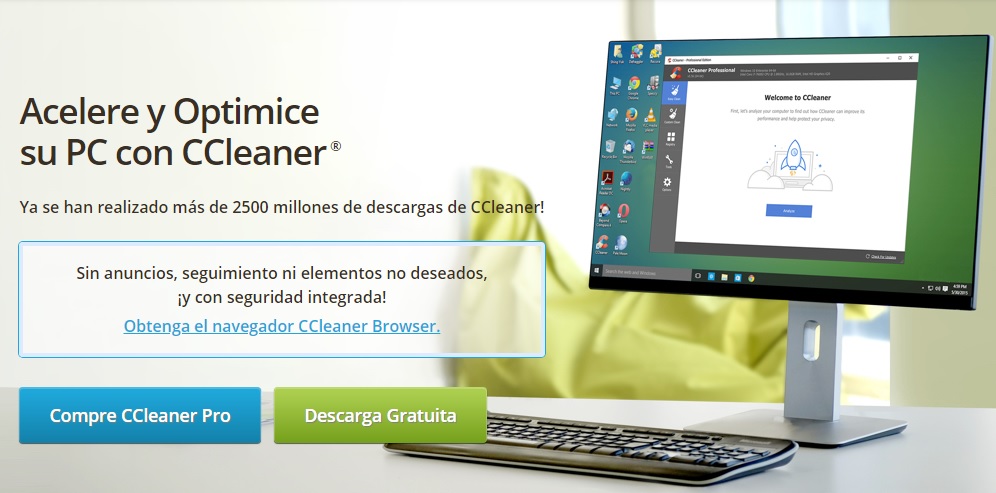
Con CCleaner podrás limpiar tu PC de archivos temporales, borrar la caché, el historial de búsquedas e incluso limpiar el registro de tu sistema operativo. Este último paso sin embargo es únicamente recomendable para usuarios avanzados pues si se realiza de forma incorrecta puede llevar a errores en el equipo.

CCleaner DESCARGAR
9

IObit Advanced SystemCare Free

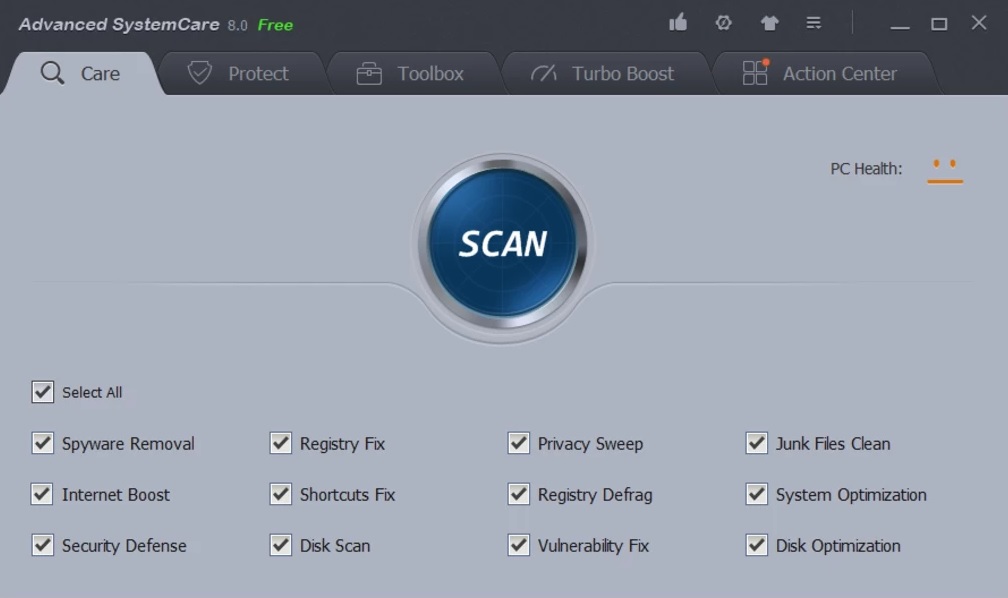
IObit Advanced SystemCare Free es una opción perfecta para todos los usuarios noveles y sin mucha idea de informática que quieren optimizar el rendimiento de su PC. Existe una versión tanto gratuita como de pago del programa, por lo que recomendamos probarlo y ver si éste cumple con tus expectativas.

Con la versión gratis de IObit Advanced SystemCare Free podrás limpiar tu PC de archivos innecesarios, buscar y reparar errores en el disco duro e incrementar exponencialmente la velocidad de tu sistema operativo. Todo ello de mano de un interfaz sencillo y sin ningún tipo de complicación.

IObit Advanced SystemCare FREE DESCARGAR
8

AVG PC TuneUP

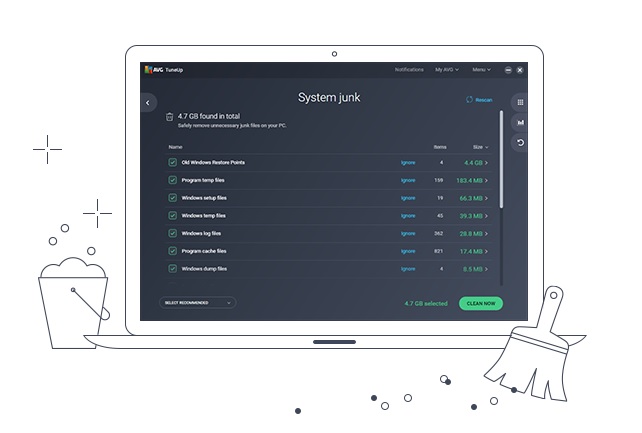
AVG TuneUP es una completísima suite para optimizar el rendimiento de tu equipo con Windows 10. Éste aúna en un mismo lugar todas las funciones necesarias para poder dejar tu equipo como el día en que lo compraste. Así pues tendrás siempre a mano herramientas para limpiar tu equipo de archivos innecesarios, desfragmentarlo, limpiar el registro e incluso desactivar programas en segundo plano que no utilizas pero que sin embargo consumen recursos.

AVG PC TuneUP tiene una versión tanto de pago como gratuita. La versión gratuita permitirá escanear tu equipo y mostrarte todos los problemas y soluciones para mejorar el rendimiento. Para poder repararlo necesitarás una licencia del programa, aunque éste ofrece 60 días gratis con todas sus funciones activas para que decidas si quieres comprarlo.

AVG TuneUp DESCARGAR
10

Esperamos que este artículo te haya servido de ayuda para mejorar el rendimiento y acelerar tu equipo con Windows 10.
Los mejores antivirus para eliminar amenazas de tu PC

Tener un buen antivirus instalado en nuestro equipo es primordial si queremos mantener a salvo nuestros datos, privacidad e incluso la integridad de nuestra cuenta bancaria. Y es que a lo largo de los últimos años el número de cibercriminales ha aumentado exponencialmente y con ellos, los virus, el malware, troyanos, spyware así como los casos de phishing y las víctimas del ransomware.

Si bien es útil ir con cuidado cada vez que nos conectamos a Internet y es recomendable desconfiar de todo archivo o correo electrónico que llegue hasta nuestro equipo, es casi imposible saber cómo los virus atacarán nuestro equipo. Éstos evolucionan y la forma en la que se introducen en su PC cambia con ellos. Por todo esto y mucho más, todos necesitamos un antivirus en nuestro equipo si no queremos llevarnos más de un disgusto.

En la actualidad hay un amplio abanico de programas antivirus en el mercado pensados para proteger nuestro PC de cualquier ataque pero… ¿cuál elegir? Y es que no todos los antivirus son capaces de detectar todas las amenazas ni tampoco todos ellos afectan de un mismo modo el rendimiento de nuestro sistema operativo. En el artículo de hoy vamos a ofrecerte una lista con los que consideramos los mejores antivirus de este 2019. Esperamos que te sirva de ayuda.

¿Por qué es importante tener un buen antivirus instalado?

Independientemente de lo cuidadoso que seas con tu PC o portátil, si no tienes un antivirus instalado tu equipo es vulnerable a cualquier ataque o infección de virus. Ten en cuenta que en la actualidad las infecciones de virus han cambiado mucho de las de antaño. Antes de la aparición de Internet, la mayor parte de los virus simplemente ralentizaban tu PC y podían ser fácilmente eliminados formateando tu equipo. En la actualidad los virus han cobrado muchas formas y su objetivo fundamental es robar tus datos y conseguir dinero gracias a ellos.

Para evitar ser víctima de un ataque hacker la solución más efectiva es instalar un buen software antivirus. Éstos detectarán la amenaza antes de que llegue a tu equipo o si ya se encuentra en éste, la eliminará para tu completa seguridad. Como bien dice el refrán, más vale prevenir que curar y en algo tan importante como la seguridad de tus datos, no vale la pena jugársela.

¿Qué características debe tener un buen antivirus?

Tal y como te hemos adelantado, existe un amplio abanico de antivirus en el mercado. A primeras todos parecen atractivos y prometen mantener tu equipo a salvo, pero no te dejes engañar. No todos los antivirus son iguales ni te protegen de las mismas amenazas.

Para realizar esta lista hemos seleccionado los que consideramos los mejores antivirus gratuitos del mercado, cumpliendo cada uno de ellos con las siguientes características:

  • Escaneo potente y protección contra las principales amenazas- Un buen antivirus debe ser capaz no sólo de detectar sino también de eliminar las principales amenazas hacker que encontramos a través de Internet. Éstos deben actualizarse a menudo y tener una base de datos siempre a la última para así prevenir cualquier tipo de infección. Es importante que estos antivirus dispongan de protección en tiempo real, impidiendo de este modo que cualquier intento por parte del virus o malware de introducirse en nuestro equipo.
  • Presencia de distintos tipos de escudos- Un buen antivirus debe ofrecer escudos tanto en nuestra actividad a través del navegador de Internet como también a través de nuestro cliente de email, en lo que descarguemos y en cualquier archivo que instalemos en nuestro equipo.
  • Proteger de ataques de día cero- Los ataques de día cero son aquellas amenazas realizadas por virus tan nuevos que para muchos programas son todavía desconocidos o indetectables. Un buen antivirus debe detectarlos al instante o en un periodo inferior de una hora desde su aparición.
  • Interfaz sencillo y fácil de entender- Un buen antivirus debe ser nuestro aliado y por tanto, debe ser fácil de utilizar sin que por ello disminuya su eficacia. De poco sirve un antivirus con mil opciones escondidas que no sabemos cómo utilizar.
  • No debe interferir con el sistema operativo- Hay programas antivirus realmente potentes pero que, por desgracia, consumen todos los recursos de un sistema operativo. Si tenemos un PC potente y a la última esto quizá no nos moleste, pero si por ejemplo somos usuarios de portátiles necesitamos un antivirus que no interfiera con el rendimiento general de nuestro equipo.
  • Ofrecer seguridad al usuario- Finalmente, es primordial que un buen antivirus ofrezca tranquilidad y seguridad al usuario. Si bien este punto parece obvio, es uno de los más importantes de la lista. Un buen antivirus debe estar allí para protegernos sin que tengamos que preocuparnos en ningún momento de que nuestro equipo puede sufrir en cualquier momento un ataque hacker.

Los mejores antivirus gratuitos del 2019

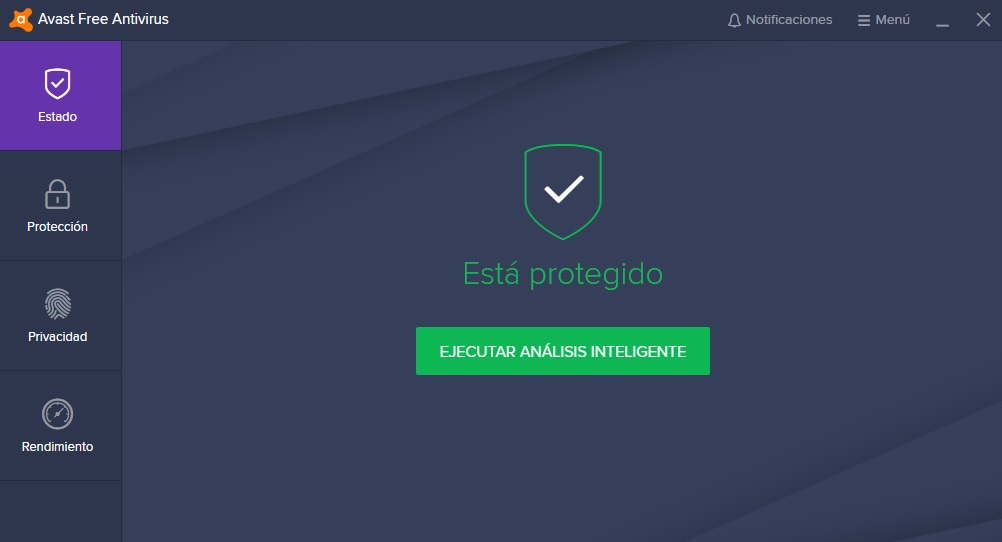
Avast Free Antivirus

Avast es para muchos el buque insignia de los antivirus gratuitos y la mejor opción para mantener tu PC a salvo de cualquier tipo de ataque malicioso por Internet. Aunque existen también opciones de pago del programa, sus más de 400 millones de usuarios (entre los que me incluyo) avalan su efectividad tanto a la hora de prevenir infecciones como de resolver amenazas ya presentes en tu equipo.

Avast Free Antivirus brinda todo lo necesario para mantener tu PC siempre a salvo. Éste tiene una base de datos en constante actualización, una interfaz simple e intuitiva de utilizar, la posibilidad de activar o desactivar sus escudos además de brindarte en todo momento protección en tiempo real de cualquier tipo de amenaza. Un punto muy interesante de Avast Free Antivirus es que se además de ser un antivirus muy completo, éste es 100% compatible con Windows Defender, pudiendo estar ambos activos sin que ello cree incompatibilidades en tu sistema operativo.

Para finalizar, Avast Free Antivirus incorpora funciones tan útiles como un modo de juego, con el que el antivirus no interferirá ni afectará negativamente con tus sesiones gamer así como un administrador de contraseñas integrado con el que podrás añadir una capa extra de protección a tu equipo. Además de todo ello, es capaz de detectar cualquier ataque de virus de día 0. Puedes descargar Avast Free Antivirus de forma rápida y segura bajo estas líneas.

Avast Free Antivirus DESCARGAR
9

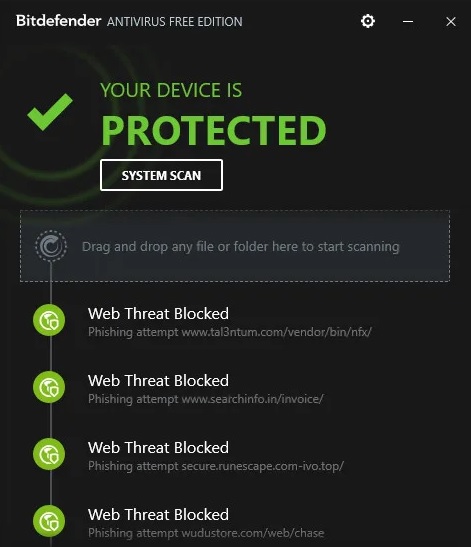
Bitdefender Antivirus Free Edition

Bitdefender Antivirus Free Edition es un programa antivirus ligero y fácil de utilizar pero a la vez extremadamente potente a la hora de proteger tu equipo. La combinación de estas tres características lo convierten en una opción ideal para todos aquellos que buscan un antivirus que no afecte el rendimiento de su equipo y que, a su vez, tenga una de las mejores bases de datos de virus de todo el sector.

Bitdefender Antivirus Free Edition es perfecto para todo usuario que desee instalar un antivirus y no tener que preocuparse más de cualquier tipo de amenaza por Internet. Éste destaca por su simplicidad y funciona de forma automática, siendo capaz de detectar cualquier tipo de amenaza sin necesidad de perder el tiempo gestionándolo a mano. Éste es capaz de proteger tu equipo de los principales virus y malware de Internet así como de todo tipo de ataque ransomware.

Si te gusta Bitdefender Antivirus Free Edition pero te gustaría una capa extra de seguridad, existe una versión de pago con características añadidas. Ésta añade la protección de tu cuenta bancaria, un gestor de contraseñas, mejoras a la hora de detectar virus de día 0 y la tranquilidad de tener una línea de soporte las 24 horas del día.

Bitdefender Antivirus FREE DESCARGAR
8

Kaspersky Free Antivirus

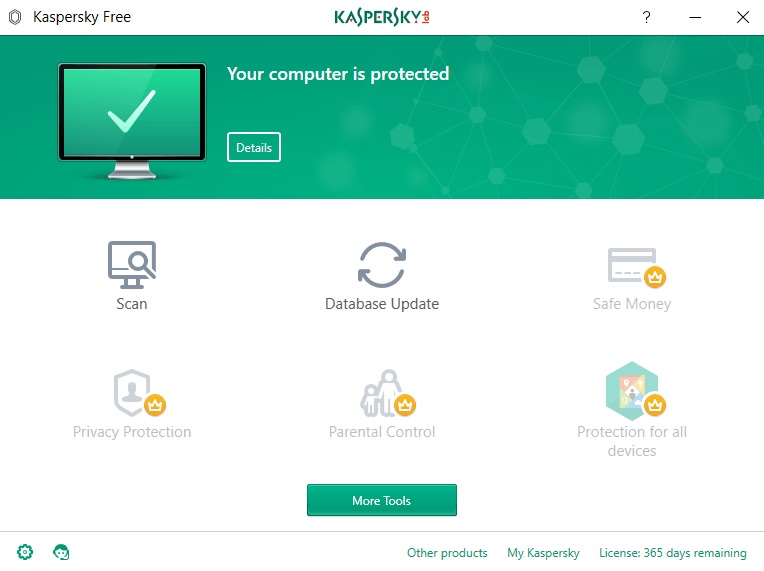
Kaspersky es otro de los grandes antivirus de pago que han optado por ofrecer una versión gratuita pero eficiente de su software. Éste ofrece protección en tiempo real de virus y protege de forma eficiente de amenazas como phishing, troyanos, fraudes a través de correo electrónico e incluso spyware.

Uno de los puntos fuertes de Kaspersky Free Antivirus es que se trata de un antivirus francamente seguro, eficaz y muy preciso a la hora de detectar amenazas. De hecho, éste consigue algunos de los mejores resultados en los tests de efectividad antivirus de AV-TEST. Es por ello que aunque tenga un aspecto básico, se trata de una de las mejores opciones gratuitas para mantener tu equipo siempre a salvo de cualquier amenaza.

Si la versión gratuita de Kaspersky te parece un poco básica, existe una versión de pago que añade muchas opciones extra para proteger tu equipo. Entre ellas encontramos la protección de privacidad de tus datos así como de tus pagos gracias a su entorno sandbox. Muy recomendable.

Kaspersky Free Antivirus DESCARGAR
8

Avira Free Antivirus

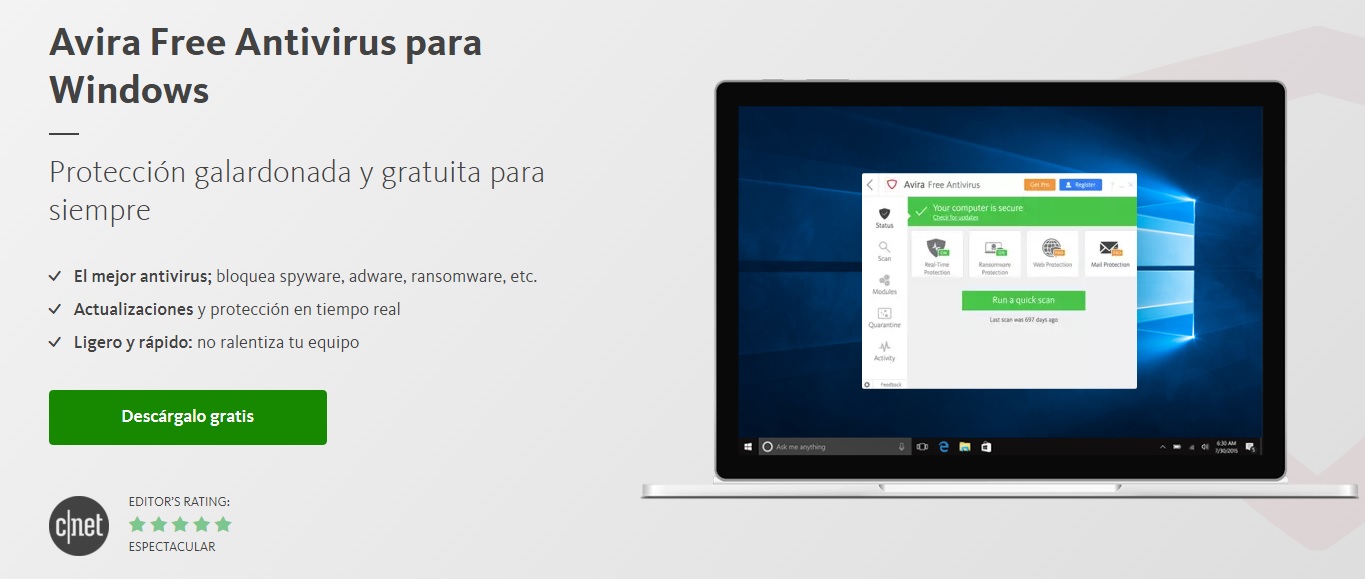
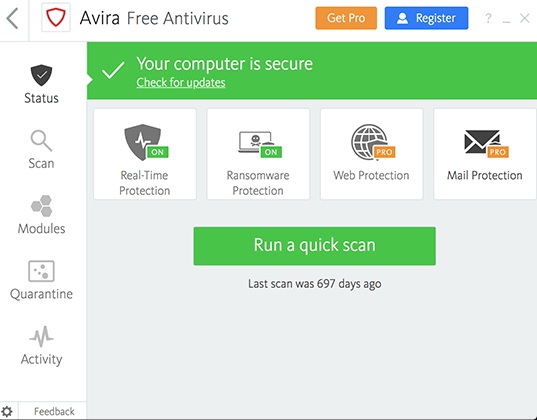
Avira Free Antivirus es todo un triunfador dentro de los test de eficiencia antivirus de AV-TEST, consiguiendo detectar y eliminar el 99’7% de las amenazas que actualmente circulan por Internet. Esto lo convierte en una opción perfecta para todos los que buscan una protección eficiente sin poner por ello en jaque el rendimiento de nuestro sistema operativo.

Avira Free Antivirus destaca por ser un antivirus muy fácil de utilizar. Ello se debe básicamente a contar con un interfaz muy simple y claro que cualquier usuario es capaz de comprender. A esto debe añadirse la posibilidad de añadir una capa de protección extra gracias a una suite también gratuita que ofrece defensa contra ransomware además de una VPN gratuita con la que proteger la privacidad de nuestros datos.

Como único punto negativo, Avira Free Antivirus tiene bastante anuncios en forma de pop up que aunque no son constantes, a la larga pueden resultar molestos para los usuarios con poca paciencia. Puedes descargar Avira Free Antivirus bajo estas líneas.

Avira Free Antivirus DESCARGAR
8

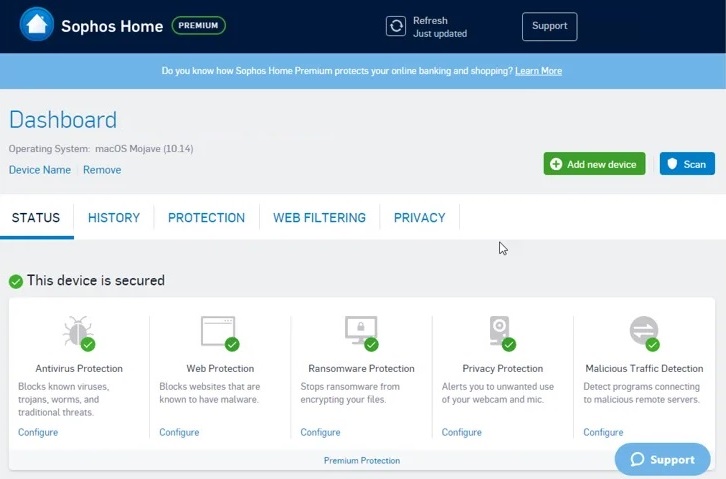
Sophos Home

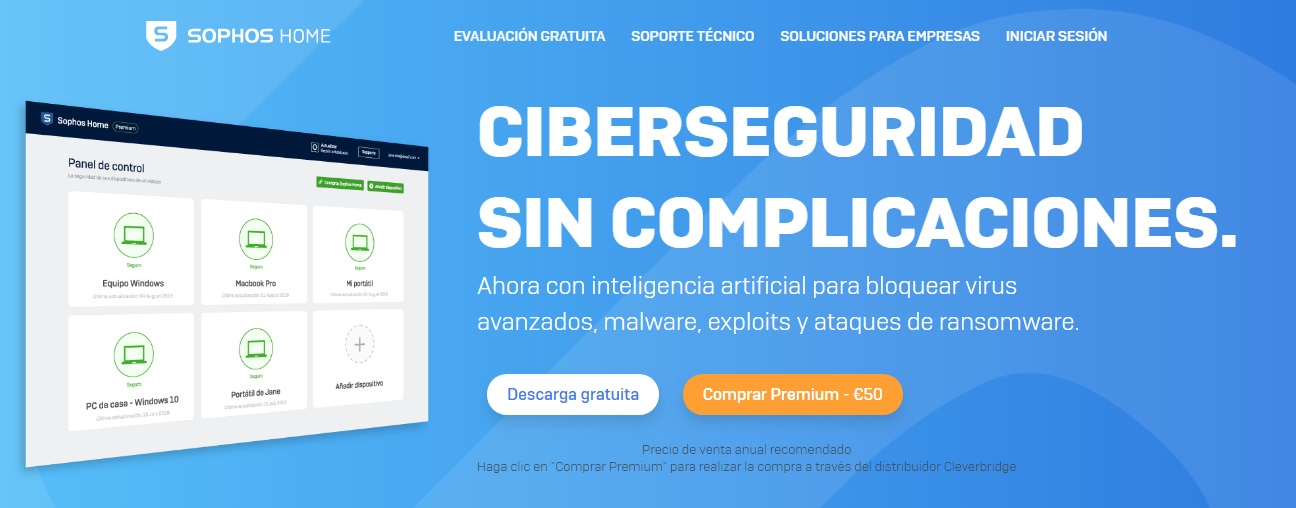
Sophos Home es un antivirus gratuito sencillo y potente que realiza todas las funciones básicas que uno esperaría de este tipo de programas y está especialmente dirigido tanto a familias como a pequeños negocios.

Con Sophos Home podrás proteger hasta 10 ordenadores distintos bajo la misma licencia, impidiendo el ataque de las principales amenazas que circulan por Internet. Uno de los puntos más interesantes de este antivirus es que además de proteger tu equipo, permite añadir opciones de control parental por lo que siempre tendrás la seguridad de que los más pequeños de la casa no tendrán acceso a  páginas fraudulentas.

Sophos Home es un antivirus gratuito, pero como ya es habitual tiene también una opción de pago con bastantes características extra. Entre ellas encontramos varias capas de protección añadida contra ransomware, protección de tus datos bancarios así como también protección del arranque de tu sistema operativo para que ningún archivo malicioso realice ningún cambio en éste. Puedes descargar Sophos Home cómodamente bajo estas líneas.

Sophos Home DESCARGAR
7

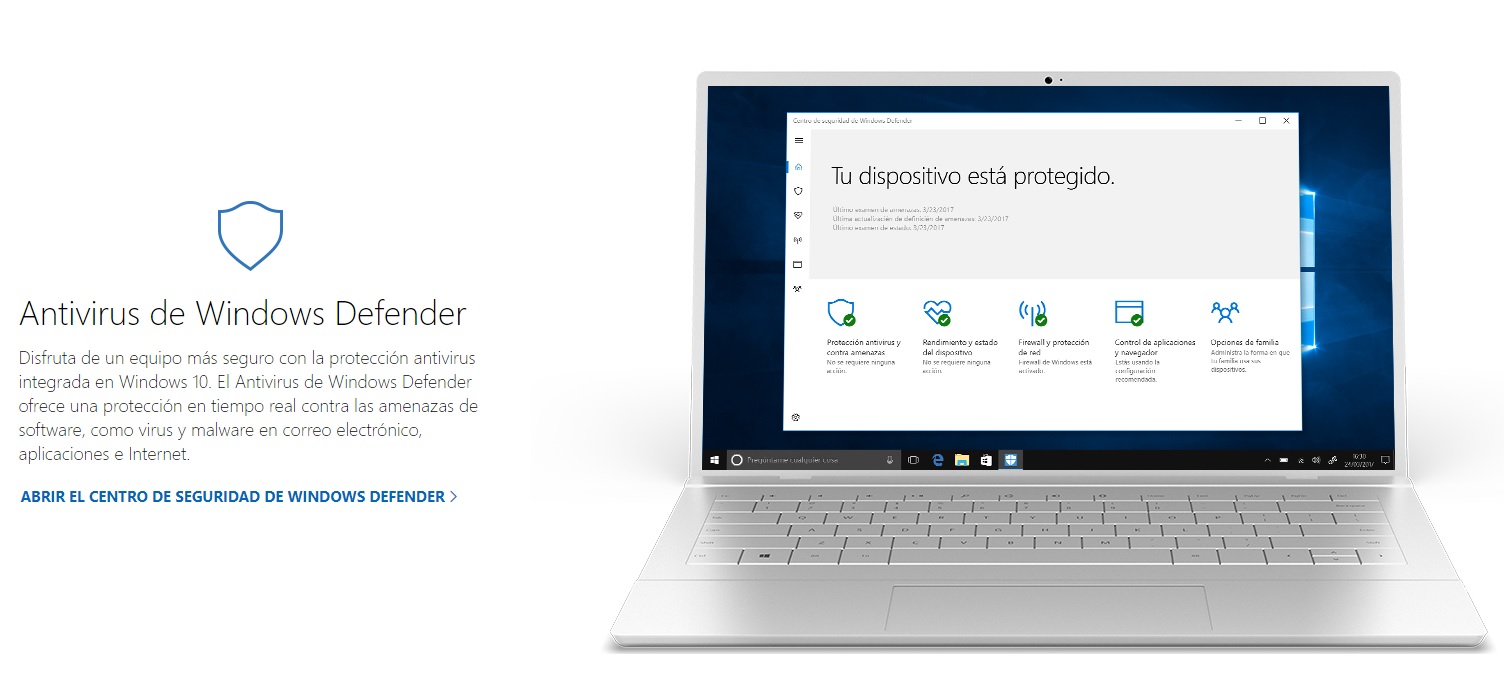
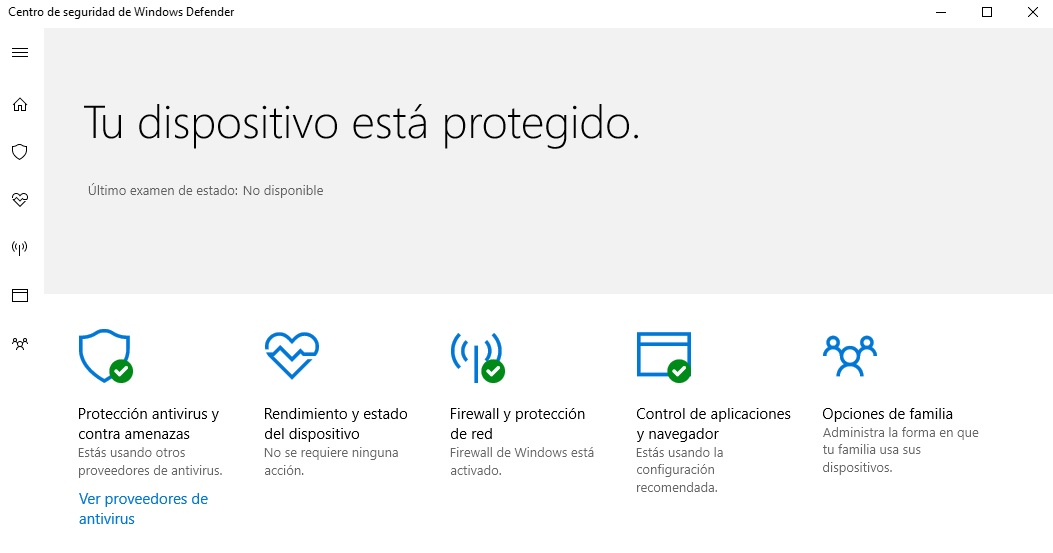
Microsoft Windows Defender

Para finalizar nuestra lista de los mejores antivirus gratuitos no puede faltar Windows Defender. El antivirus gratuito de Microsoft es perfecto para usuarios de Windows 7,8 y 10 pues ofrece una potente capa de protección en su equipo. Además de todo ello, el antivirus se actualiza con mucha regularidad, habiendo mejorado exponencialmente su eficacia a la hora de detectar nuevos virus.

Puesto que Windows Defender se encuentra perfectamente integrado en el sistema operativo, apenas consume los recursos de tu equipo. Éste tiene una excelente detección de malware así como también de ransomware gracias a la opción de realizar copias de seguridad de tus archivos a través de OneDrive. Además de todo ello, Windows Defender ha conseguido detectar un total del 99% de las amenazas de virus de este año según las últimas pruebas realizadas por AV-TEST.

Sin embargo, uno de los puntos más interesantes de Windows Defender no es su efectividad o el hecho de que ya se encuentre integrado en el sistema operativo. Éste es capaz de convivir con un segundo antivirus como puede ser Avast, sin que por ello se creen conflictos en el sistema o se anulen algunas de sus características. Es por ello que resulta muy habitual que gran parte de los usuarios de Windows 10 opten por mantener Windows Defender y su potente Firewall y luego añadan un segundo antivirus para mantener su equipo el doble de protegido.

Puedes descargar Microsoft Windows Defender de forma gratis y segura bajo estas líneas.

Windows Defender DESCARGAR
7

Esperamos que esta guía de los mejores antivirus gratuitos te sirva de ayuda para mantener tu PC protegido de cualquier amenaza. Si tienes cualquier pregunta acerca de alguno de ello o te gustaría añadir otra opción a la lista, por favor, no dudes en compartirla en la sección de comentarios.

Los mejores programas para limpiar tu PC

Es habitual que a medida que vamos utilizando nuestro PC, su rendimiento disminuya y ya no funcione tan rápido como el primer día. Esta ralentización se debe, en gran parte, a que cada vez que instalamos y desinstalamos algún programa nuestro equipo almacena archivos residuales sin que lo sepamos. A la larga esto lleva a una reducción considerable de su velocidad. Si bien esta situación es molesta tiene una fácil solución: limpiar tu PC.

Windows 10 DESCARGAR
8
La última versión del sistema operativo de Microsoft.

Windows 10 tiene una herramienta propia con la cual puedes mantener a raya los archivos innecesarios que se almacenan en tu equipo, sin embargo, en ocasiones ésta puede resultar insuficiente. Es por ello que en el artículo de hoy te vamos vamos a mostrar los que consideramos los mejores programas para limpiar tu PC y de este modo acelerar y mejorar su rendimiento. Esperamos que te sirva de ayuda.

¿Por qué es recomendable descargar un programa para limpiar tu PC?

Tal y como te hemos adelantado, Windows 10 posee un limpiador propio gracias al cual es posible limpiar tu sistema operativo. Si bien éste es útil para realizar tareas sencillas como eliminar archivos temporales, no permite borrar por completo todos los archivos basura que se encuentran almacenados en tu equipo. Por ejemplo, éste es incapaz de borrar entradas residuales en el registro del sistema o archivos olvidados por algún programa que hayas instalado. Es por esa misma razón que es recomendable optar por un software específico diseñado para esta tarea.

Los programas que hemos seleccionado en esta lista cumplen todos los requisitos para limpiar tu equipo de archivos innecesarios y optimizar el rendimiento completo del sistema. Éstos son completamente seguros y no necesitarás ser un experto en informática para poder utilizarlos.

Iolo System Mechanic

Iolo System Mechanic es considerado por muchos como el mejor programa para limpiar y optimizar tu PC. Entre sus principales características encontramos su capacidad para eliminar programas y apps que se resisten a ser borrados, limpiar tu equipo de archivos residuales, liberar memoria RAM así como también eliminar definitivamente el historial de tus búsquedas por Internet. ¡Pero no todo termina aquí! Iolo System Mechanic es capaz de bloquear programas que se inician en tu equipo sin tu consentimiento y que consumen los recursos de tu equipo sin que lo sepas.

Existen tres versiones de Iolo System Mechanic en el mercado, una completamente gratuita y dos de pago. La versión gratuita es excelente y con ella podrás mejorar el rendimiento de tu PC, incrementar la velocidad de tu conexión a Internet, limpiar tu equipo de archivos innecesarios y en definitiva, devolver tu PC a su estado original.

Sus dos versiones de pago, System Mechanic Pro y System Mechanic Ultimate Defense añaden la opción de proteger tu equipo de malware así como también mantener la privacidad de tus datos a salvo. Además de ello, ambas versiones permiten opciones como formatear discos duros o poder recuperar archivos que previamente habías eliminado.

Si buscas un buen programa para limpiar tu equipo y mejorar el rendimiento de tu PC, recomendamos encarecidamente que pruebes la versión gratuita de Iolo System Mechanic. Puedes descargarla completamente libre de costes bajo estas líneas.

Iolo System Mechanic DESCARGAR
8

CCleaner

Es imposible crear una lista de programas para limpiar tu PC sin mencionar a CCleaner. Este veterano programa es ya toda una leyenda entre los usuarios de PC que en algún momento han querido mejorar el rendimiento de su equipo eliminando archivos innecesarios. Y es precisamente el hecho que CCleaner lleve ya tantos años entre nosotros lo que lo convierte en un auténtico indispensable. Estamos ante un programa capaz de limpiar y optimizar secciones de nuestro PC que otros programas, tanto gratuitos como de pago, no pueden.

Tal y como sucede con Iolo System Mechanic, CCleaner tiene tanto una versión gratuita como una de pago. Con la versión gratis podrás realizar limpiezas completas de tu equipo, incluyendo opciones tan importantes como eliminar archivos temporales, borrar la caché y el historial de tus búsqueda, quitar programas del inicio de tu PC o reparar y eliminar entradas innecesarias del registro. Su versión de pago añade una vuelta de tuerca ofreciendo protección en tiempo real así como también la posibilidad de programar limpiezas periódicas de tu equipo sin necesidad de que hagas nada.

Ambas versiones de CCleaner son excelentes, pero si únicamente buscas limpiar tu equipo y optimizarlo, recomendamos que primero pruebes la versión gratuita de este programa. Puedes descargarla de forma rápida y segura bajo estas líneas.

CCleaner DESCARGAR
9

Ashampoo WinOptimizer

Ashampoo WinOptimizer es otra genial opción para escanear, limpiar y optimizar tu equipo. Este potente programa permite realizar tareas tan diversas como por ejemplo escanear tu equipo en busca de archivos residuales, eliminar entradas rotas dentro del registro del sistema operativo e incluso eliminar el historial y las cookies de tus sesiones por Internet. Todo ello sin muchas complicaciones y con tan sólo hacer un par de clics.

Uno de los puntos fuertes de Ashampoo WinOptimizer es su potente escaneo del sistema. Éste revisa todos los recovecos de tu equipo y luego te brinda un completo informe detallando todos los errores encontrados, qué son y los pasos recomendados para mejorar el rendimiento de tu equipo. Esto resulta especialmente importante para todas aquellas personas que aunque son usuarios de PC de toda la vida, no tienen mucho conocimiento de la informática.

Otro punto a favor de Ashampoo WinOptimizer es que además de ofrecerte todas las herramientas para limpiar tu equipo, también te brinda en un mismo programa todo lo necesario para mantener tu PC en forma. De este modo podrás desfragmentar tu PC o quitar programas del inicio de tu equipo sin necesidad de acudir a las herramientas propias de Windows. Puedes descargar Ashampoo WinOptimizer bajo estas líneas.

Ashampoo WinOptimizer FREE DESCARGAR
9

IObit Advanced SystemCare Free

IObit Advanced SystemCare Free es un programa pensado para los usuarios noveles o sin conocimientos de informática que buscan un método eficaz y sin complicaciones para limpiar y optimizar su PC. Existen dos versiones de este mismo programa, una gratuita ofreciendo las opciones básicas de limpieza de equipos y una de pago con añadidos como la capacidad de aumentar la velocidad con la que accedemos a Internet, optimización en tiempo real y la posibilidad de realizar análisis a fondo.

Como ya os hemos adelantado, IObit Advanced SystemCare Free ha sido pensado teniendo siempre en mente una excelente usabilidad. De este modo se trata de un programa muy intuitivo y con un interfaz muy limpio y sencillo de utilizar. Es por ello que es recomendable para todos los usuarios que no quieren problemas o les asusta la idea de encontrarse con las opciones avanzadas de, por ejemplo, CCleaner.

Su versión gratuita permite limpiar tu equipo de archivos y carpetas innecesarias, corrige errores en el registro de tu sistema operativo así como también errores en el disco duro. Todo ello de forma sencilla y sin complicaciones. Puedes descargarla sin compromiso alguno bajo estas líneas.

IObit Advanced SystemCare FREE DESCARGAR
8

AVG PC TuneUp

AVG TuneUP es una suite completa tanto para limpiar tu PC como para optimizarlo. Éste ofrece todas las herramientas necesarias para mejorar el rendimiento general de tu equipo, dejándolo tan limpio y rápido como el día en el que lo compraste.

Como ya es habitual en este tipo de programas, existe tanto una versión gratuita de AVG PC TuneUp como una de pago. Sin embargo, a diferencia del resto de programas de esta lista, la versión gratis de AVG PC TuneUp no permitirá que reparemos nuestro equipo sino tan sólo dejará que lo escaneemos para así detectar todos sus problemas. Si queremos realizar una limpieza o mejora en nuestro equipo necesitaremos adquirir una licencia de pago. No dejes que esto te desanime por eso, pues AVG PC TuneUp te ofrece 60 días gratis para probar todas sus características antes de realizar ningún pago.

AVG PC TuneUp incluye opciones tan interesantes como la posibilidad de programar una rutina automática de limpieza de tu equipo, desfragmentar y acelerar el rendimiento de tu PC, limpiar el registro del sistema operativo así como también detectar archivos duplicados o detener programas que no utilices que estén activos en segundo plano. Si bien el hecho de que tengas que adquirir una licencia pueda echarte para atrás, vale la pena probarlo de forma gratis por 60 días. Puedes descargar la versión gratuita de AVG PC TuneUp Pro bajo estas líneas.

AVG TuneUp DESCARGAR
10

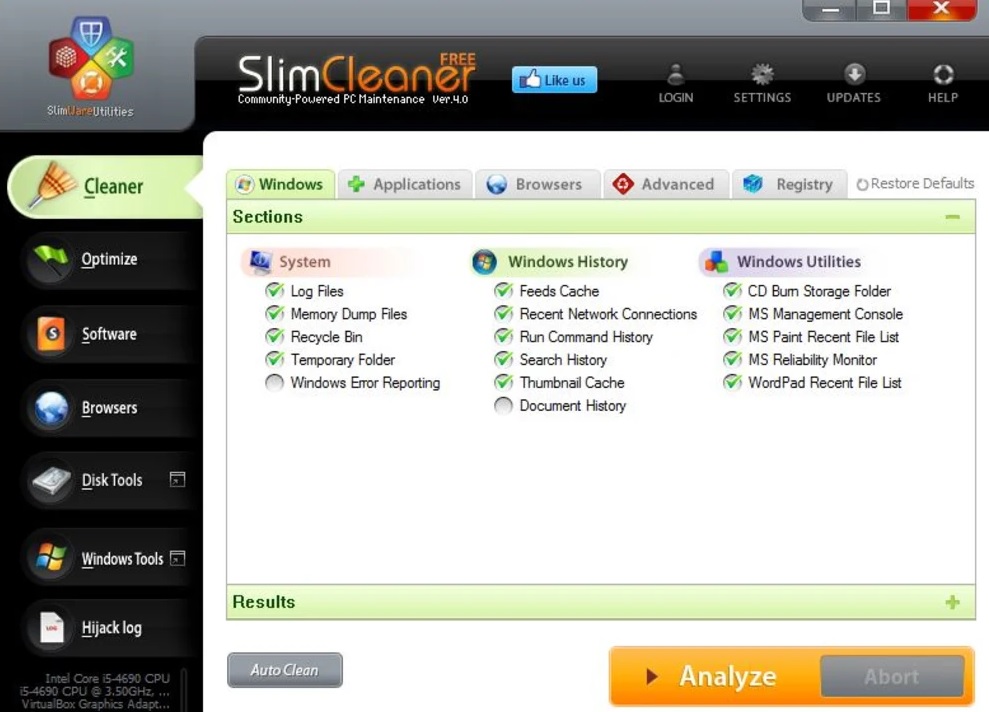
SlimCleaner Free

Para terminar nuestra lista queremos recomendaros SlimCleaner Free, otra muy buena opción tanto para limpiar tu PC como para optimizar su rendimiento. Éste es capaz de limpiar tu PC de archivos innecesarios así como también de poner en orden el registro de Windows y ofrecer en un mismo espacio herramientas tan interesantes como el desfragmentador del disco duro.

Un punto interesante de SlimCleaner frente al resto de programas de esta lista es que éste no sólo va a informarte de los archivos a eliminar de tu equipo y opciones para aumentar el rendimiento del sistema operativo. El programa incluye un sistema de alertas que te informará acerca de cualquier programa sospechoso que se encuentre en tu equipo o que quiera iniciarse sin tu consentimiento así como también te mantendrá alerta del funcionamiento de tu software antivirus.

Existen dos versiones de SlimCleaner en el mercado, una gratuita y una de pago. La gratuita incluye todas las herramientas necesarias para limpiar tu equipo, sin embargo carece de su útil sistema de alertas. Esto no debería suponer ningún problema siempre y cuando tengas un buen antivirus instalado en tu equipo. Puedes descargar la versión gratuita del programa bajo estas líneas.

SlimCleaner DESCARGAR
7

Esperamos que nuestra selección de programas para limpiar tu PC te sirvan de ayuda a la hora de mantener tu equipo en un estado óptimo. Cualquier duda que pueda surgirte sobre cada uno de estos programas o si quieres añadir alguno más a la lista, por favor, compártelo con nosotros en la sección de comentarios.