Análisis de Disco Elysium: El hijo ilegítimo de Planescape Torment y China Miéville que no sabías que necesitabas

Disco Elysium es un juego detectivesco que combina rol, aventura gráfica y psicodrama.  El resultado es un misterio complejo, onírico, atrayente e híper personalizado. La aventura se desarrolla en forma de diálogos deliciosamente escritos que perfectamente podrían formar parte de las extrañas novelas del aún más extraño China Miéville.

Si estás pensando en Planescape: Torment, piensas bien; Disco Elysium es un sucesor espiritual de este clásico que empieza de la misma forma: con un protagonista amnésico.

Despiertas en el suelo de una habitación de motel sórdida y arruinada. Fijo que has bebido todo lo bebible la noche anterior, y es muy probable que las drogas te acompañaran hasta el momento en el que casi abandonaste este mundo. No recuerdas quién eres, qué haces aquí… no recuerdas qué es “aquí” exactamente. No tardas en descubrir que eres un policía encargado de resolver un caso de asesinato… donde nada es lo que parece.

A nivel jugable, esta amnesia te permite personalizar al detective con una libertad total. Para ello entra a escena el sistema de habilidades. 24 en total, divididas en grupos de cuatro ramas: Intelecto, Psique, Físico y Motricidad. Mientras que otros juegos de rol tienen habilidades como Hurto, Sigilo, Instalar Trampas, Conjuración o Arquería, Disco Elysium tiene habilidades originales y abstractas como Imperio Interior (para apreciar lo que se esconde más allá del velo de la realidad), Reacción Rápida (para, por ejemplo, coger a tiempo un cigarrillo que te lanzan y evitar quedar así como un primo), Conceptualización (para encontrar las metáforas o las moralejas que pueden dar pistas sobre el caso)…
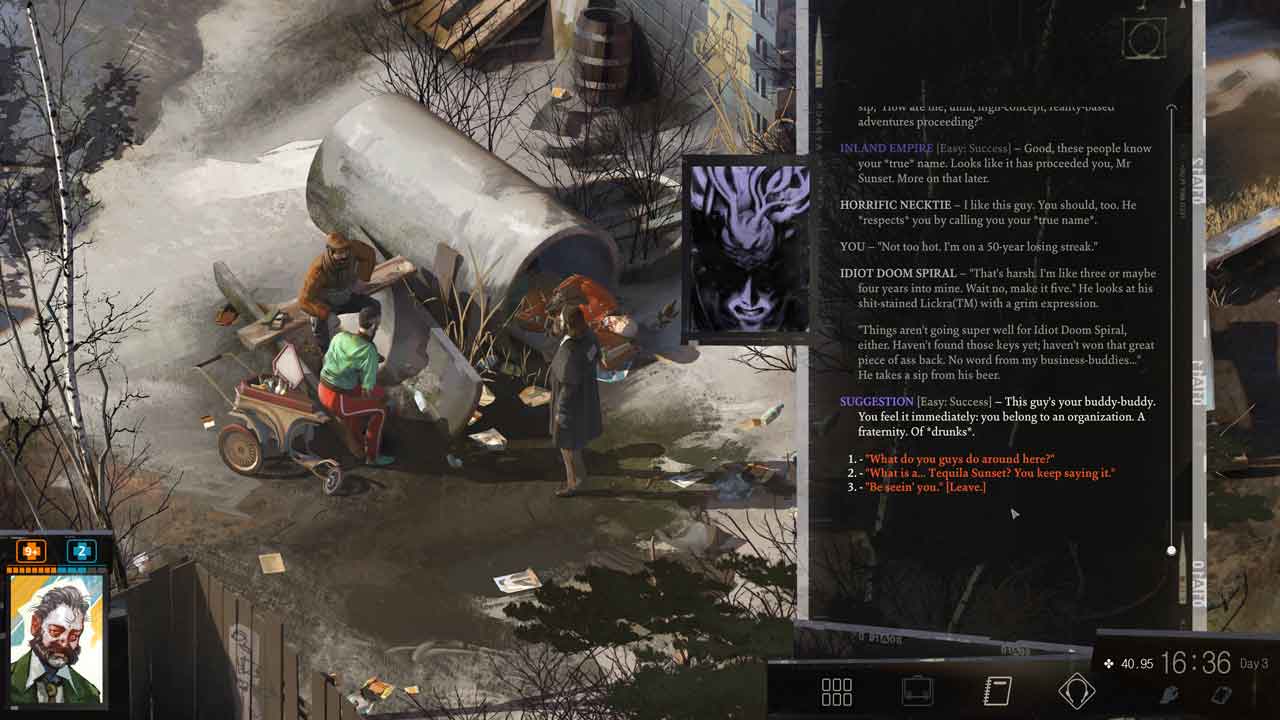
Más extraño todavía: no eliges cuándo usar las habilidades, sino que estas te hablarán como si fueran pequeños demonios mentales. Incluso tienen sus personalidades. A nivel mecánico, a cada momento se producen tiradas de habilidad invisible. Si tienes el nivel adecuado, las habilidades irrumpirán tus conversaciones o investigaciones para aportarte información o sugerirte acciones. También hay momentos de tiradas de habilidad explícitas, donde la victoria no está nunca garantizada.

El sistema de habilidades te ofrece una inmensa libertad de personalización. Puedes imitar a tu detective favorito. Sube tus habilidades de lógica, de disparo y de drama y voilà, eres Sherlock Holmes. Apuesta por tu retórica y realiza preguntas punzantes de última hora como Colombo. Rebaja adrede tu pericia física para ser muy patoso, aumenta las habilidades mentales más demenciales, o las que rompen la cuarta pared, y eres lo más parecido a Frank Drebin, el agente de Agárralo como puedas interpretado por Leslie Nielsen.

Sé un fiel discípulo de la Llegada del Apocalipsis, un miembro del escuadrón de policía secreto para misterios sobrenaturales, un mendigo borracho con un buen golpe de izquierda, un psicópata que quiere aprovechar el caso principal para su propio beneficio…

Disco Elysium se adapta extraordinariamente a tu estilo de roleo, aunque el caso principal es siempre el mismo y solo existe una solución final. Eso sí: dependiendo de tus habilidades accederás a ciertas misiones secundarias o a determinadas soluciones para resolver un obstáculo. El tono de la aventura también cambia: un estilo más intelectual desemboca en un caso más serio y dramático, mientras que una apuesta por el mundo psíquico te conducirá a una aventura surrealista, muy lynchiana.

La personalización no acaba aquí. Muestra tendencias comunistas en las conversaciones y en algún momento tus pensamientos te irrumpirán para explicarte que puedes desarrollar el comunismo. O puedes madurar tendencias fascistas. O pensar como lo haría una antigua estrella de la música disco. Esta mecánica se llama Gabinete del Pensamiento; tienes una serie de ranuras donde instalar pensamientos, desarrollarlos y desbloquear su resultado final. Es el equivalente a los perks; te ofrecen nuevas ventajas y desventajas, tienes acceso a nuevos diálogos o misiones secundarias…
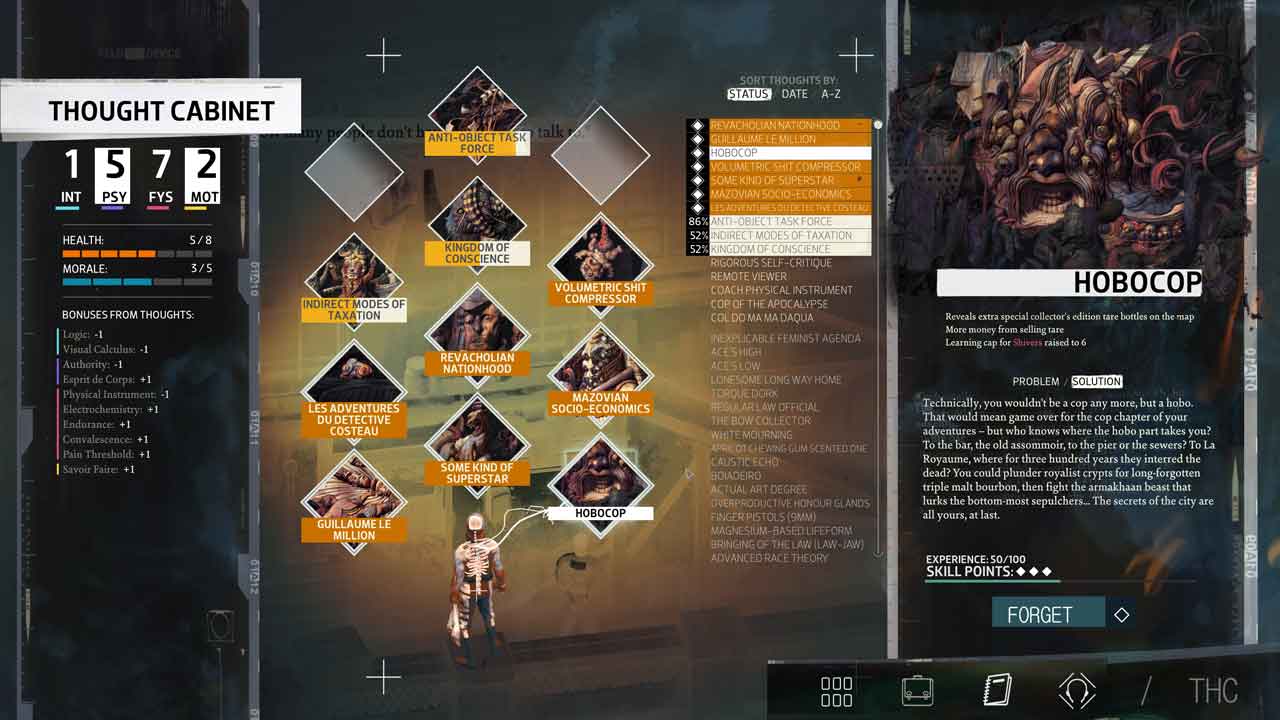
Haz caso a los mensajes-tutorial de sus largos tiempos de carga (en un rato hablaremos de ello) y experimenta. No existen habilidades mejores que otras, no hay callejones sin salida y muchas veces fracasar puede desbloquear soluciones o como mínimo un momento la mar de divertido. Si aun así te da miedo “fallar” en la construcción de tu detective, cuentas con tres arquetipos a escoger al inicio de la aventura.

Como ya habrás imaginado, Disco Elysium tiene palabras. Muchas, muchas palabras. Un millón según su desarrolladora, ZA/UM. Todo se resuelve con texto, combates incluidos; no hay batallas per se, sino que tendrás que ir decidiendo qué hacer paso a paso, y leer las consecuencias.

La buena noticia es que vas a querer leer todas las descripciones y conversaciones ya que el guion es una maravilla. El mundo de Disco Elysium es un lugar extraño, una especie de realidad alternativa donde la música disco se desarrolló en los 30 y en donde los frikis improvisan partidas de rol por radio, la tecnología más puntera. Es un mundo habitado por criptozoologos aficionados, niñatos que son dueños de reinos mentales, adeptos a una extraña Diosa del Silencio… Llevaba años sin disfrutar así con un juego de este estilo.

Si comparo Disco Elysium con Tides of Numenera, sucesores espirituales de Planescape: Torment, el primero vence en cuanto a amenización de la historia. Disco Elysium evita el relleno, el describir por describir; por otro lado, Tides of Numenera invertía párrafos y párrafos en contarnos cómo unas gotas caían del suelo. DE está repleto de momentos divertidos (la conversación con tus compañeros cuando informas que tu placa ha desaparecido es un descojone en aumento), reflexivos (la mole fascista que bloquea la entrada al almacén es una crítica muy sutil al racismo actual) o emotivos (jamás olvidaré cierta misión secundaria sobre informar a una mujer que aún no sabe que es viuda). Leer Disco Elysium se convierte en un placer adictivo.

El gran problema de Disco Elysium en este aspecto es que no está traducido al español. Si jugar a rol en inglés ya es un problema para un jugador que no controle mucho ese idioma, jugar a DE se convierte en un imposible debido a su prosa extraña y metafórica. Espero que acabe saliendo un parche de traducción tarde o temprano.

El resto de problemas importantes de Disco Elysium son puramente técnicos. Las pantallas de carga son anormalmente largas, incluso en ordenadores optimizados. Eso se debe a que cada vez que sales al mapa principal, el juego lo carga por entero incluso en momentos innecesarios; por ejemplo, cuando sales a un balcón a interrogar a un posible sospechoso. Además, la versión review que he analizado tiene bugs críticos. Mis partidas se bloquearon en muchos mapas interiores y en algunos diálogos. He perdido mucho progreso por culpa de estos inconvenientes. En un caso concreto, llegué a un callejón sin salida; llevaba más de 10 horas en una segunda partida para comprobar la rejugabilidad cuando descubrí que era imposible progresar. El juego se congelaba al intentar usar una herramienta vital para avanzar en el caso. Por suerte, son problemas que se pueden solucionar con parches.

El mundo de Disco Elysium es pequeño en comparación a otros juegos de rol pero muy, muy denso. Cada rincón está repleto de detalles y secretos (muchos de ellos solo aparecerán si tienes determinado nivel en una habilidad concreta) y no existe personaje terciario; todos esconden capas de complejidad que irrumpen en el problema menos pensado. Además, es un mundo relativamente vivo. El tiempo avanza con tus acciones, y los personajes tienen sus horarios.

A nivel gráfico, el juego es una belleza artística incluso cuando no debería serlo. Tomemos el caso del cadáver principal (sí, habrá más). La descripción del cadáver es horrenda, perturbadora, desquiciada… Cuando tu compañero (uno de los mejores personajes secundarios en lo que va de año) saca una foto del cuerpo para posterior análisis, me esperaba una imagen terrible, de pesadillas. En cambio, se me apareció un cuerpo muerto, cierto, pero envuelto en una belleza onírica gracias a los colores escogidos. Disco Elysium es todo el rato así. El más demente o el más deplorable siempre esconderá al menos un trazo de arte.

He acabado la aventura con el sabor agridulce de haber disfrutado un montón… y de haber llegado al final. Recuerdo mi pesar al fracasar en dar una mala noticia a una pobre ciudadana, la calidez de estrechar lazos con mi compañero mientras esperábamos en unos columpios a que llegara una hora determinada, o las risas que tuve cuando falsifiqué el informe de la autopsia “just for the LOLz”. Tengo muchas ganas de saber qué será lo siguiente que ZA/UM se traerá entre manos.

Es fácil saber si Disco Elysium es para ti. Si te has frotado las manos al saber que es un juego repleto de diálogos y de texto, donde no hay combates o batallas sino incentivación a rolear, cuyo mundo es extraño, onírico y repleto de reflexiones, entonces adelante, vas a pasar 30-40 horas geniales. Todos llegaremos a la misma solución al final del viaje… pero el viaje surrealista en el que te embarques va a ser tuyo y solo tuyo.

Disco Elysium se encuentra disponible desde el 15 de octubre de 2019 en Steam y en GoG.

Cómo solucionar los errores más comunes de Word

Microsoft Word es, todavía a día de hoy, el procesador de textos más utilizado alrededor del mundo. Éste viene incluido en la suite de Office junto a herramientas como Excel, PowerPoint o Outlook y es perfecto tanto para estudiantes de todas las edades así como para profesionales y empresas. No es por ello de extrañar que sea considerado junto a Windows el programa estrella de Microsoft.

Microsoft Word 2016 DESCARGAR
8

Aunque Word es una herramienta excelente para crear textos de todo tipo, ésta no se encuentra exenta de fallos. Seguro que en más de una ocasión te ha saltado un mensaje de error diciendo que no se puede abrir un archivo de Word, que es imposible recuperarlo o simplemente el contenido del documento no se muestra como esperabas. Es en este tipo de situaciones que es necesario encontrar una solución a estos problemas.

En el artículo de hoy te vamos a mostrar los errores más comunes que sufre un usuario de Microsoft Word y cómo puedes solucionarlos. Esperamos que te sirvan de ayuda.

Word no puede leer archivos .docx

El formato de archivos .docx fue introducido en la familia de procesadores de texto de Microsoft a partir de su versión del 2007 (Word 12.0). De este modo, si tienes instalado en tu equipo Word 2003 o una versión anterior, no podrás abrir ni editar documentos .docx.

Afortunadamente solucionar este problema es muy sencillo. Para ello tan sólo debes descargar el pack de compatibilidad de formatos para Office. Puedes conseguirlo fácilmente visitando la página oficial de Microsoft haciendo clic aquí. O si lo prefieres, de forma cómoda y segura bajo estas líneas:

Microsoft Office Compatibility Pack DESCARGAR
8

Otra opción para poder abrir archivos .docx es ponerte en contacto con el creador del documento y solicitar que cree una versión compatible con Word 97-2003. Ésta opción se encuentra en todas las versiones del procesador de texto desde la aparición del formato .docx y resolverá sin mucho esfuerzo tu problema.

Finalmente siempre puedes optar por adquirir una versión actualizada de Word o de la suite de ofimática de Office. Para ello haz clic aquí y descubre las novedades y ofertas de Microsoft.

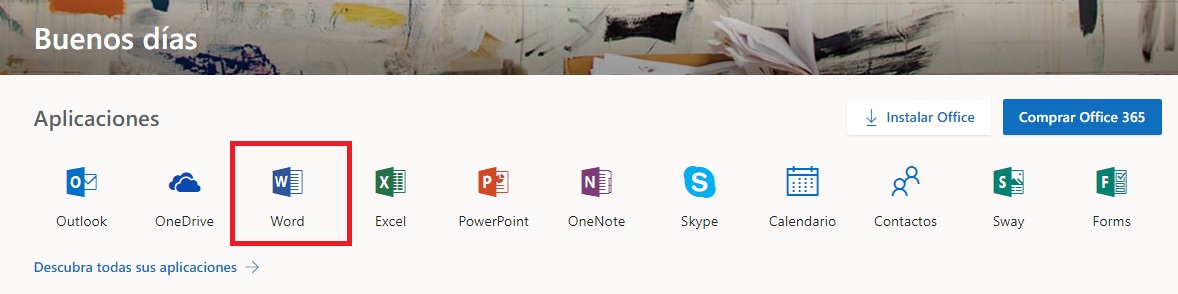
Si ninguna de las opciones anteriores te convence, siempre puedes optar por utilizar la versión online gratuita de Word a través de Office 365. Para utilizarla simplemente necesitarás una cuenta de Microsoft (es gratuita y puedes conseguirla aquí) y acceder a su página oficial. Una vez dentro de Office 365 podrás abrir, editar y descargar cualquier archivo con formato .docx que previamente hayas guardado en OneDrive.

La barra de herramientas ha desaparecido

Es bastante común que sin previo aviso, la barra de herramientas del procesador de texto desaparezca sin que recuerdes haber tocado nada. Esto es especialmente irritante si necesitas crear rápidamente un documento de Word y terminas perdiendo horas intentando descubrir qué ha sucedido.

Normalmente la barra de herramientas de Word permanece oculta cuando está activada la opción “Minimizar la cinta de opciones”. Para activarla simplemente haz clic en el icono en forma de flecha ubicado en la esquina superior del procesador de textos y desactiva la opción “Minimizar la cinta de opciones”.

Al instante verás como todas las opciones de Ms Word reaparecen en pantalla.

Aparece un mensaje de error cada vez que intento abrir documentos de Word

Este es uno de los errores más frustrantes a los que debe enfrentarse un usuario del procesador de textos. Normalmente aparece al enviar un archivo de Word de un ordenador a otro y es fruto del sistema de seguridad de esta herramienta. Y es que el programa no es capaz de abrir archivos que provengan de sitios poco seguros como pueden ser clientes de correo electrónico o algunos servidores de Internet.

Si quieres solucionar este problema, primero será necesario que guardes tus archivos de Word en el disco duro de tu PC. Una vez hecho esto, localiza el archivo y haz clic derecho sobre éste. Verás que aparecerá un menú desplegable donde debes pulsar en la opción “Propiedades”.

Ya con la ventana de propiedades del archivo abierto, pulsa en la opción “desbloquear” que aparece al final de la ventana. Es recomendable que tan sólo realices este paso si realmente estás seguro que el archivo que estás a punto de abrir no contiene un virus o malware. Es por ello que siempre es recomendable analizar el archivo con un software antivirus.

El archivo de Word que intento abrir está dañado

Si la solución anterior no ha funcionado, es probable que estés intentando abrir algún archivo dañado en tu procesador de texto. Ten en cuenta que es muy sencillo que un documento de Word se corrompa pues éstos son frágiles. Las causas más comunes para que un archivo deje de funcionar es que surja un error en el procesador a la hora de guardar el archivo, que tu PC se apague de golpe mientras te encuentras editándolo o una infección por virus o malware.

En este tipo de situaciones es recomendable que primero de todo analices los archivos dañados con un programa antivirus y luego utilices alguna herramienta para reparar sus datos. Recomendamos especialmente el uso de Remo Recover Free Edition; es muy sencilla de utilizar y podrás recuperar tu documento de Word y guardarlo sin apenas esfuerzo.

Remo Recover Free Edition DESCARGAR
8

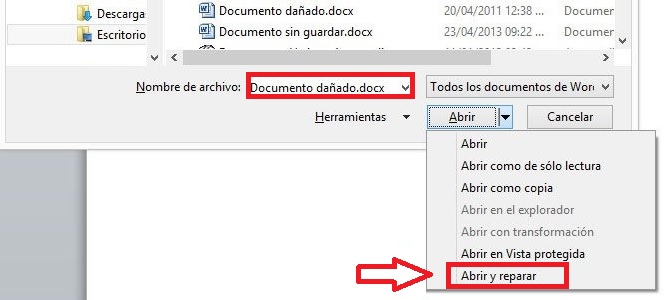
Si posees una versión antigua de Word también puedes optar por la siguiente solución. Una vez tengas el procesador de textos abierto, haz clic en “Abrir” y selecciona el archivo corrupto de Word sin llegar a abrirlo. En lugar de esto abre su menú desplegable (pulsa en la flecha que se encuentra a su lado) y selecciona la opción “Abrir y reparar”. De este modo tendrás acceso al documento.

El autocorrector de Word no funciona correctamente y pone mayúsculas sin mi permiso

El autocorrector de Word es una opción tan interesante como desesperante. Resulta muy común encontrar usuarios hartos de que el procesador de textos corrija de forma automática palabras escritas correctamente o que añada mayúsculas donde no debería. Afortunadamente este error es muy sencillo de resolver.

Para ello, en primer lugar abre Word y pulsa en el botón “Archivo” que encontrarás en la esquina superior izquierda de la pantalla. Dependiendo de la versión del procesador de texto que tengas, ésta tendrá la apariencia del logotipo de Office.

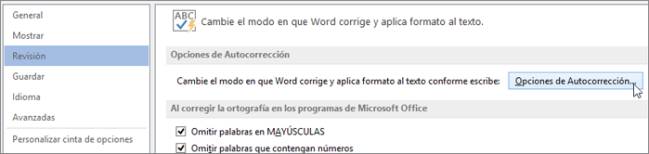
Una vez hecho esto, haz clic en el botón “Opciones de Word” o simplemente “Opciones” y pulsa en el botón “Revisión” que aparecerá en el menú lateral izquierdo. Finalmente pulsa en el botón “Opciones de Autocorrección” y marca o desmarca la forma con la que el autocorrector interactúa con tu documento Word.

Word avisa que la plantilla de archivo (normal.dotm) está corrupta

Cada vez que abres el procesador de texto aparecerá un documento en blanco con su barra de herramientas, estilo y autotexto predeterminado. Este archivo se conoce con el nombre de “normal.dotm” o “normal.dot” y en ocasiones puede llegar a corromperse. En este tipo de situaciones es necesario reparar el archivo.

Para solucionar este mensaje de error simplemente localiza el archivo “normal.dot” o “normal.dotm” dentro de la carpeta de Word y cambia su nombre a “normal.bak” a modo de copia de seguridad. Tras abrir de nuevo el procesador de textos se creará una nueva versión del archivo que funcionará perfectamente.

El espaciado entre líneas es muy grande

De forma predeterminada Word ofrece un espaciado entre líneas que para muchos usuarios resulta excesivo. Éste hace que la distancia en el texto sea demasiado grande y a la larga puede resultar inconveniente si, por ejemplo, estamos intentado crear una lista.

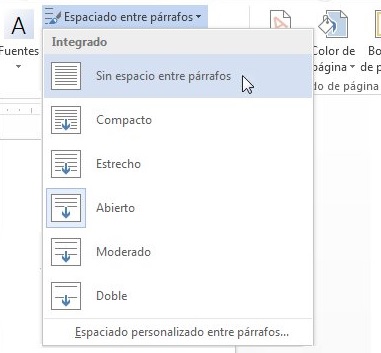
Para cambiar el espaciado de Word pulsa en la opción “Diseño” seguido de “Espaciado entre párrafos”. Si has realizado este paso de forma correcta aparecerá una selección con los estilos de espaciado predeterminados de del procesador. Pulsa en “Sin espacio” para conseguir una apariencia mucho más profesional en tu documento.

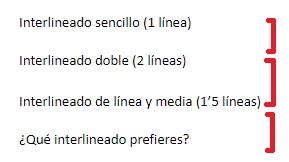
También es habitual que si estás realizando un trabajo o proyecto universitario, éste necesite tener unas medidas de interlineado específicas. Para seleccionarlas a mano, pulsa en “Inicio” y haz clic en el botón “Línea y espaciado de párrafo”, lo encontrarás dentro de la caja de herramientas de “Párrafo”. Esto abrirá un menú desplegable donde podrás seleccionar los principales tipos de interlineado. Si lo deseas también puedes configurar el interlineado que desees pulsando en la opción “Opciones de interlineado”.

No me gustan las fuentes predeterminadas de Word

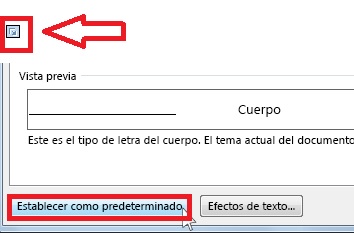
Si no te gustan las fuentes o el tamaño que Word muestra por defecto cada vez que creas un texto nuevo, no desesperes pues es muy sencillo cambiarlas. Para ello pulsa en “Inicio” y selecciona el cuadro de diálogo de la fuente (éste tiene la apariencia de una flecha pequeña). Esto abrirá una nueva ventana donde podrás seleccionar tanto la fuente como el tamaño que quieras utilizar a partir de ahora.

Para terminar el proceso pulsa en “Establecer como predeterminado” y selecciona la opción “Todos los documentos basados en la plantilla normal”. Ahora cada vez que crees un nuevo documento en Word aparecerá con la fuente y el tamaño que hayas seleccionado.

El archivo de Word que intento abrir tiene un virus

La infección por virus o malware es una de las causas principales por las cuales no vas a poder abrir correctamente un archivo de Word. Recomendamos que antes de abrir cualquier documento de texto que hayas recibido a través de tu correo electrónico o descargado por Internet, lo analices con tu software antivirus.

Si no dispones de un antivirus instalado recomendamos que pruebes Avast. Éste es completamente gratuito y a día de hoy se considera como una de las opciones más fiables para mantener tu equipo a salvo. Puedes descargarlo de forma gratuita bajo estas líneas.

Avast Free Antivirus DESCARGAR
9

Word no se inicia correctamente

En ocasiones los problemas con Word no se encuentran en los archivos que intentamos abrir, sino en el procesador de texto como tal. En este tipo de casos no vamos a poder acceder al programa, aparecerá un mensaje de error y Word se cerrará al instante. Para solucionar este tipo de problemas es recomendable iniciar Word con el modificador/a.

El modificador/a es una herramienta de solución de problemas y autorrecuperación de Word. Ésta es capaz de iniciar el programa sin cargar sus complementos, sus plantillas globales y se encarga de bloquear archivos de configuración que puedan estar dañados. Para iniciar Word con el modificador/a simplemente sigue estos pasos.

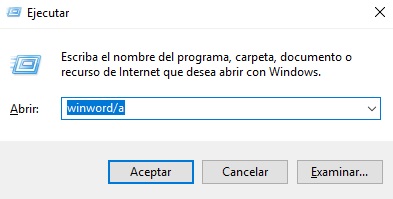
Accede al menú “Ejecutar” de Windows pulsando la tecla de Windows + R y escribe “Winword/a”. A continuación pulsa enter y comprueba si Word se inicia con normalidad. Si este es el caso necesitarás eliminar la subclave del registro de datos del programa siguiendo los pasos bajo estas líneas.

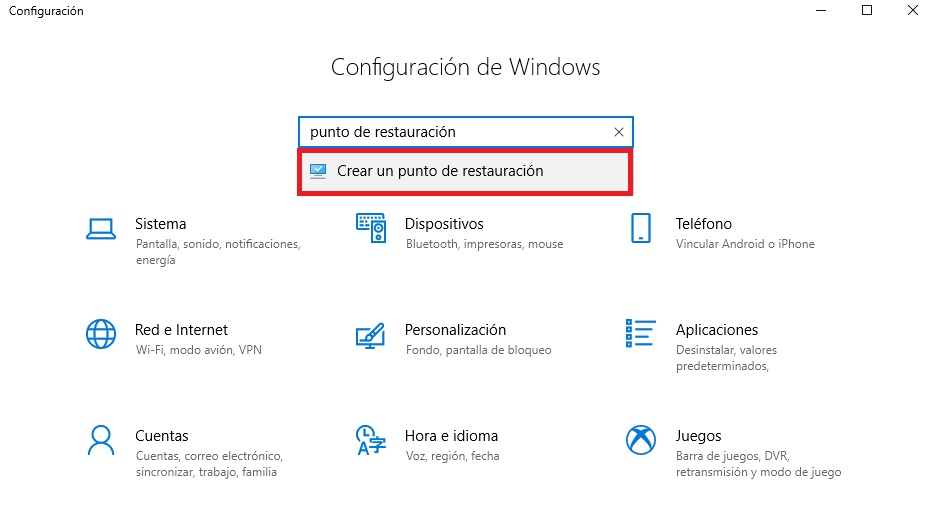
Es muy importante que realices este paso al pie de la letra pues cambiar el registro de tu equipo puede producir errores graves en el sistema operativo. Es por ello que recomendamos encarecidamente que antes de empezar, crees un punto de restauración de Windows.

Para empezar a eliminar la subclave del registro de datos, abre la ventana “Ejecutar” (tecla de Windows + R) y escribe “regedit”. Ya en la ventana de registro del sistema, asegúrate de encontrar la entrada correcta dependiendo de tu versión de Word. Son las siguientes:

  • Word 2016: HKEY_CURRENT_USER\Software\Microsoft\Office\16.0\Word\Data
  • Word 2013: HKEY_CURRENT_USER\Software\Microsoft\Office\15.0\Word\Data
  • Word 2010: HKEY_CURRENT_USER\Software\Microsoft\Office\14.0\Word\Data
  • Word 2007: HKEY_CURRENT_USER\Software\Microsoft\Office\12.0\Word\Data
  • Word 2003: HKEY_CURRENT_USER\Software\Microsoft\Office\11.0\Word\Data

Una vez encuentres la entrada del registro, haz clic en “Datos” y exporta la entrada desde el menú “Archivo”. Cambia el nombre de la entrada de registros a “wddata.reg” y guárdala en el escritorio de Windows.

Una vez hecho esto, abre el menú “Editar” y pulsa en la opción “Eliminar”. Tras finalizar el proceso sal del registro de sistema y reinicia Word y comprueba si el problema se ha solucionado.

En el caso que el problema persista, restaura la clave del registro de Word utilizando la copia de seguridad que guardaste en el escritorio (Wddata.reg). Para ello simplemente deberás hacer doble clic sobre el archivo y pulsar en la opción “Aceptar”.

Si necesitas más información acerca de cómo realizar este proceso, recomendamos que eches un vistazo a la página oficial de resolución de problemas de Microsoft.

Qué hacer si Word sigue sin funcionar 

Si sufres algún mensaje de error en Word que no haya sido recogido en este artículo, recomendamos que te pongas en contacto con el servicio de soporte técnico de Microsoft. Puedes llegar hasta su página web haciendo clic aquí.

Esperamos que esta pequeña guía te haya servido de ayuda para solucionar todos los problemas y errores que te esté dando Word .Si tienes cualquier duda o necesitas ayuda extra, no dudes en ponerte en contacto con nosotros a través de la sección de comentarios.

w

El tutorial completo para crear tablas dinámicas de Microsoft Excel

Microsoft Excel es uno de los programas más utilizados alrededor del mundo para crear hojas de cálculo. Esto se debe en su mayor medida a su extraordinaria capacidad de manejar y analizar datos, siendo una herramienta perfecta tanto para presentar información como para tomar importantes decisiones laborales. Sin embargo, todos los que hemos utilizado Excel en algún momento de nuestras vidas conocemos su oscuro secreto: no es un programa sencillo de dominar.

Una de las funciones más útiles de Microsoft Excel son sus tablas dinámicas. Éstas permiten agrupar gran cantidad de información, filtrarla y destacar aquellos datos que puedan ser útiles para el usuario. Esto es de gran importancia e utilidad a la hora, por ejemplo, de analizar una tabla con un número  desproporcionado de datos en apenas unos segundos. Sin embargo, para muchos no es un proceso sencillo.

Y es que tal y como os hemos adelantado, Excel no es un programa intuitivo pero no por ello significa que sea imposible o  menos útil. En el artículo de hoy te vamos a enseñar cómo crear y utilizar una tabla dinámica en Excel así como pequeños trucos para facilitarte este proceso. Esperamos que te sirva de ayuda.

¿Qué es una tabla dinámica de Excel?

Para muchos ésta resulta la pregunta del millón, pues todos hemos oído hablar de las tablas dinámicas de Excel pero pocos sabemos realmente qué son. Hoy vamos a sacarte de toda duda.

Las tablas dinámicas de Excel son una herramienta destinada a analizar los datos de una tabla previamente creada y visualizar únicamente aquella información considerada relevante. Esto se consigue mediante dos procesos clave llamados sumarización y rotación. La sumarización permite que Excel resuma datos de un mismo tipo mientras que la rotación ofrece la posibilidad al usuario de colocar, quitar o mover cualquier campo de la tabla original para que sus datos sean analizador por el programa.

Para explicarlo de forma sencilla, las tablas dinámicas son una herramienta que nos permite elegir a nuestro antojo o a medida la estructura en que los datos de una tabla original serán tratados. Así pues podrás elegir sus columnas, filas y valores así como también cómo sus datos interactúan entre ellos. Es por esa misma razón que también se conocen por su nombre inglés pivot table o tablas de pivote.

¿Para qué sirven las tablas dinámicas de Excel?

Como ya te hemos adelantado, las tablas dinámicas de Excel sirven para analizar grandes cantidades de datos de una tabla original. Esto se consigue intercambiando columnas por filas o por ejemplo añadiendo filtros que de otro modo tardaríamos horas en realizar a mano.

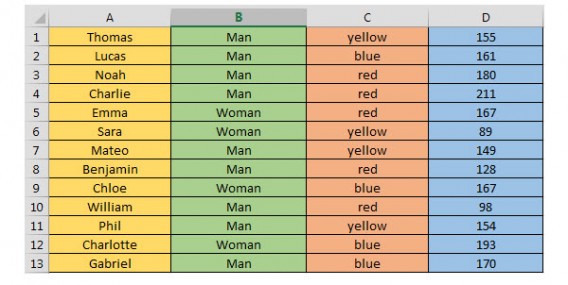
Por poner un ejemplo sencillo, imagina que tenemos un blog en el que escriben varios editores y has creado una tabla para apuntar cada vez que se hace una publicación, el editor en cuestión, la temática del artículo y el número de visitas del artículo. Gracias a una tabla dinámica podrás recopilar todos esos datos y ver, por ejemplo, qué editor ha conseguido más visitas cada mes o qué tipo de artículo es el que mejor funciona.

Este tipo de información no puede verse en la tabla original pues la cantidad de datos recopilados (varias entradas diarias por artículo) pueden llegar a ser exhorbitados. Es por ello que las tablas dinámicas resultan tan útiles realizar informes de empresa.

¿Cuándo debo utilizar una tabla dinámica?

Las tablas dinámicas (pivot tables) deben utilizarse siempre que quieras analizar los datos de una tabla original pero desde distintos puntos de vista. Es decir, siempre que quieras comparar alguno de sus valores con otros, ocultando temporalmente aquellos que no necesites,y así conseguir una nueva perspectiva de dicha base de datos.

Cómo crear una tabla dinámica en Excel

El primer paso para poder crear una tabla dinámica en Excel es tener una hoja de cálculo con todos los datos que queramos analizar en sus respectivas filas y columnas. Ésta servirá como el origen de datos de la tabla dinámica de Excel. Una vez tengas esta hoja abierta, selecciona las celdas o la tabla completa que quieras utilizar y haz clic en la opción Insertar > Tabla dinámica.

Si has realizado este paso correctamente, aparecerá una nueva ventana donde se solicitarán varios datos acerca de tu nueva tabla. Verás que el campo “Seleccione una tabla o rango” aparecerá ya completado automáticamente con las celdas y columnas que seleccionaste en el paso anterior.

Ahora tan sólo queda elegir dónde va a crearse el informe de tabla dinámica. Si eliges “Nueva hoja de cálculo” se creará una nueva hoja donde aparecerá tu tabla dinámica. Si por el contrario quieres que aparezca en la misma hoja que tu tabla original, pulsa en “Hoja de cálculo existente” e introduce su ubicación. Tras ello pulsa el botón “Aceptar”.

Una vez hecho, Excel habrá creado tu tabla dinámica con los datos seleccionados. Ésta aparecerá en blanco, no te preocupes pues normal, todavía tienes que configurarla. Para ello necesitarás utilizar el panel derecho de la pantalla donde podrás seleccionar y ubicar los datos que quieras manejar y relacionar entre ellos. De ello te hablaremos en detalle en el siguiente punto.

Cómo personalizar tu tabla dinámica

Una vez creada tu tabla dinámica, es hora de personalizar su comportamiento a la hora de analizar los datos. Para ello deberás desplazar cada uno de los campos de tabla dinámica (puedes encontrarlos en el menú lateral derecho) y soltarlos en las categorías “Filtros”, “Columnas”, “Filas” y “Valores”.

Arrastrar un campo a “Columnas” y otro a “Filas” va a comparar ambos datos. Si estamos tratando datos numéricos, arrastra el campo hasta la ventana “Valores” para que se realicen operaciones matemáticas como la suma de todos los datos de la lista.

Con tu tabla dinámica ya configurada, recuerda que puedes esconder o filtrar todos los datos que desees moviéndolos a sección “Filtros” o simplemente pulsando en la casilla junto a su nombre.

Si lo deseas y para tener así una mejor experiencia como usuario, tras configurar tu tabla dinámica puedes esconder el panel lateral derecho pulsando en la “X” de la esquina superior derecha de su ventana. Para volver a abrir el panel, simplemente haz clic con el botón derecho sobre la tabla y pulsa en la opción “Mostrar” seguido de “Lista de campos”.

Cómo agrupar los datos de tu tabla dinámica

Es habitual que si tienes una hoja de cálculo con muchos campos, desees agrupar o combinar algunos de ellos. Para poder hacer esto es muy importante recordar que los datos a agrupar deben ser equivalentes (periodos de tiempo, visitas a una página web, etc.), de lo contrario Excel no a ofrecerte esta opción.

Si quieres agrupar alguno de los datos de tu tabla, simplemente haz clic con el botón derecho del ratón sobre la celda de la columna a combinar y selecciona la opción “Agrupar”. Tras ello verás como los datos de dichas columnas se unirán.

En el caso de que posteriormente quieras desagrupar las columnas, simplemente haz clic con el botón derecho del ratón sobre ella y selecciona la opción “Desagrupar”. Tu tabla volverá a estar exactamente igual que antes de realizar el proceso.

Cómo realizar una segmentación de datos

Si estamos utilizando una tabla con rango de datos muy elevado, es probable que queramos filtrar gran parte de esa información mediante segmentos. Para este tipo de situaciones utilizamos la segmentación de datos.

Para activar la segmentación de datos, selecciona cualquier celda de tu tabla y selecciona la opción “Insertar” seguido de “Segmentación de datos”. Tras ello se abrirá un cuadro de diálogo donde debes seleccionar las casillas de los campos que quieres mostrar. Esto creará una segmentación con los campos seleccionados a modo de ventana flotante que podrás mover a tu antojo.

La segmentación de datos es realmente útil pues permite filtrar los elementos de tu tabla dinámica en apenas unos clics. Simplemente pulsa en aquellas entradas que te interesan y verás como todas las segmentaciones se actualizarán automáticamente en la tabla.

Cómo crear gráficos dinámicos

Las tablas dinámicas son realmente útiles para analizar y comparar datos de forma rápida y sencilla, aunque en ocasiones una imagen vale más que mil palabras. Es por ello que Excel ofrece la opción de mostrar un gráfico dinámico de tus datos.

Para ello pulsa en “Analizar” seguido de “Gráfico dinámico”. Esto abrirá una nueva ventana mostrándote todos los tipos de gráfico disponibles ordenados por categoría. Selecciona el que más se ajuste a tus necesidades y aparecerá un gráfico con los datos de tu tabla. Para configurar el gráfico, utiliza el panel lateral derecho de la pantalla del mismo modo que lo usas para configurar la tabla dinámica.

Cómo añadir nuevos datos a una tabla dinámica de Excel

Puesto que la tabla dinámica está asociada a la base de datos original, en todo momento vas a poder añadir nuevos datos. Para ello simplemente acude a tu tabla original, introduce los datos pertinentes y luego visita tu tabla dinámica. Ya en su hoja, haz clic con el botón derecho sobre la tabla y selecciona “Analizar” seguido de la opción “Actualizar”. La lista de campos de la tabla dinámica se actualizará al instante con los valores de la hoja de cálculo original.

Alternativas a Excel para utilizar tablas dinámicas

Aunque Excel es un programa excelente para trabajar con bases de datos, también tiene un precio elevado y en ocasiones puede resultar prohibitivo para los usuarios. Por fortuna Microsoft es consciente de ello y ofrece la posibildad de usar Excel de forma gratuita a través de Office Online.

Para poder utilizar la versión gratis de Excel tan sólo necesitarás tener una cuenta de Microsoft. Conseguir una es muy sencillo y además es completamente gratis, tan sólo debes hacer clic en este enlace y completar los datos que aparecen en pantalla.

Una vez con tu cuenta de Microsoft activa, visita la página oficial de Office Online e introduce tus datos de inicio de sesión. Tras acceder a la suite de ofimática en línea, selecciona la opción Excel y tendrás acceso al procesador de datos de forma gratuita. Si bien esta versión de Excel es mucho más simple que la incluida en la versión de pago de Office, también permite realizar tablas dinámicas, comparar datos e incluso mostrar gráficos.

Esperamos que nuestra guía te haya servido de ayuda para entender un poco más qué son y cómo utilizar las tablas dinámicas de Microsoft Excel. Cualquier duda que tengas sobre el proceso, no dudes en ponerte en contacto con nosotros a través de la sección de comentarios.

15 trucos que transforman Youtube en una experiencia más flexible y divertida

Youtube es una red social de vídeos mejorable: apenas podemos configurar la pantalla de reproducción, no podemos crear “marcas” en los vídeos… Para ampliar y mejorar tu experiencia en Youtube, te recomendamos 15 webs y extensiones, todas ellas gratuitas, todas ellas fáciles de utilizar.

ImprovedTube

ImprovedTube es una extensión que te permite tunear Youtube como te dé la gana. ¿Te gustaría que la ventana de reproducción fuera más grande? Ajusta su tamaño. ¿Te cansa el fondo blanco, porque lo consideras excesivamente brillante? Prueba con su fondo crepuscular. Pausado automático, bloqueados de anuncios, ocultación de elementos… Cuentas con 42 funciones personalizables en total, todas accesibles con un solo clic.

YTCutter

YTCutter es un servicio web que sabe que muchas veces no te interesa descargar todo el vídeo entero sino que solo necesitas una escena, un trocito. Esta web app te permite crear y descargar el trozo de vídeo que te quieres descargar. Cuentas con ayudas como Modo Previsualización y puedes descargar el clip en formato MP4, como archivo GIF, un archivo de audio… Fácil y rápido de usar.

YouTube Decade

YouTube Decade es un experimento curioso y divertido que nos muestra los vídeos más vistos y de más éxito de hace diez años. Cada día, el desarrollador Bennet Feely cuelga ocho vídeos que lo petaron hace diez años. Para evitar que todos los vídeos sean musicales, YouTube Decade se divide en ocho categorías: música, comedia, deportes, videojuegos… Puedes retroceder a días anteriores así que corres el riesgo de quedarte enganchado a esta máquina del tiempo.

Mirror the Video

¿Utilizas vídeos de Youtube para aprender coreografías? Entonces necesitas Mirror the Video en tu vida. Este servicio gira horizontalmente los vídeos para que te sea fácil imitar a los youtubers que danzan o bailan. No necesitas ni visitar su página; en la URL del vídeo solo tienes que reemplazar youtube.com por mirrothevideo.com y ya está.

Bookmark It

Bookmark It es una extensión que te permite crear marcapáginas en tus vídeos de Youtube preferidos.  ¿Posibles usos? Cientos. Si escuchas muchos audiolibros en Youtube, te ayudará a recordar dónde dejaste la narración. O si consumes muchos vídeos educativos, puedes realizar notas y consultarlas más adelante. Además, los algoritmos detrás de la extensión descubren las mejores partes del vídeo, ahorrándote así las más aburridas o aquellas que son meramente promocionales.

Youtube Channel Crawler

Youtube Channel Crawler nació con la premisa de que existen tantos canales en Youtube que es imposible que conozcas todos o que encuentres los que te interesan con el buscador normal. En Channel Crawler puedes buscar canales por temática, idioma, país… e incluso añadir condiciones como número de visualizaciones mínimas o la última vez que se actualizó un canal.

Turn Off the Lights for Youtube

Turn Off the Lights for Youtube es una extensión que oscurece toda la pantalla menos la pantalla de reproducción de Youtube. De esta forma, te puedes centrar plenamente en el vídeo en cuestión. La extensión va más allá de Youtube y funciona también en otros sitios de vídeos como Vimeo, Dailymotion, Metacafe…

YouTube Rabbit Hole

YouTube Rabbit Hole es una extensión que declara la guerra a la procastinación. ¿Cuántas veces entramos en Youtube solo para ver un vídeo, pero luego caemos bajo la trampa de las recomendaciones o de las reproducciones automáticas? Rabbit Hole desactiva todas las distracciones posibles y las reemplaza con consejos adorables para que te pongas a trabajar lo antes posible. Que luego vayas a parar al muro de Facebook o te enzarces en una guerra de comentarios en Twitter ya es otra cosa.

Youtube Caption

Youtube Caption es un servicio web que recopila todos los subtítulos de un vídeo de Youtube y te los pasa en formato texto. Es ideal para tener a mano los textos de vídeos divulgativos como las TED Talks o de otros más educativos. En el momento de la redacción de esta noticia, Youtube Caption no es un servicio perfecto (sería ideal poder descargar el texto en formato Word o similar, por ejemplo) pero cumple su función.

SponsorBlock

SponsorBlock va más allá de los típicos adblockers. Hoy en día, además de los anuncios literales, muchos vídeos en Youtube incluyen segmentos de promoción, a veces al principio (son los más fáciles de evitar), a veces en medio del contenido habitual. Esta extensión toma nota de las alertas de usuarios sobre secciones promocionales y te las ahorra. Recuerda avisar también a SponsorBlock para añadir tu granito de arena.

Clickbait Remover for Youtube

Desde hace ya un tiempo, Youtube se ha inundado de imágenes-clickbait, es decir, imágenes de cabecera que buscan asombrarte o alterarte en lugar de mostrar con fidelidad el contenido del vídeo. Clickbait Remover for Youtube elimina estas imágenes y te las sustituye por momentos o escenas que realmente tienen lugar en el vídeo.

Enhancer for Youtube

Enhancer for Youtube es una extensión que aglutina un montón de funciones útiles. Aquí tienes una muestra: puedes controlar el nivel del volumen o la velocidad de reproducción del vídeo con la rueda del ratón; puedes añadir canales a una lista blanca para que sus anuncios no se bloqueen y así los puedes apoyar económicamente; puedes aumentar el tamaño de la ventana de reproducción más allá de lo “legalmente” permitido…

Invideo

¿No sería genial que existiera un buscador interno en Youtube para encontrar la sección del vídeo que nos interesa? Invideo es una extensión que cumple con creces esa deseada función. Pones en su buscador una palabra y te la buscará en los subtítulos. Evidentemente, esta extensión funciona mejor en vídeos educativos, divulgativos, discursos…

Audio Only Youtube

Audio Only Youtube es una extensión perfecta si usas mucho Youtube como tu Spotify alternativo. Desactiva el vídeo y te deja solo con el audio, para que puedas disfrutar de tus canciones favoritas mientras ahorras una razonable cantidad en datos.

Magic Actions

Magic Actions es una extensión todo-en-uno: incluye ad-block, modo día/noche, un controlador de volumen a través de la rueda del ratón, un modo cine con 20 temas y la posibilidad de personalizar tus colores, acceso rápido a tu historial para revisarlo y/o borrarlo…

Las 8 mejores apps para limpiar tu Android y dejarlo como nuevo

Si tu Android tiene ya un tiempo y últimamente notas que éste no funciona con la rapidez del primer día, significa que llegó el momento de una limpieza general.

Si has echado un vistazo a la Google Play Store te habrás dado cuenta que existen muchísimos limpiadores distintos para tu teléfono Android. Los hay de gratuitos, de pago, con muchas opciones y algunos otros de dudosa fiabilidad. Para ayudarte a elegir limpiadores efectivos y que no pongan en jaque la seguridad ni el rendimiento de tu teléfono, hemos realizado una pequeña lista con los mejores. Acabamos con dos secciones extra por si quieres saber más sobre el mundillo de la limpieza de móviles.


Las mejores apps para limpiar tu móvil Android

Clean Master

Con más de un billón de descargas a sus espaldas, Clean Master es considerada  la mejor aplicación para limpiar tu móvil Android. Es completamente gratuita, limpia tu teléfono de cualquier archivo innecesario o potencialmente dañino, y mejora el rendimiento de tu dispositivo sin apenas gastar un ápice de tu batería.

Entre las principales funciones de Clean Master destacamos la capacidad de ubicar archivos basura olvidados por apps (el siempre molesto bloatware), limpiar la caché de tu móvil e incluso eliminar archivos innecesarios almacenados por anuncios de Internet. Esto conlleva un generoso incremento en la velocidad de tu móvil además de brindarte la seguridad que tu teléfono se encuentra tan limpio como el primer día.

Pero no todo termina aquí: Clean Master lleva incorporada una protección antivirus actualizada con mucha regularidad que detecta cualquier tipo de malware instalado en tu móvil. También puede aumentar el rendimiento de tu teléfono cuando con un juego que necesite recursos elevados y finalmente ofrece un interesante sistema de bloqueo de apps para que ningún curioso pueda tener acceso a ellas sin tu permiso.

En definitiva, Clean Master es una app extraordinaria para mantener tu móvil limpio y seguro sin necesidad de gastarse un sólo céntimo. Muy recomendable.

Clean Master DESCARGAR
8

1Tap Cleaner

1Tap Cleaner es un limpiador para Android pensado para todas aquellas personas con poco tiempo o que simplemente no quieren complicarse la vida a la hora de hacer una limpieza general de su móvil. Tal y como reza su nombre, 1Tap Cleaner es capaz de realizar todas las tareas básicas de mantenimiento de tu móvil con tan sólo pulsar tu pantalla. Todo ello de forma completamente gratuita.

1Tap Cleaner incorpora dentro de la misma app 5 limpiadores distintos: un limpiador especializado en la caché, uno para limpiar el historial de tu dispositivo, otro destinado a los mensajes e historial de llamadas almacenados en tu teléfono, otro para los ajustes de tu móvil y finalmente uno para la tarjeta SD que tengas insertada. Todo ello asegura una limpieza exhaustiva de cualquier archivo innecesario que pueda estar afectando el rendimiento de tu móvil.

1Tap Cleaner DESCARGAR
8

Si no eres muy amigo de perder el tiempo en aplicaciones complicadas o con muchas opciones, no lo pienses dos veces y échale un vistazo a 1Tap Cleaner. Además de ser una app realmente ligera, ésta apenas hace uso de la batería de tu móvil y ofrece resultados excelentes. ¡Y gratis!

CCleaner

CCleaner no sólo es uno de los mejores limpiadores para PC y Mac, también es una excelente app para dejar a tu móvil Android como el primer día. Además de ser completamente gratuita, ésta cuenta la seguridad de pertenecer a Piriform, compañía que en la actualidad forma parte de la familia del antivirus Avast.

La versión para Android de CCleaner no tiene nada que envidiar a su homóloga para equipos de sobremesa. Con ella podrás hacer una limpieza exhaustiva de tu móvil, librarlo de archivos basura así como también incrementar el rendimiento de tu memoria RAM. Además de todo ello, la app incorpora opciones realmente interesantes como por ejemplo analizar el almacenamiento de tu teléfono y recibir un informe de cómo se está utilizando hasta el momento y cómo mejorarlo.

Como guinda, CCleaner incluye una función que monitoriza el uso de la CPU de tu móvil. Gracias a ella podrás saber fácilmente qué aplicaciones están funcionando en segundo plano y también conocer cuáles consumen más RAM o hacen que tu Android se sobrecaliente y desgaste su batería.

CCleaner DESCARGAR
8

En definitiva, CCleaner es una aplicación completa y con un amplio abanico de herramientas extra que facilitarán el uso de tu móvil y mejorarán su rendimiento con apenas unas pulsaciones de la pantalla. Todo ello con la gran ventaja de estar completamente traducida al español.

All-In-One Toolbox

Como su nombre indica, All-In-One Toolbox ofrece todo lo que puedas necesitar para limpiar tu móvil Android dentro de una misma aplicación. Y es que esta app incluye nada más y nada menos que  más de 30 herramientas individuales destinadas a limpiar y mejorar el rendimiento de tu teléfono móvil. Todo ello de forma completamente gratuita.

All-In-One Toolbox realiza sin apenas esfuerzo tareas tan importantes como limpiar tu dispositivo móvil de archivos innecesarios, liberar espacio y por supuesto, limpiar la caché de tu móvil. Sin embargo, la app también incorpora funciones interesantes como la posibilidad de acelerar o incluso superacelerar tu teléfono con tan sólo pulsar su pantalla, enfriar su CPU para bajar la temperatura o gestionar archivos APK.

All-In-One Toolbox brinda también herramientas para comprimir archivos almacenados en tu móvil, como pueden ser fotografías, y ofrecer informes para que sepas en todo momento qué archivos ocupan más espacio en tu teléfono y si vale la pena conservarlos.

All-In-One Toolbox DESCARGAR
8

All-In-One Toolbox es una aplicación totalmente gratuita y realmente útil, aunque únicamente recomendable si quieres tener muchas opciones para disponer de un control absoluto sobre tu móvil.

SD Maid

SD Maid es una aplicación muy potente con la que limpiar a fondo tu teléfono móvil. A diferencia de gran parte de las opciones anteriores, no esperes encontrar una app con tan sólo un botón para analizar y otro para limpiar tu teléfono. Estamos ante una app compleja y realmente efectiva.

Tal y como te hemos adelantado, SD Maid ha sido pensada para realizar análisis a fondo de tu teléfono móvil y llegar hasta donde otras apps no llegan. Desde ella tendrás acceso completo a tu teléfono y podrás realizar mucho más que eliminar archivos duplicados o innecesarios.

Desde ella podrás encontrar y eliminar archivos escondidos en tu móvil e incluso deshacerte de archivos residuales que haya dejado alguna aplicación al borrarla de forma manual. Aunque la app es completamente gratuita, existe una versión de pago con muchas más opciones para mejorar el rendimiento de tu equipo.

SD Maid DESCARGAR
10

Como punto negativo, con SD Maid es posible borrar accidentalmente archivos necesarios para el buen funcionamiento de tu móvil, así que usa la app con precaución.

GO Speed

GO Speed es uno de los limpiadores gratuitos para Android más ligeros y también más innovadores de toda la Google Play Store. Esta cómoda app no sólo es capaz de analizar y eliminar archivos innecesarios de tu teléfono móvil, sino también de aumentar el rendimiento de tu móvil hasta un 60%.

El funcionamiento de GO Speed es muy sencillo gracias a su interfaz. Si te consideras un usuario novato, su simpleza visual te guiará por sus funciones para mejorar tu móvil sin quebraderos de cabeza.  Entre sus principales opciones encontramos la capacidad de limpiar nuestro teléfono (archivos basura, temporales, caché, etc.) así como la capacidad de detectar y eliminar cualquier programa bloatware que esté funcionando en segundo plano.

GO Speed DESCARGAR
8

Para finalizar, es interesante subrayar que GO Speed incorpora un sistema de monitorización de todas las aplicaciones que estén funcionando en tu teléfono móvil. Esto es especialmente interesante para detectar cualquier app que consuma muchos recursos de tu sistema y que no supieras hasta este momento que estaba en funcionamiento.

Ace Cleaner

Ace Cleaner es un limpiador gratuito muy simple pero muy efectivo. Resulta perfecto para todos los usuarios de Android que buscan una aplicación ligera para gestionar el mantenimiento de su móvil. Además, su interfaz limpia es perfecta para todos aquellos que no se consideran expertos en tecnología pero que quieren tener su móvil en perfecto estado.

Ace Cleaner cuenta con un buen número de herramienta para limpiar y mejorar el rendimiento de tu móvil. Destaca, obviamente, su limpiador. Detecta y elimina archivos basura que hayan dejado apps,  APKs, anuncios de Internet. Además, limpia a fondo la RAM de tu dispositivo. También optimiza nuestro sistema Android, en concreto analiza todas las funciones que se cargan al encender tu smartphone y bloquea el inicio temprano a aquellas que considera innecesarias.

Si eres amante de las redes sociales, te alegrará saber que Ace Cleaner incorpora un limpiador específico para la app de Facebook. Gestiona la aplicación, elimina archivos innecesarios y se asegura que funcione lo más rápido posible y que muestre su contenido correctamente.

Para finalizar, Ace Cleaner tiene un bloqueador de apps con el que podrás poner contraseña a WhatsApp, Facebook… para convertirlas en aplicaciones de uso privado. ¿Te animas a probarla? ¡Es gratis!

Ace Cleaner DESCARGAR
9

Cleaner for Android

Cleaner for Android, potente aplicación de Systweak, incorpora un buen número de herramientas geniales para mejorar el rendimiento de tu móvil que complementan las funciones básicas de un limpiador.

A diferencia del resto de apps, Cleaner for Android incorpora la opción de realizar sus habituales tareas de mantenimiento de forma automática, por lo que resulta excelente para usuarios olvidadizos.

Además de sus buenos resultados, Cleaner for Android mejora el rendimiento de la batería y controla la temperatura de tu dispositivo. También tienes la posibilidad de realizar copias de seguridad de tus apps, optimizar tus sesiones de juegos, eliminar archivos escondidos y la interesante opción para desactivar las notificaciones de ciertas apps que se resisten a dejarte en paz.

Cleaner for Android DESCARGAR
7

¿Qué es y por qué es necesario tener un limpiador para Android instalado?

Cada vez que descargas una aplicación, archivo o visitas una página web a través de tu teléfono móvil, parte de la información queda almacenada en el dispositivo. No importa que luego la borres, siempre quedan trazas del archivo o la app (los conocidos como archivos basura) así como entradas en la caché. Con el paso del tiempo, una acumulación excesiva de este tipo de archivos disminuye el rendimiento de tu móvil, haciendo que funcione de un modo mucho más lento e incluso tarde en reaccionar o gaste mucha más batería de la que debería.

Para solucionar este problema existen las apps de limpieza para tu teléfono. Es habitual pensar que a primeras éstas tan sólo sirven para liberar espacio en tu móvil, sin embargo, su uso es mucho más complejo. Gracias a deshacerse de todos los archivos basura y entradas innecesarias en la caché, los limpiadores para Android liberan memoria RAM y mejoran el rendimiento de tu móvil. Algunos incluso ofrecen una protección antivirus añadida para proteger y detectar amenazas que estén afectando el buen funcionamiento de tu dispositivo. Es por ello que resulta siempre muy útil tener un buen limpiador instalado.

¿Qué necesitas para descargar un limpiador para Android?

Para instalarlos simplemente necesitarás asegurarte de tener tu sistema operativo Android actualizado a su última versión y hacer clic en los botones de descarga de la app. Si no estás convencido de cómo actualizar Android, no te preocupes, haz clic en la siguiente guía para aprender a hacerlo paso a paso.

Esperamos que nuestra selección de apps os sirva de ayuda para mantener vuestro móvil Android en perfecto estado. ¿Conoces alguna otra app que crees que debería estar en esta lista? ¡Compártela con nosotros en la sección de comentarios!

La guía para limpiar el historial de los navegadores principales de Android

Cada vez que visitas una página web desde tu teléfono móvil, ésta queda almacenada en el historial de tu navegador. Esto resulta útil si por ejemplo quieres volver a acceder a una página y no recuerdas su nombre o si simplemente necesitas refrescarte la memoria acerca de lo que buscaste por Internet en los últimos días. Sin embargo, este historial también es un importante talón de Aquiles en cuanto a la privacidad de tus datos y es importante mantenerlo seguro.

Piensa que si pierdes tu teléfono móvil o alguien accede a éste a través de una red Wi-Fi poco segura podrá acceder a todo tu historial de navegación. Es más que probable que muchos de los datos que estén almacenados sean privados y no te apetezca mucho que un desconocido se aproveche de ello. Por suerte existe una solución muy rápida y segura para mantener todas tus búsquedas privadas: limpiar periódicamente el historial de tu navegador.

En el artículo de hoy te vamos a ofrecer una completa guía en la que te vamos a enseñar a limpiar el historial de tu móvil Android desde los principales navegadores del mercado: Chrome, Firefox, Opera, Dolphin y Brave. Esperamos que te sirva de ayuda.

¿Por qué es importante borrar el historial de tu móvil?

Tal y como te hemos adelantado, aunque mantener el historial de búsquedas de tu móvil puede resultar cómodo y conveniente en según qué casos, también implica que una buena parte de tus datos queda al alcance de ojos ajenos. Entre las principales razones que encontramos para realizar limpiezas periódicas del historial de tu navegador encontramos:

  • Tienes abiertas sesiones en páginas con información confidencial- Es probable que en el historial de navegación de tu móvil esté abierta la sesión en alguna página web. Si alguien tiene acceso a tu móvil y visita tu historial, podrá acceder a esta página sin necesidad de introducir tu nombre de usuario ni contraseña y por consiguiente robar tus datos.
  • Has rellenado formularios con datos sensibles- Cuando rellenas un formulario con tus datos, éstos se guardan automáticamente en el historial para luego no tener que completarlos. Entre estos datos encontramos por ejemplo tu nombre, dirección, número de DNI o si has realizado alguna compra, tus datos bancarios. Es por ello que es importante borrar tu historial a menudo para guardar tus espaldas en el caso que pierdas o te roben el móvil.
  • No quieres que las páginas web sean capaces de rastrear tus búsquedas- A todos nos gusta navegar por Internet y con cada página que visitas se crea una entrada en el historial del navegador. Este historial es utilizado por el resto de páginas para poder seguir tus pasos a través de la red y crear anuncios personalizados o sugerencias a medida. Si no quieres que otras páginas rastreen tu actividad por Internet, es necesario que a menudo borres tu historial.
  • Tu navegador funciona lento- Piensa que con cada entrada añadida en el historial de tu navegador también vienen cookies y otros datos para que la página en cuestión te recuerde en su próxima visita. Esta información no ocupa mucho espacio pero si no limpias tu historial a menudo puede llegar a ralentizar considerablemente el uso del navegador.

Cómo borrar tu historial de navegación en Chrome para Android

Google Chrome es el navegador más popular y utilizado en dispositivos Android. De hecho, un 85% de los usuarios de este sistema operativo hacen uso de él. Las claves de su éxito son un rendimiento fluido, rapidez y por supuesto, la comodidad de estar completamente vinculado a tu cuenta de Google.

Borrar el historial de navegación en la versión para Android de Google Chrome es realmente sencillo. Primero de todo asegúrate de tener la aplicación instalada y actualizada. Si no estás convencido de tener su última versión, no te preocupes: puedes descargarla de forma rápida y segura desde nuestro catálogo.

Google Chrome DESCARGAR
8

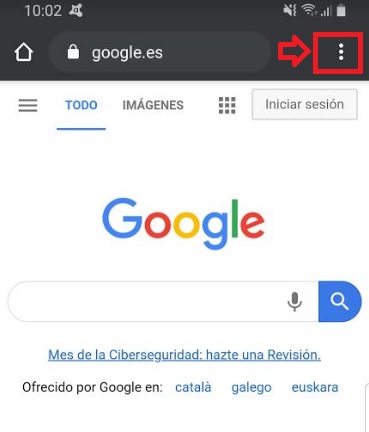
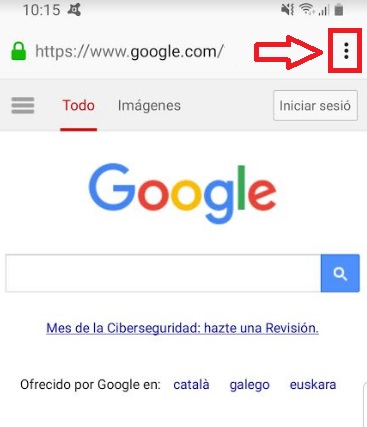
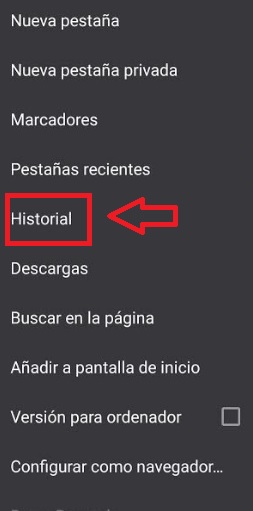
En primer lugar abre Chrome y pulsa en el icono de menú (es la opción de los tres puntos verticales de la esquina superior derecha de la pantalla).

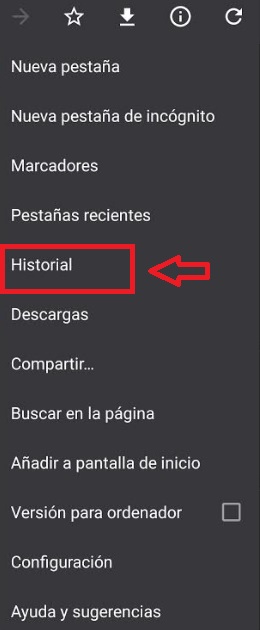
Una vez hecho esto se abrirá un menú desplegable donde debes pulsar en la opción “Historial”. Alternativamente puedes llegar hasta esta misma ventana escribiendo en tu navegador “chrome://history”.

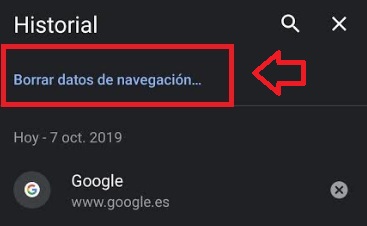
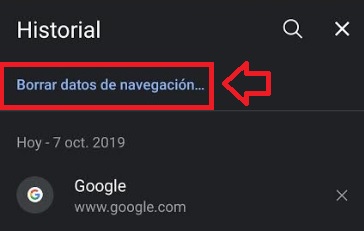
Ya en la pantalla de historial de Chrome verás que en la parte superior de la pantalla aparece la opción “Borrar datos de navegación…”. Pulsa en ella y se abrirá una nueva ventana donde podrás elegir entre borrar los datos de navegación básicos o avanzados.

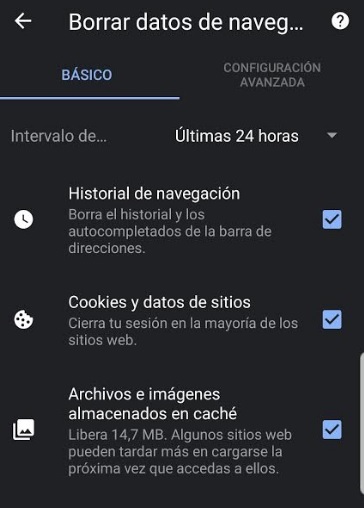
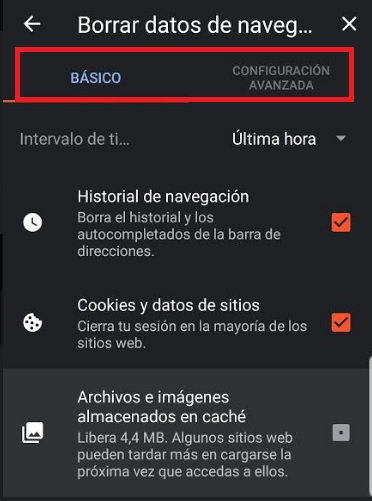
Si seleccionas los datos de navegación básicos podrás elegir entre borrar el historial de navegación, las cookies y datos de sitios así como también los archivos e imágenes almacenados en caché.

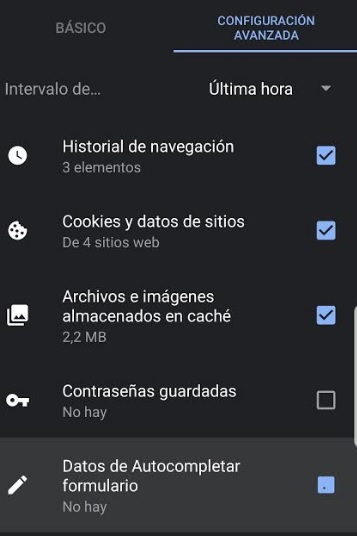
Si por el contrario eliges la configuración avanzada, además de las opciones anteriores también podrás elegir si borrar las contraseñas guardadas y/o los datos de autocompletar de los formularios.

Para terminar el proceso de borrar el historial en Chrome, selecciona el intervalo de tiempo que quieres eliminar. Para ello pulsa en el menú desplegable junto a “Intervalo de…” y elige entre:

  • Borrar el historial guardado durante la última hora.
  • Borrar el historial guardado durante las últimas 24 horas.
  • Borrar el historial guardado durante los últimos 7 días.
  • Borrar el historial guardado durante las últimas cuatro semanas.
  • Borrar el historial desde siempre.

Ahora tan sólo queda pulsar el botón azul “Borrar datos” para eliminar el historial de Chrome en Android. Así de sencillo.

Cómo borrar tu historial de navegación en Firefox para Android

Firefox es para muchos el competidor directo de Chrome. Esto se debe principalmente a sus buenos resultados, rapidez y por supuesto la comodidad al poder sincronizarse con su versión de sobremesa.

El proceso para borrar el historial de navegación de Firefox en Android es muy parecido al de Chrome. Para empezar es recomendable que, como en el caso anterior, te asegures de tener la aplicación actualizada a través de Google Play.

Firefox DESCARGAR
8

Una vez tengas Firefox abierto en tu móvil, pulsa en el botón menú que encontrarás en la esquina superior derecha de la pantalla (tiene la apariencia de tres puntos verticales).

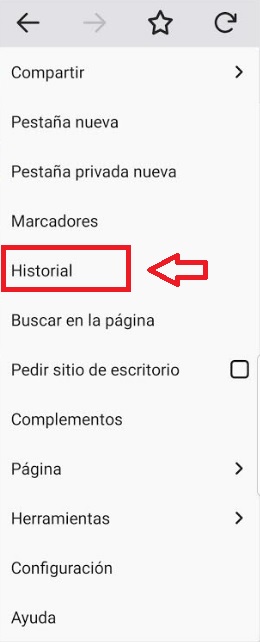
Tras ello se abrirá un menú desplegable donde debes pulsar en la opción “Historial”.

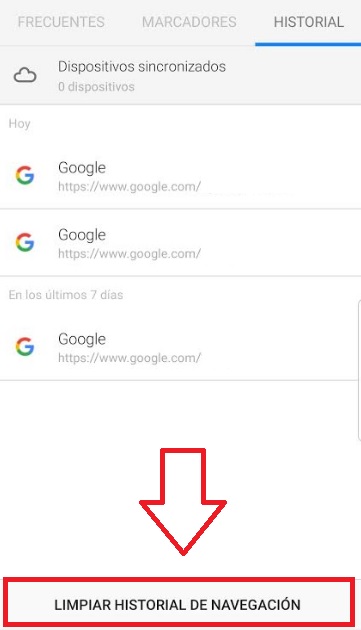
Ya en el historial de navegación podrás ver las últimas páginas que has consultado desde tu móvil. Justo en la parte inferior de la ventana aparecerá la opción “Limpiar historial de navegación”, pulsa en ella para continuar con este proceso.

A diferencia de Chrome, Firefox no te permite configurar qué datos borrar de tu historial. Simplemente te mostrará el mensaje “¿Está seguro de que quiere limpiar su historial?” y solicitará si quieres aceptar o cancelar esta acción. Pulsa “Aceptar” para para eliminar por completo tu historial en Firefox.

Cómo borrar tu historial de navegación en Opera y Opera Mini para Android

El navegador Opera ofrece dos versiones para navegar por Internet: Opera y Opera Mini. Su primera versión ofrece todas las ventajas del navegador, incluyendo la posibilidad de añadir extensiones, tener acceso a contenido Flash y una interesante VPN gratuita. Su versión Mini es mucho más ligera y destaca por su rapidez, ahorro de datos y eficiencia, independientemente de la versión de Android que tengas instalada en tu teléfono. Bajo estas líneas te mostramos cómo borrar el historial de ambas versiones.

Si somos usuarios de Opera

Para empezar el proceso de eliminar el historial del navegador Opera para Android, es necesario en primer lugar tener la aplicación actualizada. Puedes comprobar esto accediendo a la Play Store.

Opera DESCARGAR
8

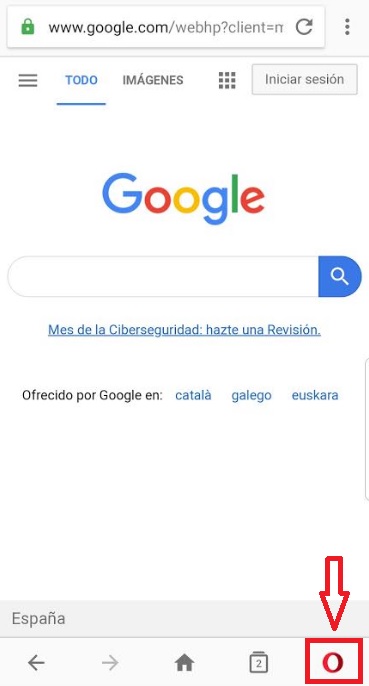
Una vez con el navegador abierto, pulsa en el icono con el logotipo de Opera que aparece en la esquina inferior derecha de la pantalla (tiene la apariencia de una “O” de color rojo).

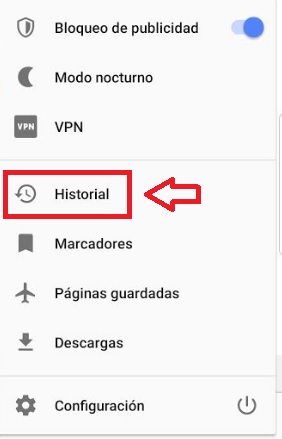
Tras ello se abrirá un menú desplegable donde debes pulsar en la opción “Historial”.

Desde la ventana del historial de Opera tendrás una visión clara de todas las páginas que has visitado desde el navegador. De forma parecida Firefox, Opera no brinda el surtido de opciones para limpiar según qué datos de tu historial. Únicamente podrás elegir si borrar ciertas páginas de la lista o por el contrario, eliminar por completo el historial de navegación.

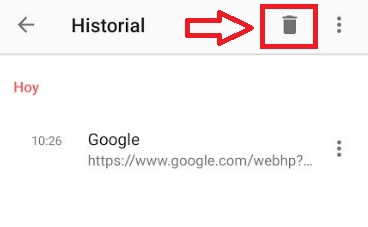
Si quieres borrar todo el historial de navegación, pulsa en el icono de la papelera que aparece en la esquina superior derecha de la pantalla. A continuación confirma que quieres eliminar todo el historial de Opera.

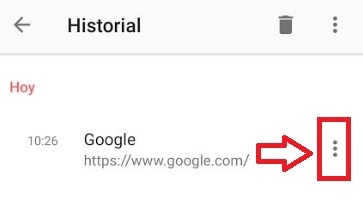
Si por el contrario únicamente quieres borrar algunas páginas, pulsa en los tres puntos verticales junto a su entrada y selecciona la opción “Eliminar”.

Para hacer el proceso más liviano, puedes seleccionar varias entradas a la vez pulsando en menú (el icono de los tres puntos verticales junto a la papelera) y pulsar en la opción “Elegir”. A continuación selecciona todas las entradas que deseas eliminar.

Si somos usuarios de Opera Mini

Antes de empezar el proceso para eliminar el historial de navegación a través de Opera Mini, recomendamos nuevamente actualizar el navegador. Para ello consulta si existe una nueva versión disponible a través de la Play Store o si lo prefieres, descarga directamente la aplicación actualizada bajo estas líneas.

Opera Mini DESCARGAR
9

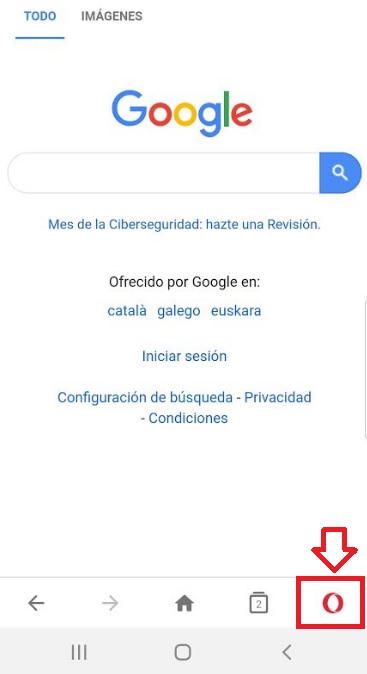
Abre tu navegador y pulsa en el logotipo de Opera que encontrarás en la esquina inferior derecha de la pantalla. Si te cuesta verlo, es el icono con forma de “O” de color rojo.

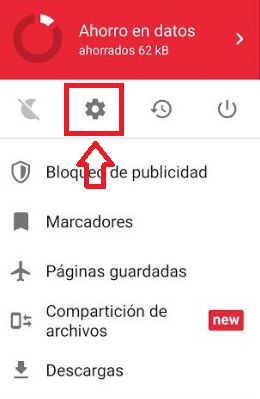
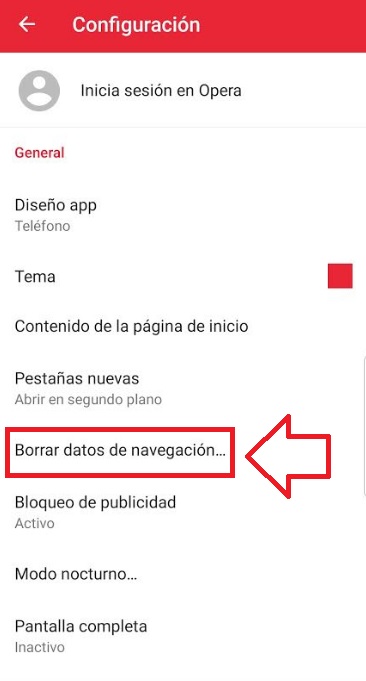
Esto abrirá un pequeño menú desplegable donde debes pulsar en el icono de la rueda dentada (Configuración).

Ya en la pantalla de configuración del navegador, pulsa en la opción “Borrar datos de navegación…”.

Esto abrirá una ventana a modo de pop-up que solicitará que selecciones qué datos eliminar. Puedes seleccionar entre:

  • Eliminar contraseñas guardadas.
  • Vaciar historial de navegación.
  • Borrar cookies y datos.

Selecciona los datos que desees y una vez hecho esto, simplemente pulsa en el botón “Aceptar”.

Cómo borrar tu historial de navegación en Dolphin Browser para Android

A continuación os vamos a enseñar cómo borrar el historial de navegación desde el popular navegador Dolphin. Como sucede en los casos anteriores, antes iniciar este proceso es siempre recomendable que compruebes que tienes la última versión de esta aplicación instalada en tu equipo. Para ello visita Google Play o si lo prefieres, descarga directamente la última versión de Dolphin pulsando en la descarga bajo estas líneas.

Dolphin Browser DESCARGAR
9

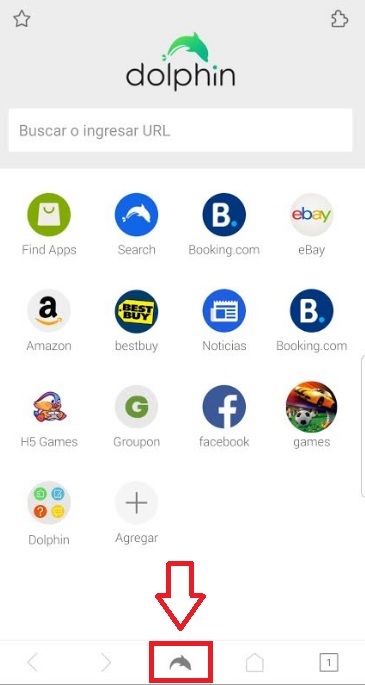
Ya con Dolphin actualizado, abre tu navegador y pulsa en el icono con el logotipo del delfín que encontrarás en la parte inferior de la pantalla.

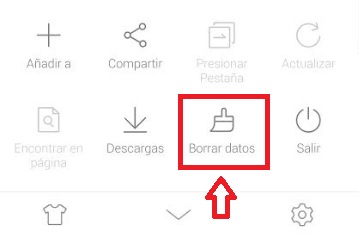
Tras ello aparecerá un menú desplegable donde debes pulsar la opción “Borrar datos”.

Si has seguido estos pasos se abrirá una nueva ventana que te permitirá seleccionar qué datos de navegación quieres eliminar. Éstos son:

  • Historial de navegación.
  • Datos de caché y sitio.
  • Cookies.
  • Datos del formulario.
  • Contraseñas.
  • Acceso a ubicación

De forma predeterminada aparecerán marcados los tres primeros, aunque si quieres borrar por completo tu historial recomendamos seleccionar todas las entradas. Una vez hayas hecho tu elección, pulsa en el botón “Borrar datos seleccionados” para eliminar tu historial.

Cómo borrar tu historial de navegación en Brave para Android

Para finalizar nuestra guía os vamos a enseñar cómo borrar el historial de navegación desde Brave, un excelente navegador cuya máxima es asegurar siempre la privacidad de tus datos.

Antes de empezar a eliminar tu historial, es recomendable que primero actualices tu navegador. Para ello accede a Google Play o simplemente descarga la última versión de la app bajo estas líneas.

Brave Browser DESCARGAR
8

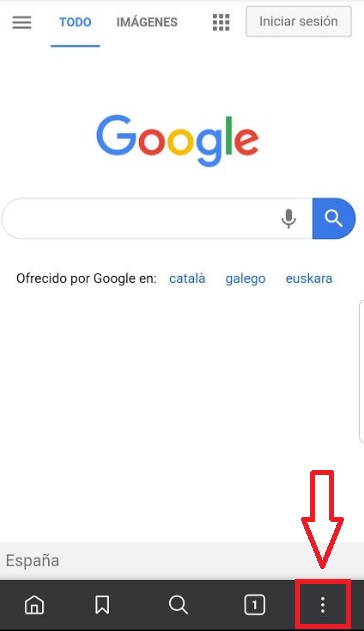
Borrar tu historial de navegación con Brave es realmente sencillo y sus pasos son muy parecidos a los de Chrome. Para ello pulsa en el botón menú (tiene la apariencia de tres puntos verticales) que encontrarás en la esquina inferior derecha de la pantalla.

Esto abrirá un menú desplegable donde debes pulsar en la opción “Historial”.

Ya en la pantalla de historial verás todas las páginas que has visitado utilizando Brave. Para borrar tu historial pulsa en la opción “Borrar datos de navegación…” que encontrarás en la parte superior de la pantalla.

Si has seguido estos pasos, se abrirá una nueva ventana donde podrás seleccionar si eliminar los datos básicos de navegación (historial de navegación, cookies y los archivos e imágenes de la caché) o si lo prefieres, acceder a una selección avanzada. Desde esta última podrás también borrar las contraseñas guardadas, los datos de autocompletar del formulario y la configuración de los sitios web.

Brave también permite que limites los datos a eliminar seleccionando un intérvalo de tiempo. Podrás elegir borrar únicamente las páginas visitadas durante la última hora, durante el última día, la última semana, el último mes o si lo prefieres, todos los datos almacenados en el navegador. Una vez decidido, pulsa en el botón “Borrar datos”.

Esperamos que esta guía te haya servido de ayuda para borrar el historial de los principales navegadores para tu teléfono Android. Si utilizas algún otro navegador que no está en la lista y necesitas ayuda, no dudes en ponerte en contacto con nosotros en la sección de comentarios.

17 trucos definitivos para alargar la duración de la batería de tu Android

Si bien recordarás, hace años la batería de nuestro smartphone podía durar días enteros sin necesidad de volver a cargarla. Sin embargo, a día de hoy lo más habitual es que necesitemos cargarla varias veces e incluso que llevemos una batería externa de bolsillo por si acaso nuestro teléfono muere mientras no estamos en casa. ¿No hay ninguna forma de solucionar este problema?

Por suerte, existe un buen número de trucos con los cuales podrás alargar la vida de la batería de tu móvil Android y despedirte de las largas horas de carga. En el artículo de hoy te vamos a explicar todas ellas con detalle, esperamos que te sirvan de ayuda.

1. Elige el modo de rendimiento correcto para tu móvil

En estos tiempos, es normal que pases mucho tiempo fuera de casa. En estas situaciones necesitas que la batería de tu móvil dure el mayor número de horas posible. Para estos casos te recomendamos seleccionar un modo de rendimiento o ahorro de energía que se ajuste a tus necesidades.

La mayoría de los teléfonos Android poseen un modo de ahorro de energía pensado para prolongar la duración de la batería. Para acceder a la función necesitarás entrar en el menú de ajustes de tu teléfono móvil y, luego acceder a las opciones de tu batería. Dependiendo del móvil que tengas, los pasos para acceder a esta opción variarán.

Si eres usuario de un móvil Samsung pulsa en Ajustes, seguido de la opción “Mantenimiento del dispositivo”.

Una vez en ella pulsa en la opción “Batería” y pulsa en la opción “Modo de rendimiento”. Esto abrirá un menú desplegable donde podrás elegir entre alto rendimiento, optimizado, ahorro de energía medio o ahorro de energía máximo.

Recomendamos tener siempre seleccionado el modo “Optimizado”, pues genera un balance entre rendimiento y vida de la batería. Si éste te resulta insuficiente, selecciona el modo medio o máximo.

2. Desactiva los datos móviles

Si tienes la red de datos móviles siempre activa, disminuirá drásticamente la vida de la batería. Tiene sentido: los datos gastan muchos más recursos que la conexión Wi-Fi… sobretodo si te pones a descargar cosas.

Para evitar el gasto innecesario de datos móviles así como también alargar el uso de tu batería, es recomendable que en la medida de lo posible acostumbres a desactivar esta opción y únicamente te conectes a Internet a través de la red Wi-Fi.

3. Desactiva el servicio de geolocalización 

Una de las funciones estrella de los teléfonos móviles es su servicio de geolocalización. Te permite compartir tu ubicación con compañeros y amigos, te guía por la ciudad, te facilita la conducción por carretera…

Si bien este servicio es realmente útil, consume gran parte de la batería de nuestro teléfono así que es muy recomendable desactivarlo si sabes que no lo usarás o activamente. Tu teléfono lo agradecerá.

4. Desactiva el Bluetooth y los datos NFC

Al igual que antes, si no vas a compartir un archivo o sincronizar tu dispositivo con otro, es recomendable que desactives los datos Bluetooth de tu teléfono. Si bien su gasto no es excesivo, éste va consumiendo la batería de tu teléfono sin ofrecerte nada a cambio y a la larga, esto marca una diferencia notable.

Lo mismo sucede con el sistema de datos NFC. Esta tecnología es la que permite por ejemplo realizar pagos con tu teléfono móvil en tiendas a través de aplicaciones como Google Pay. Si no utilizas esta tecnología a menudo, es recomendable que la desactives para evitar el uso innecesario de la batería.

5. Desactiva el asistente de Google

No es necesario que tengas el asistente de Google eternamente activado. Aunque pueda ser útil en momentos puntuales, éste gasta bastante batería al mantenerse siempre activo y estar escuchando tus conversaciones en busca del comando “Ok, Google”.

Para desactivar el asistente de Google en primer lugar abre la aplicación “Google” y accede a su menú de ajustes. Para ello pulsa el botón con los tres puntos horizontales que encontrarás en la esquina inferior derecha de la pantalla. Una vez hecho esto pulsa en “Ajustes” (es el icono de la rueda dentada).

Una vez hecho esto, pulsa en la opción “Asistente de Google” y selecciona la pestaña “Asistente”. Para terminar pulsa en la opción “Teléfono” que encontrarás justo debajo de “Dispositivos con asistente” y desactiva el interruptor “Asistente de Google”.

Si dispones de un móvil Samsung también es probable que quieras desactivar Bixby, el asistente de voz exclusivo de la compañía.

6. Configura correctamente el brillo de tu pantalla

Recomendamos que para aumentar la vida de la batería de tu teléfono bajes un poco el brillo de la pantalla, ya que cuanto más brillo tengas, menos durará tu batería. Prueba en bajar el deslizador a un término medio y verás como a la larga tanto tus ojos como la batería de tu teléfono te lo agradecerán.

Otra opción interesante a tener en cuenta es desactivar la opción de brillo adaptable de la pantalla de tu móvil. Ésta ha sido pensada para gestionar de forma automática el brillo de la pantalla de tu smartphone y consume bastante batería. Para ello accede a los ajustes de tu teléfono Android y selecciona la opción “Pantalla”. Una vez en este nuevo menú, desactiva el deslizador “Brillo adaptable”.

Finalmente también recomendamos reducir el tiempo de espera de la pantalla. Esta opción hace que tu smartphone disminuya el brillo de la pantalla después de ciertos segundos de inactividad para posteriormente apagarla y así ahorrar batería.

7. Desactiva notificaciones innecesarias

La mayoría de las aplicaciones solicitarán permiso para enviarte notificaciones de tanto en tanto. Es recomendable que desactives las notificaciones de apps que realmente no necesites pues éstas consumen gran parte de la batería de tu teléfono. Conserva únicamente aquellas notificaciones que consideres esenciales para tu día a día (notificaciones de email, apps de mensajería, etc.).

8. Desactiva los widgets

Todos sabemos que los widgets resultan atractivos y en ocasiones útiles al encontrarse siempre activos en nuestra pantalla de inicio, sin embargo estos consumen muchísima batería. Para ganar un poco más de horas de vida de tu móvil, considera en deshacerte de ellos pues a la larga son innecesarios.

9. Evita los temas dinámicos

Puede que te gusta tener un fondo de pantalla de móvil atractivo que poder enseñar a tus amigos. Sin embargo, los temas dinámicos con efectos de pantalla por muy atractivos que sean gastan buena parte de nuestra batería. Es recomendable que si quieres tener un móvil funcional y que te dure todo el día sin cargarlo, evites todo fondo de pantalla dinámico.

10. Elige un tema oscuro si tienes una pantalla OLED

Gran parte de los móviles actuales con pantalla OLED ofrecen la opción de añadir un “modo oscuro” a su interfaz. Éste convierte los clásicos menús con fondo blanco a otros de fondo negro para que así sea mucho más sencillo leer cuando no haya mucha luz.

Al utilizar una pantalla OLED, cuando el móvil muestra el color negro o muy oscuro no gasta batería del mismo modo que cuando genera otro tipo de color. Sin embargo, antes de hacer ningún cambio asegúrate que tu pantalla es OLED, de lo contrario este truco no funcionará.

11. Utiliza Facebook con moderación

Facebook es sin duda una de las aplicaciones más utilizadas en móviles y también una de las que más batería gasta. Es recomendable que si no quieres desinstalarla, aprendas a configurarla de forma eficiente para que no gaste tu batería en apenas unos minutos.

En primer lugar es conveniente que desactives los servicios de geolocalización de Facebook pues además de ser innecesarios, consumen mucha batería. Además de ello asegúrate de desactivar la reproducción automática de vídeos. Finalmente utiliza la app con moderación pues como ya te hemos contado, agota gran parte de la batería de tu teléfono.

Si no puedes vivir sin Facebook… ¿por qué no pruebas su versión Lite? Ésta consume mucha menos batería y permite que accedas al servicio con total normalidad.

Facebook Lite DESCARGAR
8

12. Desactiva las descargas automáticas

Google Play ofrece la posibilidad de descargar automáticamente cualquier aplicación desactualizada que tengamos en nuestro móvil. Si bien es extremadamente importante tener todas nuestras apps actualizadas, es recomendable desactivar las descargas automáticas en nuestro móvil para evitar que éstas terminen agotando la batería de tu móvil. Es mejor descargar apps o aplicaciones manualmente, cuando estés en casa.

Para ello abre Google Play y desliza la pantalla hacia la derecha para poder ver su menú de configuración. Una vez en éste, pulsa en la opción “Ajustes” (es el icono de la rueda dentada) y selecciona la opción “Actualizar aplicaciones automáticamente”. Esto abrirá un nuevo menú donde debes pulsar “No actualizar aplicaciones automáticamente”.

13. Descarga Greenify

Existen apps gratuitas como Greenify que mejoran exponencialmente la duración de tu móvil.

Greenify es una app que analiza tu móvil y es capaz de localizar y congelar cualquier app innecesaria que esté funcionando en segundo plano y gaste batería de tu móvil. Una vez localizadas estas aplicaciones problemáticas, Greenify las pone en estado de hibernación para que no consuman recursos, incrementando la velocidad de tu teléfono y a su vez mejorando el tiempo de vida de tu batería.

Greenefy DESCARGAR
9

14. Compra una batería externa

Si ninguno de los consejos anteriores ha funcionado, siempre puedes optar por comprar una batería externa para tu móvil. En la actualidad las hay de muy pequeñas y puedes llevarlas fácilmente en cualquier bolso o bolsillo sin que suponga ningún problema.

15. Evita utilizar tu móvil en lugares muy fríos o muy calientes

Las temperaturas extremas tanto de frío como calor son en gran parte culpables de una disminución de la vida útil de la batería de tu teléfono. No olvides nunca tu smartphone bajo la luz directa del sol o por ejemplo, en el exterior si hace mucho frío.

16. Localiza y elimina apps que malgasten tu batería

Alguna aplicaciones hacen un uso excesivo de la batería de tu teléfono móvil. Si no vas a utilizarlas a menudo, es recomendable que las elimines pues éstas no sólo ocupan espacio, sino utilizan también recursos del sistema al estar activas en segundo plano. Recomendamos que de tanto en tanto accedas a los ajustes de la batería de tu móvil y consultes qué aplicaciones son aquellas que hacen más uso de ella.

Para comprobar qué apps utilizan más batería en tu teléfono móvil accede a sus ajustes y, una vez en ellos, accede a las opciones de su batería. Si posees un smartphone Samsung encontrarás esta opción pulsando en “Mantenimiento del dispositivo” seguido de “Batería”.

Una vez en la configuración de tu batería podrás ver el uso que hacen de ésta todas las aplicaciones. Aparecerá tanto el tiempo de uso real de la aplicación bajo el comando “Activo” y el gasto que hace en segundo plano. De este modo podrás localizar apps innecesarias, gestionar su uso y si lo deseas borrarlas de tu móvil para mejorar la vida de la batería.

17. Utiliza el móvil con moderación

Para finalizar esta lista, tan sólo queremos recomendarte que para mejorar el rendimiento de la batería de tu móvil utilices el smartphone con moderación. Si bien el ritmo de vida y la forma con la que interactuamos con el mundo ha cambiado desde la aparición de los móviles, no es necesario que los estemos utilizando en todo momento. Utiliza tu teléfono con moderación y cuando realmente lo necesites.

Esperamos que esta lista de trucos y consejos te sirva de ayuda para alargar considerablemente el tiempo de vida de la batería de tu móvil Android. Si tienes algún consejo que crees que debería estar en esta lista, por favor, escríbelo en la sección de comentarios.

Cómo solucionar los problemas más comunes de tu Android

Si últimamente tu móvil o tableta con Android falla y no sabes qué hacer, has llegado al lugar adecuado. En el artículo de hoy te vamos a mostrar los problemas más comunes que sufren los móviles con sistema operativo Android y cómo poder solucionarlos. Ya os adelantamos que el 99% de estos problemas pueden resolverse fácilmente, únicamente necesitarás seguir estos pasos.

Google Play no funciona o se cierra sola

Un problema bastante común en móviles con sistema operativo Android lo encontramos en su tienda de aplicaciones, la Google Play Store. En ocasiones cuando abrimos Google Play la aplicación no responde, se queda bloqueada o simplemente se cierra sola. Si últimamente sufres este error no te preocupes pues tiene fácil solución.

En primer lugar accede a los ajustes de tu teléfono y pulsa en la opción “Aplicaciones”. Localiza en la lista la entrada “Google Play Store” y pulsa en ella. Esto te llevará a una nueva pantalla con todas las opciones de configuración de la app.

Ahora simplemente debes pulsar en la opción “Almacenamiento” y elegir las opciones “Borrar datos” seguido de “Borrar caché”. Tras finalizar este proceso reinicia tu teléfono móvil. Tras ello Google Play debería funcionar con normalidad.

Si ves que Google Play sigue dándote problemas, repite los pasos anteriores (borrar la caché y los datos) aunque en esta ocasión seleccionando “Servicios de Google Play” de la lista de aplicaciones.

Google Play no descarga ninguna app

Otro problema muy común vinculado a la tienda de aplicaciones de Android es que al seleccionar una app para descargar, ésta no se baje a nuestro teléfono. Existen dos métodos muy sencillos para solucionar este problema: limpiar la caché de la aplicación o borrar el historial de Google Play.

El primer método y también el más efectivo para solucionar este problema es limpiar la caché de Google Play. Para ello accede a los ajustes de tu teléfono móvil (es el icono en forma de rueda dentada) y selecciona la opción “Aplicaciones”.

Una vez en la lista de aplicaciones instaladas en tu móvil, localiza “Google Play Store” y pulsa en ella. Ahora pulsa en la opción “Almacenamiento” seguido de “Borrar caché”. Reinicia tu teléfono móvil y comprueba si las aplicaciones se descargan con normalidad.

El segundo método es menos efectivo, pero algunos usuarios aseguran que les ha sido útil para solventar este problema. Primero de todo abre la Play Store y pulsa en la opción “Ajustes”. Si no encuentras la opción, recuerda que primero debes deslizar la pantalla hacia la derecha para abrir las opciones principales de Google Play.

Ya dentro de la ventana de ajustes de la Play Store, pulsa en la opción “Borrar historial de búsquedas local”. Tras ello comprueba si sigues teniendo problemas a la hora de descargar una aplicación a tu móvil.

Has borrado y quieres reinstalar la Google Play Store

Es probable que fruto de algún descuido hayas borrado la Play Store de tu móvil o tablet. En primer lugar, que no cunda el pánico pues debes saber que a no ser que tengas un teléfono rooteado, no vas a poder eliminar la tienda de aplicaciones de Google. Aunque esta no aparezca en pantalla no significa que la hayas eliminado, simplemente la desactivaste de tu móvil.

Para reactivar la Play Store primer accede a los ajustes de tu teléfono móvil y a continuación pulsa en el botón “Aplicaciones”. Dentro de este menú entra dentro de la pestaña “Desactivadas” para localizar la Play Store. Ten en cuenta que dependiendo del modelo de móvil que tengas no será necesario que accedas a esta pestaña pues de forma predeterminada se mostrarán todas las apps instaladas.

Una vez hayas localizado la Google Play Store, pulsa en ella y accede a su página de ajustes. Desde ella simplemente deberás pulsar en la opción “Activar” para poder volver a utilizar la tienda de apps de Android.

Mi móvil Android no tiene Google Play instalado

Algunos móviles o tableta compradas en el extranjero no vienen con Google Play de serie, en estos casos la única opción para instalar la tienda de aplicaciones de Android es utilizar un archivo APK. Estos archivos permiten la instalación de programas y aplicaciones sin necesidad de utilizar la tienda oficial de aplicaciones de Android, aunque eso sí, con el peligro de poder terminar instalando un programa dañino o perjudicial para el teléfono.

De forma predeterminada los dispositivos Android tienen desactivada la opción de abrir e instalar aplicaciones a través de archivos APK. Para activarla simplemente accede a los ajustes de tu móvil y pulsa en la opción “Datos biométricos o seguridad”. Dependiendo de tu versión de Android o modelo de móvil, puede que esta opción se llame simplemente “Seguridad”.

Una vez en el nuevo menú, pulsa en la opción “Instalar apps desconocidas” y activa esta opción. A partir de este momento cualquier archivo APK que tengas descargado en tu móvil podrá ser instalado en tu teléfono Android. Ahora solo queda descargar una copia segura de Google Play en un página-repositorio de aplicaciones Android.

La nueva versión de Google Play no funciona en tu móvil

Dependiendo del modelo de móvil que tengas y de si es antiguo, es probable que las nuevas versiones de la Play Store generen algún que otro problema. En estos casos es recomendable instalar una versión anterior de la tienda de aplicaciones de Google.

Para ello recomendamos seguir los pasos del punto anterior para activar la instalación de archivos APK en tu móvil y descargar una versión más antigua de la Play Store en una página-repositorio de confianza.

No hay espacio suficiente en tu teléfono móvil

Los teléfonos Android tienen un espacio limitado para instalar aplicaciones y éste no puede ser expandido, así que es más que probable que en algún momento sufras de este molesto inconveniente. Afortunadamente existe un método muy sencillo para librarse de este problema: realizar periódicamente una limpieza de tu móvil Android.

Para ello existen apps especializadas que se encargarán de localizar cualquier archivo basura o residual que permanezca en tu teléfono sin tu consentimiento. Una de las más utilizadas es CCleaner debido a su fiabilidad, sus resultados y por supuesto, por ser completamente gratuita.

CCleaner DESCARGAR
8

Las descargas no funcionan

En ocasiones las descargas directas a nuestro móvil Android pueden darnos algún que otro quebradero de cabeza. Esto sucede muy a menudo cuando tenemos una app para administrar descargas instaladas ya que en ocasiones su caché puede corromperse. Para solucionar este problema simplemente necesitaremos limpiar la caché de las descargas.

En primer lugar accede a los ajustes de tu teléfono móvil y selecciona la opción “Aplicaciones”. Ya dentro de ésta, busca en la lista el administrador de descargas que tengas instalado en tu móvil. Cuando lo encuentres pulsa en él, accede a su opción “Almacenamiento” y borra su caché. Tras reiniciar tu teléfono las descargas deberían funcionar con normalidad.

El interfaz de usuario (IU) no responde

Es probable que un día, sin previo aviso, el interfaz de tu móvil deje de funcionar correctamente. Para solucionar este problema en primer lugar recomendamos que reinicies tu teléfono móvil. Si esto no funciona, no te preocupes, tan sólo sigue el siguiente método alternativo.

Accede a los ajustes de tu móvil y a continuación pulsa en la opción “Aplicaciones”. Ya en ella, busca en la lista de las aplicaciones instaladas aquella que corresponda a la interfaz de usuario de tu teléfono. Si no la encuentras, busca la aplicación que tenga la opción “UI” en su nombre.

Una vez localizada la aplicación del interfaz de usuario de tu móvil, pulsa en ella seguido de la opción “Almacenamiento”. Finalmente borra la caché de la UI de tu móvil. Reinicia tu móvil y comprueba si éste funciona con normalidad.

No puedo ver un vídeo que he descargado

Con el paso del tiempo, los móviles con Android han perfeccionado su sistema nativo de reproducción de archivos de vídeo. Sin embargo, en ocasiones y dependiendo de los codecs utilizados por el creador del vídeo necesitarás un poco de ayuda extra para poder ver según qué archivos. En este tipo de ocasiones recomendamos que instales un buen reproductor de vídeo para Android.

Por su fiabilidad, compatibilidad y buenos resultados, recomendamos que pruebes tanto VLC Media Player o MX Player. Ambos te ofrecerán todas las herramientas necesarias para poder reproducir sin problema cualquier tipo de archivo de vídeo.

VLC Media Player DESCARGAR
8
MX Player DESCARGAR
8

Creo que tengo malware instalado en mi móvil

Instalar alguna app desconocida o no aprobada por Google Play es altamente peligroso. La gran mayoría de los hackers hacen uso de aplicaciones falsas para poder instalar malware en móviles ajenos y así poder robar archivos y datos del usuario. Si sospechas que tu móvil tiene malware o que has instalado alguna app infectada, recomendamos que utilices alguna aplicación para analizar y limpiar tu teléfono móvil de malware y virus.

Si no estás convencido de qué antivirus instalar en tu equipo, recomendamos que eches un vistazo a Lookout Mobile Security. Esta potente app para Android es ligera, gratuita y capaz de detectar la gran mayoría de malware y eliminarlos por completo de tu móvil. Puedes descargar la app completamente libre de coste.

Lookout Mobile Security DESCARGAR
7

Si Lookout Security no te convence, no te preocupes. Tenemos una lista exhaustiva sobre los que consideramos los mejores antivirus para Android del momento.

No puedo conectarme a la red Wi-Fi

Es habitual que en ocasiones, al llegar a casa tu móvil decida no conectarse a tu red Wi-Fi de ninguna manera. En este tipo de ocasiones lo más normal es que los problemas se encuentren en tu router y no tu teléfono. Para solucionar este problema recomendamos reiniciar tanto el router como tu móvil y volverlo a intentar.

Mi móvil se congela al iniciarse

Un teléfono móvil acostumbra a tener problemas durante su inicio debido a alguna app instalada que genera problemas. Para solucionar este problema es necesario borrar la aplicación desde el modo seguro de tu teléfono móvil.

Dependiendo del fabricante de tu móvil tendrás que seguir un proceso distinto para acceder al inicio en modo seguro. Si por ejemplo eres usuario de Samsung, mantén pulsada la tecla “Encendido” hasta que aparezca el logotipo de la compañía. Una vez hecho esto, suelta la tecla de encendido y mantén presionada la de bajar volumen. Tu móvil se iniciará sin problema en modo seguro, desde donde podrás borrar la app problemática.

Mi móvil no se enciende

Hay muchas razones por las cuales tu móvil no se encienda correctamente. En primer lugar comprueba el estado de su batería abriendo el teléfono, quitándola y volviéndola a introducir. Si esto no funciona, mantén pulsado el botón de encendido durante como mínimo 15 segundos para ver si tu dispositivo reacciona. Si este no es el caso, conecta el teléfono al adaptador de corriente y mira si muestra la imagen de la batería cargándose.

Si ninguno de estas soluciones da buenos resultados, deberás llevar tu móvil al servicio técnico del fabricante o, si es antiguo, empezar a pensar en sustituir el dispositivo por uno más nuevo.

La batería se gasta muy rápido

Con el paso de los años, los smartphone han mejorado a paso de gigante. Ahora éstos tienen procesadores mucho más potentes y que permiten hacer funcionar aplicaciones y herramientas que hace años parecían tan solo un sueño. Sin embargo, muchas de estas funciones consumen gran parte de nuestra batería por lo que debemos pensar siempre en utilizar nuestro teléfono de forma inteligente.

Si quieres que tu móvil consuma menos batería, en primer lugar asegúrate de tener la pantalla correctamente configurada y con un brillo adecuado, que no sea muy intenso. Cuanto más brillo genere tu pantalla, más batería va a consumir. Es también recomendable que configures el apagado de la pantalla cada 30 segundos o menos, de este modo jamás va a quedarse encendida mientras no utilices el móvil. Finalmente, asegúrate de tener desactivada la opción de brillo automático pues aunque resulta atractiva y útil, consume mucha batería.

Otra mejora que incorporan los móviles de hoy en día es el servicio de localización. Éste es especialmente cómodo si utilizamos aplicaciones para movernos por la ciudad o por carretera y necesitamos de Google Maps, Waze o otras apps parecidas. Sin embargo, mantener activa la localización del móvil sin utilizarla va a consumir inutilmente la batería del teléfono.

Siguiendo el ejemplo de la batería, es recomendable mantener siempre el Bluetooth de tu teléfono desactivado. Éste consume batería y si no tienes pensado en sincronizar archivos con otro dispositivo o utilizar los servicios de pago telemático del móvil, mejor tenerlo desactivado.

Finalmente hay muchas aplicaciones que funcionan en segundo plano aunque no las estemos utilizando. Es recomendable que si no vas a utilizar alguna app o ésta lleva ya mucho tiempo en tu móvil sin que la hagas caso, la desinstales para liberar espacio y también para mejorar la vida útil de tu batería.

Mi smartphone funciona lento

Un problema muy habitual en cualquier smartphone es que, a medida que pasa el tiempo, éste se va ralentizando gradualmente. Esto se debe principalmente a que la memoria interna de tu teléfono móvil se ha quedado sin espacio libre.

Es recomendable que para que tu smartphone funcione siempre como el primer día realices periódicamente tareas de mantenimiento como limpieza de archivos y apps innecesarias. Recomendamos instalar una aplicación dedicada para esta tarea como puede ser Clean Master. Es gratuita y no sólo va a limpiar tu teléfono de archivos innecesarios, sino que también mejorará el rendimiento de tu teléfono.

Clean Master DESCARGAR
8

Si Clean Master no te convence, no te preocupes, tenemos un completo artículo con los mejores programas para limpiar tu móvil con Android y mejorar el rendimiento de tu teléfono.

Mi móvil no lee la tarjeta SD

Este problema es mucho más común de lo que crees y por suerte, tiene una solución muy sencilla. Para ello simplemente accede a los ajustes de tu teléfono móvil y selecciona la opción “Almacenamiento”. Desde ella busca tu tarjeta SD y pulsa la opción “Formatear tarjeta SD”. De este modo tu tarjeta SD será 100% compatible con tu teléfono móvil y no te generará ningún tipo de problema.

Esperamos que este artículo te haya servido de ayuda para solucionar los problemas más comunes con los móviles Android. Si tienes algún problema que no está incluido en la lista, por favor háznoslo saber en la sección de comentarios.

Cómo recuperar archivos borrados de tu móvil Android

Cómo recuperar archivos borrados de un teléfono Android: fotos borradas del móvil, vídeos o cualquier otro archivo. Sigue estos pasos, es fácil recuperar la información perdida. Recupéralo ahora

Recuperar fotos borradas así como también mensajes, vídeos o documentos es mucho más fácil de lo que puedas pensar. Y es que a todos nos ha pasado que alguna vez hemos eliminado por error ese recuerdo o archivo tan importante y luego no hemos sabido qué hacer para recuperarlo.

Si eres de los que los que tiene el dedo fácil y a menudo envía archivos que no debería a la papelera de reciclaje de tu smartphone, no te preocupes. En el artículo de hoy te vamos a enseñar los mejores métodos para rescatar archivos borrados en Android así como también trucos y consejos para mantenerlos siempre a salvo. ¡Esperamos que te sirva de ayuda!

Recuperar archivos borrados en un móvil Android

Al igual que ocurre en Windows, los archivos borrados en Android no desaparecen al instante. Aunque en apariencia ya no se encuentren en la tarjeta de memoria de nuestro móvil, todavía hay restos en la memoria interna del teléfono que, con las herramientas y aplicaciones correctas, pueden volver a unirse. Así pues, y como si de un puzzle se tratara, podemos reconstruir los archivos eliminados y recuperar de este modo gran parte de los datos que hayamos borrado por error.

Ahora bien, el método para recuperar archivos borrados difiere dependiendo de la forma en la que tu teléfono o tablet se conecte al PC (si tu smartphone admite tarjeta SD o se conecta como un disco duro o si por el contrario no lo hace). No te preocupes pues en ambos casos la recuperación de fotos borradas o cualquier otro tipo de archivo es muy rápida y sencilla. Para ello simplemente deberás seguir nuestra guía paso a paso.

Método 1:  el teléfono Android se conecta como un disco duro

Si tienes tus archivos en la tarjeta SD/microSD de tu móvil o bien en su memoria interna, es probable que éste se conecte como un disco duro. Para comprobarlo simplemente utiliza el cable USB compatible con tu modelo de móvil o tablet y conéctalo en tu ordenador. Tras ello podrás ver cómo en el administrador de archivos aparecerá una unidad de disco duro externo, con su letra de unidad y su icono. Ésta corresponde a tu tableta o smartphone.

recuperar archivos borrados android

Para recuperar los archivos borrados de tu móvil puedes usar un recuperador de archivos que puedes descargar fácilmente en Google Play o en la tienda virtual de Windowa. Recomendamos Recuva por su fiabilidad y sus buenos resultados.

RECUVA- RECUPERADOR DE ARCHIVOS BORRADOS RECUPERA TUS ARCHIVOS
7
Recuva recupera las foto, vídeos o archivos borrados en disco duros, tarjetas de memoria y discos extraíbles. Es GRATIS y no tiene limitaciones.

Ya con Recuva instalado, conecta tu teléfono móvil a tu PC y abre la app. A continuación elige la unidad de disco duro que corresponde a la memoria del teléfono (o a su tarjeta SD) y sigue los pasos que te indica su asistente. Tras escanear la memoria interna de tu teléfono, podrás recuperar sin muchos problemas los vídeos borrados o cualquiera de los archivos perdidos que pensaba que nunca más volverías a ver.

recuperar fotos borradas del móvil

Como ves este sistema de recuperación de archivos es realmente sencillo y apto para usuarios sin muchos conocimientos de tecnología. La clave es poder conectar tu móvil al PC y tratarlo como si fuera una unidad de disco duro extraíble.

Si por desgracia tu móvil no utiliza tarjeta de memoria o no aparece reconocido como unidad de disco duro, no te preocupes. El siguiente método es ligeramente más complejo pero sigue en el terreno de lo sencillo. Tan sólo asegúrate de ir siguiendo los pasos que te mostramos y podrás recuperar archivos eliminados en un santiamén.

Método 2: el teléfono Android NO se conecta como disco duro

Los usuarios de una tablet o un móvil Android recientes (sobre todo aquellos modelos que no admiten tarjeta SD o microSD) no se conectan al ordenador como un disco duro, sino que son etiquedados como reproductores multimedia. Para comprobarlo conecta tu dispositivo a través de un cable USB y verás que el icono que aparece en el administrador de archivos de Windows es distinto. Bajo estas líneas puedes ver un ejemplo de cómo aparece un móvil Android reciente cuando se conecta al PC: no tiene letra de unidad.

recuperar archivos eliminados de un móvil

Existe un método con el que podemos obligar un teléfono Android a conectarse como un disco duro, pero es un procedimiento muy complicado y poco recomendable para usuarios novatos. Éste implica rootear (desbloquear o liberar) el dispositivo e utilizar aplicaciones no sólo difíciles de manejar sino que también pueden terminar estropeando tu móvil.

Afortunadamente hay un programa que puede realizar todo este proceso de forma segura y con tan sólo unos clics de tu ratón. Se llama Wondershare Dr.Fone y es una aplicación muy parecida a Recuva pero especializada en móviles con sistema operativo Android. Ésta se encarga de realizar todos los pasos necesarios para recuperar datos borrados y archivos perdidos en la mayoría de teléfonos sin que por ello tengas que poner en riesgo tu equipo.

WONDERSHARE DR. FONE PARA RECUPERAR ARCHIVOS ANDROID DESCÁRGATELO AQUÍ
5
Recupera los datos borrados de tu teléfono Android. Es una forma sencilla de recuperar los archivos borrados.

Una vez hayas instalado Dr. Fone, ejecuta la app y conecta tu teléfono al PC a través del cable USB. Asegúrate tener habilitado el modo “Depuración USB” de tu teléfono móvil.

Si no sabes cómo encontrarla, no te preocupes. Accede a los ajustes de tu teléfono móvil y busca la opción “Opciones de Desarrollo” o “Desarrollo”. Una vez en este menú, activa el modo de Depuración USB. Ten en cuenta que dependiendo del fabricante de tu móvil (Samsung, Huawei, Xiaomi, etc.) o de la versión del sistema operativo que tengas instalada, el nombre de dichos menús puede cambiar.

recuperar archivos eliminados en movil android

Tras conectar tu teléfono o tablet, Dr. Fone empezará a ejecutar una serie de diagnósticos. Es muy importante que no desconectes el teléfono durante este proceso y que si aparecen ventanas pidiendo confirmar la instalación de un controlador, aceptes todas ellas.

ejecutar programa para recuperacion de archivos en Android

Acto seguido, elige el tipo de información que quieras buscar y recuperar (archivos borrados, fotos eliminadas, vídeos, mensajes, etc.) Dr. Fone puede buscar contactos de la agenda que hayas eliminado por error, mensajes, llamadas, chats y archivos adjuntos de WhatsApp, fotos, música, vídeos y documentos.

recupera tus documentos eliminados

A continuación, Dr. Fone se instalará en el teléfono. Ten paciencia pues es un proceso largo que puede durar hasta quince minutos y es muy importante que bajo ningún concepto lo interrumpas. Verás que tu teléfono se reiniciará varias veces, pero no te asustes, el programa solo avanza si es seguro que puede instalarse.


Dr. Pone recuperador de archivos borrados

El escaneo propiamente dicho se inicia tras la instalación y configuración de Dr. Fone. Si el tamaño de la memoria interna es grande y has elegido buscar todo tipo de archivos, la búsqueda puede durar varias horas así que ten paciencia.

Dr. Fone programa para recuperar archivos borrados

Cuando el proceso haya terminado, verás una pantalla similar a la de Recuva mostrándote todos con los archivos encontrados y vistas previas de los mismos.

version de pago dr. Fone para recuperar archivos eliminados

Recuerda que aunque Wondershare Dr.Fone tiene una versión gratuita, únicamente la de pago permite recuperar los archivos borrados. Sin embargo, es interesante primero descargar y utilizar esta versión gratis para saber el funcionamento de la app y ver si es capaz de encontrar los archivos que deseas antes de pagar por recuperarlos.

Otros programas que pueden serte de ayuda

Si ninguno de los dos métodos anteriores te convence, te aconsejamos que pruebes alguno de los siguientes programas. Todos ellos son gratuitos y muy fáciles de utilizar.

EaseUs Mobisaver

EaseUS Mobisaver es para muchos unos de los mejores programas para recuperar archivos perdidos en Android. Esta aplicación fácil de utilizar, muy versátil y también funciona en otros tipos de móviles como puede ser un iPhone.

EaseUS Mobisaver permite recuperar tanto documentos, vídeos, fotografías e incluso mensajes de WhatsApp que se encuentren tanto en la memoria interna del dispositivo como en la tarjeta SD/microsd. Entre los principales formatos que EaseMobisaver es capaz de reconocer encontramos los archivos JPG, JPEG, PNG, GIF, BMP, MP4, 3GP, AVI y MOV.

EaseUS MobiSaver DESCARGAR
7

DiskDigger

DiskDigger es una aplicación excelente si has borrado por error fotografías o imágenes importantes de tu móvil y no sabes qué hacer para recuperarlas. La app es muy sencilla de utilizar y está pensada para usuarios con pocos conocimientos de tecnología. Es por ello que es perfecta tanto para novatos como para todos los que quieren recuperar sus fotos sin sufrir quebraderos de cabeza.

Para utilizar DiskDigger únicamente necesitamos descargar la app, seleccionar el directorio donde se encontraba el archivo borrado y esperar a que se complete el análisis. Una vez hecho esto, simplemente selecciona el archivo borrado y guárdalo en el dispositivo. Más sencillo imposible.

DiskDigger DESCARGAR
9

Recover Deleted All Files, Photos And Contacts

Su nombre lo dice todo. Esta cómoda app gratuita de Android permite restaurar cualquier foto de tu móvil así como también contactos de tu agenda, archivos comprimidos, documentos, vídeos, etc.

Uno de los puntos fuertes de Recover Deleted All Files, Photos And Contacts es que se trata de una aplicación muy sencilla de utilizar. Además de ser completamente gratis ofrece distintos métodos para recuperar tus archivos y llegar hasta ellos, por lo que difícilmente vas a encontrar alguno que se te resista.

Recover Deleted All Files, Photos And Contacts DESCARGAR
8

SD Card Data Recovery Photo Video

Para terminar recomendamos SD Card Data Recovery Photo Video, una sencilla pero potente app gratuita para Android especializada en recuperar fotografías e imágenes que hayas eliminado de la memoria interna de tu teléfono.


SD Card Data Recovery Photo Video no requiere tener tu teléfono rooteado y es muy fácil de utilizar. Tan solo descarga y abre la app y analiza la memoria interna o la tarjeta SD de tu dispositivo para detectar fotos borradas. Una vez hecho esto tendrás una vista previa de las imágenes y podrás guardarlas en tu dispositivo.

SD Card Data Recovery Photo Video DESCARGAR
8

Cómo mantener siempre a salvo todos tus archivos

Como ves, recuperar archivos en Android es muy sencillo, pero todavía lo es más hacer copias de seguridad. Como bien dice el refrán “más vale prevenir que curar” y con el amplio abanico de servicios de almacenamiento en la nube que existen actualmente, no hay excusa para borrar y perder un archivo importante.

Gracias a los servicios de almacenamiento en la nube como Dropbox, Google Drive o OneDrive, no tienes porque preocuparte por la pérdida de dato.  Además, todos ellos ofrecen apps gratuitas que subirán automáticamente tus archivos a la nube para tenerlos siempre protegidos. ¿Por qué no te animas a probarlos?

Dropbox DESCARGAR
7
Google Drive DESCARGAR
8
OneDrive DESCARGAR
8

Una vez tengas la aplicación instalada en tu móvil, simplemente sube manualmente el contenido que desees a la nube o, si prefieres, configura tu cuenta para que tus fotos, vídeos o archivos de interés se vayan subiendo de forma automática a medida que los hayas creado. Eso sí, si eliges esta última opción asegúrate siempre de estar conectado a una red WiFi, de lo contrario crear tus copias de seguridad pueden agotar fácilmente tu tarifa de datos.

¿Te han servidos estos métodos para recuperar archivos? Déjanos un mensaje en la sección de comentarios si tienes algún otro método o herramienta para recuperar archivos borrados en Android.

Cómo mejorar la memoria virtual de tu Windows 10

Es probable que con el paso del tiempo notes que tu equipo con Windows 10 ya no funciona con la rapidez y la precisión de los primeros días. Esto es normal puesto que con el paso del tiempo, los requisitos de hardware tanto de tu sistema operativo como de los programas que utilizas aumentan. Si posees un PC a la última con mucha memoria RAM y un disco SSD (Solid State Drive) en lugar de un disco duro probablemente no tengas ningún problema, pero los usuarios de equipos antiguos, especialmente portátiles, pueden ver claramente el declive periódico de su ordenador.

Windows 10 DESCARGAR
8
La última versión del sistema operativo de Microsoft.

Si bien existen muchas razones por las cuales tu equipo puede ralentizarse, a menudo el principal culpable es la falta de memoria en el sistema. Cuando esto sucede las aplicaciones pueden tardar varios minutos en cargar y tu equipo puede quedarse aparentemente congelado y no reaccionar a los clics de tu ratón. Para solucionar estos problemas es recomendable incrementar la memoria virtual de tu equipo.

En el artículo de hoy os te vamos a hablar de la memorial virtual de Windows 10 y cómo puedes incrementarla para mejorar la velocidad y tiempo de respuesta tus aplicaciones. Esperamos que te sirva de ayuda.

¿Qué es la memoria virtual?

Todos conocemos o hemos oído hablar de la memoria RAM de nuestro equipo, pero muy pocos de nosotros sabemos con certeza qué es la memorial virtual.

Para explicarlo de un modo sencillo, tu PC tiene dos tipos de memoria: la memoria de tu disco duro y la memoria RAM. La primera es donde almacenas tu sistema operativo, programas, videojuegos y archivos mientras la segunda es donde tu equipo almacena datos específicos de cada programa. La memoria RAM por tanto se ocupa de gestionar todo programa que tienes abierto o está en uso en tu equipo y se asegura que éste funcione con el rendimiento adecuado.

Pero… ¿qué sucede cuando se termina la memoria RAM? Es entonces cuando entra en acción la memoria virtual.

La memoria virtual es aquella que se utiliza cuando ya no queda más memoria RAM disponible en tu equipo. Ésta utiliza parte de la memoria de tu disco duro para poder expandir el funcionamiento de tu RAM. Es por tanto un método para incrementar el rendimiento de tu equipo y que así pueda gestionar de forma más eficiente el uso de los programas.

Sin embargo la memoria virtual tiene un problema en relación a la RAM: puesto que ésta proviene de tu disco duro o disco SSD, es mucho más lenta. Es por ello que aunque la memoria virtual permite que ciertos programas puedan funcionar con normalidad en tu equipo, éstos normalmente funcionan con un rendimiento inferior.

¿Qué sucede cuando hay poca memorial virtual disponible en tu equipo?

Cuando tu equipo se queda sin memoria virtual recibes el mensaje “El sistema no tiene memoria virtual suficiente. Windows está aumentando el tamaño del archivo paginado de memoria virtual. Durante este proceso, las peticiones de memoria de algunas aplicaciones podrán denegarse.” En este tipo de casos Windows tratará de aumentar la memoria virtual de tu PC automáticamente. De forma predeterminada Windows configurará la memoria virtual de un modo proporcional a la cantidad de RAM que tengas instalada.

Si ves que el mensaje no desaparece, deberás aumentar la memoria virtual de tu equipo de forma manual.

¿Cómo aumentar de forma manual la memoria virtual de tu PC?

Tal y como hemos adelantado, puedes aumentar la memoria virtual de equipo de forma manual. Ten en cuenta que el archivo paginado tan sólo puede ser como mínimo 1.5 veces el tamaño de tu memoria RAM o como máximo tres veces mayor que ella. Sin embargo, no te dejes llevar por los números máximos, pues un archivo de paginación enorme puede ser peligroso y volver tu sistema completamente inestable.

Para aumentar manualmente la memoria virtual de tu PC debes seguir estos pasos:

En primer lugar accede al Panel de Control de Windows y pulsa en la opción “Sistema”. Esto abrirá una nueva ventana donde debes hacer clic en “Configuración avanzada del sistema”, encontrarás esta opción en el menú lateral izquierdo de la pantalla.

Ya en las Propiedades del sistema, pulsa en la pestaña “Opciones avanzadas” y dentro de la sección Rendimiento haz clic en “Configuración”.

Esto abrirá una nueva ventana donde debes pulsar en la pestaña “Opciones avanzadas” y dentro de la sección Memoria virtual pulsar en el botón “Cambiar”.

Verás como de forma predeterminada está activada la opción para que Windows gestione de forma automática el tamaño del archivo de paginación. Desactiva esta casilla y pulsa en la opción “Tamaño personalizado”, la encontrarás en el centro de la ventana. Ahora ha llegado el momento en que elijas el tamaño máximo que quieres que tu sistema utilice para la memoria virtual.

Recuerda que como máximo vas a poder introducir un tamaño hasta tres veces mayor que tu memoria RAM. Si eliges cualquier número más elevado pondrás en compromiso la estabilidad de tu equipo así como también su funcionamiento en general.

Una vez hayas decidido un tamaño máximo, es hora de rellenar las casillas del tamaño personalizado. Como tamaño inicial recomendamos que introduzcas siempre el tamaño que Windows tiene asignado actualmente para la memoria virtual. Podrás encontrar estos datos en la parte inferior de la ventana. En cuanto al tamaño máximo, éste queda en tu completa discreción, aunque recuerda que un tamaño muy elevado será contraproducente para tu equipo.

Una vez realizados todos los cambios necesarios, haz clic en el botón “Aceptar”.

¿Existen otros métodos para incrementar tu memoria virtual en Windows 10?

Es normal que no te haga mucha gracia cambiar los ajustes de memoria virtual de tu equipo por miedo a que éste pueda dejar de funcionar. Existen otras opciones menos peligrosas para conseguir aumentar el rendimiento de Windows 10 y que tu PC sea capaz de cargar y hacer funcionar programas sin que éstos generen fallos. Uno de los métodos más sencillos es comprar más memoria RAM para tu equipo y por consiguiente, aumentar la memoria virtual de tu ordenador.

70%
HyperX Fury - Memoria RAM de 8 GB

De: Amazon

35,95€ 118,99€

Aunque a primeras la idea de adquirir más memoria RAM resulte un engorro, a la larga es una de las opciones más cómodas y seguras para asegurar el buen funcionamiento de tu equipo. Piensa que al aumentar la RAM, el volumen de la memoria virtual utilizada disminuirá y podrás ver cómo hay un notable incremento en la velocidad y rendimiento de tu PC y todos sus programas.

¿Es recomendable cambiar la configuración de la memoria virtual de tu equipo con Windows 10?

Windows 10 gestiona de forma realmente eficiente la memoria virtual de tu equipo, asegurándose brindar un equilibrio entre la estabilidad del sistema operativo y el rendimiento de sus programas. Si bien puedes cambiar manualmente los parámetros automáticos del sistema, es mucho más recomendable que adquieras un extra de memoria RAM para tu equipo. Y es que si tienes un PC con ya bastantes años, tu equipo agradecerá el cambio y podrás disfrutar de mucha más velocidad para tu sistema operativo sin tener que preocuparte por posibles fallos debido a una mala configuración de la memoria virtual.

Esperamos que este artículo te sirva de ayuda para conocer un poquito más cómo funciona, cómo cambiar y cómo aumentar la memoria virtual en un equipo con Windows 10. Cualquier duda que tengas sobre el tema, no dudes en compartirla con nosotros en la sección de comentarios.