Las aplicaciones se van actualizando conforme pasa el tiempo. Hasta aquí ninguna sorpresa. Van introduciendo mejoras y nuevas funciones para adaptarse al momento, a las nuevas necesidades, y una de estas últimas ha sido, sin lugar a dudas, el modo noche. A poco que uno esté enterado medianamente del mundo tecnológico, sabrá que una de las demandas más solicitadas es que toda la interfaz adquiera un tinte negro en lugar del blanco nuclear. Si quieres que todo esto cambie, te contamos cómo activar el modo oscuro en las principales app de mensajería.
Para qué sirve el modo oscuro
Antes de entrar en materia consideramos oportuno hablar durante un momento del modo oscuro y para qué sirve exactamente. Lo primero de todo es dejarlo claro: el dark mode no es más que un cambio estético para que la interfaz por completo de una aplicación se torne a una tonalidad negra en lugar de blanca. Así de simple, sencillo y directo. Ahora bien, sí que posee beneficios “secundarios”, y esto no se puede obviar.
El primero de todos es que vas a conseguir que tus ojos se dañen un poco menos. El brillo del blanco afecta bastante a nuestras pupilas, lo que origina factores como la vista cansada, el famoso “quemarse los ojos” (que es que se resecan) o el dolor de cabeza. Por tanto, activándolo conseguimos que todos estos percances sean menos dañinos (van a seguir ahí, pero en menor grado). Además, también mejora la vista ante situaciones de poca luz (al ser el fondo negro y la letra blanca, se resalta más todo).
Y el segundo aspecto es un ahorro en la duración de batería. Está comprobado que los modos oscuros consiguen que el uso de la batería sea un poco mayor. No hablamos de cambios enormes, pero sí de varios minutos más de uso. Puede parecer una tontería, pero si estos minutos los vamos multiplicando cada semana, la cifra no para de crecer (y quién sabe, lo mismo en un mes has ganado tres o cuatro horas de batería, que eso ya es un tiempo más que correcto).
Modo oscuro en el sistema operativo
Ya te hemos explicado para qué sirve el modo oscuro, así que ahora entra detallar cómo activarlo en el sistema operativo. “Oye, un momento, pero es que yo no quiero en el sistema operativo, sino en una aplicación en concreto”, puedes estar pensando. Pues por desgracia para ti, muchas apps no incluyen este “modo noche”, sino que se configura junto al sistema operativo (como es el caso de WhatsApp en iOS, por ejemplo).
Empezando con Android, el sistema operativo de Google tiene el modo noche configurado de manera nativa desde hace varias versiones de Android, pero nosotros nos vamos a quedar con la última del mercado, con Android 10. Para activarlo no hay que hacer gran cosa: pulsamos sobre “Ajustes”, le damos a “Pantalla” y luego a “Tema oscuro”. Como decimos al inicio del párrafo, dependiendo de la versión de Android que tengas, así como de la capa de personalización del fabricante, la opción puede estar en un lado o en otro, pero siempre va a estar ahí.
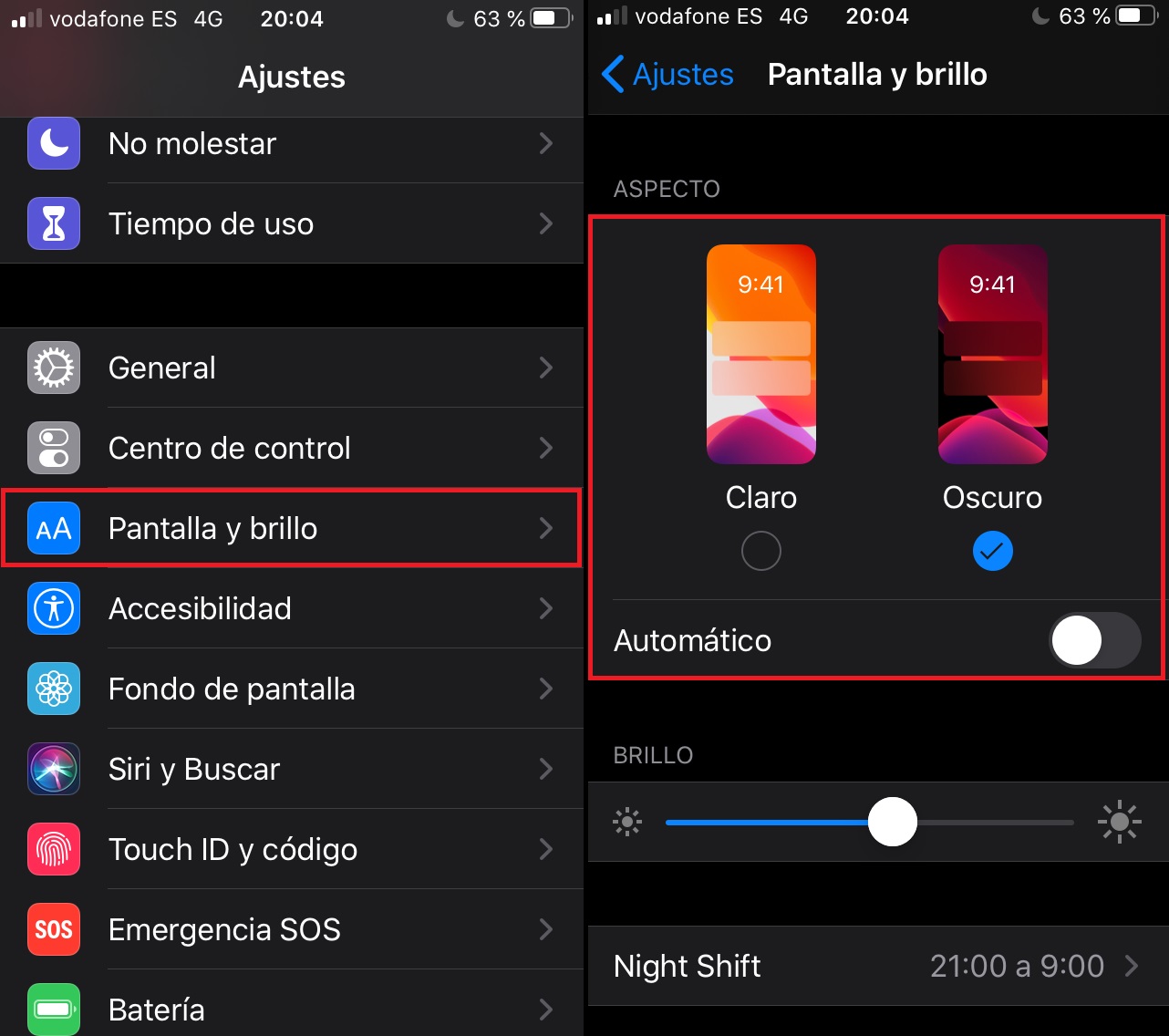
En cuanto a iOS, el caso de los iPhone es más fácil, ya que a poco que tengas el dispositivo actualizado a la última versión, el modo noche te aparece dentro de la configuración. Para ello, cliquea en el icono de “Ajustes” y busca “Pantalla y brillo”. Una vez dentro de este apartado, lo primero que sale no deja lugar a dudas: “Claro / Oscuro”. Dale a “Oscuro”, guarda la configuración y listo. A partir de ahora, iOS ya tiene esa tonalidad negra (y muchas de las aplicaciones, también).
WhatsApp
Arrancamos con la aplicación de mensajería por antonomasia, esa que no puede faltar en ningún teléfono móvil: WhatsApp. Propiedad del grupo Facebook, esta herramienta ha sido una de las que más se ha resistido a meter el modo oscuro entre sus opciones. ¿Razón? Pues nadie lo sabe, ya que mientras que la competencia lo hacía raudo y veloz, en el caso de WhatsApp no ha parado de demorarse. A pesar de ello, ya lo tenemos entre nosotros.
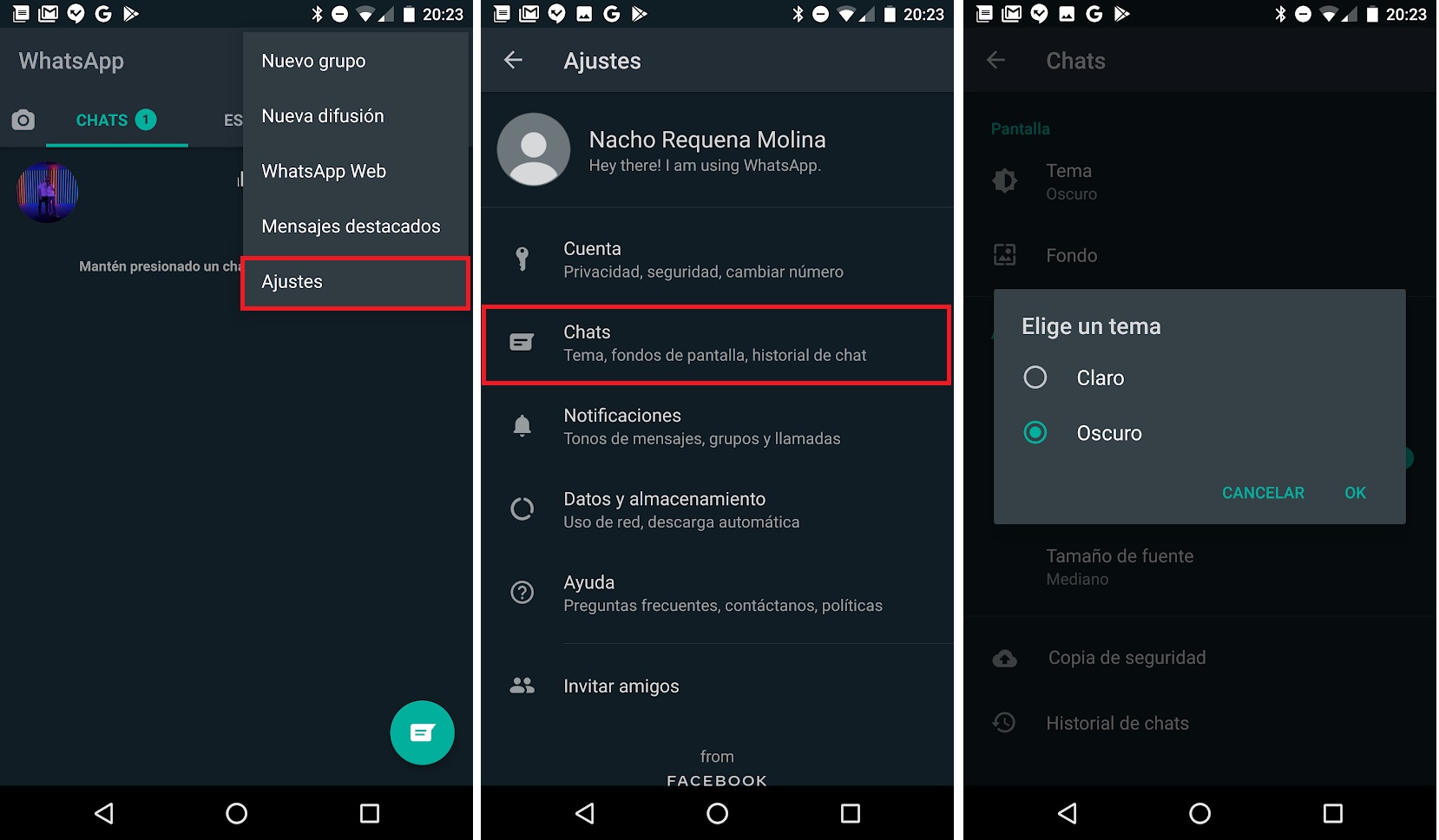
Para activar este modo oscuro sólo hay que cliquear en “Configuración” dentro de la app y buscar la pestaña “Chats”. Justo ahí encontrarás una opción titulada “Tema”, así que cliquea de nuevo y fíjate en la ventana desplegable que se abre, ya que saca a la luz una opción que no deja lugar a dudas: “Elegir tema: predeterminado por el sistema, claro u oscuro”. Selecciona “oscuro”, dale a “Ok” y observa cómo todos los cambios se han realizado como por arte de magia.
En cuanto a iPhone, aquí el modo oscuro se activa por defecto junto a iOS. Por tanto, realiza el proceso anterior que hemos contado respecto al sistema operativo para tenerlo activado.
Telegram
Damos el salto ahora a la principal rival de WhatsApp, una aplicación que no para de ganar adeptos: Telegram. Esta herramienta cuenta con muchas más funciones que la propia WhatsApp, hasta tal punto que el número de seguidores que gana cada día debería preocupar a la app de Facebook. Y si esto ocurre es porque sabe entender el mercado mejor que nadie, y buena prueba de ello es el modo oscuro.
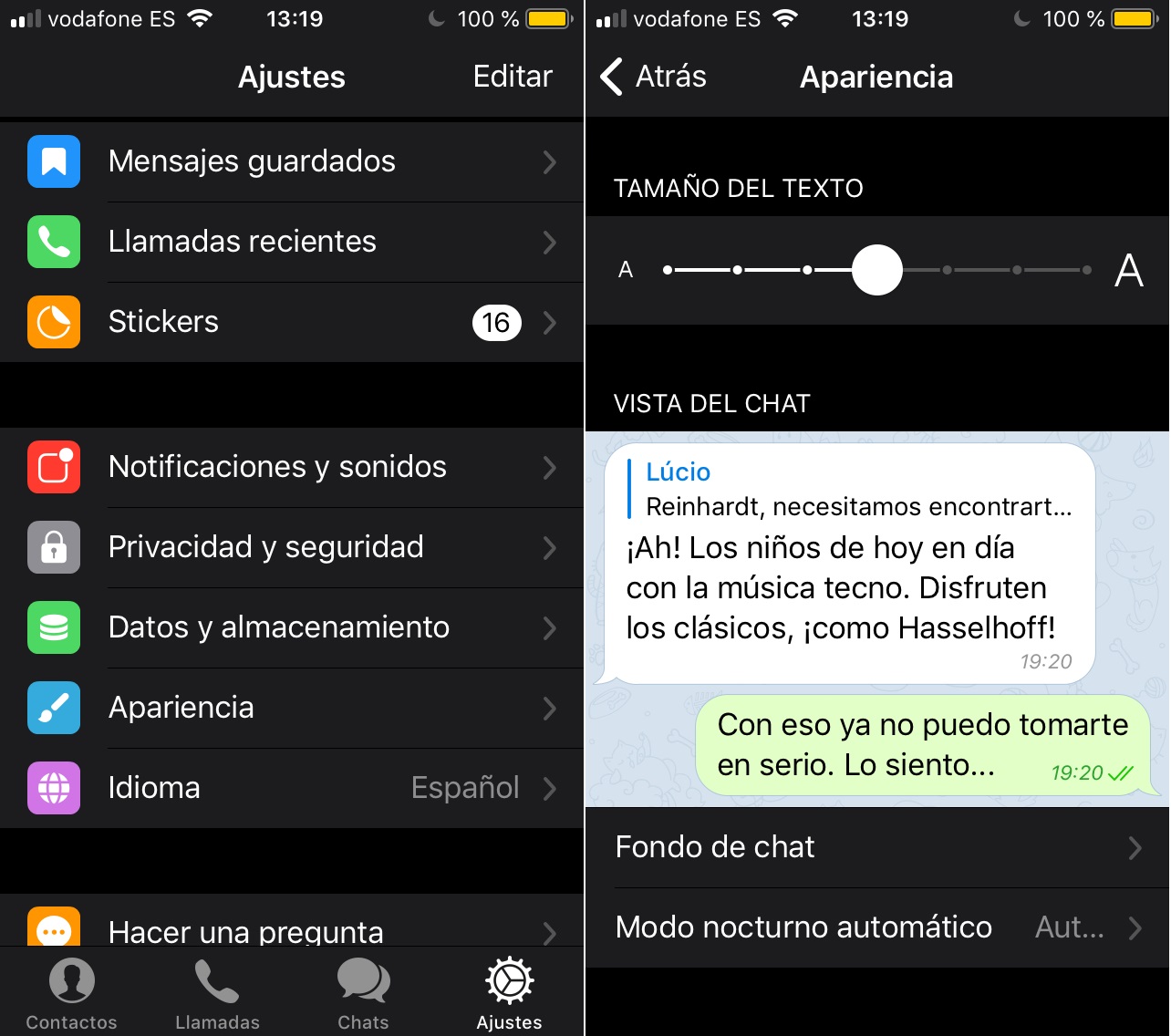
En Telegram esta modalidad lleva activada desde hace bastante tiempo (incluso podríamos decir que estuvo entre las primeras). Para configurar este “modo noche” en Telegram sólo es necesario pulsar sobre la foto de perfil y cliquear en “Ajustes”. Acto seguido ve hasta “Ajustes de chat / Apariencia” y observa que ahí aparecen todos los detalles relacionados con ese apartado, desde el tamaño del texto, el tema, etc. Sin embargo, hay una casilla que no deja lugar a dudas: “Modo nocturno automático”. Cuando lo hagas, vas a ver que también puedes personalizar ciertos parámetros como el brillo o cuándo te gustaría que el modo nocturno se activara. Una serie de ventajas que da gusto.
Facebook Messenger
Para muchos, este servicio de mensajería está en un segundo plano o incluso en desuso; sin embargo, la realidad es bien distinta, tanto que Facebook Messenger no para de ganar adeptos en Internet, sobre todo en Estados Unidos. En España empieza a tener cada vez más impacto, así que no podemos olvidarnos de él con el modo oscuro, como es lógico.
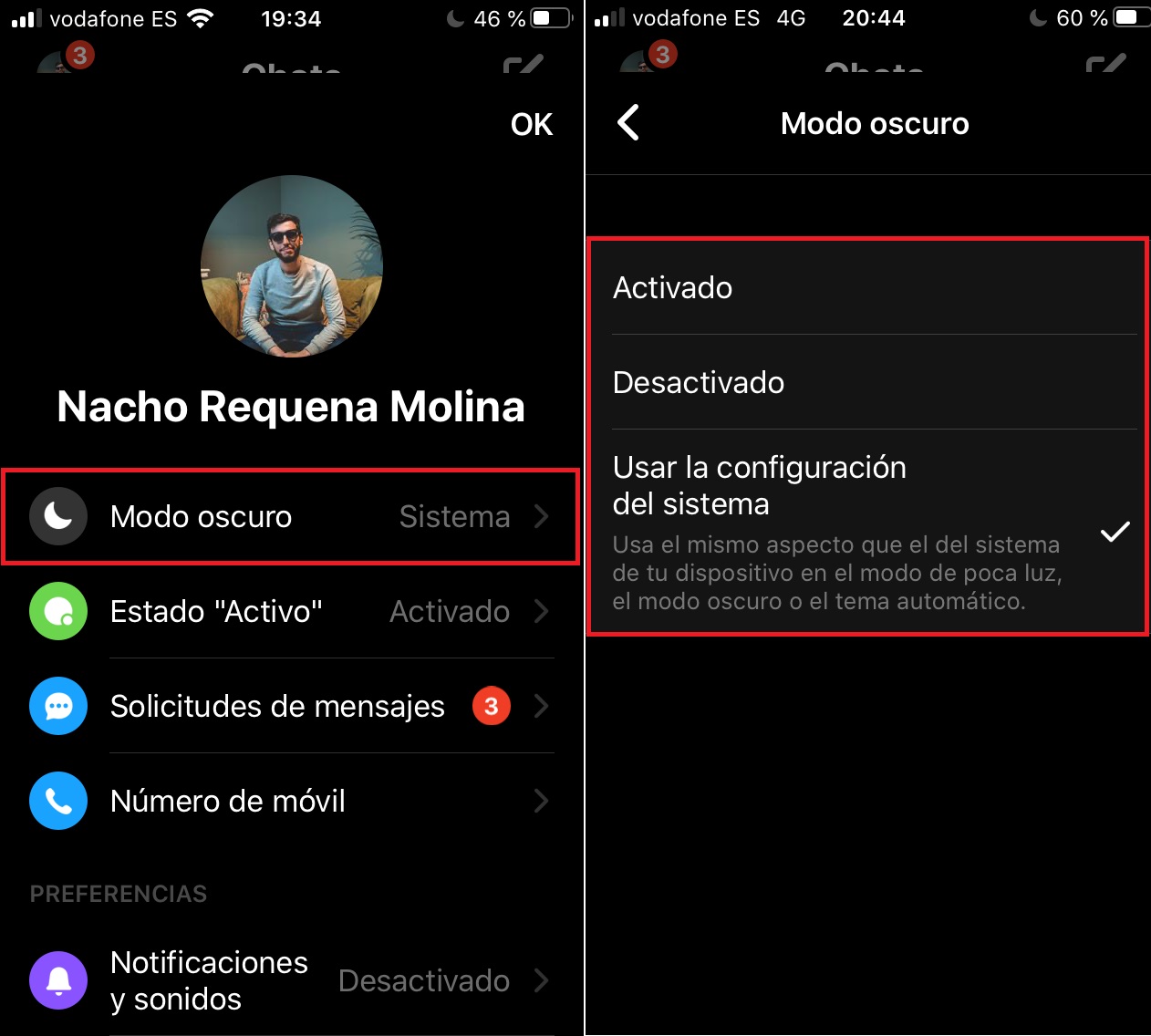
Al igual que sucede con WhatsApp, el modo oscuro aparece por defecto en Facebook Messenger si lo activamos a través del sistema operativo. Ahora bien, puede que te dé error –de hecho, es bastante normal-. Si te ocurriera esto último, existe un método alternativo para activar el dark mode. Este consiste en entrar en la aplicación de mensajería, pulsar sobre la foto de perfil que tenemos y ver una opción que no deja lugar a dudas: “Modo oscuro”. Dentro de esta tendrás la opción de “Activado”, “Desactivado” y “Usar la configuración del sistema” (que viene a ser la del sistema operativo del smartphone, pero si te da error, esto no debería aparecerte). Ponlo como “Activado” y adiós a los problemas relacionados con la activación del modo noche. Nada mal, ¿verdad?
Instagram
“¡Instagram no es un servicio de mensajería!”, seguro que estás pensando. Bueno, no “era” un servicio de mensajería, ya que ahora sí lo es. La popular red social de Facebook –no olvidemos que Instagram forma parte de ella- potenció los mensajes privados hasta tal punto que ahora se ha convertido en una sección propia dentro de la aplicación. Sin ir más lejos, fue durante este 2020 cuando introdujo, por fin y de una vez por todas, el chat de conversación en la versión para PC (ahora puedes hablar con tus amigos desde el propio navegador, todo un acierto).
Para activar el modo oscuro no hace falta tocar nada de configuración, es decir, basta con habilitar dicho modo a través de las opciones del sistema operativo. Ahora bien, tiene cierto “truco”. El dark modo sólo funciona en versiones de iOS que sean la 13 en adelante, mientras que en Android hace lo propio con Android 10 (en adelante también). Por tanto, si ves que tu Instagram no se convierte a esta tonalidad oscura aunque tengas activado todo en el sistema operativo, fíjate en dos cosas: 1) que el firmware de tu teléfono móvil esté actualizado a la última versión (y superior o igual a la indicada) y 2) que Instagram también esté actualizada como app a la última parte. No hay más misterio.

Twitter
Al igual que sucede con Instagram, en Twitter también tenemos los mensajes privados a flor de piel, hasta tal punto que nosotros reconocemos, y sin ningún tipo de rubor, que lo usamos como una manera de comunicarnos con muchos conocidos, amigos o profesionales (a veces no gusta molestar por WhatsApp o Telegram y preferimos dejar aquí el mensaje, dado que ya no existen limitaciones de caracteres como sí ocurría hace ya unos años).
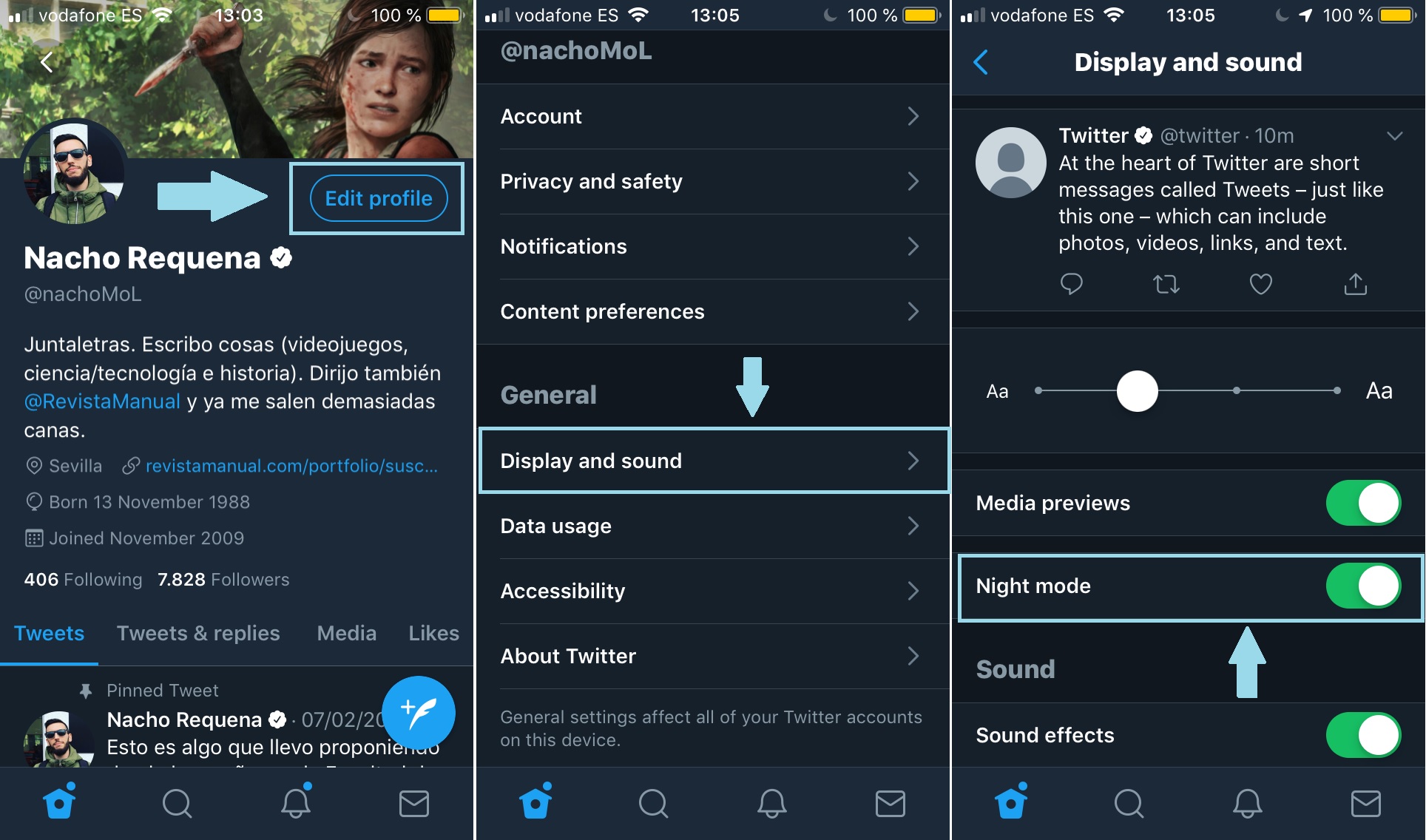
Para activar el modo oscuro tanto en Android como en iPhone no hace falta mucha maña. Lo primero de todo es que tengas actualizada la aplicación a la última versión, ya que de lo contrario no te va a aparecer dicha opción. Una vez hagas esto, pincha sobre tu imagen de perfil y cliquea sobre “Configuración y privacidad”, que es el apartado donde aparecen todos los entresijos de Twitter. Una vez aquí, dale a “Pantalla y sonido” y fíjate que sale un campo llamado “Modo oscuro”.
El modo noche de Twitter es de los más completos que hemos visto en una aplicación, y lo decimos totalmente en serio. No sólo habilita esta tonalidad, sino que incluye varios subcampos para sacarle más partido. Por ejemplo, podemos habilitarlo de base, pero es que también podemos elegir a su vez si queremos un tema más fuerte (noche oscura) o algo más leve (noche clara). Por si fuera poco, también podemos usar la configuración del dispositivo, que no es más que la aplicación utilice la opción “Claro” u “Oscuro” en función de cómo tengamos habilitado el sistema operativo y su modo noche (dejamos que sea el smartphone quien haga todo). Así de competente funciona este modo en Twitter.
Skype
Aunque haya perdido cierta importancia durante los últimos años, nadie puede olvidar a Skype como servicio de mensajería. En su momento fue el líder indiscutible para realizar videollamadas, y nosotros queremos seguir trayéndolo por lo competente que es incluso hoy en día.
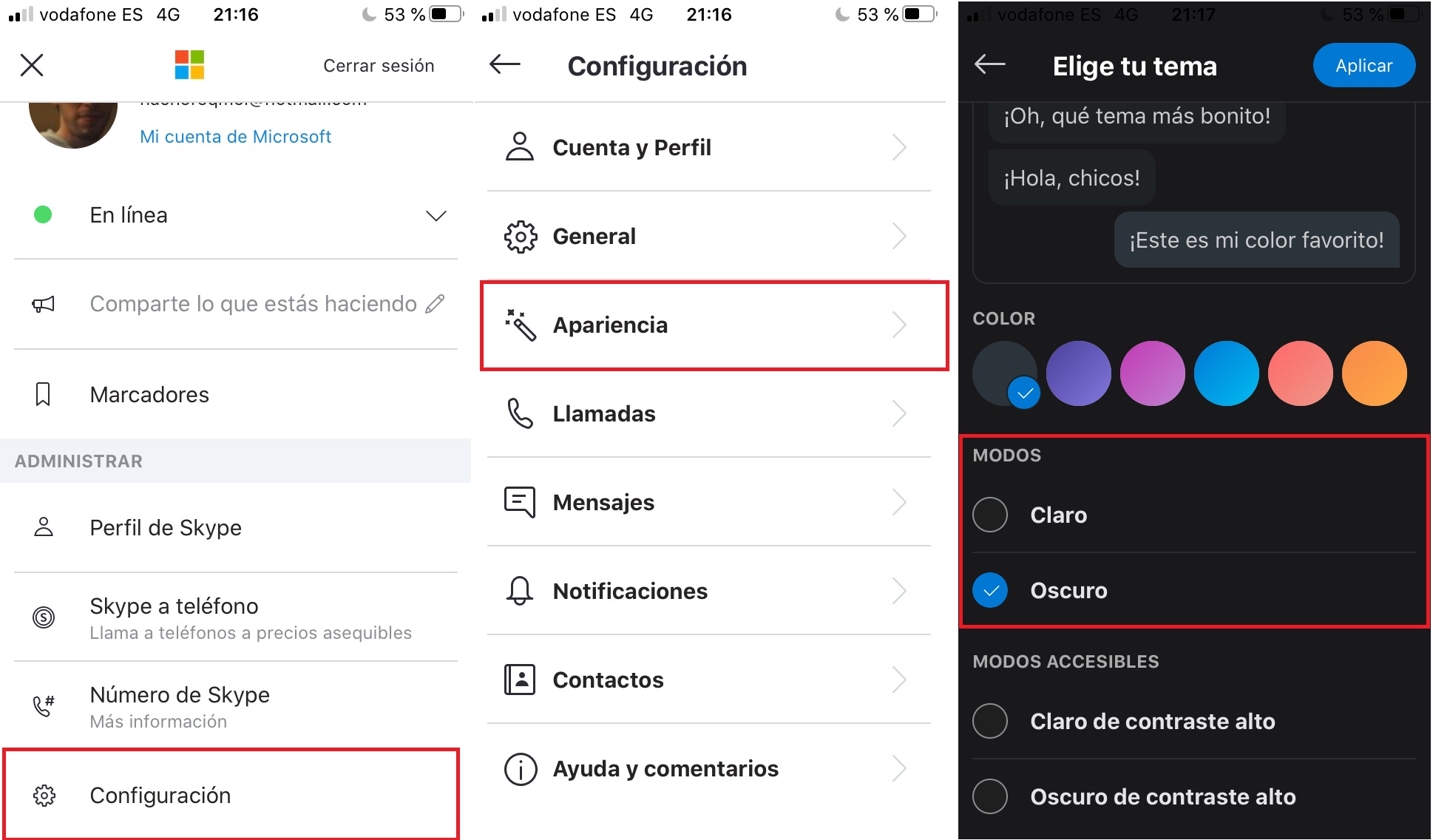
Para activar el modo noche en Skype debemos tener actualizado de nuevo el programa a la última versión. Con esto bajo el brazo, lo siguiente es cliquear en nuestra foto de perfil, dirigirse hasta “Configuración” en la parte inferior, entrar luego en “Apariencia” y finalmente ir hasta “Modos”, donde encontrarás tres opciones: “Claro”, “Oscuro” y “Utilizar la configuración del sistema”. Una vez más, si tu sistema operativo tiene activado el modo noche, Skype te debería aparecer por defecto. Si no ocurre, pues ponlo en “Oscuro” y listo.
Discord
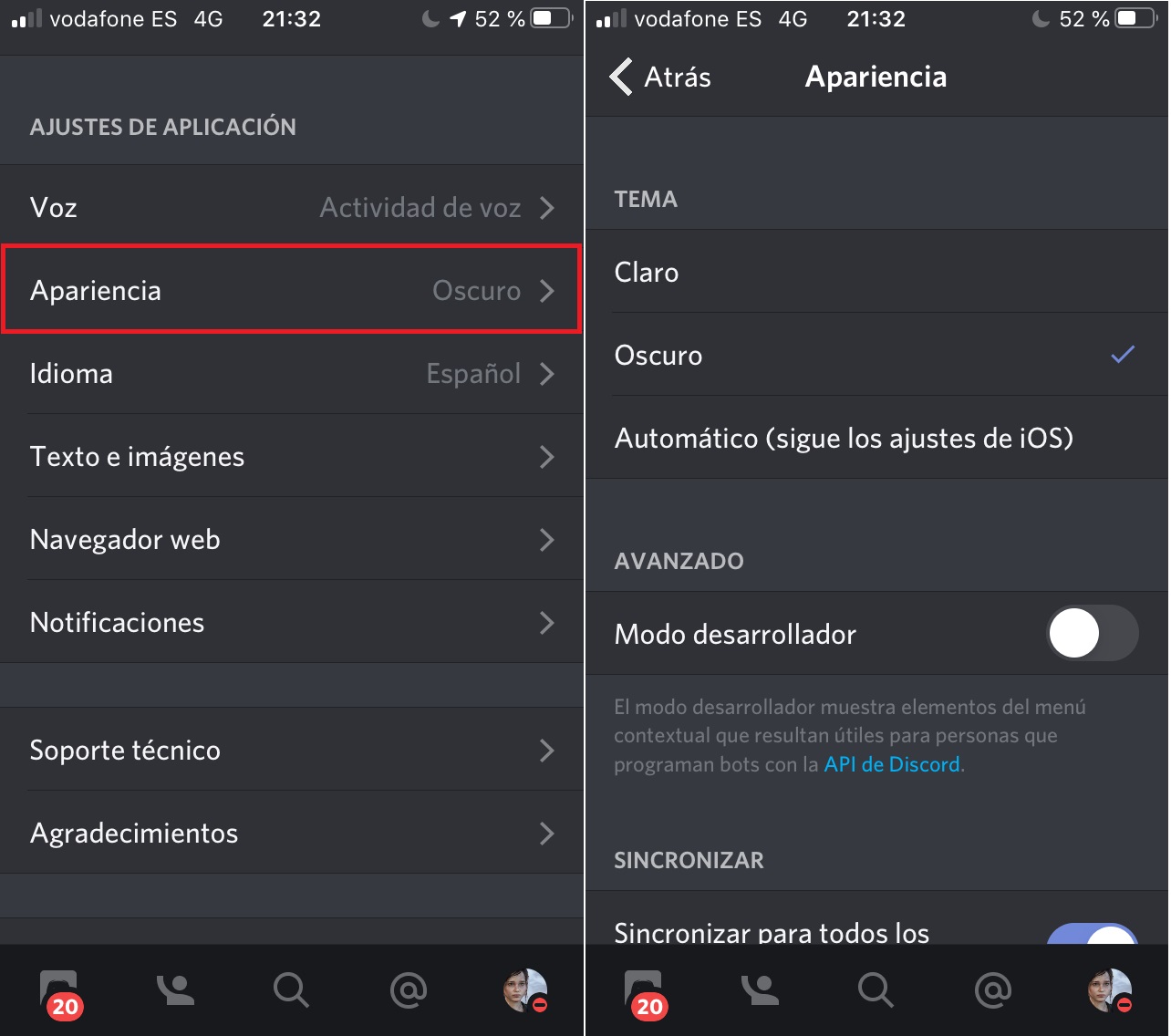
Y cerramos el artículo con la aplicación de mensajería que más lo está petando, sobre todo entre los jugadores: Discord. Esta herramienta también cuenta con el modo oscuro entre sus opciones, por lo que sólo es necesario activarla. Para ello, cliquea en tu foto de perfil y busca la pestaña de “Apariencia”. Justo ahí te saldrá una opción para “Tema” y de nuevo tres opciones: “Claro”, “Oscuro” y “Automático”. La última casilla es de nuevo para el sistema operativo, así que si lo tienes ahí activado, te saldrá por defecto; y si no es el caso, pues marcas “Oscuro” y fuera problemas.
Y hasta aquí este tutorial para activar el “color negro” en las principales aplicaciones del mercado: desde el modo oscuro de WhatsApp hasta el de Discord, uno de los últimos servicios que más revuelo está causando dentro de los servicios de mensajería. Así mismo, también te hemos traído dicho modo en algunas redes sociales que vienen también con su propio servicio de chats integrado. Recuerda que los desarrolladores continúan trabajando cada día para implementar dicho modo en casi todos los servicios. Si quieres reducir la fatiga visual y todavía no lo tienes, no olvides toquetear por el sistema operativo, por si acaso…