Cómo hacer folletos en Microsoft Word

Los folletos o flyers  son un método excelente para promocionar un negocio, un nuevo producto o un evento. Éstos han sido la estrella del marketing durante muchos años y aunque los anuncios digitales vayan poco a poco ganando terreno, los trípticos siguen siendo vitales para atraer la  atención de un posible cliente. En el artículo de hoy vamos a enseñaros cómo hacer folletos utilizando el procesador de texto Microsoft Word. ¡Esperamos que os sirva de ayuda!

Microsoft Word DESCARGAR
8

Pasos para crear folletos en Microsoft Word

Paso 1. Crea un nuevo documento 

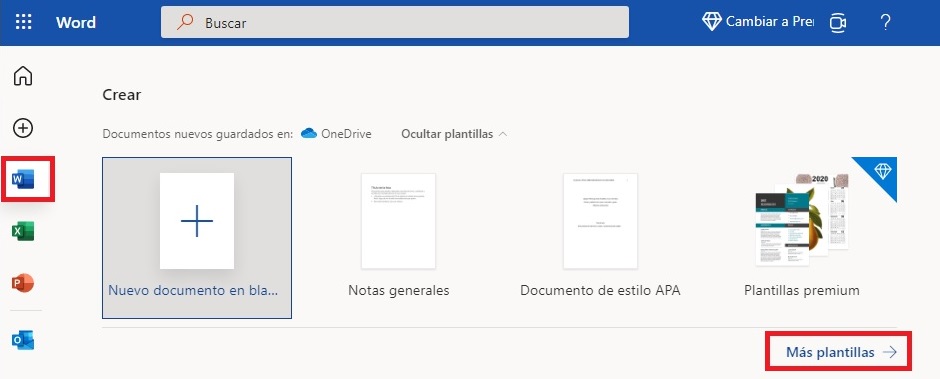
Para crear un folleto, abre Office 365 y pulsa en el icono de Word que aparece en la barra lateral izquierda de la pantalla. Una vez hecho esto se abrirá el menú “Crear” donde aparecerá una selección de plantillas.

Pulsa en la opción “Más plantillas” para acceder a un catálogo mayor de plantillas con los que crear tu documento.
Crear un folleto en Word

Paso 2. Selecciona una plantilla

A continuación, selecciona la plantilla que más se parezca al folleto que tienes en mente. Si ninguna se ajusta a tus necesidades, no te preocupes, haz clic en “Explorar todas las plantillas” para acceder al catálogo completo de Microsoft. Alternativamente puedes hacer clic aquí para entrar en el catálogo de plantillas de folletos de Word.

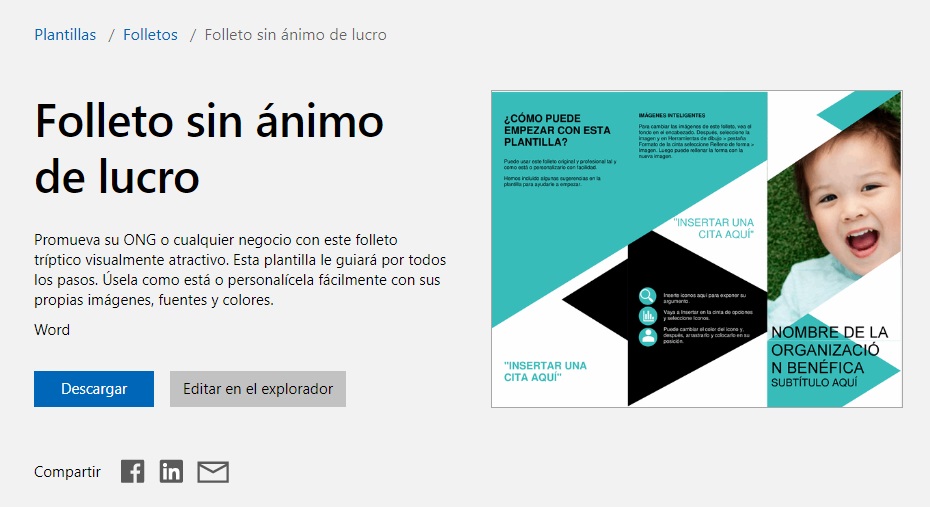
Una vez encuentres la plantilla deseada, pulsa en ella. Ahora simplemente selecciona en el botón “Descargar” si deseas utilizarla desde una versión de Word instalada en tu equipo o “Editar en el explorador” para hacer uso de ella desde la versión en línea de Word 365.
Descargar una plantilla de Word

Paso 3. Crea tu flyer

Ahora simplemente rellena la plantilla con el mensaje y las imágenes que desees que aparezcan en tu folleto. Una vez finalizado este proceso, no olvides guardar tu proyecto.
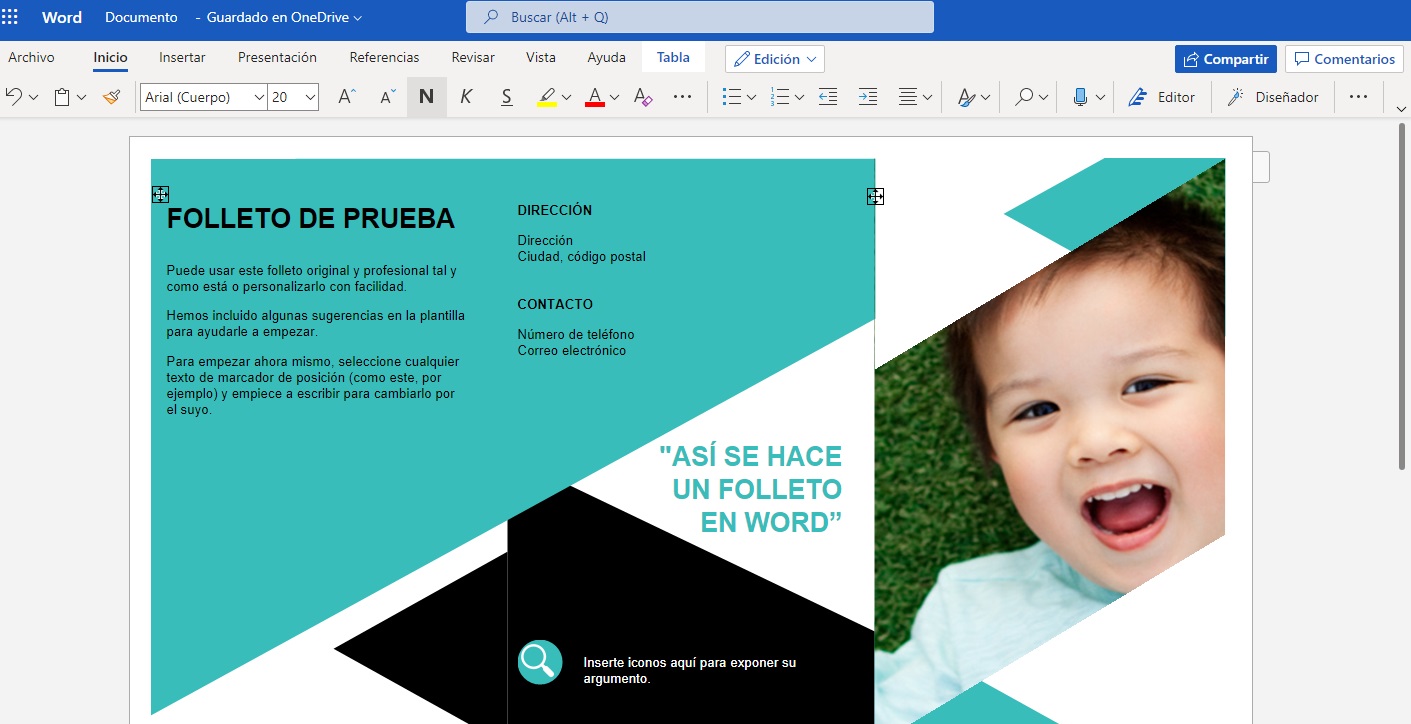
Crear folleto en Word

Paso 4. Imprime tu folleto

Para terminar, necesitarás imprimir tu folleto. Pulsa en el botón “Archivo” y selecciona la opción “Imprimir”. ¡Así de sencillo!
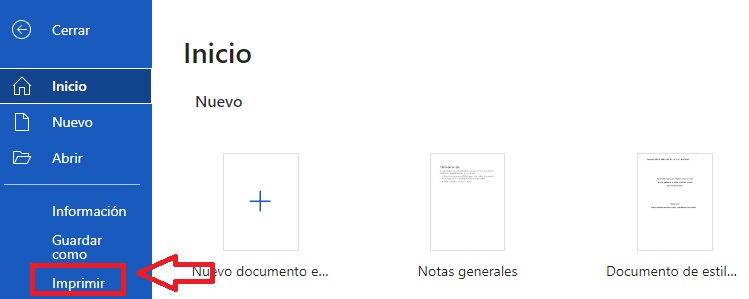
Cómo imprimir en Word

Crea un folleto profesional en apenas unos minutos

Crear tus propios folletos con las plantillas de Microsoft Word es realmente sencillo. Tan sólo es necesario tener muy claro su aspecto y contenido y dedicar unos pocos minutos a dar forma a tus ideas.

Cómo activar Adobe Flash Player en Google Chrome

Amado y odiado a partes iguales, Adobe Flash Player forma parte del día a día de millones de personas desde hace muchos años. Sin embargo, las compañías empiezan a deshacerse de este poco a poco, como ocurrió con Google Chrome el pasado 1 de enero. Si quieres tenerlo de vuelta en tu navegador por motivos personales o laborales, te enseñamos a cómo activar Adobe Flash Player en Google Chrome.

Adobe Flash Player DESCARGAR
8

Cómo activar Adobe Flash Player en Google Chrome

Paso 1: descargar extensión

Como hemos dicho en el párrafo introductorio, Adobe Flash Player no está disponible en Google Chrome de ninguna manera. Con anterioridad, Flash sí se podía habilitar dentro de las opciones, pero desde comienzos de año esta casilla ya no está disponible. ¿Qué hacemos ahora? Pues tirar de extensiones.

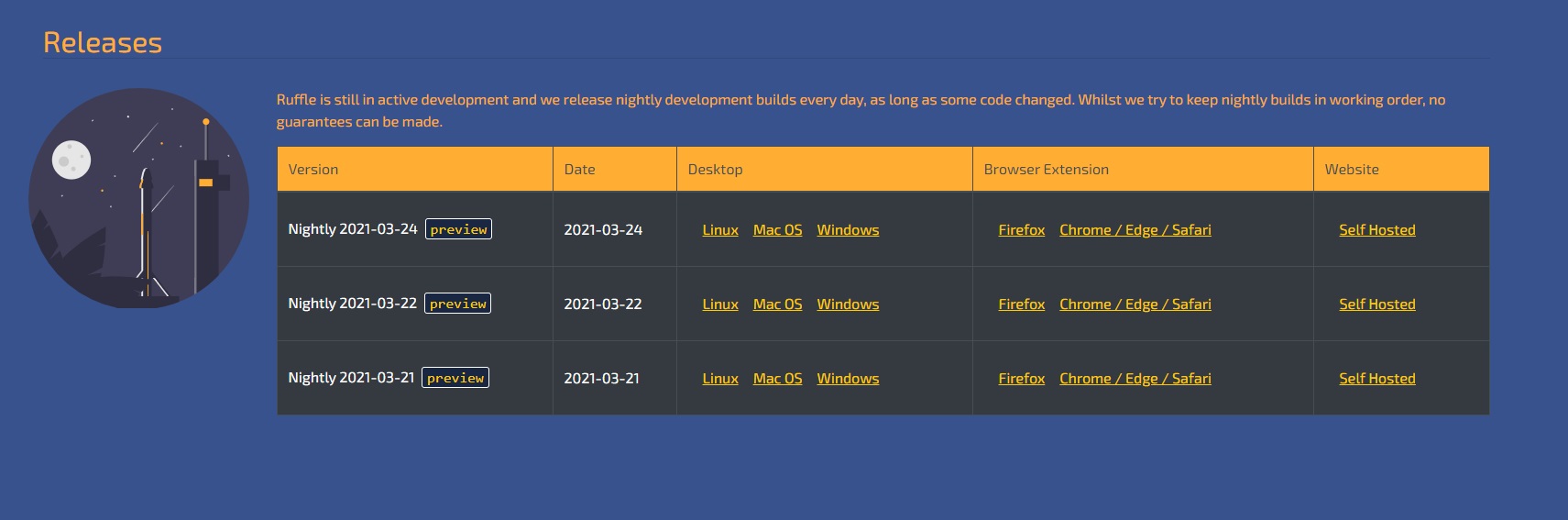
Para ello, descarga la extensión Ruffle en tu PC. No está disponible dentro de la Google Chrome Store, así que visita la página web oficial para proceder a la descarga.

Paso 2: instalación

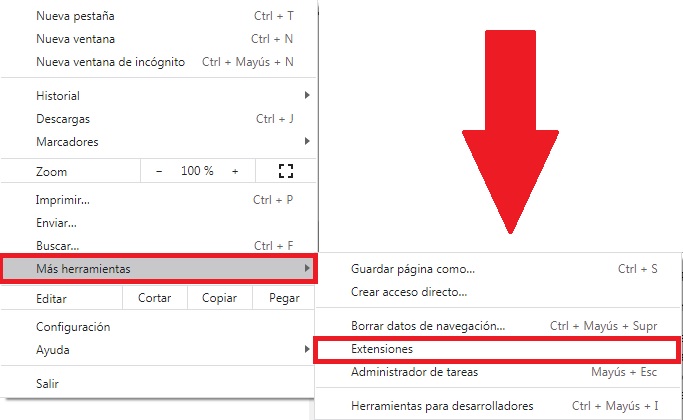
Una vez esté descargada, toca instalarla. No es difícil, tranquilo. Vete hasta los tres puntos arriba a la derecha y cliquea en “Más herramientas” -> “Extensiones”.

Dentro ya de este campo (donde aparecerán todas las extensiones que poseas en Google Chrome), activa el modo desarrollador (arriba a la derecha) y verás que surgen nuevas casillas. Elige “Cargar descomprimida” y selecciona los archivos descargados de Ruffle (los cuales debes descargar previamente en una carpeta, por supuesto).

A partir de aquí, el resto no es más que dejar que Google Chrome instale la extensión en concreto y que esta quede activada en el navegador. Nuestro consejo es que lo reinicies en cuanto tengas la extensión instalada para que toda la configuración se cargue desde cero.

Aprovecha ahora

Aunque los desarrolladores no recomiendan utilizar Flash Player por sus graves problemas de seguridad y privacidad, con esta extensión tendrás acceso de nuevo a todo lo que ofrece Flash. Eso sí, recuerda que todo cae ahora sobre tu responsabilidad y que Google no se hace responsable de cualquier problema de funcionamiento en su navegador. Al fin y al cabo, esta extensión ya no la soporta de manera oficial.

Cómo funciona Xender paso a paso

Xender es un programa gratuito con el cual podrás compartir archivos de todo tipo entre distintos dispositivos haciendo únicamente uso de una red WiFi local. Esto es especialmente útil si, por ejemplo, necesitas enviar un una fotografía o vídeo desde tu móvil o tableta a tu PC (o viceversa) sin necesidad de utilizar ningún tipo de cable. ¿Te gustaría saber cómo funciona? En el artículo de hoy vamos a explicártelo paso a paso.

Xender DESCARGAR
9

Cómo transferir archivos de móvil a móvil utilizando Xender

Paso 1. Crea un grupo

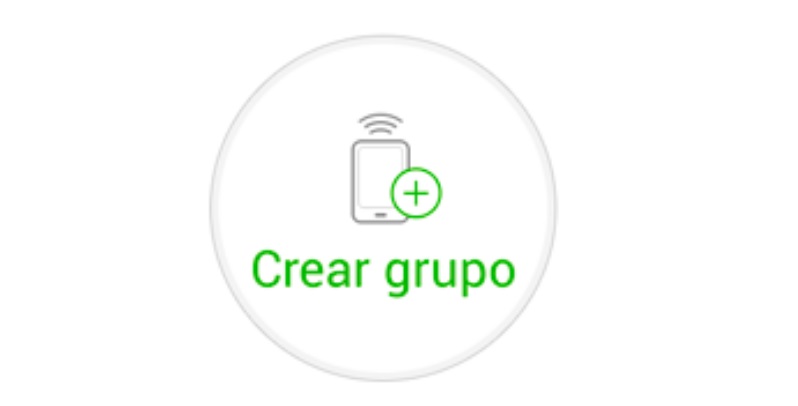
Para transferir archivos entre dispositivos móviles, primero es necesario crear un grupo. Para ello pulsa en el botón con el símbolo “+” y selecciona la opción “Crear Grupo”.

Crear grupo en Xender


Paso 2. Únete al grupo con el otro dispositivo

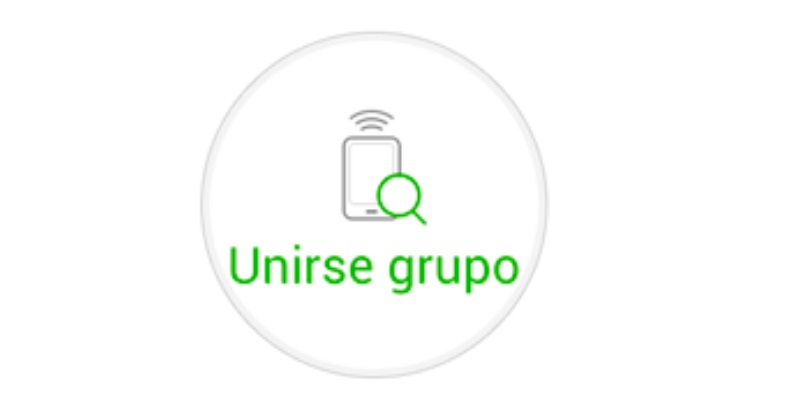
Ahora es necesario que el otro dispositivo móvil con el que quieres transferir archivos se una al grupo. Para ello pulsa en el botón “+” y selecciona “Unirse grupo”. Tras ello simplemente localiza el móvil al que quieres conectarte y pulsa en él.

Unirse a grupo con Xender

Paso 3. Transfiere los archivos

Para finalizar, simplemente selecciona los archivos que quieres intercambiar entre ambos dispositivos.

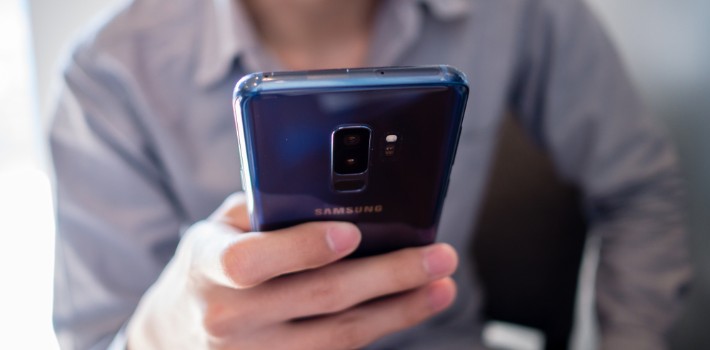
Hombre utilizando móvil Android

Cómo transferir archivos entre PC y móviles utilizando Xender

Paso 1. Conecta tu PC y tu móvil a la misma red WiFi

Para transferir archivos de tu PC a tu móvil (o viceversa) utilizando Xender, es necesario que ambos dispositivos estén conectados a la misma red WiFi.

Red WiFi

Paso 2. Conecta la aplicación a tu PC

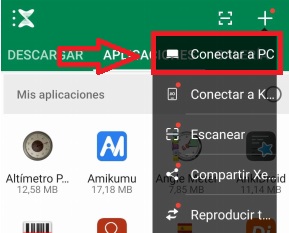
A continuación, abre la aplicación y pulsa en el círculo + que encontrarás en la parte superior de la pantalla. Para finalizar selecciona la opción “Conectar a PC”.

Conectar a PC con Xender

Paso 3. Copia la dirección de IP en tu navegador

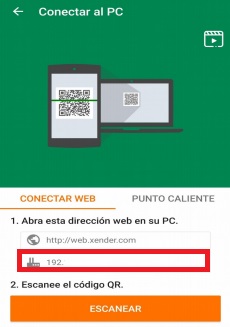
Una vez completado el paso anterior, aparecerá una nueva pantalla mostrando una dirección de IP. Cópiala en el navegador de tu PC para conectar ambos dispositivos.

Dirección IP de Xender

Paso 4. Transfiere los archivos que desees

Si has realizado los pasos anteriores, ahora podrás transferir archivos entre tu PC y tu dispositivo móvil utilizando Xender. ¡Así de sencillo!

Hombre utilizando un PC

Di adiós a los cables

Con Xender podrás transferir archivos entre dispositivos distintos utilizando tu WiFi. Simplemente conéctalos a través de la red local y empieza a compartir.

Cómo crear un grupo en Rust

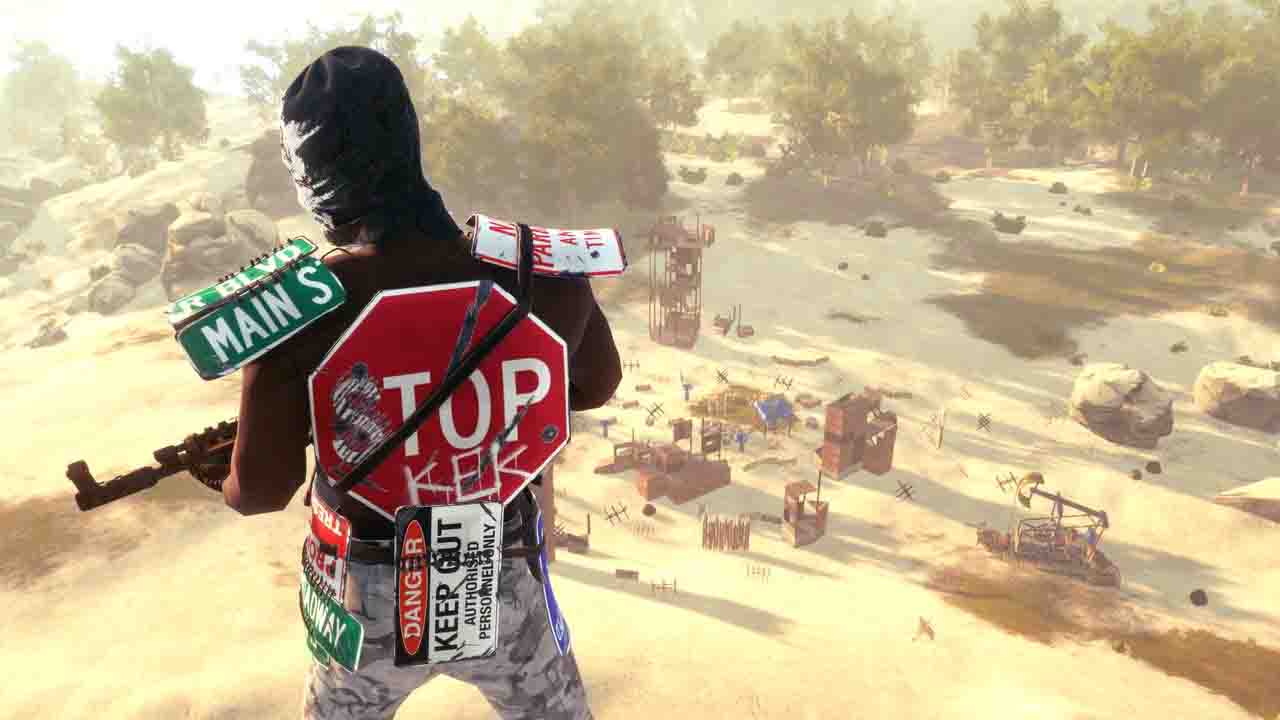
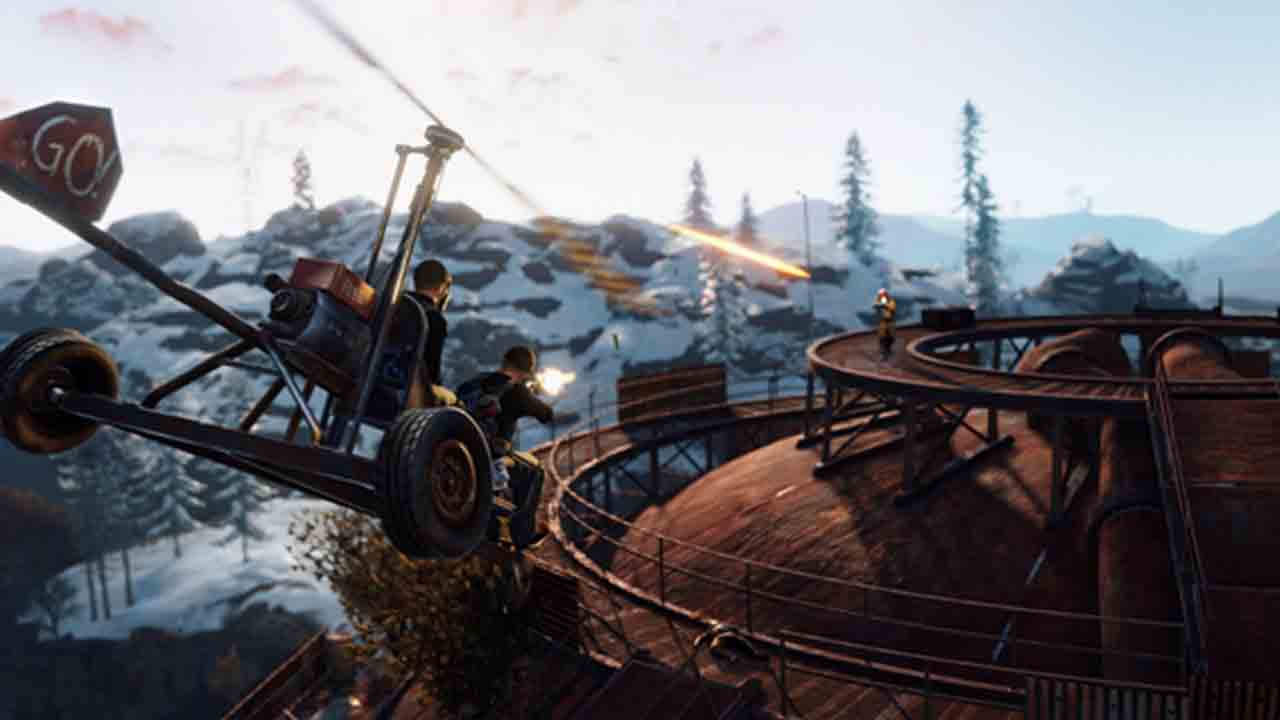
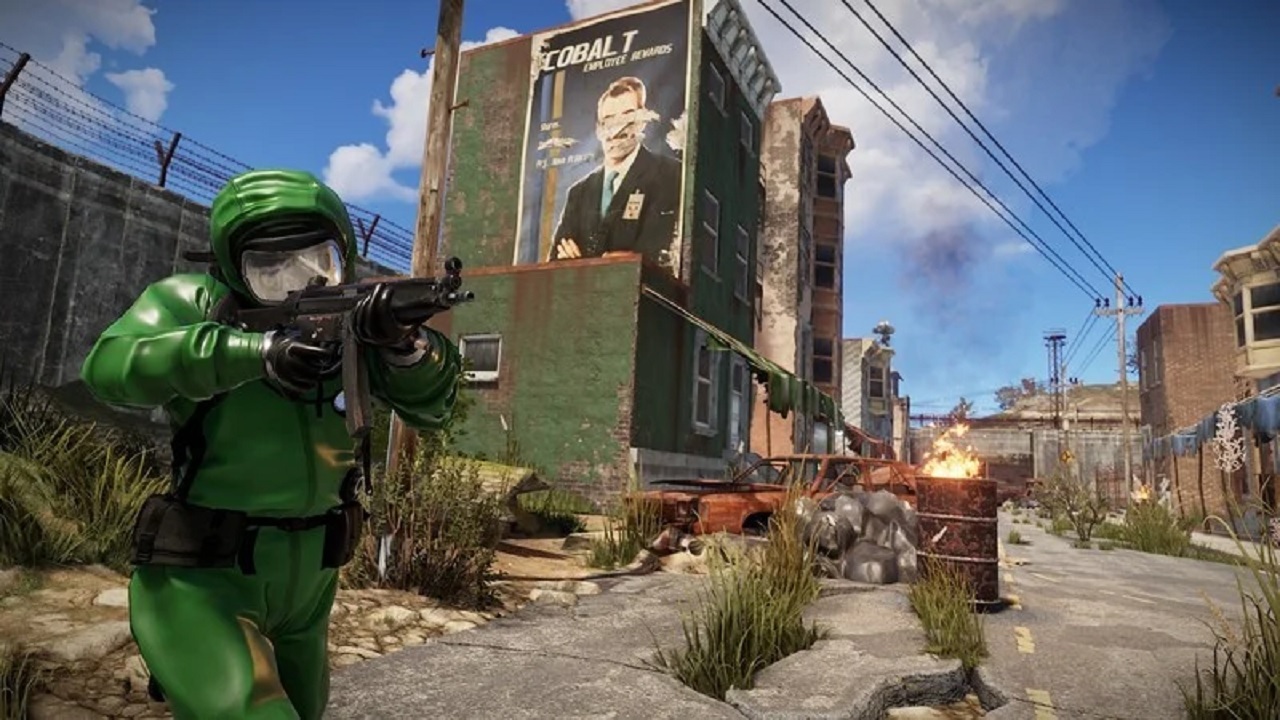
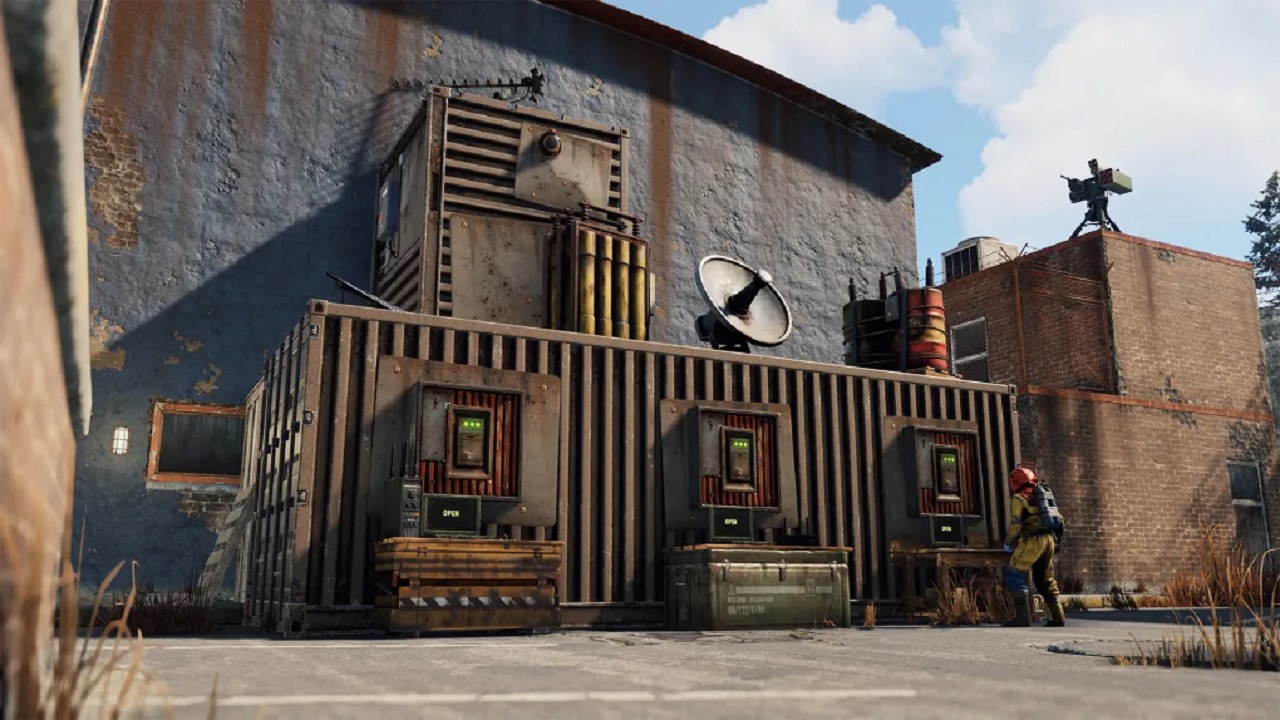
La supervivencia es la clave de Rust, ¿pero qué tal si la hacemos acompañados? Al fin y al cabo, viajar solos por el universo del juego no está nada mal, pero esta travesía con amigos se hace más llevadera. Hoy en Softonic te vamos a contar cómo crear un grupo de Rust para disfrutes de las partidas cooperativas.

Rust Descargar
7

Cómo crear un grupo en Rust

Paso 1: crear equipo

Cuando tengas bien claro que deseas crear un equipo en Rust, el resto no es más que ejecutar esta decisión. Para ello, presiona la tecla “Tab” y ve hasta el “Inventario”. Una vez ahí, busca la opción de “Crear equipo / Create Team” y cliquea sin miedo.

A partir de aquí, Rust te permite añadir cualquier jugador que esté disponible hasta un total de 8 personas diferentes.

Paso 2: cómo añadir a un jugador

Ahora que ya tienes creado al equipo, seguramente te estés preguntando cómo se pueden añadir a los diferentes jugadores. Para lograr esto tan sólo debemos acercarnos a uno de ellos y pulsar la tecla “E”. Acto seguido, el otro jugador recibirá una invitación y tendrá que aceptarla. En cuanto se hagan estos dos procesos, dicho jugador aparecerá dentro del equipo recién creado.

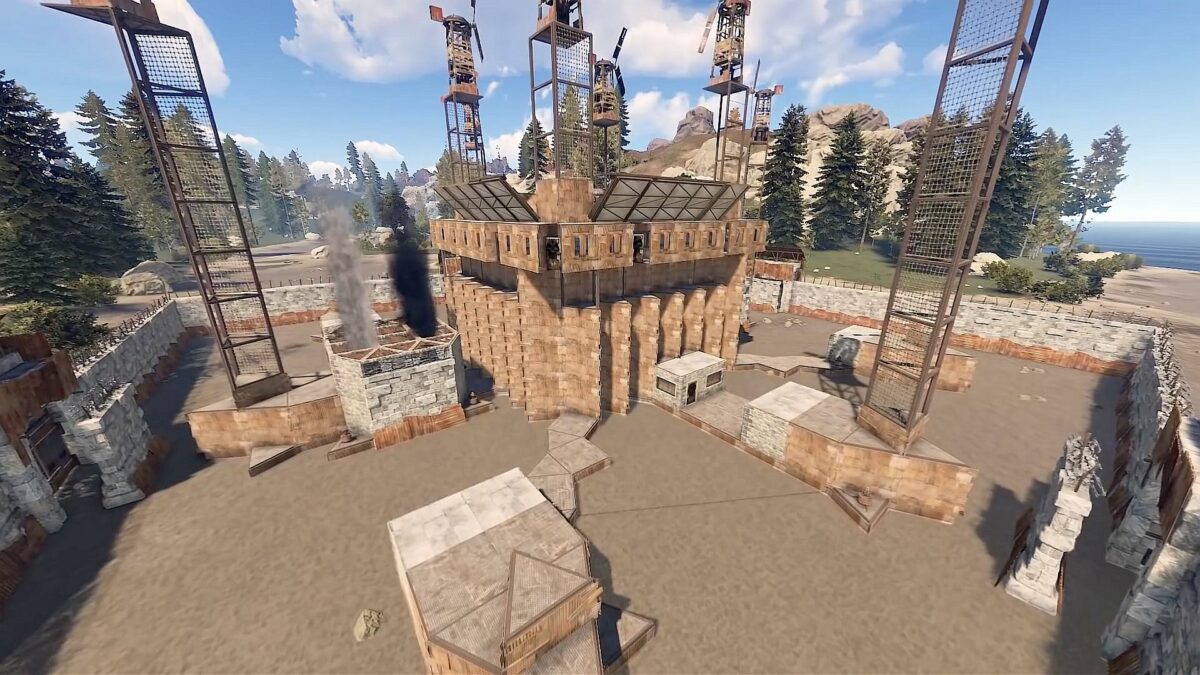
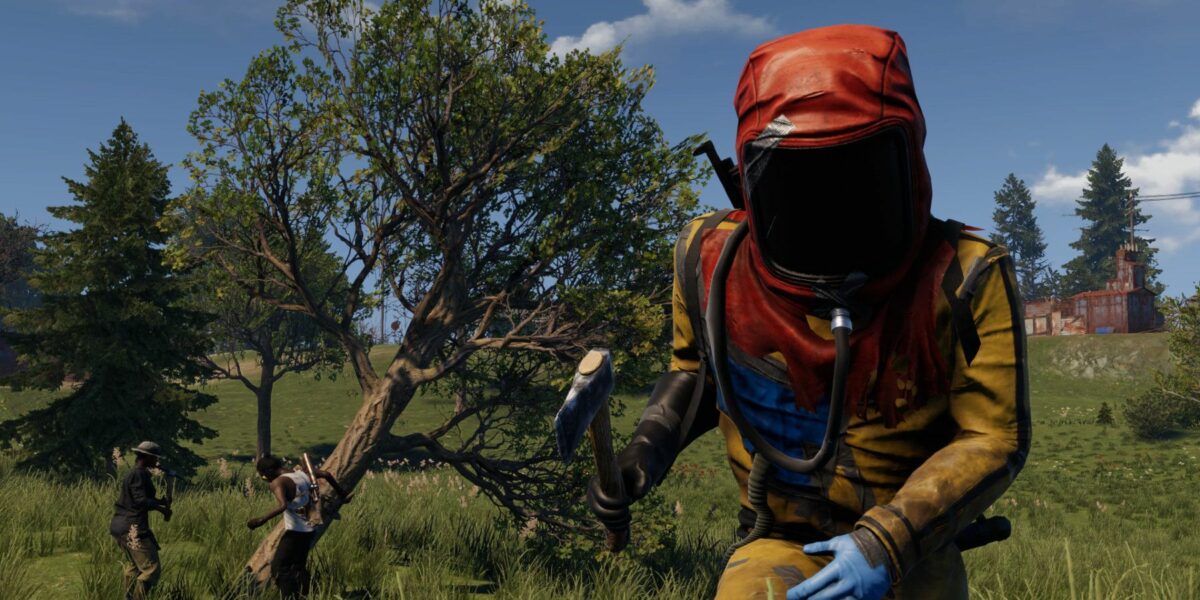
como empezar en rust

¿Y si quiero dejar un equipo?

Esto no es un paso como tal, ya que realmente es el proceso inverso: el de dejar un equipo. Si lo que buscas es salir de la escuadra creada, tan sólo abre el “Inventario” y localiza una opción abajo a la izquierda que no deja dudas: “Dejar equipo / Leave Team”. Fácil, ¿verdad? Pulsa sobre ella y abandonarás ese equipo donde estabas hasta el momento.

El líder lo es todo

Así de fácil puedes crear equipos en Rust e invitar a todos tus amigos a que estén dentro de ese grupo en cuestión. Recuerda que el líder del equipo es el único que puede añadir a miembros dentro del grupo, para que no exista confusión.

Así mismo, el líder es también el único que puede nombrar a otros líderes, por si deseas tener a otra persona de confianza a tu lado gestionando el equipo.

Cómo insertar imágenes en Word

Por muchos rivales que salgan al mercado, Microsoft Word sigue gozando de una amplísima cuota de mercado entre los usuarios, por no hablar de que gracias a su vertiente online ahora, parece que ha recuperado parte del terreno que pudiese haber perdido. Si quieres saber un poco más sobre este, hoy te contamos en Softonic cómo insertar imágenes en Word.

Microsoft Office DESCARGAR
9

Cómo insertar imágenes en Word

Opción 1: copiar y pegar

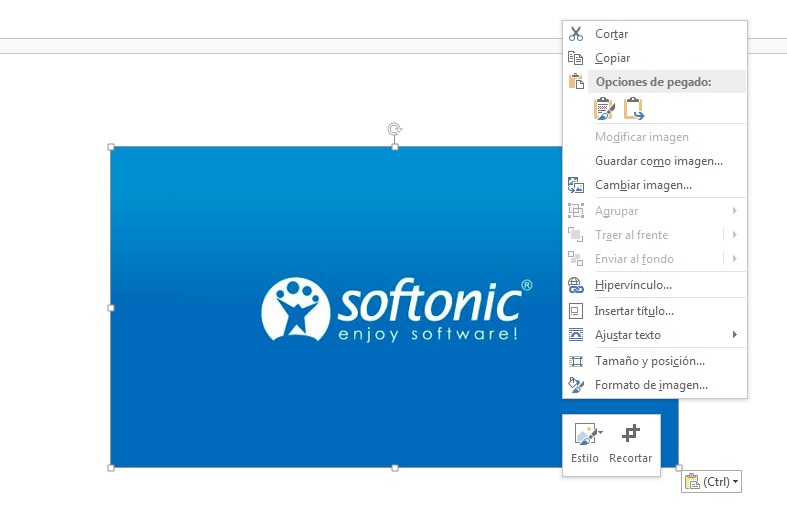
Sí, introducir imágenes en Microsoft Word es realmente sencillo, tanto que te puede llamar la atención. Por esta razón, la primera manera de insertar imágenes es mediante el método de toda la vida: copiar y pegar.

Cuando estés navegando por Internet, dale clic derecho al ratón y selecciona “Copiar imagen”. Luego vete a tu documento de texto y cliquea en “Pegar” en el párrafo que te guste. No tiene más misterios.

Opción 2: insertar dentro de Word

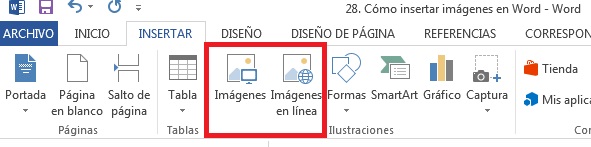
Esta sería la opción correcta, la que Microsoft recomienda. Para ello, pulsa en “Insertar” en la parte superior del documento y fíjate en todas las opciones que aparecen. Como te puedes imaginar, la de “Imágenes” es la que debes pulsar. Acto seguido, se abrirá una ventana para que puedas cargar la captura que desees.

Así mismo, también puedes insertar “Imágenes en línea” para capturas de páginas webs o imágenes de alta calidad, al igual que aquellas que tengas guardadas en la nube de One Drive (dentro de tu cuenta, por supuesto) o el propio Bing.

Recuerda modificarla

Una vez tengas insertada la imagen, recuerda que Microsoft Word te permite sin problema alguno cambiar el tamaño o mover las mismas. Para ello, basta con cliquear encima de la imagen y ver que aparecen las líneas de movimiento sobre la propia captura. Reestructura como mejor te venga y no olvides situarla en el párrafo más adecuado.

00

4 trucos para acelerar las descargas de uTorrent

Si eres usuario de uTorrent, seguro que en más de una ocasión te has frustrado esperando a que finalice alguna de tus descargas. Y es que aunque cómodas y efectivas, las descargas P2P (peer-to-peer) pueden resultar realmente lentas dependiendo del número de fuentes que compartan el archivo. Afortunadamente existe un buen número de trucos y consejos con los que conseguirás acelerar la velocidad de uTorrent en tan sólo unos minutos. ¡Te los contamos todos bajo estas líneas!

uTorrent DESCARGAR
8

Trucos para  acelerar las descargas de uTorrent

Truco 1. Desactiva las opciones de BitTorrent

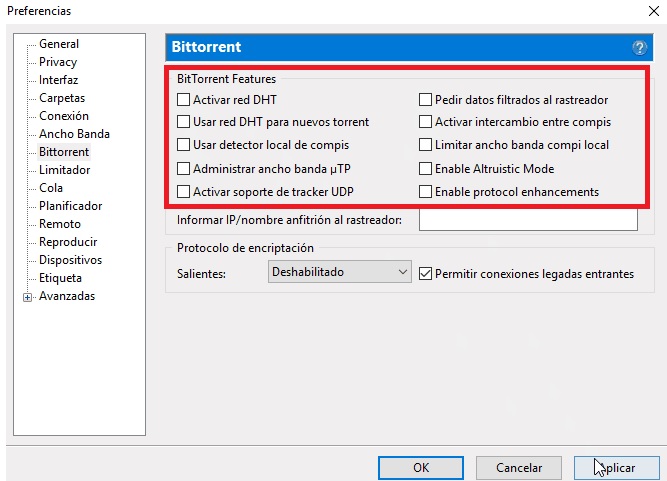
Si no tienes un ordenador potente es recomendable desactivar las opciones de BitTorrent para ahorrar recursos del sistema y acelerar tus descargas. Tan sólo entra en el menú de preferencias de uTorrent y selecciona “BitTorrent” en el menú lateral izquierdo.  Tras ello asegúrate que todas las opciones aparecen desmarcadas.

Opciones de BitTorrent

Truco 2. Configura la cola de descargas

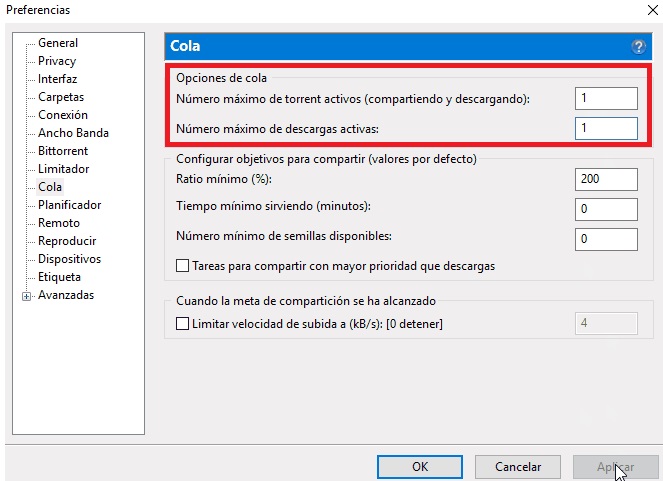
Otro truco para acelerar uTorrent es cambiar la configuración de la cola de descargas. Para optimizar la velocidad accede al menú de preferencias de la aplicación y selecciona la opción “Cola”. Una vez hecho esto, reduce en número máximo de torrents y descargas activas a 1.

Configurar la cola de uTorrent

Truco 3. Optimiza tu conexión a Internet

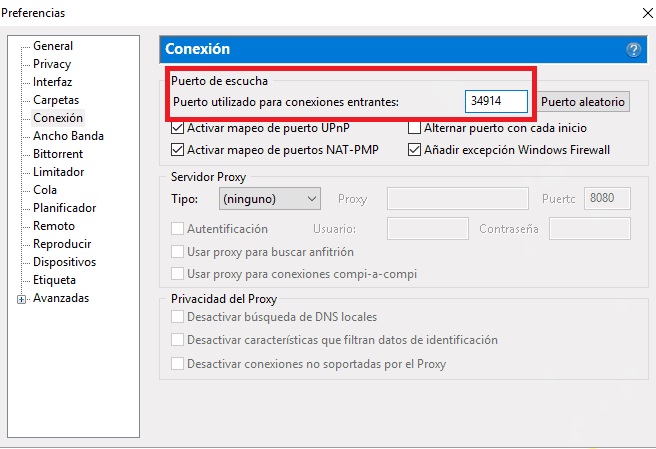
Si aún probando los dos trucos anteriores tus descargas siguen yendo lentas, es hora de optimizar tu conexión a Internet. En primer lugar entra en el menú de preferencias de uTorrent y selecciona la opción “Ancho de banda”. Una vez hecho esto cambia el valor de velocidad de subida máxima a 0. Para finalizar, selecciona la opción “Conexión” del menú lateral izquierdo y cambia el valor del puerto utilizado a 34914.

Conexión a uTorrent

Truco 4. Desactiva el limitador de transferencias

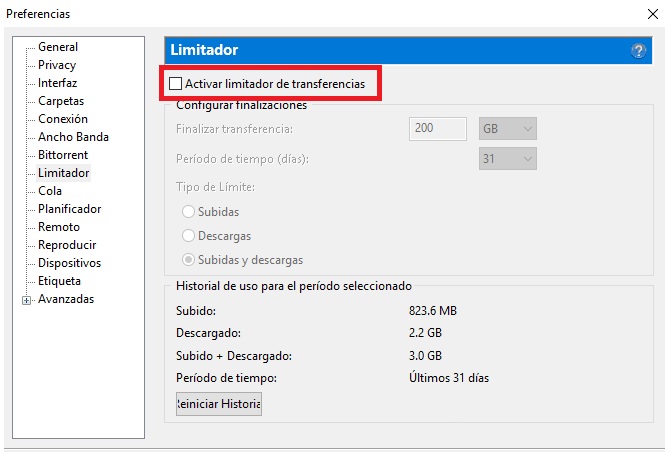
Como truco final, recomendamos que desactives el limitador de transferencias para que uTorrent pueda descargar de forma mucho más rápida. Para ello accede a las preferencias de la aplicación, selecciona la opción “Limitador” y desmarca la casilla “Activar limitador de transferencias”.

Limitador de transferencias de uTorrent

Tus descargas mucho más rápidas

Gracias a estos sencillos trucos, tus descargas de uTorrent se bajarán mucho más rápido. Tan sólo es necesario que hagas unos sencillos cambios a la configuración de la aplicación. ¡Esperamos haberte podido ayudar!

Cómo optimizar Rust en tu PC

No se puede decir que Rust pida unos requisitos técnicos muy altos -todo sea dicho-, pero sí que es necesario sacarle partido a su configuración con unos pequeños cambios. Si quieres que el juego vaya mejor que nunca en tu equipo, hoy en Softonic te contamos cómo optimizar Rust en tu PC.

Rust Descargar
7

Cómo optimizar Rust en tu PC

1. Lo primero de todo, tu gráfica

Antes de entrar en materia, lo primero que debes saber es que nosotros vamos a explicar cuáles son los requisitos que más consumen, pero todo va a depender de la tarjeta gráfica que poseas. En otras palabras, si cuentas con una 1080 o 2080, por ejemplo, vas a poder ejecutar el juego con todo a la máxima resolución. En cambio, si tienes una 670, que es lo mínimo recomendado, pues quizás no sea buena opción sobrecargar el equipo.

Al final, dependiendo de lo que tengas, tu juego se ejecutará mejor o peor. Y dicho esto, vamos al lío.

como empezar en rust

2. ¿Qué es lo que más consume?

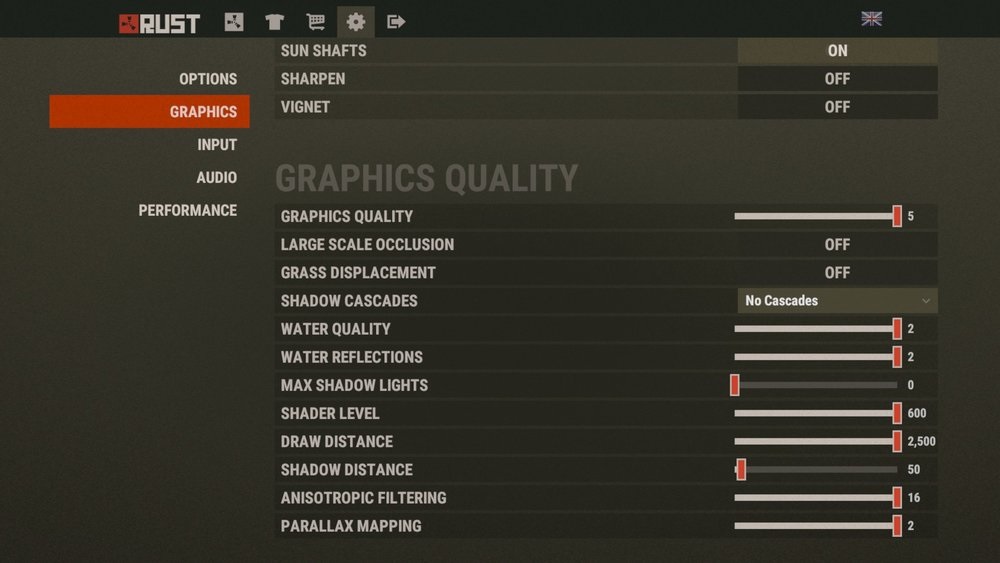
Cuando entres en los ajustes del juego, y más concretamente en “Gráficos”, fíjate que aparecen una cantidad infinita de opciones para modificarse. De todas las que hay, las de “distancia de dibujado” y “el shader” son las que más afectan a la larga al rendimiento normal del juego. Así mismo, baja también el de “calidad del agua”, “reflejo del agua”, “oclusión” y “hierba” por si ves que el título te da problemas.

Como es obvio, todos los “Efectos de imágenes” también repercuten en la calidad del videojuego final, por lo que cuantos más tengas activados, más probabilidades existen que el título sufra problemas.

Prueba y error

Al igual que decíamos en el apartado primerizo, ve aplicando todos estos cambios y comprueba cómo se va viendo y moviendo el propio Rust. Cada tarjeta gráfica es un mundo (por no hablar del equipo en sí que tengas montado). A lo mejor desactivas muchos parámetros y resulta que tu PC puede sin problemas con ellos, de ahí que puedas habilitar de nuevo algunos para mejorar la calidad del producto. Se trata de una sucesión de prueba y error. ¡Dale tiempo!

Cómo eliminar AnyDesk de mi PC fácilmente

AnyDesk es una útil aplicación gracias a la cual serás capaz de acceder de forma remota a tu equipo. Sin embargo, eliminar AnyDesk de tu PC no es siempre tarea fácil. Y es que ésta acostumbra a dejar archivos y carpetas que no se borran con un simple proceso de desinstalación. En el artículo de hoy vamos a ayudarte a deshacerte de AnyDesk por completo.

Pasos para eliminar AnyDesk de tu PC

Paso 1. Accede al menú de configuración de Windows

Para acceder al menú de configuración de Windows primero pulsa el botón “Inicio” y haz clic en el icono con forma de rueda dentada. Alternativamente puedes usar el atajo de teclado Tecla de Windows + I.

Configuración de Windows 10

Paso 2. Entra en Aplicaciones y características

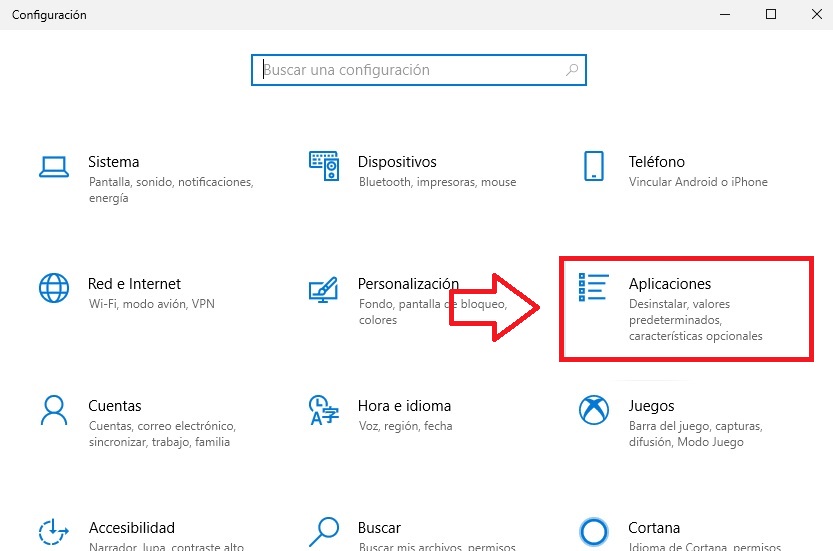
Ya dentro de la pantalla de configuración de Windows, busca la opción “Aplicaciones” y haz clic en ella. Desde esta nueva ventana tendrás acceso a todos los programas y apps instalados en tu equipo.

Aplicaciones y características

Paso 3. Inicia el proceso de desinstalación de AnyDesk

Dentro de “Aplicaciones” busca AnyDesk en la lista de programas instalados. Una vez lo tengas localizado, pulsa sobre su icono para que aparezca un menú desplegable. Ahora simplemente haz clic en el botón “Desinstalar”.

Cómo desinstalar AnyDesk

Tras ello Windows solicitará que confirmes querer iniciar el proceso de eliminación del programa. Haz nuevamente clic en “Desinstalar”.

Desinstalar AnyDesk

Paso 4. Sigue los pasos de la herramienta de desinstalación de AnyDesk

A continuación se iniciará la herramienta de desinstalación de AnyDesk. Sigue las instrucciones que aparecen en pantalla para eliminar la aplicación de tu equipo.

Desinstalar AnyDesk

Paso 5. Elimina los archivos residuales 

Al desinstalar AnyDesk quedarán archivos residuales en tu equipo que debes eliminar. Puedes encontrarlos aquí:

  • C:\Archivos de Programa (x86)-Elimina la carpeta AnyDesk
  • C:\Usuarios\Nombre de Usuario\AppData\Roaming- Elimina la carpeta AnyDesk.
  • C:\Usuarios\Nombre de Usuario\Local\Temp\-Elimina AnyDeskUninst.
  • C:\Usuarios\Nombre de Usuario\Videos- Elimina la carpeta AnyDesk.
  • C:\Usuarios\Nombre de Usuario\Imágenes- Elimina la carpeta AnyDesk.
  • C:\ProgramData- Elimina la carpeta AnyDesk.
  • C:\Windows\System32\spool\drivers\x64\PCC- Elimina anydeskprintdriver.inf_amd64_07b22d0a6997cb3a.
  • C:\Windows\System32\DriverStore\FileRepository- Elimina la carpeta anydeskprintdriver.
  • C:\ProgramData\Microsoft\Windows\WER\ReportQueue\NonCritical_x86_f00f4c280554ab083589a5b19c80fe94370_00000000_cab_bdf41488- Elimina anydeskprintdriver.

Si has seguido todos estos pasos habrás conseguido eliminar AnyDesk por completo de tu equipo. Esperamos que este tutorial te haya servido de ayuda.

Cómo actualizar Friday Night Funkin’

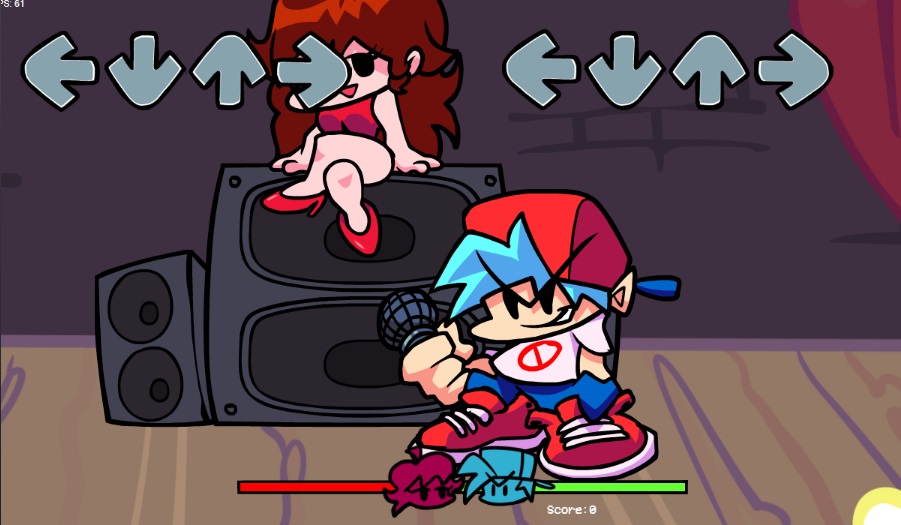
Friday Night Funkin’ es el juego de ritmo del que todo el mundo habla. En él acompañamos a Boyfriend, un alocado jovenzuelo preparado para darlo todo en batallas musicales para conseguir un beso de su amada Girlfriend. Sin embargo, el padre de la joven está dispuesto a eliminarte en estos desafiantes duelos de rap que, con cada actualización, no dejan de ponerse más complicados (¡y divertidos!). ¿Te gustaría saber cómo actualizar Friday Night Funkin’? Te lo explicamos paso a paso bajo estas líneas.

¿Por qué debo actualizar Friday Night Funkin’?

Friday Night Funkin’ es un divertido juego gratuito que va actualizándose periódicamente. Con cada actualización se añade un nivel o semana en el que podemos disfrutar de una nueva batalla de rap. Así pues, si actualizamos Friday Night Funkin’ añadiremos nuevas canciones y niveles al juego con los que divertirnos siguiendo los musicales periplos de Boyfriend.

Friday Night Funkin'

Pasos para actualizar Friday Night Funkin’

Paso 1. Descarga la última versión del juego

Para actualizar Friday Night Funkin’, primero de todo es necesario descargar la última versión del título. Puedes conseguirla de forma rápida y segura bajo estas líneas.

Friday Night Funkin' DESCARGAR
9

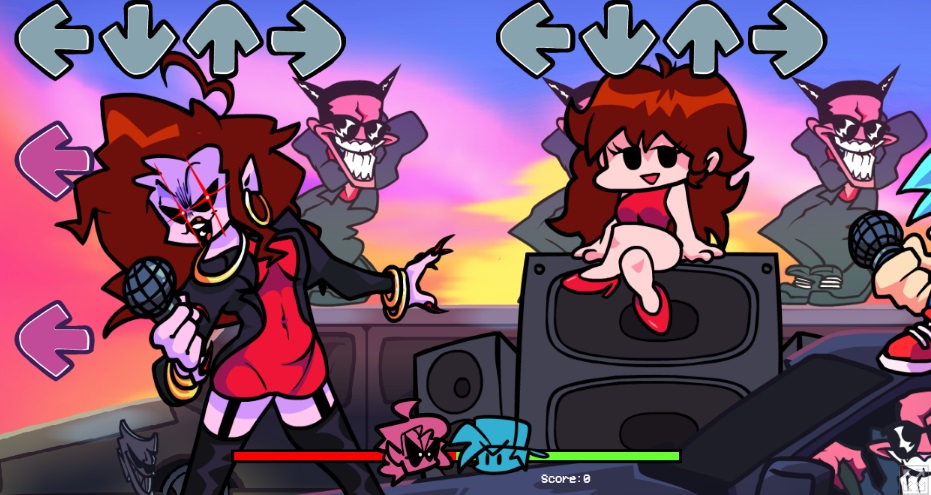
Personajes de Friday Night Funkin'

Paso 2. Descomprime el archivo ZIP

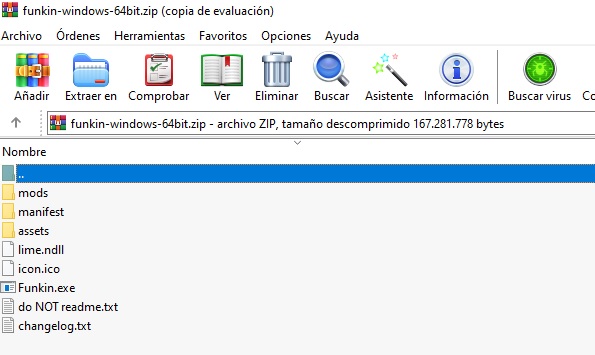
A continuación descomprime el archivo .ZIP del juego dentro de la carpeta donde se encontraba su anterior versión. Si no tienes ningún programa para descomprimir este tipo de archivo, recomendamos que descargues e instales WinRAR. Es completamente gratuito y lo encontrarás bajo estas líneas.

WinRAR DESCARGAR
8

Puedes sobrescribir los datos de la anterior versión sin problema, pues tus puntuaciones se mantendrán en el juego.

Descomprimir Friday Night Funkin'

Paso 3. Ejecuta Funkin.exe

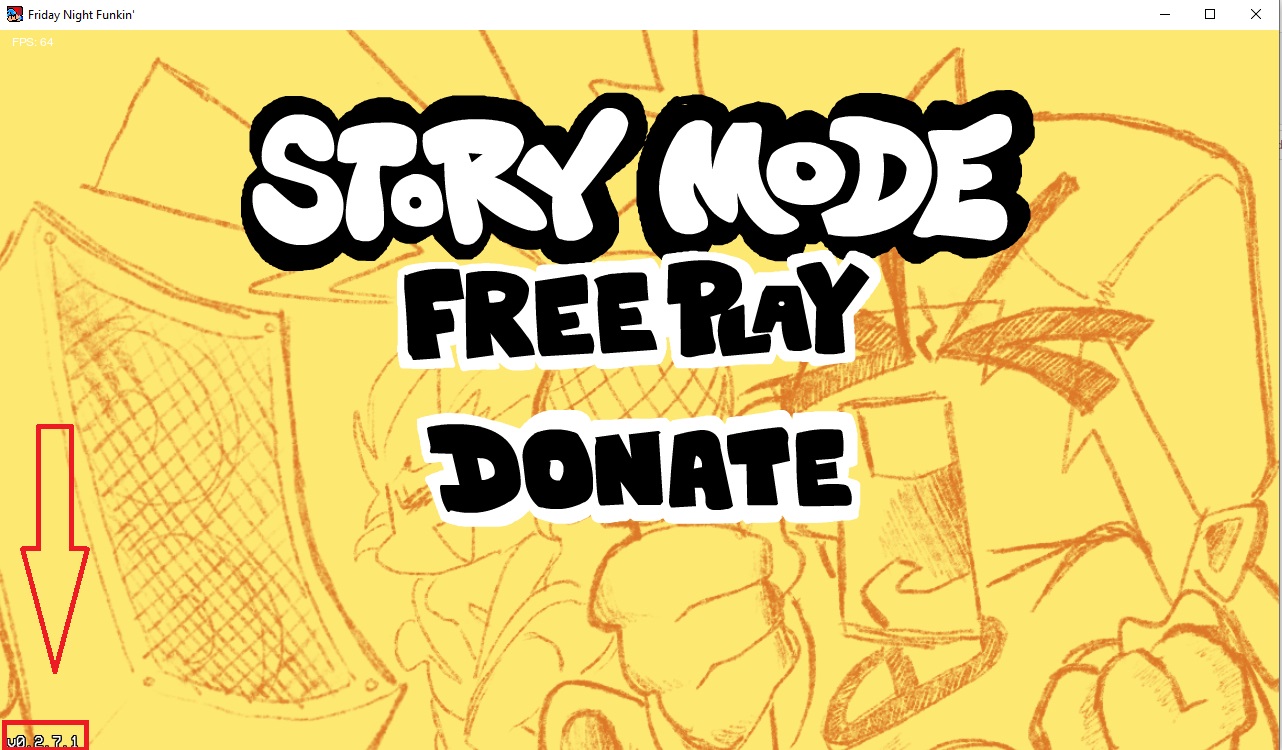
Para finalizar la actualización, haz doble clic sobre el archivo “funkin.exe”. Tras ello el juego se cargará con normalidad y en la esquina inferior izquierda podrás comprobar qué versión del juego tienes instalada.

Friday Night Funkin actualizado

Diviértete de lo lindo con las mejores batallas de rap

Friday Night Funkin’ es una auténtica delicia para cualquier amante de los juegos de ritmo. Éste no es sólo gratuito, sino extremadamente divertido y desafiante. Ahora ya sabes cómo actualizarlo y disfrutar de sus nuevas canciones. ¿A qué esperas para jugarlo?

Cómo conseguir tela en Rust

Como buen videojuego de supervivencia que es, Rust también cuenta con su propia vertiente de crafteo, lo que se traduce en tener que conseguir cosas del medio ambiente. Y como no puede ser de otra forma, la tela se encuentra ahí. Hoy en Softonic te vamos a enseñar a cómo conseguir tela en Rust para que tus creaciones sean más fáciles que nunca.

Rust Descargar
7

Cómo conseguir tela en Rust

Opción 1: animales

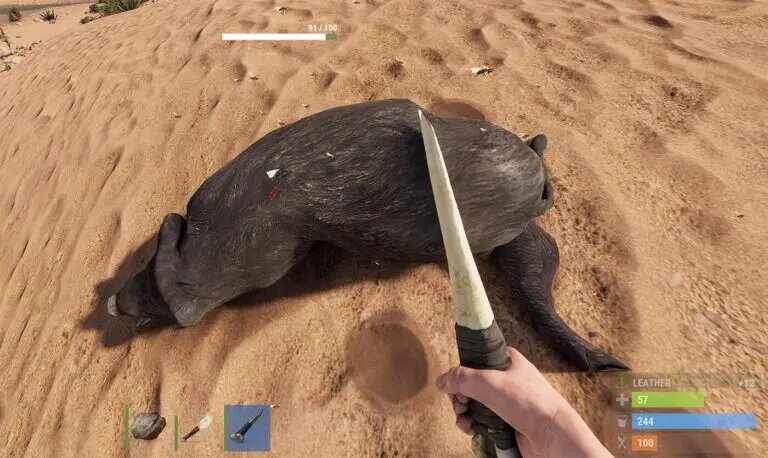
Esta es, con mayor probabilidad, la manera más fácil de obtener tela: matando animales. En todo el mundo de Rust te vas a encontrar con lobos, osos, ciervos, gallinas, conejos o zorros. Todos te van a soltar determinadas unidades de tela, así que no tienes más que acabar con ellos y esperar que se metan en tu zurrón.

Opción 2: el propio entorno

Aunque los animales suponen la vía principal para conseguir tela en el juego, no debemos dejar de lado el propio entorno. Rust está lleno de pequeños botines aleatorios, por lo que en muchos de ellos podrás encontrarte con tela para tus futuras creaciones.

Recuerda visitar aquellas localizaciones donde parezca que ha habido con anterioridad gente, ya que en esos pequeños detalles está la diferencia.

Opción 3: el saqueo

Esta es la última manera de conseguir tela, quizás la más compleja: acabando con otros jugadores. Estos otros usuarios pueden contar con tela en su inventario, de ahí que si los matamos… nos quedemos con todo lo que llevan encima.

El problema que esto tiene es que no es fácil acabar con otros jugadores, más si están pertrechados hasta arriba de armas o con buenas defensas. Piénsatelo dos veces antes de atacar a otro jugador, que lo mismo la jugada te sale mala…

Para todos los usos

Como bien sabrás a poco que hayas entrado en Rust, la tela es imprescindible para crear ropa. Gracias a esta, podremos aguantar las temperaturas o efectos meteorológicos que suceden en el juego (al fin y al cabo, apareces desnudo desde el minuto uno).

De igual manera, la tela también te permite crear más tipos de objetos, por lo que aprende a sacarle partido.