Adobe Flash Player: Cómo acceder a su contenido tras su desaparición

Todos sabíamos que el fin de Flash Player estaba cerca. Con la llegada del 2021 Adobe ha abandonado su soporte, invitando a todos sus usuarios a eliminarlo de sus equipos. Además de ello, desde el pasado 12 de enero Adobe Flash esta bloqueado, impidiendo su uso aún se encuentre instalado. ¿Significa esto que debemos decir adiós a todo su contenido?

Adobe Flash Player DESCARGAR
8

Cómo desbloquear el contenido de Adobe Flash Player

No es posible desbloquear Flash en tu navegador. Afortunadamente, existen alternativas para poder preservar juegos o animaciones Flash y disfrutar de ellos como el primer día.  Bajo estas líneas te explicamos las mejores.

BlueMaxima’s Flashpoint

BlueMaxima’s Flashpoint es un increíble macroproyecto de preservación de juegos y animaciones Flash. Éste se inició en 2018 y a día de hoy cuenta con un total de más de 70.000 juegos y 8.000 animaciones basadas en la tecnología de Adobe. Su funcionamiento es tan simple como descargar Flashpoint y acceder de su catálogo sin necesidad de utilizar Flash.

Existen dos tipos de versión de Flashpoint. La primera, Flashpoint Ultimate, permite descargar el catálogo completo de la aplicación y disfrutarlo desde tu PC sin necesidad de conexión a Internet. Eso sí, el archivo descomprimido ocupa un total de 532 GB, por lo que necesitarás de mucho espacio en tu disco duro. Su otra versión, Flashpoint Infinity, permite descargar e instalar los juegos del catálogo que uno desee, disminuyendo radicalmente el espacio que ocupa a un total de 2 GB.

Puedes descargar ambas versiones de Flashpoint haciendo clic aquí.

The Internet Archive

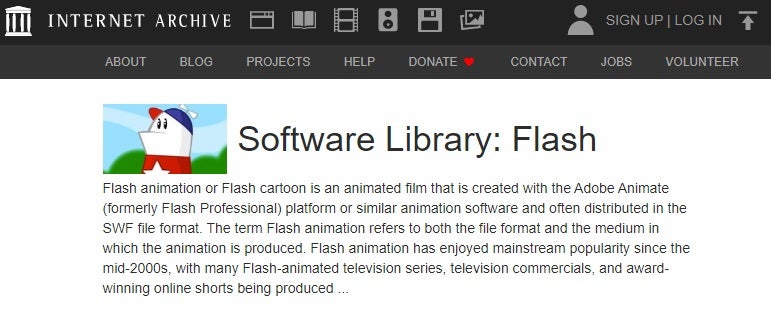
The Internet Archive es otro medio excelente para seguir disfrutando de Flash después de su desaparición. Desde su página web podrás acceder a más de 2500 juegos  y animaciones gracias a la magia de la emulación. Si te interesa echar un vistazo a su catálogo o simplemente rememorar series Flash tan emblemáticas como Homestar Runner, puedes visitar su página web haciendo clic aquí.
The Internet Archive

Ruffle

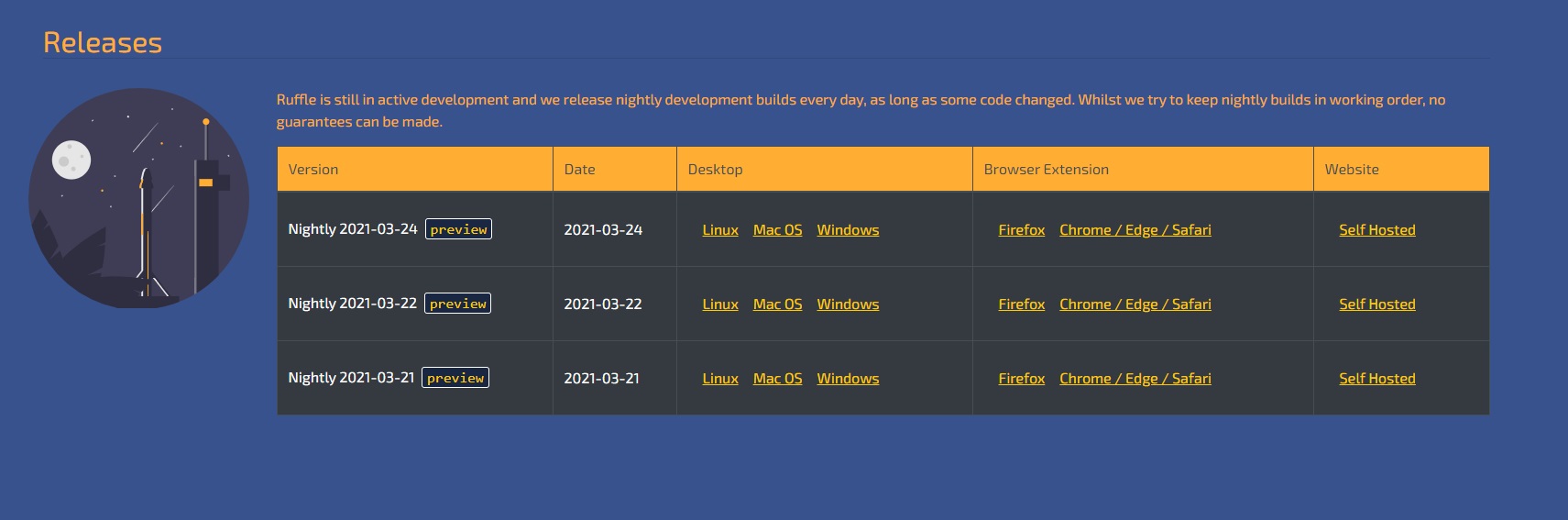
Si deseas visitar páginas donde todavía se utiliza Flash, recomendamos que le eches un vistazo a Ruffle. Este programa permite emular a la perfección la mayoría de contenido Flash y está disponible tanto como aplicación independiente como complemento para Mozilla Firefox o Google Chrome.
Ruffle

Conifer

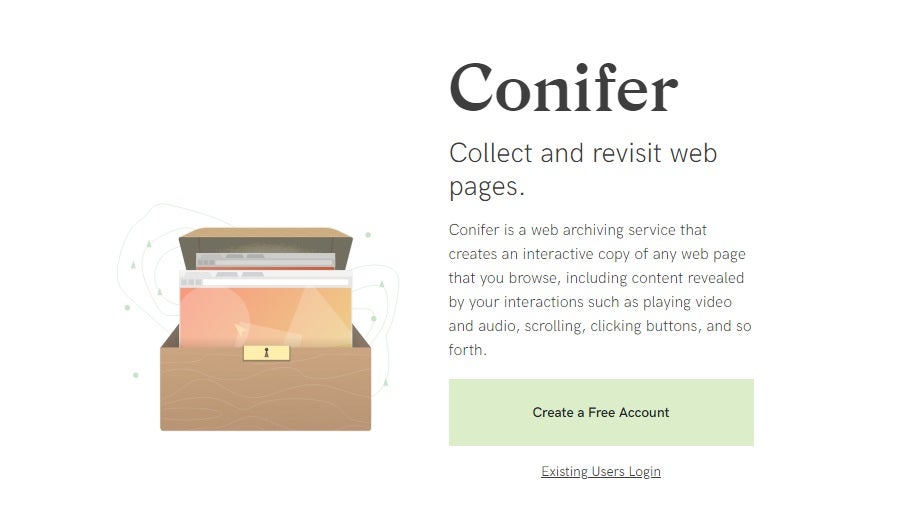
Conifer es un servicio completamente gratuito que te permite visitar todo tipo de páginas Flash. Esto se consigue emulando de forma remota antiguas versiones de Chrome y Firefox, cuando éstas todavía permitían uso del complemento de Adobe.

Para acceder a Conifer únicamente es necesario crear una cuenta desde su página web. Puedes llegar a ella cómodamente haciendo clic aquí.
Página oficial de Conifer

YouTube

Si buscas un método sencillo para poder volver a ver animaciones Flash, recomendamos que le eches un vistazo a YouTube. La plataforma de Google cuenta con gran número de canales que actúan a modo de repositorio de populares vídeos Flash. Además de ello, es fácilmente accesible gracias a su versión de escritorio como su aplicación para dispositivos móviles.


YouTube DESCARGAR
9

YouTube mostrando animación Flash

¿Qué opinas?

Esperamos que nuestra selección de métodos para recuperar contenido Flash te haya servido de ayuda. ¿Conoces algún otro que no hayamos mencionado? ¡Compártelo con nosotros en la sección de comentarios!
Cómo activar Adobe Flash Player en Google Chrome

Amado y odiado a partes iguales, Adobe Flash Player forma parte del día a día de millones de personas desde hace muchos años. Sin embargo, las compañías empiezan a deshacerse de este poco a poco, como ocurrió con Google Chrome el pasado 1 de enero. Si quieres tenerlo de vuelta en tu navegador por motivos personales o laborales, te enseñamos a cómo activar Adobe Flash Player en Google Chrome.

Adobe Flash Player DESCARGAR
8

Cómo activar Adobe Flash Player en Google Chrome

Paso 1: descargar extensión

Como hemos dicho en el párrafo introductorio, Adobe Flash Player no está disponible en Google Chrome de ninguna manera. Con anterioridad, Flash sí se podía habilitar dentro de las opciones, pero desde comienzos de año esta casilla ya no está disponible. ¿Qué hacemos ahora? Pues tirar de extensiones.

Para ello, descarga la extensión Ruffle en tu PC. No está disponible dentro de la Google Chrome Store, así que visita la página web oficial para proceder a la descarga.

Paso 2: instalación

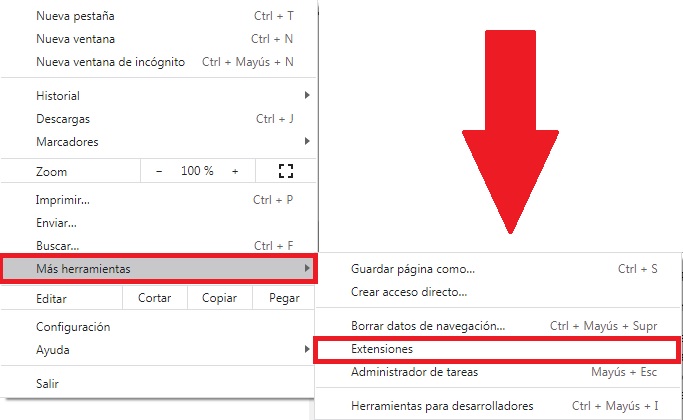
Una vez esté descargada, toca instalarla. No es difícil, tranquilo. Vete hasta los tres puntos arriba a la derecha y cliquea en “Más herramientas” -> “Extensiones”.

Dentro ya de este campo (donde aparecerán todas las extensiones que poseas en Google Chrome), activa el modo desarrollador (arriba a la derecha) y verás que surgen nuevas casillas. Elige “Cargar descomprimida” y selecciona los archivos descargados de Ruffle (los cuales debes descargar previamente en una carpeta, por supuesto).

A partir de aquí, el resto no es más que dejar que Google Chrome instale la extensión en concreto y que esta quede activada en el navegador. Nuestro consejo es que lo reinicies en cuanto tengas la extensión instalada para que toda la configuración se cargue desde cero.

Aprovecha ahora

Aunque los desarrolladores no recomiendan utilizar Flash Player por sus graves problemas de seguridad y privacidad, con esta extensión tendrás acceso de nuevo a todo lo que ofrece Flash. Eso sí, recuerda que todo cae ahora sobre tu responsabilidad y que Google no se hace responsable de cualquier problema de funcionamiento en su navegador. Al fin y al cabo, esta extensión ya no la soporta de manera oficial.

Adiós a Adobe Flash Player: Qué implica y cómo desinstalarlo

Este 2021 le hemos dado el adiós definitivo a Adobe Flash Player. Tras 25 años de historia, el popular complemento de contenido multimedia echa su cierre y deja huérfanos a millones de usuarios. Y es que tras el fin de año, Adobe Flash Player está bloqueado para siempre.

Aunque no es una noticia que pille por sorpresa a nadie, muchos todavía se preguntan del por qué de la muerte del complemento y se preguntan cómo desbloquear Adobe Flash . Si eres uno de ellos, te alegrará saber que en el artículo de hoy responderemos todas tus preguntas.

Adobe Flash Player DESCARGAR
8

Logotipo de Adobe Flash

El porqué del fin de soporte a Flash Player

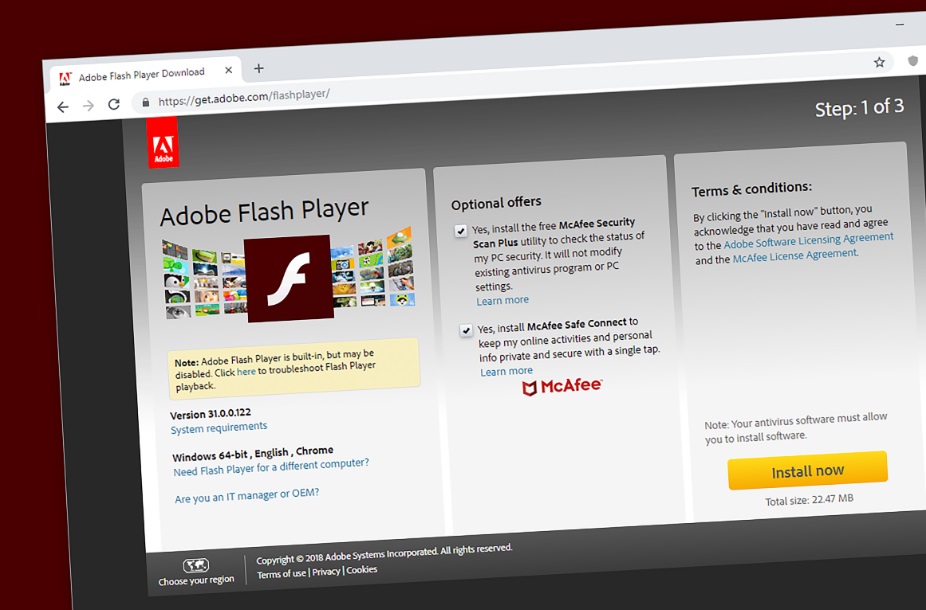
Si estás buscando un método para volver a activar Adobe Flash Player, recomendamos que desistas en el intento. Flash es una tecnología obsoleta y actualmente peligrosa que puede poner en peligro tu equipo y la integridad de los datos.

Las principales razones del abandono y bloqueo de Flash son las siguientes.

  • Seguridad deficiente- Adobe Flash Player cuenta con un amplio historial de errores y vulnerabilidades, accesibles por hackers y cibercriminales.
  • Mal rendimiento- Flash utiliza un elevado número de recursos del sistema operativo, ralentizando otras aplicaciones y generando bloqueos en el navegador.
  • Carece de controles táctiles- Con la llegada de los móviles y tabletas, Adobe Flash Player no incorporó controles táctiles con los que adaptar su contenido.
  • Elevado uso de batería- Acceder a contenido Flash desde un portátil o móvil supone un consumo muy elevado de su batería.

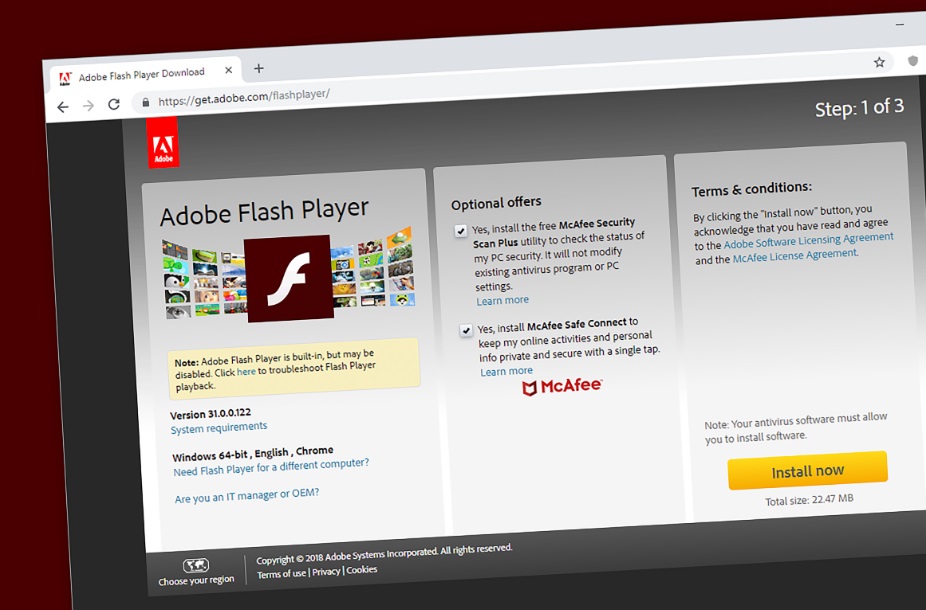
Página de descarga de Adobe Flash

Qué tipo de páginas no utilizan Flash

Afortunadamente, a día de hoy la mayoría de páginas han ido adaptando su contenido a HTML5, el popular sucesor de Flash. De este modo cuando accedas a ellas no notarás el cambio y podrás hacer uso de su contenido como hasta ahora.

Hombre utilizando un portátil

Consecuencias del fin de soporte de Adobe Flash Player

Tras finalizar su soporte el pasado 31 de diciembre, Adobe considera Flash Player un complemento muerto. De este modo Flash ha dejado de recibir actualizaciones y reparar sus agujeros de seguridad.  Además de ello, desde el pasado 12 de enero de este 2021, la misma aplicación ha empezado a bloquear páginas que todavía usen Flash, impidiendo así su uso.

Cómo desinstalar Adobe Flash Player

Desinstalar Flash Player es un proceso sencillo y rápido. Hay distintas formas de eliminar el complemento de tu equipo, bajo estas líneas te mostramos todas:

  • Accede al menú de Configuración de Windows (Tecla de Windows + I) y pulsa en la opción “Aplicaciones”. A continuación selecciona “Aplicaciones y características” en el menú lateral derecho y localiza Flash Player. Tras ello simplemente haz clic en “Desinstalar”.
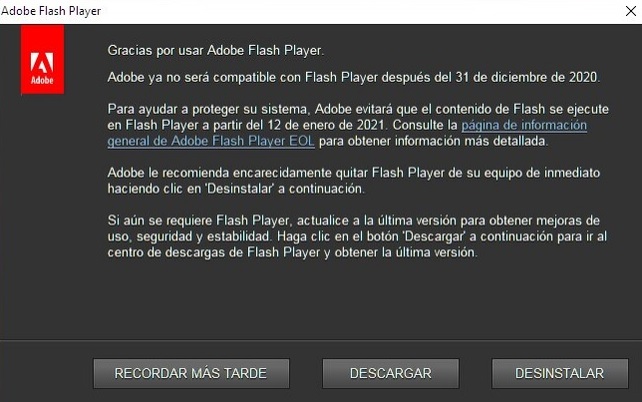
  • Adobe advierte intermitentemente a todos los usuarios de Flash que desinstalen el complemento (ver la imagen sobre estas líneas). En dicho mensaje aparece el botón “Desinstalar”. Pulsa en él para eliminar el complemento.
  • Si ninguno de los pasos anteriores te ha funcionado, recomendamos que utilices un desinstalador. Por su facilidad y buenos resultados, desde Softonic te recomendamos Revo Uninstaller. Puedes descargarlo de forma rápida y segura bajo estas líneas.
Revo Uninstaller DESCARGAR
9

Cómo desbloquear Adobe Flash Player

Lamentablemente, no es posible desbloquear Flash en tu navegador. Sin embargo, eso no significa que no puedas acceder a tus juegos o animaciones favoritas. Existen distintos métodos con los cuales poder disfrutar de Flash tras su desaparición. Te los contamos todos en el siguiente artículo.

¿Tienes alguna duda sobre Adobe Flash Player? ¡Compártela con nosotros en la sección de comentarios!

Alternativas a Adobe Flash Player para Android

Adobe Flash es una tecnología en desuso y que ha sido sustituido en su mayor parte por HML5 y por el popular AMP de Google. Sin embargo, todavía a día de hoy existen páginas reticentes al cambio que siguen utilizando Flash para reproducir su contenido.

Como usuarios de PC no tenemos problema para utilizar estas páginas web pero… ¿cómo podemos acceder a ellas desde un móvil con Android?

Adobe Flash Player DESCARGAR
7

Debido a sus fuertes vulnerabilidades, Google no ha sido paciente con Adobe, descatalogando su versión para Android en el 2012. Sin embargo, esto no significa que no podamos acceder a las páginas que todavía utilizan Flash. ¿Te gustaría saber cómo utilizar Flash desde tu móvil con Android? Nosotros te enseñamos a hacerlo.

Por qué no es recomendable instalar Flash en tu móvil con Android

Flash Player es un reproductor realmente vulnerable y susceptible a recibir ataques de malware, es por esa misma razón que Google eliminó la posibilidad de reproducir este tipo de contenido en Android.

En la actualidad por tanto no es posible descargar Flash Player desde la Play Store ni recomendamos su instalación desde archivos APK.

 Alternativas a Adobe Flash Player para Android

El hecho que Flash sea tan vulnerable a ataques hacker es una de las razones principales por las que no es recomendable descargar Adobe Flash para Android desde ninguna web. Éstas normalmente son de dudosa reputación y es muy probable que el archivo que descargues contenga algún tipo de malware que ataque tu teléfono.

¿Quieres esto decir que no voy a poder utilizar Flash en Android?

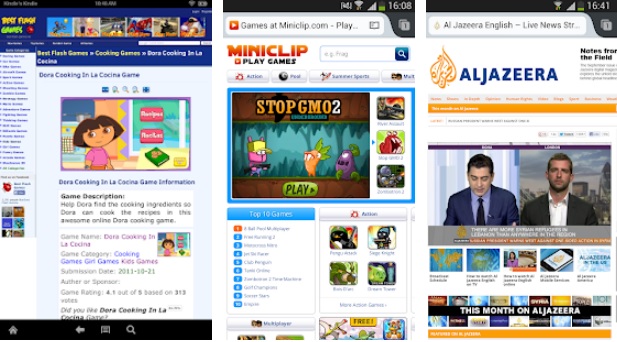
Aunque Flash está en desuso, somos conscientes que todavía hay muchas páginas web que utilizan esta herramienta para reproducir su contenido. Aunque Google no ofrezca Flash Player desde su Play Store, todavía podemos acceder a las web con Flash gracias a los navegadores para Android compatibles con Flash.

Esta es la opción más fiable y también segura para poder reproducir el contenido de Adobe sin después sufrir fallos en nuestro móvil.

Navegadores para Android compatibles con Flash

Todos sabemos que Flash se actualiza con mucha regularidad. Esto se debe a sus agujeros de seguridad y a la necesidad de ir reparándolos de forma inmediata. Es por esta misma razón que es realmente importante encontrar un buen navegador para Android compatible con Flash  que se actualice a menudo.

Sabemos que encontrarlo no es una tarea fácil, pero para ello os hemos confeccionado una lista de navegadores desde los que podréis utilizar Flash sin problema desde vuestro móvil Android.

Puffin Browser

Puffin es el primer navegador compatible con Flash que queremos recomendaros. Éste se actualiza muy a menudo y corrige cualquier tipo de debilidades generadas por Flash. Puedes descargar Puffin Browser de forma completamente gratuita bajo estas líneas.

Puffin Web Browser DESCARGAR
8

Uno de los principales problemas que encontramos al querer reproducir Flash desde un navegador para Android es el rendimiento con las que éstas cargan. Puffin muestra un rendimiento correcto, por lo que no tendrás ningún problema para reproducir ningún tipo de contenido.

 Alternativas a Adobe Flash Player para Android

En cuanto a interfaz, Puffin Browser se inspira claramente en Google Chrome por lo que si utilizas este navegador desde tu PC, no te supondrá problema alguno usarlo. Además de ello, el navegador incluye la posibilidad de reproducir su contenido en modo teatro, por lo que podrás jugar a juegos Flash pensados para pantallas de PC. Es importante señalar que utilizar la tecnología Flash gasta un número elevado de datos, por lo que únicamente sería recomendable utilizarlo desde una red Wi-Fi.

Dolphin Browser

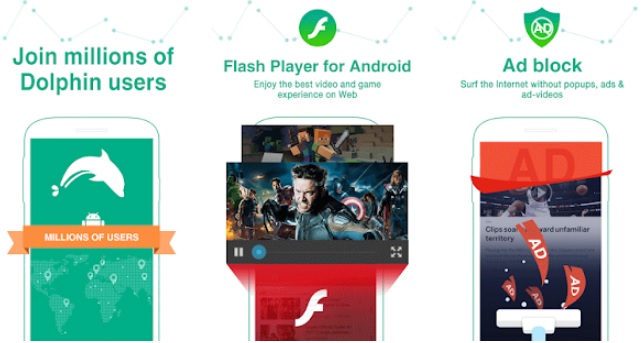
El navegador Dolphin es otra excelente opción si queremos navegar a través de contenido Flash desde nuestro móvil con Android. De hecho, durante muchos años se ha considerado la mejor alternativa para reproducir este tipo de contenido. Puedes descargar el navegador de forma rápida y sencilla bajo estas líneas.

Dolphin Browser DESCARGAR
7

Utilizar Flash en el navegador Dolphin es realmente sencillo. Éste viene desactivado de forma predeterminada puesto que consume muchos datos, por lo que no te extrañe si una vez instalado no reproduce directamente Flash. Para activarlo simplemente pulsa en Ajustes seguido de Contenido Web y finalmente en Flash Player.

 Alternativas a Adobe Flash Player para Android

Aunque Dolphin Browser podría considerarse inferior al navegador Puffin, ésta sigue siendo una excelente opción para reproducir Flash en tu móvil.

Flashfox

Finalmente queremos recomendaros Flashfox para Android. El principal atractivo de este navegador es que, a diferencia de las opciones anteriores, no necesitarás hacer absolutamente nada para configurar Fash en Android. Puedes descargar Flashfox cómodamente bajo estas líneas.

Flashfox DESCARGAR
8

Aunque Flashfox es totalmente funcional y cumple en su cometido de reproducir contenido Flash, no podemos recomendarlo tanto como las anteriores opciones. Esto se debe a que el navegador no se actualiza con tanta regularidad como Puffin o Dolphin.

 Alternativas a Adobe Flash Player para Android

Sin embargo, si tienes un buen antivirus para Android instalado no tendrás ningún problema con él.

Esperamos que esta pequeña guía os sirva de ayuda para poder acceder a contenido de Adobe Flash desde vuestro móvil Android.

Adobe anuncia el fin de Flash Player

Adobe ha anunciado el fin de Adobe Flash Player. Concretamente, dejará de dar soporte a Flash Player. Eso significa que se podrá seguir usando el software pero que se tornará altamente vulnerable a virus y a malware en general. ¿Por qué? Porque Adobe dejará de lanzar parches y actualizaciones.

Desde 1996, Flash ha permitido a los usuarios ver contenido multimedia dinámico en sus navegadores. Fue desarrollado por Macromedia. Fue en 2005 cuando Adobe compró Flash.

Aunque Flash Player nos ha dado muchas alegrías, también ha sido el centro de muchas críticas. Flash Player tuvo muchos problemas de seguridad y además tenía problemas de rendimiento, de ahí sus constantes actualizaciones que jamás acababan por solventar los problemas.

“Flash ha sido el favorito de muchos creadores de malware”, declara Jérôme Segura, analista jefe en Malwarebytes. “Muchas personas del mundo de la seguridad llevamos años pidiendo a la gente que elimine Flash de sus máquinas”.

Lo curioso de esta noticia es la FECHA de su fin. En su blog oficial, Adobe ha prometido “dejar de actualizar y distribuir Flash Player a finales de 2020”. ¿2020? Tiene sentido esta fecha, pues los creadores de contenido necesitan tener cierto margen de tiempo para migrar su contenido a otro formato.

El fin de Flash Player nos afectará más a nivel sentimental que a nivel práctico. HTML5 se ha convertido en el nuevo estándar para la creación de páginas web. Ofrece el mismo contenido dinámico de Flash pero sin sus problemas.

Adobe Flash Player se supera: su último gran fallo de seguridad solo se soluciona de una forma drástica

¿Te vas a sorprender si te digo que la última actualización del plugin Flash Player de Adobe tiene una vulnerabilidad crítica? Como ya va siendo habitual, Adobe ha alertado a los usuarios de Windows PC, OS X y Linux que tengan cuidado con la nueva mejora.

Esta brecha de seguridad no solo ya ha sido utilizada para realizar ataques limitados y específicos sino que además la única forma de solucionar el problema consiste en… prepárate…. ¡desinstalar Flash Player y esperar a que salga una nueva actualización! Se espera que llegue el próximo lunes 19 de octubre.

Adobe ha clasificado este problema como “crítico”. Su existencia permite que alguien ejecute algún código malicioso en tu Sistema Operativo sin que puedas detectarlo.

¿Qué será lo próximo? ¿Te imaginas que la siguiente actualización de Flash Player te obliga a eliminar todo tu Sistema Operativo? Es la única forma que tiene Adobe de superarse.

Fuente: Genbeta

Apple bloquea las versiones antiguas de Adobe Flash Player en Safari

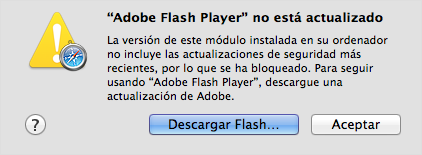
Muchos usuarios se han encontrado con el mensaje “Flash está obsoleto” al intentar acceder a algunas páginas a través de Safari. Y es que Apple ha decidido cortar por lo sano y bloquear cualquier versión de Flash que no sea la más reciente en su navegador Safari.

Los de Cupertino ponen así punto y a parte a una escalada de bugs, problemas de seguridad y errores continuos que han convertido a Adobe Flash Player en uno de los complementos más peligrosos mientras navegamos por internet.

Ahora, si todavía queremos utilizar Flash Player, debemos descargar la última versión. Basta con seguir las instrucciones proporcionadas por Apple.

  1. Haz clic en el botón Descargar Flash.
  2. Safari abrirá la página del instalador de Adobe Flash Player en el sitio web de Adobe.
  3. Haz clic en el botón “Descargar ahora” en el sitio web de Adobe para descargar el instalador de la versión más reciente de Adobe Flash Player.
  4. Una vez finalizada la descarga, abre la imagen de disco descargada (que normalmente se guarda en la carpeta Descargas) si esta no se abre automáticamente.
  5. En la ventana que aparece, abre el instalador y sigue las instrucciones en pantalla.

Fuente: Soporte de Apple

Sígueme en Twitter: @siragnabih

¿Cómo configurar Adobe Flash Player?

Sin Adobe Flash Player muchas páginas web dejarían de tener tanta gracia e Internet sería un lugar realmente aburrido. Sin olvidar que te sería imposible ver los vídeos en YouTube.

El principal problema de Flash Player es que su integración con el navegador es tan completa que, a veces, es difícil saber dónde puedes definir su forma de funcionar. Para ello, hemos creado un vídeo-tutorial dónde comprobarás cómo acceder a su configuración con facilidad.

Continue reading “¿Cómo configurar Adobe Flash Player?”