Cómo borrar el historial de sesiones de AnyDesk ?

Antes de empezar, ¿sabes qué es AnyDesk? Se trata de una aplicación de escritorio remoto que utiliza una tecnología llamada Framehawk para brindar acceso y control remoto de alta calidad. Esta tecnología se basa en la compresión de datos y el uso de servidores intermediarios para mejorar la eficiencia y la seguridad de la conexión.

? Además, AnyDesk utiliza cifrado de extremo a extremo para proteger la privacidad y la seguridad de las sesiones de escritorio remoto. Esto significa que la información transmitida entre los ordenadores es cifrada y solo puede ser descifrada por el ordenador de destino.

AnyDesk también incluye una serie de características y herramientas útiles para mejorar la productividad y la colaboración, como la transferencia de archivos, el chat y las herramientas de anotación.

En resumen, AnyDesk es una aplicación de escritorio remoto avanzada que utiliza tecnología de vanguardia para ofrecer una conexión segura y de alta calidad para el acceso y el control remoto de ordenadores.


? En el artículo de hoy vamos a enseñarte cómo borrar el historial de escritorio de AnyDesk paso a paso. ¡Esperamos que te sirva de ayuda!

AnyDesk DESCARGAR
9
  1. Accede al historial de sesiones de AnyDesk
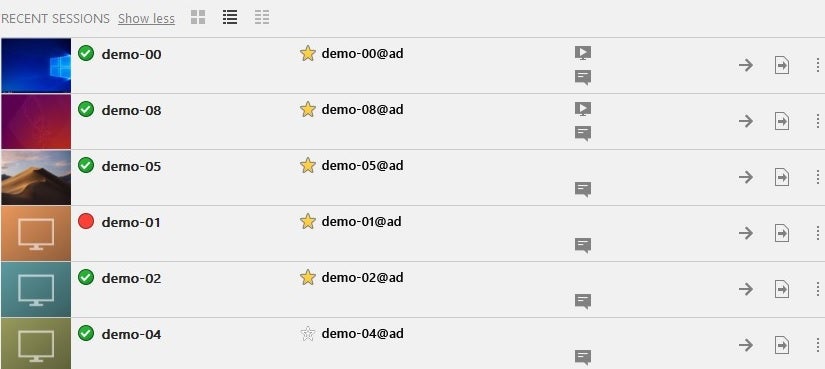
    Sesiones activas de AnyDesk

    El primer paso para eliminar el historial de escritorio de AnyDesk es acceder a su listado de sesiones. Para ello puedes abrir la aplicación de AnyDesk y pulsar en “Historial de sesión” (es el icono en forma de reloj que encontrarás en la esquina superior derecha de la pantalla). Alternativamente puedes acceder a my.anydesk y hacer clic en la pestaña “Sesiones”.

  2. Identifica las sesiones a eliminar

    sesiones a eliminar

    Una vez en el historial de sesiones, localiza las entrada de aquellas conexiones a eliminar. Recomendamos que copies su nombre en el bloc de notas de Windows para luego localizarlas en el siguiente paso. Esto te servirá por si deseas eliminar únicamente algunas de las grabaciones de tu ordenador.

  3. Borra el historial de sesiones de AnyDesk
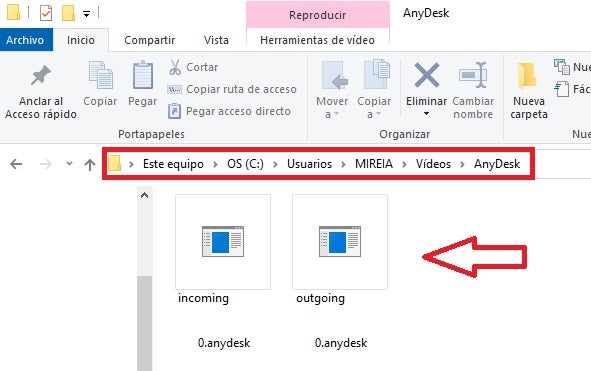
    Eliminar sesiones de AnyDesk

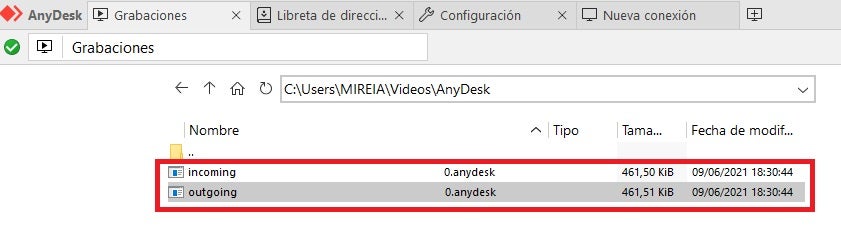
    Para finalizar, visita la carpeta “C:\Usuarios\Nombre-de-Usuario\Videos\AnyDesk” y elimina los archivos que corresponden con las sesiones que quieras eliminar. Si deseas borrar todo el historial, simplemente elimina todos los archivos de la carpeta. Tras ello no aparecerán en el historial de sesiones de la aplicación.

Mantén tu historial de AnyDesk a raya

Si bien eliminar el historial de escritorio de AnyDesk no es un proceso muy intuitivo, sí resulta realmente sencillo una vez descubres cómo hacerlo. Para ello únicamente debes borrar los archivos que corresponden a las sesiones a eliminar de la carpeta de AnyDesk. Esperamos que esta pequeña guía te haya ayudado a limpiar el historial de esta genial aplicación de escritorio remoto.
En definitiva y en resumen, para borrar el historial de sesiones de AnyDesk, sigue estos pasos:

  1. Abre AnyDesk y selecciona la pestaña “Historial de Sesiones” en la parte inferior de la ventana.
  2. Selecciona el o los elementos del historial de sesiones que deseas eliminar. Puedes seleccionar un elemento individual o varios elementos manteniendo pulsada la tecla “Ctrl” mientras haces clic en ellos.
  3. Haz clic en el botón “Borrar” en la barra de herramientas. Se eliminarán los elementos seleccionados del historial de sesiones.

Si deseas eliminar todo el historial de sesiones, puedes hacer clic en el botón “Borrar todo” en la barra de herramientas. También puedes utilizar el atajo de teclado “Ctrl + Shift + Del” para eliminar todo el historial de sesiones de manera rápida.

Ten en cuenta que esta acción es irreversible, por lo que asegúrate de que realmente deseas eliminar el historial de sesiones antes de confirmar la acción.

Cómo borrar un usuario de escritorio con AnyDesk

AnyDesk es una de las herramientas de escritorio remoto más utilizadas de Internet. Ésta es ligera, muy fácil de utilizar y totalmente gratuita, por lo que resulta ideal para poder controlar cualquier ordenador o móvil de forma telemática. Si has empezado a utilizar AnyDesk, es probable que hayas llenado tu libreta de direcciones con los distintos dispositivos a los que te conectas habitualmente. Sin embargo, es normal que estos dispositivos cambien frecuentemente y las direcciones queden obsoletas. Es por ello que en el artículo de hoy vamos a enseñarte cómo eliminar un usuario de escritorio con AnyDesk.

Antes de empezar, es importante señalar que para poder acceder a la libreta de direcciones de AnyDesk, es necesario tener una cuenta de pago Essentials, Performance o Enterprise. Tras ello, simplemente accede a su cliente de escritorio y sigue los pasos que encontrarás bajo estas líneas.

AnyDesk DESCARGAR
9
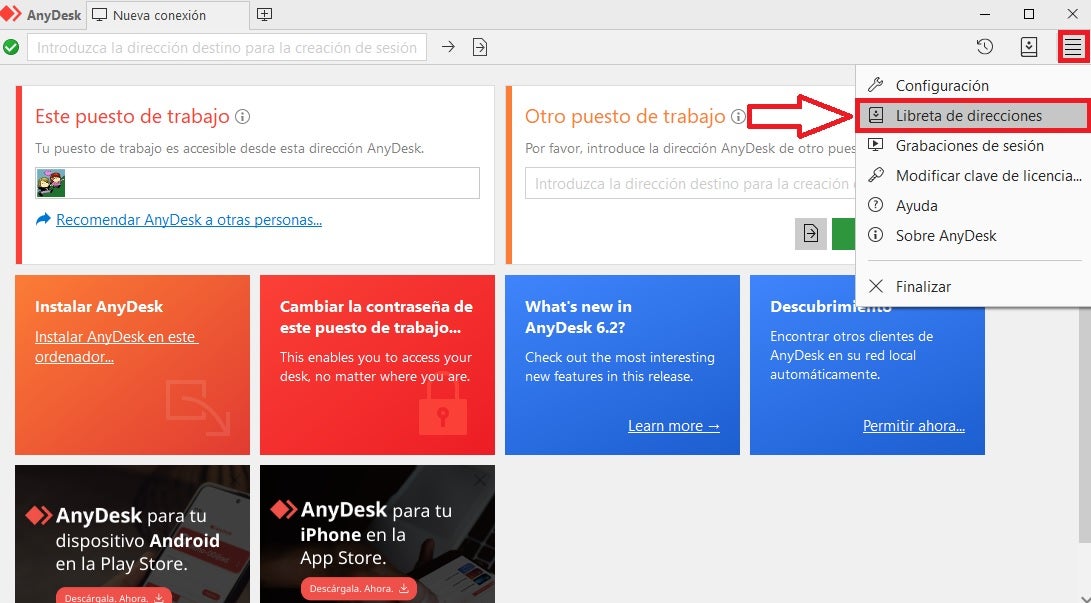
  1. Accede a la libreta de direcciones de AnyDesk

    Libreta de direcciones de AnyDesk

    El primer paso para eliminar un usuario de AnyDesk es acceder a la libreta de direcciones de la aplicación. Para ello pulsa en el botón “General” (es el icono en forma de tres líneas horizontales que encontrarás en la esquina superior derecha de la pantalla). Tras ello aparecerá un menú desplegable donde deberás hacer clic en “Libreta de direcciones”.

  2. Localiza el contacto a eliminar

    Contacto a eliminar en AnyDesk

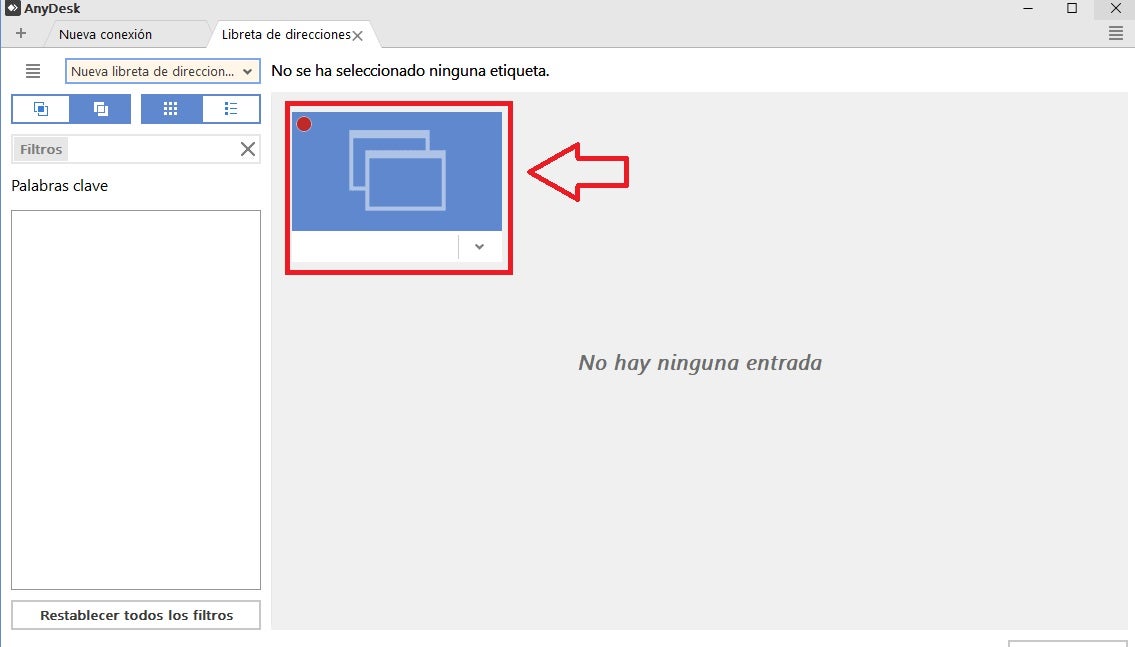
    Una vez en la libreta de direcciones, localiza la entrada del contacto que quieras eliminar.

  3. Elimina el usuario de AnyDesk

    Eliminar contacto en AnyDesk

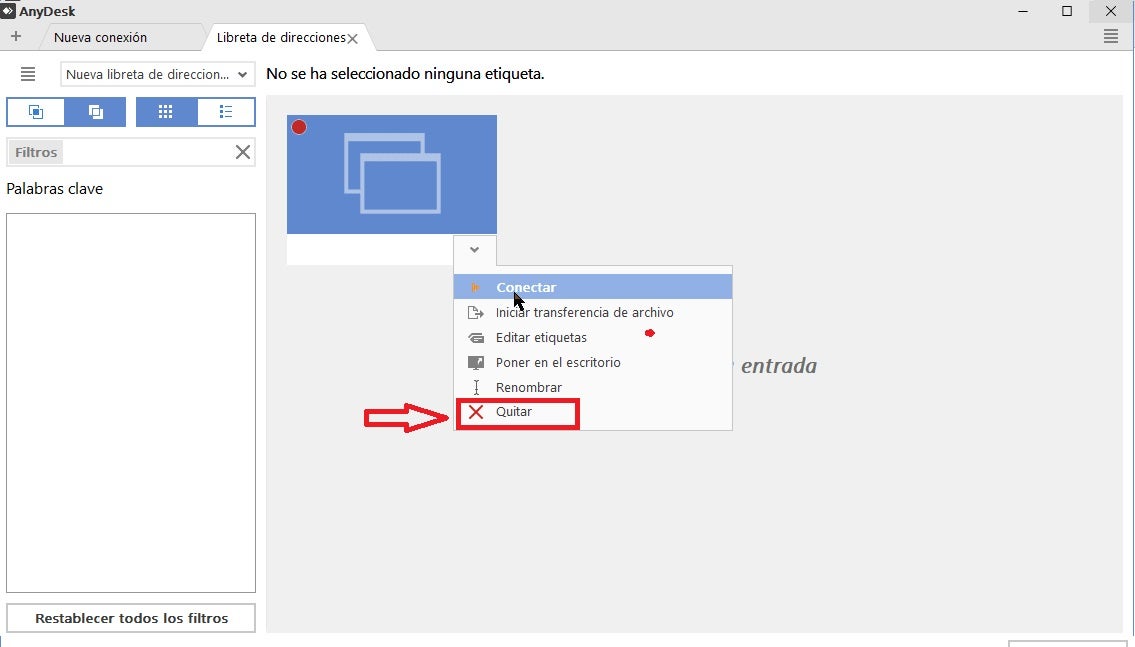
    Para finalizar, haz clic en el icono en forma de flecha que encontrarás en la parte inferior derecha de la ficha del contacto. Una vez abierto el menú desplegable, selecciona la opción “Quitar”.

Elimina fácilmente contactos en AnyDesk

Borrar un usuario de tu lista de contactos en AnyDesk es un proceso muy sencillo. Únicamente necesitarás acceder al cliente de la aplicación y, una vez en la lista de contactos, desplegar su menú y seleccionar la opción “Quitar”. Esperamos que esta pequeña guía te haya servido de ayuda.

Atajos y ayudas de AnyDesk

Mucho hemos hablado por aquí acerca de AnyDesk. Esta aplicación la podemos usar para controlar en remoto cualquiera de nuestros dispositivos, ya sea un ordenador o móvil (siempre y cuando también tengan también AnyDesk). Una de sus mejores cualidades es su gran facilidad de uso, siendo solo necesario una conexión WiFi estable y un dispositivo compatible con AnyDesk. Es un programa con muchas opciones y es por lo que hoy, veremos cómo funcionan los atajos y ayudas de AnyDesk.

AnyDesk DESCARGAR
9

Atajos y ayudas de AnyDesk

Descarga y configuración de AnyDesk

Por Softonic verás que tenemos publicados varios artículos relacionados con este tema, así que te recomendamos que los leas previamente para que entres en materia.

¿Cómo manejo AnyDesk desde el móvil?

Los controles que tenemos a nuestra disposición son táctiles, por lo que tendrás que aprender a usar diferentes gestos:

  • Si deslizas el dedo, moverás el cursor en la pantalla del ordenador, funcionando como un ratón.
  • Si quieres seleccionar algo en el ordenador, pulsar la pantalla de tu dispositivo actuará como el clic izquierdo del ratón. Si en cambio, mantienes pulsado, esto hará de clic derecho.
  • Si quieres hacer scroll, solo tendrás que deslizar con tres dedos en pantalla para ello.

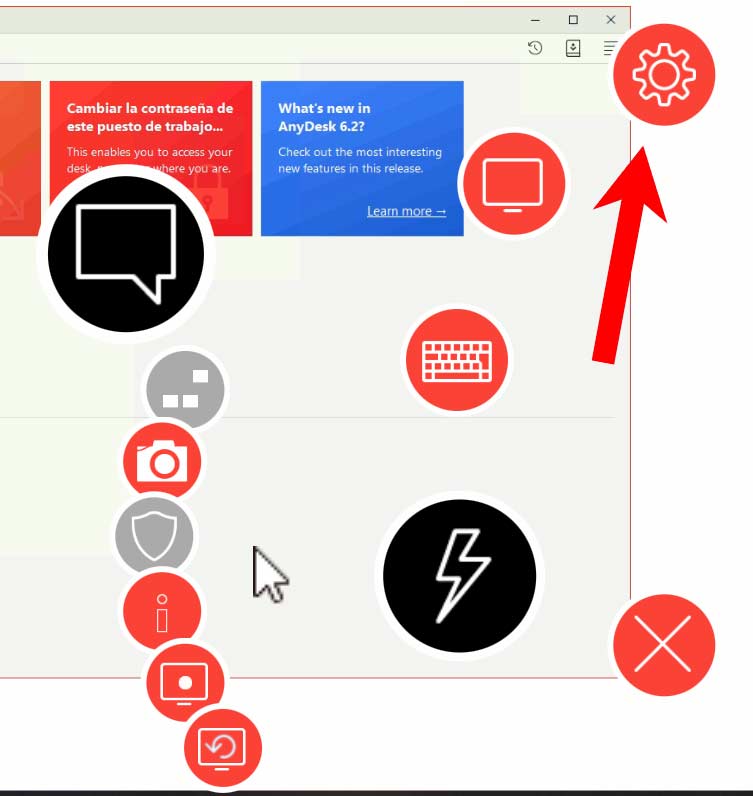
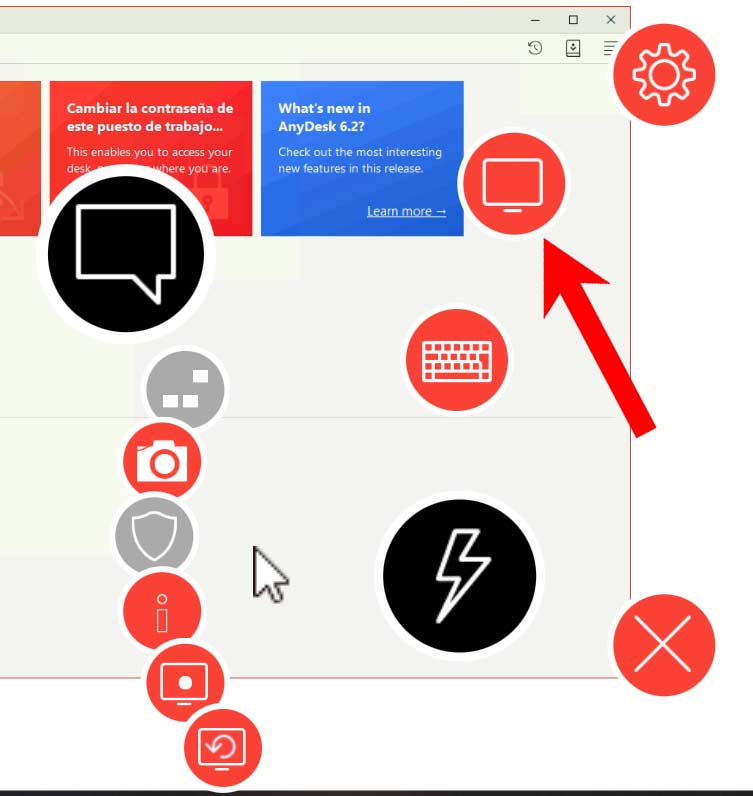
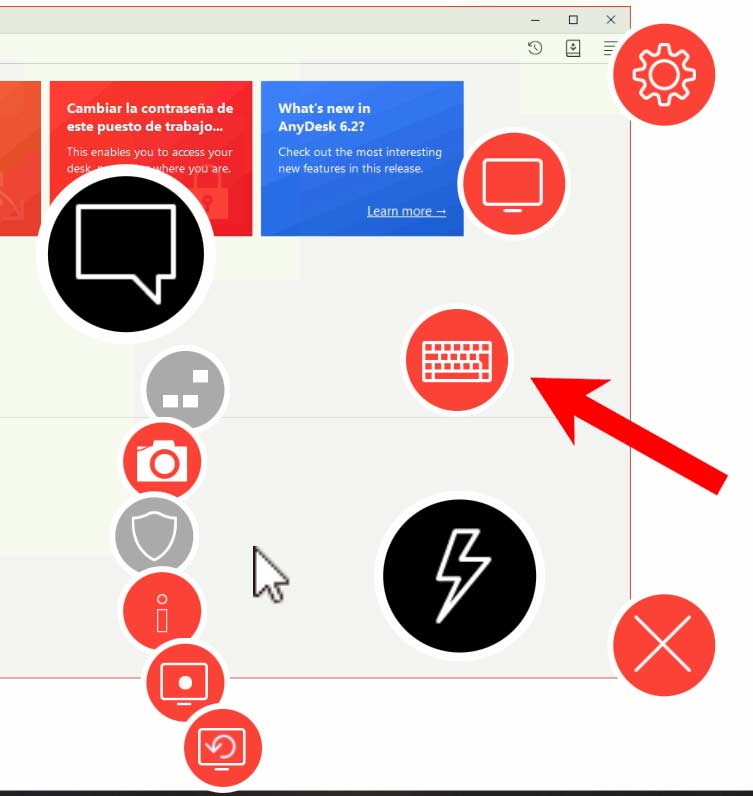
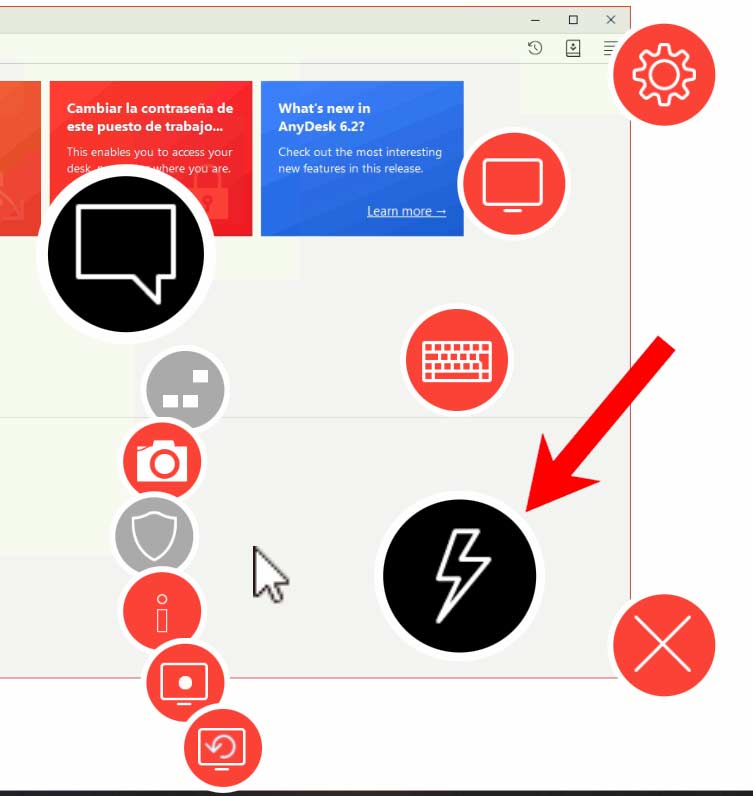
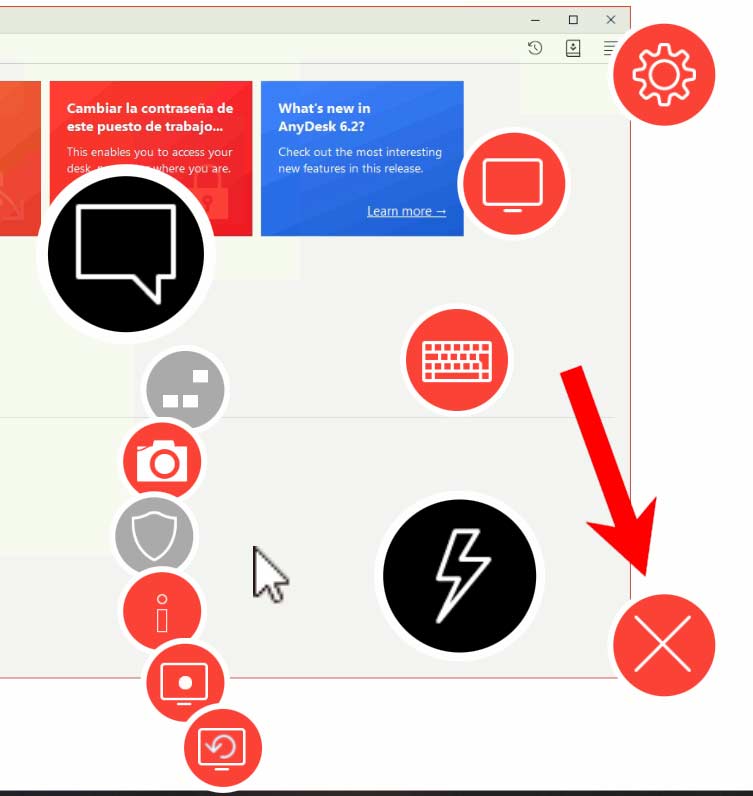
Sabiendo ya esto, podremos movernos sin dificultad a través de nuestro ordenador. Aún así, estas no son las únicas funcionalidades que tiene, ya que si deslizamos desde el borde de la pantalla hasta el centro, nos aparecerán muchas opciones:

  • El símbolo del engranaje nos llevará a los Ajustes de sesión, donde podremos cambiar multitud de parámetros a nuestro gusto.
  • En el símbolo de pantalla podremos elegir que pantalla queremos controlar, en el caso de que poseas más de una.
  • Si clicamos el símbolo de teclado, nos aparecerá uno en pantalla, con el que podremos escribir sin problemas a distancia.
  • En el símbolo del rayo, veremos atajos como Ctrl + Alt + Del e incluso tendremos la posibilidad de reiniciar el ordenador.
  • Por último, tendremos el símbolo de X, que sirve para finalizar la sesión.

Controla tu ordenador a distancia sin problemas

Con todos estos consejos, podrás manejar tu ordenador desde tu móvil como si lo tuvieras delante de ti y sin poner de excusa la distancia.

Cómo configurar AnyDesk

Las aplicaciones para controlar tu ordenador en remoto se han vuelto inmensamente populares en los últimos años. Estas son muy útiles, en especial para esos días en los que tienes que acceder a tu ordenador principal y este se encuentra en tu oficina u otro lugar lejos de ti. Una de dichas aplicaciones es Anydesk, con la que podremos controlar nuestro PC desde la comodidad de nuestro móvil. ¿Y cómo funciona todo esto? Esa pregunta la resolveremos unos párrafos más abajo, donde veremos cómo configurar AnyDesk desde cero.

AnyDesk DESCARGAR
9

Cómo configurar AnyDesk

Anydesk no consume apenas recursos, así que funcionará incluso en ordenadores o dispositivos con un rendimiento bajo. Tampoco necesitarás de una conexión WiFi muy potente, ya que esta optimizado para funcionar en cualquier situación. Lo único que se requiere es que la conexión sea estable. Teniendo en cuenta todo lo anterior, deberemos seguir los siguientes pasos:

Paso 1: Descarga AnyDesk en todos tus dispositivos

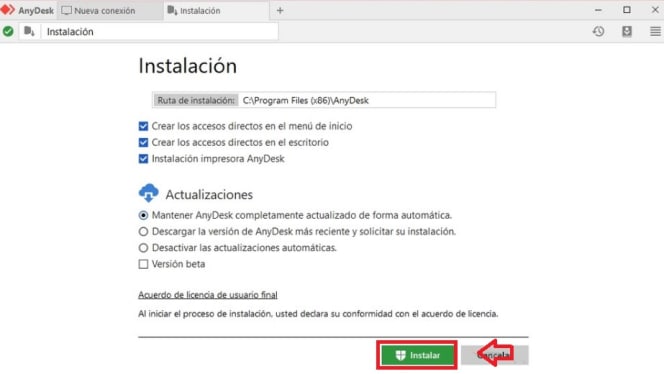
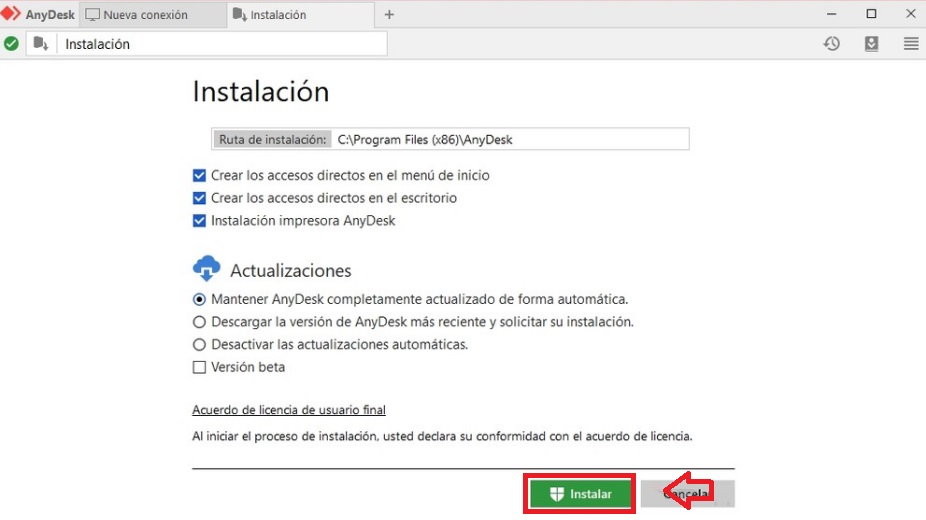
Primero, nos tendremos que descargar el programa. Cabe mencionar que Anydesk debe encontrarse en todos los dispositivos que quieras controlar, si no, no podrás hacer nada. Para descargarlo, dirígete a este enlace para tenerlo rápidamente y sin problemas. Una vez hecho, comprobarás que no hace falta instalar el programa en tu ordenador, lo cual nos ahorra mucho tiempo y espacio. Si aun así quieres instalar Anydesk, también es posible hacerlo desde el propio launcher, pero no es necesario.

Paso 2: Introduce el código de dirección del ordenador que quieras controlar

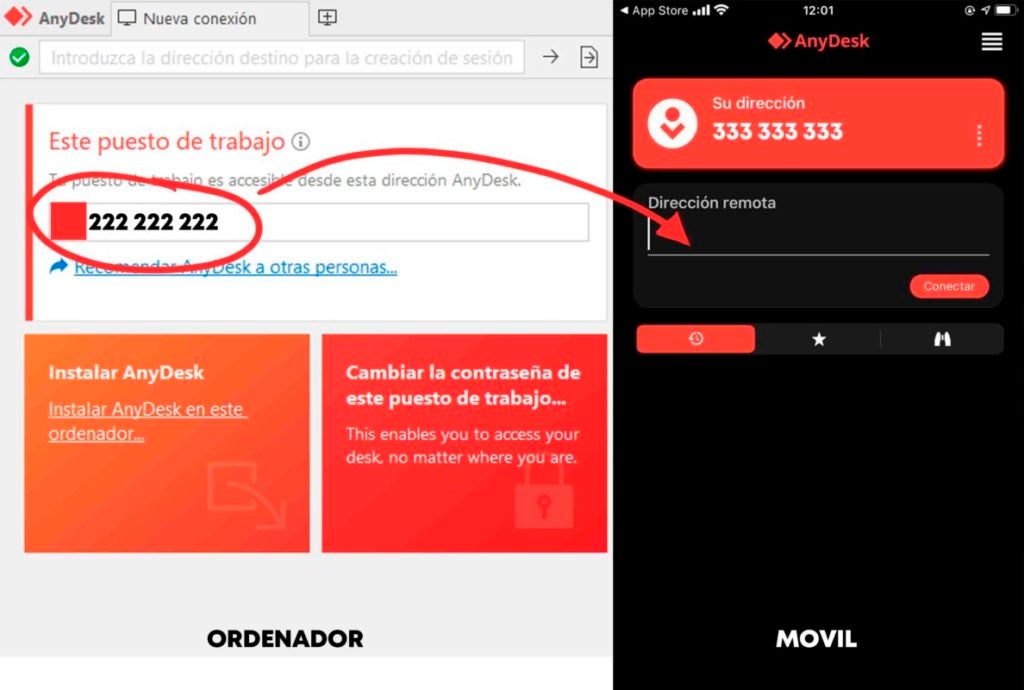
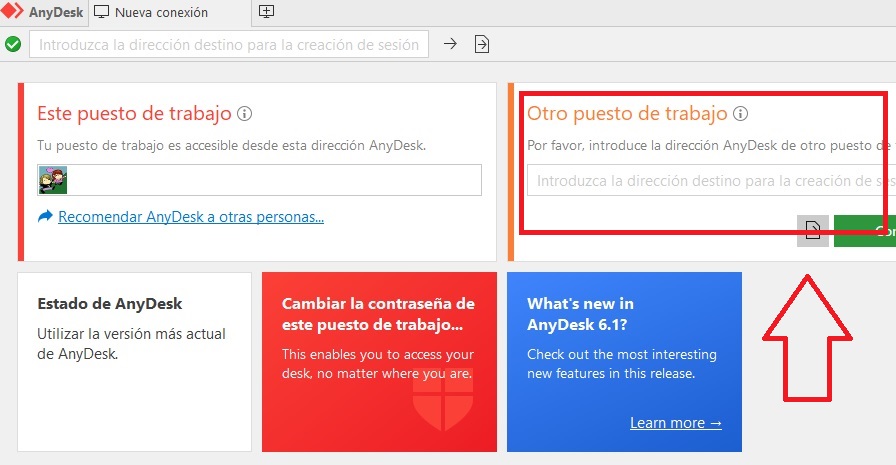
Una vez tengamos Anydesk en ambos dispositivos (ordenador y móvil) vas a ver que los dos tienen dos campos: uno relleno con la dirección del propio dispositivo y otro vacío para que introduzcas la dirección del dispositivo a controlar. Cuando lo hagas, podrás manejar tu ordenador sin más complicaciones.

Para controlar tu ordenador desde el móvil.

Fácil, rápido y sencillo

Como has visto, este proceso no te va a tomar nada de tiempo y te ayudará en el futuro cuando tengas que hacer cualquier gestión lejos de tu ordenador.

Cómo conectar automáticamente utilizando AnyDesk

AnyDesk es una de las mejores herramientas gratuitas de escritorio remoto del mercado. Gracias a ella podemos acceder fácilmente a ordenadores y dispositivos móviles lejanos así como también trasferir todo tipo de archivos entre ellos independientemente de dónde nos encontremos. De forma predeterminada necesitarás que alguien se encuentre junto a este dispositivo para autorizar la conexión pero… ¿Sabías que también existe la opción de conexión desatendida? En el artículo de hoy vamos a enseñarte cómo conectar automáticamente y sin autorización utilizando AnyDesk.

Pasos para conectar AnyDesk automáticamente

Paso 1. Instala AnyDesk en el equipo al que quieres conectarte

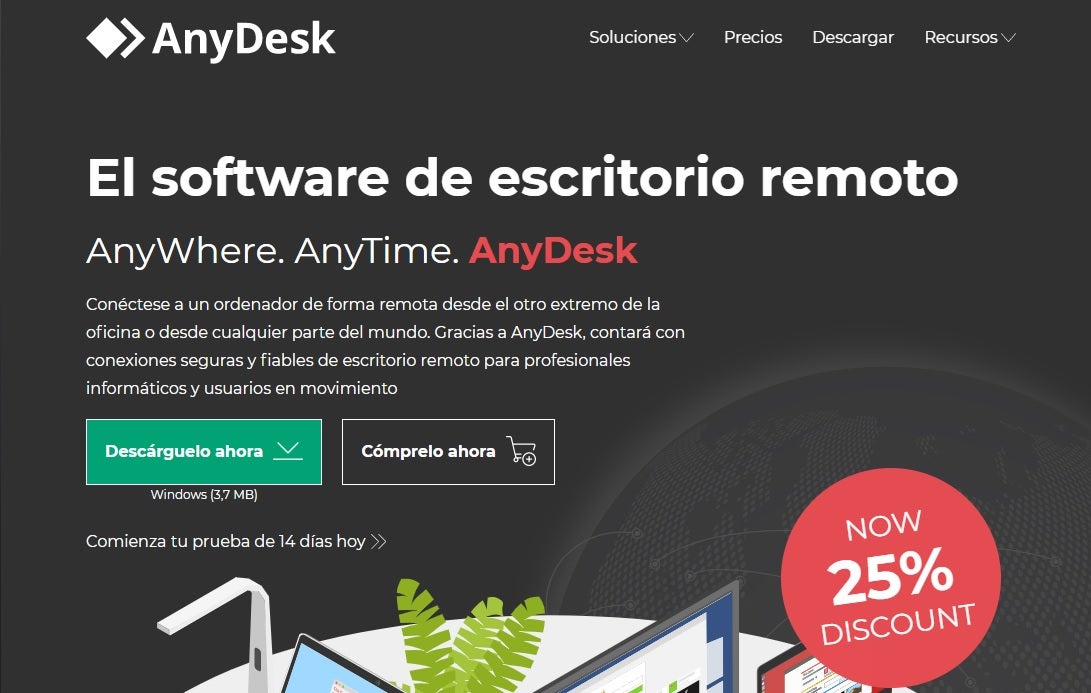
Para poder conectar automáticamente con un ordenador utilizando AnyDesk, primero de todo es necesario que instales su aplicación. Puedes conseguirla en su página oficial o, si lo prefieres, descargarla de forma rápida y segura bajo estas líneas.
AnyDesk DESCARGAR
9
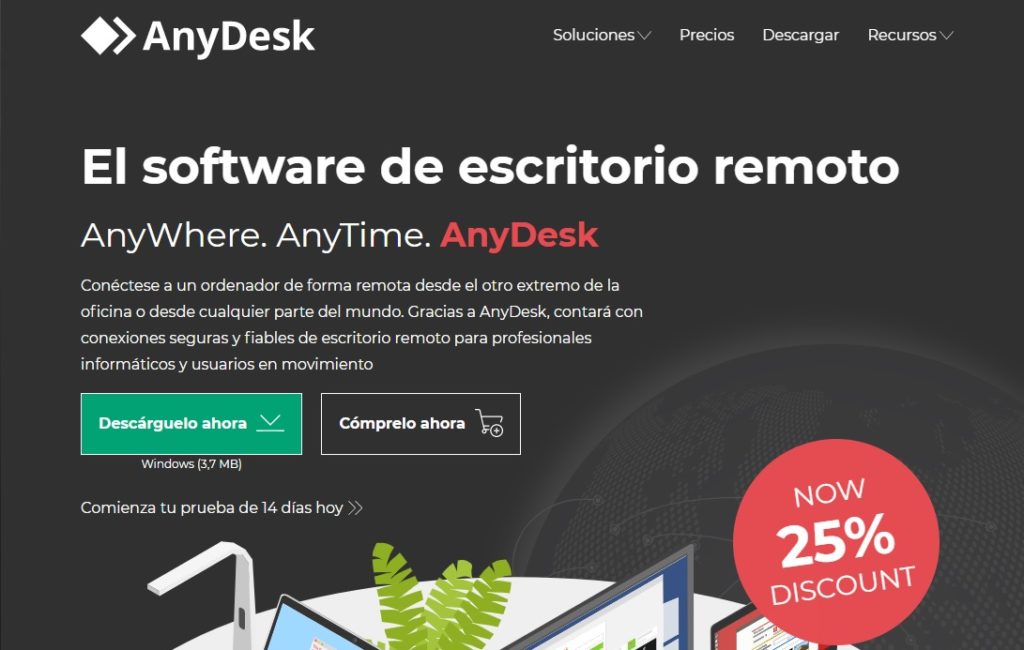
Página oficial de AnyDesk

Paso 2. Accede a la configuración de AnyDesk

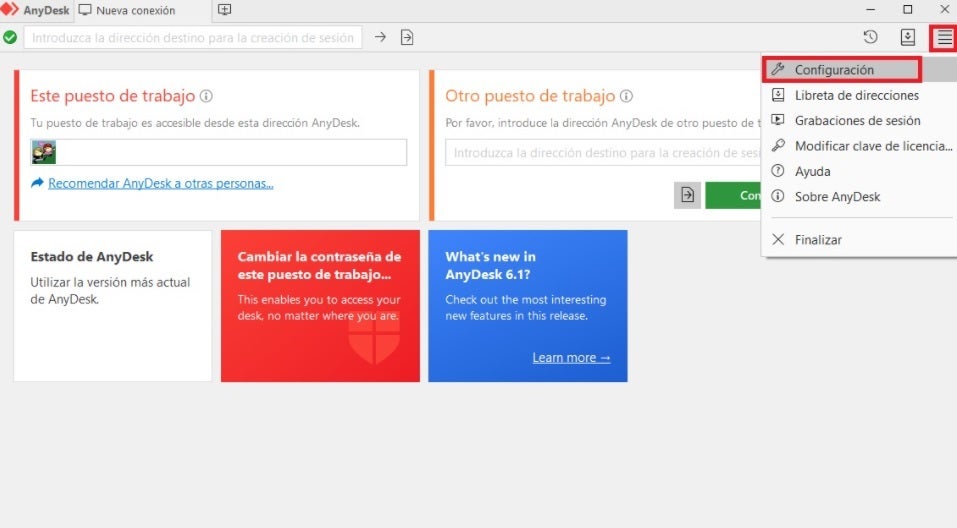
Una vez hayas instalado la aplicación, abre AnyDesk y pulsa en el icono en forma de tres líneas horizontales que encontrarás en la esquina superior derecha de la ventana. Tras ello pulsa en la opción “Configuración”.

Interfaz de AnyDesk

Paso 3. Desbloquea el control de seguridad

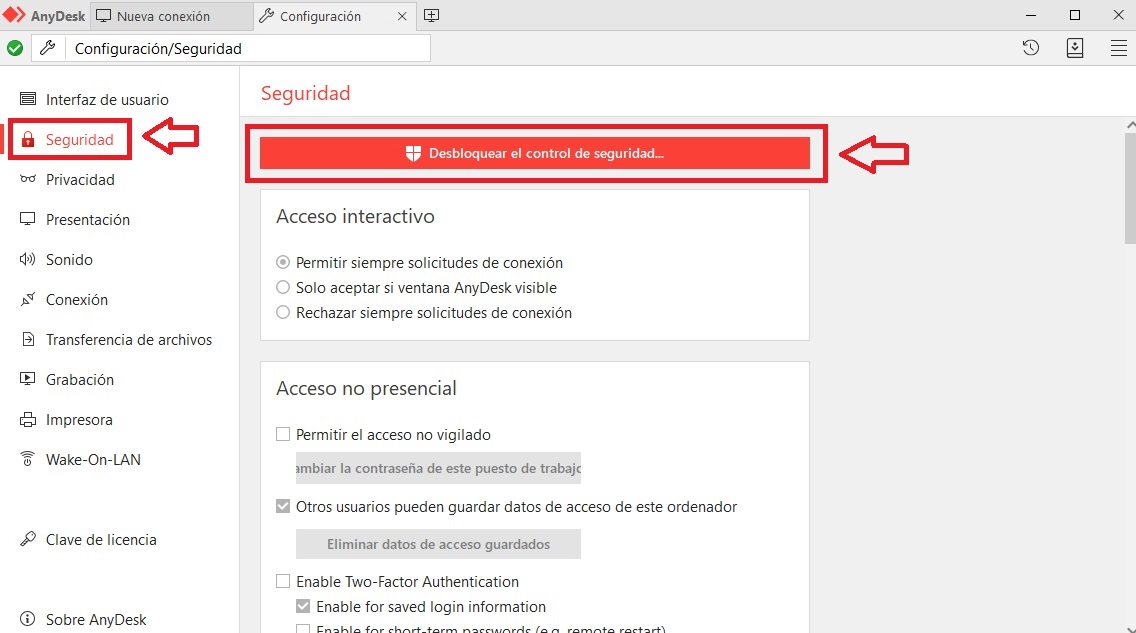
A continuación, selecciona la opción “Seguridad” del menú lateral derecho de la pantalla y pulsa en el botón “Desbloquear el control de seguridad”.

Menú de seguridad de AnyDesk

Paso 4. Selecciona el tipo de acceso

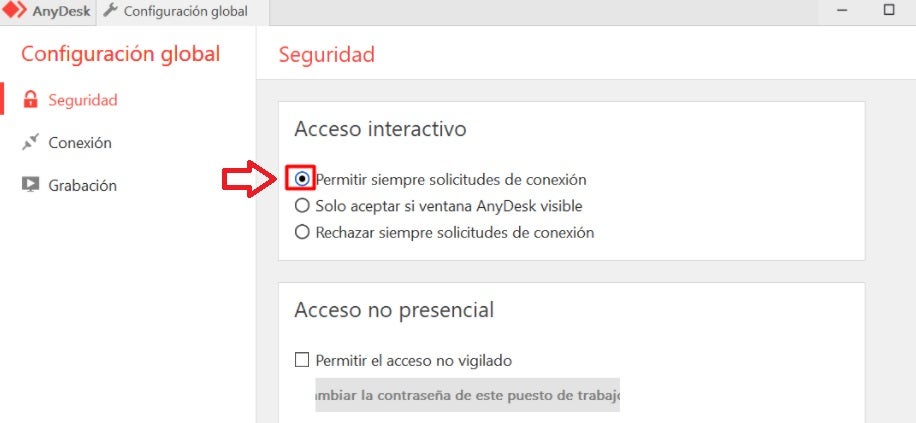
Ahora AnyDesk solicitará que elijas el tipo de acceso remoto para dicho equipo. Para poder conectarte automáticamente, es necesario que marques la casilla “Permitir siempre solicitudes de conexión” dentro de la sección “Acceso interactivo”.

Acceso interactivo a AnyDesk

Paso 5. Elige una contraseña para tu PC

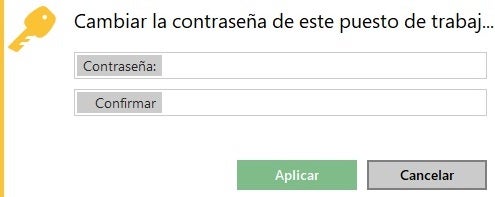
Para finalizar, selecciona la opción “Permitir el acceso no vigilado” y pulsa en el botón “Cambiar la contraseña de este puesto de trabajo”. Tras ello, escribe una contraseña con la que conectarte y acceder a tu equipo de forma remota. Cuando termines, pulsa en “Aplicar”.

Introducir una contraseña en AnyDesk

Accede fácilmente a tu equipo con AnyDesk

Acceder a tu ordenador de forma remota es muy sencillo e intuitivo gracias a AnyDesk. Una vez activado el modo desatendido, podrás conectarte a tu PC de forma automática.

Tutorial básico de AnyDesk

AnyDesk es la herramienta de escritorio remoto gratuita más utilizada en todo el mundo. Ésta permite acceder fácilmente a cualquier ordenador o dispositivo móvil lejano, así como también hacer uso de sus programas, transferir ficheros y acceder a sus archivos. Así pues, es una útil apuesta para todas aquellas ocasiones en que, por ejemplo, una vez en el trabajo necesitamos urgentemente un archivo del ordenador de nuestro hogar. En el artículo de hoy vamos a ofrecerte un tutorial básico en que te enseñaremos cómo conectar AnyDesk con cualquiera de tus dispositivos. Es realmente sencillo, tan sólo debes seguir estos pasos.

Pasos para conectarte con tu equipo utilizando AnyDesk

Paso 1. Descarga AnyDesk

Para poder conectarte con un equipo, móvil o tablet de forma remota, primero de todo es necesario que descargues AnyDesk tanto en el dispositivo de origen (el que usarás para conectarte) como en el de destino (al que te quieres conectar). Ten en cuenta que AnyDesk es un programa portable, así que no es estrictamente necesaria su instalación para poder hacer uso de él. Puedes descargar la aplicación desde su página oficial o, si lo prefieres, de forma rápida y segura bajo estas líneas.

AnyDesk DESCARGAR
9

Paso 2. Copia la dirección del equipo al que acceder

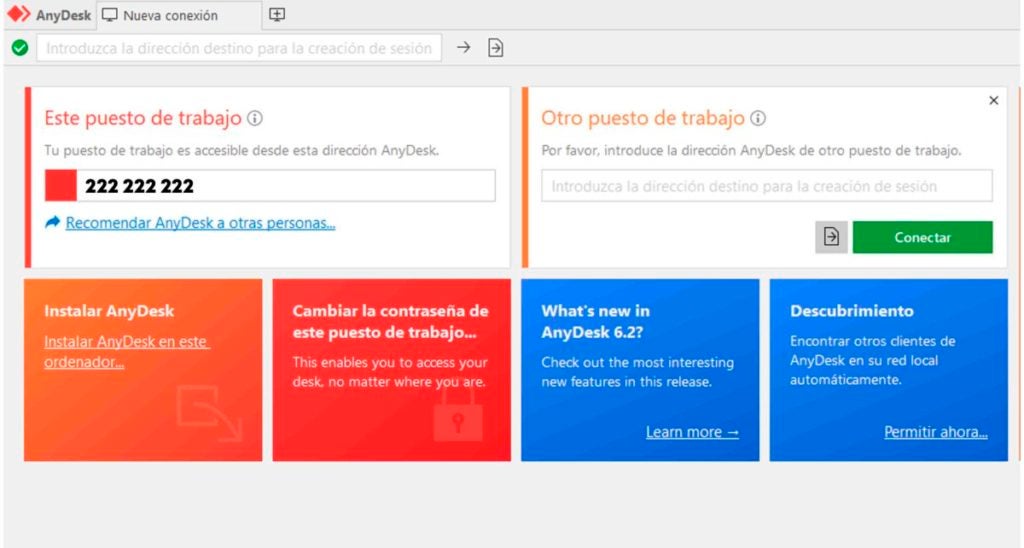
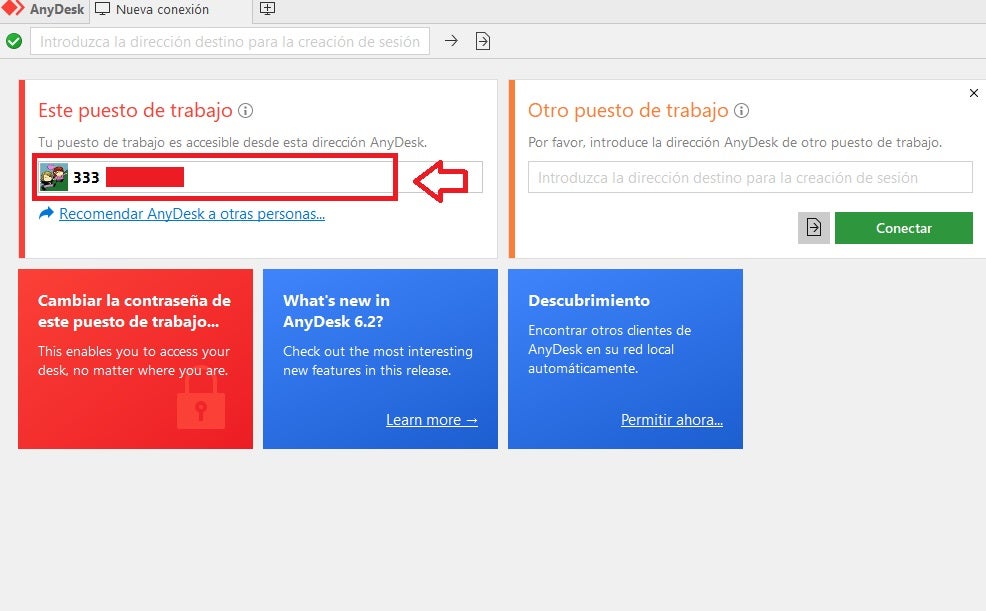
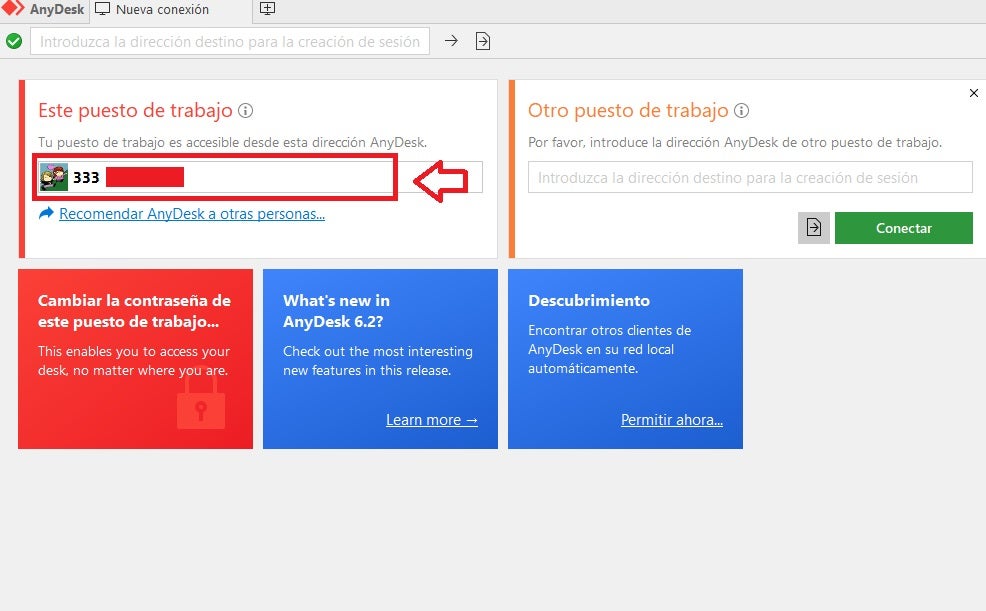
A continuación, abre AnyDesk desde el equipo que quieres controlar de forma remota y copia la dirección que aparece dentro de la sección “Este puesto de trabajo”.

Código de AnyDesk

Paso 3. Conéctate con tu equipo de forma remota

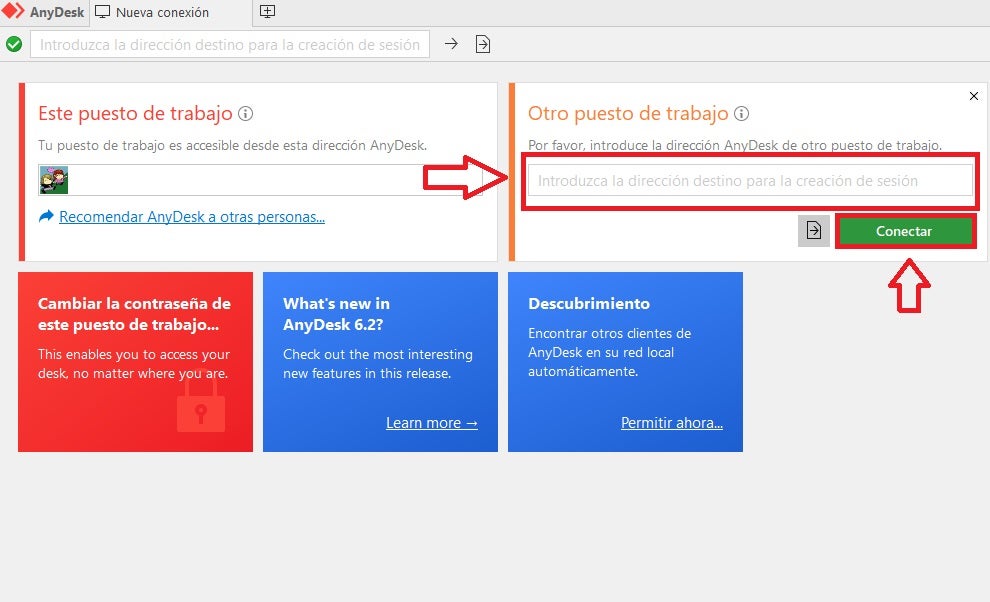
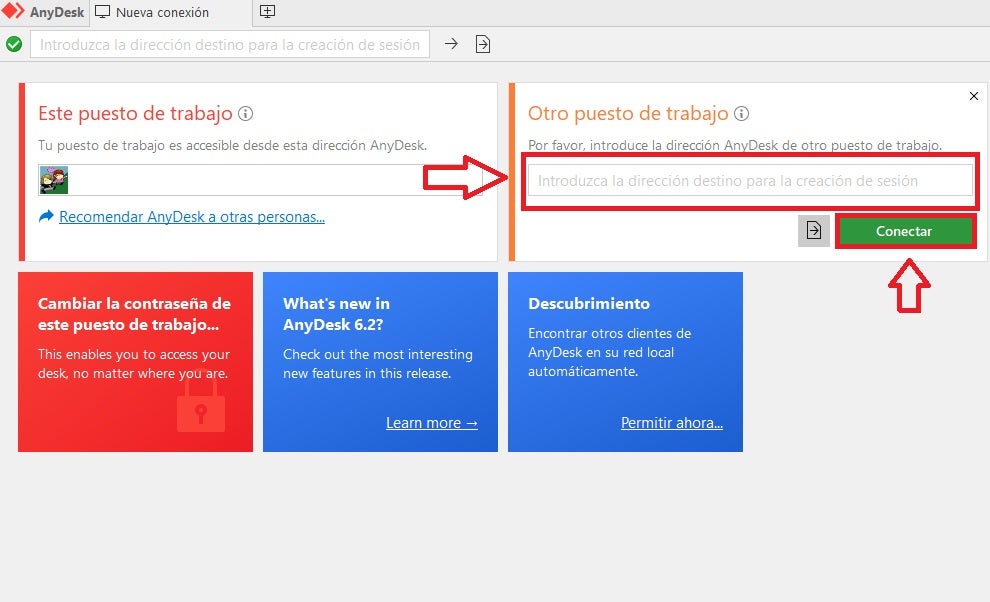
Ahora abre AnyDesk desde el equipo o dispositivo móvil que estés utilizando e introduce el código que has copiado en el paso 2 dentro del campo “Otro puesto de trabajo”. A continuación pulsa en el botón “Conectar” y, una vez confirmada la conexión, podrás comenzar a utilizar y transferir archivos con tu equipo de forma remota.

Cómo conectarte con un equipo de forma remota

Controla fácilmente cualquier dispositivo

Como has podido comprobar, AnyDesk es una herramienta de escritorio remoto muy fácil de utilizar. Gracias a ella podrás acceder y transferir archivos desde cualquier dispositivo móvil o PC en apenas un par de clics.

Cómo funciona AnyDesk paso a paso

A todos nos ha pasado alguna vez. Acabas de llegar a la oficina o estás en plenas vacaciones en el extranjero y, de repente, necesitas acceder con urgencia a los archivos de tu ordenador. Para este tipo de situaciones existe AnyDesk, una de las mejores herramientas de escritorio remoto que, además de ser completamente gratuita, es realmente segura y sencilla de utilizar. En el artículo de hoy y a modo de guía básica vamos a explicarte cómo funciona este interesante programa.

Guía básica para utilizar AnyDesk

Paso 1. Descarga su aplicación

Para empezar a utilizar AnyDesk es necesario que descargues su aplicación tanto en el dispositivo que quieres controlar como en aquél que utilizarás para controlarlo. Una gran ventaja es que, al tratarse de un programa portable, no es necesario instalarlo en tu equipo, aunque la aplicación te dará la opción de hacerlo. Puedes descargar AnyDesk de forma rápida y segura bajo estas líneas.

AnyDesk DESCARGAR
9
Página oficial de AnyDesk

Paso 2. Copia la dirección del dispositivo que quieras controlar

Tras cargar la app en el dispositivo que quieras controlar de forma remota, copia la dirección de nueve dígitos que encontrarás en la sección “Este puesto de trabajo”.

Interfaz de AnyDesk

Paso 3. Controla tu dispositivo de forma remota

Para finalizar, accede a AnyDesk desde cualquier otro equipo e introduce dentro del campo “Otro puesto de trabajo” el código de nueve dígitos que copiaste en el paso anterior. Una vez hecho esto, pulsa en el botón “Conectar”. Tu equipo se conectará de forma remota con el dispositivo elegido y lo controlarás a través de la aplicación. De este modo podrás acceder a los programas de un ordenador o dispositivo móvil lejano, así como también transferir fácilmente archivos de un equipo a otro.

Conectarse con AnyDesk

La forma más sencilla de conectarse con un equipo de forma remota

Como has podido comprobar, AnyDesk no sólo es un programa ligero y fácil de utilizar, sino también muy seguro. Gracias a él podrás acceder a cualquier PC o dispositivo móvil aunque te encuentres lejos de ellos.

Cómo eliminar AnyDesk de mi PC fácilmente

AnyDesk es una útil aplicación gracias a la cual serás capaz de acceder de forma remota a tu equipo. Sin embargo, eliminar AnyDesk de tu PC no es siempre tarea fácil. Y es que ésta acostumbra a dejar archivos y carpetas que no se borran con un simple proceso de desinstalación. En el artículo de hoy vamos a ayudarte a deshacerte de AnyDesk por completo.

Pasos para eliminar AnyDesk de tu PC

Paso 1. Accede al menú de configuración de Windows

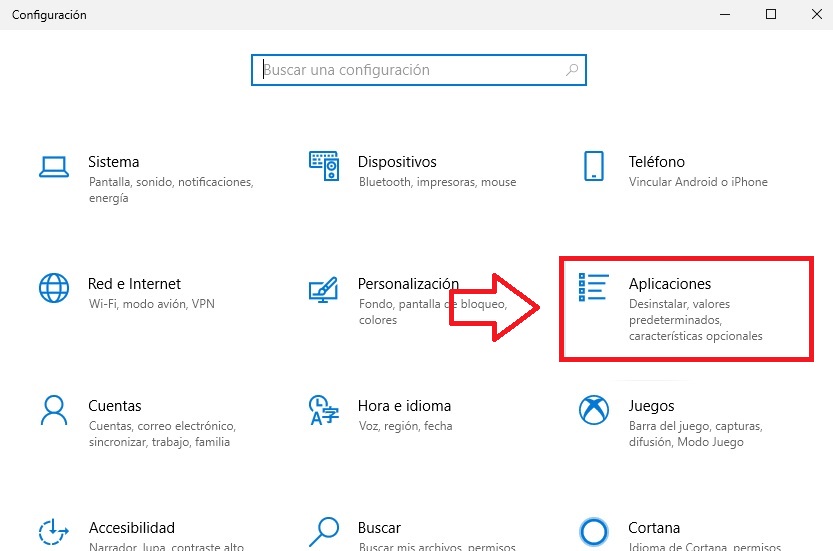
Para acceder al menú de configuración de Windows primero pulsa el botón “Inicio” y haz clic en el icono con forma de rueda dentada. Alternativamente puedes usar el atajo de teclado Tecla de Windows + I.

Configuración de Windows 10

Paso 2. Entra en Aplicaciones y características

Ya dentro de la pantalla de configuración de Windows, busca la opción “Aplicaciones” y haz clic en ella. Desde esta nueva ventana tendrás acceso a todos los programas y apps instalados en tu equipo.

Aplicaciones y características

Paso 3. Inicia el proceso de desinstalación de AnyDesk

Dentro de “Aplicaciones” busca AnyDesk en la lista de programas instalados. Una vez lo tengas localizado, pulsa sobre su icono para que aparezca un menú desplegable. Ahora simplemente haz clic en el botón “Desinstalar”.

Cómo desinstalar AnyDesk

Tras ello Windows solicitará que confirmes querer iniciar el proceso de eliminación del programa. Haz nuevamente clic en “Desinstalar”.

Desinstalar AnyDesk

Paso 4. Sigue los pasos de la herramienta de desinstalación de AnyDesk

A continuación se iniciará la herramienta de desinstalación de AnyDesk. Sigue las instrucciones que aparecen en pantalla para eliminar la aplicación de tu equipo.

Desinstalar AnyDesk

Paso 5. Elimina los archivos residuales 

Al desinstalar AnyDesk quedarán archivos residuales en tu equipo que debes eliminar. Puedes encontrarlos aquí:

  • C:\Archivos de Programa (x86)-Elimina la carpeta AnyDesk
  • C:\Usuarios\Nombre de Usuario\AppData\Roaming- Elimina la carpeta AnyDesk.
  • C:\Usuarios\Nombre de Usuario\Local\Temp\-Elimina AnyDeskUninst.
  • C:\Usuarios\Nombre de Usuario\Videos- Elimina la carpeta AnyDesk.
  • C:\Usuarios\Nombre de Usuario\Imágenes- Elimina la carpeta AnyDesk.
  • C:\ProgramData- Elimina la carpeta AnyDesk.
  • C:\Windows\System32\spool\drivers\x64\PCC- Elimina anydeskprintdriver.inf_amd64_07b22d0a6997cb3a.
  • C:\Windows\System32\DriverStore\FileRepository- Elimina la carpeta anydeskprintdriver.
  • C:\ProgramData\Microsoft\Windows\WER\ReportQueue\NonCritical_x86_f00f4c280554ab083589a5b19c80fe94370_00000000_cab_bdf41488- Elimina anydeskprintdriver.

Si has seguido todos estos pasos habrás conseguido eliminar AnyDesk por completo de tu equipo. Esperamos que este tutorial te haya servido de ayuda.

Cómo transferir archivos con AnyDesk fácilmente

AnyDesk es una de las mejores alternativas a TeamViewer para conectarte de forma remota con otro PC. Éste no sólo es gratuito y muy fácil de utilizar, sino que además permite realizar acciones tan interesantes como transferir archivos de un ordenador a otro en apenas unos clics. ¿Te gustaría saber cómo hacerlo? Bajo estas líneas te enseñaremos cómo hacerlo paso a paso.

AnyDesk DESCARGAR
8

Pasos para transferir archivos desde tu PC con AnyDesk

Paso 1. Accede a otro equipo de forma remota

El primer paso que debes seguir para transferir archivos utilizando AnyDesk es conectar tu PC con otro equipo de forma remota. Para ello escribe la dirección del ordenador de destino en “Otro puesto de trabajo” y pulsa en el botón “Conectar”. Tras ello espera a que se autorice la conexión al equipo.

Conectar con AnyDesk

Paso 2. Copia el archivo a transferir

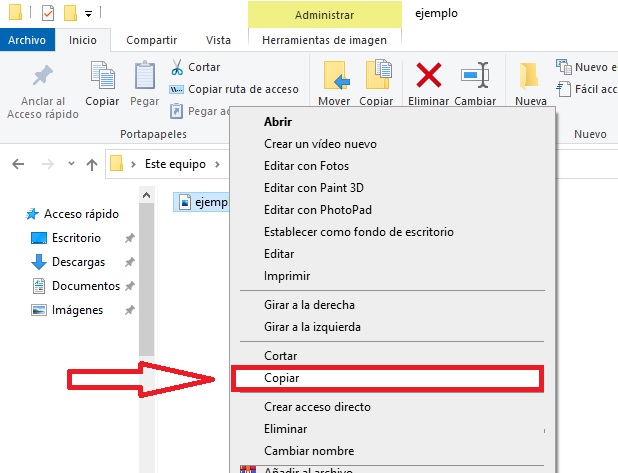
Tras conectar con otro equipo de forma remota, selecciona el archivo que deseas transferir y haz clic sobre éste con el botón derecho del ratón. Una vez hecho esto aparecerá un menú desplegable donde debes pulsar el botón “Copiar”. Alternativamente puedes utilizar el atajo de teclado Ctrl + C.

Copiar archivos

Paso 3.  Pega el archivo en el ordenador remoto

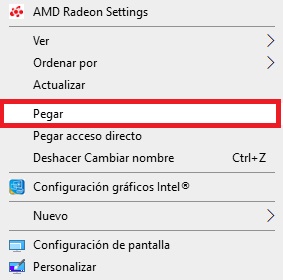
Ahora simplemente accede al ordenador remoto y busca la carpeta donde quieres guardar el archivo. Una vez en ella, haz clic con el botón derecho del ratón y pulsa el botón “Pegar”. Si lo prefieres, puedes utilizar el atajo de teclado Ctrl + V. Tras ello simplemente espera a que el archivo se transfiera de tu ordenador a otro.

Cómo pegar un archivo

Cómo transferir un archivo de un PC remoto a tu equipo con AnyDesk

El proceso para transferir archivos desde otro equipo a tu PC utilizando AnyDesk es muy parecido al del punto anterior. Tan sólo necesitarás copiar el archivo desde el PC remoto y luego pegarlo en tu ordenador para guardarlo. ¡Así de simple!

Esperamos que nuestro artículo te haya servido de ayuda a la hora de transferir archivos de forma remota utilizando AnyDesk. Si tienes alguna duda acerca del proceso, no dudes en ponerte en contacto con nosotros a través de la sección de comentarios.

Cómo cambiar el alias de AnyDesk

AnyDesk es uno de los mejores programas de escritorio remoto del momento. Éste es gratuito, no necesita instalación previa y es muy sencillo de utilizar. Para conectar con un equipo a través de AnyDesk simplemente necesitarás el número de identificación o el alias del ordenador de destino. Éste último es un nombre personalizado a modo que sea mucho más fácil recordar y reconocer el equipo. Si bien el alias de AnyDesk es realmente útil, es probable que con el paso del tiempo quieras cambiarlo. ¿Te gustaría saber cómo hacerlo? En el artículo de hoy te enseñaremos cómo.

AnyDesk DESCARGAR
8

Antes de empezar: Cómo elegir un alias en AnyDesk

Paso 1. Accede al menú de selección de alias

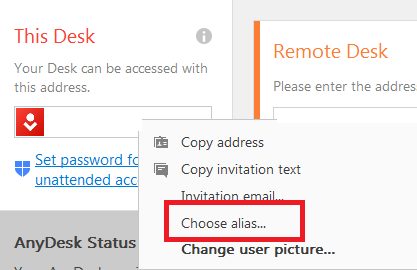
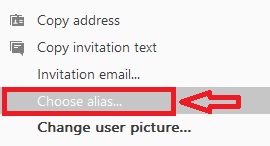
Para elegir un alias en AnyDesk, primero de todo es necesario acceder a su menú de configuración. Para ello haz clic con el botón derecho del ratón sobre la ventana “Este puesto de trabajo”. Tras ello selecciona “Elegir alias”.

Elegir alias en AnyDesk

Paso 2. Establece el alias que desees

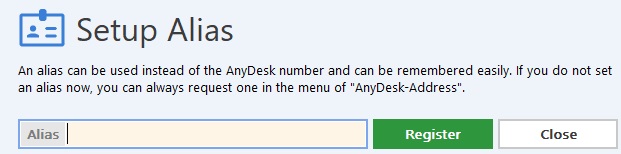
Una vez hecho esto, accederás a una nueva ventana donde podrás definir tu alias. Es importante que elijas tu nombre cuidadosamente, especialmente si vas a utilizar AnyDesk con fines laborales.

Elegir alias de AnyDesk

Cómo cambiar el alias de AnyDesk desde una cuenta gratuita

Si eres usuario de una cuenta gratuita, lamentamos informarte que no vas a poder cambiar tu alias de AnyDesk. Éste tan sólo puede ser definido una única vez y tras ello no puede ser alterado.

Cómo cambiar el alias de AnyDesk desde una cuenta de pago

Paso 1. Conoce bien qué versión de AnyDesk estás utilizando

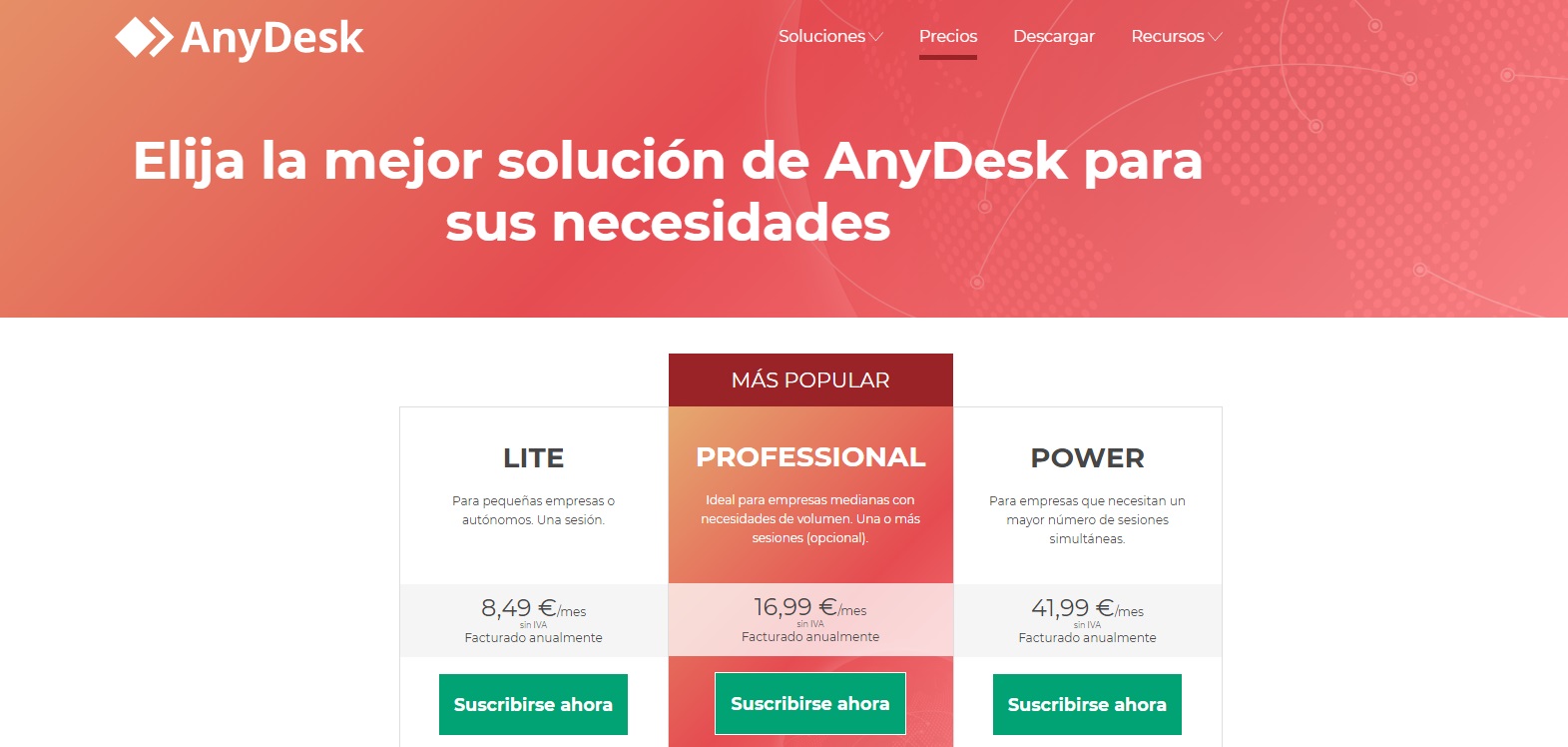
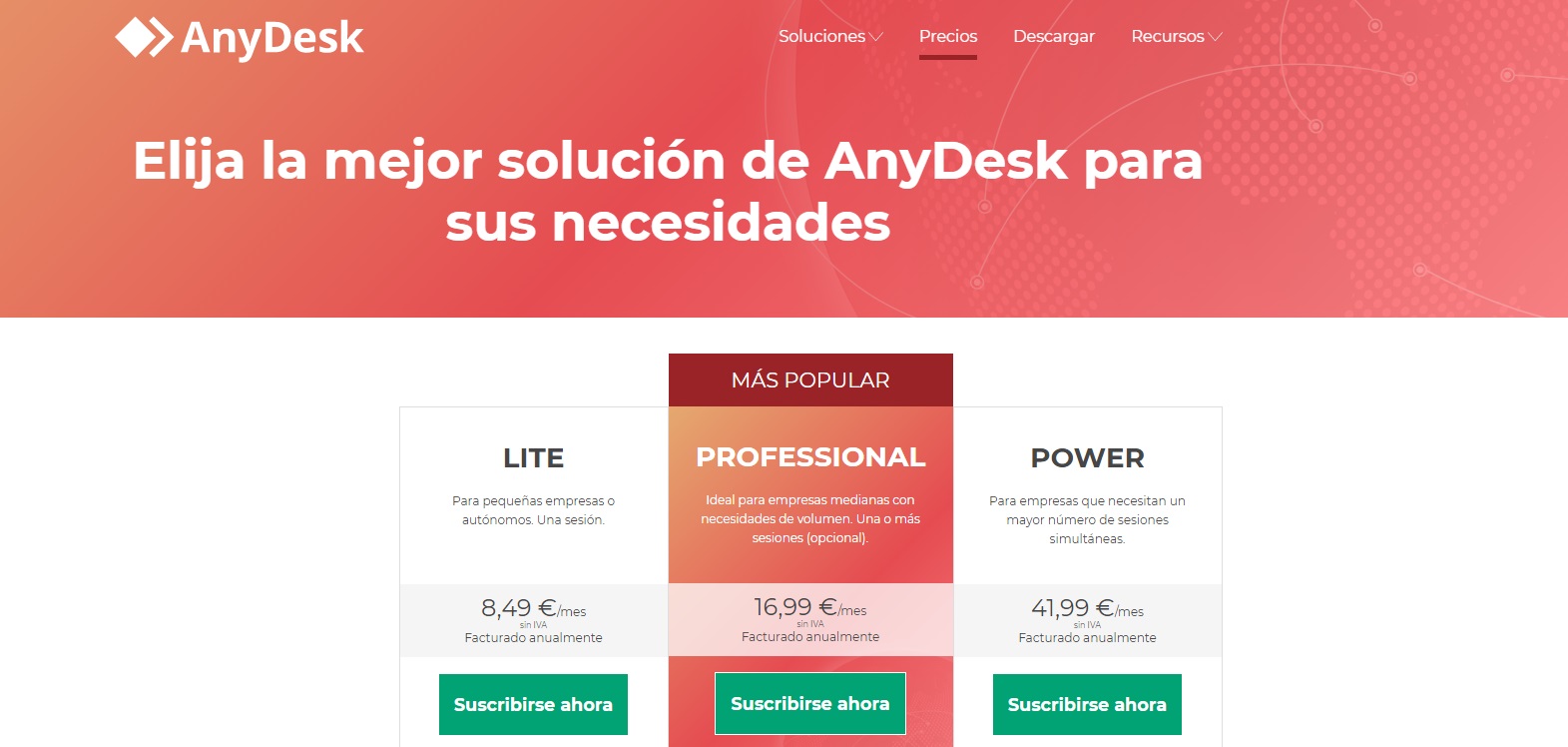
Si eres usuario de una versión de pago de AnyDesk, podrás cambiar tu alias según el plan que hayas elegido.

  • Lite/Professional- Podrás cambiar tu alias un total de 3 veces.
  • Power-Podrás cambiar tu alias de forma ilimitada.

Tipos de cuenta de AnyDesk

Paso 2. Accede a My Anydesk

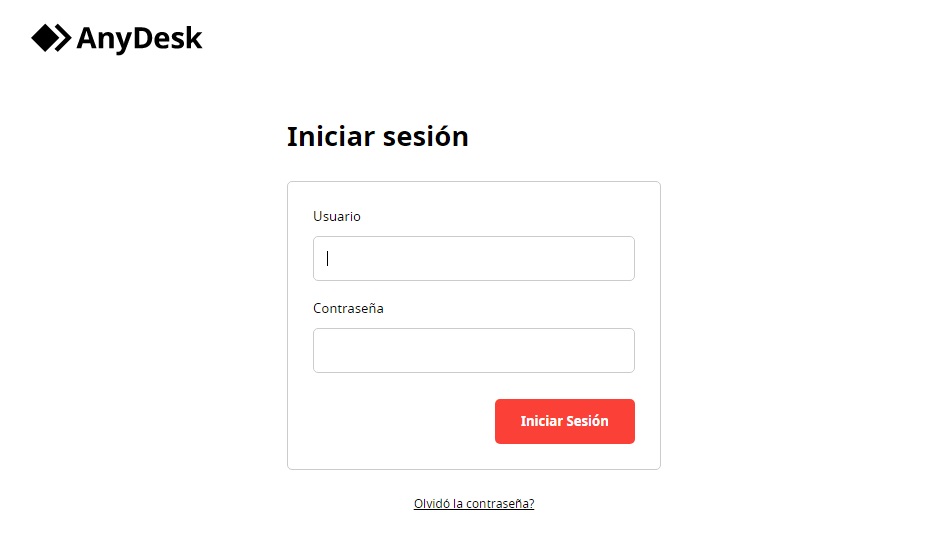
Para cambiar tu alias, es necesario que visites My Anydesk. Una vez en la página, introduce el nombre de usuario y contraseña que has recibido en tu email.

My AnyDesk

Paso 3. Cambia tu alias

Una vez hayas accedido a My Anydesk, podrás cambiar tu alias fácilmente.

Mujer utilizando el portátil

Esperamos haberte sido de ayuda para cambiar el alias de AnyDesk.