
AnyDesk es una útil aplicación gracias a la cual serás capaz de acceder de forma remota a tu equipo. Sin embargo, eliminar AnyDesk de tu PC no es siempre tarea fácil. Y es que ésta acostumbra a dejar archivos y carpetas que no se borran con un simple proceso de desinstalación. En el artículo de hoy vamos a ayudarte a deshacerte de AnyDesk por completo.
Pasos para eliminar AnyDesk de tu PC
Paso 1. Accede al menú de configuración de Windows
Para acceder al menú de configuración de Windows primero pulsa el botón “Inicio” y haz clic en el icono con forma de rueda dentada. Alternativamente puedes usar el atajo de teclado Tecla de Windows + I.

Paso 2. Entra en Aplicaciones y características
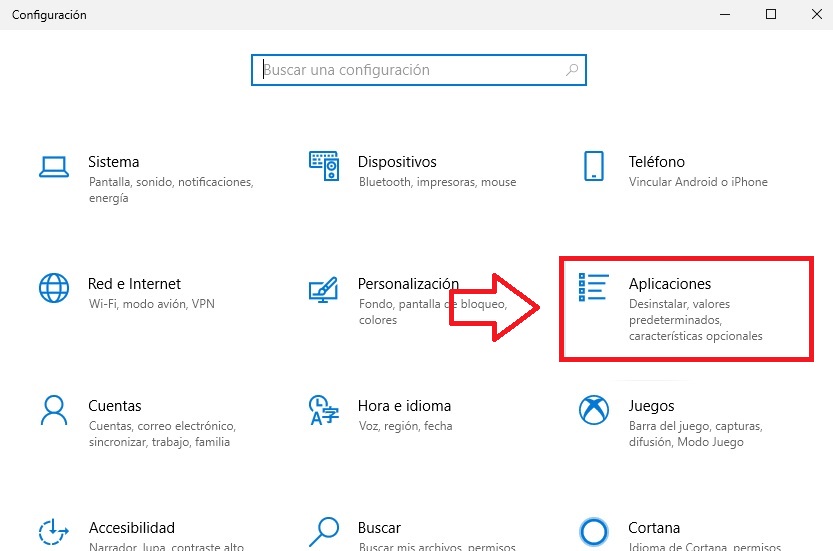
Ya dentro de la pantalla de configuración de Windows, busca la opción “Aplicaciones” y haz clic en ella. Desde esta nueva ventana tendrás acceso a todos los programas y apps instalados en tu equipo.
Paso 3. Inicia el proceso de desinstalación de AnyDesk
Dentro de “Aplicaciones” busca AnyDesk en la lista de programas instalados. Una vez lo tengas localizado, pulsa sobre su icono para que aparezca un menú desplegable. Ahora simplemente haz clic en el botón “Desinstalar”.

Tras ello Windows solicitará que confirmes querer iniciar el proceso de eliminación del programa. Haz nuevamente clic en “Desinstalar”.

Paso 4. Sigue los pasos de la herramienta de desinstalación de AnyDesk
A continuación se iniciará la herramienta de desinstalación de AnyDesk. Sigue las instrucciones que aparecen en pantalla para eliminar la aplicación de tu equipo.

Paso 5. Elimina los archivos residuales
Al desinstalar AnyDesk quedarán archivos residuales en tu equipo que debes eliminar. Puedes encontrarlos aquí:
- C:\Archivos de Programa (x86)-Elimina la carpeta AnyDesk
- C:\Usuarios\Nombre de Usuario\AppData\Roaming- Elimina la carpeta AnyDesk.
- C:\Usuarios\Nombre de Usuario\Local\Temp\-Elimina AnyDeskUninst.
- C:\Usuarios\Nombre de Usuario\Videos- Elimina la carpeta AnyDesk.
- C:\Usuarios\Nombre de Usuario\Imágenes- Elimina la carpeta AnyDesk.
- C:\ProgramData- Elimina la carpeta AnyDesk.
- C:\Windows\System32\spool\drivers\x64\PCC- Elimina anydeskprintdriver.inf_amd64_07b22d0a6997cb3a.
- C:\Windows\System32\DriverStore\FileRepository- Elimina la carpeta anydeskprintdriver.
- C:\ProgramData\Microsoft\Windows\WER\ReportQueue\NonCritical_x86_f00f4c280554ab083589a5b19c80fe94370_00000000_cab_bdf41488- Elimina anydeskprintdriver.
Si has seguido todos estos pasos habrás conseguido eliminar AnyDesk por completo de tu equipo. Esperamos que este tutorial te haya servido de ayuda.

AnyDesk: Accede a tu PC desde tu móvil Android o iOS
LEE MÁS