Tik Tok: Cómo guardar los vídeos en la galería de tu móvil

Si te gusta el mundo de los social media, seguro que conoces Tik Tok. En tan sólo cinco años esta original red social ha enamorado a millones de internautas de todo el mundo, convirtiéndose en el caldo de cultivo de extraordinarios vídeos y de una nueva generación de influencers. Y es que si algo caracteriza a Tik Tok es su creatividad y la capacidad de entretener a sus usuarios con su imparable flujo de grabaciones. ¿Te gustaría saber cómo guardarlas? En el artículo de hoy vamos a enseñarte cómo descargar vídeos de Tik Tok directamente en la galería de tu móvil. ¡Esperamos que te sirva de ayuda!

Tik Tok DESCARGAR
9

Cómo descargar vídeos de Tik Tok en la galería de tu móvil

Paso 1. Localiza el vídeo y pulsa en el botón “Compartir”

Para guardar el vídeo que desees es necesario que pulses en el botón “Compartir” que encontrarás en el lateral derecho de tu pantalla. Es importante que primero te asegures de haber subido y compartido algún vídeo en la plataforma, de lo contrario esta opción no aparecerá.

Compartir en Tik Tok

Paso 2. Selecciona la opción “Guardar vídeo”

Una vez realizado el paso anterior, selecciona la opción “Guardar vídeo”. La encontrarás entre los botones “Reaccionar” y “Compartir como Gif”.

Guardar vídeo de Tik Tok

Paso 3. Guarda el vídeo en la galería de tu móvil

Ahora simplemente espera unos segundos a que el vídeo se descargue en la galería de tu móvil. Si el proceso se ha realizado con éxito aparecerá un mensaje en color verde confirmando que el vídeo se ha guardado correctamente.
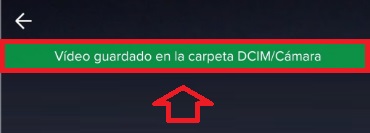
Descargar vídeo en Tik Tok

Paso 4. Reproduce el vídeo siempre que quieras

Para finalizar, puedes reproducir el vídeo que hayas descargado de Tik Tok del mismo modo que lo harías con cualquier otra grabación. Para ello pulsa en el icono “Galería” (tiene la apariencia de una flor con un fondo rojo) y selecciona el vídeo descargado.

Logotipo de Tik Tok

Descarga tus vídeos favoritos de Tik Tok con total comodidad

Como has podido comprobar, descargar tus vídeos favoritos de Tik Tok a la galería de tu móvil es realmente sencillo. Tan sólo comparte la grabación desde la aplicación de la red social para luego guardarlo en tu móvil.

Cómo saber tu contraseña de Netflix

Ay, las contraseñas… Nos traen por la calle de la amargura, esa que está repleta de números, mayúsculas, minúsculas y símbolos. Cada plataforma posee su propio password, y a poco que la vayamos cambiando, cada servicio tiene una diferente. Y Netflix no iba a ser menos. Si estás cansado de dar vueltas en círculo, te contamos cómo saber tu contraseña de Netflix.

Netflix DESCARGAR
8

Cómo saber tu contraseña de Netflix

Truco 1. A través del navegador

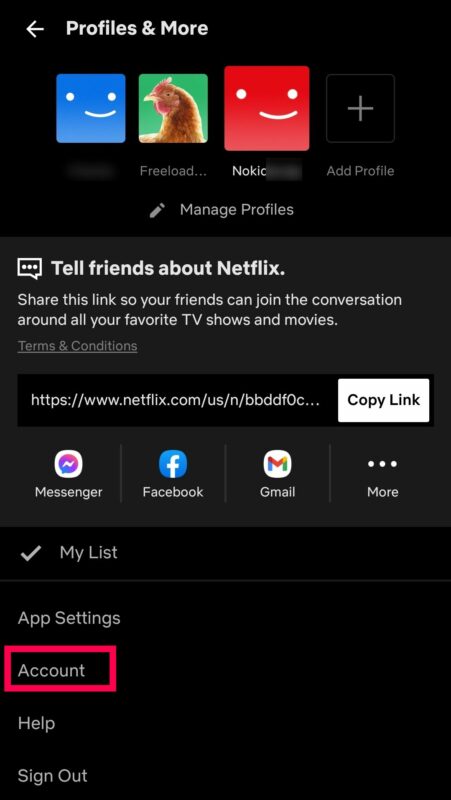
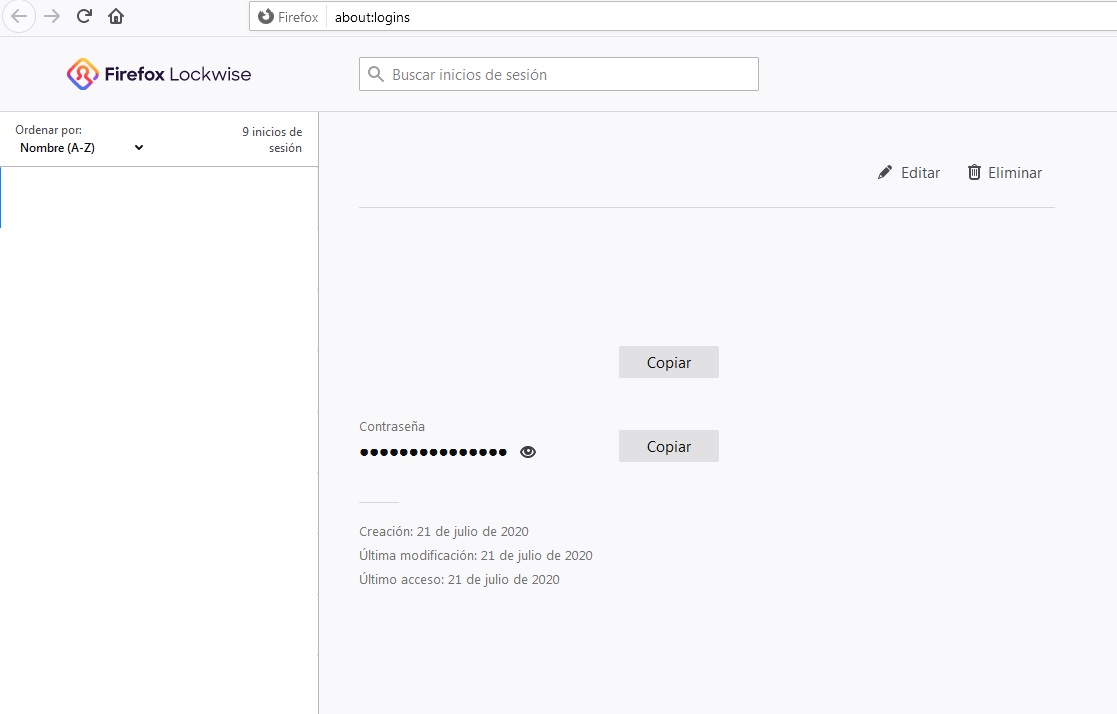
Si estás usando Netflix a través de un navegador, véase Google Chrome o Mozilla Firefox, puedes encontrar ahí tu contraseña de una manera muy sencilla. En Chrome, ve hasta los tres puntos de arriba a la derecha y cliquea en “Configuración”. Acto seguido, localiza “Contraseñas” y busca “Netflix”. Dale al botón del “ojo” para que aparezca la contraseña.

En el caso de Mozilla Firefox, tan sólo debes pulsar sobre “Opciones” -> “Privacidad y seguridad” y localizar el apartado “Cuentas guardadas”. Si pulsas sobre este, aparecerán todas las contraseñas dentro de Firefox. Para otros navegadores como Microsoft Edge u Opera, el procedimiento es casi idéntico.

Truco 2. He olvidado la contraseña

Como has podido ver, así se puede visualizar la contraseña de Netflix dentro de los dos principales navegadores del mercado. Ahora bien, ¿qué pasa si no la tenía guardada y de verdad la he olvidado? Pues que toca recuperarla.

Vete hasta la página web de Netflix y dale a “¿Necesitas ayuda?”. Una vez lo hagas, Netflix te llevará a una pantalla nueva donde puedes elegir cómo recuperar tu contraseña, ya sea mediante correo electrónico o SMS. Elige la que más se ajuste a tus valores y sigue los procesos que se abren. No tiene más misterio. Fácil, ¿verdad?

Recuerda apuntar

Ahora que ya tienes las dos maneras más habituales de recuperar tu contraseña de Netflix, te damos un consejo: utiliza algún gestor de contraseñas para que tengas al tanto todos los passwords de tu cartera.

De igual manera, los especialistas recomiendan que vayamos alternando contraseñas entre diferentes servicios que tengamos, así que utiliza una para los sistemas de streaming audiovisuales… ¡y así sabrás que es la misma en todos!

Cómo exportar marcadores en Google Chrome

No nos cansaremos de repetirlo: utiliza los marcadores de Google Chrome. En lugar de dejar las pestañas abiertas en la parte superior (que consumen muchos recursos), lo ideal es que vayas guardando todas esas páginas en marcadores y luego las gestiones. Hoy profundizamos en esta herramienta y te contamos cómo exportar marcadores en Google Chrome.

Chrome DESCARGAR
8

Cómo exportar marcadores en Google Chrome

Paso 1: localizar la opción

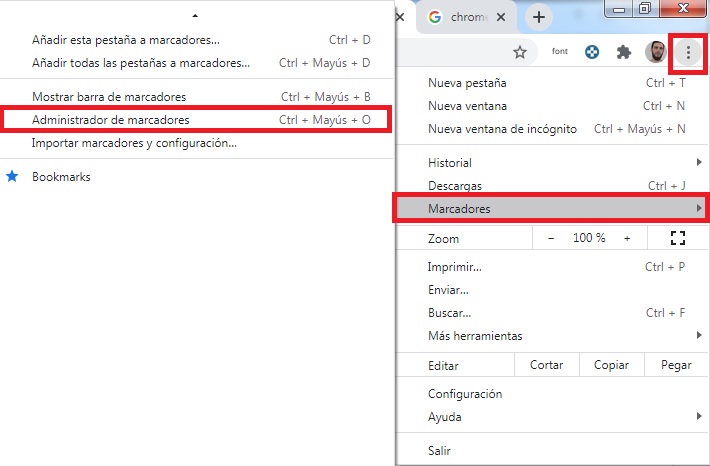
Lo primero que hace falta para exportar marcadores… es saber dónde están los mismos. Para ello, cliquea sobre los tres puntos que aparecen en la parte superior derecha, busca “Marcadores” y selecciona “Administrar marcadores”.

Ahora deberías estar en el menú donde aparecen todos los marcadores que tienes guardados, tanto en carpetas como individualmente.

Paso 2: la exportación

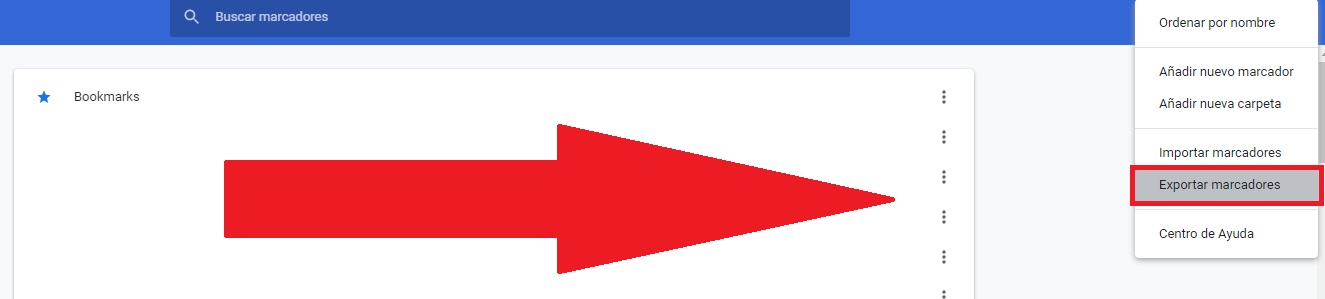
Una vez que ya estás dentro del sitio indicado, el siguiente paso es exportar los marcadores. Para lograr esto, fíjate de nuevo en los tres puntos suspensivos que aparecen ahora a la derecha del buscador de marcadores. Haz clic ahí y luego en “Exportar marcadores”.

En cuanto hagas esto, Google Chrome abrirá una ventana desplegable para que elijas el sitio donde se guardarán los marcadores. Es un archivo Chrome HTML Document, mientras que el nombre suele incorporar la fecha actual de cuando se realizó la acción. No hay muchos más misterios.

Como nota a tener en cuenta para el futuro, recuerda que el proceso inverso es el de “Importar marcadores”, que está justo arriba de donde pone “Exportar”. Si haces clic ahí, tan sólo debes buscar el archivo de los marcadores y dejar que Google Chrome haga su trabajo (y lo bueno es que también funciona con otros navegadores, para que no tengas miedo a llevarlo o cosas similares).

Ordénalos… y ve exportando

Hasta aquí el proceso para localizar los marcadores y crear el archivo de exportación de estos de cara al futuro. Nuestra recomendación es que tengas todos los marcadores bien ordenados y catalogados por carpetas. Gracias a este movimiento tan sencillo, las páginas webs estarán ordenadas en directorios, al igual que si fuera el sistema operativo (y esto lo vas a agradecer cuando te toque importarlos luego).

Cómo hacer un índice en Word

Pocas cosas dan más dolores de cabeza que los índices en los documentos estudiantiles o laborales en Microsoft Word. No porque sean difíciles de crear con el programa de ofimática, sino porque se tarda mucho en dar con un buen índice a nivel de contenido. Nosotros en Softonic queremos que al menos la parte técnica te lleve menos trabajo, así que te enseñamos a cómo hacer un índice en Word.

Microsoft Office DESCARGAR
9

Cómo hacer un índice en Word

Paso 1: la creación del índice

Una de las mejores cosas que ha implementado Word durante sus últimas versiones es la posibilidad de crear un índice de manera directa, sin necesidad de que tengamos que poner nosotros los saltos.

Para conseguir esto, vete arriba hasta la pestaña de “Referencias” (dentro de Word, claro) y localiza el campo “Insertar índice”.

Paso 2: la personalización del índice

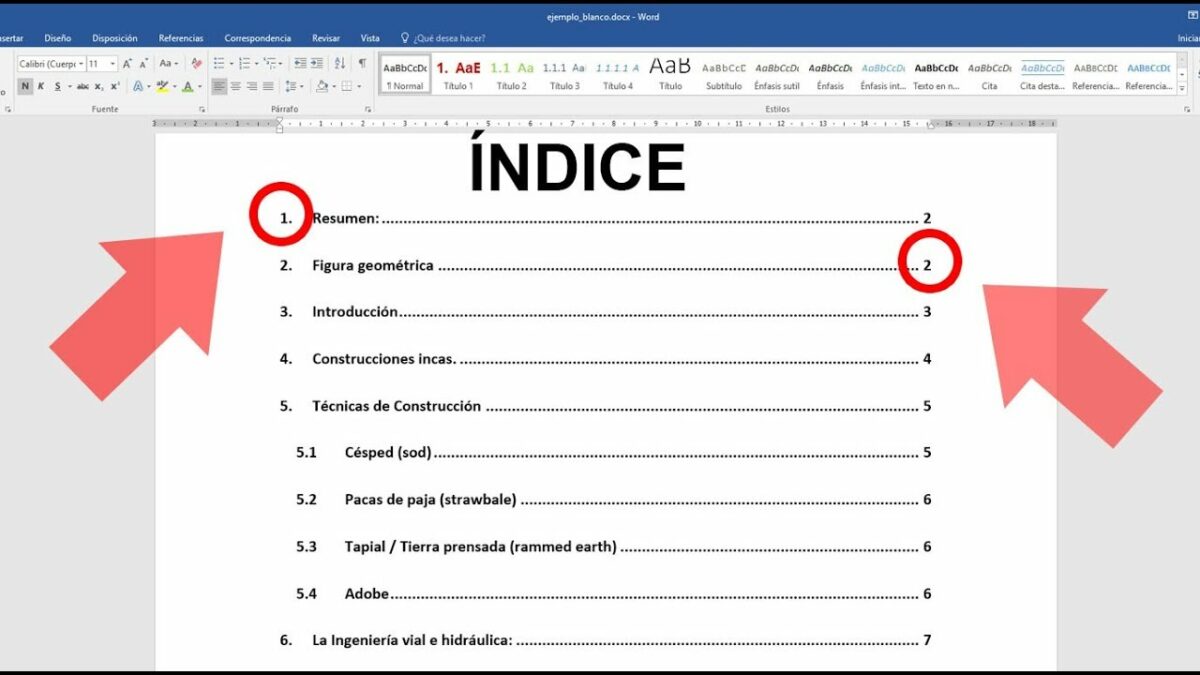
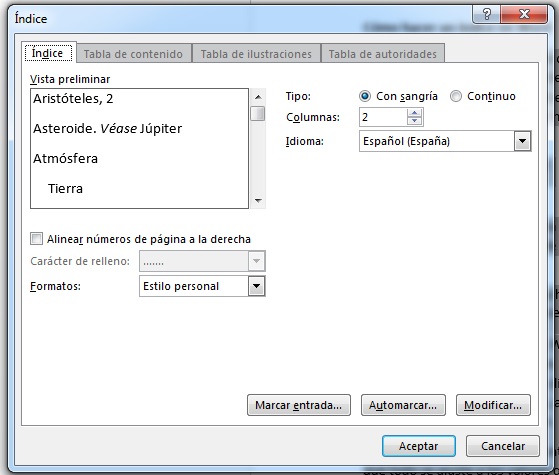
En cuando cliquees sobre este, Word abrirá una ventana desplegable para que podamos insertar dicho índice. La primera pestaña es para que elijamos columnas, formato y podamos visualizar la vista preliminar de dicho índice. Por ejemplo, en “Formatos” podemos seleccionar una amplia variedad de índices, así que quédate con el que más te atraiga. No obstante, la clave está en las otras pestañas.

Bajo el nombre de “Tabla de contenido” podremos cambiar el contenido del índice en sí, para que todo se ajuste a los valores que deseamos. De igual manera, también tendremos la “tabla de ilustraciones” y la “tabla de autoridades” para personalizar el índice de nuestra publicación.

Recuerda que puedes modificar el índice en cualquier momento. Para ello, justo debajo de “Insertar índice” tenemos el apartado “Actualizar índice”. Dale ahí para cambiar todo aquello que no se ajusta a los valores que quieres. El resto no es más que adecuarlo a tu gusto.

Rápido y directo

Tal como has podido ver, el plano técnico a la hora de insertar un índice no tiene mucha complicación. Tan sólo debes cliquear en el apartado en concreto del índice e ir introduciendo todos los valores correspondientes. Lo más complicado va a ser comerte la cabeza para hacer un buen índice de la materia que tratas. ¡No es fácil y se trata de condensar!

Zoom: Cómo ver todas las pantallas

Zoom Meetings es una de las aplicaciones gratuitas más utilizadas a día de hoy para realizar videoconferencias grupales. Ésta es especialmente útil para organizar fácilmente clases y reuniones de forma telemática puesto que permite un total de hasta 100 participantes distintos en una misma llamada. Sin embargo, es habitual que tras iniciar tu primera reunión de Zoom no tengas muy claro cómo conseguir ver a todos los participantes en una sola pantalla. Para echarte una mano, en el artículo de hoy vamos a enseñarte cómo activar el modo galería de Zoom y así ver todas las pantallas. ¡Allá vamos!

Cómo ver todas las pantallas de Zoom desde tu PC

Paso 1. Descarga la aplicación de escritorio

Para poder ver todas las pantallas de Zoom desde tu PC, primero es necesario que descargues su aplicación para escritorio.

Zoom Meetings DESCARGAR
9

Descargar Zoom

Paso 2. Únete a una reunión

A continuación únete a una reunión de Zoom. Para ello abre el cliente, inicia tu sesión o si lo prefieres, pulsa directamente en el botón “Entrar a una reunión”.

Unirte a una reunión en Zoom

Paso 3. Activa la Vista de Galería

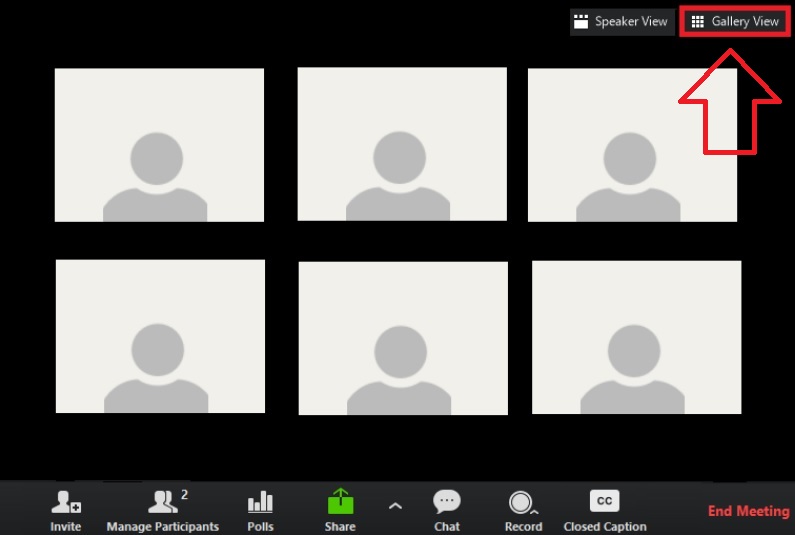
Ya dentro de tu reunión, simplemente haz clic en la opción “Vista de Galería” que encontrarás en la esquina superior derecha de la pantalla. Ahora podrás ver un total de 49 participantes en tu pantalla.

Activar la vista de galería en Zoom

Cómo ver todas las pantallas de Zoom desde tu móvil

Paso 1. Descarga la aplicación para tu dispositivo móvil

Para ver todas las pantallas de Zoom en tu móvil primero es necesario que descargues su app para Android o iOS.

  • Zoom para Android
Zoom Meetings (Android) DESCARGAR
9
  • Zoom para iOS
Zoom Meetings (iOS) DESCARGAR
9

Zoom logo

Paso 2. Únete a la reunión

A continuación, abre la aplicación y únete a una reunión en la plataforma.

Interfaz de la aplicación Zoom

Paso 3. Activa la Vista de Galería

Para finalizar, desliza la pantalla hacia la izquierda para pasar del modo Vista del Hablando a la Vista de Galería. Se mostrarán hasta un total de 4 participantes en tu pantalla.

Pantalla de Zoom en un smartphone

Saca el mayor partido a tu reunión en Zoom

Ver todas las pantallas de Zoom desde tu PC o dispositivo móvil es realmente sencillo. Para ello activa la opción “Vista de Galería” pulsando en su icono o deslizando la pantalla hacia la izquierda.

uTorrent: Solución al error “El sistema no puede encontrar la ruta especificada”

uTorrent es uno de los programas más utilizados para realizar descargas P2P (peer-to-peer). Su sencillo interfaz, uso limitado de recursos y buenos resultados lo convierten en uno de los grandes favoritos a la hora de bajar archivos torrent. Sin embargo, éste no está exento de errores y en ocasiones algún fallo puede generarnos un quebradero de cabeza. En el artículo de hoy vamos a enseñarte cómo solucionar el error “El sistema no puede encontrar la ruta especificada”.

uTorrent DESCARGAR
8

Métodos para resolver el error “El sistema no puede encontrar la ruta especificada”

Método 1. Reinicia uTorrent

Antes de probar métodos más complicados, recomendamos que cierres por completo la aplicación y vuelvas a abrirla.  Tras ello comprueba si puedes iniciar la descarga con normalidad.

Hombre utilizando un portátil

Método 2. Comprueba que la ruta de descarga sea correcta

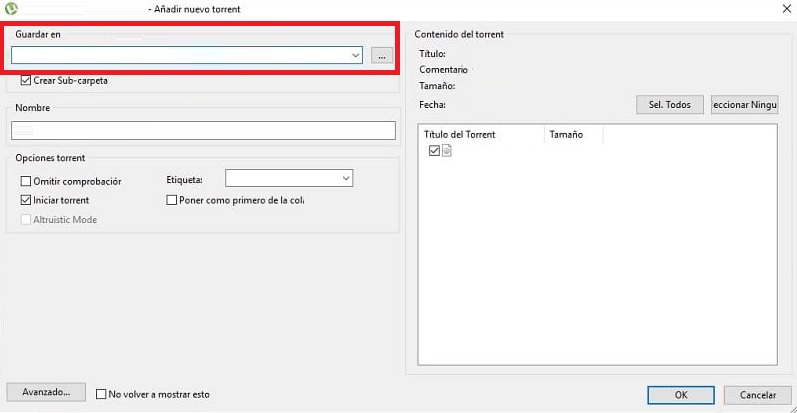
Escribir de forma incorrecta la ruta de descarga puede ser el culpable de este fallo. Revisa la dirección de destino y asegúrate que no tiene puntos, espacios y caracteres innecesarios.

Destino de la descarga en uTorrent

Método 3. Asegúrate que la carpeta de destino pueda escribirse

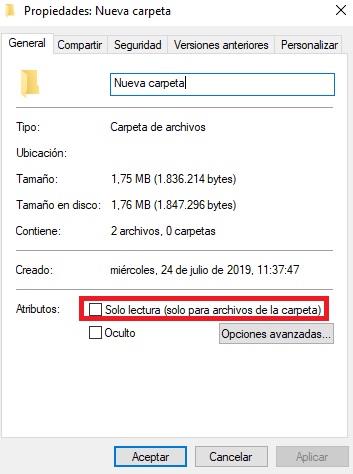
Otro error bastante común es que la carpeta de destino de la descarga esté asignada como únicamente de lectura. Para solventar este problema accede a las propiedades de la carpeta de destino y asegúrate que la casilla “Solo lectura” esté desmarcada.

Carpeta con propiedades de Solo lectura

Método 4. Elimina una descarga fallida

Un archivo torrent defectuoso también puede ser el causante de este error. Si sospechas de ello, haz clic sobre el archivo con el botón derecho del ratón y selecciona “Eliminar y” seguido de “Eliminar .torrent + Datos”.

Eliminar torrent + datos

Método 5. Cambia la ubicación de la descarga

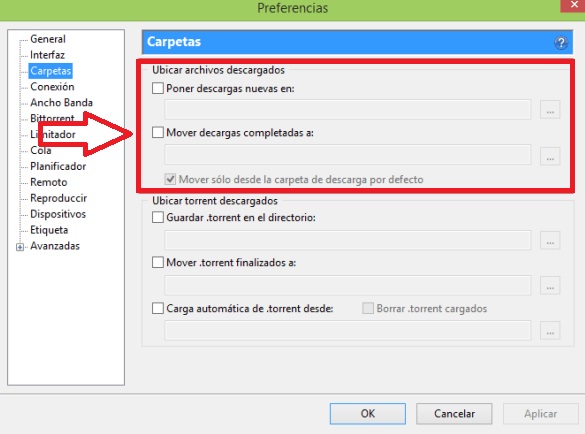
Si ninguno de los métodos anteriores ha funcionado, recomendamos que cambies la ubicación de la descarga. Para ello accede a las preferencias de uTorrent y selecciona la opción “Carpetas”. Tras ello marca la casilla “Poner descargas nuevas en” y selecciona manualmente una nueva ruta de descarga.

Nueva carpeta de descargas en uTorrent

Descarga tus archivos torrent con normalidad

Una ruta de descarga incorrecta o una carpeta de destino bloqueada son las principales razones que generan este molesto error de uTorrent. Afortunadamente, solucionar este fallo es realmente simple en un abrir y cerrar de ojos podrás seguir descargando con normalidad.

Cómo actualizar GTA V en PC

Aunque Grand Theft Auto V cuenta con una amplia base de jugadores en plataformas como PlayStation o Xbox, no se puede negar que en PC es donde aglutina más seguidores que en ningún otro lado. Esto se traduce en que todavía hoy, millones de personas se conectan al online para disfrutar del juego. Si quieres saber cómo actualizar GTA V en PC para estar a la última versión, hoy te contamos cómo.

GTA V DESCARGAR
8

Cómo actualizar GTA V en PC

Tu gestor es la clave

Lo más probable es que tengas Grand Theft Auto V o en Steam o en la Epic Games Store. Estas son las dos plataformas más habituales para poseer el mítico juego de Rockstar Games, aunque también puedes estar ejecutándolo de otras maneras. No obstante, nosotros nos vamos a quedar con las dos primeras, que es donde se aglutinan todos los jugadores.

En este tipo de casos, lo mejor que puedes hacer es situarte encima del juego y clic derecho de ratón. Si aparece el comando “Actualizar”, tan sólo debes pulsar sobre este para que la actualización comience a surtir efecto.

Sí, no tiene más misterio la manera de actualizar GTA V en PC que esta. De hecho, si estás conectado a la red de manera permanente, lo más probable es que esa actualización se descargue de manera totalmente automática; es decir, se va a instalar en cuanto ejecutes Steam (o derivados).

El online como prueba máxima

Si todo esto te diera algún problema a la hora de actualizar, la manera definitiva de saber si estás en la última versión es con GTA V Online. Como bien sabrás, esta modalidad cuenta con miles de adeptos gracias a la introducción del roleplay, de ahí que Rockstar la tenga actualizada al segundo siempre. Y aquí está la clave.

GTA V no permite jugar online si tu versión no es la más nueva. De esta manera, basta con entrar a GTA V Online y observar si el juego se ejecuta. Si es el caso, estás en la última versión; si no te deja, pues sigue los pasos anteriores (o los que marca el juego). ¿Ves qué fácil?

Cómo descargar vídeos de Tik Tok en muy pocos pasos

Los vídeos de Tik Tok son un auténtico fenómeno de masas. En muy poco tiempo esta creativa red social se ha convertido en la favorita de jóvenes y adolescentes alrededor del mundo. El secreto de su éxito se debe a la frescura de sus grabaciones, consiguiendo que a diario millones de usuarios queden rendidos antes su creatividad. No es por ello de extrañar que en más de una ocasión hayas deseado poder guardar algún que otro vídeo de esta red social para poder verlo siempre que quieras. ¿Sabías que puedes hacerlo? En el artículo de hoy vamos a enseñarte los distintos métodos para descargar un vídeo de Tik Tok .

Tik Tok DESCARGAR
9

Antes de empezar: Asegúrate de haber subido un vídeo

Para que cualquiera de los métodos que os vamos a ofrecer funcionen, es necesario que como mínimo hayas añadido un vídeo a la red social. De lo contrario no aparecerán los botones  de descarga.

Logotipo de Tik Tok

Pasos para descargar un vídeo desde la aplicación de Tik Tok

Paso 1. Localiza el vídeo que quieras guardar y pulsa en el botón “Compartir”

Para guardar el vídeo que desees deberás  pulsar en el botón “Compartir”. Lo encontrarás en el menú lateral derecho de la pantalla.

Compartir en Tik Tok

Paso 2. Guarda el vídeo en tu móvil

Ahora simplemente pulsa en la opción “Guardar vídeo” que encontrarás junto a “Reaccionar” y “Compartir como Gif”. La grabación de Tik Tok se almacenará en la galería de tu móvil.

Guardar vídeo de Tik Tok

Pasos para descargar un vídeo de Tik Tok desde tu email

Paso 1. Comparte el vídeo a través de un email

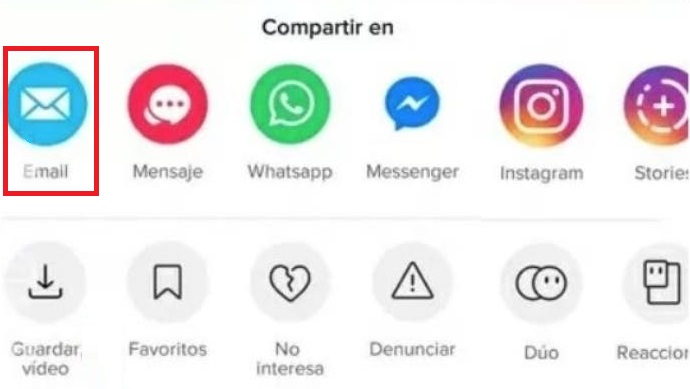
Para descargar el vídeo a través de un email, primero de todo accede al menú “Compartir”. Una vez en él, pulsa en la opción “Email”.

Compartir vídeo a través de un email

Paso 2. Descarga el vídeo desde tu email

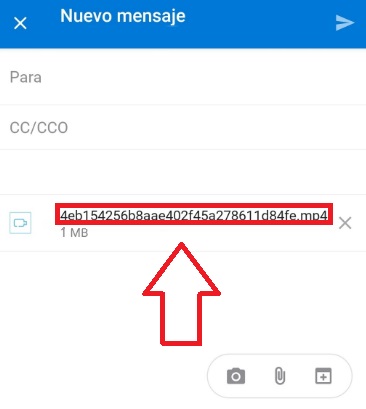
Una vez hecho esto podrás enviar el vídeo que hayas elegido directamente a tu email y descargarlo desde el dispositivo que desees.

Descargar vídeo de Tik Tok

Dos métodos muy fáciles para descargar vídeos de Tik Tok

Guardar tus vídeos favoritos de Tik Tok es realmente simple. Para ello tan sólo necesitarás compartir la grabación y descargarla directamente en tu móvil o enviarla a través de un email.

Falcon y el Soldado de Invierno: El retorno a la esencia de Marvel

La segunda serie de Marvel aterriza a Disney+ recuperando la esencia de sus films más taquilleros. Falcon y el Soldado de Invierno toma el relevo de WandaVision y aún tener el listón muy alto, no duda en dejarnos con la boca abierta.  Acción a raudales, conspiraciones y un par de Vengadores sumergidos en un mundo sin el Capitán América son sólo tres de sus ingredientes. La aventura no ha hecho más que empezar, pero lo que hemos visto promete.

¿De qué trata Falcon y El Soldado de Invierno?

La serie nos traslada 6 meses después de Endgame. El mundo ha cambiado, se han perdido héroes y la población todavía esta recuperándose del chasquido de Thanos. Entre ellos encontramos a Sam Wilson/Falcon, heredero del escudo del Capitán América pero incapaz de seguir su legado.

Falcon con el escudo del Capitán América

Pero Sam no es el único, su colega Bucky Barnes también intenta encontrar su lugar. Su pasado como Soldado de Invierno le atormenta y no consigue reintegrarse en la sociedad. Sin embargo, una nueva amenaza se cierne sobre el planeta y ambos unirán sus fuerzas para luchar contra los misteriosos Sin Bandera y el Barón Zemo.

Soldado de Invierno en el psicólogo

¿Por qué no puedes perderte Falcon y el Soldado de Invierno?

La nueva apuesta de Disney+ promete ser una imprescindible para los seguidores de la franquicia. Ésta marca el retorno a la esencia de Marvel y recupera la fórmula que ha convertido al UCM en el fenómeno que es a día de hoy. Gracias a una combinación de acción, intrigas y el humor propio de las buddy movies, Falcon el Soldado de Invierno se presenta como el gran bombazo de esta temporada.

Falcon y el Soldado de Invierno

¿Qué podemos esperar de Falcon y el Soldado de Invierno?

En su primer capítulo la serie nos ha sorprendido con una visión mucho más humana de sus protagonistas. Ambos intentan vivir en un mundo que tras el chasquido de Thanos, no sienten como el suyo. Sin embargo, a medida que la serie avance disfrutaremos del reencuentro de estos Vengadores y descubriremos cómo asumirán el legado del Capitán América para enfrentarse sus nuevas némesis.

Líder de los Sin Bandera

¿Qué te ha parecido su primer episodio?

Cómo conseguir piedra en Rust

En los primeros compases de Rust, lo más importante es sobrevivir. Esto se traduce en fabricar algunas armas con madera para poder cazar, recoger comida del escenario y poder defenderte de los peligros del lugar. No obstante, conforme avances en el juego necesitarás recoger más materiales, y aquí es donde entran los minerales. Hoy en Softonic te contamos cómo conseguir piedra en Rust.

Rust Descargar
7

Cómo conseguir piedra en Rust

Paso 1: crea herramientas

La piedra en Rust se puede obtener de diferentes maneras. La más simple y sencilla es a través de la roca que tenemos desde el comienzo del juego. Basta localizar la piedra en el entorno y empezar a golpearla. Al poco tiempo, la propia piedra se irá añadiendo a tu inventario.

Este es el proceso más básico y lógico, pero también el más duradero. En otras palabras, se tarda más de lo que se debería. ¿Qué se puede hacer entonces? Pues crear un pico, al igual que sucede en juegos como Minecraft.

Para realizar esta última tarea, tan sólo debes recolectar 100 unidades de madera y 125 fragmentos de metal. Cuando poseas el pico, el procedimiento para la extracción de la piedra será mucho más fácil.

Paso 2: buscar la veta

Ahora que ya sabes cómo recolectar piedra, el siguiente paso es buscarla. Para conseguir esto tan sólo debes buscar una veta de roca. La mejor manera para hallarla es localizar una roca grande y empezar a picar con mucha paciencia.

Al igual que sucede con la madera, si aparece una chispa significa que ese es el punto óptimo para golpear y obtener más piedra. Por tanto, no dudes ni un momento en ir hasta ese lugar y darle todo lo rápido que el ratón te permita. Al cabo de un rato, irás logrando piedra en tu inventario (eso sí, ármate de paciencia, que no es precisamente corto).

Parsimonia para todo

Como puedes ver, el proceso para obtener piedra no difiere mucho del resto. Al fin y al cabo, la parsimonia vuelve a ser la nota predominante de toda la extracción del mineral. No obstante, repetimos: consigue un pico, que seguro que nos lo vas a agradecer a la larga…