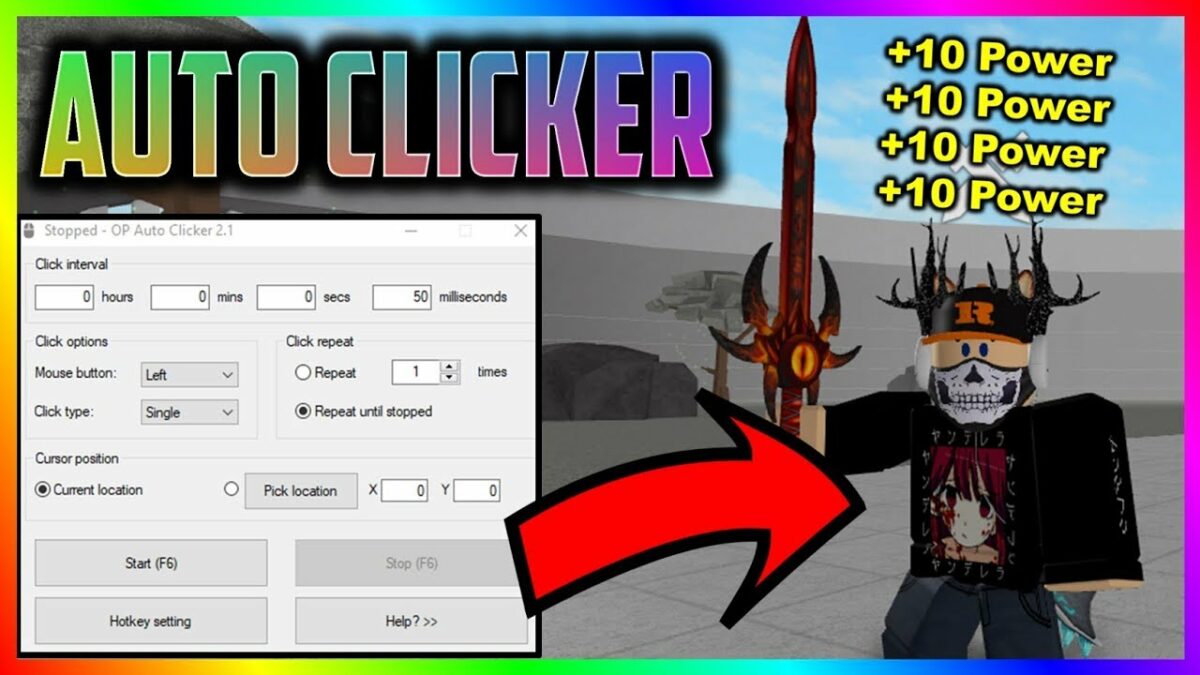
¿Te suena dedicar horas y horas a Candy Crush Saga? A todos nos ha pasado alguna vez que, sin esperarlo, nos hemos terminando enganchando a ese juego casual que en el que tenemos que pulsar la pantalla un gran número de veces para conseguir ciertos objetos. También es probable que pases horas y horas realizando tareas monótonas delante del ordenador. Para este tipo de situaciones existe GS Auto Clicker, una interesante aplicación gratuita con la que podrás hacer clic en la pantalla de forma automática. ¿Te gustaría saber cómo funciona?

Pasos para utilizar GS Auto Clicker
Paso 1. Abre la aplicación y accede a su menú principal.
Para empezar a utilizar GS Auto Clicker debes abrir la aplicación para llegar a su menú principal.

Paso 2. Accede al menú de grabación de clics
A continuación pulsa en la pestaña “Options” y selecciona la opción “Recording” seguido de “Multiple Clicks”.

Paso 3. Graba dónde quieres hacer clic
Verás que aparecerá una nueva ventana llamada “Record multiple clicks”. Marca la opción “Record and replay multiple clicks” y luego pulsa “Pick point”. Ahora simplemente pulsa en el lugar de la pantalla donde quieres que GS Auto Clicker haga clic de forma automática. Puedes señalar una única ubicación o si lo prefieres, crear una secuencia de ellos. Verás que has grabado correctamente tus clics porque aumentará el contador llamado “Click records”.

Paso 4. Inicia el ciclo de clics automáticos
Tras crear la secuencia, simplemente pulsa la tecla F8 para que GS Auto Clicker empiece a hacer clic de forma automática. Si deseas parar el ciclo, simplemente vuelve a pulsar la tecla F8.

Paso 5. Programa una acción al final del ciclo de clics (opcional)
Si lo deseas, puedes añadir una acción que se realice al final del ciclo de clics. Para ello pulsa en la pestaña “Options” seguido de “Settings” y “Other”. Esto abrirá una nueva ventana donde podrás abrir un menú desplegable en el que elegir que acción realizar al final de los clics.

Esperamos que nuestro pequeño tutorial te haya servido de ayuda a la hora de aprender a utilizar GS Auto Clicker.

Cómo activar el modo creativo en Minecraft NACHO REQUENA MOLINA - 12 de febrero de 2021
LEE MÁS