
Los folletos o flyers son un método excelente para promocionar un negocio, un nuevo producto o un evento. Éstos han sido la estrella del marketing durante muchos años y aunque los anuncios digitales vayan poco a poco ganando terreno, los trípticos siguen siendo vitales para atraer la atención de un posible cliente. En el artículo de hoy vamos a enseñaros cómo hacer folletos utilizando el procesador de texto Microsoft Word. ¡Esperamos que os sirva de ayuda!

Pasos para crear folletos en Microsoft Word
Paso 1. Crea un nuevo documento
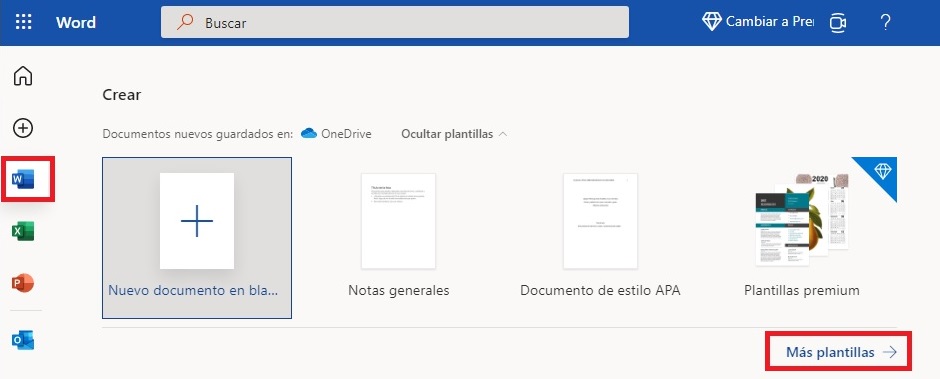
Para crear un folleto, abre Office 365 y pulsa en el icono de Word que aparece en la barra lateral izquierda de la pantalla. Una vez hecho esto se abrirá el menú “Crear” donde aparecerá una selección de plantillas.
Pulsa en la opción “Más plantillas” para acceder a un catálogo mayor de plantillas con los que crear tu documento.
Paso 2. Selecciona una plantilla
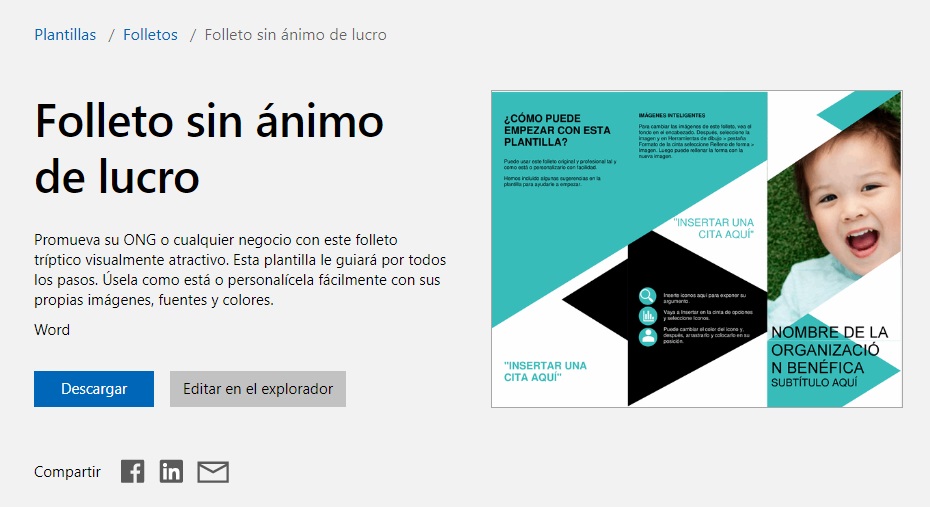
A continuación, selecciona la plantilla que más se parezca al folleto que tienes en mente. Si ninguna se ajusta a tus necesidades, no te preocupes, haz clic en “Explorar todas las plantillas” para acceder al catálogo completo de Microsoft. Alternativamente puedes hacer clic aquí para entrar en el catálogo de plantillas de folletos de Word.
Una vez encuentres la plantilla deseada, pulsa en ella. Ahora simplemente selecciona en el botón “Descargar” si deseas utilizarla desde una versión de Word instalada en tu equipo o “Editar en el explorador” para hacer uso de ella desde la versión en línea de Word 365.
Paso 3. Crea tu flyer
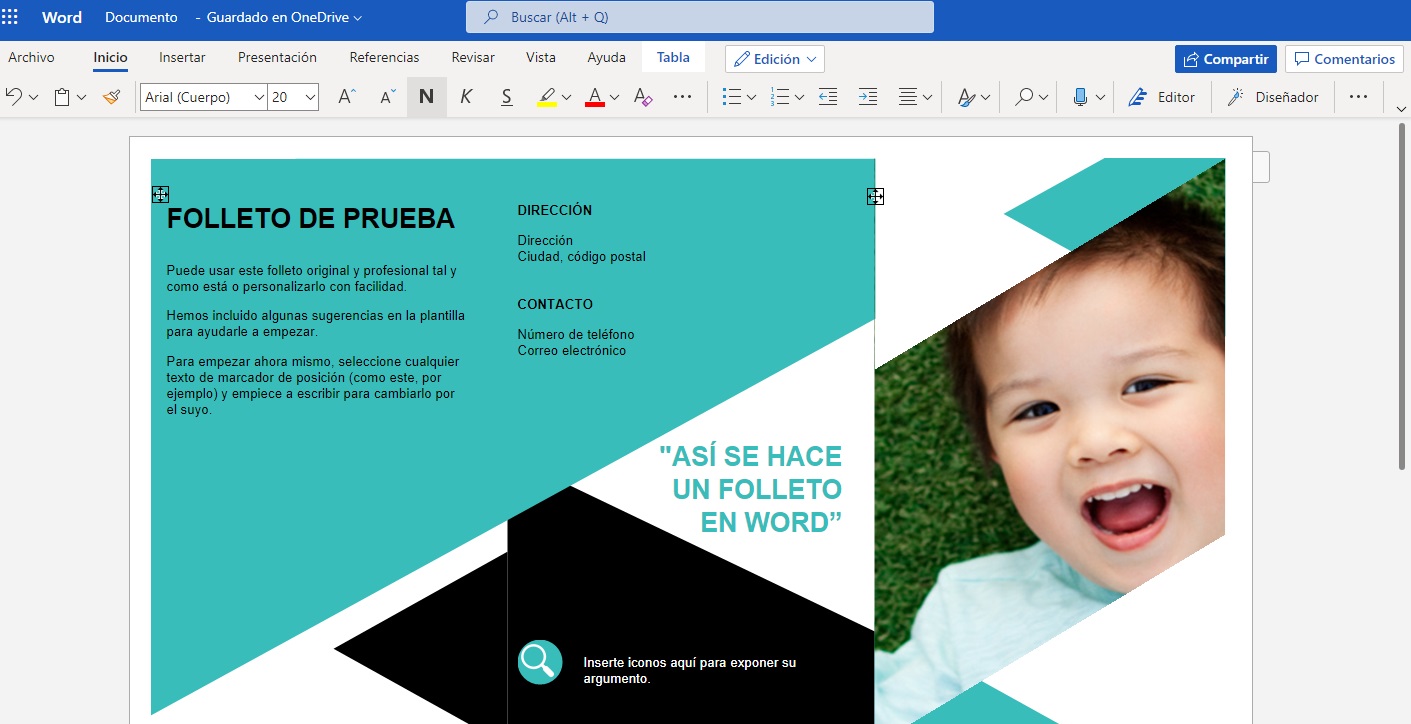
Ahora simplemente rellena la plantilla con el mensaje y las imágenes que desees que aparezcan en tu folleto. Una vez finalizado este proceso, no olvides guardar tu proyecto.
Paso 4. Imprime tu folleto
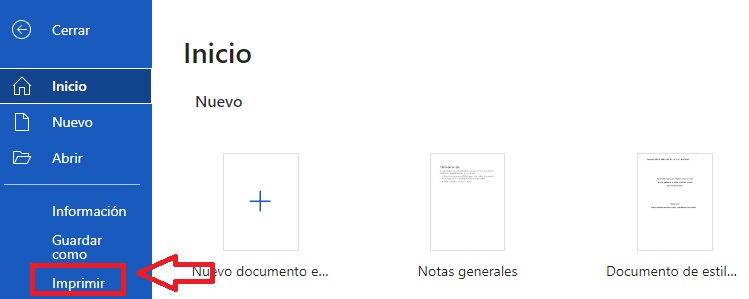
Para terminar, necesitarás imprimir tu folleto. Pulsa en el botón “Archivo” y selecciona la opción “Imprimir”. ¡Así de sencillo!
Crea un folleto profesional en apenas unos minutos
Crear tus propios folletos con las plantillas de Microsoft Word es realmente sencillo. Tan sólo es necesario tener muy claro su aspecto y contenido y dedicar unos pocos minutos a dar forma a tus ideas.

Cómo crear márgenes para un documento en Word
LEE MÁS