Qué puedo hacer con la tablet: organizar el trabajo

Tu tablet Android tiene mucho potencial y en esta Guía Android: Qué puedo hacer con la tablet te explicamos cómo aprovecharlo al máximo. En este episodio trataremos las mejores aplicaciones para organizar tu trabajo.

Tras haber visto cómo leer libros, artículos y revistas en tu tablet Android, en este episodio veremos cómo organizar la vida profesional gracias a tu dispositivo, mientras estás en casa, en la oficina, pero también cuando estás fuera.

Lo haremos con las aplicaciones y sobre todo con trucos y consejos a poner en práctica para ser más eficiente en el trabajo y para tener una vida más organizada: basta un calendario o una agenda, una lista de tareas, un cliente de email, una suite para abrir y modificar documentos y un método para compartirlos con los compañeros. Usaremos aplicaciones que requieren una cuenta de Google, por lo que si tienes un Android tendrás una, ¿no?

¿No sabes si tu tablet es Android? Lee nuestro artículo donde te explicamos ¡cómo reconocer el sistema operativo de tu tablet!

Cal: el calendario para citas y cumpleaños

Respetar las citas y fechas de entrega es fundamental en el trabajo para todos, o casi. Tu Android ha integrado una herramienta por defecto, Google Calendar, que probablemente ya usas en el ordenador de casa o del trabajo. El problema es que estéticamente deja un poco que desear y no es muy sencillo configurar recordatorios eficientes. Por esto tienes Cal: un calendario bonito, práctico y también inteligente que se sincroniza automáticamente con el de Google, importando todos los datos.

Cal ofrece, en su página principal, la vista del mes en un estilo minimalista, desde donde se puede tener vigilados todos los próximos eventos y citas. La aplicación es muy fácil de usar, tanto que para añadir un evento al calendario basta con presionar el botón “+” que se encuentra arriba a la derecha.
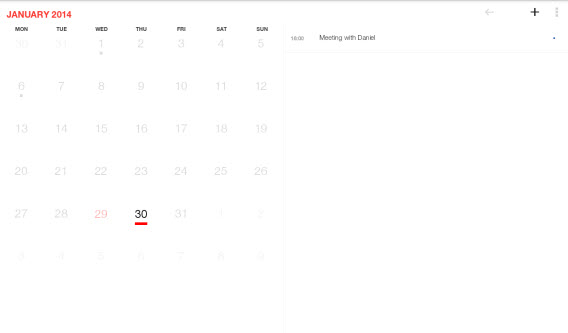
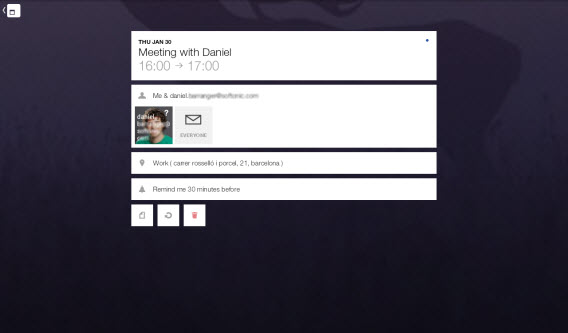
En la nueva pantalla puedes dar un nombre al evento, configurar la hora con un aviso, pero sobre todo puedes añadir una persona (y enviarle una invitación a través de correo electrónico). La función más interesante, es quizás la geolocalización de la cita con la posibilidad de navegar por el mapa para encontrar mejor el lugar. Todo en un agradable ambiente gráfico, acompañado por imágenes de fondo.
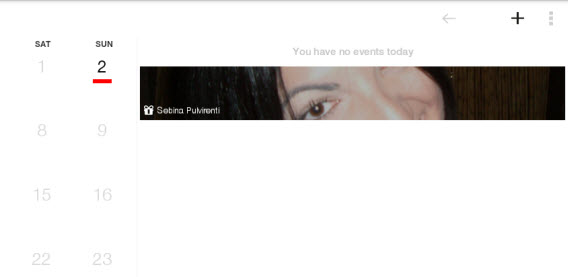
Por no olvidarnos tampoco de un cumpleaños, Cal te permite importar los cumpleaños de tus amigos desde tu cuenta de Facebook. De este modo, verás en la pantalla principal, a la derecha, el cumpleañero del día.
Aqua mail: gestiona tu correo y tus cuentas

Los correos electrónicos son un elemento fundamental de (casi) cualquier trabajo, con el cual corres el riesgo de perder más tiempo del debido. Un cliente de email mal diseñado o poco eficiente puede llevarnos a perder todavía más, con más razón si tenemos más de una dirección.

Aqua mail es una aplicación que optimiza la gestión de los email y sobre todo si tienes más de una cuenta. La aplicación soporta, obviamente, Gmail, pero también muchos otros servicios de correo electrónico, y puedes tenerlos todos bajo control al mismo tiempo.

A la hora de añadir cuentas de Gmail, Hotmail o Yahoo!, los únicos parámetros a rellenar serán el nombre, email y contraseña. En un momento, la aplicación integrará la dirección de correo. Tan sólo tendrás que presionar sobre el icono que tiene las dos flechas en un círculo, que se encuentra cerca del nombre de la cuenta, para sincronizar todos los mensajes.

Aqua Mail tiene una Smart Folder, que muestra sólo los correos electrónicos no leídos de todas las cuentas, y muchos otros ajustes que van desde el uso del tráfico de datos a la limitación de las notificaciones durante el fin de semana.

Google Keep: toma notas y crea listas de verificación de color

Las notas adhesivas y los bloc de notas son un elemento esencial para no olvidarse de las cosas o para poder llevar a término cosas que nos habíamos prometido que haríamos. También en la tablet hay una aplicación para esto y que, de hecho, funciona mucho mejor que las notas tradicionales. Se llama Google Keep.
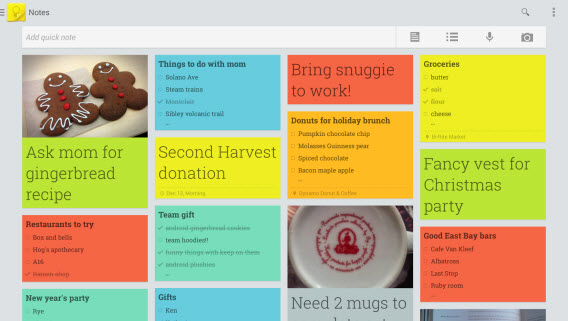
Ya desde el icono, la aplicación nos hace recordar las famosas notas adhesivas amarillas que todos hemos usado, pero hace mucho más. Para crear una nueva cita, tan sólo tendrás que presionar en el centro de la aplicación y empezar a escribir sobre la nota. Después de esto podrás añadir una alarma (recordatorio), introducir una lista de tareas, cambiar el color de la nota y también añadir una imagen.
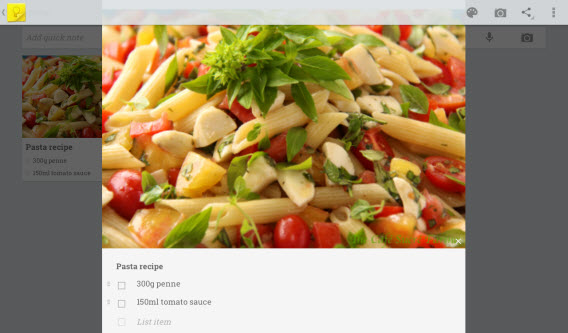
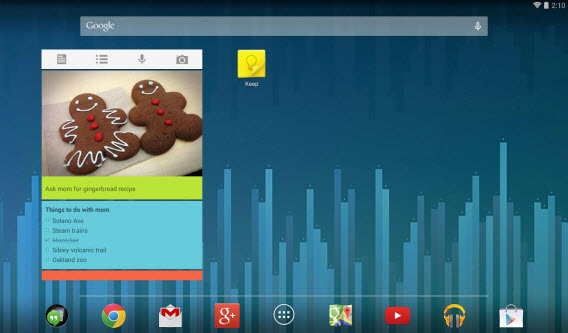
El impacto visual de Google Keep es uno de los mejores aspectos de la aplicación. Cuando lo abres, tienes inmediatamente al alcance de la mano tus apuntes, listas, recetas y mucho más. Y si todo esto no te llega, puedes también añadir el widget a la pantalla principal del Android y compartir la nota con quien quieras.
QuickOffice: escribe, modifica y guarda documentos en los formatos más conocidos

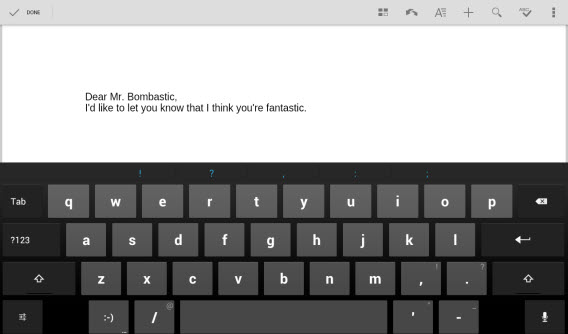
Crear y editar documentos en Word, hojas de cálculo con Excel o presentaciones con PowerPoint son tareas cotidianas para muchos. Pero, ¿quién ha dicho que se tengan que realizar a la fuerza en el ordenador? También en la tablet podemos crear tablas y todo lo demás, y todo ello con una aplicación gratuita.

La gran duda: para usar Office en Android, ¿es mejor QuickOffice o Drive? En un artículo hemos discutido cuando es mejor usar una y cuando la otra. Si quisieras simplificar al máximo y elegir sólo una de las dos, podrías optar por Drive. Pero nosotros te aconsejamos que instales QuickOffice por un simple motivo: tiene funciones de edición avanzadas y te permite crear también presentaciones.

Para crear un archivo con Drive, tan sólo tendrás que presionar sobre el icono con el “+” que se encuentra arriba a la derecha, elegir si crear un documento de texto (Word), una hoja de cálculo (Excel) o una presentación (PowerPoint), y empezar a crear el documento, como harías con cualquier programa de Office.
Google Drive: guarda archivos en la nube y compártela con quien quieras
Trabajar implica también mover archivos desde un lugar a otro, enviarlos a compañeros y ponerlos a disposición en diferentes dispositivos. Con más razón si usas una tablet. Google Drive te permite guardar archivos en la nube, ponerlos a disposición de otras personas simplemente a través de un enlace y también ver los documentos, escuchar los archivos de audio y reproducir los vídeos en los formatos más comunes. Además, se integra perfectamente con QuickOffice.

La página principal de Google Drive te muestra tus archivos. Para cargar uno tan sólo tendrás que presionar en Upload, que se encuentra, abajo a la izquierda y elegir la aplicación desde donde tomar el elemento. Si por el contrario quieres visualizar uno compartido contigo, presiona sobre el icono de la aplicación, que se encuentra arriba a la izquierda, y selecciona Shared with me. Pulsa sobre uno de los iconos para ver o reproducir el archivo.
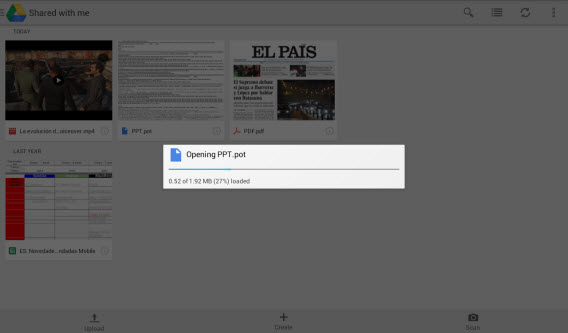
Google Drive te permite también, tener a disposición los archivos en modo offline, compartirlos y editarlos junto a otras personas y enviarlos con quien quieras. Para compartirlos, presiona sobre la “i” y luego añade un colaborador. Para todas las otras operaciones, basta con mantener presionado sobre el icono del archivo para abrir una ventana con las diferentes opciones.

Pero quizás la parte más interesante de Google Drive es que se sincroniza en la nube con todos los documentos que cargas tanto de la tablet como del ordenador. Por lo que puedes aportar modificaciones en el mismo archivo desde un sitio y el otro, desde el PC del trabajo a la tablet, pasando por el Mac de casa.

Trabajar en la tablet es posible, ¡pero eso no es todo!

En este episodio, hemos visto como usar el dispositivo para trabajar y organizar tu vida en general, a través de un calendario, una aplicación para los correos electrónicos, una para tomar notas, otra para escribir y otra para compartir archivos y otros documentos.

Son todas aplicaciones fáciles de usar y que con el tiempo, se convertirán, probablemente, en esenciales para tu vida profesional. Poco a poco aprenderás a usar todas las funciones y a aprovecharlas en tu vida cotidiana y, es más, estoy seguro de que dentro de poco, nos podrás sugerir otros usos de estas aplicaciones o quizás también aconsejarnos otras que, para ti, funcionan mejor.

Pero los usos que puedes hacer con la tablet Android no se terminan aquí. En el próximo capítulo veremos cómo puedes usar tu tablet como un navegador GPS. ¡Hasta el próximo lunes!

Descarga las aplicaciones citadas en este artículo

Las mejores alternativas a Flappy Bird

Flappy Bird fue eliminado hace unos días de las app stores, pero si te has quedado con ganas de ir revoloteando con un pájaro en tu smartphone, aquí te presentamos las mejores alternativas para iPhone, Android y Windows Phone.

Convertido en pocos días en un fenómeno viral, Flappy Bird no tardó en alcanzar el primer puesto entre los juegos más descargados de Google Play y la App Store, y captar la atención de los medios. En poco tiempo atrajo todo tipo de polémicas (entre ellas, acusaciones de plagio) hasta tal punto que su creador no pudo más y lo eliminó de las tiendas, anunciando su decisión unas horas antes en su cuenta de Twitter:

I am sorry ‘Flappy Bird’ users, 22 hours from now, I will take ‘Flappy Bird’ down. I cannot take this anymore.

— Dong Nguyen (@dongatory) February 8, 2014

Ya sea una copia de otros juegos similares como Piou Piou vs. Cactus, o haya sido copiado a su vez por otros desarrolladores, lo cierto es que de títulos similares a Flappy Bird tenemos un montón. En este artículo te proponemos aquellos que, según nuestro criterio, son las mejores alternativas para Android, iOS y Windows Phone.

Flappy Chicken not Flappy Bird para Android

El hecho de que los pollos no vuelen no parece importarle mucho a los creadores de Flappy Chicken, el juego que se inspira en Flappy Bird en todos sus aspectos. Respecto al título de Dong Nguyen, aquí el protagonista es otro y los gráficos no son tan pixelados, sino más bien de estilo dibujo animado. Por lo demás, sigues teniendo una serie de obstáculos en forma de tubos que debes evitar, y un nivel de dificultad bastante elevado.

Descarga Flappy Chicken para Android

Clumsy Bird para Android

Otro juego muy similar al ya extinto Flappy Bird. En este caso, los pájaros abandonan también los viejos gráficos de 8 bits y optan por un diseño moderno, inspirado sin duda en otro popular juego también protagonizado por pájaros. Y también la historia es parecida al título de Rovio: los pájaros van al rescate de sus huevos robados – aunque esta vez han sido unos dragones, no unos cerdos, los culpables del delito.

Descarga Clumsy Bird para Android

Flappy Fish para Android y Windows Phone

Dejamos los cielos para sumergirnos en el abismo del océano. en Flappy Fish, además de cambiar la ambientación del juego, hay nuevas leyes de la física que en lugar de atraer al ave hasta el suelo, empujan al nuevo protagonista – un pez – hasta la superficie del agua. Por lo demás, las diferencias son prácticamente inexistentes: gráficos pixelados, obstáculos en forma de tubos, controles idénticos, etc.

Descarga Flappy Fish para Android

Descarga Flappy Fish para Windows Phone

Jolly Fish para Windows Phone

Como en Flappy Fish, aquí también estamos bajo el océano y el objetivo es mantenerse por debajo de la superficie del agua. Vemos los mismos gráficos pixelados y obstáculos en forma de tubo que debes evitar, y como diferencias vemos un deslizamiento de la pantalla más rápido y otro personaje (una tortuga marina) que se comerá la medusa apenas ésta choque contra un obstáculo o se acerque demasiado a la superficie del agua.

Scarica Jolly Fish para Windows Phone

Flappy Bird para Windows Phone

Mismo nombre, mismos gráficos, misma jugabilidad… pero diferente desarrollador. A la espera de la llegada de Flappy Bird para Windows Phone (que ahora está claro que nunca se producirá), alguien se ha adelantado y ha lanzado su propia versión para el sistema operativo de Microsoft. Aunque sea sin el pájaro original, si tienes un Windows Phone ahora puedes jugar al título de Nguyen.
Descarga Flappy Bird para Windows Phone

Ironpants para iPhone

Nuevo protagonista, que se enfrenta a obstáculos diferentes en un entorno urbano, y con un nivel de dificultad tan alto como el de Flappy Bird – si no más. En Ironpants, conseguir que el superhéroe enmascarado que controlas no se estrelle contra el primer obstáculo ya es un todo un logro. Quizás por eso haya subido tan rápido en las listas de la App Store.

Descarga Ironpants para iPhone

Fly Birdie – Flappy Bird Flyer para iPhone

Probablemente el clon de Flappy Bird menos agraciado. Con un fondo estático digno de un motel de ínfima categoría y un pájaro que parece una paloma muerta, compensa sus carencias con una mayor facilidad de juego – con lo que podría ser la tabla de salvación para los que se sienten un poco frustrados por la excesiva dificultad de Flappy Bird.

Descarga Fly Birdie para iPhone

Fluffy vs Flappy Birds para iPhone

Si buscas una alternativa con un diseño agradable y más fácil de jugar que Flappy Bird, este juego es ideal para ti. Con un protagonista de mirada tan dulce que parece sacado de una película de Disney y un bajo nivel de dificultad (que te permite también recoger las monedas que encuentres en el camino), es la opción perfecta para los que buscan un clon de Flappy Bird con mejores gráficos.


Descarga Fluffy vs Flappy Birds para iOS

Muchas alternativas, algunas incluso mejores que el original

Con tantos juegos similares a Flappy Bird y, por qué no admitirlo, con varios de ellos mejores incluso que el original, estamos seguros de que no te arrepentirás de instalar alguno en tu iPhone, Android o Windows Phone. Aunque de aquí a un tiempo, como ha pasado con otros títulos muy populares, muchos se pasen de moda y sean reemplazados por otros juegos. Mientras tanto, ¡pásalo bien con las aventuras de este curioso pájaro! Nosotros ya lo hemos hecho con algunos de ellos. Mira este vídeo:

Default player


brightcove.createExperiences();

¿Te interesan las alternativas a juegos famosos? Entonces no te pierdas nuestro artículo sobre los próximos juegos adictivos después de Candy Crush Saga

Artículo original de Softonic IT. Adaptado del italiano.

Qué puedo hacer con la tablet: leer libros, noticias, artículos y revistas

Tu tablet Android tiene mucho potencial y en esta Guía Android: Qué puedo hacer con la tablet te explicamos cómo aprovecharla al máximo. En este episodio trataremos las mejores aplicaciones para leer libros, noticias y revistas en tu tablet.

Te encontraste con una nueva tablet bajo el árbol de Navidad, quizás te la compraste, o te la has regalado por tu cumpleaños. La empezaste a usar pero, aparte de para navegar por internet y mirar el correo, no sabes bien qué hacer o para qué podría servirte.

En realidad las tablet tienen muchos usos diferentes, y pueden servir para hacer más cosas de las que crees. Si ya has leído nuestro artículo donde te explicamos cómo reconocer el sistema operativo de tu tablet y tienes un Android, entonces estás listo para ¡descubrir cómo aprovechar todo el potencial de tu dispositivo!

En el primer episodio de la guía veremos cómo leer en tu tablet Android. Puedes hacerlo en la cama por la noche, con un buen libro, o bien, bajo las mantas, con las noticias del día o los artículos que te apasionan, por la mañana antes de levantarte. Pero, lo bueno de la tablet es que puedes llevarla a donde quieras… y ¿entonces por qué no aprovechar el viaje en tren, metro o autobús hacia el trabajo para leer lo que más te interesa?

En el lugar que tú elijas, aquí veremos las aplicaciones que mejoran la experiencia de lectura, esas para guardar artículos interesantes para leer más tarde, otras para descargar libros (ebook) y gestionar tu colección, y las aplicaciones para leer las noticias del día y los artículos más interesantes en la web.

Pocket: lee mejor y más tarde

Como decía, leer en una tablet no es lo mismo que hacerlo en un libro. La luminosidad y los reflejos de la pantalla cansan la vista y el diseño de las páginas web a menudo no está orientada a facilitar la lectura de los artículos, es más, éstas pueden ser una gran desorden de texto, enlaces e imágenes que hacen que la lectura sea complicada, o bien pueden no adaptarse bien a la pantalla de nuestra tablet.

Luego, a veces queremos leer noticias o reportajes interesantes que encontramos navegando por la web pero no tenemos tiempo. O bien, pensamos, “ahora en el trabajo no, mejor cuando llegue a casa “.

Por suerte, hay aplicaciones diseñadas para mejorar la lectura de las páginas web formateándolas en una visualización limpia, quitando del medio la publicidad y los elementos que molestan y adaptándolos a la pantalla del dispositivo. Las mismas aplicaciones te permiten también guardar artículos y contenidos web para poderlos leer en cualquier momento del día.

Pocket es una de las primeras aplicaciones para el “read it later” (leer más tarde), quizás la mejor, y es también una excelente herramienta que simplifica y limpia la página web para facilitar la lectura en el dispositivo que estás usando. Te explicamos como usarla.

1. El primer paso que debes hacer es descargar Pocket para tablet Android. Una vez instalada la aplicación y abierta, debes crear una cuenta. Introduce el nombre de usuario, correo electrónico y contraseña y haz clic en Sign up.

2. Después de eso, cierra la aplicación y busca un artículo que te interesa online. Por ejemplo, puedes ir a tu cuenta de Facebook y abrir un enlace que hayas compartido con un amigo en la red social, o bien abrir el navegador de tu dispositivo e ir a la sección Artículos de Softonic y hacer clic en el artículo que te interesa.

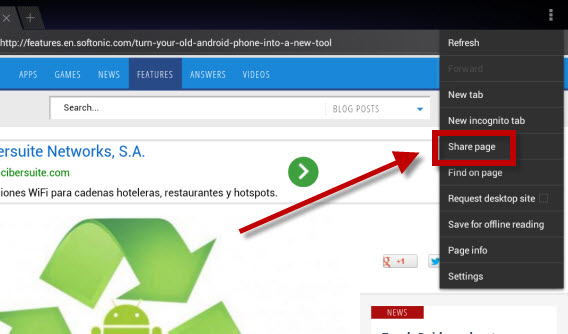
3. Presiona luego sobre el botón para compartir en tu navegador. La posición de este varía según el navegador que uses y la versión de Android. Si lo usas por defecto es probable que el botón se encuentre arriba a la derecha. Pulsa sobre Share page (Compartir)

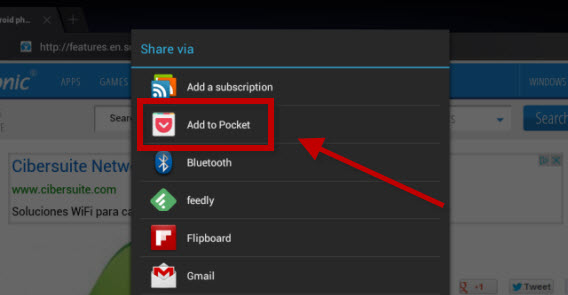
4. Entre las diferentes aplicaciones que puedes usar para compartir el artículo estará también Pocket. Pulsa sobre el icono.
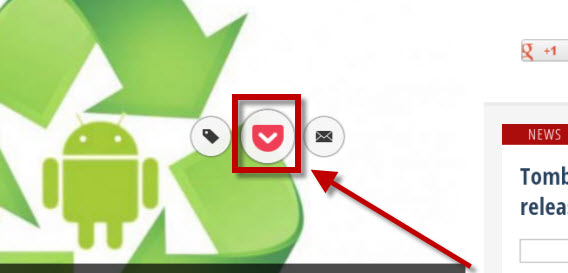
5. Verás aparecer el icono de Pocket en el centro de la página que te avisa de que el artículo ha sido guardado en la aplicación. Presiona sobre ella para acceder directamente a Pocket.
6. Una vez dentro de la aplicación, te aparecerá una imagen en miniatura del artículo con el título y la imagen. Para leerlo basta con hacer clic en ella.. y ¡ahí tienes el artículo bonito y limpio!
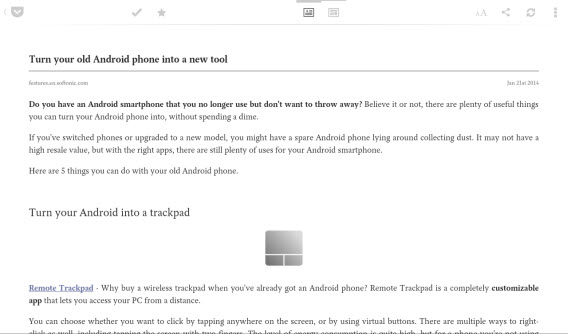
Ahora puedes leer el contenido cómodamente en cualquier momento, con una página adaptada a la perfección a la pantalla de tu tablet. Además, presionando sobre la tecla que se encuentra arriba a la derecha representada por las dos A puedes modificar la configuración de lectura (como dimensiones del carácter o color del fondo).
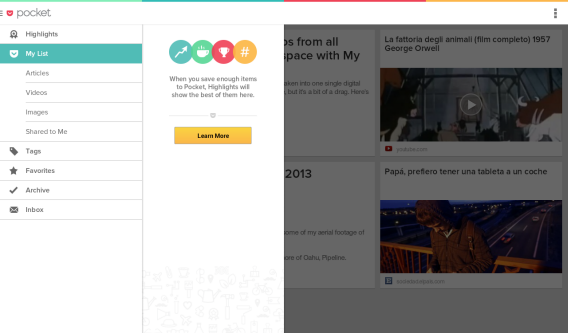
Si por el contrario pulsas sobre el icono que se encuentra arriba en el centro puedes cambiar entre el diseño original y el diseño adaptado.

Para aprovechar mejor Pocket, lo ideal es instalar el plugin en el navegador. De este modo, podrás guardar los artículos que más te interesan también cuando estás usando el ordenador de casa o el del trabajo para luego leerlos en tu tablet cuando prefieras.

Existen también otras aplicaciones similares, como Instapaper Readability, pero Pocket tiene una ventaja más, gracias a una organización del contenido más estructurada y visual, a los highlight (destacados) de tu contenido y para la sincronización inmediata de los artículos que guardas.

Ahora puedes leer los artículos que quieras en cualquier momento y en un formato más agradable para la vista. Próxima parada de nuestra guía… ¡libros en formato electrónico!

Descarga, lee y organiza tus libros electrónicos (ebook)

Para los nostálgicos como yo, a los que les gusta el olor que desprenden los libros, acostumbrarse a la lectura en digital es una tarea difícil que la mayoría de las veces muere antes de nacer. Sólo años después de que amigos y familiares hayan insistido en la comodidad de tener librerías enteras en un dispositivo portátil y ligero, en el ahorro y también en el hecho de que a los ebook no haya que quitarles el polvo, algunos de nosotros nos hemos dejado convencer.

Si eres una persona reacia a abandonar los libros clásicos por los libros en formato electrónico, debes saber que hay unas cuantas aplicaciones que te pueden hacer cambiar de idea, que te permiten descargar libros (muchos de los cuales son gratuitos), te ayudan a organizar tu colección y sobre todo mejora la experiencia de lectura en la tablet.

Wattpad: la aplicación para acceder a miles de libros

Wattpad, más que una aplicación para mejorar la lectura, es una inmensa biblioteca alimentada por una comunidad de lectores hiperactiva. Tiene más de 10 millones de historias y libros para descargar gratuitamente para entretenerte y hacerte explorar infinitos mundos en cualquier momento del día. Hará las delicias tanto de los lectores apasionados como de los esporádicos.

NOTA. Wattpad funciona sólo si estás conectado a internet. Si quieres leer también offline, te aconsejamos que pases al siguiente capítulo.

1. Para empezar a leer ebooks, descarga Wattpad para Android. También en este caso, una vez instalada la aplicación deberás crear una cuenta o, si ya tienes una, iniciar sesión. Si no tienes una, haz clic en Sign up y sigue las instrucciones de la aplicación.

2. Una vez que elijas tus temas preferidos de la lista, la segunda cosa que debes hacer es seleccionar tu idioma. Si, por el contrario, no eliges tu idioma de configuración, te será imposible encontrar libros y cuentos escritos en tu idioma. Para hacerlo, pulsa sobre la parte superior izquierda, en el icono de Wattpad y presiona sobre Settings.
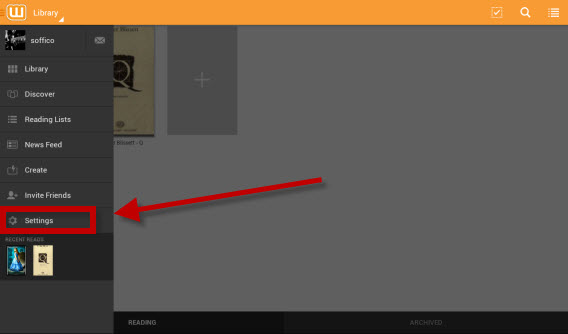
3. Después de esto pulsa sobre la palabra Language y selecciona Español.
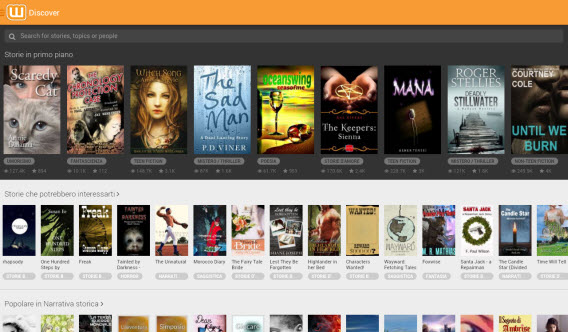
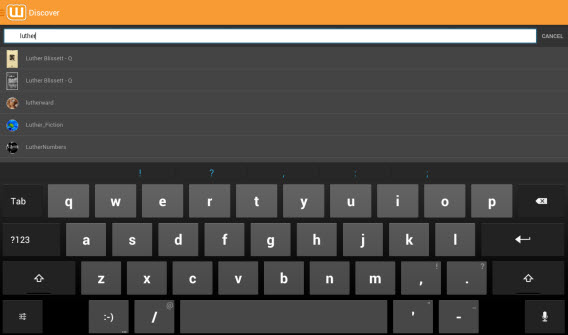
4. Ahora vuelve atrás y pulsa sobre el icono rectangular que tiene el “+” en el centro de la página. En la pantalla siguiente, puedes elegir tu primer libro. Tan sólo debes elegir uno de esos que ves en la lista o explorar las diferentes categorías al fondo de la página.

Si por el contrario quieres buscar un título en concreto, empieza a teclear el título en la barra de direcciones y luego presiona Enviar o elige uno de esos que aparecen en el menú desplegable.

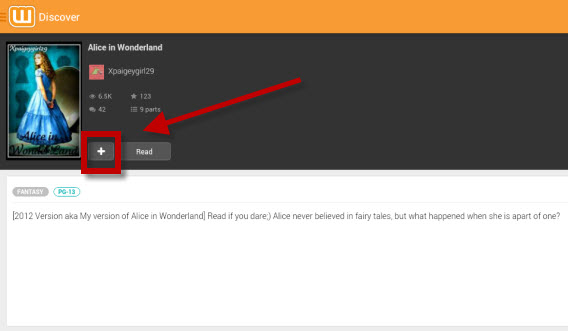
5. Cuando tengas seleccionado el título que quieres añadir a tu librería digital, tan sólo debes presionar el icono con el símbolo “+” para introducirlo en tu colección personal.

6. Para leer los ebook, basta con ir a tu librería, haciendo clic en el icono de Wattpad arriba a la izquierda y luego en Library. En la lista de la pantalla central verás todos tus libros, pulsa sobre uno de ellos y ¡empieza a leer!

Pero Wattpad no es la mejora aplicación para leer libros y, sobre todo, funciona sólo con los descargados desde la aplicación y únicamente si estás conectado a internet. Para leer libros offline que hayas descargado en formato PDF y ePUB, hay una aplicación fácil de usar y con gran cantidad de funciones. Veámosla.

Moon+ Reader: la aplicación para leer tus ebook como si fuesen un libro

Moon + reader es una de las aplicaciones que mejorar tu experiencia de lectura en la tablet. También es una aplicación para descargar libros, pero se distingue de las otras por ser quizás el mejor lector de libros electrónicos.

Moon+ Reader tiene una gran cantidad de opciones para elegir como ver el contenido del ebook, todo completamente personalizable, desde el color del fondo a la fuente usada para el texto. Tiene también 10 temas por defecto entre los cuales uno de ellos es para la lectura nocturna, para no molestar a quien tienes a tu lado, y te permite sincronizar tus libros en Dropbox para poder acceder a ellos desde donde quieras. Veamos como importar libros para leer.

1. Primero debes descarga Moon+ Reader para tablet Android. La versión gratuita no soporta los PDF, por lo que si quieres leer libros o artículos también en este formato, te aconsejamos que descargues la versión de pago Moon+ Reader Pro.

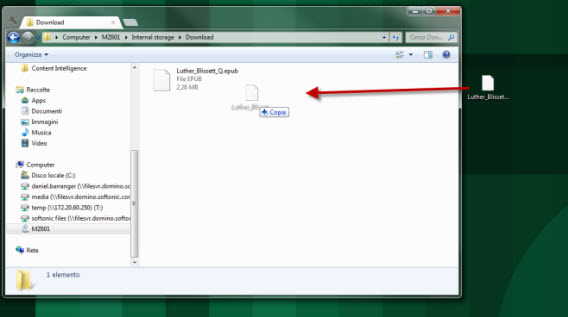
2. Para leer, primero debes añadir los ebook a tu librería. Puedes hacerlo descargándolos de internet (incluso a través de la misma aplicación) o añadiéndolos directamente en tu dispositivo desde el PC. Para pasarlos desde el ordenador, conecta la tablet al PC y transfiere el archivo del libro en la carpeta Download del dispositivo, como se muestra en la imagen.

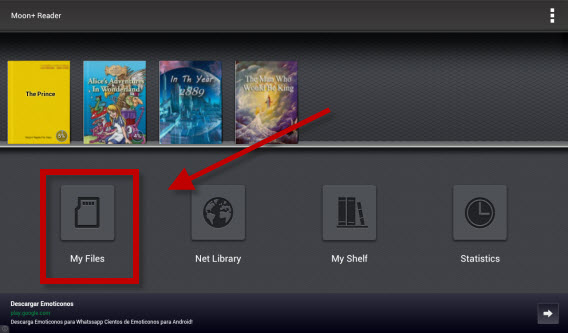
3. Abre luego Moon Reader en tu tablet y, en la pantalla principal de la aplicación, presiona el icono de la tarjeta SD con el texto My Files.

4. Después de esto, pulsa sobre el icono de la flecha arriba a la derecha hasta llegar a la carpeta madre/sdcard (punto 2) y luego pulsa sobre la carpeta Download.

5. Aquí encontrarás el libro a cargar, tan sólo debes presionar sobre él para insertarlo en tu librería y empezar a leer.
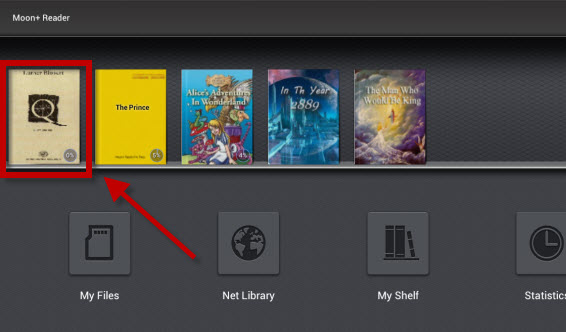

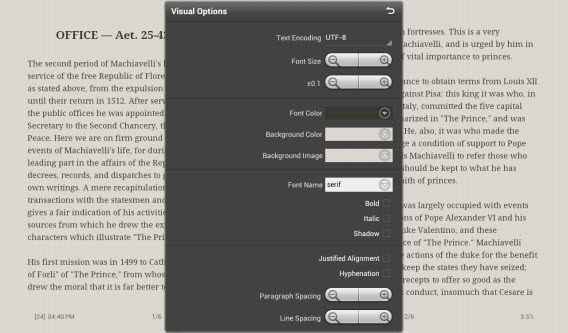
Lo bueno de Moon Reader es que muestra el libro en un formato que no cansa la vista, gracias a un fondo a rayas de color gris. Tiene también temas predefinidos entre los cuales hay algunos para la lectura nocturna. Además, puedes modificar muchos de los ajustes, desde la manera de hojear el libro hasta como la entrada de las primeras líneas del párrafo.

6. Una vez abierto el libro, para cambiar la configuración en el modo que prefieras, tan sólo debes pulsar en el centro de la página cuando estás en la modalidad lectura, y luego sobre el icono de la tuerca abajo a la derecha.

7. Se abrirá un menú desde el cual puedes regular el diseño y la configuración como tú quieras.

Los libros gratuitos de Wattpad y el lector Moon Reader ¿no te llegan? ¿O prefieres los superventas que han salido hace poco en la librería? ¡Entonces tienes para ti la aplicación de Amazon Kindle!

Kindle: para comprar los libros de Amazon y para los que tiene un Kindle

La aplicación de Amazon para comprar y leer ebooks no es la mejor del mercado en términos de usabilidad y comodidad, pero ofrece una cantidad de títulos superior a otras tiendas de ebook.

La desventaja es que para descargar cualquier contenido debes tener una cuenta Amazon y que para poder realizar la descarga se te redirigirá a la tienda a través del navegador de tu tablet. Además no te permite importar tus ebook en la aplicación, por lo que si ya tienes alguno deberás administrarlo con otra aplicación, como Moon Reader.

Las opciones de lectura de la página no son malas, al contrario, y si eres seguidor de Amazon y tienes también un Kindle ereader, esta aplicación es para ti, dado que se sincroniza también con el lector de ebook. Pero, vamos a ver cómo podemos comprar libros.

1. Primero, descarga Amazon Kindle para tu tablet Android. Instala la aplicación, abrela y luego presiona sobre Store arriba a la derecha.

2. La aplicación te redirigirá al navegador, a la página web de Amazon donde podrás comprar el libro o descargar uno gratuito. Para hacerlo deberás registrarte primero en el servicio, o acceder con tu cuenta.

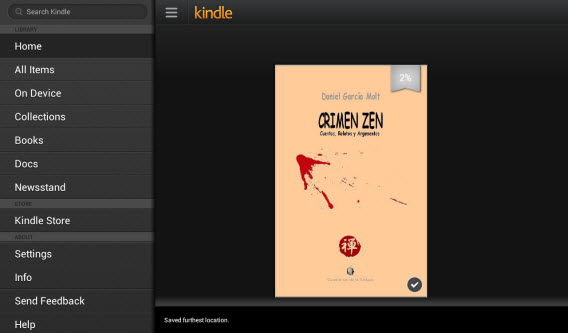
3. Una vez descargado el título, este aparecerá entre tu colección.

Ahora que sabes cómo guardar artículos, descargar libros y leerlos en la tablet, ¡ha llegado la hora de crear tu revista personalizada!

Flipboard: tu revista y periódico en la tablet

Lo bueno de las tablet Android es que están llenas de aplicaciones, de cualquier tipo. y además de darte la posibilidad de mejorar la lectura, descargar libros y guardar artículos que encuentras navegando por internet, algunas aplicaciones eligen temas, noticias y trozos de revistas para ti.

No sólo los canales RSS recogen las noticias que más te interesan: hay aplicaciones que te permiten leer las noticias de tus periódicos favoritos, los mensajes en Facebook y Twitter de tus contactos, o incluso los que aprenden de tus gustos. Te presentamos Flipboard, la aplicación para leer noticias y artículos en tu tablet.

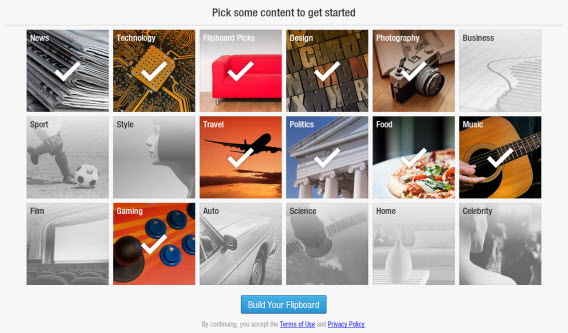
Es la revista personalizable más famosa y quizás también la mejor, según la opinión de los usuarios. Seleccionando tus intereses de una lista de azulejos donde se recogen los principales temas, la aplicación empezará a presentarte contenidos organizados por temas.

Flipboard te permite conectarte también a Facebook y Twitter (y a otras 10 redes sociales) para presentarte, de manera elegante, las noticias y los artículos de la línea de tiempo paginados, para leer cómodamente, hojeándolos con un dedo, sin tener que andar de una aplicación a la otra. Te mostramos cómo configurar la aplicación para convertirla en tu revista personalizada.

1. Descarga Flipboard para tu tablet Android. Una vez abierta la aplicación, se te pedirá que elijas tus temas favoritos, para empezar a crear la revista. Presiona en las thumbnail de los temas que te interesan haciendo que se encienda y luego en Build Your Flipboard.

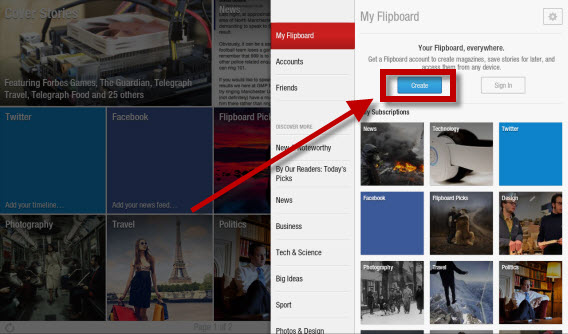
2. Elige si crear una cuenta. No es obligatorio, puedes usar Flipboard incluso sin tener una, pero para poder acceder a tu revista también desde otros dispositivos y para sincronizar revistas, catálogos y cuentas de las redes sociales debes crearla: ¡tú decides! Para crear una cuenta, presiona abajo en Flipboard Account y luego en Create account. Rellena los campos y luego pulsa en Create Account.

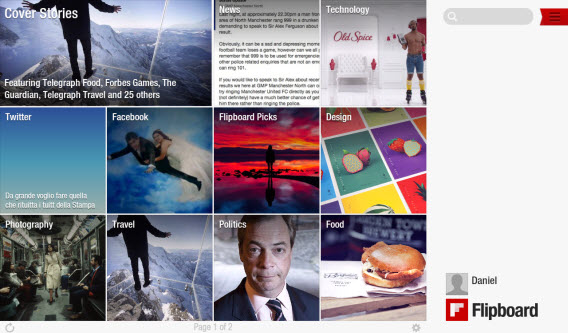
3. Haciendo clic en las imagenes en miniatura de Twitter y Facebook puedes acceder a las líneas de tiempo de las redes sociales. Si inicias sesión con tus credenciales, puedes ver las noticias publicadas por las personas que sigues o por tus amigos directamente desde la aplicación de Flipboard… ¡en modo revista!

Leer es sólo uno de los miles usos posibles e tu tablet…

En este capítulo de nuestra guía que te ayuda a descubrir todas las funciones de las tablet Android, hemos visto como puedes usarla para leer artículos, libros, revistas y noticias. Las aplicaciones para hacerlo no faltan y entre estas encontrarás tu preferida para navegar por las páginas cómodamente tumbado en la cama o donde prefieras.

¡Pero las posibilidades que ofrece tu tablet Android no se terminan aquí! En el próximo capítulo veremos cómo puedes organizar tu trabajo, sincronizar notas, calendarios y transferir archivos en la nube para hacerlos accesibles en todas partes. ¡Hasta el lunes que viene!

Artículo original de Softonic IT. Adaptado del italiano.

Cómo he aprendido a arreglar mi bicicleta gracias a Internet y estas apps

Mi bicicleta es fantástica, pero vieja. Soy un entusiasta de las bicicletas de época, con un toque moderno, sí, pero con un estilo indudablemente clásico. No hay nada como un bonito chasis de carrera curtido, ya opaco por la intemperie y por los años.

Pero hay que pagar un precio, y es que los componentes de estos medios de transporte a pedales son andrajosos, y su estado a menudo es precario. Esta inseguridad la he experimentado varias veces en mi propia piel. Algunas veces quedándome tirado en medio de barrios desconocidos y desiertos, y la última vez, sobre mi piel en el sentido más estricto de la palabra, con consecuencias visibles, ¡tanto a nivel estético como motor!

Tener una bici que no funciona perfectamente no siempre es una elección voluntaria. El problema es que, para tener un medio de transporte así en excelente estado, a menudo debemos gastar en mantenimiento más de lo que nos costaría un medio de transporte a motor. ¿Por qué tengo que pagar por el mantenimiento de una bici, lo mismo que por un medio de transporte mucho más caro como una moto?

No es que el trabajo de un mecánico de bicicletas valga menos, faltaría más. Pero cambiar una rueda de una bici es una operación que la puede hacer cualquiera, cambiar la rueda de un coche o una moto no, ¿verdad? ¿Quizás, teniendo el equipo adecuado yo podría hacer algo sólo?

Por esto, he empezado a buscar, en internet y en el mundo del software… ¿dónde sino? La respuesta a mis problemas no ha tardado en llegar.

El primer paso a hacer era el de comprar un juego de herramientas. En un momento raro de lucidez, he pensado en conectarme a Skype y llamar a Francisco, mi amigo apasionado por las bicicletas (todos tenemos una, ¿no?) que vive en Roma.

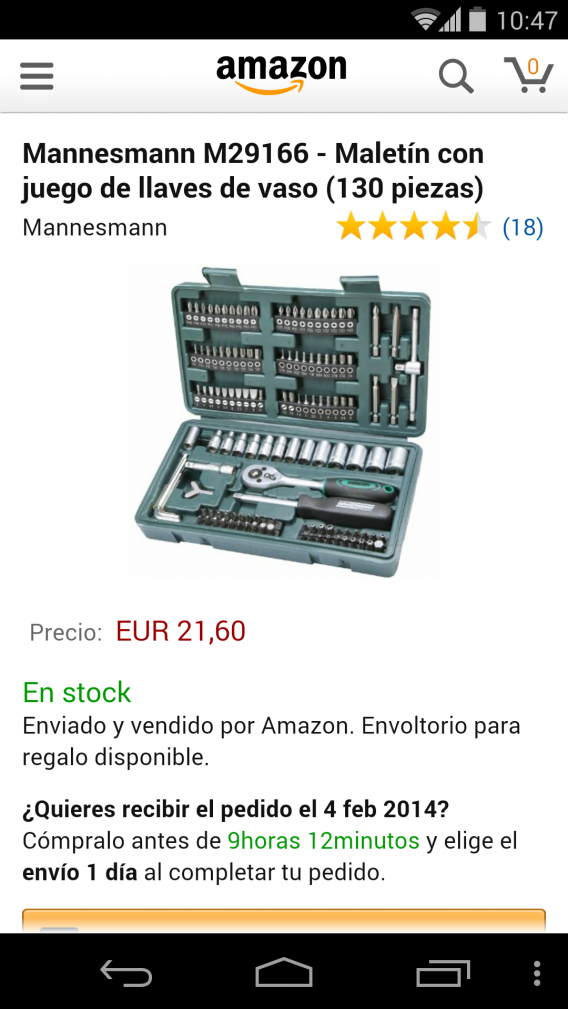
“¿!Hola!?, Hola Fran, ¿cómo estás? Mira, necesito un consejo…” Nos hemos puesto a intercambiarnos unos enlaces para encontrar la mejor oferta para una caja de herramientas. Al final, he conseguido pedir un buen juego de herramientas a un precio más que aceptable, usando la aplicación Amazon Mobile.

En menos de una semana, me he encontrado con un montón de bonitas herramientas, pero que no sé usar … como el abuelo con el iPad. ¿Por dónde empezar? En ese momento, la bicicleta no tenía ningún problema grave, pero algo me decía que estaba a punto de saltar por alguna parte, y no quería quedarme tirado en el séquito de ciclistas. Tenía que empezar a practicar con el mantenimiento de este medio de transporte.

Por lo tanto, he pensado que una aplicación para mi Android sería la solución ideal, para poder trabajar desde casa pero sobre todo para tener una ayuda en el caso de que sucediese algo en la carretera. Tras una breve búsqueda en Google Play, instalé dos aplicaciones muy útiles: Bike DoctorBike Repair.

Ha sido la segunda, en este caso, la que más me ha ayudado. Bike Repair tiene de hecho una sección entera, llamada Mantenimiento, dedicada totalmente al mantenimiento de bicicletas. En su interior hay cuatro subcategorías: mantenimiento antes de cada salida, mantenimiento mensual, instrucciones para después de la lluvia y una cuarta dedicada a la lubricación de la bici. Poco a poco he aprendido a cuidar de mi pequeña scheggia.
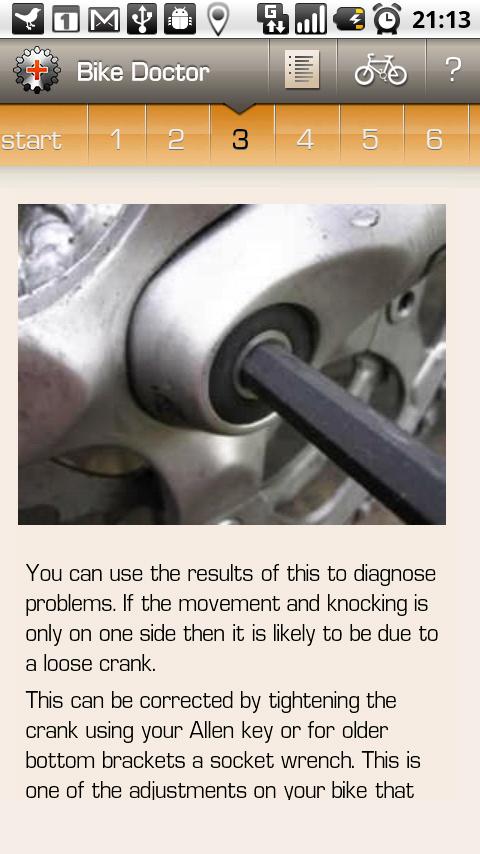
En la misma aplicación, luego he encontrado explicaciones para resolver problemas que pensaba que eran debidos a partes de la bici que se tenían que cambiar, como la rueda, que sólo estaba centrada, y también he encontrado indicaciones sobre como ajustar otras piezas de la bicicleta, como el cambio y los frenos.

Lo que le falta a Bike Repair, lo he encontrado luego en Bike Doctor. La aplicación tiene la ventaja de tener una imagen de la bicicleta: para saber qué arreglar tocando el punto medio donde se encuentra el problema y elegir uno de los tutoriales. Ambas aplicaciones son muy completas completas y, sobre todo, complementarias, dado que en algunos casos ofrecen soluciones ligeramente diferentes. Entonces, no renuncies a ninguna de las dos.

Lo que no he encontrado en las aplicaciones ha sido una guía sobre cómo gestionar componentes clásicos, como los de mi bicicleta, que son muy diferentes de las piezas modernas. El montaje central o los cigüeñales, por ejemplo, tienen sistemas diferentes, que no aparecen ni en Bike Repair ni en Bike Doctor. Y, seamos sinceros, las explicaciones más completas son las proporcionadas por un vídeo tutorial.

Por eso he ampliado mi búsqueda en Google y YouTube. Para encontrar la pieza que tenía que cambiar, buscaba “bike components” (componentes de bicicleta) en Google Imágenes y anotaba el nombre de la parte defectuosa. Después tecleaba, por ejemplo, “change old bike crankset tutorial” (tutorial sobre como cambiar el cigüeñal de la antigua bici) en YouTube. Los resultados eran numerosos, con muchos vídeo tutoriales sobre mi caso.

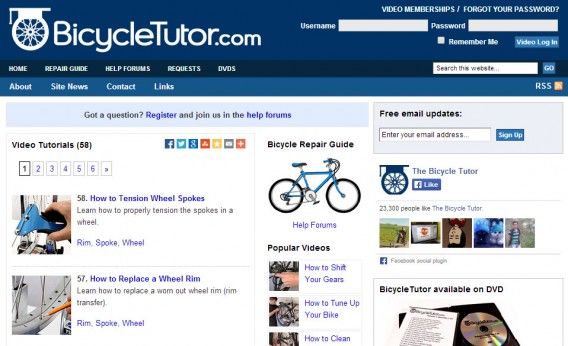
Siempre gracias a Google search y al uso de claves de búsqueda acertadas como “bike repair tutorial” (tutorial para reparar bicicletas) y “old bike repair” (reparar bicicletas antiguas), he descubierto otras páginas web útiles y completasMadeGood.bikes, por ejemplo, es una página muy útil y también extremadamente intuitiva, donde encontrar vídeo tutoriales gratuitos subdivididos por tema. Ni siquiera sirve saber el nombre del componente, basta con mover el cursor sobre uno de los temas y la parte de la bicicleta correspondiente se ilumina. También BicycleTutor es una aplicación web útil. La página ofrece tutoriales en texto gratuitos acompañados por imágenes, pero requiere una pequeña suscripción para ver los vídeo tutoriales.

Si todo esto no hubiese sucedido antes del acontecimiento ciclista al cual debía asistir, seguramente me habría lanzado de cabeza a un curso especializado del nuevo producto de Google: Helpouts. El servicio de Google ofrece cursos por videoconferencia impartidos por especialistas. Una de las lecciones organizadas para lanzar Helpouts ha sido un curso de mecánica de bicicletas. Quién sabe si un día no me tendré que dirigir a un experto directamente desde el sofá de casa …

Al final, gracias a las aplicaciones y a los vídeo tutoriales, he conseguido transformar mi vieja bici, defectuosa y también mal montada, en un elegante velocípedo. Luego he tenido también un accidente, pero eso es otra historia …

Lee más historias como esta en nuestro e-book especial

Cómo reconocer el sistema operativo y versión de tu tablet

¿Te has comprado o te han regalado una tablet, pero no sabes que sistema operativo tienes instalado? Nosotros te ayudamos a descubrirlo, porque saber qué sistema operativo tienes es fundamental, tanto para usar correctamente tu dispositivo como para instalar nuevas aplicaciones.

La primera cosa que debes hacer es evitar el error más común: identificar la marca de tu dispositivo con el sistema operativo (SO). El hardware (la parte física) y el software (el sistema operativo que lo hace funcionar) son dos cosas muy diferentes, es como decir que un equipo de fútbol y el juego que hacen son la misma cosa, o que el cerebro y los pensamientos son idénticos.

Apple, Samsung, LG, HTC… son fabricantes de hardware, la parte física de la tablet, como la pantalla y el procesador. Esto se diferencia del sistema operativo (como Android, iOS y Windows) que es intangible y que hace funcionar los programas y te permite jugar o navegar en internet.

Las aplicaciones que puedes instalar en tu tablet, las cosas que puedes hacer y sobre todo el modo en el cual puedes realizar estas acciones varían según el sistema operativo que has instalado. Por esto, saber cuál es el sistema operativo de tu tablet es fundamental. Para identificar tu sistema operativo, te presentamos los más difundidos en las tablets, junto con el aspecto y las características propias de cada una de ellos.

Además, te explicamos cómo saber cúal es el número de versión de tu sistema operativo, porque también esto determina el uso. Algunas aplicaciones, por ejemplo, están disponibles sólo para la versión más reciente del sistema operativo. Además, algunas funciones específicas pueden haberse introducido en la última versión del sistema operativo.

Pero veamos los diferentes sistemas operativos para tablet y cómo reconocer el número de versión.

Android

Las tablets con este sistema operativo son, por el momento, las más difundidas. Producido y desarrollado por Google, Android se ejecuta en dispositivos como los Samsung Galaxy Tab 2 y 3, i Nexus 7 y 10 o los Kindle Fire (no confundir con el Kindle, el lector de libros electrónicos), pero también sobre muchísimos otros modelos.

El icono de Android es un robot verde, como el que ves en la imagen de la izquierda. Si tienes una tablet con este sistema operativo, en la pantalla principal de tu dispositivo deberías ver arriba a la izquierda la palabra “Google”, como en la captura de pantalla que se puede ver aquí abajo.

Para estar seguro de que tienes una tablet Android, puedes usar el mismo procedimiento que te explicamos para saber el número de versión. Existen dos métodos para controlarlo:

Método 1 para saber cuál es tu versión de Android

Ve a la dirección whatismyandroidversion.com en el navegador web de tu tablet. En la página que se abrirá, podrás ver la versión del sistema operativo instalada en tu dispositivo. Si te aparece “Android not detected” tu tablet tiene otro sistema operativo.

Método 2 para saber cuál es tu versión de Android

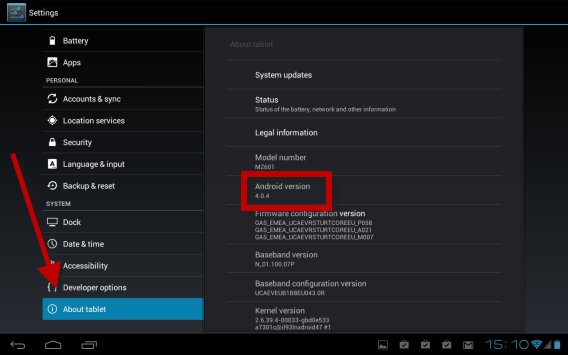
Vete a Ajustes (Settings) del dispositivo. Puedes acceder presionando sobre la hora en la parte inferior derecha, luego sobre el icono de la rueda (o de las barras horizontales) y de nuevo sobre el mismo icono.

En la pantalla siguiente, desliza la columna de la izquierda hasta la última opción: Información sobre la tablet (About Tablet) y presiona aquí. A la derecha, debajo de Android version, deberías ver un número: esa es la versión de Android que tienes instalada en el dispositivo. Para saber cómo actualizarla puedes leer este artículo.

Qué es el firmware Android

En los dispositivos Android, la actualización a la última versión del sistema operativo no está siempre disponible. Esto depende del hecho de que el firmare (el código que está en la base del sistema operativo) está “marcado” por el fabricante de la tablet; es decir, cuando Google una nueva versión del sistema operativo, ésta pasa por las manos del fabricante del hardware (Samsung, HTC…) para que le aplique ciertas modificaciones.

Para poner un ejemplo: un modelo de vaqueros se manufactura en una fábrica, y luesgo se vende a varias tiendas de ropa como H&M y Zara, las cuales aplican su marca a los pantalones. Los vaqueros estarán disponibles sólo cuando estas empresas lo pongan a disposición del cliente con su respectivo logo. Lo mismo sucede para las versiones de Android. Si tienes una tablet Samsung, por ejemplo, debes esperar a que el fabricante del dispositivo ponga a disposición la versión del sistema operativo marcada con características propias de Samsung antes de poderlo instalar.

iOS

El sistema operativo de Apple es una exclusiva del iPad. El símbolo de la casa que produce este sistema operativo es una manzana mordida, por lo que, si accediendo al dispositivo ves este símbolo, puede estar seguro de que tienes un iPad con iOS.

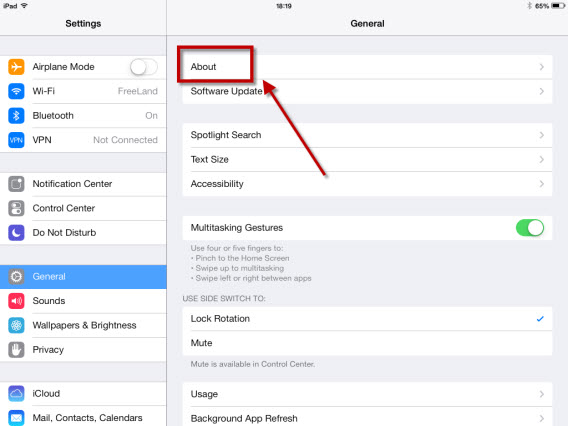
Para estar seguro al 100%, comprueba la pantalla principal, que debería parecerse a la que encontrarás aquí abajo. Para conocer el número de versión de tu sistema operativo iOS, presiona en el icono con los engranajes donde está escrito Ajustes (Settings).

En la ventana que se abre, presiona en General (General) en la columna de la izquierda, y luego en Información (About) en la columna de la derecha.

En el lado derecho de la nueva pantalla, busca la opción Versión (Version). A la derecha verás un número, esa es la versión de tu sistema operativo.

Windows 8 y RT

Con la salida de Windows 8, Microsoft también se ha lanzado al mundo de las tablets. La interfaz es idéntica a la versión para PC y, si tienes instalado este sistema operativo en el ordenador de casa, sabrás reconocer inmediatamente si es también ése el que tienes instalado en tu tablet. Y si no, ya te ayudamos nosotros.

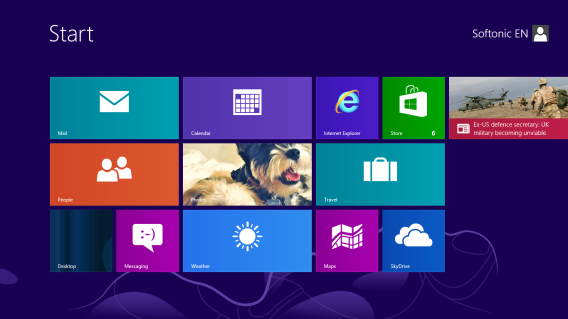
Una vez realizado el acceso al dispositivo a través de tu cuenta local o Windows Livela pantalla principal que verás es muy similar a esta:

La versión de Windows instalada en tu tablet puede ser 8 o RT, y sobre todo se podrá o no actualizar a Windows 8.1. Para saber cuál tienes, basta deslizar el dedo sobre la pantalla del extremo derecho hacia la izquierda para hacer aparecer la barra lateral (llamada Charms Bar) y pulsar sobre el icono de la lupa.

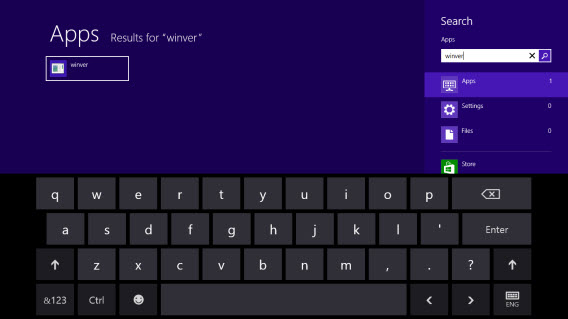
En la nueva pantalla, teclea “winver” y luego presiona en Envío (Enter) o sobre el icono del programa que te aparece a la izquierda.

El programa te llevará al interfaz de escritorio. En la ventana abierta puedes ver si tienes Windows 8 o RT y el número de versión de tu sistema operativo.

Ya estás listo para usar mejor tu tablet

Ahora que has descubierto cual es el sistema operativo que tienes instalado en tu tablet, has hecho el primer paso hacia el total dominio del medio. Ya tengas una tablet Android, Windows 8 o iOS, ahora eres consciente del software que constituye la base de tu dispositivo, de cuál es su número de versión y de qué aplicaciones puedes instalar. El segundo paso es familiarizarse con el sistema operativo de tu tablet, y puedes hacerlo consultando las correspondientes artículos de Softonic:

¿Qué sistema operativo tienes instalado en tu tablet? ¿Tienes más dudas en tu OS?

Sincroniza las fotos de todos tus dispositivos en un único lugar

Guardar en un lugar seguro y en un único álbum todas tus fotos no es sólo una cuestión de sentido común, es una obligación. Aquí te presentamos cómo hacerlo.

Puede ser por seguridad, comodidad o simple obsesión: son muchos los motivos para hacer una única copia de seguridad en la nube de todas las imágenes que has reunido a lo largo de los años.

Gracias a una app multiplataforma como MyShoebox, además de conservar en un único y magnífico álbum digital las fotos de todas tus cámaras así como las de tu smartphone, también tendrás una copia de seguridad. Todo esto en unos pocos y simples pasos.

¿Por qué guardar las fotos?

Unos años atrás perdí todas mis fotografías. Fue una tragedia de dimensiones colosales, sufrí intensamente durante semanas y aún hoy ardo por dentro cuando pienso en aquellos recuerdos pixelados que se esfumaron en el aire.

Era mi primera cámara digital y había sacado miles de fotos. Las guardé en mi PC y después partí para el Erasmus. Mientras estaba en el extranjero, seguí tomando fotos a más no poder y las guardaba en el ordenador de mi compañero de piso español.

Pero después de dos semanas…, la catástrofe. Mi amigo reinstaló el sistema operativo sin avisarme y cuando volví a casa me encontré con el ordenador infectado con un ingenioso virus, que atacaba específicamente los documentos, la música y las imágenes. Había perdido más de un año y medio de fotos.

Pero, ¿qué debí haber hecho?

Aprendí mi lección: asegurarme de tener el mejor antivirus y mantenerlo actualizado, pero sobre todo, ¡hacer siempre una copia de seguridad! Sin embargo, el problema con las copias de seguridad físicas es que estas también pueden sufrir fatalidades, además de que con todos los dispositivos que tenemos, no pasamos la vida conectándolos y copiando archivos…

Colegas y amigos me han hablado a menudo de cómo utilizan Dropbox para sincronizar automáticamente sus fotografías con su smartphone, pero para mí no es suficiente. Por lo tanto, decidí buscar una solución que fuera válida para todos los dispositivos y fue entonces cuando me topé con MyShoebox, una app para PCMacAndroid iPhone que realiza copias de seguridad de todas tus fotos en la nube, ¡gratis y automáticamente!

Cómo funciona MyShoebox

En general, tiendo a no fiarme de las promesas milagrosas, pero después de haberla probado, quedé fascinado por esta aplicación multiplataforma.

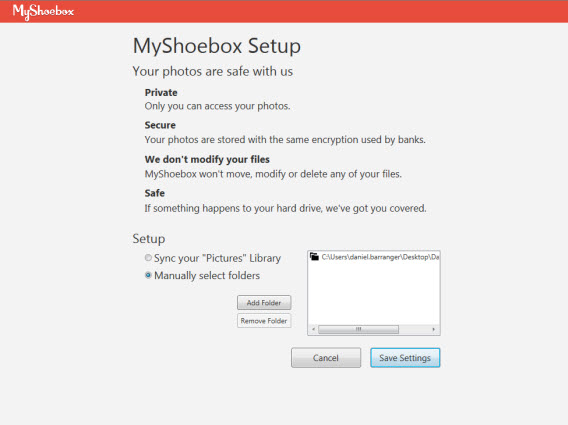
Sincronizar las fotos es más simple de lo que esperaba. En primer lugar, me registré en la aplicación web y descargué el programa en mi ordenador. Después de haber ingresado mi correo electrónico y la contraseña, lo único que debí hacer fue seleccionar las carpetas a sincronizar y MyShoebox comenzó a subir las fotos.

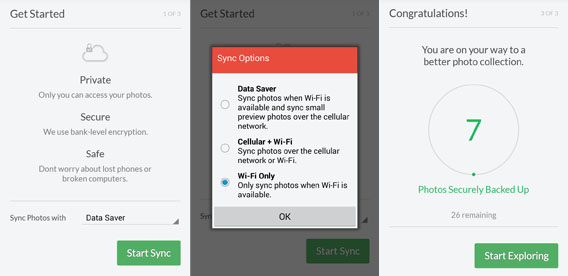
A continuación, descargué MyShoebox para Android. Inicié sesión con mis datos en la app, seleccioné subir las fotos solo por Wi-Fi, en lugar de también hacerlo por la conexión de datos, y las imágenes en mi smartphone se cargaron en la nube.

Listo, después de unas horas tenía una línea de tiempo con todas las fotos que había sacado en los últimos 10 años. Un gigantesco álbum accesible desde el Escritorio de Windows, pero en particular también desde tu móvil, donde quiera que estés.

¿Cómo está organizada mi colección de fotos?

La principal característica de MyShoebox es que organiza tus fotos en orden cronológico y te permite encontrar la que deseas con facilidad, pero eso no es todo. Aunque la anterior quizás es la función más práctica, la app también te ofrece otras secciones donde verás las fotos ordenadas de diferentes maneras.

Home. En la parte superior está el menú Timeline y en la inferior hay otro llamado Explore. Debajo de este último, encontrarás filas de fotos organizadas de acuerdo a diferentes criterios. Al hacer clic en la primera, Remember when…, accedes a tus imágenes desplegadas en forma aleatoria. This Day in History selecciona al azar un día del año en el que hayas tomado fotos. Pulsando sobre esta, podrás ver todas las imágenes de, por ejemplo, el 6 de diciembre. En las filas inferiores, el programa te propondrá otros días anteriores, que podrás reconocer gracias al texto sobreimpreso donde se indica cuántos días han pasado desde la actualidad.

Timeline. Al acceder a esta sección, verás todas las fotografías que has tomado durante tu vida en orden cronológico, en forma de una lista con todas las imágenes en su sucesión temporal.

Events. En esta sección, las imágenes están agrupadas por meses. Si pulsas sobre uno, aparecerán todas las fotos de ese mes del año.

Cameras. Las fotos están subdivididas de acuerdo a la cámara utilizada. Para ver todas las fotos que sacaste con una cámara, simplemente pulsa sobre una imagen que hayas tomado con ese dispositivo.

Shared. MyShoebox te da la posibilidad de crear galerías de imágenes y después compartirlas con quienes tú quieras por correo electrónico, Facebook, Twitter, Pinterest o a través de un simple enlace. Además, puedes agregar amigos a la colección e invitarlos a subir sus fotos.

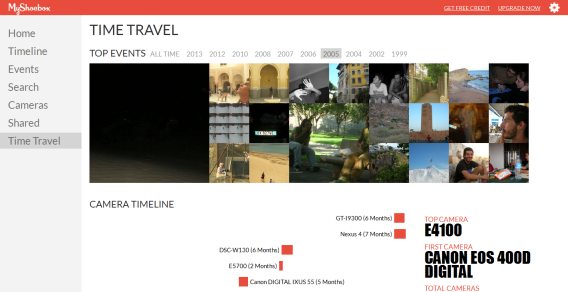
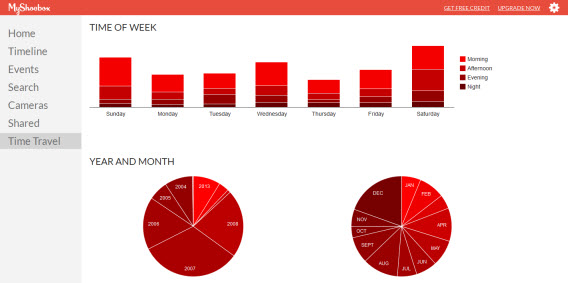
Time Travel. Esta quizás sea la sección más fascinante y original de MyShoebox. A través de Top Events navegas por tus recuerdos año por año y si pulsas sobre una foto verás todas las que hayas hecho ese día. En la parte inferior tienes a tu disposición una serie de estadísticas sobre tu actividad como fotógrafo. Podrás ver las cámaras que utilizaste con el paso del tiempo en un conveniente gráfico, los días de la semana y el momento del día en que sacaste más fotos, así como los años, los meses y las estaciones cuando abriste más veces el diafragma de tu cámara.

¿La solución ideal?

Comencé a usar MyShoebox para resolver un problema práctico, salvaguardar en un único lugar todas mis fotografías. Después de haberlas cargado a todas, empecé a recorrer las diferentes funciones de la aplicación y a descubrir fotos que había olvidado, escondidas entre las carpetas y subcarpetas en sitios recónditos de mi disco duro. Por lo tanto, el beneficio fue doble: hice una copia de seguridad y descubrí imágenes de meses, e incluso años, atrás.

Asimismo, la aplicación para Android te permite revisar tus álbumes mientras realizas otras actividades, además de que apenas saques una foto podrás guardarla inmediatamente por medio de la app, sin que sea necesario conectar tu smartphone al PC. MyShoebox incluso encontró al instante las fotos duplicadas que tenía tanto en mi PC como en mi Android.

A pesar de todas sus virtudes, MyShoebox también tiene defectos. Hay fallos de los que somos responsables nosotros, como tener mal configurada la fecha de la cámara, con lo que la línea de tiempo queda totalmente desordenada. Pero a veces la misma aplicación es la responsable. Observar fotos al azar, por ejemplo, es una de las actividades más divertidas de la app, pero ojear los álbumes sería más emocionante si nos mostraran otras fotos tomadas el mismo día o las fechas de cada una, lo que nos permitiría situarlas temporal y espacialmente.

Por otro lado, si sólo utilizas la versión gratuita, MyShoebox reducirá tus fotos hasta que ocupen 0.7 MB, con un tamaño máximo de 1280×720 píxeles. Todo está concebido para que después de unos pocos días te suscribas al abono Pro, dado que tiene poco sentido dejar que la app reduzca las imágenes, sobre todo si quieres usarla como un servicio de backup.

Sin embargo, después de estar utilizándolo durante unos meses, puedo declararme ampliamente satisfecho por el servicio. Protegí mis fotos e incluso desempolvé recuerdos que estaba escondidos en lo más recóndito de mi disco rígido. Gracias a la app para Android y las opciones para compartir, me dediqué a enviar por WhatsApp fotos a mis amigos, para que ellos también redescubran estos momentos del pasado. En conclusión, MyShoebox se convirtió en mi álbum fotográfico digital, ¡y de ahora en más no creo que pueda prescindir de él!

Artículo original de Softonic IT. Adaptado del italiano.

¿Cuáles son los próximos juegos adictivos después de Candy Crush Saga?

Candy Crush Saga ha sido el juego de 2013, pero ya en 2014 todos estamos buscando los mejores juegos. ¿Cuáles son? Los analizamos aquí, dispositivo por dispositivo, persona por persona.

En julio, Candy Crush estaba en la cima del éxito. Todos sabían qué era, todos hablaban y si un amigo, por casualidad, te preguntaba “¿qué es Candy Crush?”, tu lo mirabas espantado, como si le hubiesen descongelado tras pasar 20 años en hibernación.

Mientras tanto, ya ha cumplido un año, ha añadido nuevas expansiones y ha tenido mucho éxito con más de 500 millones de descargas.

Pero las modas, son, por definición, pasajeras, el peso de los números se hace sentir y el interés por Candy Crush ha descendido. Y quizás también tú, cansado de destruir caramelos de colores sin comer ni uno, has perdido la agitación de los primeros días y estás buscando uno igualmente adictivo.

Por esto, hemos ido en busca de los herederos de Candy Crush Saga en cada dispositivo y plataforma, haciendo el retrato robot de los ex seguidores apasionados del juego y de su nueva pasión. ¡Estas personas son uno de nosotros, yo o incluso tú!

Android, David y 10000000

Para David Candy Crush Saga ya era un poco flojo: demasiado fácil y convencional. En el Android rooteado con el nuevo Cyogenmod installer no causaba una buena impresión, requería algo más de estimulación y esfuerzo.
“¡Con todos los superpoderes de mi Android con el root, no puedo limitarme a destruir caramelos!”

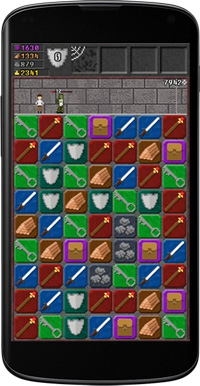
Luego en casa no hacía otra cosa que jugar a Minecraft, tanto que ya veo el mundo pixelado. Apasionado también por RPG, he encontrado 10000000 (Ten Million) el heredero de Candy Crush Saga, un juego que combina los gráficos de estilo 8 bits con elementos del juego de rol y los puzles de la aplicación de King.com.

Son 10 millones los puntos que necesitas para lograr liberar a tu alter ego hecho de píxeles. Para hacerlo, deberás mover hileras de espadas, llaves, cofres y escudos tratando de encajar los elementos.

Con 60 objetivos a alcanzar, 20 monstruos a derrotar y tantos niveles, David se ha olvidado de todos los superpoderes de su Android rooteado.

El iPhone, Marlene y Dots

Marlene empezó a jugar a Candy Crush Saga en la multitud del metro mientras iba al trabajo. Pero la interfaz del juego ya se disimulaba con el “antiguo” diseño de iOS 6.
Todos estos caramelos de colores se parecían más a una Game Boy Color que a un flamante iPhone 5. El resultado es que jugaba de modo furtivo, casi escondiendo su smartphone a los demás pasajeros.
Luego, ha llegado iOS 7, el nuevo estilo “flat” y Candy Crush no corrigió el paso: eran incompatibles. Cuando llegó al trabajo se puso a buscar en Softonic: con tantas aplicaciones tendrán la correcta para mí, ¿no?, pensó.

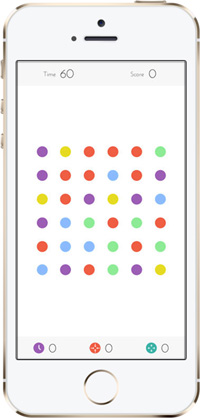
Leyendo las noticias en la página web luego encontró Dots, un juego de puzle del mismo estilo de Candy Crush, pero con una apariencia mucho más moderna, indudablemente más adecuado al look de iOS 7.

Se encontró así uniendo puntitos de colores en 60 segundos de tiempo. Este mundo de bolitas minimalistas la ha involucrado tanto que, el primer día se saltó la parada del metro. El segundo se fue para cama a las dos de la mañana porque estaba jugando. El tercero…

Facebook, María y Farm Heroes Saga

María empezó a usar Facebook en la época de Farmville, cuando todavía no habíamos aprendido a bloquear las notificaciones. Nos bombardeaban con todo tipo de juegos, pero el de Candy Crush Saga llamó su atención y también ella se encontró destruyendo caramelos sin parar.

Cansada de las golosinas, se puso a buscar un nuevo juego de puzle y… ¡encontró fruta y verdura, claramente más acorde a su estricta dieta!
Aprender a jugar a Farm Heroes Saga ha sido muy fácil, gracias al tutorial inicial y al hecho de que el modo de juego se basa en el mismo sistema de Candy Crush Saga, en base al cual debes emparejar tres elementos idénticos.

Para mantener lejos de las granjas a Rancid el mapache y poner a buen recaudo la cosecha, no debes hacer otra cosa que emparejar un número X de fruta y verdura, indicados en el lado derecho de la pantalla.

Y a fuerza de pensar en las verduras de la pantalla del ordenador, ¡se ha olvidado de las que tenía al fuego!

Windows Phone, Benny y Puzzle Craft

Benny ha creído desde el principio en Windows Phone, desde cuando lo usaban él y Bill Gates. Aficionado a Windows, cuando salió el Sistema Operativo móvil de Microsoft decidió que era la mejor opción.
El problema era que nunca hubo una versión de Candy Crush Saga para Windows Phone. Probó a jugar con Candy Crusher Saga, durante un tiempo, pero tras un breve período abandonó; no era tan atractivo como el juego de King.com.

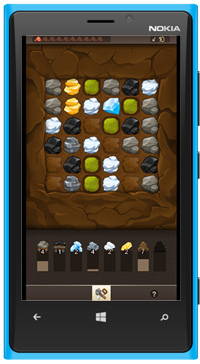
Se puso a buscar nuevos juegos en Windows Phone Store, probó varios, y al final el que realmente le llamó la atención fue Puzzle Craft.

Incluso si está ambientado en una época rural, con Puzzle Craft le ha venido a Benny el espíritu empresarial. El cultivo de los campos, el trabajo en la mina, el cobro de impuestos y la contratación de trabajadores, junto con un modo de juego parecido al de Candy Crush Saga han llevado a Benny a olvidarse de los juegos en su querido antiguo Windows.

¿Y tú?, ¿qué juego has elegido como heredero de Candy Crush Saga?

Artículo original de Softonic IT. Adaptado del italiano.

¡Protege tus datos! Haz una copia de seguridad de tu PC con SugarSync

Hacer una copia de seguridad online de tu ordenador es esencial por innumerables razones. En este artículo te explicamos cómo poner a resguardo todos tus documentos.

Anteriormente, salvaguardábamos nuestros documentos, fotos y vídeos en un disco externo, creyendo que los poníamos en una caja fuerte. Los más previsores lo guardaban en un cajón del escritorio, mientras que los demás lo llevaban consigo por toda la casa, o peor aún, por diferentes casas.

Pensábamos que de este modo nunca perderíamos nuestros preciosos recuerdos fotográficos, ni la información recogida en los documentos de Word y de Excel. Pero después comprendimos que basta con una ínfima caída para poner en riesgo todos nuestros datos. Hemos madurado, nosotros y la tecnología, por lo que ahora disponemos de una solución mucho más segura: el almacenamiento en línea.

SugarSync es una aplicación web que te permite realizar una una copia de seguridad automática y personalizada de toda tu información. Sólo debes activar la sincronización para tener en un único lugar de la nube todos tus documentos, incluidos los de Android e iPhone.

1. Accede a SugarSync

Dirígete al sitio de SugarSync, donde deberás registrarte para utilizar el servicio. Después de crear una cuenta, dispondrás de un mes de prueba gratuito.

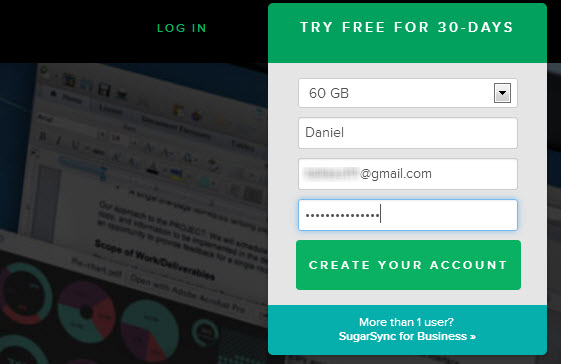
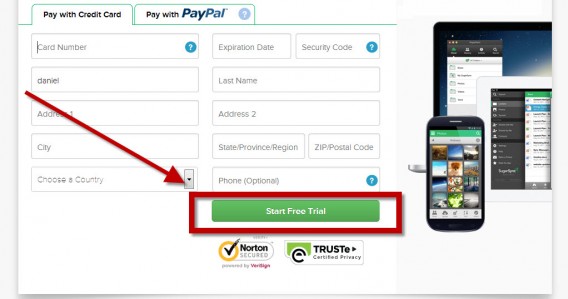
Ingresa tu nombre, correo electrónico y contraseña en la ventana ubicada en el lado derecho de la pantalla, como se ve en esta imagen.

En el menú desplegable de arriba puedes seleccionar qué tipo de cuenta deseas probar, la de 60, 100, 250 o 500 GB (las dos últimas se recomiendan solo para empresas). Por supuesto, esto depende de la cantidad de información que tengas en tu ordenador que desees cargar en este servicio web. Por ejemplo, si tienes muchas fotos, música y vídeos, podrías considerar la cuenta de 100 GB, de otro modo, la de 60 GB debería ser suficiente (en todo caso, siempre es posible aumentar el espacio en el futuro).

Selecciona el tamaño de tu cuenta y pulsa Create Your Account.

2. Regístrate en SugarSync

En la pantalla siguiente tienes que elegir la modalidad de pago, si será vía PayPal o con tarjeta de crédito. No deberás pagar por el período de prueba de 30 días, pero, si para cuando este haya finalizado no te has dado de baja del servicio, SugarSync deducirá el importe correspondiente. Al final de nuestro artículo, en el punto 6, te explicamos cómo cancelar tu abono, en caso de que no estés satisfecho con la prueba.

Como primer paso, elige si deseas pagar un abono mensual o anual una vez finalizado el período de 30 días. Puedes hacerlo seleccionando una de las dos opciones.

Las dos pestañas de la parte superior te permiten elegir entre pagar con PayPal o con tarjeta de crédito. Si te decides por la segunda alternativa, completa los campos y presiona Comenzar prueba gratuita (Start Free Trial).
3. Descarga e instala SugarSync

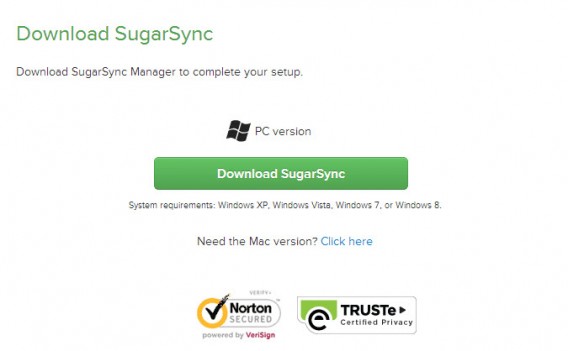
Después de haber ingresado todos tus datos, aparecerá una pantalla con el botón Download SugarSync, púlsalo para descargar la aplicación cliente.

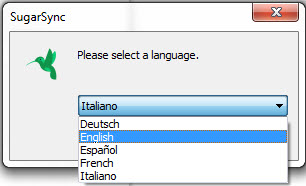
Cuando se haya completado la descarga, abre la aplicación haciendo doble clic sobre su icono. Elige el idioma de la instalación y pulsa OK.
4. Ejecuta el cliente de SugarSync

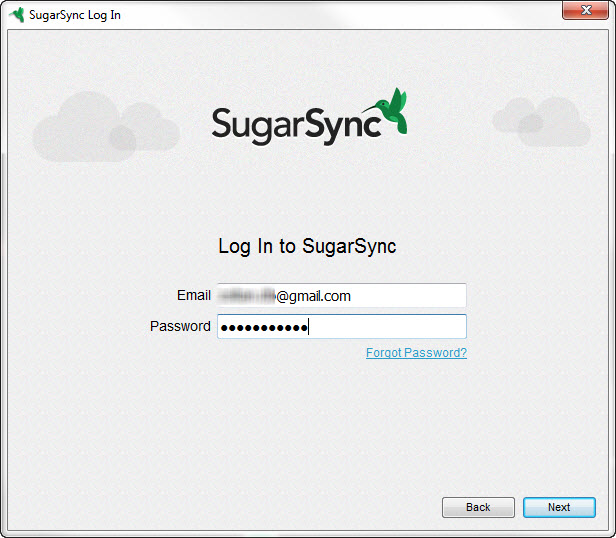
Al terminar la instalación, presiona Log In. Si ya has creado una cuenta, tal como explicamos en los pasos 1 y 2, ingresa tu correo y tu contraseña en la nueva pantalla que se muestra y pulsa Siguiente (Next).

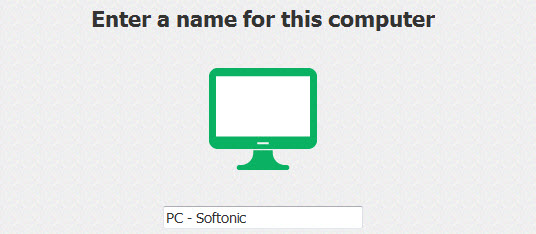
SugarSync te permite sincronizar varios dispositivos en una sola cuenta. Por lo cual es importante que en la nueva ventana le pongas un nombre al PC que estás sincronizando, para así poder distinguirlo fácilmente de otros ordenadores. Por ejemplo, puedes escribir “PC – Trabajo” o “PC – Casa”. Una vez que has elegido el nombre, haz clic en Siguiente (Next).

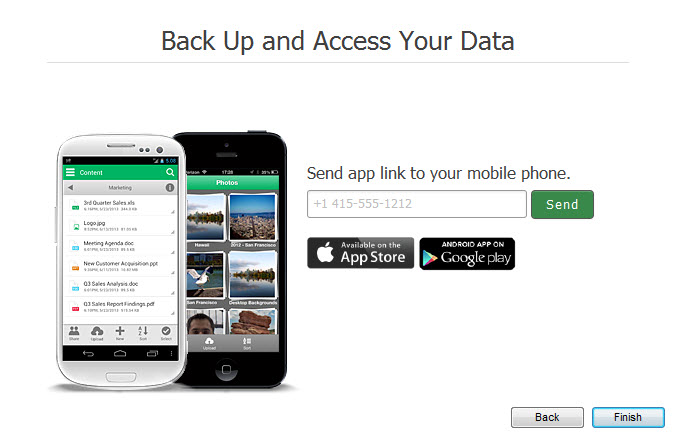
En la nueva ventana donde aparece el cliente de SugarSync, pulsa Siguiente. Ahora puedes decidir si envías el enlace de la app a tu Android o iPhone para sincronizar también tu smartphone en esta cuenta. Por último, pulsa Finalizar (Finish).

5. Comienza a hacer la copia de seguridad

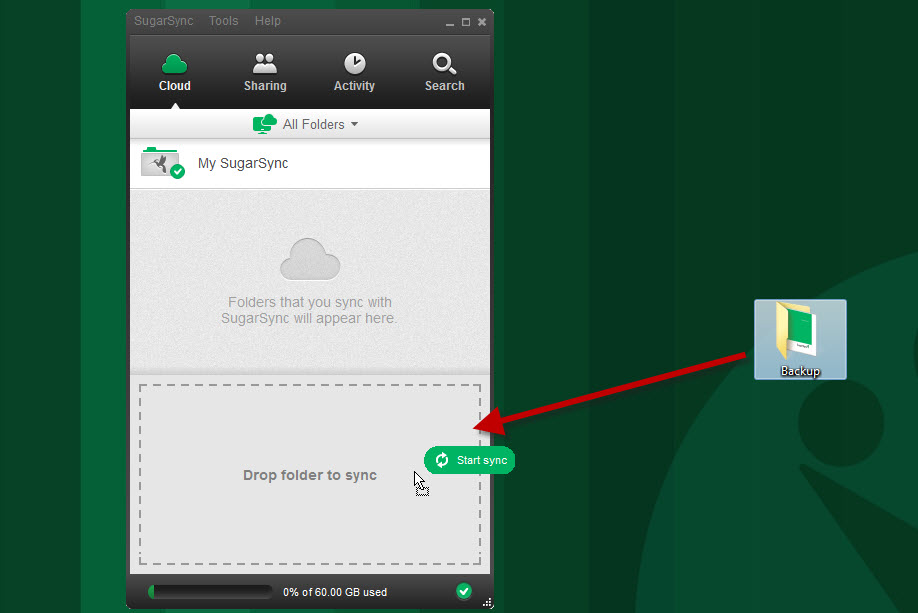
Cuando hayas terminado la instalación del programa, se abrirá el cliente de SugarSync. Para comenzar a hacer una copia de seguridad de tus datos, sólo debes arrastrar hasta la interfaz de la aplicación las carpetas que deseas guardar en la nube. Antes de seguir con la sincronización, te aconsejamos organizar tus carpetas en el disco local, para evitar subir archivos y documentos inútiles.

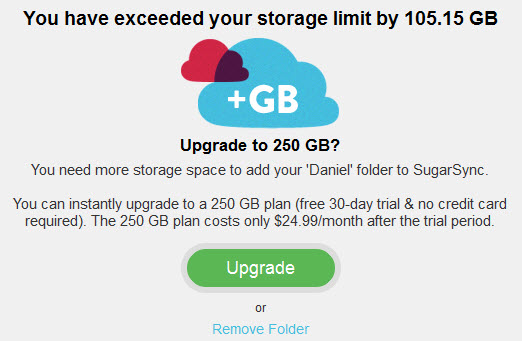
Si la carpeta es demasiado grande, recibirás un aviso como el que aparece en la imagen inferior. En este caso, presiona Remove Folder y elimina algunos archivos, limitando la copia de seguridad a lo esencial.

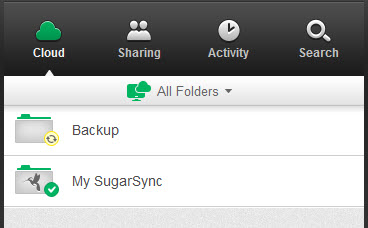
Si la carpeta entra en el espacio disponible en tu cuenta, verás una imagen como la que se muestra más abajo: La carpeta “Backup” se está sincronizando con nuestros contenidos almacenados en línea.

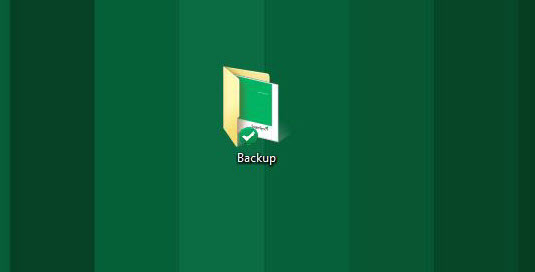
De ahora en adelante, todos los archivos que introduzcas en esta carpeta, que se ha sincronizado con SugarSync, será cargada automáticamente en tu espacio en línea. Cuando todo el contenido esté sincronizado, aparecerá un signo de “visto” al lado de la carpeta, como se ve aquí.

6. ¿No estás satisfecho? Cancela tu suscripción

El período de prueba de SugarSync dura 30 días, después de los cuales se te deducirá automáticamente el costo de la suscripción de tu tarjeta de crédito o de tu cuenta de PayPal, a menos que la canceles antes.

Para hacerlo, abre el cliente de SugarSync, haz clic SugarSync arriba a la izquierda, y después en Ir a mi cuenta (Go to My Account).

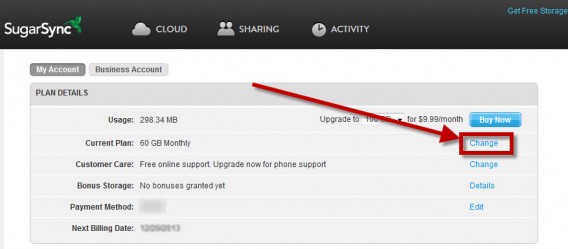
Entonces se abrirá una ventana del navegador con los datos de tu cuenta de SugarSync. En la opción Plan actual (Current Plan) haz clic en Cambiar (Change), a la derecha de la pantalla.

En la ventana siguiente, pulsa el botón Anular mi cuenta, ubicado arriba a la derecha. Finalmente, sólo debes pulsar Sí, procede a cerrar mi cuenta en la ventana emergente que aparecerá para pedirte que confirmes la anulación.

Lee sobre los diferentes métodos para hacer una copia de seguridad

Artículo original de Softonic IT. Adaptado del italiano.

¡Ayuda, es Navidad! 11 apps para sobrevivir a las fiestas

Además de los regalos, la Navidad puede tener también daños colaterales como estrés, aburrimiento y otros problemas. Para resolver los inconvenientes, hemos reunido 11 aplicaciones para hacer menos traumático o simplemente más divertido este período del año.

Riñas por las compras, cenas con familiares aburridos, amigos que se ofenden, kilos de más: cualquiera que sea el motivo por el cual el período de la Navidad no es 100% felicidad. Sin embargo puedes acercarte a las fiestas casi perfectas con una serie de aplicaciones, cada una adaptada a una situación especial. Si hay alguna situación de la Navidad que te hace intransigente, hay aplicaciones que están hechas para ti y que pueden ayudarte.

Las felicitaciones

Xmas Frames – Feliz Navidad a todos desde el iPhone

Todos tenemos familiares o amigos a quienes les gusta enviar y recibir felicitaciones. Y quizás son aún más los que se pueden sentir ofendidos en el caso de recibir el ansiado “Feliz Navidad”.

Si estás cansado de enviar emails y las viejas tarjetas o quizás te has acordado en el último momento del tío que vive en la cabaña del bosque, Xmas Frames te ayuda a resolver estos problemas. ¡Xmas Frames para iPhone es un excelente modo para desear Feliz Navidad a familiares y amigos cercanos y lejanos! 

  • Descarga Xmas Frames (iOS)

Xmas Frames – Feliz Navidad a todos desde Android

Existe una aplicación similar también para Android: Xmas Photo Frame. Basta con hacer una foto o cargar una ya guardada, añadir los efectos y luego enviarla a través del WhatsApp, email, Bluetooth o como tú quieras.

En la mesa

Big OvenSabores diferentes

A muchas personas les gusta comer los clásicos platos navideños. Pero, ¿y si se cocinasen de manera diferente o fuesen condimentados con especias especiales?

Si no eres una persona tradicional podrías decidir probar un nuevo plato que no conocías y escapar de las típicas recetas de siempre. En ambos casos la solución podrías ser descargar una aplicación de cocina como Big Oven para condimentar tus platos o descubrir algunos nuevos. Con 250.000 recetas la variedad está garantizada.

Noom – Controla lo que comes

Una copita de más o la abuela que se enfada si no te terminas los 13 platos que ha preparado para la comida, comer en exceso es un elemento innato de la Navidad. 

Pero puedes intentar prevenir los excesos con Noom. La aplicación ha sido diseñada para adelgazar y seguir una dieta, pero puedes usar simplemente la función que te dice cuantas calorías estás ingiriendo, y evitar tener que someterte a tristes dietas post-navidad. 

Runtastic – Quema la grasa que has cogido

No siempre es posible comer poco, especialmente durante las fiestas. Tras la Navidad, puedes intentar poner remedio con Noom, siguiendo un mismo plan dietético.

Pero ya se sabe que para quemar calorías no hay nada mejor que un poco de deporte sano, que entre otras cosas puedes practicar también durante las fiestas.

En este ámbito, Runtastic es una de las mejores aplicaciones, tan sólo tienes que elegir el deporte, activar el GPS y empezar a “pedalear”.

Los regalos

Amazon – Descubre el valor de los regalos

Amazon app, además de permitirte comprar desde casa evitando las colas de las tiendas, es una manera de descubrir el valor de los regalos en la tienda online.

Si te sientes culpable de haber comprado unas simples pinzas para el pelo a tu cuñada mientras ella te ha regalado el nuevo Battlefield 4, esta aplicación te permite saber el precio del artículo en Amazon. Esto puede ser útil para el futuro para saber cuánto gastar para la otra persona el año que viene. 

eBay – Revende los regalos online

Has recibido un bonito centro de mesa de encaje, muy elaborado sí, pero feo como el hambre, y nunca se pondrá sobre la mesa del salón. Ni siquiera sabes dónde ponerlo, porque en casa hay poco espacio, y algo de dinero no te vendría mal.

Entonces, ¿por qué no poner un anuncio en eBay y esperar  a algún comprador de mal gusto que compre el objeto que te han regalado?

Save the Children – Piensa en los demás

¿En Navidad no deberíamos ser todos más buenos? En teoría sí, pero a menudo nos olvidamos de ello. Acabamos gastando un montón de dinero en regalos inútiles y también tirando comida.

Si no puedes soportar la hipocresía de la Navidad, tienes Save the Children, una aplicación para Android e iPhone que te permite hacer donaciones a la famosa ONG

Las charlas con los familiares

ElfYourself – Anima el ambiente

Tras la comida de Navidad, con la barriga llena y una mesa repleta de familiares, hasta el ambiente puede hacerse aburrido y pesado. Para animar el ambiente y entretenerte, es mejor que te prepares antes de la comida e instales una aplicación como ElfYourself.

Disponible en versión para iPhone y aplicación web, próximamente para Android, te permitirá crear un divertido vídeo de las personas que te rodean en versión élfica.

Subway Surfers – Entretente con el móvil

¿No has logrado animar el ambiente o simplemente no tienes ganas de hablar con los otros? Dejando el WhatsApp y los servicios de mensajería aparte, deberías disponer de un excelente juego, para desenfundar el smartphone en el momento justo y sobrevivir al aburrimiento con una larga sesión de juego.

Subway Surfers está hecho para ti: ¡fácil de aprender, partidas rápidas y realmente adictivo! 

La solución final

Skyscanner – ¡Corre!

Hay quien no soporta a Papá Noel, a los familiares y las cenas. Por otra parte, el período navideño es un excelente momento para aprovechar los días de fiesta y retirarse a lugares exóticos, para ir a la montaña a esquiar o incluso sólo para visitar otra ciudad.

Skyscanner es probablemente la mejor aplicación para encontrar el vuelo con la tarifa más económica… vale la pena hacernos un regalito, ¿no?

Navidad tecnológica

Con las aplicaciones es posible mitigar los efectos colaterales de la Navidad. Si eres un desastre en la cocina, de los que no saben controlar lo que se come o si simplemente no soportas pasar las tardes con los familiares, acuérdate de llevar tu smartphone bien cargado a todas partes.

Artículo original de Softonic IT. Adaptado del italiano.

Estrategia, interacción y mercado de fichajes: las novedades de Football Manager 2014

Football Manager 2014 se renueva, y no sólo en los gráficos. Este año, la jugabilidad va a la par de una profundidad nunca antes vista, gracias a tantos pequeños cambios que amplían enormemente la experiencia de juego.

En los juegos de gestión de fútbol no existe una competencia como la de FIFA contra PES, sino que el líder de los videojuegos se llama Football Manager. A pesar de que esta supremacía indiscutible se mantiene desde hace años, los desarrolladores de Sports Interactive no se duermen en los laureles. Vuelven a reafirmar su liderazgo Football Manager 2014, brindándonos una versión con muchas mejoras respecto de la edición precedente.

Trasferencias, cambios estéticos y una opción para guardar en la nube son algunas de las novedades que te esperan en FM 14. Pasamos a detallarlas una por una:

Interfaz

El primer cambio que salta a la vista en Football Manager 2014 es el rediseño de la interfaz, que privilegia la simplicidad de uso. Aunque este año los cambios respecto de la penúltima edición no son tan importantes, las diferencias con Football Manager 2013 son realmente destacables.
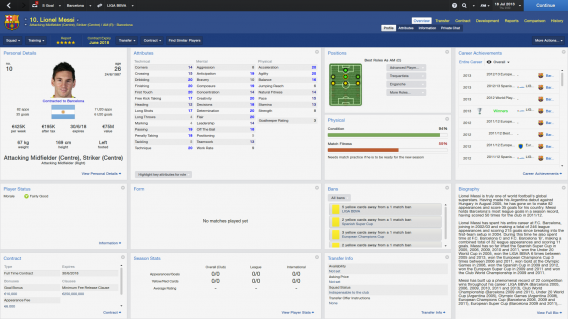
Además de la nueva apariencia general, también se enriqueció con muchos detalles la pantalla de las competiciones, en particular la de los jugadores y la del equipo. Tendremos que cambiar menos de ventana, gracias a la posibilidad de realizar más acciones desde los mismos menús, tales como responder a los correos electrónicos y leer las noticias. Por otro lado, los nombres de las diferentes áreas fueron reemplazados por otros similares a los que se utilizan en la realidad.

Tácticas

También la sección dedicada a la gestión táctica del equipo fue modificada, cambiando de lugar varios elementos dentro del panel de control y agregando formaciones así como ocho nuevas posiciones en el campo.

Por ejemplo, después de que FIFA lo hiciera, Football Manager no podía no introducir la formación del “falso nueve” del Barça de Guardiola. Los jugadores pueden cumplir diferentes roles, igual que los futbolistas de la vida real, y es posible darles instrucciones a cada uno por separado.

La inteligencia artificial de los adversarios ha sido mejorada desde el punto de vista táctico, ahora es mucho más probable que el entrenador haga cambios en el equipo durante los partidos en función de cómo se desarrollan, de los cambios que tú realices o de la actitud de los jugadores en el campo.

Transferencias

Nuevamente la palabra clave es “realismo”, gracias a una evidente renovación de las funciones disponibles, pero con un mercado de transferencias más complejo. Muchas de las condiciones y cláusulas contractuales existentes en el mundo del balón hacen su aparición en Football Manager 2014.

Ahora puedes comprar un jugador, pero dejarlo a préstamo durante otra temporada en su equipo de origen para que madure, tal como hacen muchos clubes europeos de primer nivel. De este modo, el año siguiente el futbolista podrá crecer y estar listo para entrar directamente en el equipo titular. O bien puedes ofrecer dinero y una contrapartida técnica a cambio de un jugador de otro equipo.

Además, en esta edición se ha incorporado un nuevo sistema para adquirir deportistas “en vivo”. Junto al clásico sistema de negociaciones vía fax, también serás capaz de tratar telefónicamente con el otro club para llegar a un acuerdo con más rapidez.

Gráficos

El motor gráfico 3D de los partidos fue perfeccionado, el balón se comporta de forma más realista y el encuadre se parece más al que se ve por la televisión, pero aún está lejos de los niveles de otros juegos de simulación deportiva.

Naturalmente, en Football Manager 2014 no participamos de los encuentros, sino que los miramos, por lo que el estilo de juego está concentrado el banquillo. Sin embargo, ciertos cambios radicales en los gráficos seguramente hubieran hecho más disfrutables los encuentros y más emocionante el juego en sí. Un error, sin duda.

Interacción con los personajes no jugadores (NPC)

Los intercambios con los personajes no jugadores son mucho más animados, tanto por los pedidos que hacen como por las posibilidades para entablar relacionar que ofrecen. Las conferencias de prensa, los discursos para motivar a tus jugadores y las intervenciones de cada uno de ellos son solo el principio de una larga serie de interacciones con los NPC.
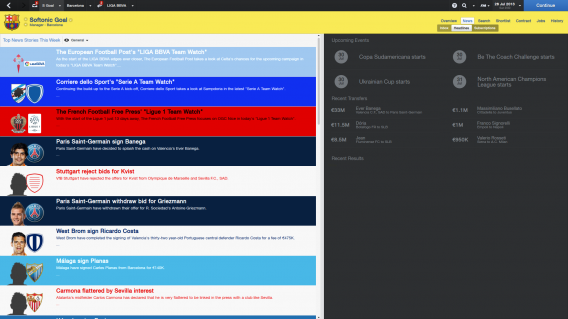
En Football Manager 2014 decidieron tomar en serio las negociaciones y lo demuestran a través de cada aspecto del juego. Es posible preguntarle al capitán por el ambiente que se respira en el vestuario, e incluso te ayudará a resolver conflictos entre dos miembros del equipo. La relación con los dirigentes es más profunda y tienes la posibilidad de discutir sobre los objetivos, el límite del presupuesto y los proyectos del club con las autoridades de la sociedad.

La nube

Una de las novedades que más le gustará a quienes no utilizan siempre el mismo ordenador es la opción para guardar una partida en la nube y retomarla desde otro dispositivo. Además, es compatible con Steam Workshop, el cual te permitirá compartir contenidos, como los escudos o los desafíos, con tus amigos.

La gestión de fútbol en PC

Con sustanciales mejoras respecto de Football Manager 2013, este año FM hasido nuevamente capaz de superarse y de enriquecer la experiencia de juego, demostrando que es el mejor título de gestión de fútbol del mercado.

Lee nuestro análisis de Football Manager 2014

Artículo original de Softonic IT. Traducido del italiano.