Qué puedo hacer con la tablet: usarla como álbum de fotos

En la Guía Android: Qué puedo hacer con la tablet te explicamos cómo aprovechar al máximo el potencial de tu dispositivo. En este episodio veremos cómo puedes transformar tu tablet en un álbum de fotos.

¿Cuántos años hace que te has pasado de la fotografía analógica a la digital? Probablemente muchos, y el resultado de ello es que los antiguos álbumes físicos recogen las fotos de tiempos muy remotos, imágenes descoloridas o quemadas, fotos que vistas hoy en día parecen tener un filtro de Instagram.

¿Y las fotos de los últimos años? Las más antiguas las habrás hecho con una cámara de fotos digital, mientras que las nuevas las habrás hecho probablemente con el smartphone. Y quién sabe en qué carpeta del disco duro se arrinconarán. No se llenarán de polvo literalmente, pero prácticamente serán abandonadas al olvido.

La tablet es, entonces, el dispositivo adecuado para redescubrir nuestros recuerdos digitales, para mostrar tus fotos a amigos y parientes en cualquier momento, probablemente tras haber comido en familia. En este artículo te explicamos cómo importarlas a tu dispositivo Android, cómo crear álbumes y cómo verlos en la tablet. Por comodidad, empezaremos creando la carpeta del álbum.

¿No sabes si tu tablet es Android? ¡Lee nuestro artículo donde te explicamos cómo reconocer el sistema operativo de tu tablet!

1. Instala QuickPic y crea un álbum

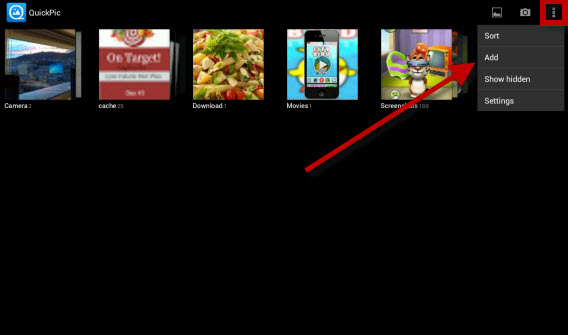
Lo primero que tienes que hacer es, descargar e instalar QuickPic, una aplicación para ver las fotos alternativa a la galería que trae instalada el dispositivo Android. Abre la aplicación, presiona sobre los tres puntitos que se encuentran arriba a la derecha y luego selecciona Add (Añadir).
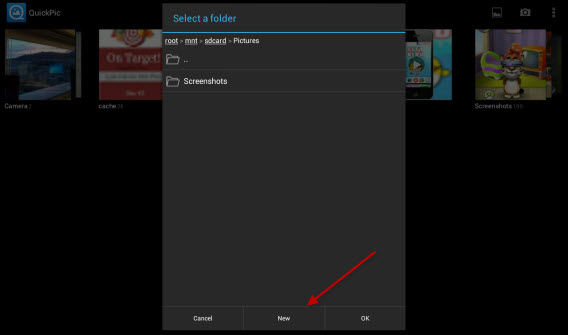
En la nueva pantalla, elige donde quieres crear tu nueva carpeta (puedes ver la ruta arriba) y presiona en New (Nueva) abajo. Nosotros la hemos creado en root > mnt>  sdcard > Pictures.
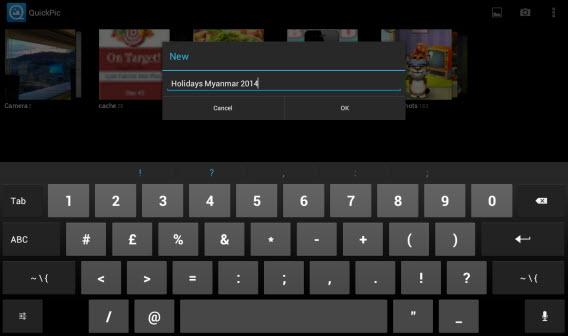
Dale un nombre al álbum de fotos, por ejemplo “Holidays Myanmar 2013”, y presiona en OK.
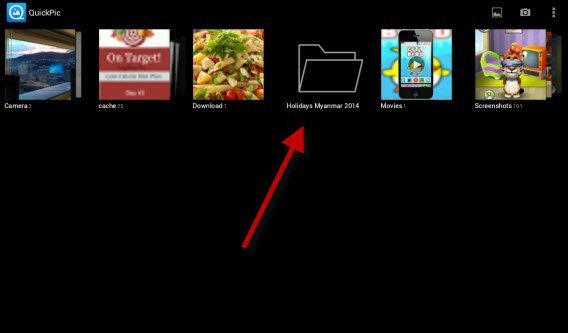
Ahora verás la nueva carpeta entre las existentes en tu Android.
2. Conecta el ordenador y la tablet con AirDroid

Hay varios modos para conectar el ordenador y el dispositivo, puedes hacerlo con un cable USB, o bien usar una aplicación como AirDroid, que no requiere cables, es sencilla y funciona tanto en PC como en Mac.

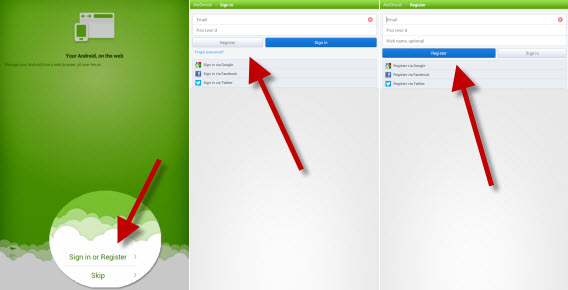
Lo primero que debes hacer, por lo tanto, es descargar AirDroid en tu dispositivo y abrir la aplicación. Presiona abajo en Sign in or Register (1). Si quieres registrarte con el correo electrónico pulsa sobre Register (2), rellena los campos y luego presiona nuevamente sobre Register (3). Como alternativa, puedes iniciar sesión con una cuenta de Google, Facebook y Twitter.
Después de haber hecho esto, desde el ordenador de casa, vete a la página web.airdroid.com.
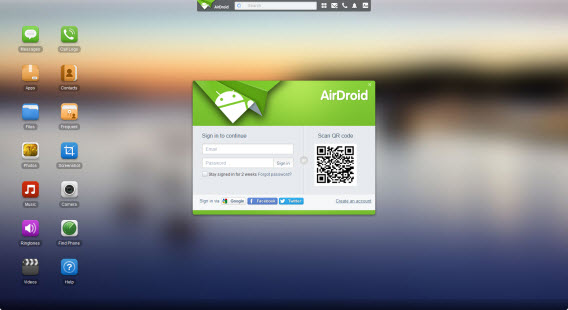
Vuelve a coger la tablet, abre AirDroid y presiona en Scan QR Code (Escanear Código QR). Acerca la tablet a la pantalla y escanea el código con la cámara de fotos.
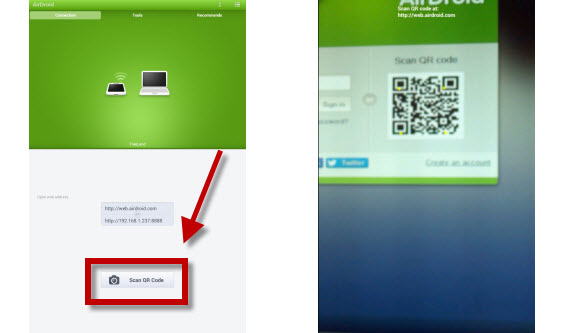
Si la tablet y el ordenador están conectados, verás la información de tu dispositivo en la parte derecha de la página de AirDroid, como se muestra en la imagen. ¡Ya estás listo para copiar las fotos a tu tablet!

3. Importa las fotos a la tablet

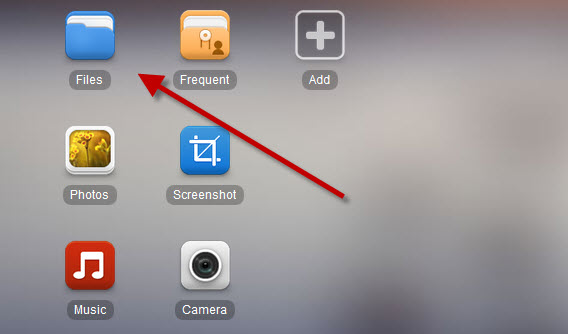
Ahora debemos copiar en la tablet las imágenes que tienes en el ordenador. Desde la página web.airdroid.com en el navegador, presiona en Files (Archivos).
En la ventana que se abre, encuentra la carpeta que has creado en tu dispositivo. Presiona luego en  Upload (Subir) que se encuentra arriba a la derecha para empezar a cargar las fotos.
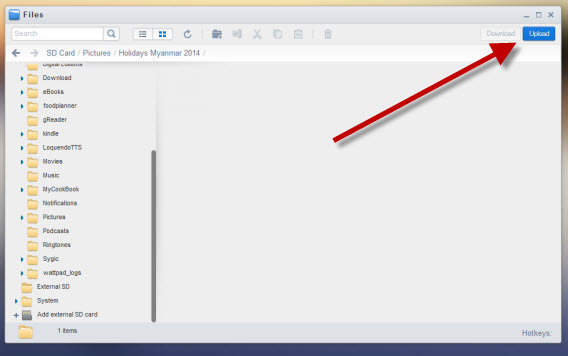
Ahora desde el ordenador, elige las imágenes que quieres importar a la tablet y arrástralas a la pantalla del navegador.
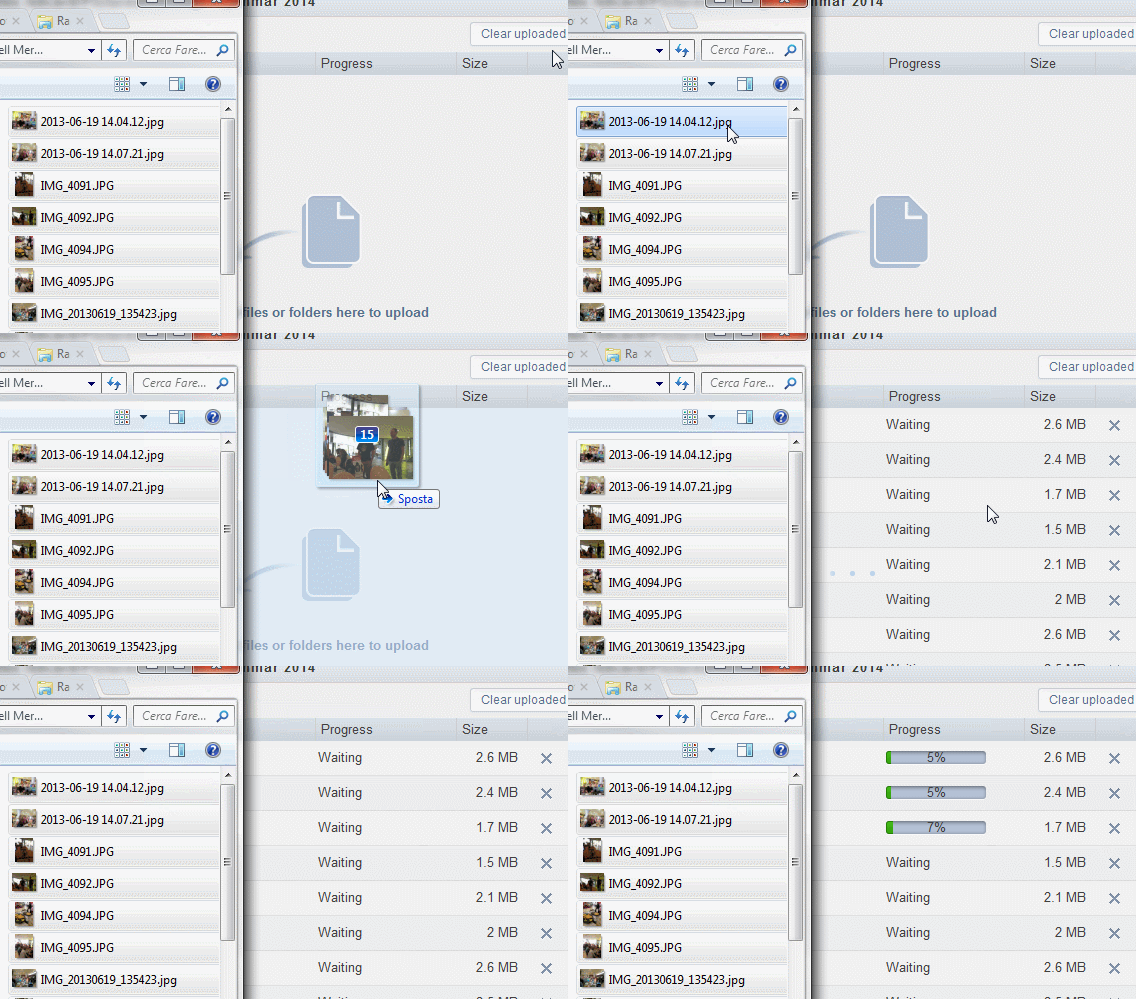
4. Visualiza el álbum de fotos

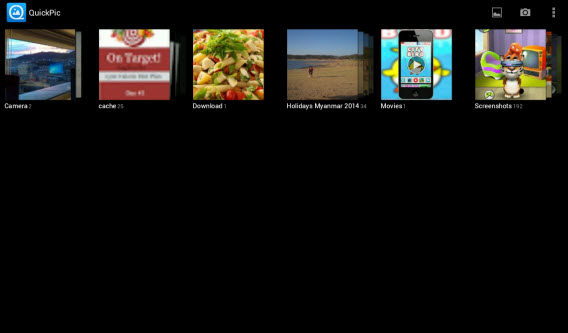
¡Ahora que has creado el álbum, estás listo para visualizarlo en tu tablet! Inicia de nuevo la aplicación QuickPic y abre la carpeta (en nuestro caso “Holidays Myanmar 2013”).
Una vez dentro de la aplicación puedes abrir las fotos individualmente, o bien presionar el botón con el icono Play que se encuentra arriba a la derecha para hacer que se inicie una presentación de las fotos de tu álbum.
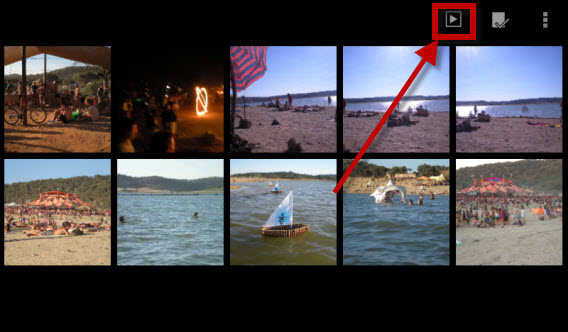
QuickPic te mostrará así todas las fotos del álbum de forma secuencial, automáticamente.

¡Transformar la tablet en un álbum de fotos digital no es la única ventaja!

En este episodio de la guía para tablet Android hemos visto cómo puedes fácilmente importar las fotos digitales que has hecho hace tiempo y hacer un álbum en tu tablet Android. Así puedes desempolvar de nuevo recuerdos y mostrarlos a quien quieras de manera mucho más fácil que con un ordenador.

¿Quieres saber qué otros usos puedes darle a tu dispositivo? Entonces, ¡permanece sintonizado a Softonic para no perderte ni un episodio de nuestra guía para tablet Android!  En el próximo, veremos cómo puedes usar tu tablet como si fuera una niñera, para entretener a los más pequeños mientras tú te dedicas a otras cosas.

¿Quieres saber cómo tener a buen recaudo las fotos de todos tus dispositivos? Lee nuestro artículo sobre cómo sincronizar las fotos con MyShoebox.

Artículo original de Softonic IT. Adaptado del italiano.
Qué puedo hacer con la tablet: escuchar música

En la Guía Android: Qué puedo hacer con la tablet te explicamos cómo aprovechar al máximo el potencial de tu dispositivo. En este episodio veremos cómo escuchar música con la tablet y transformarla en un equipo de música.

A casi todos nos gusta escuchar música, y la mayoría de las veces lo hacemos en el salón de nuestra casa, donde a menudo se encuentra el equipo de música HiFi o al menos la radio más potente de la casa. Cada vez más a menudo, usamos el ordenador para alegrarnos los oídos con los numerosos programas de streaming online como Spotify, probablemente en la habitación de la casa que usamos como despacho.

El problema lo tenemos cuando queremos usar programas de streaming cuando andamos por casa o escuchar un poco de música en la terraza o el jardín, o quizás cuando hagamos una fiesta. O queremos controlar el volumen y gestionar a distancia la lista de reproducción de las canciones que se escuchan en el ordenador que está conectado al equipo de música.

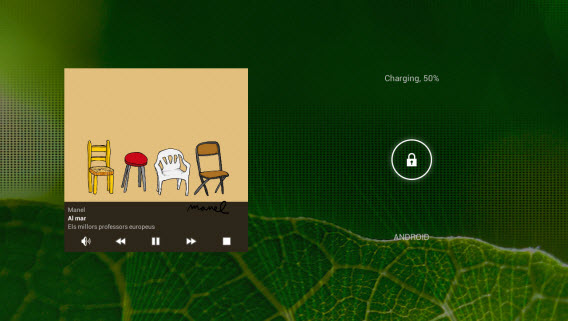
La tablet es ahora la herramienta perfecta para escuchar música por ahí, donde te encuentres. Puedes usarla para escuchar directamente la música desde el dispositivo a través de streaming, o bien como mando a distancia para reproducir la música desde el ordenador. Para hacerlo tan sólo necesitas una serie de aplicaciones.

¿No sabes si tu tablet es Android? Lee nuestro artículo donde te explicamos ¡cómo reconocer el sistema operativo de tu tablet!

Spotify: streaming musical en la tablet

Esta es sin lugar a dudas la operación más simple y también la que te garantiza uno de los catálogos de música más amplios. Si ya conoces Spotify y lo usas para escuchar música en el ordenador, puedes usar la misma cuenta también en tu dispositivo. De otro modo, tan sólo debes crear una gratuita para empezar a escuchar toda la música disponible en tu tablet. Con la suscripción gratuita, la reproducción de las canciones de los artistas que has elegido, así como de las listas de reproducción que has creado, será casual (en modo aleatorio) e interrumpida por los anuncios publicitarios, ¡pero se trata de unas simples tonterías si se compara con todo lo que te ofrece la aplicación!

Descarga Spotify para Android

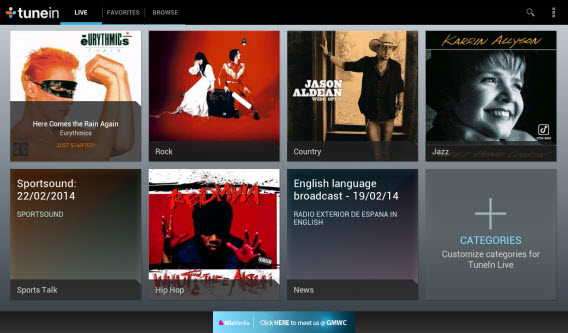
TuneIn Radio: escucha la radio en la tablet

Una de las mejores maneras de descubrir nueva música sin preocuparte de crear listas de reproducción temáticas es tan antigua como… ¡la invención de la radio! TuneIn Radio es la mejor aplicación para los que les gustan las frecuencias FM, AM y también las digitales, que se transmiten a través de internet. Es la aplicación ideal para escuchar estaciones de radio de todo el mundo, estés donde estés. Con 70.000 emisoras reunidas alrededor de todo el mundo, ¡tendrás música para tus oídos!

Descarga TuneIn Radio para Android

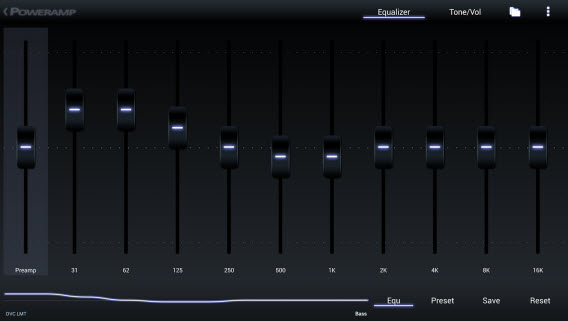
Poweramp Music Player: reproduce tus MP3 en la tablet

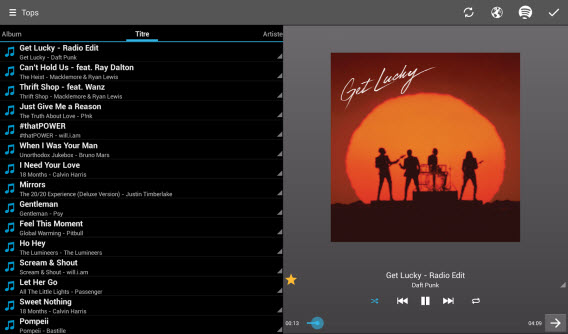
Si tienes muchos MP3 y los has transferido también a tu tablet, lo que necesitas es un buen reproductor de música, una aplicación que pueda reproducir de la forma mejor posible la música en tu dispositivo, que saque todos los bajos posibles y también que se adapte a los diferentes géneros musicales. Poweramp Music Player reproduce MP3 y muchos otros formatos de archivos musicales, tiene un excelente ecualizador con 10 preset disponibles por defecto, una bonita gráfica que te muestra las portadas de los álbumes y muchas otras opciones para gestionar tu colección musical.

Descarga Poweramp Music Player para Android

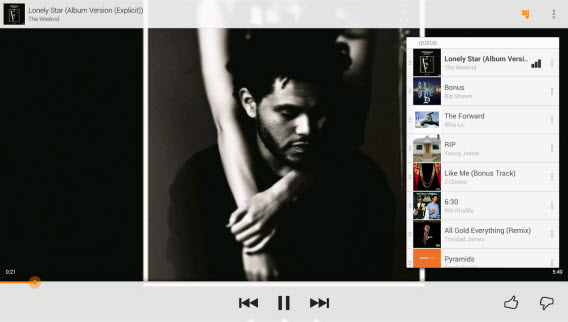
Google Play Music: escucha los MP3 del ordenador en tu tablet

Si por el contrario no tienes ganas de mover tus MP3 del ordenador o disco duro externo a tu tablet, puedes usar Google Play Music, un servicio gratuito que te permite escuchar hasta 20.000 canciones de tu colección en streaming. Pagando, no tendrás límites de canciones y podrás también escuchar todo el catálogo musical de Google. Para usarlo, basta con acceder al servicio del PC y sincronizar tu colección. Después de haber realizado esto, instala la aplicación en tu tablet, accede con la misma cuenta y empieza a escuchar la música.

Descarga Google Play Music para Android

Foobar2000 controller: gestiona la música en tu PC desde la tablet

Aunque somos fans de los dispositivos portátiles y de la polivalencia de las tablets, la calidad de los altavoces integrados en estos dispositivos no es la misma que la de un buen equipo de música. Si tienes un sistema HiFi unido a un ordenador que usas para reproducir tu música, quizás te gustaría controlarlo a distancia, ¿no? Usando Foobar en tu PC y Foobar2000 controller en la tablet, podrás usar tu dispositivo como un mando a distancia musical. El procedimiento no es muy sencillo y requiere instalar componentes en Windows, ¡pero la satisfacción está garantizada!

Descarga Foobar2000 controller para Android

Spotimote: tu mando a distancia para Spotify en el ordenador

Si eres fan de Spotify pero no te va mucho escucharlo en tu tablet, puedes usar Spotimote para controlar la lista de reproducción desde tu ordenador a distancia, con la tablet. También esta aplicación requiere la instalación de un archivo en el PC para funcionar, pero te permite gestionar prácticamente todas las configuraciones de Spotify desde cualquier parte de la casa.

Descarga Spotimote para Android

Tu tablet hoy en día es un equipo de música HiFi… ¿¡y mañana!?

Tu tablet es una excelente herramienta para usar durante una fiesta a ritmo de música, tanto para reproducir la música como para controlar el ordenador a distancia. Las aplicaciones que te permite hacer estas cosas son muchas, nosotros te hemos sugerido las que en nuestra opinión son las mejores, ¡pero encontrar la que se adapta mejor a tu estilo es una búsqueda que tan sólo tú puedes hacer!

Las ventajas de tener una tablet no se terminan aquí! Si puedes ser un equipo de música y puedes controlarlo desde el PC… ¿porqué no transformarlo en un enorme álbum de fotos digitales para redescubrir esos recuerdos enterrados en lo más profundo del Disco Duro? En el próximo capítulo veremos ¡cómo convertir tu tablet en un álbum de fotos!

Lee nuestra Guía Android: Qué puedo hacer con mi tablet

Artículo original de Softonic IT. Adaptado del italiano.

Qué puedo hacer con la tablet: cocinar

En la Guía de Android: Qué puedo hacer con la tablet vemos cómo aprovechar al máximo el potencial de tu dispositivo. En este episodio, veremos cómo puedes transformar la tablet en un perfecto asistente de cocina.

La tablet es un objeto ligero, y la gran ventaja es que la puedes usar en cualquier habitación de la casa, como en el salón para ver películas o en la habitación para leer, o incluso usarlo fuera de casa, como GPS en el coche, por ejemplo.

Pero si hay una habitación donde tu tablet puede ser aprovechada mejor, esa es la cocina. Piénsalo bien: es ligera y sobre todo pequeña, la puedes poner donde te sea más cómodo y usarla con un temporizador avanzado, para descubrir nuevos manjares, como libro de cocina, para saber cuántas calorías contiene tu plato, para  controlar que los alimentos que tienes en el frigorífico no se pongan malos, para crear nuevos cócteles exóticos…

Veamos, por lo tanto, cuáles son las mejores aplicaciones para transformar tu tablet en un asistente de cocina, y ¡y convertirte en un verdadero chef!

Kitchen Timer: ten bajo control los hornillos

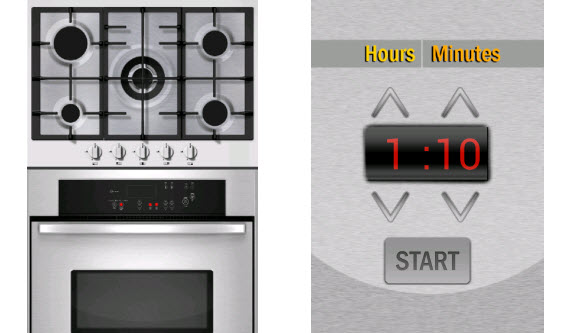
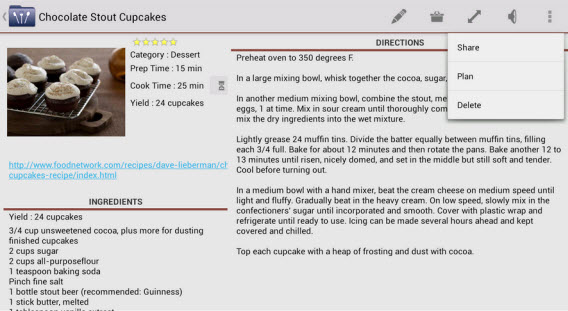
Lo primero que debes hacer es equiparte con una herramienta para tener bajo control los platos en el fuego, y es mejor hacerlo antes de ponerse a cocinar, porque un plato poco hecho o, peor aún, quemado es lo peor que te puede pasar en la cocina. Kitchen Timer te permite configurar la cuenta atrás para hasta 5 hornillos y el horno al mismo tiempo. Con esta aplicación ninguna olla puede escapar de tu control.

Descarga Kitchen Time para Android

Allthecooks Recipes: una fuente de inspiración para crear platos

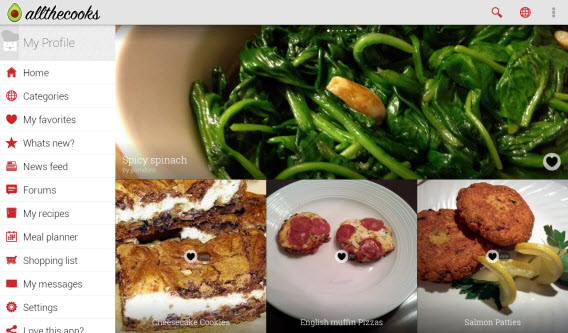
Ya seas un experto chef o un aprendiz de cocina, tener un libro de recetas es un imprescindible de la cocina. Allthecooks Recipes es una aplicación con una gran base de datos de recetas subdivididas por tipo de plato, desde el aperitivo al postre. También tiene una sección con platos para dietas especiales, por ejemplo para diabéticos, bebés, celíacos y para vegetarianos. En la aplicación existe un foro para hablar de comida y salud, hay marcadores para que te acuerdes de determinados platos, e incluye también una sección para crear tu lista de la compra.

Descarga Allthecooks Recipes para Android

My CookBook: todas las recetas en la tablet

Una aplicación para descubrir nuevas recetas es importante, pero para conservar las que te gustan y también crear las tuyas personales es fundamental para que mejores en la cocina. My CookBook te permite tener en la tablet tus recetas, creando una base de datos tanto con tus platos especiales como con las recetas que puedes encontrar mientras navegas por la web. Puedes crear listas de la compra a partir de los ingredientes de los platos que quieres preparar, sincronizar las recetas en los diferentes dispositivos y también hacer que te lea la receta con el sintetizador vocal.

Descarga My CookBook para Android

Cooking Conversions: las medidas son importantes

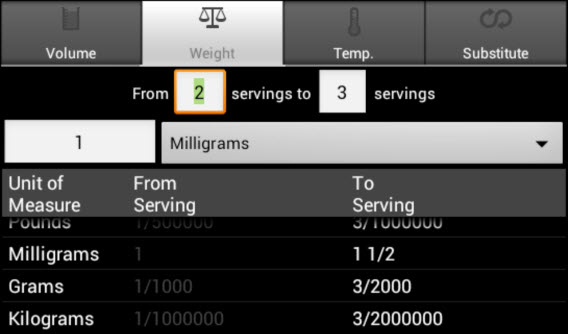
No todos somos unos genios de las matemáticas, y sobre todo no siempre tenemos ganas de ponernos a hacer proporciones para calcular las cantidades que debemos usar en una receta en función de las porciones que queremos preparar. Así que, para un cálculo rápido de las cantidades de ingredientes a usar y para hacer las conversiones de unidad de medida, está Cooking Conversions, una aplicación que te sugiere también sustitutos de muchos ingredientes.

Descarga Cooking Conversions para Android

Best Before: ¡no tires nada!

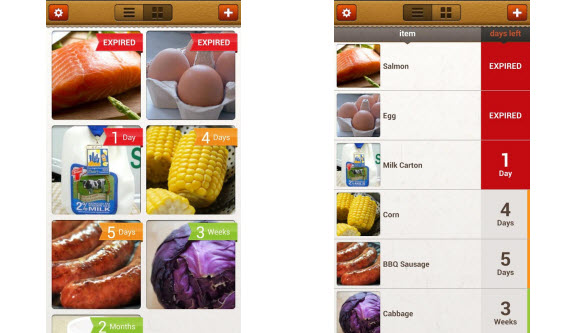
También quien tiene una nevera pequeña corre el riesgo de olvidarse de comida comprada que se encuentra en los recodos de los cajones, por no hablar de las familias numerosas. Best Before es una aplicación que tiene bajo control la frescura de tu reserva alimentaria y te avisa de cuando un producto va a caducar. ¡Saca una foto, configura una fecha de vencimiento y no desperdicies ni una comida!

Descarga Best Before para Android

Recipes by Ingredients: platos improvisados

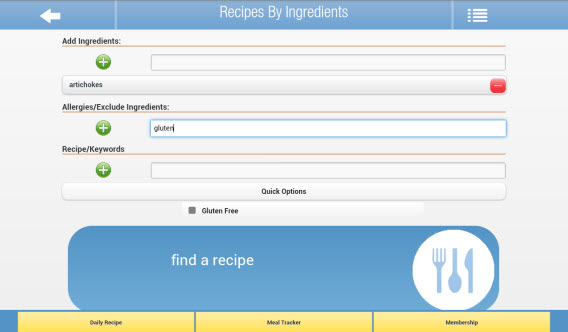
No has cenado en casa en los últimos tres días y de repente te das cuenta de que la mitad de la comida de tu nevera va a caducar. ¡Sin problemas! Con Recepies by Ingredients puedes encontrar recetas en base a los ingredientes que tienes. Introdúcelos en la barra de búsqueda, añade posibles alergias o intolerancias alimentarias y filtra los resultados de búsqueda por calorías y otros parámetros.

Descarga Recipes by Ingredients para Android

My Cocktail Bar Drink Recipes: una copita después de comer

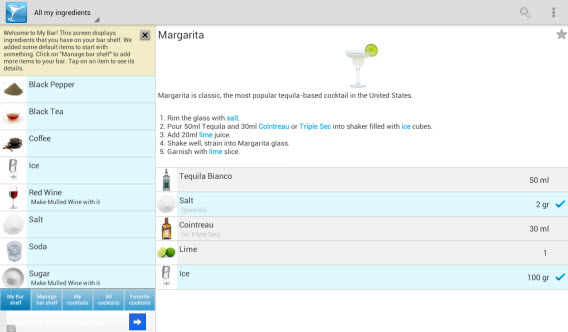
Y tras una comida espléndida, ¡nos apetece una copa de calidad! Si no eres un barman y no te acuerdas como se hace un sex on the beach o una piña colada improvisada, My Cocktail Bar Drink Recipes es el toque final para hacer que tu tablet haga de tus comidas un éxito. También aquí, si no tienes una bodega en casa, basta con que pongas las bebidas alcohólicas que tienes a disposición y la aplicación te dará una lista de cócteles que puedes realizar.

Descarga My Cocktail Bar Drink Recipes

Noom: ¡ten bajo control también las calorías!

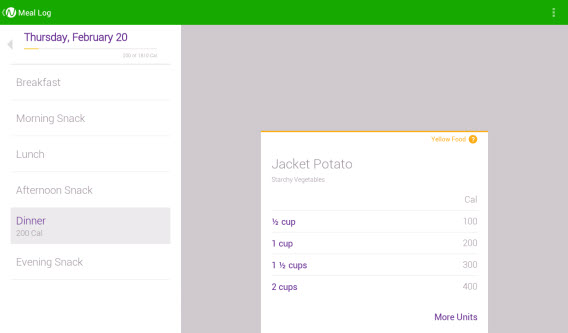
Calcular el número de calorías de las comidas no es tan difícil, y también otras aplicaciones como Allthecook Recipes te permiten saber cuánta “energía” contiene el plato. Pero para tener un control de las calorías ingeridas y quizás también de las que quemas está Noom, una aplicación esencial para quienes quieren convertirse en un gran cocinero pero sólo como habilidad, ¡no en grandes dimensiones!

Descarga Noom para Android

¡Tu tablet no es sólo un chef con una óptima memoria!

Inesperadamente, la tablet puede ser luego también una herramienta para cocinar. Con una serie de aplicaciones puedes transformar tu dispositivo en un asistente de cocina. Y éstas son sólo una sugerencias, porque aplicaciones para cocinar para Android  hay a montones, y cuanto más te conviertas en un experto de la tablet a los hornillos, más podrás descubrir tu mismo.

Con una tablet puedes también hacer muchísimas otras cosas. En el próximo capítulo de la guía veremos, por ejemplo, cómo transformar tu tablet en un estéreo, cuáles son las mejores aplicaciones para escuchar música y reproducir un catálogo de canciones y artistas prácticamente infinito.

Lee nuestra Guía Android: Qué puedo hacer con mi tablet

Artículo original de Softonic IT. Adaptado del italiano.
Cómo esconder tu última conexión en WhatsApp para Android

La última versión de WhatsApp para Android presenta una muy esperada novedad: una opción para esconder el último acceso a la aplicación. En este breve tutorial te explicamos cómo activarla.

Durante los últimos meses, cualquiera que tuviera un iPhone estaba seguro de ser la envidia de todos sus amigos, al menos por un motivo indiscutible: la posibilidad de esconder a sus contactos de WhatsApp la hora y el día del último acceso a la app. Gracias a la última versión de la aplicación, los usuarios de Android dejarán a los poseedores de un móvil de la manzana.

En la última versión de WhatsApp para Android no sólo puedes decidir si mostrar o no la última conexión, sino que también es posible elegir entre hacerla visible a todos, sólo a tus contactos o a nadie. Veamos los pasos a seguir para configurar esta función.

1. Acceder a la configuración de WhatsApp

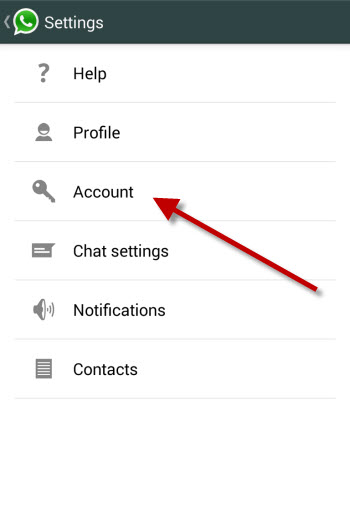
Desde la pantalla principal de la aplicación, dirígete a Settings (Configuración). La ubicación de esta opción dependerá de tu versión de Android y de tu modelo de móvil. En mi caso, se encuentra dentro del menú con tres puntos de la esquina superior derecha.

2. Las opciones de tu cuenta

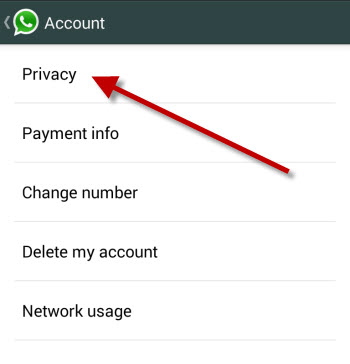
Una vez en el menú de las configuraciones, presiona Account.

3. La configuración de privacidad

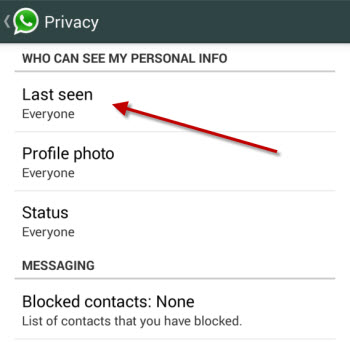
Accede a las opciones para administrar tus datos personales pulsando Privacy.

4. Configura la visibilidad de  última conexión

En el nuevo menú que se abre, la primera opción es Last Seen (Último acceso). Si debajo puedes leer Everyone (Todos), significa que cualquiera puede conocer la última vez que abriste la aplicación. Para modificar esta opción, sólo debes pulsar sobre ella.

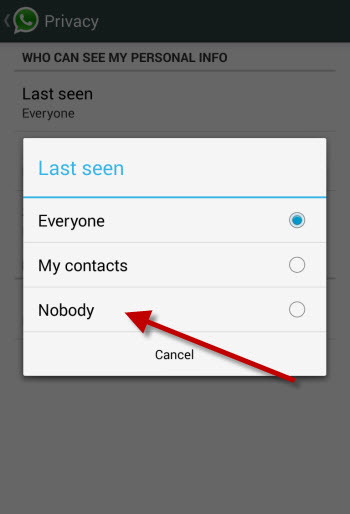
Aparecerá una ventana emergente donde es posible seleccionar si les quieres mostrar la hora y el día de tu último acceso a todos, sólo a todos contactos (por lo tanto, quienes no estén en tu agenda no podrán verlo) o para nadie. Simplemente elige la configuración que prefieras.

Importante: si seleccionas no mostrar tu último acceso a nadie, tú tampoco podrás ver el de tus contactos. Por otro lado, esto no implica que los demás no puedan verte cuando estás conectado, porque en el momento en el que abras la app tus contactos verán la palabra Online debajo de tu nombre. Por supuesto, tú también serás capaz de conocer el estado de tus amigos conectados.

Cómo funciona en la práctica

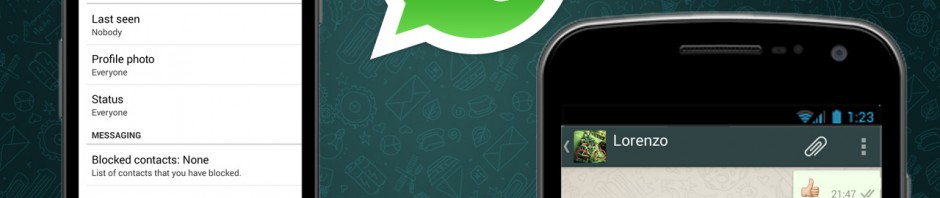
Aquí abajo puedes observar lo que sucede al modificar la aplicación. En la imagen de la izquierda, se lee la hora y el día del último acceso. La siguiente muestra claramente que, después de haber cambiado la configuración, tus contactos de WhatsApp no tiene forma de saber cuándo fue la última vez que te conectaste.

¿Alguna duda sobre WhatsApp? Encuentra la respuesta en este artículo.

Artículo original de Softonic IT. Adaptado del italiano.

Cómo bloquear la reproducción automática de vídeos de Facebook

Entre los recientes cambios en Facebook, vimos la introducción de la reproducción automática de vídeos (autoplay). En este artículo te explicaremos cómo bloquear esta nueva función tanto en la versión web como en tu smartphone cuando utilizas la conexión de datos.

Los primeros rumores comenzaron a circular en julio de 2013, cuando se decía que Facebook estaba evaluando introducir vídeos de publicidad, una innovación que sería el acompañante ideal para la reproducción automática. Después de unas pocas semanas, tuvimos la confirmación final, a través de una actualización de la aplicación móvil en la que Facebook introduce esta función.

Aunque algunas personas se alegren por no tener que presionar Play, esto no significa que muchos otros no consideren la reproducción automática de los vídeos y de los anuncios una molestia que, sobre todo, consume el precioso tráfico de datos cuando utilizamos la app móvil.

Afortunadamente, existe un método para bloquearla. En la aplicación web para ordenador es posible quitarla totalmente, mientras que en la versión para móviles (Android, iPad e iPhone) puedes bloquearla sólo cuando estás utilizando la conexión de datos, pero no cuando te conectas a través de una red WiFi. Explicaremos a continuación cómo quitar la reproducción automática en todas estas versiones.

La aplicación web de Facebook

1. Para bloquear esta función en tu biografía de Facebook, debes acceder al sitio web, presionar primero la flecha ubicada en la parte superior derecha y, a continuación, la opción Settings. Alternativamente, también puedes pulsar directamente este enlace.

2. En el menú de la izquierda, pulsa Videos, la última opción de la parte inferior.

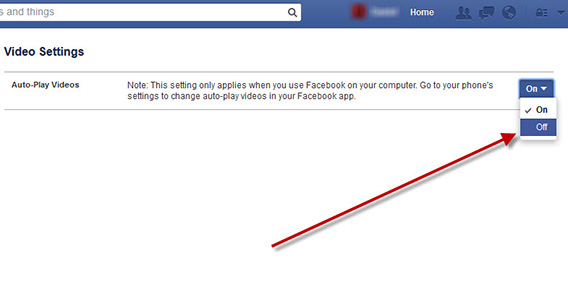
3. En la pantalla central, verás la opción Auto-Play Videos. Selecciona Off en el menú desplegable de la derecha.

Aplicación móvil para Android con conexión de datos

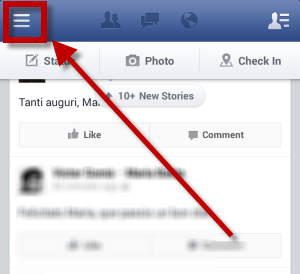
1. Inicia la aplicación y pulsa el icono con las tres líneas ubicado arriba a la izquierda.

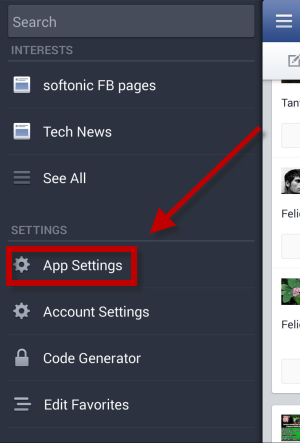
2. En el menú lateral que se despliega, selecciona App Settings.

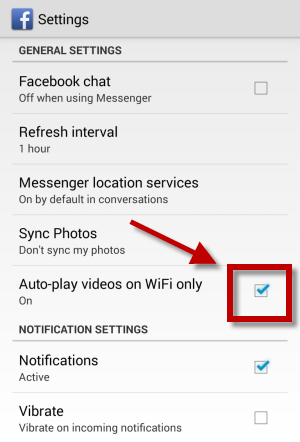
3. Debajo de la opción Auto play videos on WiFi only debe aparecer la palabra On y la casilla de verificación correspondiente debe estar marcada.

Aplicación móvil para iPad e iPhone con conexión de datos

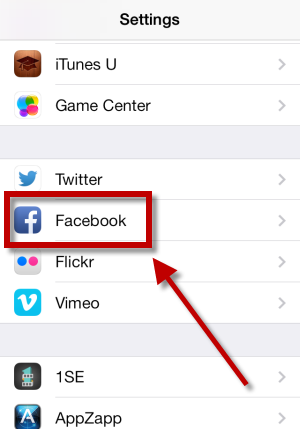
1. Desde la pantalla de inicio de tu dispositivo, dirígete a Settings, luego deslízate hacia abajo y presiona Facebook.

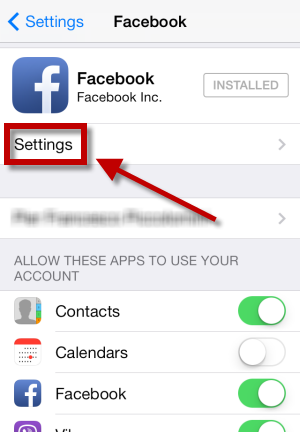
2. Después, pulsa la opción Settings, ubicada debajo del icono de Facebook.

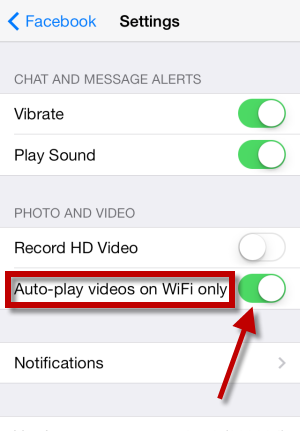
3. En la sección Photo and Video encontrarás la opción Auto-play videos on WiFi only. El interruptor debe ser de color verde y debe estar desplazado hacia la derecha, tal como se muestra en la imagen inferior.

Facebook ha anunciado que incluso los vídeos de avisos publicitarios se iniciarían automáticamente. Veremos si cuando estos son introducidos, las opciones para detener la reproducción automática todavía están disponibles, o si, por el contrario, la red social decide sacrificarlas para poder aumentar sus ingresos.

Sígueme en Twitter @zoltan__v

¿La reproducción automática podría ser la octava razón para abandonar Facebook para siempre?

Artículo actualizado el 14-5-2014, publicado por primera vez el 4-03-2014

Primeras impresiones de FIFA World Cup Brazil 2014

El Mundial de fútbol está a la vuelta de la esquina y con él, una nueva versión de FIFA dedicada a la Copa del Mundo 2014 en Brasil. Y el 27 de febrero estuvimos en Madrid para asistir a la presentación de este nuevo título de EA.

Por suerte no nos limitamos a mirar, sino que también pudimos probar el juego para comprobar de primera mano los cambios en el modo de juego anunciados por Matt Prior, el Lead Producer de 2014 FIFA World Cup Brazil.

Veamos cuáles son las novedades del título que saldrá el 15 de abril en Estados Unidos y el 17 en Europa para Xbox 360 y PlayStation 3, y sobre todo, si dichas novedades justifican realmente la compra de un nuevo juego.

Atmósfera y ritmo de samba

Desde el primer momento, se nota enseguida el fuerte componente brasileño del juego, donde Neymar es el protagonista absoluto, en lugar del habitual Messi. Desde el principio se nota que 2014 FIFA World Cup Brazil es un juego cuya finalidad principal es la de reconstruir la atmósfera del mundial y proyectarla inmediatamente en el corazón de la competición internacional. Y también por esto consigue muy bien sus propósitos.

queríamos crear un juego cuya finalidad principal fuese recrear la atmósfera, el gusto brasileño

Desde los menús a las escenas al borde del campo, la atmósfera siempre se puede palpar. Antes de empezar las partidas, vale la pena pararse a ver los vídeos en los que se sobrevuelan los 12 estadios brasileños (en el juego se han añadido 21 de los de FIFA 14), así como los aficionados reunidos para apoyar sus equipos delante de las pantallas gigantes colocadas en las calles.

Aparecen también los entrenadores de los equipos más importantes (19 en total) y, por primera vez, el presidente de la FIFA Blatter. Las selecciones con las que puedes jugar en 2014 FIFA World Cup Brazil son todas las reconocidas oficialmente: 203.

También la elección de desarrollar el juego únicamente para consolas de tercera generación (excluyendo PS4 y Xbox One) no ha sido determinada sólo por cuestiones de recursos, sino sobre todo por la voluntad de llegar a la máxima cantidad de personas posible y sobre todo a los jugadores brasileños, donde las consolas de última generación todavía están muy poco difundidas.

Modalidad de juego: reescribe la historia de los mundiales

Como las últimas versiones de FIFA, también 2014 FIFA World Cup Brazil le da privilegios al modo online sobre el local, pero no por ello se olvida del offline. Es más, el modo de juego más interesante es probablemente el Road to Rio de Janeiro, en el cual puedes jugar con cualquiera de las 203 selecciones existentes y donde te enfrentarás online contra otros jugadores. Las partidas tienen lugar en los 12 estadios de los mundiales, hasta a llegar a la final en el mítico Maracaná de Río de Janeiro.

Su contraparte offline, Road to the FIFA Wold Cup, en cambio, empieza por las clasificaciones a los mundiales para luego poder llegar a la fase final de grupos en Brasil. Esta modalidad puede ser jugada por un máximo de 32 personas.

Entre las otras disponibles, las que nos han parecido más interesantes en modo local son Captain your Country, donde controlas a un solo jugador, lo entrenas y lo conviertes en el capitán de la selección, y Story of Qualifying, en el cual te encuentras volviendo a jugar fragmentos de partidos que han tenido lugar a lo largo de las clasificaciones a los mundiales, y donde debes cambiar o reconstruir la historia del fútbol.

Modo de juego

Pero FIFA 14 no se limita a Brasil y a la atmósfera del mundial, e incluye también cambios en el modo de juego de FIFA 14, sobre todo en lo que atañe a la criticada velocidad, o mejor dicho, la lentitud del juego del título de EA, los saques a balón parado y la accesibilidad del título a los principiantes.

Como ha explicado Matt Prior, los jugadores de 2014 FIFA World Cup Brazil serán en un 50% veteranos y en un 50% principiantes. Para hacer más fácil la experiencia de juego a estos últimos, el nivel Principiante del juego ha sido simplificado al máximo, presentando incluso la modalidad dos botones por defecto. Después de haberla probado no podemos más que confirmar su facilidad de juego: en el minuto 45 del primer tiempo estábamos ya en un parcial de 7-0 a nuestro favor jugando con el Barhein.

Si nunca has jugado a FIFA, este es el título con el que entrar en el mundo del fútbol de EA

Otra novedad son los saques a balón parado. En los córner, ahora puedes elegir qué táctica quieres que adopte el equipo (Set piece tactics) desde un menú con las flechas del mando: si hacer un movimiento fuera del área, si pulsar sobre el portero, si tirar desde el primer palo o desde el segundo. Pero no creas que por esto los saques de esquina son más fáciles; durante nuestra prueba hemos detectado que es necesario orientar bien en la dirección del tiro, dosificar la potencia y moverse de acuerdo con la táctica, pero también tener un poco de suerte, como siempre.

Pero lo que cambia más radicalmente (¡y para mejor!) son los penaltis. El FIFA de los últimos años se ha distinguido por la dificultad de los penaltis, y en la última edición del juego incluso los desarrolladores se han dado cuenta y los han simplificado. El mecanismo, aun permaneciendo el mismo de siempre, hace más difícil tirar un penalti inútil.

Por su parte, los porteros tienen nuevas animaciones. Algunas de ellas las activas con el mando para distraer al jugador que está a punto de tirar, como el gesto del torero o las piernas temblantes; otras son automáticas y facilitan la parada. Por ejemplo, cuando un portero regatea, intentará parar un penalti de cualquier manera con un último gesto desesperado, en una especie de segunda oportunidad.

A propósito de esto, hemos asistido a una divertida escena con Buffon, el portero de la selección italiana. Durante un penalti nos hemos tirado, con retraso, con el portero a la derecha. Pero, con un impulso, hemos logrado extender el brazo y parar el penalti. El pobre portero no había tenido tiempo para celebrar la parada cuando la pelota, de repente, ha rebotado en el suelo con un fuerte efecto rotatorio y ha vuelto a la portería, causando la desesperación de nuestro defensa, tal y como le ocurrió al portero Khalid Askri.

En lo que respecta al modo de juego real y verdadero, en la presentación Matt Pior ha hablado de un nuevo sistema de control llamado World Class, que incluye una serie de modificaciones como el regateo más retroactivo (Response Dribbling), pases más precisos (Pinpoint Passing), movimientos más explosivos (Explosive Movement) y nuevas animaciones en la fase de regate, de parada y de pase de talón. Además, veremos una física del balón de Adidas Brazuka fielmente reproducida, gracias a los técnicos de Adidas que han trabajado junto al equipo de EA en Vancouver.

En el partido, hemos advertido un juego mucho más rápido que en FIFA 14, una especie de regreso parcial al más emocionante FIFA 13. Sí, porque a pesar de que la rapidez haya aumentado no se observan aquellos reveses repentinos que saltan al centro del campo que veíamos en el título del año pasado.

Además de esto, hemos notado que los pases en profundidad son más fáciles y eficaces, mientras que para el resto, aparte de algún nuevo regate, el modo de juego nos ha parecido muy similar al juego que salió en septiembre. El único defecto que quizás podía resolverse es la potencia de los tiros, que a veces resulta exagerada incluso si han sido realizados por jugadores no especialmente hábiles.

Un regalo para los seguidores de los mundiales

Electronic Arts nos tiene acostumbrados en diferentes competiciones de fútbol a la salida de un FIFA especial para la Copa del Mundo y para el Europeo: hace dos años lo hizo para el europeo en Polonia y Ucrania con un DLC para FIFA 12, y este año con un título totalmente nuevo aparte.

También para la Copa del Mundo en Brasil, el título se centra en la reconstrucción de la competición, en la reproducción fiel de los equipos nacionales y en la atmósfera brasileña, más que en los cambios reales del juego.

Aunque sin innovar con respeto a las ediciones anteriores de FIFA para las competiciones internacionales, 2014 FIFA World Cup Brazil es sin embargo, uno de los títulos que aplica más cambios al modo de juego, incluso si la mayor parte de ellos son sólo superficiales.

Si eres un fan apasionado de la Copa del Mundo, 2014 FIFA World Cup Brazil es un juego que vale la pena comprar para calmar la espera de fútbol internacional, enfrentarte a desafíos contra otras selecciones y entretenerte hasta el esperado 12 de junio. Si por el contrario estás interesado solamente en los cambios del juego, ¡mejor espérate a FIFA 15!

Lee también: FIFA 14: pros y contras del juego de fútbol de EA

Qué puedo hacer con la tablet: ver películas

En la Guía Android: Qué puedo hacer con la tablet veamos cómo aprovechar al máximo el potencial de tu dispositivo. En este episodio, te explicamos cómo ver películas, online y offline.

La ventaja de las tablet es que es ligera y al mismo tiempo tiene una pantalla más grande a la de un smartphone, casi siempre de dimensiones más que suficientes para poder ver una buena película. Ya lo hagas desde el sofá de tu casa, mientras estás de viaje o esperas tu turno en una sala de espera, lo importante es saber cómo ver vídeos en tu tablet Android.

Para ver películas en tu tablet usaremos la aplicación de Google Play Movies, que te permite tanto ver películas online como descargarlas en la tablet para verlas cuando quieras, incluso sin conexión. Te explicamos detalladamente cómo proceder, para hacer de tu dispositivo un verdadero home cinema.

¿No sabes si tu tablet es Android? Lee nuestro artículo donde te explicamos ¡cómo reconocer el sistema operativo de tu tablet!

1. Descarga e instala Google Play Movies

Casi todas las tablet de Android tienen la aplicación ya instalada. Por lo tanto, comprueba en tu dispositivo si ya tienes la aplicación, la reconocerás por su icono de la película roja, como la imagen de la izquierda. Si no la encuentras, descarga Google Play Movies e instálala.

2. Busca la película

Abre la aplicación en tu tablet. En la pantalla principal, se pueden ver las últimas películas. Deslizando el dedo hacia la derecha puedes navegar entre las categorías de la aplicación, mientras si deslizas el dedo hacia la izquierda puedes navegar por la sección Clasificaciones (Top Selling), o bien los más vendidos, y Lanzamientos (New Releases).

Si pulsas sobre la lupa de aumento que se encuentra arriba a la derecha puedes buscar la película por título, tecleando el nombre de la película. Pulsa sobre el nombre de la película que aparece en las sugerencias para acceder a la ficha o bien pulsa Enviar para ir a la página de búsqueda.

3. Elige la película

Cuando hayas encontrado la película que quieres, pulsa sobre la imagen para acceder a la ficha. En la nueva ventana encontrarás toda la información de la película: la trama, el tráiler, la puntuación y las opiniones de los usuarios.

Arriba a la derecha puedes encontrar los modos de visualización disponibles, o bien si la película se puede alquilar o comprar (y por lo tanto también descargar), o si se pueden hacer ambas cosas.

El tiempo de alquiler de una película varía de título a título y no se puede modificar. Para saber cuántos días tienes para ver la película, desliza la columna de izquierda hasta el fondo, donde encontrarás los días de alquiler de la película.

4. Compra o alquila la película

Cuando hayas encontrado la película que quieres ver, pulsa sobre uno de los botones rojos que se encuentran arriba a la derecha para comprarla o alquilarla. El precio varía de película en película y depende de la calidad, una película vista en HD será más cara que una en SD (calidad estándar), y de si lo quieres alquilar o lo quieres comprar.

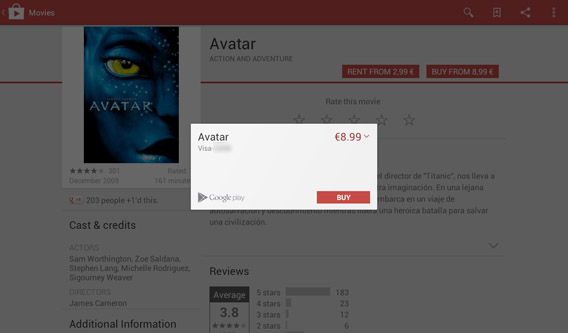
Si ya tienes una carta de crédito o de débito asociada a tu cuenta en Google Play, no tendrás más que elegir si comprar o alquilar la película y luego seleccionar la calidad. En la ventana emergente que se abre, pulsa en Buy (Comprar) para finalizar la compra.

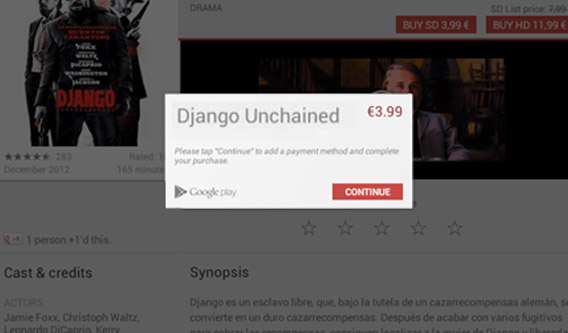
Si por el contrario es la primera vez que realizas una compra en Google Play, se te pedirá que introduzcas tus datos para proceder. Da un toque en Continuar.

En la siguiente pantalla pulsa sobre Añadir tarjeta de crédito o débito e introduce el número de la tarjeta, la fecha de vencimiento, el código CVC que se encuentra en la parte trasera y pulsa sobre Guardar.

Si la película existe en más de una versión, se abrirá otra ventana emergente que te pedirá que elijas la calidad de la película, si HD o SD. Pulsa sobre la que has elegido y luego en Buy (Comprar) Rent (Alquilar).

5. Accede a tu videoteca

¡Ahora puedes ver la película en tu tablet! Para acceder a tu colección de películas, pulsa sobre el icono de Google Play Movies que se encuentra arriba a la izquierda y accede a la sección My Movies (Mis películas).

Ahí encontrarás tus películas compradas y alquiladas, y otra información como los días de alquiler de las películas que se encuentran a tu disposición, o si la película comprada ha sido descargada o no.

6. Mira la película y descárgala

En la sección My Movies de la aplicación puedes ver las películas o descargarlas si las has comprado. Para descargar el vídeo, pulsa sobre la imagen de la película y accede a la ficha. Para ver la película pulsa sobre Play.

Si has comprado la película y quieres descargarla para verla en cualquier momento, incluso cuando no estés conectado a internet, toca sobre el icono de la chincheta que se encuentra a la derecha.
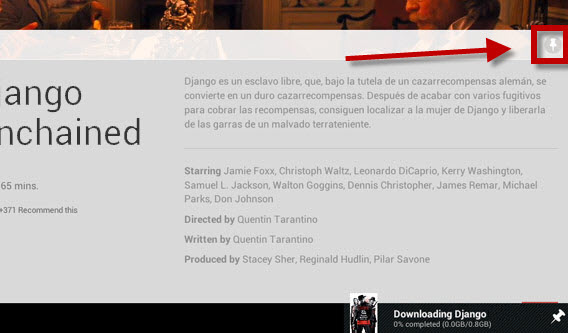
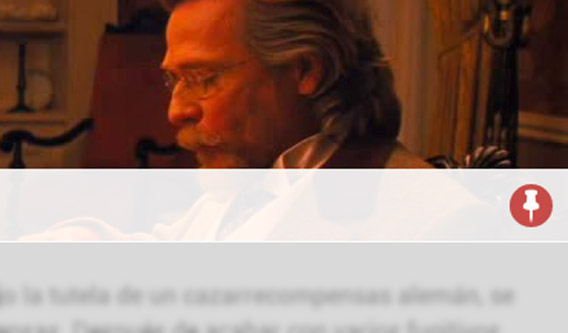
Cuando la película se haya descargado, la chincheta que se encuentra a la derecha se pondrá en color rojo y cambiará de posición, como se muestra en la imagen.
Ahora podrás ver la película también offline, tan sólo tendrás que acceder a tus películas en Google Play Movies y presionar Play sobre la película descargada y… ¡disfruta de la película!

¡Tu tablet es también un home cinema!

En este episodio de la guía para tablet Android hemos visto cómo alquilar y descargar películas con una sola aplicación, normalmente ya preinstalada en tu dispositivo. De este modo podrás ver películas en el sofá de casa, en cama o cuando estés de viaje.

Pero las ventajas de tener una tablet no terminan aquí. Como objeto ligero, delgado y por lo tanto muy portable y estorba poco, podemos moverlo con facilidad de un lugar a otro de la casa… ¿Porqué no aprovecharlo entonces como libro de cocina? En el próximo capítulo veremos cómo convertir tu tablet en una guía para convertirte en un auténtico cocinero.

Lee nuestra Guía Android: Qué puedo hacer con mi tablet

Qué puedo hacer con la tablet: usarla como GPS

En la Guía Android: Qué puedo hacer con la tablet te explicamos cómo aprovechar al máximo el potencial de tu dispositivo. En este episodio veremos cómo transformarlo en un navegador GPS.

Entre los diferentes usos posibles de una tablet Android, hemos visto cómo poder leer noticias y libros y cómo organizar el trabajo, pero estos dispositivos son realmente versátiles, y no se limitan a un uso “de salón” o “de escritorio”. En este episodio, veremos cómo podemos transformarlas en dispositivos de viaje: en navegadores GPS.

Siguiendo estos sencillos pasos, podrás transformar tu tablet en un perfecto asistente de guía, que te conducirá desde el garaje de tu casa o lugar de salida a tu destino, indicándote vocal y visualmente calle a calle, curva a curva, cómo continuar. Este procedimiento funcionará tanto en tablets 3G como en las que tan sólo usen WiFi, siempre que cuenten con GPS.

Por lo tanto, lo primero que debemos hacer es asegurarnos de que la tablet tenga un sistema GPS integrado, y lo haremos gracias a la aplicación GPS test, y luego activaremos el sistema de posicionamiento global en el dispositivo. Después de esto instalaremos NavFree y veremos cómo configurar un viaje desde el punto de salida hasta el destino. ¿Listo? Arranca… ¡vamos!

¿No sabes si tu tablet es Android? Lee nuestro artículo donde te explicamos ¡comó reconocer el sistema operativo de tu tablet!

1. Asegúrate de tener una tablet con un sistema GPS y enciéndelo

La manera más sencilla para descubrir si tu tablet tiene un sistema GPS integrado y cómo encenderlo, es hacerlo a través de una aplicación. Si ya sabes que tu dispositivo tiene el GPS y sabes cómo encenderlo, puedes pasar al punto 2.

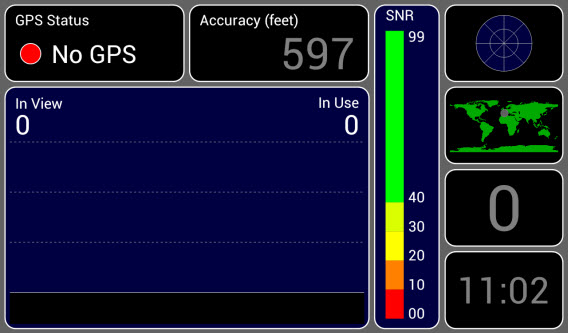
Primero, necesitas descargar GPS Test, una aplicación que detecta automáticamente la potencia de la señal del dispositivo. Una vez instalada y abierta la aplicación, deberías ver una pantalla como esta:

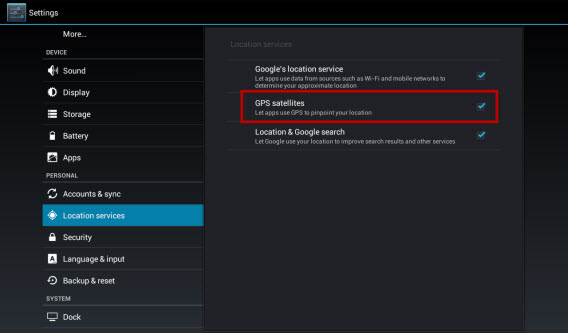
Si el recuadro GPS Status, que se encuentra arriba a la izquierda, tiene un icono verde, entonces está encendido, si por el contrario está en rojo y está escrito No GPS (como en la imagen), presiona sobre él. La aplicación te llevará automáticamente a las opciones de geolocalización de la tablet, donde deberás activar los satélites GPS, como puedes ver aquí abajo (la opción puede ser diferente según el dispositivo y la versión del OS):
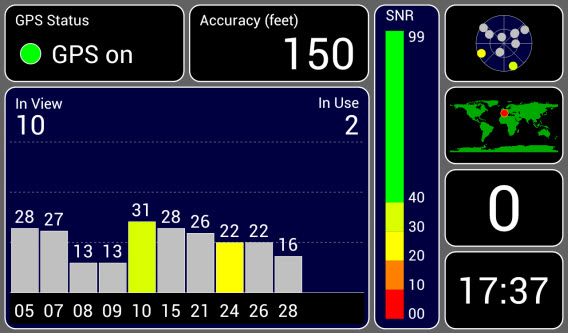
Vuelve atrás. Si la señal GPS ha sido activada, en la pantalla principal de GPS Test verás el icono y la opción GPS On.

2. Instala NavFree y descarga los mapas

Ahora debes descargar el navegador en sí. Hay muchas aplicaciones válidas en Google Play Store, entre las cuales las mejores son CoPilot y Sygic, pero casi todas son o de pago o de prueba o bien tienen funciones limitadas. Nosotros hemos elegido usar Navfree: es gratuita y también tiene un navegador de voz, pero si quieres elegir otra, debes saber que el procedimiento es similar.

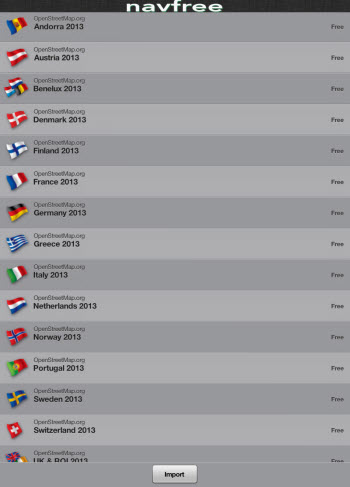
Por lo tanto, descarga Navfree: GPS Gratuito e instálala en tu tablet. Abre la aplicación, lee los términos y condiciones de uso y acéptalos. En la siguiente pantalla verde, haz clic en Next. Elige tu país de la lista y presiona en Import para descargar los mapas de carretera. (Posteriormente podrás descargar también otros)

NOTA. Asegúrate de estar conectado a una red WiFi, los mapas ocupan muchos megabytes y la descarga podría consumir todo el tráfico de datos (si tienes una tablet con conexión 3G).

La descarga puede durar varios minutos, según la velocidad de tu conexión a internet y de las dimensiones de los mapas. Una vez descargados, aparecerá una pantalla verde, deslízala hacia la izquierda y luego pulsa Let’s start!

3. Configura tu dirección predefinida

Para facilitar el uso de la aplicación, lo más sencillo es configurar tu dirección de casa (o la que más uses) para poderla introducir más fácilmente, como origen o destino de tus rutas. Para hacerlo, desde la pantalla principal haz clic en Navigate (Navegar), que se encuentra arriba a la izquierda.

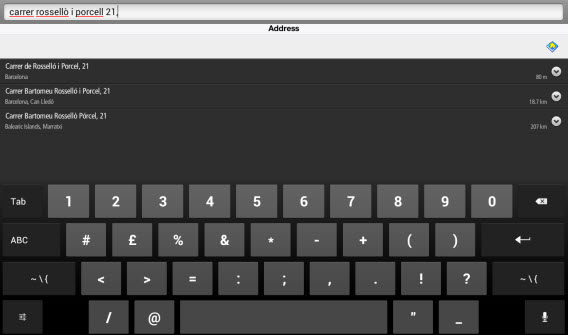
En la siguiente pantalla, teclea la dirección en la barra de búsqueda y luego selecciona la opción adecuada de la lista de abajo o presiona en Enviar.
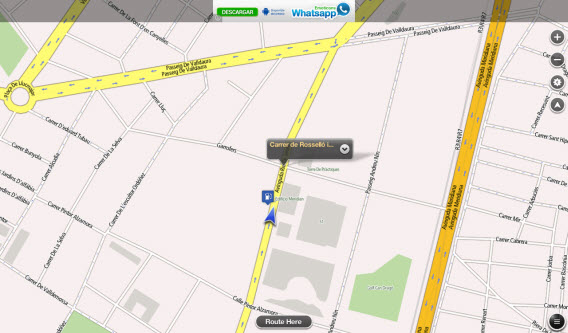
Una vez en el mapa, presiona sobre el marcador de posición gris de tu dirección.
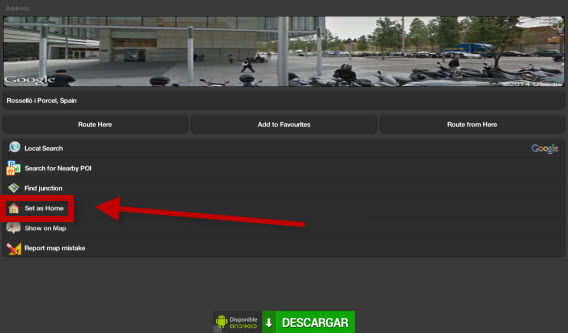
En la nueva pantalla, presiona la opción Set as Home (Configurar como Casa) en la lista que se encuentra abajo y luego nuevamente en la ventana pop up.
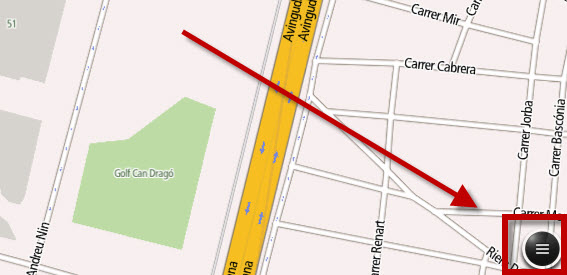
Después de eso, se te enviará de nuevo al mapa. Para volver atrás, presiona sobre el icono con las tres líneas que se encuentra abajo a la derecha.
4. Programa el viaje

Veamos ahora cómo organizar tu viaje desde casa hacia cualquier destino. Para hacerlo, desde la pantalla principal de Navfree selecciona Navigate (Navegar). Ahora, hay dos modos para elegir tu destino: introduce la dirección del sitio al que quieres llegar, el código postal o el nombre del lugar (ej. Opera House) y presiona Enviar.

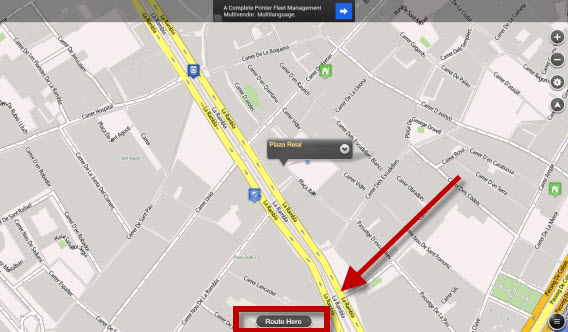
O bien vete directamente al mapa, dirígete manualmente al destino y desde allí mantén presionado durante un par de segundos el lugar adonde quieres llegar.

Después, presiona el botón, que se encuentra abajo Route Here (Traza recorrido…).

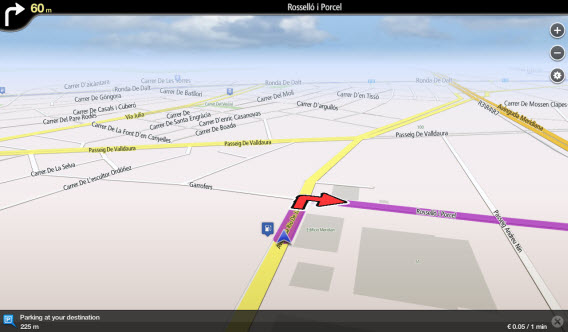
En pocos segundos, Navfree calculará el mejor trayecto desde tu casa hasta tu destino.
5. ¡En marcha!

Ahora estás listo para ser guiado desde tu tablet hasta el destino. Tan sólo debes meterte en el coche y arrancar. Pero… ¡espera! Te damos, primero, dos consejos:

1. Asegúrate de que el volumen de la tablet esté alto, sobre todo si estás en el coche solo: de este modo podrás escuchar las indicaciones vocales que te dará el navegador.

2. Controla que la batería de tu tablet esté cargada antes de salir. El sistema GPS consume muchos recursos y ¡podrías encontrarte a mitad de camino sin más indicaciones!

6. Otras opciones

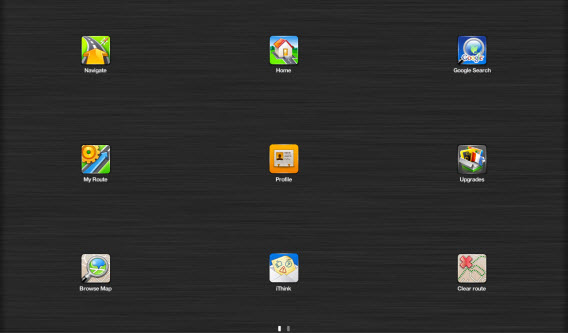
Navfree tiene un gran cantidad de opciones que aprenderás a gestionar con el tiempo. La ruta, por ejemplo, puede ser modificada de muchas maneras presionando sobre el icono My Route (Mi ruta): puedes ver una demostración de la carretera, puedes elegir los desvíos que quieres tomar, configurar un modo seguro, etc.

Además, en el caso en el que quisieras organizar un viaje internacional, podrás hacerlo descargando antes los mapas de otros países desde la sección Upgrades (Actualizaciones). Aquí podrás también comprar otras funciones extra como el detector de radares o descargar voces de personajes famosos que te guiarán en tus viajes.

La configuración de Navfree te permite también ajustar el Walking mode (Modo peatón) para usar la aplicación como navegador GPS para caminatas. O bien, puedes configurar el mapa en modo nocturno, para poderlo consultar sin molestar a quien conduce con una luz demasiado fuerte.

La tablet es un navegador GPS y mucho más

En este episodio hemos visto como tu tablet puede reemplazar incluso a un navegador vía satélite gracias, de hecho, a una única aplicación, además gratuita. En pocos pasos puedes configurar un punto de salida, destino y dejarte guiar vocalmente por un “asistente de guía” desde el garaje de casa hasta el lugar de llegada.

Pero las tablet pueden ser usadas también para muchos otros fines. En el próximo episodio de la guía para descubrir todos los usos de tu tablet Android, veremos cómo ver películas, series y vídeos en tu dispositivo. ¡Hasta el próximo lunes!

Lee nuestro episodio anterior: Cómo organizar el trabajo

¡La app de Softonic ya está aquí! Te explicamos cómo usar tu guía de software

Softonic, tu guía de software, está desde hoy disponible como app para Android, iPhone y iPad. Veamos a continuación cómo usarla para sacarle todo el partido.

En la nueva appp de Softonic encontrarás los análisis de programas, artículos, tutoriales y noticias del mundo del software, todo ello redactado por un equipo de expertos. La nueva app de Softonic es ahora, a todos los efectos, una guía de software multiplataforma que puedes llevar en el bolsillo y consultar en cualquier sitio, en cualquier momento.

La app cuenta con una interfaz moderna y fácilmente navegable; tanto que usar Softonic será como hojear las páginas de una revista, además de una experiencia agradable.

Sin embargo, para ayudarte a descubrir toda su potencialidad y las diferentes funciones de la app, hemos escrito esta breve guía. En ella te explicamos cómo navegar por la app de Softonic y cómo encontrar aquello que buscas, para aprovecharla al máximo.

Análisis, noticias y artículos: una guía completa de tu sistema operativo

Cuando abras la app de Softonic por primera vez, un breve tutorial te explicará los gestos que puedes usar para navegar por ella. Luego, desliza la pantalla con el dedo hacia la izquierda, hasta que veas la pantalla principal:

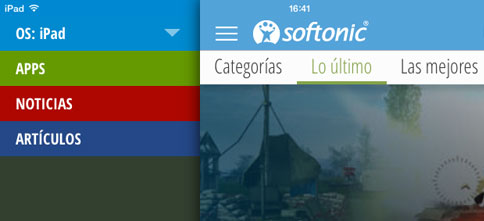
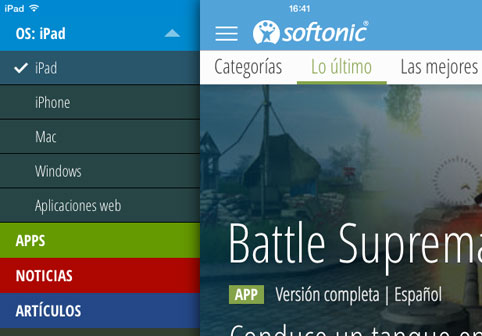
¡Bienvenido! Ahora estás en la home o página principal de la app de Softonic. Primero de todo, veamos cómo escoger el tipo de contenido y el sistema operativo. Tocando el icono de las tres líneas en la esquina superior izquierda (en iOS), o el logo de Softonic (en Android) se abrirá un menú.

Verás una lista con tres elementos de color: Apps, Noticias y Artículos. En cualquier momento, tocando sobre cualquiera de estas tres opciones, puedes escoger si quieres navegar entre apps para descargar, leer las últimas noticias sobre software y videojuegos, o echar un vistazo a nuestros artículos, tutoriales, trucos y análisis a fondo sobre tus programas favoritos.

En este mismo menú podrás ver el sistema operativo de tu dispositivo. Si quieres instalar aplicaciones y navegar por el contenido idóneo para tu dispositivo, déjalo como está. Pero si quieres ver contenido para Windows, Mac o aplicaciones web, puedes hacerlo seleccionado el sistema operativo correspondiente en dicho menú.

Toca la opción Apps y veamos cómo navegar por los análisis de Softonic para descubrir las aplicaciones perfectas para ti.

Descubre las mejores apps, pruébalas y aprende a usarlas

En el apartado Apps de Softonic encontrarás las aplicaciones analizadas por nuestros expertos, las opiniones de nuestros usuarios, los vídeos y muchos otros contenidos relacionados con los programas que más te interesan.

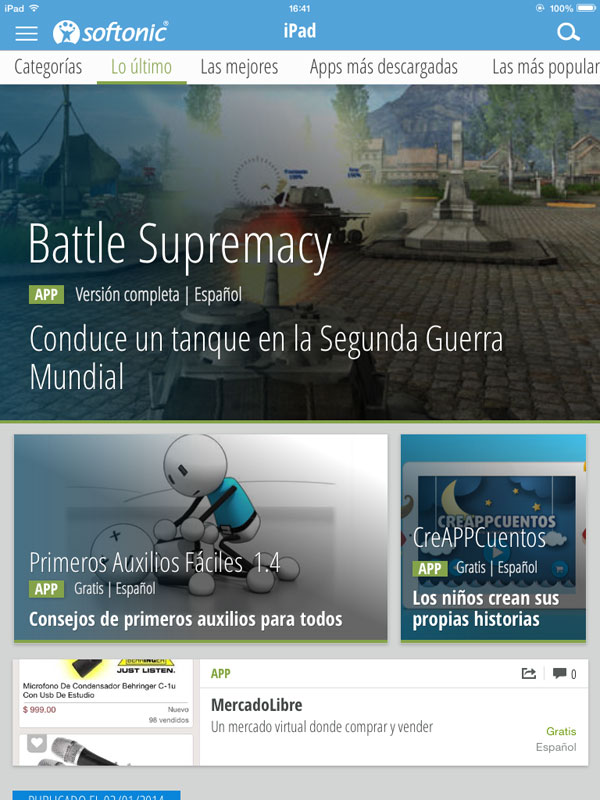
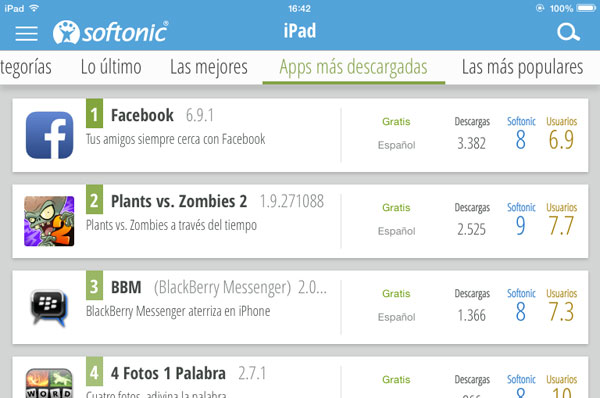
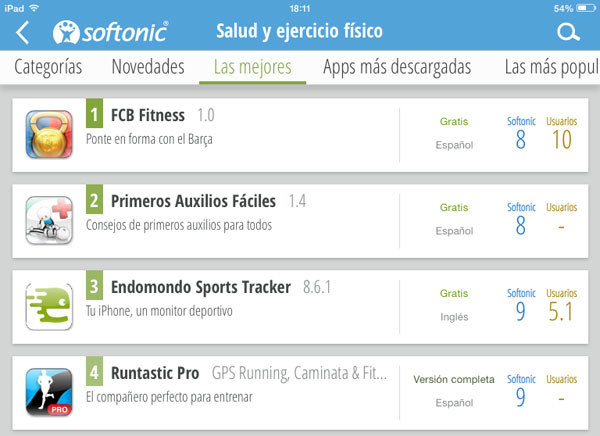
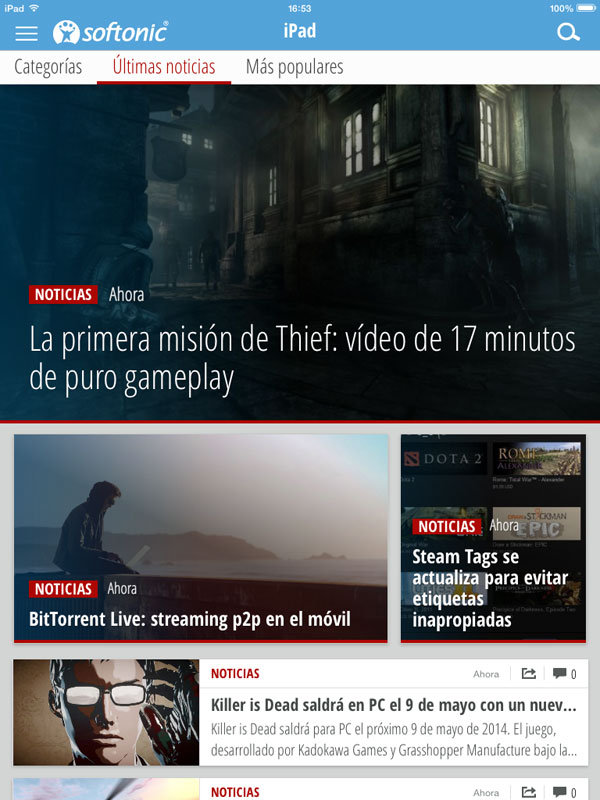
En la página principal, Lo último, puedes ver las apps más recientes que los editores de Softonic han seleccionado y probado. Deslizando el dedo hacia la izquierda puedes ver listas de las mejores apps, las más descargadas y las más populares, respectivamente.

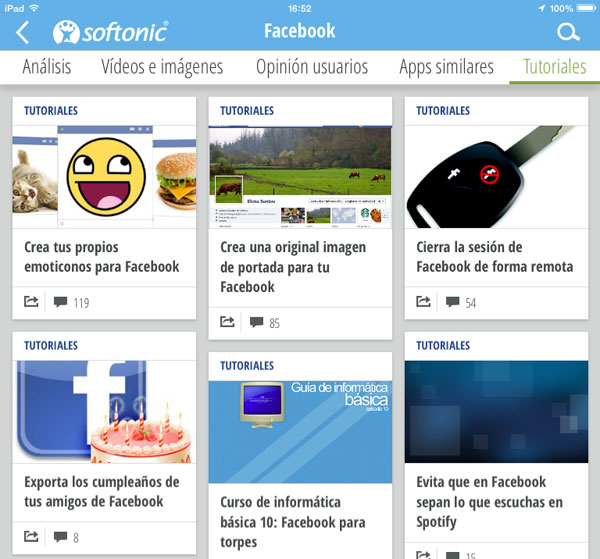
Si, en cambio, deslizas el dedo  hacia la derecha, verás las Categorías, es decir, las secciones temáticas donde  se recogen aplicaciones del mismo tipo: toca sobre cualquiera de ellas para entrar, y para volver, simplemente toca en la flecha de la esquina superior izquierda.

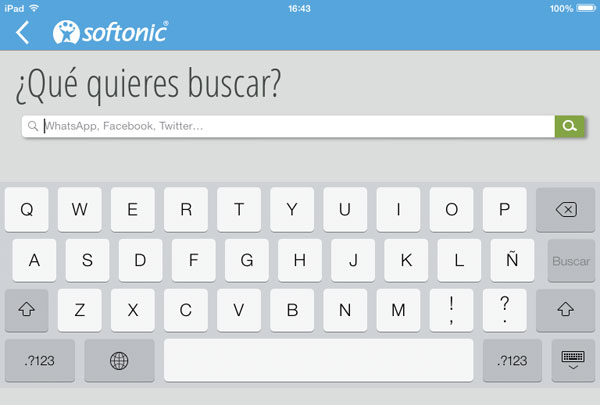
Para probar una aplicación en tu dispositivo puedes buscarla por las diversas categorías, o hacerlo a través del buscador de la app – accesible mediante el icono en forma de lupa de la esquina superior derecha. Lógicamente, antes debes asegurarte de que estás en la sección Apps y con el sistema operativo correcto seleccionado, tal y como te hemos explicado antes. A continuación, escribe el nombre de la app que buscas en la barra de búsqueda y toca el botón Buscar.

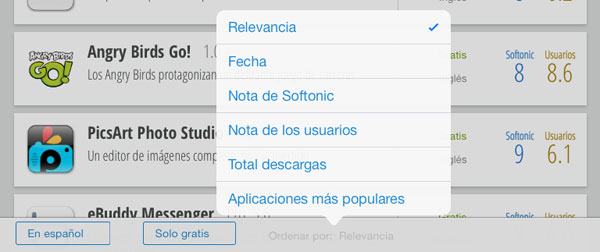
Para ordenar los resultados de búsqueda, puedes usar la barra inferior. Toca la opción Ordenar por para mostrar las apps encontradas por relevancia, fecha, nota de Softonic, nota de los usuarios, descargas totales y popularidad. Las otras dos opciones a la izquierda, a su vez, te permiten filtrar los resultados para mostrar sólo apps en español o sólo apps gratis.

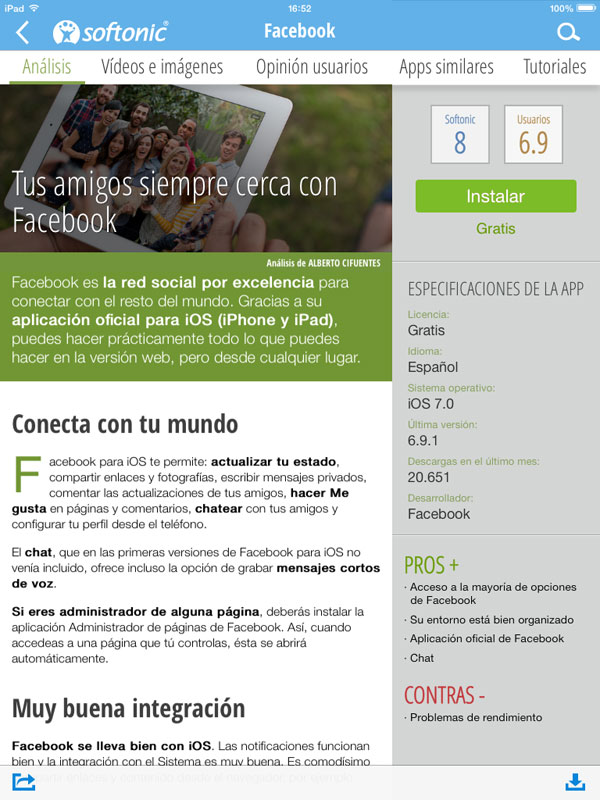
Una vez que has encontrado la app ideal, toca el icono para acceder al contenido. En la nueva pantalla verás el análisis de la app, o en el caso de que sea un programa especialmente importante, una página llamada Resumen donde encontrarás todo el contenido que hemos creado hasta la fecha sobre esa app. En este caso, con sólo deslizar el dedo hacia la izquierda ya tendrás acceso al análisis.

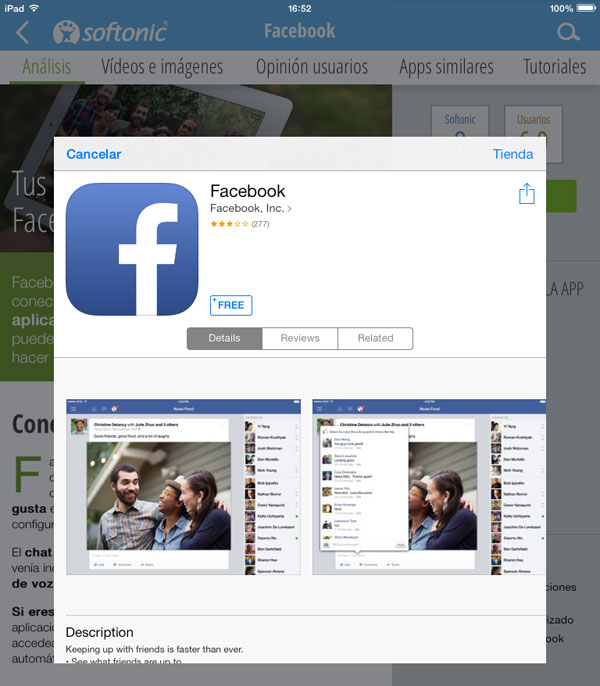
Para instalar y probar la aplicación, toca el botón verde Instalar que verás en la columna de la derecha. Se abrirá una ventana de la App Store desde la cual podrás descargar inmediatamente la aplicación.

Una vez instalada, o incluso mientras esperas, puedes navegar por el contenido adicional (navegando de un elemento a otro con el dedo, deslizando la pantalla hacia la izquierda) y aprender mucho más sobre la aplicación que acabas de escoger. Además de imágenes, vídeos y opiniones de usuarios, encontrarás aplicaciones similares y tutoriales para sacarle el máximo partido a la app que te acabas de bajar.

Infórmate sobre las últimas noticias del mundo del software

La app de Softonic es también una fuente de noticias sobre software y videojuegos; el lugar donde puedes estar siempre al día sobre lo último en tecnología. Selecciona la opción Noticias en el menú lateral, y podrás acceder a ellas.

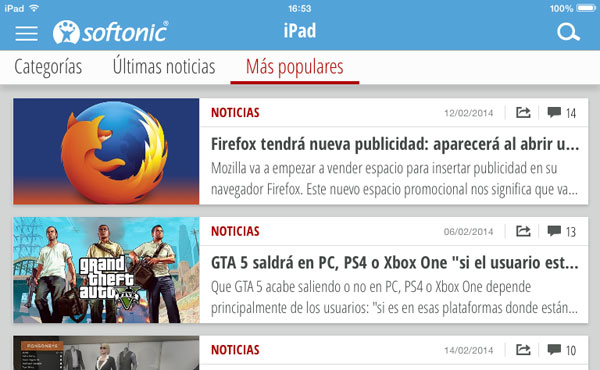
En esta sección, podrás ver las noticias más recientes en la página principal. Si deslizas esta página hacia la izquierda accederás a las más populares, mientras que si la deslizas hacia la derecha podrás escoger alguna de las categorías de noticias: rumores, lanzamientos, filtraciones, etc.

Las noticias también están organizadas por sistema operativo, de forma que si te interesan temas de otro tipo (por ejemplo, Windows o Mac) sólo tienes que escoger el sistema operativo correspondiente desde el menú lateral.

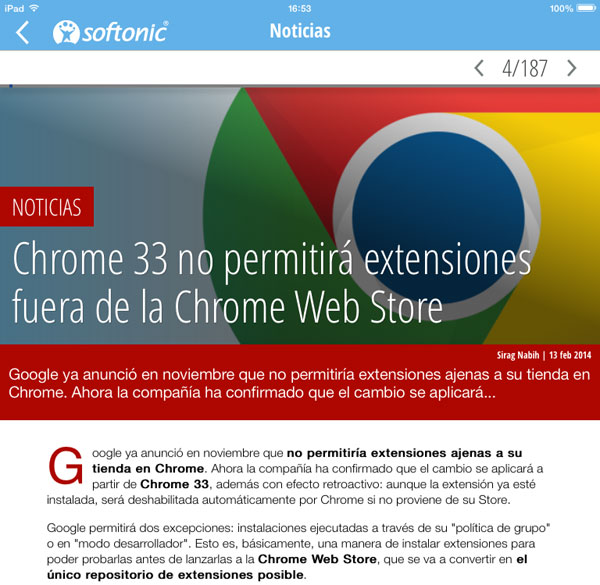
Toca en alguna de las noticias, y podrás leer su contenido. Y una vez leída, para pasar a la siguiente no tienes más que apretar en la flecha de la esquina superior derecha, junto al número.

Artículos a fondo, tutoriales y trucos para tus apps y programas favoritos

Pero Softonic  no es sólo aplicaciones; de hecho, es una completa guía de software. Y como tal, por supuesto que no podían faltar artículos en profundidad, comparativas, trucos y más. Para acceder a este contenido, selecciona la opción Artículos en el menú lateral.

Esta sección funciona también como la de Noticias. La página principal te muestra los artículos más recientes publicados por la redacción de Softonic; si la deslizas a la izquierda verás los artículos más populares, mientras que si la deslizas hacia la derecha podrás escoger alguna de las categorías de artículos: a fondo, tutoriales, trucos, listas, comparativas, etc.

Como en el resto de la app, el contenido de los artículos está categorizado por sistema operativo, de forma que si te interesa leer sobre otros sistemas, deberás cambiarlos desde el menú lateral.

Una vez dentro del artículo, podrás pasar de uno a otro por orden cronológico con sólo tocar en  la flecha de la esquina superior derecha.

Tu guía de software, siempre contigo

Softonic es tu guía de software, con noticias, artículos y los mejores programas seleccionados, probados y analizados por nuestros editores. Ahora, con la app para Android, iPhone y iPad, puedes acceder a todo el contenido de la web con una interfaz adaptada a tu dispositivo, muy cómoda de navegar y con un diseño muy atractivo.

¿A qué esperas para probarla?

Descarga Softonic para Android

Descarga Softonic para iPhone

Descarga Softonic para iPad

Titanfall: el shooter de nueva generación ha llegado

Hemos probado Titanfall, el shooter más esperado de 2014. Su modo multijugador online, sus enormes robots, sus ágiles pilotos y un apartado gráfico espectacular hacen de Titanfall un título destinado a hacer historia.

Es cierto, Titanfall no supone una gran revolución para el monótono panorama de los FPS (juegos de acción en primera persona). Sin embargo, el juego introduce algunos elementos innovadores y goza del equilibrio exacto entre acción frenética y movimientos tácticos, tanto para jugadores expertos como para novatos. Si a ello le sumamos algunas novedades interesantes al género, no nos cabe duda de que Titanfall servirá de inspiración para títulos venideros.

Exclusivo de Microsoft, que lo lanzará para PC, Xbox One y Xbox 360, Titanfall puede convertirse en el nuevo Halo, o como mínimo un motivo de peso para que el usuario se decante por cualquiera de las plataformas de los de Redmond.

Titanes y pilotos

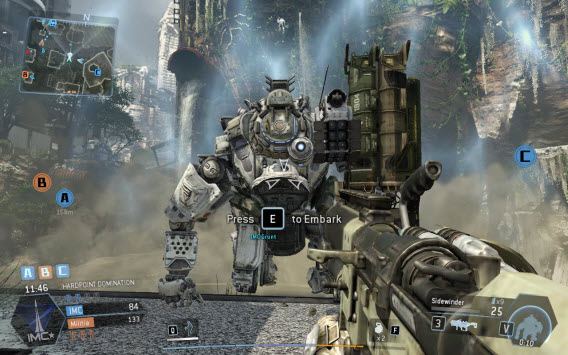
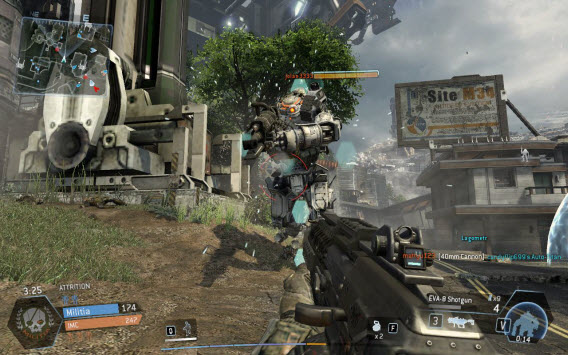
Titanfall está ambientado en un contexto de ciencia ficción y (como no) post-apocalíptico, en una zona del Universo llamada The Frontier. En ella, dos facciones, los IMC (Interstellar Manufacturing Corporation) y la Milicia, se baten sin descanso.

En el juego puedes controlar dos tipos de personajes: titanes y pilotos. Estos últimos son los humanos capaces de guiar a los titanes. Ambos cuentan con varias categorías cuyas características se van desbloqueando a medida que el jugador va adquiriendo puntos de experiencia.

Los pilotos son muy ágiles, pueden caminar por las paredes y disponen de un jetpack que les permite saltar muy alto y moverse rápidamente. También cuentan con una habilidad especial que les permite ser invisibles durante unos segundos. Por lo demás, se comportan como los personajes de cualquier FPS.

Los titanes son robots gigantescos. Son muy potentes y disponen de un escudo de protección que una vez destruido les deja expuestos a los daños. Su habilidad especial les permite atraer las balas enemigas para devolverlas en un contraataque, y en lugar de granadas lanzan una batería de misiles contra el enemigo. Cuando un titán sufre daños irreversibles, el piloto deberá eyectarse antes de que explote, siendo propulsado a los cielos durante unos segundos.

Como se puede deducir a partir del título del juego, los titanes caen literalmente del cielo. En la mayoría de modos de juego las partidas se empiezan como piloto y los jugadores deben esperar un tiempo determinado para que los titanes caigan. Este tiempo se puede acortar a base matar enemigos y recolectar puntos.

Tres modos de juego, todos ellos multijugador

A Titanfall se juega exclusivamente online y en modomultijugador. En la beta, los modos de juego disponibles son: Attrition, Hardpoint Domination y Last Titan Standing, a los que se puede jugar en dos mapas: Angel City y Fracture.

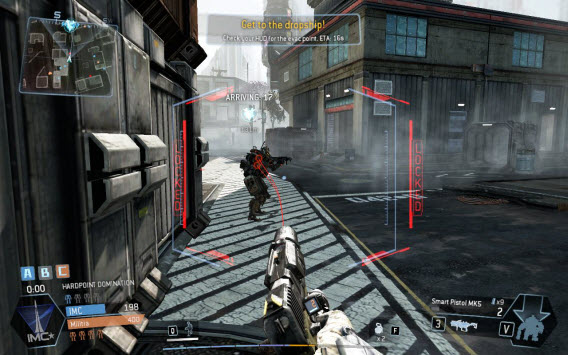
Attrition es la modalidad más accesible para los nuevos jugadores, puesto que se basa en el clásico sistema de puntos determinado por la cantidad de bajas que logre cada equipo. El primero equipo que llegue al objetivo o que se encuentre por delante al agotarse el tiempo gana. Si formas parte del equipo perdedor, existe la posibilidad de ganar unos puntos extra si logras llegar a la nave de rescate dentro del tiempo estipulado, evitando que te maten.

Hardpoint Domination es un modo tipo “Capturar la bandera”, en el que los equipos suman puntos a base de conquistar ciertos puntos clave del mapa (tres: A, B y C) y mantenerlos bajo su dominio durante el mayor tiempo posible.

Por su parte, Last Titan Standing es el único modo en el que se juega como titán desde el inicio. Gana el equipo que consigue acabar con los titanes del rival, al mejor de tres rondas.

Jugabilidad dinámica en su justa medida

Titanfall es un juego equilibrado en todos los sentidos, pero no por ello resulta aburrido. Más bien todo lo contrario. Sin lugar a dudas es un juego más de accion que táctico, es un juego dinámico, con personajes que pese a tener características diversas no decantan la balanza hacia ninguno de los dos extremos.

La lucha entre titanes y pilotos, por ejemplo, podría parecer desigual de primeras. Sin embargo, la agilidad de los pilotos y las armas anti titán hacen que no sea así.

Sí, es cierto que un piloto puede morir chafado por un titán, que puede morir de un único disparo y que lo normal es que todos los pilotos quieran montarse en un titán cuanto antes, pero ello no quiere decir que para derrotar a un titán por fuerza haga falta otro titán. De hecho, es posible destruir un titán saltando sobre él y disparándole a bocajarro con un piloto.

En comparación con otros títulos del género, Titanfall resulta muy accesible incluso para jugadores inexpertos. Algunas armas, como la pistola automática, son muy fáciles de usar ya que apuntan automáticamente a los enemigos cercanos.

Los controles son muy intutivos y no resultan para nada complejos. Además, el juego empieza con un práctico tutorial gracias al cual se aprenda a dominar todos los movimientos en apenas cinco minutos. Por otra parte, la presencia de personajes controlados por la “máquina” hacen que, sobre todo al principio, sea más fácil matar enemigos.

La nueva generación ya está aquí

Si a todo ello le añadimos un apartado gráfico espectacular, con una gran atención a los detalles (que, obviamente, requiere unas especificaciones técnicas bastante altas en PC), tenemos ante nosotros al primer gran FPS de la nueva generación.

Todavía se trata de una beta, y es posible que el producto final difiera en algunos aspectos, pero por normal general se tratará de un juego todavía más pulido. Ahora lo único que falta es esperar a la fecha de lanzamiento (11 de marzo en Estados Unidos y 13 de marzo en Europa).

¿Has probado ya Titanfall? Descubre estos 5 trucos indispensables para alzarte con la victoria.