La NASA te explica cómo funciona la Energía Solar ¡con un Videojuego!

La NASA te explica cómo funciona la energía solar de una forma más divertida y didáctica a través del videojuego Helios, que te ayudará a entender mejor los secretos esta estrella y la fusión nuclear.

Los videojuegos pueden (y suelen) ofrecer mucho más que un simple rato de entretenimiento. De hecho, nos permiten adquirir conocimientos casi sin darnos cuenta.

El juego de aventuras God of War, por ejemplo, nos traslada a un mundo repleto elementos de la mitología griega y nórdica y en el que podremos descubrir mucho más sobre ambas culturas.

Otros como el juego de guerra Call of Duty, ambientado en la Segunda Guerra Mundial, nos permite descubrir escenarios y situaciones que se pudieron haber vivido realmente durante este periodo belicista.

Sin embargo, el objetivo principal de este tipo de juegos no se centra en el conocimiento, sino como te hemos señalado anteriormente, en pasar un rato divertido jugando solo o conectado con otros amigos.

Hay videojuegos, sin embargo, que sí tienen un objetivo didáctico, como es el caso de Prodigy Math Game, centrado en el conocimiento de las matemáticas o Solar System 3D Simulator, que nos permite descubrir los conceptos básicos del Sistema Solar.

Siguiendo esta línea y, aprovechando un histórico avance relacionado con la fusión nuclear con el que se ha podido obtener una ganancia neta de energía, la NASA ofrece su videojuego Helios.

Este videojuego tiene como protagonista al Sol, una de las fuentes de energía más importantes para nosotros en La Tierra. ¿Cómo produce esa energía? Precisamente, a través del proceso de fusión nuclear que hemos mencionado, que sucede cuando el Sol fusiona micropartículas unas denominadas protones y neutrones de forma correcta.

Play Helios te permitirá conocer cómo produce energía el Sol a través de la combinación de parejas y haciendo coincidir las partículas adecuadas hasta convertir átomos de hidrógeno en átomos de helio…¡y generar dicho proceso de fusión nuclear!

Helios videojuego

Cómo jugar a Play Helios

¿Quieres jugar a Play Helios? ¿Conocer mejor cómo funciona este proceso? Para descubrir el secreto de la fusión nuclear generada por las partículas del Sol deberás:

  • Combinar partículas frente a frente en el tablero, trasladando una hacia otra con el ratón.
  • Combinar las partículas correctas. Una pista: cuando hagas clic sobre cualquier partícula, fíjate en cuáles son las otras que brillas, ya que son las que permiten la combinación.
  • Permutar la posición de dos partículas para combinar posteriormente partículas que no estaban enfrentadas.
  • Combinar dos átomos de hidrógeno para crear una molécula de helio-3.
  • Combinar dos partículas de helio-3 para generar una molécula de helio-4 y dos átomos de hidrógeno.
  • Mezclar dos de estas últimas combinaciones de elementos para generar la fusión nuclear y ganar puntos.

Helios videojuego fusión

Adiós al soporte de Edge para Windows 7 y Windows 8: se vienen problemas de seguridad

A partir de 2023, Microsoft dejará de ofrecer soporte para el navegador Egde tanto en Windows 7 como en Windows 8. ¿Se vienen problemas de seguridad para todos aquellos usuarios que no puedan actualizar su sistema operativo a Windows 10 o Windows 11?

Microsoft Edge Descargar

Las actualizaciones resultan fundamentales para cualquier tipo de software o app no solo para mejorar sus funcionalidades, sino para evitar o corregir brechas de seguridad.

Sin embargo, el tiempo no perdona. Ni siquiera el programa más revolucionario y actual podrá evitar volverse obsoleto después de meses o años de vida.

Es lo que está sucediendo con algunas de las aplicaciones disponibles en Windows 7 y 8 y a las que Microsoft ha considerado que es el momento de dejar de ofrecer soporte.

En este sentido, podemos mencionar a Microsoft 365, que dejará de dar soporte a varios sistemas operativos, por ejemplo. Esto también afectará en breve al navegador Microsoft Edge, que dejará de tener soporte en dichos sistemas operativos a mediados del mes de enero de 2023.

En cualquier caso, esto no afectará a Edge para la versión más reciente del sistema operativo de Microsoft: Windows 11. El soporte en este navegador también seguirá ejecutándose con normalidad en Windows 10, así como otras versiones compatibles de macOS, Linux, iOS y Android.

La fecha de finalización del soporte para Edge coincidirá con el momento en el que Microsoft también dejará de prestar actualizaciones de seguridad en Google Chrome para Windows 7 y Windows 8.

El SO Windows 7 ya había dejado de recibir actualizaciones de seguridad en 2020, aproximadamente después de una década desde su lanzamiento.

Sin embargo, al tratarse de un sistema operativo tan popular entre las empresas, Microsoft tomó la medida extraordinaria de ofrecer tres años adicionales de soporte (de pago) opcionales.

Dichas actualizaciones terminarán definitivamente a mediados de enero del próximo año, junto con el soporte de Windows 8, que acaba de cumplir 10 años de vida, pero que no ha tenido tanta popularidad como su predecesor.

Microsoft lanza una nueva actualización para Windows 11 Media Player

Microsoft ha lanzado una nueva actualización 25262 para Windows 11 disponible para los usuarios del canal DEV con la que podrán navegar a través de carpetas dentro de la biblioteca de videos en el reproductor Windows Media Player.

Windows Media Player Descargar

En Microsoft se mantienen activos en relación con las nuevas funciones de Windows 11, más aún si cabe cuando en la multinacional son plenamente conscientes de las diversas mejoras que todavía se pueden implementar en el sistema operativo.

A pesar de todos los inconvenientes que han ido surgiendo desde su lanzamiento, el número de usuarios de Windows creció en noviembre de 2022 hasta alcanzar el 16.13% del total, una cifra que todavía no había sido capaz de cubrir hasta la fecha.

Esto, por tanto, invita a pensar que los usuarios comienzan a creer de verdad en las virtudes que ofrece Windows 11. Sin embargo, como te hemos comentado, Microsoft mantiene la guardia alta, lanzando nuevas actualizaciones para seguir mejorando el producto.

La más reciente es la compilación 25262, disponible para los usuarios Insiders del canal DEV y que contiene una práctica mejora que afecta al reproductor Media Player.

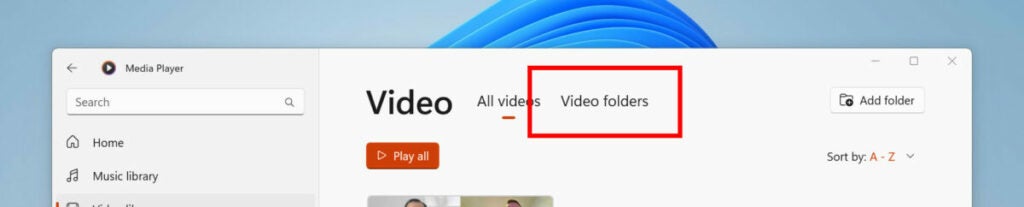
En este caso, Microsoft está trabajando para que se pueda explorar la biblioteca de videos en el reproductor Media Player por carpeta, tal y como se muestra en la imagen inferior facilitada por Neowin.

Microsoft lanza una nueva actualización para Windows 11 Player

Esto facilitaría la búsqueda de contenido audiovisual que queramos reproducir a través de Media Player, puesto que estos videos no se mostrarían todos a la vez, sino que estarían clasificados por carpetas de acuerdo con nuestros intereses.

En cualquier caso, recuerda que por ahora esta nueva forma de explorar la biblioteca de videos en Windows Media Player solo está disponible para usuarios Insiders, por lo que tendremos que esperar un tiempo para conocer si la prueba tiene éxito y poder usar esta función nosotros mismos.

Cómo evitar ser hackeado: cómo sé que me han hackeado y cómo puedo recuperar la cuenta

El hackeo de cuentas de usuario en Internet es algo que, desafortunadamente, se ha vuelto más habitual de lo deseado. Los ciberdelincuentes siempre andan detrás del robo de cuentas de email como Microsoft Outlook y Google Gmail, redes sociales como Twitter, Facebook, Instagram y TikTok, servicios de mensajería como WhatsApp u otros del tipo Apple ID.

Pero, ¿cómo puedes saber si te han hackeado la cuenta? ¿Podrás recuperarla? ¿Hay formas eficaces de protegerse de los piratas informáticos? Probablemente te hayas hecho alguna de estas preguntas alguna vez… sin encontrar una respuesta convincente.

En esta guía para evitar ser hackeado vamos te a dar respuesta a todas estas preguntas y algunas otras relacionadas con el hackeo de cuentas online y como puedes evitarlo. Nuestro objetivo es que cuando termines de leerla, sientas que tus datos personales en Internet están mucho más seguros.

Cómo saber si te han hackeado

Lo primero que deberías saber es si has sido víctima de un hackeo. En cualquier caso, tanto si has sido víctima de un hackeo como si no, la información que vamos a compartir contigo más adelante te será de utilidad. Pero no nos vayamos tan adelante. Primero vamos a descubrir cómo saber si te han hackeado.

Cuanto te hackean la cuenta no es normalmente alguien te envíe un mensaje o email y te diga: ¡Sorpresa, te hemos hackeado la cuenta! Este tipo de estafa suele utilizarse cuando pretenden hacerlo, pero no lo consiguen. Su objetivo es intentar obtener un beneficio económico empleando el miedo que genera creer que han hackeado tu cuenta realmente.

Si te hackean la cuenta, dependiendo del objetivo que persigan, lo normal es que se mantengan en silencio, procurando pasar desapercibidos. Sin embargo, hay determinadas situaciones y elementos que te pueden ayudar a detectar dicho hackeo:

  • Tu proveedor de correo te avisa del acceso a tu correo desde una localización o IP sospechosa o distinta a las que has usado hasta el momento, que incluso podría ser de un país distinto al que resides.
  • Tus contactos reciben mensajes o correos que tú no les has enviado con intenciones maliciosas y que suelen incluir enlaces que ocultan estafas relacionadas con el phishing y otros engaños.
  • Tus redes publican contenido que tú no has subido.
  • Empiezas a tener nuevos contactos que tú no has agregado.
  • No puedes acceder a tu cuenta porque la contraseña que introduces no es correcta. Este sería el paso definitivo para saber que te han hackeado la cuenta. El pirata informático no se preocupa de que lo sepas y directamente cambia la contraseña de tu cuenta.

saber si te han hackeado

Cómo recuperar una cuenta hackeada

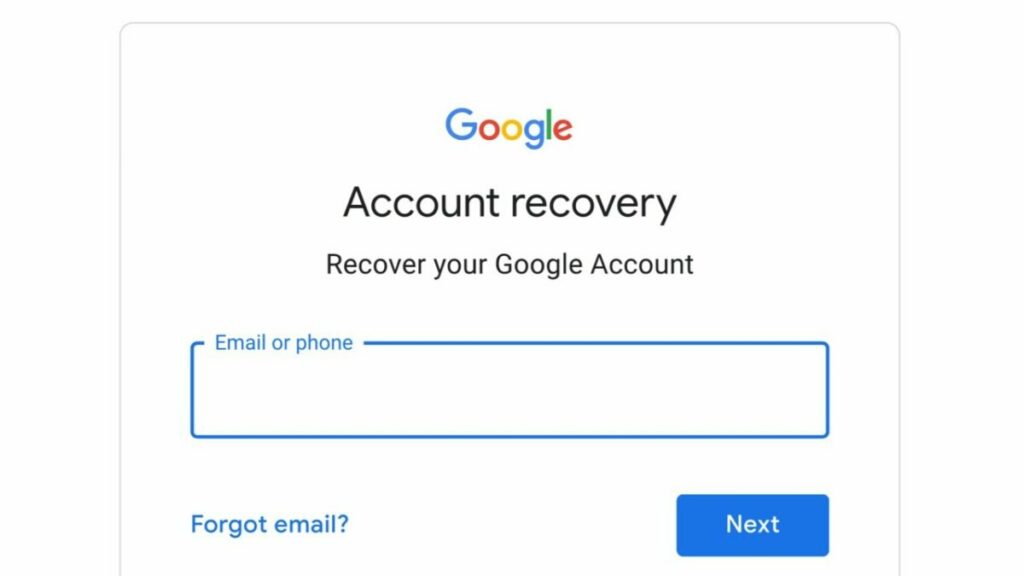
Existen diferentes formas de recuperar una cuenta hackeada, cuyos pasos dependerán del servicio que estés utilizando en cada momento. Pero, de forma genérica, podrás hacerlo de estas tres maneras:

  • Completando un formulario de recuperación de tu cuenta. En este caso, deberás responder a toda la información (privada) solicitada por la plataforma en cuestión. Microsoft Outlook utiliza este tipo de recuperación de cuentas.
  • A través de la recepción de un email al correo de recuperación que habías incluido cuando registraste tu cuenta. Gmail suele usar este sistema de recuperación.
  • A través de la recepción de un SMS al número de móvil que habías empleado para el registro de tu cuenta. Facebook plantea esta propuesta para recuperar una cuenta hackeada.

recuperacion cuenta

Medidas de seguridad para no ser hackeado

Lo primero que deberías hacer para evitar ser hackeado es instalar un sistema de protección en tu dispositivo. Existen antivirus para ordenadores como por ejemplo Windows Defender, Nod32 o Avast que podrían efectuar dicha función.

En el caso de que quieras proteger tu dispositivo móvil lo ideal sería que utilizaras un software como Kaspersky mobile o Malwarebytes Anti-Malware para Android, por ejemplo.

Al margen de estas medidas de seguridad, hay dos acciones que te ayudarán a mantener tus cuentas más seguras. Si bien no se trata de medidas infalibles, sí incrementan el grado de protección de forma considerable, por lo que te recomendamos que las tengas en cuenta.

Contraseña segura

Una contraseña segura sería un código alfanumérico compuesto por letras, números, caracteres especiales y signos de puntuación, que se caracteriza por su dificultad en ser descifrado por los programas o herramientas que emplean los piratas informáticos.

¿Qué características debería tener una contraseña segura? Las principales serían:

  • Contener letras mayúsculas y minúsculas, número y otros símbolos.
  • Tener, como mínimo, entre 8 y 12 caracteres.
  • No contener información personal del usuario (fecha de nacimiento, edad, nombre, etc.)
  • Ser diferente al resto de contraseñas del usuario.
  • Sin letras y números consecutivos.

Finalmente, procura establecer una contraseña segura difícil de adivinar, pero que puedas recordar. Lo último que quieres es que tu contraseña sea tan segura que ni tú mismo la recuerdes.

Un ejemplo de contraseña segura sería: w$7h-2p&N%9Z

contraseña segura

Verificación dos pasos

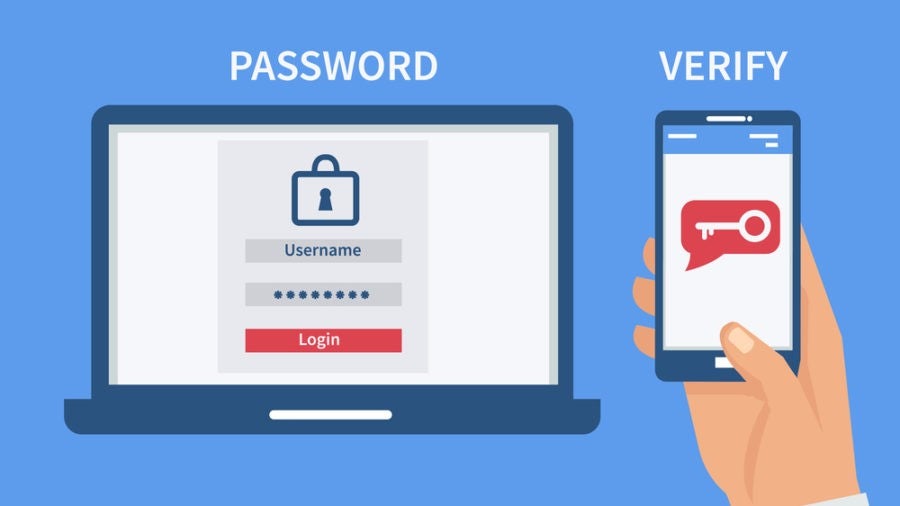
Por último, otra medida de seguridad para evitar ser hackeado sería utilizar la verificación en dos pasos o autenticación de dos factores. Este sistema lo que hace, básicamente, es añadir otro nivel de seguridad a tu cuenta en el caso de que hayan conseguido descubrir tu contraseña.

De este modo, la verificación en dos pasos no solo te pedirá que introduzcas una contraseña para acceder a tu cuenta. Este sistema te solicitará que introduzcas, además, un código de verificación que normalmente recibirás vía SMS, email o mediante la app que gestiona la cuenta que quieres usar.

Este método de autenticación de dos factores es un clásico en los pagos online, donde no solo tienes que introducir los datos de tu ewallet tipo PayPal, por ejemplo, sino que además tienes que confirmar la transacción mediante una firma móvil en la app. De no realizar esta segunda acción, el pago no se hace efectivo.

doble factor verificacion

Películas gratis y legales: servicios y donde verlas en 2023

Las opciones para ver películas y series en streaming son de lo más variado. Con servicios como Netflix, Amazon Prime Video o Disney+, el catálogo de contenido multimedia al que podemos tener acceso es casi ilimitado. Sin embargo, estas plataformas tienen un inconveniente: son de pago.

Hay muchos usuarios con gran afición a las películas y las series que no pueden o no quieren pagar por ello. Así pues, queremos aprovechar este artículo para descubrirte 5 plataformas de streaming de las que podrás disfrutar gratis del mejor cine en 2023.

Rakuten TV

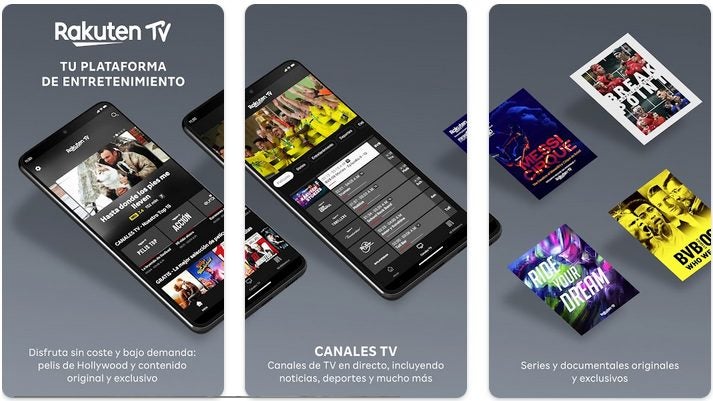
Comenzamos con nuestro repaso con Rakuten TV, un servicio que, si bien ofrece una opción de pago, también permite el acceso a contenido gratuito a cambio de la visualización de anuncios. Precisamente dicho formato es el que se ha usado en el plan Básico con anuncios Netflix, más barato, pero con publicidad.

De este modo, si estás dispuesto a ver anuncios, en el apartado “Gratis” de Rakuten TV podrás visualizar un amplio listado de películas y series en español. Además, también tendrás acceso a programas en más de 100 canales de televisión a coste cero.

rakuten tv

Pluto TV

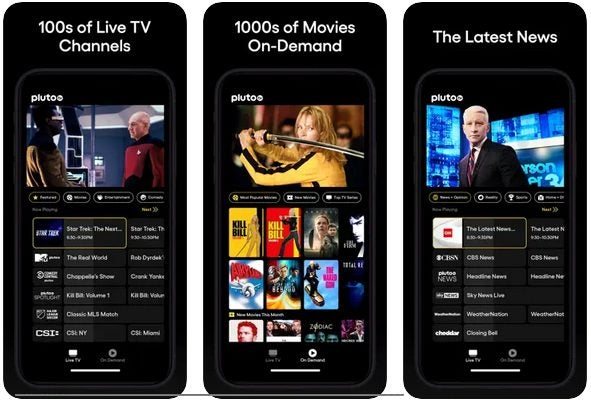
Pluto TV es la segunda alternativa a las plataformas de pago de la que vamos a hablarte. Este servicio gratis posee una amplia selección de películas clasificadas de acuerdo con su género dentro de su apartado “On Demand”. En este videoclub online encontrarás films de animación, acción, comedia, ciencia ficción o thriller, entre otras temáticas.

Igualmente, Pluto TV te permite tener acceso a un repertorio de canales de TV en vivo en el que se emiten películas de todo tipo. Por último, en este servicio digital también encontrarás series de televisión y otro contenido como música o noticias.

PlutoTV

RTVE

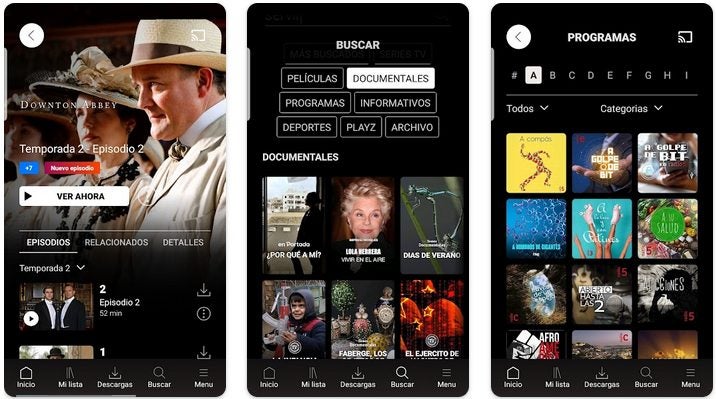
RTVE play es nuestra tercera selección. Se trata de la aplicación gratuita con la que podrás tener acceso a todas las películas y series que se emitan en canales de Radio Televisión española como La 1, LA 2 o Clan, entre otros.

Obviamente, al margen de poder visualizar todo el cine de RTVE, esta aplicación también te da la opción de ver otro tipo de contenido que se pueda estar emitiendo en ese momento en cualquiera de los canales de televisión española como Teledeporte o el canal 24 Horas.

rtve play

YouTube

Aunque no lo creas, YouTube es otra alternativa con la que podrás disfrutar de películas gratis. Si bien esta plataforma dedicada a compartir videos se centra en otro tipo de contenido multimedia como videoclips, videoblogs y contenido no profesional, también tiene un espacio para el cine.

YouTube ofrece un catálogo de películas cuyos derechos de autor ha expirado, por lo que suelen ser bastante antiguas, algo que gustará a los aficionados amantes del cine clásico.

Youtube

Tivify

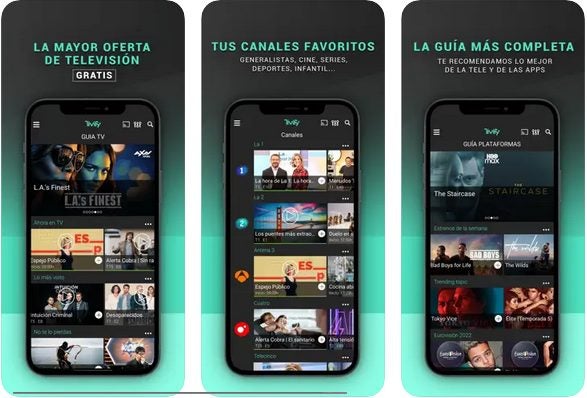
Para cerrar con nuestra selección de plataforma gratis donde ver películas en español, queremos mencionar Tivify, una TV gratis y sin registro que actualmente cuenta con 150 canales.  Entre dichos canales, podrás encontrar muchos relacionados con el cine como: AXN, TNT, Calle13, SYFY, Paramount o Bom Cine.

De la misma manera, con Tivify tendrás acceso a canales de televisión de otras temática como música, infantil, deportes, entretenimiento y estilo de vida, informativos, autonómicos e incluso internacionales.

Tivify

Cómo usar Telegram como traductor para tus conversaciones

Telegram no solo te permite comunicarte con tus familiares y amigos más cercanos, algo que también puedes hacer con otros servicios de mensajería como WhatsApp o Google Chat. Esta app también te facilita hacerlo con personas que hablen otro idioma gracias a su traductor integrado.

Telegram Descargar

Esto te facilita la comunicación con usuarios con los que, por ejemplo, necesites relacionarte por motivos profesionales, pero con los que no compartas idioma. Para que conozcas más en profundidad esta característica, vamos a contarte cómo utilizar Telegram como traductor para tus conversaciones.

Cómo activar el traductor de Telegram

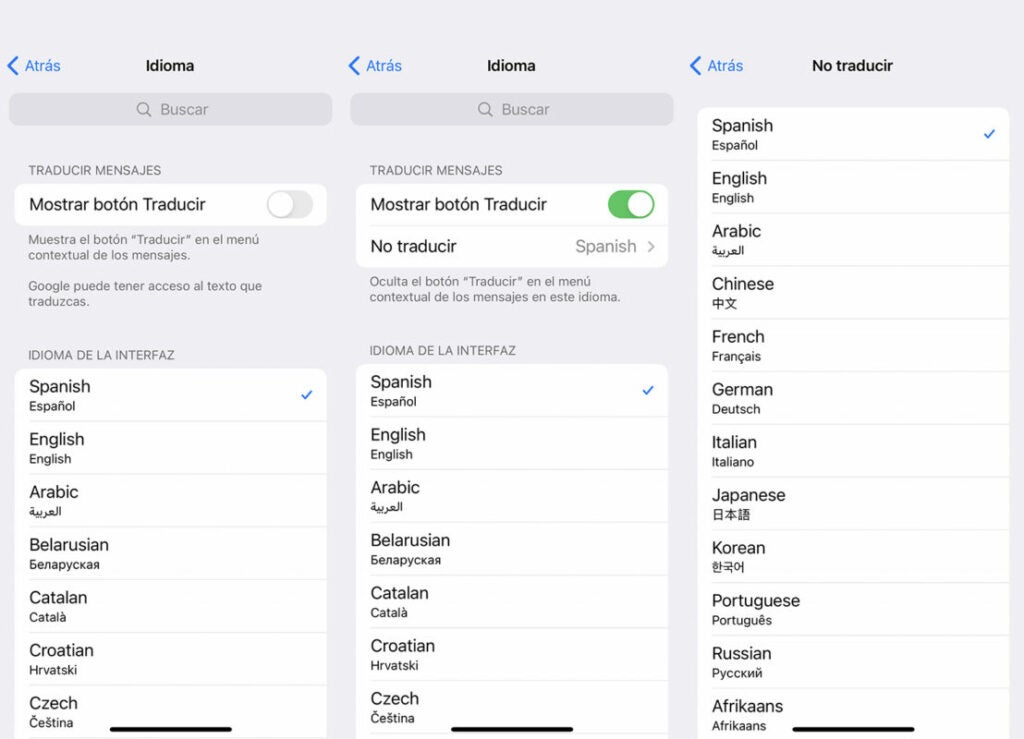
Antes de empezar a utilizar la app Telegram como traductor, debes comprobar si tienes esta función activada. En el caso de no estarlo, tendrás que activarla tú mismo. Para ello, una vez hayas accedido a la aplicación en tu móvil deberás:

  • Toca “Ajustes”.
  • Bajar hasta encontrar “Idioma”.
  • Una vez dentro de este apartado, verifica que la pestaña “Mostrar botón Traducir” está activada. De no estarlo, actívala tocando sobre ella.

Verás que justo debajo de la pestaña “Mostrar Botón Traducir” se muestra otra que pone “No traducir”. Ahí deberías marcar tu idioma nativo, en este caso: español.

Ahora que te has asegurado de que tienes el traductor de Telegram activado, ya podemos explicarte cómo utilizarlo.

Activar traductor telegram

Traducir los mensajes recibidos en Telegram

Lo primero que vamos a mostrarte es cómo puedes traducir mensajes de otros usuarios a tu idioma con la aplicación Telegram. Para hacerlo tendrás que:

  • Acceder a Telegram.
  • Entrar en el chat donde se encuentra el texto que quieres traducir.
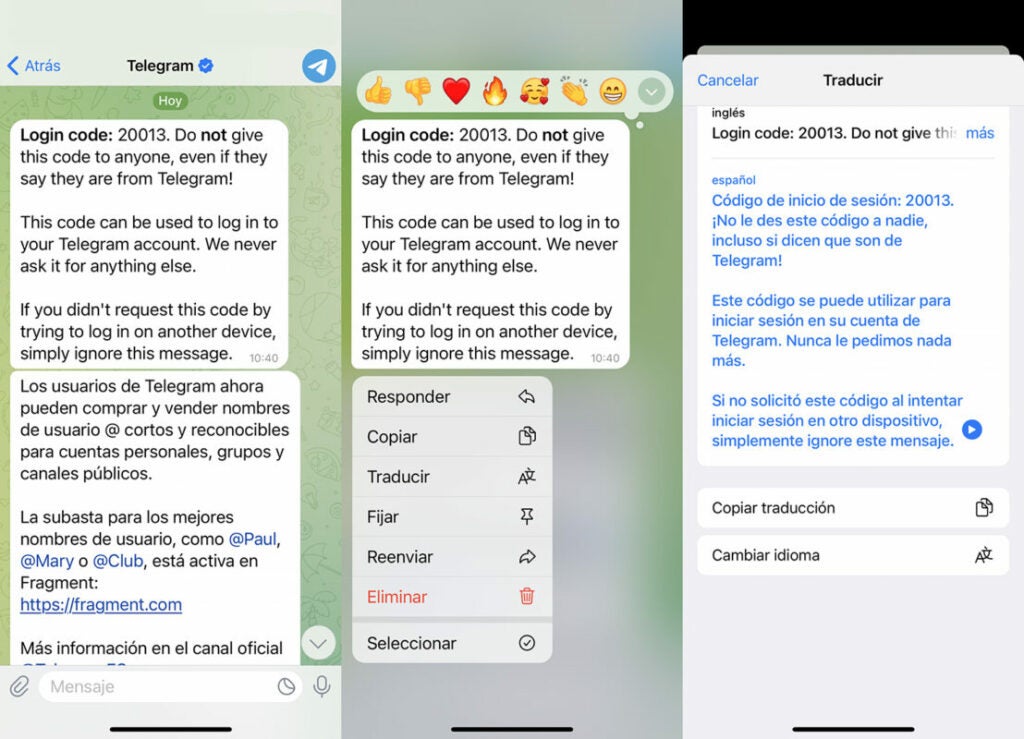
  • Tocar sobre dicha conversación hasta que se abra el cuadro de diálogo con el que se puede reaccionar con emojis, responder, copiar, etc. a un mensaje en concreto.
  • Hacer clic sobre “Traducir”.

Telegram traducirá automáticamente el texto tal y como podría hacerlo Google Translate o DeepL, por ejemplo.

Además de obtener la traducción, podrás escuchar el audio de la misma pulsando el icono “Play” que se muestra al final de la misma, copiar la traducción o incluso cambiar el idioma al que quieres que se traduzca.

Traducir texto ajeno Telegram

Traducir lo que escribes en Telegram

Finalmente, te vamos a enseñar a traducir a otro idioma un texto que tú mismo hayas escrito con Telegram, lo que te permitirá comunicarte con usuarios que hablen un idioma que desconozcas. Para hacerlo, sigue estos pasos:

  • Accede a Telegram.
  • Entra a la conversación o grupo de chat en la que quieres hacer la traducción de algo que vayas a escribir.
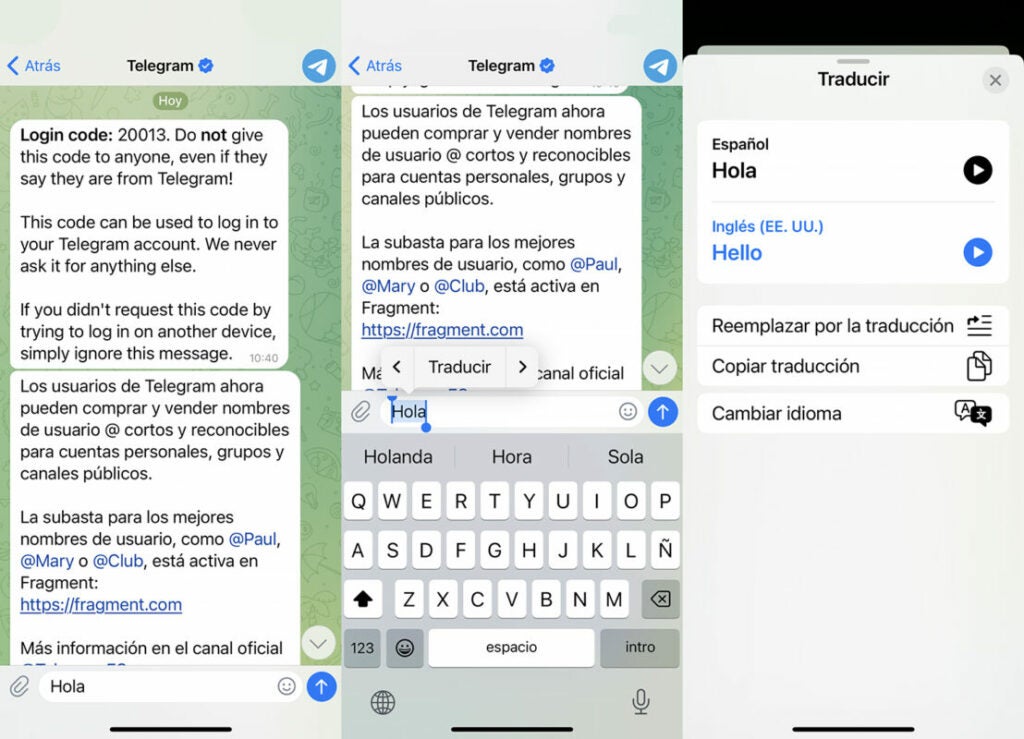
  • Escribe el texto que vayas a traducir en tu idioma nativo.
  • Haz sobre clic sobre dicho texto para seleccionarlo y, entre las opciones que se despliegan, busca y toca “Traducir”.
  • Selecciona “Reemplaza por la traducción” y el texto traducido aparecerá disponible para su envío.
  • También puedes elegir “Copia Traducción”. En este caso, luego tendrás que pegarla en el cuadro de texto y enviarla al chat.

Traducir texto propio telegram

Como usar WhatsApp Web en 2023

WhatsApp es el servicio de mensajería rápida más popular del planeta. De hecho, más de 2 mil millones de personas utilizan esta app actualmente, la mayoría a través de su dispositivo móvil Android e iOS.

WhatsApp Descargar

Sin embargo, este chat también es compatible con otro tipo de terminales, como es el caso de tablets, portátiles u ordenadores macOS o Windows. Para eso se emplea la versión WhatsApp Web ¿Quieres saber como funciona? Sigue leyendo, porque te vamos a contar, paso a paso, cómo usar WhatsApp Web en 2023.

Qué es WhatsApp Web

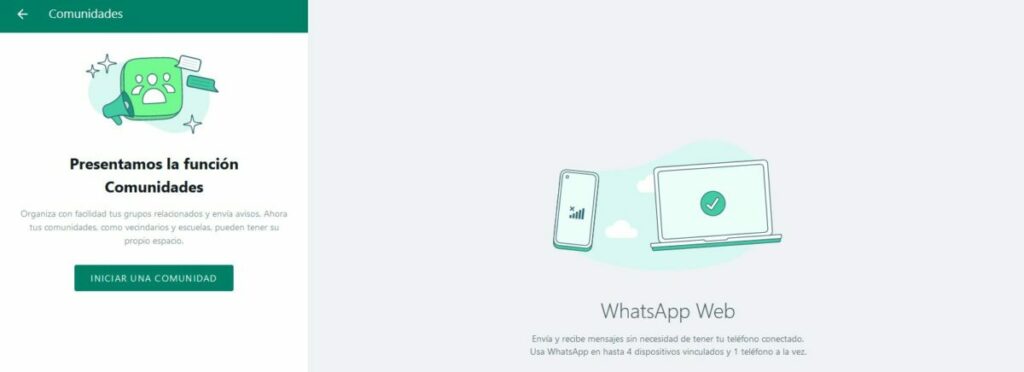
WhatsApp Web es, ni más ni menos, que la versión para escritorio del famoso servicio de mensajería instantánea de Meta. WhatsApp Web no es un sustituto de la versión móvil, sino que es una versión compatible con la anterior que permite al usuario utilizar WhatsApp a través de la app para teléfonos y en su tablet u ordenador al mismo tiempo.

Cómo conseguir WhatsApp Web

Para conseguir WhatsApp Web necesitarás tener a mano el dispositivo móvil en el que tienes instalada esta app y acceso a Internet desde un ordenador o Tablet. A continuación, deberás seguir estos pasos:

  • Accede a WhatsApp Android o WhatsApp iOS en tu teléfono móvil.
  • Toca el icono en forma de rueda dentada “Configuración” que se encuentra en la parte inferior derecha de tu pantalla.
  • A continuación, selecciona “Dispositivos vinculados” y “Vincular un dispositivo”.
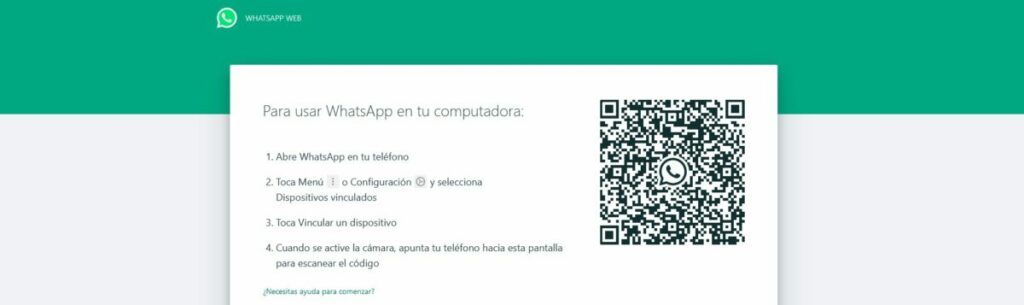
  • Ahora WhatsApp te pedirá que vayas a WhatsApp web desde el navegador de tu ordenador o tablet y escanees el código QR que se muestra en pantalla con tu móvil.

Una vez lo hayas hecho, WhatsApp Web iniciará sesión en tu ordenador o tablet automáticamente, cargando toda la información contenida en tu móvil en dichos dispositivos.

Para desconectarte de WhatsApp Web, haz clic en los tres puntitos en la parte superior de la pantallas y selecciona “Cerrar sesión”.

WhatsApp Web

Cómo usar WhatsApp Web

Una vez hayas completado este proceso, usar WhatsApp Web será tan sencillo como utilizar la versión móvil, pero desde tu ordenador o tablet. Es decir, basta con mantener abierta la pestaña del navegador en la que iniciaste sesión o acceder a WhatsApp Web cada vez que quieras usar esta versión de WhatsApp.

Tanto la interfaz como el funcionamiento de WhatsApp Web son similares a la app móvil. Es decir, podrás recibir y enviar mensajes, imágenes, videos, emojis, etc. en tu cuenta de WhatsApp a través de tu ordenador Windows, macOS o tu Tablet.

Como te hemos comentado al principio del artículo, mantener la sesión abierta en WhatsApp Web no te impedirá utilizar la aplicación móvil: podrás mantener ambas activas y usarlas al mismo tiempo.

Tus chats individuales y grupales se irán actualizando WhatsApp app y WhatsApp Web, por lo que podrás comunicarte con tus contactos tanto desde una como desde otra plataforma.

WhatsApp Web uso

Limitaciones WhatsApp Web

Para finalizar, debes saber que a pesar de que WhatsApp Web ha mejorado sus funcionalidades y cada vez está más cerca de contener todas las características de la app móvil, todavía cuenta con algunas limitaciones.

La más llamativa es que no podrás realizar llamadas o videollamadas desde WhatsApp Web, una función que actualmente sigue reservada exclusivamente para la app móvil de WhatsApp.

Como resetear Google ChromeCast

Chromecast, el dispositivo de reproducción multimedia en red desarrollado por Google, es uno de los más populares de la firma. Con dicho aparato puedes disfrutar de plataformas de streaming como Netflix, Amazon Video o YouTube, por ejemplo.

Google Home Descargar

Sin embargo, ¿qué pasa si ya no quieres mantener la mayoría de esas aplicaciones en tu Chromecast? ¿Vas a tener que eliminarlas de una en una? ¿Se pueden borrar todas al mismo tiempo?

En este artículo, vamos a contarte cómo puedes resetear Google Chromecast. De este modo, toda la información que contenga desaparecerá y el dispositivo volverá a un estado inicial “de fábrica”. A partir de ahí, podrás configurarlo a tu gusto, ya que será como si lo hubieses comprado nuevo.

Dos formas de resetear Google Chromecast

Google permite el reseteo de sus dispositivo Chromecast de dos maneras. La primera actúa sobre el propio dispositivo de forma física (pulsando un botón), mientras que para la segunda es necesario utilizar un dispositivo móvil.

Resetea Chromecast desde el propio dispositivo

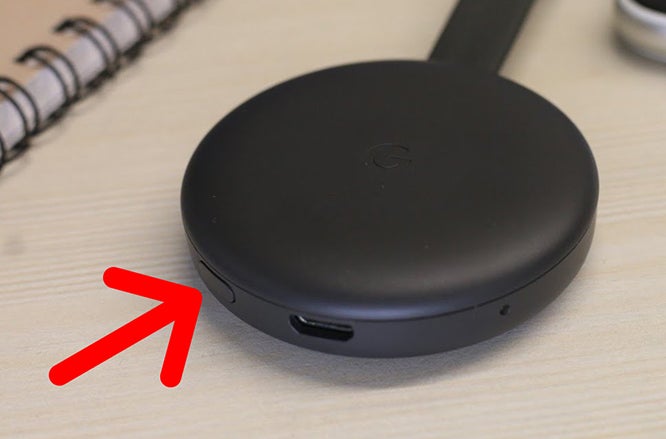
La primera opción que te ofrece Google Chromecast para su reseteo es a través de los botones con los que cuenta el propio dispositivo. Dependiendo de las versión que tengas, el proceso variará ligeramente, aunque la acción será la misma: mantener pulsado un botón.

En cualquier caso, para hacerlo, una vez enciendas y conectes tu Chromecast a la TV, deberás:

  • Mantener pulsado el botón del Chromecast de primera generación durante al menos 25 segundos o hasta que una luz de color blanco parpadeé y desaparezca la imagen de la TV. Entonces podrás soltar el botón.
  • Mantener pulsado el botón del Chromecast de 2ª, 3ª generación y el Chromecast Ultra hasta que aparezca una luz blanca SIN parpadear en el dispositivo. Ya podrás soltar el botón.
  • Mantener pulsado el botón del Chromecast con Android TV hasta que la luz led se ponga en blanco y NO parpadee. Suelta el botón a continuación.

Una vez finalice el proceso de reseteo, podrás volver a configurar tu dispositivo Chromecast como si fuese nuevo.

Chromecast boton reseteo

Resetea Google Chromecast desde tu móvil

La otra opción es resetear Chromecast usando un dispositivo móvil y la aplicación Google Home, donde deberías tener configurado previamente dicho reproductor multimedia. Para hacerlo, sigue estos pasos:

  • Accede a la sección donde se encuentre Chromecast dentro de la app Google Home en tu Smartphone.
  • Pulsa sobre el icono de Chromecast que quieras resetear.
  • Toca sobre el icono de la rueda dentada correspondiente a “Ajustes”.
  • Elige la opción “Restablecer estado de fábrica”.

Se iniciará el proceso de reseteo, que una vez concluido, te permitirá configurar tu Chromecast desde cero.

¿Necesitas dinero rápido? Descubre cómo encontrar un cajero cercano con Google Maps

Llegas tarde a una cita con tu pareja o con tus amigos. El hecho de haber quedado en una ciudad que no conoces ha acabado haciendo que te retrases. Y eso que has podido localizar la gasolinera más barata en la que repostar rápidamente usando tu móvil. Sin embargo, acabas de darte cuenta de que no llevas dinero en efectivo en tu cartera… y lo vas a necesitar para pagar.

Google Maps Descargar

Habías previsto como ibas a encontrar un aparcamiento cerca de tu destino, pero no te habías dado cuenta de que antes deberías haber localizado un cajero automático. ¿Qué puedes hacer? Detén tu vehículo en un lugar habilitado para ello y nosotros te contamos como encontrarlo utilizando Google Maps.

¿Tienes Google Maps?

La primera pregunta que vamos a hacerte es: ¿tienes Google Maps instalado en tu móvil? En la mayoría de teléfonos viene instalado por defecto, pero si no lo tienes puedes descargarlo en Google Play si tienes un dispositivo Android o en la App Store si cuentas con un iPhone iOS.

Si bien es cierto que el navegador GPS Waze para Android o Apple Maps también podrían sacarte de este apuro, en esta ocasión queremos explicarte como encontrar un cajero automático con Google Maps. Así que vamos con ello.

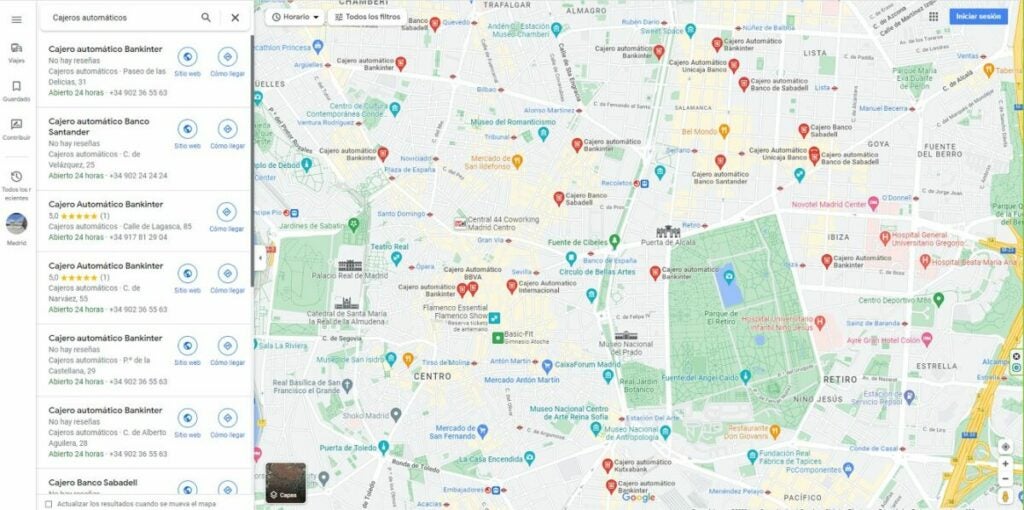
cajeros automáticos Google Maps

Encontrar un cajero con Google Maps

Para que el proceso para encontrar el ATM de tu banco con el software Google Maps sea lo más sencillo posible, vamos a explicártelo paso a paso de dos formas.

En primer lugar, para visualizar todos los cajeros cercanos a donde te encuentras deberás:

  • Acceder a Google Maps para iPhone o Android tocando el icono de la app.
  • Hacer clic sobre “Más” debajo de la barra de búsqueda.
  • En esta sección se muestran puntos de interés clasificados como “comer y beber”, “qué hacer”, “compras”, etc.
  • Baja hasta “Servicios”, localiza “Cajeros” y toca sobre el botón.

A continuación, se te mostrarán todos los cajeros automáticos cerca de ti, independientemente de la entidad bancaria. Podrás ordenarlos por relevancia o distancia o visualizarlos todos en una lista en vez de en el mapa.

Si, por el contrario, prefieres buscar cajeros de un banco en particular tendrás que:

  • Acceder a Google Maps.
  • Escribir en la barra de búsqueda “Cajero” seguido de tu entidad bancaria.
  • Tocar “Buscar”.

Google Maps solo te mostrará los ATM de tu banco cerca de tu ubicación. Igualmente, podrás organizar estos cajeros automáticos por relevancia o distancia a lugar en el que te encuentras.

Como usar Office Gratis sin tener que arriesgar nuestro ordenador ni descargar nada

Uno de los principales problemas de Microsoft Office, la suite ofimática desarrollada por la popular multinacional estadounidense disponible para ordenadores con el sistema operativo Windows, es su alto precio.

No cualquier usuario puede pagar una licencia completa de Office para disfrutar de las muchas herramientas que ofrece y entre las que se encuentran Microsoft Word, PowerPoint o Microsoft Excel.

Por eso, en esta ocasión te queremos contar cómo puedes usar Microsoft office completamente gratis y sin tener que descargar nada en tu ordenador.

Cómo acceder a Microsoft Office online

Para acceder a la plataforma gratuita en la que se ofrece Microsoft Office online tendrás que realizar estos dos simples pasos:

  • Visita la página oficial de Microsoft Office online en el navegador de tu ordenador.
  • Hacer clic en “Iniciar sesión” introduciendo los datos de tu cuenta de Microsoft

Si todavía no tienes cuenta en Microsoft, entonces deberás hacer clic en “Suscribirse gratis” para registrarte como nuevo usuario completando los datos del formulario.

Una vez hayas iniciado sesión o te hayas registrado accederás al panel de control de Microsoft Office online, desde el que podrás utilizar las principales herramientas de esta suite ofimática de manera totalmente gratis.

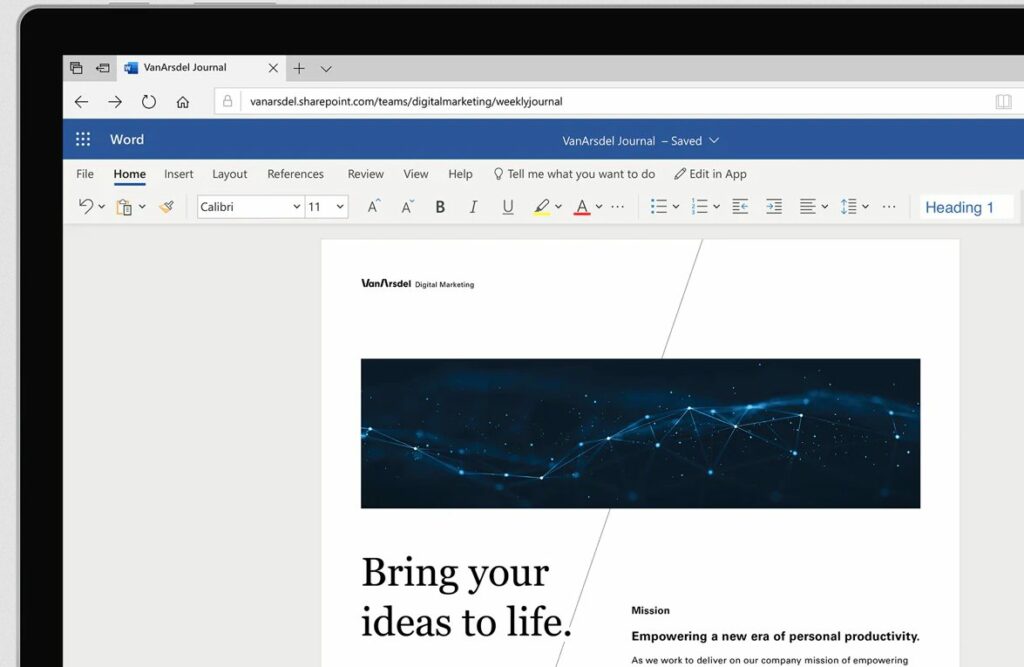
Microsoft Word online

Cómo usar Microsoft Office online gratis

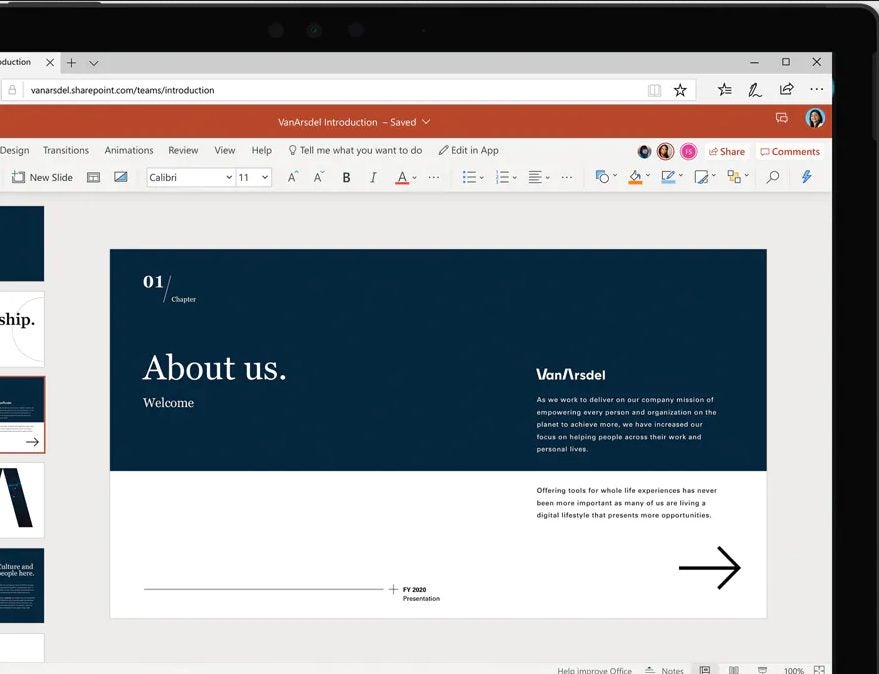
Una vez dentro, tendrás acceso a algunas de las herramientas ofimáticas más utilizadas de Office, como son el caso de Microsoft Word, PowerPoint o Excel. Para ello, simplemente haz clic sobre el icono de la que quieras usar, que encontrarás en el margen lateral izquierdo de tu pantalla.

Una vez accedas al programa en cuestión, podrás trabajar a partir de un documento en blanco, sobre uno que hayas guardado previamente o cargar uno con el que ya tuvieses almacenado en tu ordenador.

El trabajo que vayas realizando sobre cada uno de estos archivos se irá almacenando en la nube (Google Drive) de forma automática, por lo que podrás volver sobre él cuando lo creas conveniente.

Por último, también puedes descargar un documento Word o Excel, por ejemplo, a tu ordenador cuando quieras. Para hacerlo, simplemente selecciona “Archivo” en la barra de tareas de la herramienta que estés usando y elige “Guardar como”. Clica sobre “Descargar una copia”, “Descargar”, elige la ubicación del archivo en tu ordenador y “Guardar”.

PowerPoint online

Inconvenientes de usar Microsoft Office online

Para finalizar, debes saber que la suite ofimática Microsoft Office online, sin embargo, también cuenta con una serie de inconvenientes que deberías considerar antes de utilizarlo:

  • No puedes usarlo offline. Es decir, solo podrás beneficiarte de las funciones de Office online cuando estés conectado a Internet.
  • Necesidad de crear una cuenta de Microsoft antes de poder usarlo.
  • Funciones limitadas. Si bien es una versión bastante completa, no está a la altura de la versión de escritorio.