Los mejores programas gratuitos de edición de fotos

No todo el mundo tiene la posibilidad o las ganas de gastarse un dineral en programas avanzados de edición fotográfica como Adobe Photoshop, y por más que siga siendo uno de los mejores editores del mercado, existen muchísimas alternativas gratuitas que, a pesar de ser menos avanzadas, son muy comparables.

A continuación encontrarás el software gratuito más destacado que te ayudará a sacarle el mejor partido a tus fotos.

GIMP

GIMP es probablemente la alternativa más famosa y más similar a Photoshop por sus opciones de edición extensivas y avanzadas. Desde lo más básico, como recortes o retoques, hasta elementos más complejos, por ejemplo degradados o capas: GIMP tiene casi todo lo que desearías de un editor fotográfico, ya seas un usuario principiante o experto.

Cuando abres una imagen para modificarla, te aparece en una ventana con la barra de herramientas GIMP y todas las opciones en otra ventana separada. La barra te ofrece acceso fácil a las opciones de edición básicas, pero existen más funcionalidades en el menú superior. Todas las fotos que vayas abriendo, aparecerán en una ventana individual, aunque también existe el modo ventana única que facilita el trabajo cuando tienes muchas cosas en la pantalla. La interfaz es bastante sencilla y ha sido algo muy criticado en el pasado. Sin embargo, por un programa gratuito de veinte años, ofrece una experiencia de usuario muy clara (si sabes lo que haces).

GIMP

Dicho esto, los principiantes pueden tener problemas para navegar entre todas las opciones que ofrece. Sin embargo, si quieres aprender más sobre este tema sin dejarte el sueldo y sin tener que entrar en Photoshop, GIMP es tu mejor opción.

Descargar GIMP para Windows | Mac

Paint.NET

Paint.NET es similar a Microsoft Paint, pero con más opciones y funcionalidades que la convierten en una aplicación de edición robusta. Aunque no es tan extensa como GIMP, Paint.NET tiene todas las herramientas esenciales que necesitarás para modificar y optimizar imágenes como la corrección de color, el contraste, la nitidez y el desenfoque. Tiene algunos extras (por ejemplo, filtros especiales) que harán que tus fotografías parezcan dibujos a lápiz o pinturas al óleo.

PaintNET

Una de sus principales ventajas es que puedes retocar más de una instantánea a la vez, a través de una pestaña de previsualización que te permite ir cambiando de imagen. Además, te permite trabajar con capas y así poder manipular secciones de las fotos.

Igual que GIMP, tiene una interfaz muy sencilla y su organización en barras y cajas para cada capa te ayuda a meterte de cabeza en la edición.

Descargar Paint.NET para Windows.

Photoscape

Puede que Photoscape no sea el programa más comprensible de la lista en términos de herramientas de edición, pero tiene muchas más funcionalidades. Lo puedes usar para organizar fotos, convertirlas o crear GIFs animados. Y todo es accesible desde un menú de fácil navegación en la parte superior de la pantalla.

Las opciones de edición no se muestran en la barra lateral clásica que esperarías, por lo que es complicado entender el funcionamiento. Una vez encuentras los botones de edición en la parte inferior de la pantalla, ya ves que es fácil realizar pequeñas modificaciones como añadir objetos (clip art o formas) y textos, recortar fotos, clonarlas o trabajar con pinceles. Lo bueno de Photoscape es que te da instrucciones si clicas en una caja en la parte derecha de la pantalla. Te explica cómo utilizar cada herramienta, así que es perfecta para principiantes.

Paint.NET

A la app le falta poder editar capas, pero si lo que buscas es hacer pequeñas mejoras a las imágenes y alguna funcionalidad extra, Photoscape es un buen programa.

Descargar Photoscape para Windows |Mac

Picasa

Igual que PhotoScape, Picasa de Google hace la doble función de gestor y editor de fotografías. Es lo mejor para retoques rápidos y filtros, ya que te ofrece elementos como las que encontrarías en apps tan populares como Instagram o VSCOcam.

Comparada con otros programas de esta lista, no tiene tantas opciones avanzadas, pero es la más fácil y natural de usar. Si eliges Picasa como tu gestor de imágenes por defecto, tendrás acceso a una biblioteca que te permite editar las fotos con facilidad y sincronizarlas automáticamente con todas las carpetas.

Si haces doble clic en un archivo de la biblioteca, te lleva a una vista a pantalla completa de la fotografía. ¡Ya puedes empezar con los retoques! Incluso puedes navegar por la biblioteca en el modo edición sin tener que ir y venir para encontrar una foto.

Picasa

Tiene los filtros clásicos (por ejemplo el lomo o el sepia) y herramientas básicas como girar y recortar, junto con otros elementos como el ajuste de tono y color.

Al ser propiedad de Google, puedes usar tu cuenta de Google en Picasa y sincronizar todas las instantáneas con Google+, así es fácil compartir archivos o álbumes.

Descargar Picasa para Windows | Mac

Autodesk Pixlr

Primero apareció como una aplicación web y luego para el móvil. Ahora llega la versión para PC de Autodesk.

Pixlr tiene una de las interfaces más sencillas, estructuradas y modernas, con una barra lateral que contiene casi todas las opciones de edición de la aplicación. Autodesk Pixlr es seguramente la mejor en cuanto a cantidad de filtros y efectos, que van desde adiciones creativas y efectos al estilo Warhol hasta marcos, pegatinas y sobreposiciones con fuegos artificiales y llamas. Todos los efectos están guardados en la nube y se bajan la primera vez que los usas, así que pueden tardar más en cargarse en el momento inicial.

Pixlr

Autodesk Pixlr es el mejor si te gusta jugar con las fotos y, como es tan fácil de usar, te puedes divertir probando todos los elementos. También ofrece las opciones de edición básicas, que se encuentran en Fast.

Pero atención, Pixlr te pedirá permiso para guardar las estadísticas sobre tu uso del programa y, aunque la aplicación sea gratuita, algunas funcionalidades requieren que te registres con una cuenta gratuita o que compres la versión Pro, que cuesta unos 14,99 $ al año.

Descargar Autodesk Pixlr para Windows | Mac

Un editor fotográfico para todo el mundo

No necesitas dejarte el sueldo para encontrar software de edición fotográfica como Photoshop. Todos los programas mencionados, ofrecen como mínimo las herramientas elementales para realizar correcciones básicas. Pixlr es perfecto para divertirse y aplicar filtros sencillos, Picasa es ideal para organizar las fotos y GIMP es estupendo para la edición más avanzada. Tanto si lo que buscas es un programa potente con muchas opciones distintas como algo sencillo para darle un pequeño retoque a las fotos, seguro que lo encontrarás en este artículo.

Sígueme en Twitter @suzieblaszQwicz

Las mejores apps de viajes de 2014

Antes de terminar el año, nuestros editores en Softonic decidieron repasar las mejores apps del 2014 para nuestro artículo «Las mejores apps de 2014». Nuestros expertos debatieron largo y tendido cuáles fueron las mejores apps del año en ocho categorías diferentes. Finalmente, votaron y establecieron un Top 5 para cada categoría.

Cuando se trata de viajes y transporte, las personas siempre buscan la comodidad. Además de considerar las apps publicadas a lo largo del 2014, también tuvieron en cuenta las apps que fueron noticia por algún motivo en especial, o que experimentaron
actualizaciones de gran envergadura.

Después de una concienzuda evaluación, una única app de 2014 se destacó sobre el resto fue CityMapper. ¡Sigue leyendo para descubrir por qué! También te presentamos las otras 4 apps que conforman nuestro Top 5 de las mejores apps de viajes y transporte de 2014.

Estamos trabajando para que puedas reproducir este vídeo. Mientras tanto, prueba en la app oficial de Softonic para iOS y Android


brightcove.createExperiences();

CityMapper

Esta app originada en Londres está completamente integrada con el transporte público. Saltó a la fama cuando obtuvo el premio Best Overall Mobile App en el Mobile World Congress organizado en febrero de
este año. Y no sin razón. Esta aplicación te brinda información detallada sobre el transporte público. Te ofrece diferentes opciones para ir desde el punto A al punto B y se actualiza en tiempo real con datos generados por las oficinas de control del transporte
público. El simple hecho de probarla cambiará tu vida completamente.

Este año CityMapper agregó 10 nuevas ciudades. La lista ahora incluye San Francisco, Boston, Nueva York, Washington D.C., Chicago, Londres, Barcelona, Madrid, Milán, París, Roma, Berlín, México D.F. y Tokio. La forma en que CityMapper selecciona una ciudad no es arbitraria: los usuarios tienen la posibilidad de votar para elegir qué ciudad desean agregar a la app. Si quieres ver tu ciudad en CityMapper, puedes votar en su sitio web.

Descarga CityMapper para Android y iOS

Maps.ME

Maps.ME despliega en tu smartphone la tradición de los viejos mapas de papel y fue una sólida aspirante al título de mejor aplicación de viajes y transporte del año. Sus mapas descargables y accesibles sin
conexión
fue un gran éxito durante este año que pasó, y los usuarios quedaron realmente fascinados por la posibilidad de recorrer ciudades desconocidas sin necesidad de una WiFi o de un costoso plan de datos.

Esta app se destaca sobre el resto no sólo por la amplia variedad de mapas disponibles (incluye prácticamente cualquier lugar del mundo), sino también por su velocidad y su nivel de detalle.

Descarga Maps.ME para AndroidBlackberryiOS

Google Maps

Un viejo y querido clásico, Google Maps experimentó una puesta a punto tanto en sus versiones para iOS como para Android, y ahora ofrece muchísimas nuevas funciones. En primer lugar, agregó la opción Explore, que te permite conectarte con Yelp y Foursquare, y te muestra diferentes lugares para comer, beber y divertirte cerca de tu ubicación. También está integrada con Uber, un servicio que te ayuda a conseguir un taxi, y con Open Table, una app que te brinda la posibilidad de hacer reservas en bares y restaurantes. Todo esto directamente desde la app, con lo que Google Maps pasa a ser más sólido y confiable que nunca.

Descarga Google Maps para AndroidiOS

Uber

Esta app de taxis personales ha dejado atrás sus humildes comienzos y se ha expandido ampliamente a lo largo de este año. Presente en más de 100 ciudades distribuidas en 40 países, Uber casi se ha convertido en un sinónimo de «taxi». Aunque es considerada como una «alternativa accesible» a los taxis,
este año Uber se convirtió en el foco de atención debido a su modelo creciente de precios —aumentó los costos hasta las nubes—.

Además, Uber todavía está luchando contra el sistema tradicional en varias ciudades, donde los taxistas exigen una mayor regulación y acusan a la compañía por la pérdida de puestos de trabajo. A pesar de todo, la app sigue cosechando éxitos y ha agregado nuevas funciones. Por ejemplo, muestra en tiempo real el tiempo estimado de
llegada y ofrece una opción denominada UberPool, que permite compartir un coche.

Descarga Uber para AndroidiOSWindows Phone

Airbnb

Al igual que Uber, Airbnb ha obtenido mucha publicidad este año. Este servicio para reservar alojamiento les permite a las personas alquilar sus casas o departamentos a viajeros y aventureros. Este año el servicio —objeto de críticas en diversas ciudades por evadir impuestos— ha proseguido tanto su expansión como sus apariciones en las noticias. Sin embargo, ha experimentado un crecimiento sin precedentes a pesar de todas las controversias que lo rodean.

Además, la app presentó un nuevo diseño con un flamante logo, que fue tema de debate en los medios de comunicación. Dejando de lado los comentarios de los medios, la app y el servicio fueron actualizados. Ahora son más fáciles de usar y más seguros para los
inquilinos, porque incluyen direcciones de correo anónimas, e identificaciones verificadas tanto en línea como con documentación real.

Descarga Airbnb para AndroidiOSWindows Phone

La inmediatez será la clave del 2015

Comodidad e rapidez son sin ninguna duda la clave para el éxito de una app de viajes y transporte. Los usuarios quieren algo fácil de usar y sin complicaciones, y sobre todo lo quieren al instante. ¿Buscas un taxi? Pues llama uno con Uber. ¿Quieres saber cómo volver a casa? CityMapper te lo dice. En ambas aplicaciones todo lo que debes hacer es presionar un botón.

Si durante el 2015 una app de viajes y transporte quiere superar a las que mencionamos en esta lista, deberá ser capaz de ofrecer un servicio increíble e instantáneo. No sólo deberá mostrar todas las formas de completar una tarea, sino que también deberá indicar el método más sencillo y accesible sin tardar un segundo de más.

¿Quieres saber cuáles son las mejores aplicaciones en otras categorías? ¡Lee nuestro artículo!

Sígueme en Twitter: @suzieblaszQwicz

Artículo original adaptado del inglés.

Los 7 fallos de seguridad más espantosos de 2014

A pesar de mi amor por la noche de los muertos, octubre no va solo de Halloween y castañas: también es el mes de la ciberseguridad y este año ya hemos tenido suficientes sustos, pirateos, vulnerabilidades y fallos de ciberseguridad. Pero como el espíritu de Halloween me encanta, he pensado que no había mejor forma de entremezclar los eventos más importantes de octubre que recordar los fallos de seguridad más graves del año y descubrir si ya han sido arreglados o no.

Heartbleed

Este fue seguramente uno de los mayores problemas de seguridad del año, expuso un gran fallo que afectaba a la mayoría de las webs. El error se encontró en la biblioteca de criptografía de OpenSSL, un software libre que protege los nombres de usuario y las contraseñas cuando se navega por Internet. Esto significa que si había piratas espiando una conexión potencialmente afectada (o sea, que no estaba cifrada como es debido) podían tener acceso a tu nombre de usuario y contraseña. Y lo peor de todo no es que el 66 % de las webs usaban (y todavía usan) OpenSSL, sino que durante dos años nadie detectó el fallo. Lo que significa que los hackers podrían haber estado recopilando nombres y contraseñas desde hace tiempo.

Heartbleed

Desde que se descubrió en abril, muchos de los sitios afectados han corregido el error y han vuelto a la seguridad habitual (y relativa) de sus webs.

Snapchat

Aunque la aplicación misma fue hackeada a principios de año y más de 4 millones de nombres de usuario y números de teléfono salieron a la luz, los usuarios de Snapchat estuvieron más en riesgo cuando una popular web de terceros, Snapsaved, fue atacada. El sitio, tal y como indica su nombre, permite a los usuarios de Snapchat guardar las
fotos y los vídeos enviados. Los piratas publicaron más de 200.000 imágenes y vídeos en el foro de mensajes anónimos de 4chan a principios de este mes.

Snapchat Troll

La naturaleza de las fotos que típicamente se envían por Snapchat supuso un riesgo, especialmente porque había fotos controvertidas de menores. Snapsaved.com se cerró y 4chan eliminó las imágenes, pero esto no significa que estés 100 % seguro. Snapsaved y otras aplicaciones similares no autorizadas usan una interfaz de programación de aplicaciones (IPA) inversa y abierta al público para interceptar y guardar las fotos. Es mejor no usar aplicaciones de terceros de Snapchat (y el inseguro Snapchat) si no quieres que se expongan tus datos.

iCloud

Esta filtración llegó a las noticias a causa de las famosas contra las que se perpetró el
ataque. Y el fallo de seguridad de iCloud en setiembre ya fue suficiente para asustar a los usuarios. La filtración no se atribuyó a una vulnerabilidad en sí, sino a que los piratas encontraron un agujero en el sistema de funcionamiento de iCloud que se lo ponía bastante
fácil –supuestamente un software de terceros– para acceder a las copias de seguridad de iCloud de famosas. Lo peor es que todo esto tenía el potencial para que cualquiera accediera a fotos sensitivas almacenadas en un dispositivo iOS. Se dijo que la falta de verificación en dos pasos había sido un punto débil del sistema de iCloud.

iCloud

Desde entonces, Apple ha realizado grandes cambios en los servicios de almacenamiento del nuevo iOS 8. Ahora se envía un correo electrónico si se cree que alguien puede haber accedido a tu cuenta y se ha conseguido que los piratas lo tengan más difícil. La verificación en dos pasos es ahora estándar y Apple te pide que escribas contraseñas específicas para
aplicaciones que no admiten este tipo de autenticación.

eBay

En mayo, eBay anunció que se había hackeado su web por un fallo ocurrido meses antes de detectarse. Los piratas usaron una cuenta de un trabajador para acceder a información. Esta información no era de tipo financiero, pero contenía direcciones, correos electrónicos, contraseñas y fechas de nacimiento de usuarios. Por suerte, el compañero de pagos de eBay,
PayPal no fue atacado, algo que podría haber sido muy dañino.

Ebay hack

eBay aseguró que no había detectado más actividades fraudulentas en los meses anteriores al fallo, pero avisó a los 145 millones de afectados para que cambiasen la contraseña.

Internet Explorer

Un cuarto del mercado de navegadores de Internet quedó afectado en abril cuando Microsoft anunció una vulnerabilidad crítica en las versiones de la seis a la once de Internet Explorer. De hecho, Microsoft consideró el fallo tan grave que creó una actualización de seguridad a pesar de haber dejado de lado el antiguo sistema operativo unas semanas antes.

Internet Explorer

La vulnerabilidad básicamente dejó a los usuarios expuestos y daba a los hackers los mismos derechos sobre un PC que el usuario mismo. Además, les permitía el acceso y la instalación de malware. Por suerte, el fallo se arregló unos días después de su detección.

Adobe Flash

Adobe creó una actualización de emergencia de Flash a principios de verano tras descubrir un problema que hacía que las cookies de los navegadores fuesen vulnerables. Las cookies almacenan información de navegación para poder ir más rápido. Por ejemplo, guardan los
detalles de inicio de sesión para que no los tengas que repetir cada vez que cambias de página. El fallo permitía que este tipo de información fuese fácil de interceptar y daba la opción a los piratas hacerse pasar por otros usuarios.

Adobe Flash

Como que Flash es una parte esencial de miles de webs, incluyendo YouTube, Google y Tumblr, el problema puso en riesgo a mucha gente. Por suerte, todo se arregló rápidamente y sin incidentes a gran escala.

Shellshock Bash

El que tenía números de ser el mayor fallo de seguridad y el más aterrador de todos fue Shellshock Bash, que ocurrió a finales del mes pasado. Es un problema en los sistemas de Mac OS X, Linux y Unix y da a los hackers el potencial de ejecutar comandos en ordenadores,
dispositivos y sitios web de forma remota.

Shellshock Bash

Bash es como un intérprete que lleva los comandos a cualquier sitio desde portátiles, routers y webs, con lo que el error de Shellshock podía poner en riesgo cientos de millones de dispositivos. Después del descubrimiento, los piratas empezaron a probar qué sitios eran vulnerables. Muchas compañías, incluyendo Apple, corrigió el fallo rápidamente, pero aún puede afectar a muchos servidores web.

Tranquilidad. Seguramente no tengas problemas, ya que las grandes compañías de software han arreglado el error. Sin embargo, puedes tomar ciertas precauciones como actualizar los ordenadores y dispositivos.

Que no cunda el pánico

Parece que los fallos de seguridad van y vienen como si nada estos días, pero aunque muchos de estos incidentes estén fuera de control, hay pequeñas cosas que puedes hacer
para protegerte.

Por ejemplo, lo más fácil es usar gestores de contraseñas para asegurarte de que son únicas y seguras. Usa la verificación en dos pasos allá donde puedas ya que ofrece más garantías, ten el software siempre actualizado a la última versión –que normalmente incluye todos los parches de seguridad que se hayan tenido que añadir– y siempre que puedas, no utilices aplicaciones de terceros ni servicios con condiciones de privacidad turbias o términos de servicio oscuros.

Artículos relacionados:

7 consejos de seguridad para acceder a tu banco desde el teléfono

¿Qué software elegir para gestionar las contraseñas?

Tres consejos para sentirte seguro cuando compras en Internet

Sígueme en Twitter @suzieblaszQwicz
Artículo original adaptado del inglés.

Especial Softonic: la mejor cámara para Android

¿Cuál es la mejor alternativa a la cámara de tu Android? Nuestros editores Suzie, Tim and Niek salieron a la calle para encontrar respuesta a esta pregunta y probaron tres de las mejores aplicaciones fotográficas en tres ubicaciones distintas para ayudarte a decidir cuál deberías usar.

Para encontrar la mejor alternativa, redujimos las opciones disponibles y nos centramos en tres de las más conocidas apps para Android: ProCapture FreeFocalA Better Camera.

Con la prueba, no pretendíamos identificar qué aplicación es mejor para los profesionales o para usuarios expertos, sino ver cuál destaca para la vida diaria, en cualquier situación, y la que da resultados más deseados. Usamos la
Google Camera como punto de referencia y tuvimos en cuenta tres factores:

1) La calidad de las imágenes en diferentes condiciones (mucha o poca luz y luces
brillantes en ambientes cerrados).

2) La velocidad de la cámara al disparar en plena acción.

3) La usabilidad en términos de funcionamiento y de la interfaz. Mira el vídeo para ver cómo lo hicimos y sigue leyendo para enterarte de cuál es la mejor alternativa a la aplicación de la cámara por defecto en Android.

Estamos trabajando para que puedas reproducir este vídeo. Mientras tanto, prueba en la app oficial de Softonic para iOS y Android.


brightcove.createExperiences();

La preparación

Para poder comparar el rendimiento de todas las aplicaciones en varias circunstancias, nos
desplazamos a tres ubicaciones distintas de nuestra ciudad base, la soleada Barcelona. Estuvimos en la playa para tomar fotos con iluminación natural y movimiento, en un bar para probar las imágenes con poca luz y a las oficinas centrales de Softonic para fotos muy coloridas con luz artificial. La velocidad de la cámara y la interfaz, las analizamos durante el proceso. Usamos un Motorola Moto G para las fotografías, aunque también repetimos los tests con un teléfono mejor, el HTC One para asegurarnos de que la calidad del hardware no afectase a la comparativa de resultados (y no afectó).

Enganchamos el smparthpone a un trípode e hicimos muchas fotos consecutivas bajo las mismas condiciones con cada app, para asegurarnos tener fiabilidad y consistencia.

Además, realizamos pruebas de control para comprobar la calidad de las imágenes, pero los resultados se basan en nuestras propias observaciones (que luego los controles confirman o no). Haz clic aquí para ver las comprobaciones.

La prueba

La playa: luz natural y movimiento

Primero nos dirigimos a la playa, donde analizamos dos variables: fotos con luz natural y movimiento. El día soleado ya puso la luz natural. Y para probar la velocidad de la cámara en los disparos en acción, Suzie se montó en una de las bicis del sistema público de alquiler que tiene Barcelona y fuimos tomando instantáneas mientras se movía ente palmeras. Tim la fotografió cada vez que la bici llegaba al mismo sitio: cuando la rueda trasera pasaba por la palmera que teníamos delante. Un factor muy importante al hacer fotos en acción es la opción tocar para focalizar, que hace que la cámarase centre en la imagen antes de disparar.

ProCapture claramente no tiene esta opción, ya que solo está disponible en la versión de pago. Esto significa que ProCapture solo focalizaba la imagen después de tocar el obturador. Aunque Suzie no se movía especialmente deprisa, el retraso de ProCapture se traducía en que nuestra compañera se encontraba fuera del marco cuando la app tomaba la foto. Sin embargo, Google Camera, Focal y A Better Camera obtuvieron resultados muy parecidos en términos de focalización y velocidad del obturador. Estos resultados fueron mucho mejores que con la aplicación anterior, ya que se acercaron más al marco deseado.En cuanto a resultado final, las imágenes fueron claras y limpias, sin objetos borrosos. Pero no nos olvidemos de que también estábamos poniendo a prueba la luz natural.
En este caso, parece ser que A Better Camera fue la mejor cámara, tanto en color como en contraste. ProCapture ofrece buenos colores, aunque en la mayoría de fotos Suzie ni aparece. En las imágenes de Focal parece haber demasiada exposición, pero tienen un buen balance y son nítidas, algo que ya confirmamos en la prueba de control. Google Camera fue la peor, con fotos con sobreexposición y poco contraste y saturación.

El veredicto: el foco es la clave

Si tenemos en cuenta la opción de tocar para focalizar y la nitidez de las imágenes, que son puntos clave para las fotos en acción, Focal se lleva la palma de la primera ronda de pruebas. Tiene un poco menos saturación y un algo de sobreexposición, pero es muy buena en usabilidad. Las animaciones de tocar para focalizar, igual que las de hacer una foto, son las más cómodas al usar la aplicación. La falta de foco de ProCapture hace que se sitúe en el último lugar.

Ganador: Focal

El bar: poca luz

Después de la playa, nos acercamos al barrio de El Born para hacer fotos con poca luz en uno de los bares más populares de la zona. Niek se sentó con un café y una revista en mano, una foto típica de Instagram. Estaba iluminado por una lámpara a sus
espaldas y tomamos las instantáneas sin flash. Esperábamos obtener mejores resultados que con experiencias previas con la Google
Camera, pero que las tres aplicaciones tuvieran problemas con la poca luz nos decepcionó un poco.

En términos de usabilidad, la focalización tardaba más de lo esperado y fotografiar algo hacía que la interfaz de Focal, A Better Camera y ProCaputre se congelara durante un instante mientras el hardware hacía la foto. A Better Camera fue la mayor decepción: la animación para focalizar, igual que la de tomar la imagen era demasiado sutil y casi
no se notaba, lo que provocaba que no supiéramos si realmente habíamos hecho la
foto o no.

En cuanto a la calidad de la imagen, la sobreexposición que observamos en Focal en la playa, resultó ser útil en el ambiente oscuro del bar. La instantánea salió cálida y el contraste consiguió definir bien la figura de Niek. Las fotos con Google Camara eran muy brillantes, pero los colores se veían poco naturales. A Better Camera tenía el mismo problema con el colorido, pero en vez de hacerlo demasiado brillante, la foto se veía muy oscura. Ambas instantáneas nos
parecieron poco naturales, aunque con las pruebas de control comprobamos que A
Better Camera y Google Camera tenían buena exposición.

De nuevo, ProCapture no nos impresionó ya que salieron unas fotos demasiado
oscuras. El veredicto: gana la calidez

A pesar de la comparativa de resultados con el control, Focal fue la mejor según nuestra opinión. Incluso después de que la app se quedase congelada por problemas con el hardware, la gran pantalla de previsualización y el botón del obturador gigante hacían que tomar fotos con poca luz fuese menos doloroso y la imagen salió más cálida que las otras a pesar del entorno oscuro.

Las fotos de A Better Camara no estaban mal, pero las animaciones extremadamente
mínimas al fotografiar algo hacen que sea incómoda.

Ganador: Focal

La oficina: quietud y colores brillantes

Finalmente nos dirigimos a las oficinas centrales de Softonic para tomar instantáneas con colores brillantes. Como tenemos un variopinto de objetos por todos lados, preparamos una escena con luces brillantes artificiales y objetos coloridos, que incluyen una cantimplora rosa de princesas, un mando de la PS3 y una bandera de Assassin’s Creed. Al final resultó que la aplicación que iba en cabeza tenía un gran fallo. Aunque usa toda la pantalla para previsualizar la imagen , lo que convierte a la interfaz en limpia y nítida, no se puede ver la foto entera en la previsualización. De hecho, solo ves el 80 %. Esto es muy frustrante, especialmente si lo que quieres es crear un buen marco para la foto, pero no puedes ver lo que hay. El resultado fue que intentar hacer una foto sin movimiento con Focal es molesto.Por sorpresa, ProCapture se situó en el primer lugar en cuanto a usabilidad. Lo que en otros momentos consideramos una interfaz aburrida, fue de ayuda para crear una escena, ya que muestra exactamente todo lo que verás en la imagen, incluyendo los colores y el contraste. Es decir, que la previsualización es la mejor exhibiendo el
resultado final.

En términos de color, para nosotros, no hay una mejor que otras. Todas las fotos tienen colores brillantes, pero la de Focal parecía tener los colores más naturales a simple vista.

Las pruebas de control, sin embargo, revelaron otros resultados. Al medir los niveles de color, vimos que A Better Camera, Google Camera y ProCapture tenían colores muy brillantes con pocas interferencias, mientras que la foto de Focal no era tan brillante ni saturada como las otras.


El veredicto: resultados poco claros
A pesar de decepcionar un poco a causa de la previsualización, Focal consiguió, de nuevo, llegar al primer puesto por las imágenes resultantes, mientras que ProCapture se sitúa en cabeza si miramos la usabilidad.

Las imágenes de Focal no tienen los mejores resultados en las pruebas de control, pero se ven muy bien desde la perspectiva de un usuario. En cambio, la previsualización de ProCapture te muestra exactamente cómo será el producto final, lo que te facilita el trabajo al elaborar una composición.

Google Camera y A Better Camera se encuentran en el punto medio. Como no hay un claro ganador en esta categoría, ProCapture y Focal comparten el puesto.

Ganadores: Focal y ProCapture

La prueba de control

Para poder realizar mejores observaciones sobre las capacidades técnicas de cada app, realizamos una prueba de control para comparar la calidad de imagen de todas ellas. Para el control, usamos un programa de análisis para comprobar aspectos técnicos como los
píxeles y el rango dinámico Al final, solo utilizamos la prueba de control para afirmar o negar nuestras hipótesis en vez de usarla para decidir cuál sería la ganadora de cada categoría. Si quieres saber más sobre esta prueba, echa un vistazo al artículo donde explicamos detalladamente el
proceso
.

La mejor alternativa es…

Después de probar las tres aplicaciones en situaciones reales, nos atrevemos a afirmar que la mejor alternativa para Android es Focal.

La que más nos decepcionó fue ProCapture Free, aunque uno de los peores defectos que
encontramos, el tocar para focalizar, se arregla con la versión de pago. Por su parte, A Better Camera es más irregular. Hace fotos bastante decentes, pero la falta de animación al hacerlo hace que no tenga un uso tan atractivo como las otras. Aunque Focal no ofrezca unas fotos técnicamente muy avanzadas (al menos, según la prueba de control) la capacidad de hacer fotos en acción o con poca luminosidad, junto con un buen color, la convierten en la mejor alternativa a la aplicación por defecto de Android.
¿Quieres probarlas por ti mismo?

Este artículo se ha escrito en colaboración con Tim Vüllers y Niek Leermakers.

Artículo original adaptado del inglés.

Los mejores teclados para iOS 8

iOS 8 será el primer sistema operativo de Apple compatible con teclados de terceros.

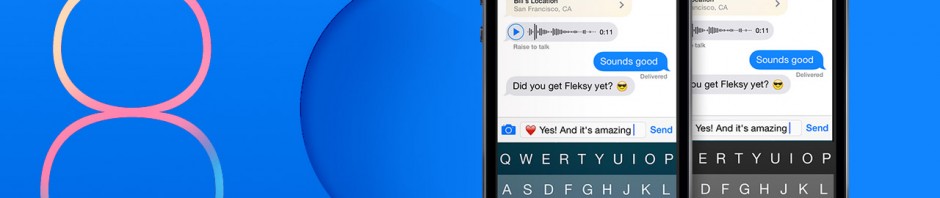
iOS 8 se encuentra en la parrilla de salida y los desarrolladores ya están presentando nuevos teclados que optimizan las sugerencias, los gestos de los dedos y el reconocimiento de palabras.

El teclado predeterminado de Apple para iOS 8 ofrece la función QuickType, un sistema de predicción de texto que te sugiere palabras incluso antes de que comiences a escribir tu mensaje. Además, puede mostrar sin problemas botones específicos para cortar, copiar y pegar, dado que el iPhone 6 incluye una pantalla de mayor tamaño. Sin embargo, si las mejoras del teclado para iOS 8 de Apple no te dejan satisfecho, hay otras opciones
disponibles
.

FleksyFleksy

Fleksy se presenta a sí mismo como el primer teclado de terceros para iOS 8 y como el «teclado más rápido del mundo». Fleksy primero fue publicado para Android y su velocidad viene acompañada de una
amplia variedad de funciones: 600 emojis, coloridos temas y compatibilidad con diferentes idiomas y distribuciones de teclado, además de brindar una opción que permite esconder el
teclado para disfrutar de una vista de pantalla completa.

Las razones de su increíble velocidad son su sistema de corrección muy bien diseñado y la opción para borrar letras o palabras con sólo deslizar hacia la izquierda, ¡nunca más tendrás que presionar la tecla retroceso!

Fleksy

Otra función destacable es la denominada «personalización en la nube», según la cual tu
teclado aprenderá tu estilo de escritura conectándose con tus cuentas de las redes sociales y de correo electrónico.

Descarga Fleksy para iOS 8

TouchPalTouchPal

El teclado para iOS 8 de TouchPal ha llamado la atención de todos desde mucho antes de su lanzamiento. Al igual que el anterior, logró construir su propia legión de seguidores con su app para Android.

Aunque TouchPal se parece al resto de los teclados para iOS, en realidad funciona de una manera particular: es el primer teclado para iOS que te permite escribir deslizando tus dedos sobre las teclas sin necesidad de presionarlas.

También posee tecnología de gestos y oraciones (sentence gesture technology), gracias a la cual puedes ingresar una oración completa ejecutando el gesto correspondiente. Incluye una función que te permite acceder a los números y a los símbolos deslizando hacia arriba o hacia abajo respectivamente.

Al igual que Fleksy, tiene una función de entrada de texto contextual, que le permite aprender de lo que has escrito anteriormente para mejorar sus sugerencias, y también dispone de una función de walkie-talkie capaz de escribir lo que tú le dictas. A continuación puedes ver una breve presentación en vídeo de TouchPal para iPhone.

Prueba TouchPal beta para iOS 8

SwiftKeySwiftKey

Aunque ya es una app extremadamente popular entre los usuarios de Android, SwiftKey decidió lanzar su primera versión para iPhone de la mano de iOS 8. La mayor ventaja de SwiftKey, su teclado predictivo, ya ha sido integrada en la app de teclado nativa de iOS 8 a través de la función QuickType, pero eso no significa que esta popular app de teclado no tenga nada que ofrecer.

SwiftKey Emoji

Swiftkey predice un emoji en Android

Los temas personalizados son un gran punto a favor de SwiftKey, al igual que su sistema de predicción de emojis, que se agrega a la predicción personalizada e incluye más de 800 emojis. Por último, no debemos olvidarnos de su fantástica capacidad multilingüe que te brinda predicciones en tres idiomas al mismo tiempo. La guinda del pastel es sin lugar a dudas el cambio de modelo en su app para Android, de premium a freemium, en preparación al lanzamiento de iOS 8.

Prueba SwiftKey beta para iOS 8

SwypeSwype

Uno de los primeros teclados swipe para Android ahora tiene su propia versión para iOS 8. Swype es conocido por la función del mismo nombre, que te facilita enormemente el tipeo permitiéndote escribir a través de gestos. Quizás su interfaz no sea tan agradable como la de Flesky o la de TouchPal, pero ofrece una amplia variedad de prestaciones, desde entrada de texto por voz hasta soporte multilingüe (sólo dos idiomas). También incluye un modelo lingüístico personal personal
language model
), el cual nuevamente utiliza tu historial de escritura para predecir lo que vas a tipear a continuación.

ios-8-swype

Al igual que el teclado nativo iOS 8, brinda funciones para copiar y pegar con rapidez.

Prueba Swype beta para OS 8

Personalización versus practicidad

El nuevo teclado de iOS 8, aunque ha sido actualizado con nuevas prestaciones, no ofrece
demasiado en lo que hace a la personalización o a la practicidad, por lo que no está a la altura de los otros teclados de terceros que estarán disponibles para iOS 8. Si te interesa acelerar o variar tu escritura, los teclados que te hemos presentado en este artículo constituyen las mejores alternativas para iOS 8.

Si te interesó este artículo, también te podría interesar:

Apple Pay: la nueva billetera virtual de iPhone 6 y Plus

Apple Watch presenta sus primeras apps: tu salud es su prioridad

Sígueme en Twitter: @suzieblaszkQwicz

Artículo original adaptado del inglés.

Todo lo que necesitas saber sobre la sincronización de fotos en iCloud

¿Qué pasa cuando sincronizas imágenes a través Photo Stream o iCloud? ¿A dónde van? ¿Qué pasa si paras la sincronización? ¿Qué opciones hay?

Apple es conocida por su facilidad de uso y por el buen funcionamiento de los sistemas iOS y OS X, pero otros servicios como iCloud Backup y Fotos en streaming son un área más gris para muchos usuarios de iPhone (especialmente los famosos, por lo visto)

Sí, seguramente es útil, pero tal vez no quieras guardar todas y cada una de las fotos en la nube. Los últimos ataques a famosos quizá provengan de una vulnerabilidad en iCloud (aunque Apple ya lo haya arreglado), pero eso no implica que no deberías tener cierto control sobre dónde van las fotos cuando las envías a la nube que tan ominosa parece. Infórmate sobre Fotos en streaming, iCloud Backup y otras alternativas para ver qué te funciona mejor.

Fotos en streaming

Lo primero que hay que saber: Photo Stream y el Carrete no son lo mismo. La galería está almacenada en la memoria local del iPhone, mientras que Photo Stream contiene imágenes sincronizadas en todos tus dispositivos iOS vía iCloud. Aunque borres una imagen de la galería, puede permanecer en las Photo Stream. Lo mismo pasa con la situación contraria.

Photo Stream no es una forma habitual de copia de seguridad: si tienes varios aparatos iOS, podrás acceder a todas las imágenes desde cada dispositivo, siempre y cuando tengas activado Photo Stream en todos ellos.

Photo Stream

Lo que algunos no deben de saber es que se puede acceder a las fotos desde el escritorio. Si utilizas Windows, tendrás que descargarte el Panel de control de iCloud. Si eres usuario de Mac usa las Preferencias del sistema en iPhotoAperture.

iCloud

En las Fotos en streaming, las imágenes no se guardan en el típico modo de la nube en un espacio de almacenaje en línea. Más bien se
entiende que las fotos están disponibles solo
entre dispositivos y el escritorio del ordenador
(aunque esto podría
cambiar con iOS8). Fotos en Streaming no guarda todas las imágenes, solo 1000,
y va borrando las viejas cuando se queda sin espacio.

Almacenamiento y copia de seguridad

El almacenamiento y la copia de seguridad en iCloud funcionan de forma similar a las Fotos en Streaming, pero guardan más que las imágenes: incluyen la galería, las cuentas,
los documentos y la configuración.

Para acceder a los ajustes del almacenamiento y la copia de seguridad ve a Configuración
y luego a iCloud. Baja hasta que encuentres Almacenamiento y copia. Sigue bajando y verás la opción Copia en iCloud, que automáticamente guarda un duplicado de tu configuración y archivos cuando el iPhone está conectado al WiFi y cargándose.
Para apagarlo, simplemente toca el botón.

iCloud Storage

Curiosamente, la copia de iClaod es menos accesible que las Fotos en streaming. No hay forma de acceder en línea a la información guardada, y al contrario que con las Fotos en streaming, no existe una aplicación de control desde la que puedas llegar. Solo es accesible al restaurar un iPhone y escribir la contraseña de iCloud.

Las Fotos en streaming y la copia de iCloud se pueden usar de forma independiente. Puedes activar el streaming sin la copia y acceder a las fotos. Si activas la copia en iCloud y apagas el streaming, te guardará copias de las fotos, pero las de la galería. Aun así, habrá acceso a tus fotos desde la nube si no desactivas las dos opciones.

Otras soluciones

Admito que no creo que iCloud sea el mejor servicio para guardar copias de seguridad de iPhone. Te limita a 5GB de espacio (que solo cubre una mínima parte de lo que ocupa mi galería) y no hay forma de acceder a lo que has guardado sin un dispositivo.

Igualmente, tanto si decides usar iCloud como no, siempre hay formas de proteger las imágenes del teléfono.

Verificación en dos pasos

Apple ID ofrece la verificación en dos pasos, que te envía un código en el móvil para acceder a tu cuenta. Activarlo puede hacer maravillas para la protección.

Copia de seguridad de iTunes

Puede no ser tan fácil o conveniente como la nube, pero la clásica copia de iTunes siempre ha sido una buena opción. Puede ser olvidadizo (lo aprendí a la fuerza cuando empecé a cargar el móvil en la corriente y no conectaba el iPhone al ordenador, así que no tenia copia de seguridad antes de intentar (y no poder) actualizar a iOS 7.1.1 y consecuentemente perdí todos los datos después de cuatro meses sin actualizar), pero habituarte a conectar el teléfono al ordenador y programarlo para que guarde los contenidos vale la pena.

Otro servicios de almacenamiento

Carousel de Dropbox sincroniza automáticamente las fotos de la galería. Lo único que
tienes que hacer es activar los permisos de la aplicación. A diferencia de los servicios iCloud, las fotos se encuentran en un espacio de almacenamiento real al que se puede acceder en línea, o sea, que al menos sabes dónde están. Para mayor seguridad, puedes cifrar los archivos con otros servicios como BoxcryptorCloudfogger.

Carousel

Conserva tus fotos

No es difícil entender por qué mucha gente prefiere la nube como espacio de almacenamiento. Es práctica, funciona automáticamente, se puede acceder desde casi todas partes y puede proporcionar mucho espacio a bajo o cero coste. A pesar de los ataques recientes, normalmente es segura. Pero hay que tener en mente que los ataques iban dirigidos a personajes muy famosos y las posibilidades de que tú seas atacado
son menores.

De todos modos, lo mejor que puedes hacer es gestionar tu colección personal de fotos y su almacenamiento. Si no quieres nada en esa hipotética nube, borra las imágenes de Photo Stream, desactiva la copia de iCloud o usa la verificación en dos pasos. Eso, o pásate a Snapchat.

Si quieres saber más sobre servicios de almacenamiento en la nube, echa un vistazo a este artículo para gestionar las copias de seguridad.

Sígueme en Twitter @suzieblaszqwicz

Artículo original adaptado del inglés.

Bomberbot: enseñar a los niños a programar

Para quienes no hayan crecido en la era de internet, una línea de código puede parecer una serie de caracteres juntados rápidamente al azar sin ninguna lógica ni patrón. Sin embargo, el código es la base de cualquier lenguaje de programación que se utiliza para crear páginas web, aplicaciones y juegos que utilizamos a diario. No es de extrañar que cada vez resulte más importante saber cómo crear y descifrar estos códigos.

Como ocurre con cualquier idioma, es mejor aprenderlo cuanto antes, y los juegos como Bomberbot aprovechan que los niños son como esponjas para enseñarles los fundamentos de la programación desde una edad temprana.

Bomberbot

Bomberbot es un juego online dirigido a niños de 8 a 12 años que les enseña programación ayudándoles a reconocer los modelos y estructuras secuenciales que se utilizan para componer una línea de código.

El niño jugará con un robot, con el objetivo es superar todos los niveles, recogiendo estrellas o eliminando rubíes para crear una secuencia que comience por flechas de dirección, corchetes y un martillo. A medida que se avanza, se encuentran más obstáculos en el camino y se obtienen herramientas para progresar a niveles más complejos.

Bomberbot

En el panel de la izquierda aparecen las herramientas necesarias para pasar de nivel. Haciendo clic en un comando, se puede crear una secuencia para que el robot continúe. Se pueden utilizar los corchetes para crear secuencias más breves que el robot repetirá un número determinado de veces.

Bomberbot orders

A primera vista, puede resultar difícil entender cómo un juego tan sencillo puede enseñar a programar a los niños, sobre todo porque no hay mucha programación en el juego en sí.

Sin embargo, según Cristian Bello, director ejecutivo de Bomberbot, “no hace falta ver las líneas de código, sino comenzar a desarrollar la lógica para entender cómo funcionan.” Y esto, desde luego, es la base para aprender bien cualquier idioma.

Tomemos como referencia el lenguaje escrito: existen cientos de idiomas distintos con diferentes sintaxis y estructuras, pero normalmente están compuestos por series de palabras que forman frases divididas en párrafos y regidas por una puntuación.

El lenguaje de programación se puede enseñar de la misma manera. Existen miles de lenguajes de programación con distintas formas y estructuras, pero normalmente están compuestos por los mismos patrones reconocibles con los que se crean secuencias que luego es capaz de reconocer un ordenador. ¿Te suenan los nombres de Ruby, Python o Java? Todos ellos son lenguajes de programación que utilizan un código de distintas maneras para crear secuencias que le indiquen al ordenador lo que tiene que hacer.

La idea que hay tras enseñar los patrones y estructuras que se utilizan para crear un código es que los niños desarrollen la lógica para reconocer estos modelos. En los primeros años, esto resulta más beneficioso que aprender un lenguaje de programación concreto: se trata de desarrollar la habilidad de aprender varios lenguajes, al tiempo que se reduce el riesgo de que un lenguaje de programación se vuelva obsoleto en el siempre inminente “futuro” de la tecnología.

Sin embargo, el juego no carece completamente de programación, y tampoco se trata de un juego pasivo. Bomberbot pone el énfasis en la capacidad de creación, como con la opción de construir tus propios niveles: un ejemplo práctico de programación, que muestra el resultado de algo que puede resultar bastante abstracto. Mediante la opción de Crear un nivel, se puede ver el código que hay tras el nivel que has creado pulsando el botón de Cambiar editor (Toggle Editor); e incluso se puede jugar con el propio código.

Bomberbot CreateALevel

Gracias a la financiación de Rockstart, una compañía con sede en Ámsterdam, el equipo de Bomberbot inauguró la versión beta en abril y actualmente trabaja de cerca con más de 300 usuarios para asegurarse de conseguir un juego útil y divertido para los niños.

“Uno de los mayores retos ha sido convencer a la gente de que es posible aprender con un juego,” comenta Bello, destacando todo lo que se ha investigado para crear algo que ayude a los niños a aprender.

Casualmente, el carácter “lectivo” se ha captado en el lugar que más lógico resulta: los colegios.

Enseñar programación en el colegio

Actualmente, las clases de informática van más allá del manejo de sencillos procesadores de texto y mecanografía y muchos colegios ofrecen ya programación en su curriculum. En los EE.UU., el 10% de los colegios de primaria ya ha comenzado a impartir programación, mientras que en los centros de Reino Unido, será obligatorio enseñar programación a niños mayores de seis años a partir de septiembre de este año.

Bomberbot ya ha entrado en acción con Bomberbot Schools; esta versión del juego, diseñada específicamente para las clases, facilita mucho la tarea a los profesores, quienes tienen que aprender las nociones básicas para poder enseñar a los estudiantes. El programa se desarrollará este mes en algunos colegios de Ámsterdam, donde la compañía tiene su sede.

Bomberbot schools

Bello afirma que aprendió a programar por su cuenta con 14 años. “Aprendí solo a programar en línea, pero me resultó muy difícil,” cuenta Bello. Este es el tipo de problemas que Bomberbot quiere evitar en el futuro. “Es preferible empezar pronto; cuanto antes, mejor.”

Es cierto que Bomberbot no es el primero ni el único juego que ha intentado enseñar a programar a los niños, pero su introducción en los colegios le concede ventaja y demuestra la validez de este método para enseñar a programar.

¿Y qué es lo próximo para Bomberbot? Una aplicación para Android y iOS que saldrá a finales de este año.

Si quieres aprender cómo programar, échale un vistazo a la primera parte de las tres que componen nuestra serie Aprendiendo a programar.

Artículo original adaptado del inglés.