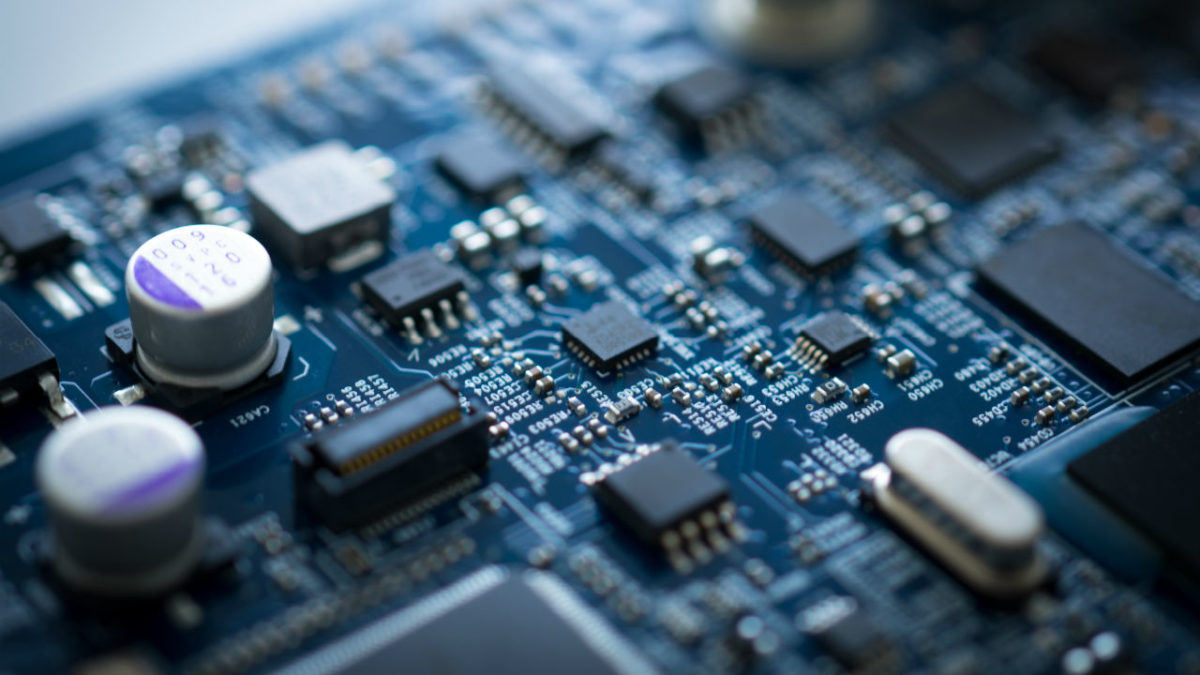
La placa base es el corazón de cualquier equipo informático y es, a su vez, la que rige y gestiona cualquier pieza de hardware que tengas instalada. Cualquier pieza que no sea compatible con tu placa madre puede tener consecuencias fatales para tu PC. Es por ello tan importante que en todo momento tengas presente el modelo, el fabricante y el chipset de tu placa madre.
Cómo saber qué tarjeta gráfica tengo en mi PC
LEE MÁS
Cómo evitar que tu móvil Android actualice las apps automáticamente
Leer más¿Estás pensando en renovar tu PC pero no sabes qué piezas puedes comprar y conectar a tu placa base? No te preocupes, con este tutorial aprenderás en muy pocos pasos a conocer todos los datos de tu placa madre.
Cómo saber qué placa base tengo desde la consola de Windows 10
La forma más rápida de saber todos los datos la placa madre instalada en tu PC es utilizando la consola de Windows 10. Ésta puede ofrecer todos los datos de tu equipo con tan sólo escribir algunos comandos en formato DOS.

¿Por qué se actualizan tanto las aplicaciones de mi móvil?
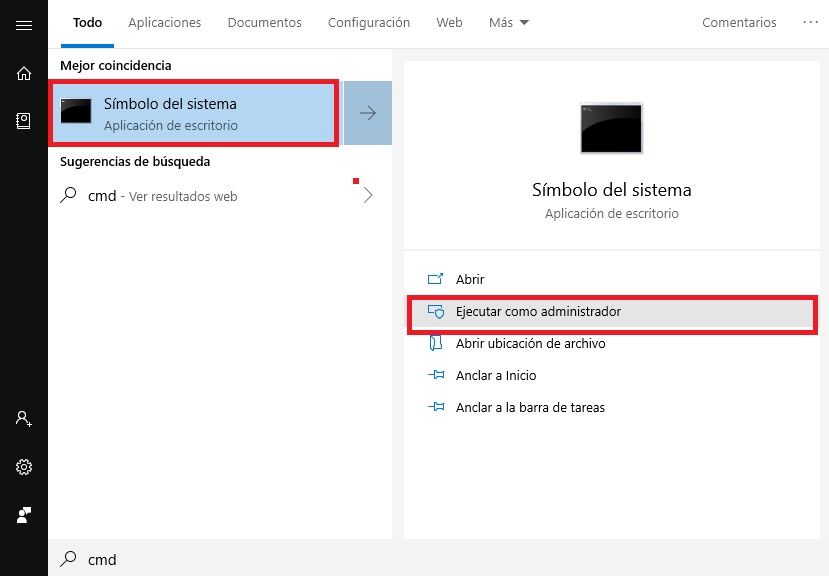
Leer másAbrir la consola de Windows 10 es muy sencillo. Primero de todo necesitarás hacer clic en Inicio (es el icono de Windows de la esquina inferior izquierda de la pantalla) y seguidamente escribe en su buscador la palabra “cmd”. Pulsa en el resultado Símbolo de Sistema o, si lo prefieres, pulsa en Ejecutar como administrador.
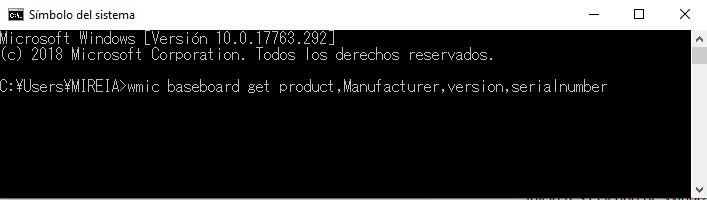
Una vez en el Símbolo de Sistema, escribe “wmic baseboard get product,Manufacturer,version,serialnumber” y pulsa Enter. Verás cómo aparecerá el nombre de tu placa madre, el fabricante, su versión y su número de série. Fácil ¿verdad?
Cómo saber qué placa base tengo desde la Información de Sistema de Windows 10
Si no eres muy fan de la consola de Windows y no te apetece escribir comandos, también puedes conocer qué placa madre tiene tu equipo desde la pantalla de Información de Sistema de Windows.
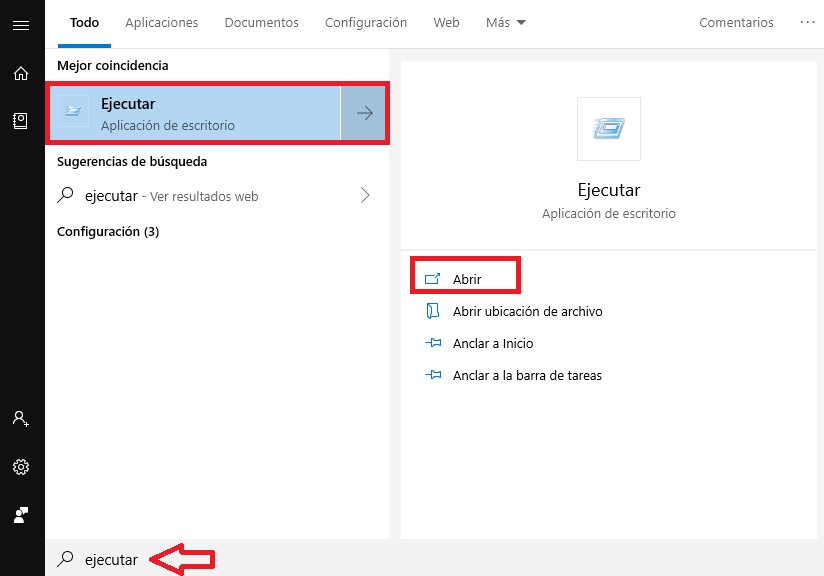
Llegar hasta ella es muy sencillo. En primer lugar haz clic en Inicio (es el icono de Windows de la esquina inferior izquierda de la pantalla), escribe Ejecutar y pulsa en el resultado que te ofrezca Windows. Alternativamente puedes pulsar la Tecla de Windows + R.
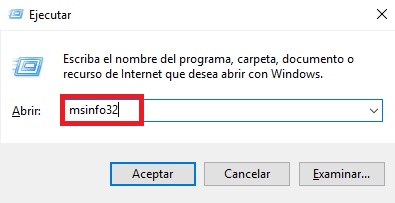
Una vez abierta la ventana de Ejecutar, escribe “msinfo32” y pulsa en Aceptar.
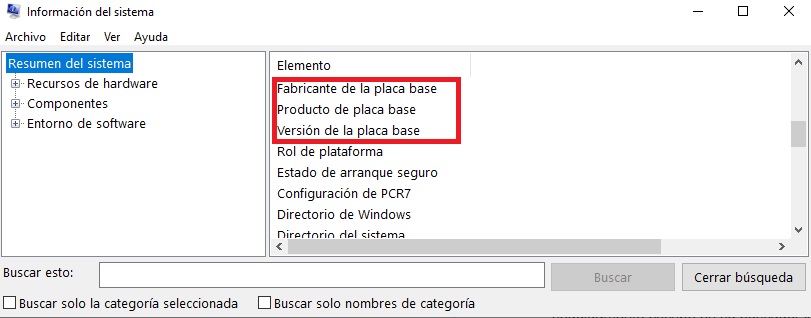
La pantalla de Información de Sistema va a ofrecerte todos los datos acerca de tu equipo. Para saber qué placa madre tienes fíjate en Resumen de Sistema y busca Fabricante de la placa base, Producto de la placa base y Versión de la placa base.
Cómo saber qué placa base tengo utilizando la herramienta de diagnóstico de Direct X
Si ninguna de las opciones anteriores te han convencido, te vamos a dar una tercera alternativa para que puedas saber fácilmente qué placa madre tiene tu equipo.
En primer lugar es necesario que accedas a la ventana de Ejecutar. Para ello haz clic en Inicio (es el icono de Windows de la esquina inferior izquierda de la pantalla), escribe ejecutar y pulsa en el resultado. Alternativamente puedes pulsar la Tecla de Windows + R.
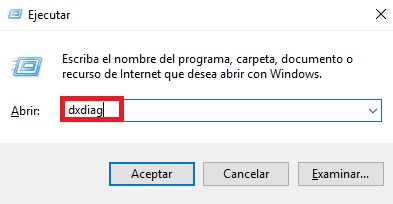
Una vez en Ejecutar, escribe “dxdiag” y pulsa en aceptar para así abrir la Herramienta de diagnóstico de Direct X.
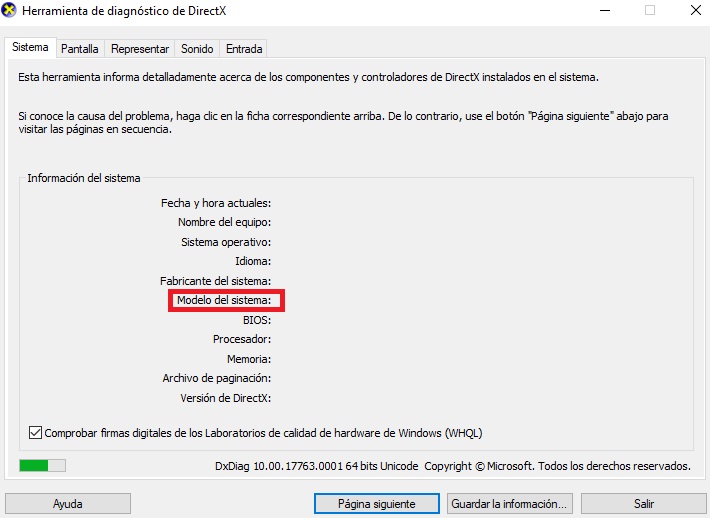
Con la Herramienta de Diagnóstico de Direct X abierta, pulsa en la pestaña sistema y fíjate en el Modelo de Sistema. Utiliza esta información para buscar en Internet qué placa madre viene preinstalada en ese equipo. Esta es la opción menos recomendada puesto que si tienes un PC construido a medida o has realizado cambios con él, no vas a saber qué placa madre tienes de esta forma.

Esperamos que este tutorial os haya servido de ayuda para saber la placa base de vuestro PC.
