Saber cómo cortar, copiar y pegar contenido es una de las tareas básicas que todo usuario de ordenador debería dominar. Y es que hay pocas funciones que utilicemos más a menudo que por ejemplo copiar y pegar una dirección de correo electrónico o simplemente cortar párrafos de un texto para luego ordenarlos en el procesador de texto.
Si somos usuarios de Windows, seguro que conocemos al dedillo los atajos de teclado para realizar esta tarea pero… ¿qué pasa si somos usuarios de Mac?
Es muy habitual que al hacer el cambio de Windows a macOS nos pillen por sorpresa no sólo las incompatibilidades entre programas, sino también los más que evidentes cambios en los atajos y funciones de nuestro equipo. De hecho, si miras atentamente el teclado de un Mac verás como éste también es distinto.
¿Te gustaría aprender a copiar, pegar y cortar desde tu Mac? No te preocupes, nosotros te enseñamos paso a paso.
Cómo copiar, cortar y pegar texto en un Mac
En esta sección vamos a enseñaros cómo copiar, cortar y pegar desde un Mac cualquier tipo de contenido. Te alegrará saber que el método a seguir para realizar esta tarea es exactamente el mismo que utilizarías desde un PC con Windows.
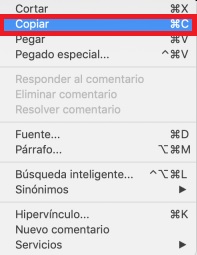
Para ello simplemente selecciona el texto que quieras copiar o cortar pulsando y arrastrando el ratón sobre ella y seguidamente, haz clic con el botón derecho sobre dicha sección. Verás que ésto abrirá un menú desplegable en el que puedes seleccionar tanto la opción “Copiar” como “Cortar”.
Una vez hecho esto, pulsa sobre el lugar en que quieras duplicar el contenido con el botón derecho del ratón y selecciona “Pegar”. ¡Así de fácil!
Si eres de los que trabajan con tu Mac a diario, seguramente el método anterior te resultará útil pero también un poco lento. Para incrementar tu productividad al teclado puedes utilizar los siguientes atajos y así copiar, cortar y pegar a la velocidad del rayo.
- Cortar: Tecla de Comando + X
- Copiar: Tecla de Comando + C
- Pegar: Tecla de Comando + V
Cómo copiar y pegar imágenes en un Mac
El proceso para copiar y pegar una imagen utilizando un Mac es casi idéntico al de copiar y pegar un texto. En esta ocasión tendremos que seleccionar con el ratón el contenido que deseemos (imagen incluida) pulsar Comando + C para copiar y luego Comando + V para pegar esa misma selección.
También vas a poder copiar únicamente una imagen pulsando con el botón derecho sobre ella y, una vez aparezca el menú desplegable, hacer clic en “Copiar”. Luego haz nuevamente clic con el botón derecho donde quieras que aparezca la imagen y pulsa en la opción “Pegar”.
Cómo copiar, cortar y pegar archivos y carpetas en un Mac
Además de poder copiar, cortar y pegar texto e imágenes, también puedes hacer lo mismo con archivos y carpetas. Para ello primero deberás abrir Finder y desde éste, selecciona el archivo o carpeta que quieras copiar y cortar.
Haz clic en “Copiar” (Comando + C) o “Cortar” (Comando + X) y luego selecciona el lugar donde quieras que este contenido se duplique. Ya en la nueva ubicación haz clic con el botón derecho y selecciona “Pegar”. Alternativamente pulsa la tecla de Comando + V.
¿Puedo cortar, copiar y pegar entre distintas apps?
Seguro que en más de una ocasión has encontrado algún texto en alguna app que te gustaría copiar y pegar en una app distinta.
Te alegrará saber que podrás hacer esto sin problema alguno, tan sólo deberás copiar (o cortar) el texto en una de las apps, abrir la segunda app y luego pegarlo en esta.

Es probable que si ambas apps utilizan fuentes o formatos distintos, el texto aparezca desordenado cuando lo pegues en la nueva app. Para solucionar este problema deberás pegar el texto sin formato pulsando las teclas Shift + Opción + Comando + V.
Esperamos que esta pequeña guía os sirva de ayuda para copiar, cortar y pegar utilizando un Mac.
