Si quieres mejorar tu productividad en 2024, estas son los mejores métodos para ello

El 2023 ya está dando a su fin, y es posible que estés pensando en los propósitos de cara a 2024. Uno de ellos, bastante común, suele ser el de querer mejorar la productividad y la organización a nivel personal, un aspecto que, a menudo, puede ser más difícil de lo que parece. Sin embargo, hoy en día hay muchos modos de mejorar la productividad con elementos de lo más básicos.

Generalmente, uno de los aspectos que más hace a las personas “disiparse” es la falta de enfoque en tareas y fechas en concreto. Por ello, marcarse horarios suele ser una solución muy efectiva para mejorar rápidamente la productividad en las horas clave. Y, precisamente, existen muchos métodos que van a favor de este camino, pero, para simplificarlo, pueden centrarse en dos elementos especialmente útiles y que cualquiera puede tener: aplicaciones en el teléfono, o dispositivos u objetos físicos.

Cómo organizarse mejor en el día a día

  • Aplicaciones. Existen todo tipo de aplicaciones para organizarse, aunque a veces puede ser más efectivo ir a lo sencillo: la aplicación de Calendario de tu móvil puede ser una agenda perfecta para todo tipo de eventos. Asimismo, con una sencilla aplicación de “notas” para momentos puntuales, podrás tener a raya cualquier imprevisto sin olvidarlo tan fácilmente
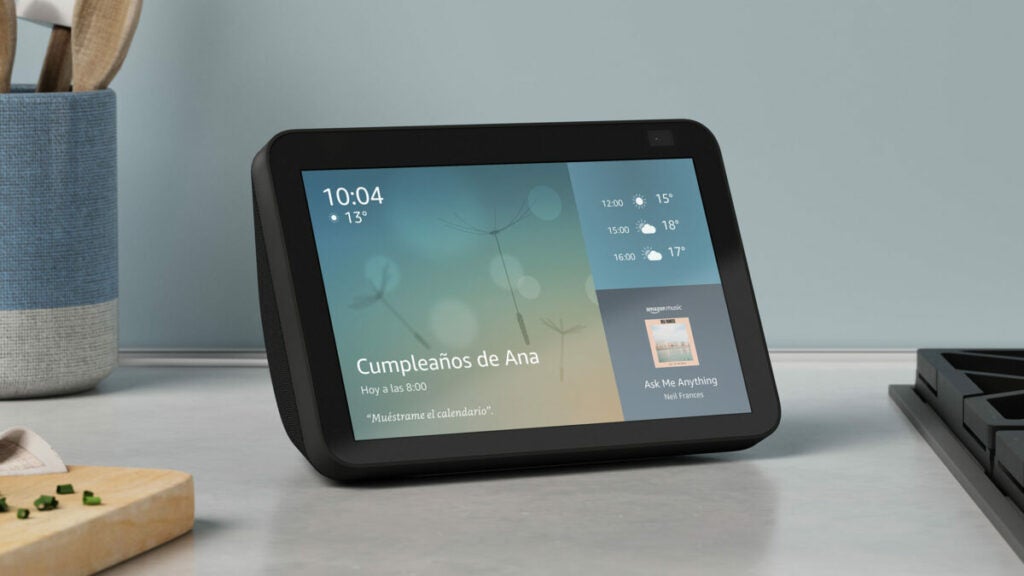
  • Dispositivos u objetos físicos. Lo primero de todo, se puede remarcar que no es necesario gastar un gran dinero en un dispositivo electrónico, aunque también es una opción. Para organizarse adecuadamente, algo tan sencillo como hacer un itinerario en un documento, imprimirlo, y tenerlo siempre presente, puede ser efectivo, así como una pizarra o un tablón. Sin embargo, sistemas como Alexa, con aparatos como Echo, o con alternativas de otras marcas como los Google Nest, la organización a través de cómodos comandos de voz puede ayudar a mejorar tu día a día sin que sufras despistes.
Echo Show 8

Los Amazon Echo Show permiten organizar el día a día con mucha comodidad

La IA como mejora de la productividad

Las compañías también se esfuerzan en que los usuarios sean capaces de aumentar sus capacidades productivas en el día a día. Por ello, en los últimos meses han podido verse multitud de avances en servicios de productividad por parte de compañías de gran calibre como Microsoft o Google, que acaparan un gran porcentaje de los espacios de trabajo en el ámbito digital de todo el mundo.

Google, por ejemplo, se esmeró en desarrollar Google Bard, una Inteligencia Artificial pensada para ser integrada en sus servicios: Gmail, Drive, Documentos, y muchos otros, donde ofrece un útil apoyo al usuario en su desempeño. Microsoft, por su parte, con Copilot como IA, está pivotando gran parte de su marca laboral en este sistema, el cual ya está integrado en Edge, en Teams, y sigue poco a poco conquistando más servicios.

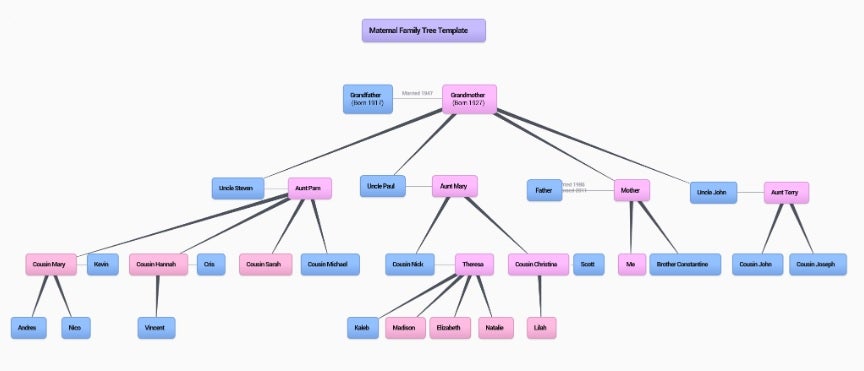
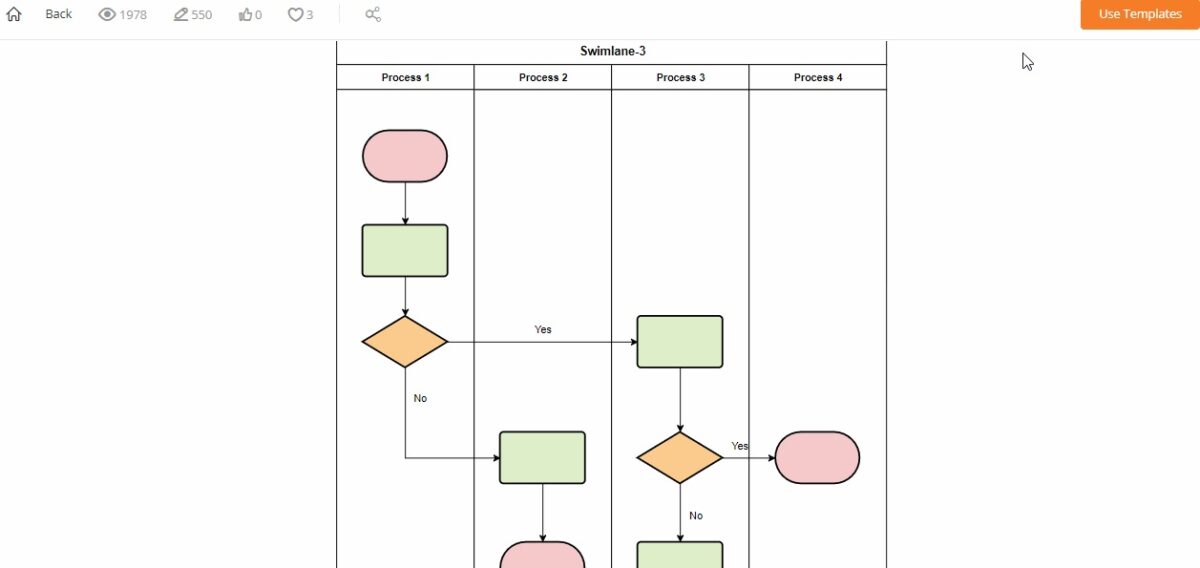
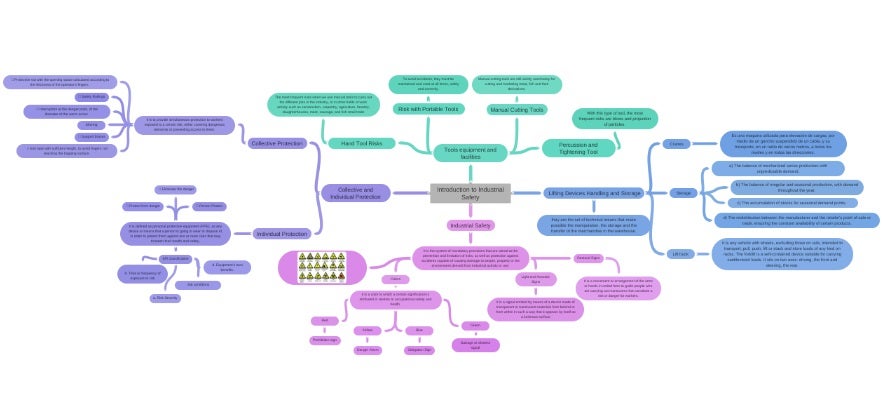
Las mejores herramientas para hacer esquemas online gratis

Aprende a hacer diagramas y mapas conceptuales de forma rápida y fácil gracias a nuestra selección de programas gratis para hacer esquemas online.

Hacer esquemas y mapas conceptuales son el mejor método para estudiar y mejorar nuestras habilidades mnemotécnicas. Gracias a ellos podemos resumir de una forma clara esa asignatura o clase que se nos atraganta y ver como cada uno de sus temas se interrelaciona entre ellos. No es por ello de extrañar que sea herramienta clave a la hora de repasar y preparar exámenes.

En un mundo tan informatizado como el nuestro, sería extraño que no existieran programas para realizar esquemas desde nuestro ordenador. Muchos de ellos pueden tener un precio elevado y no todos podemos permitírnoslo. Pero… ¿Sabías que hay también hay muchas herramientas para hacer esquemas online?

En el artículo de hoy vamos a ofreceros una selección con las mejores herramientas web gratis para hacer esquemas y diagramas online. Desde ellas podrás crear un mapa conceptual de forma rápida y sencilla y luego descargarlo para que te sea más sencillo estudiar desde él. ¡Allá vamos!

Draw.io

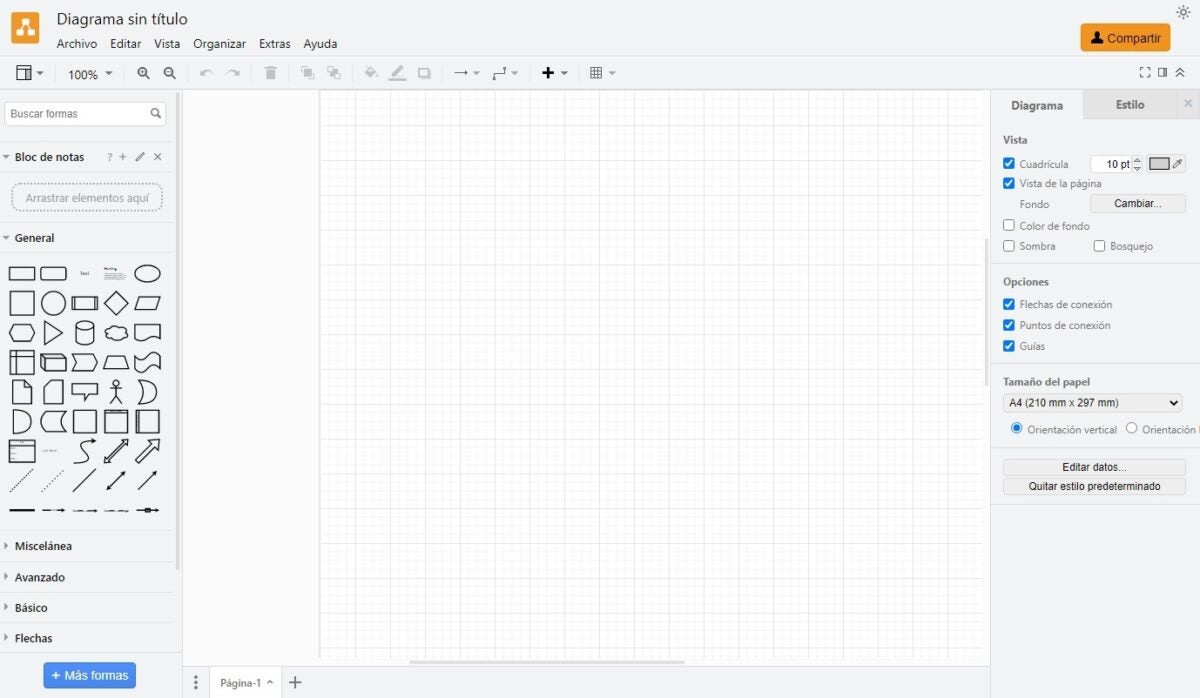
Draw.io es una interesante herramienta open source desde la cual podrás crear esquemas, diagramas, cuadros y todo tipo de mapas conceptuales pensados para el estudio. Para empezar a utilizar esta aplicación online no necesitarás ningún tipo de registro previo. Simplemente visita su página web y empieza a rellenar una hoja en blanco con tu esquema. ¡Así de sencillo!

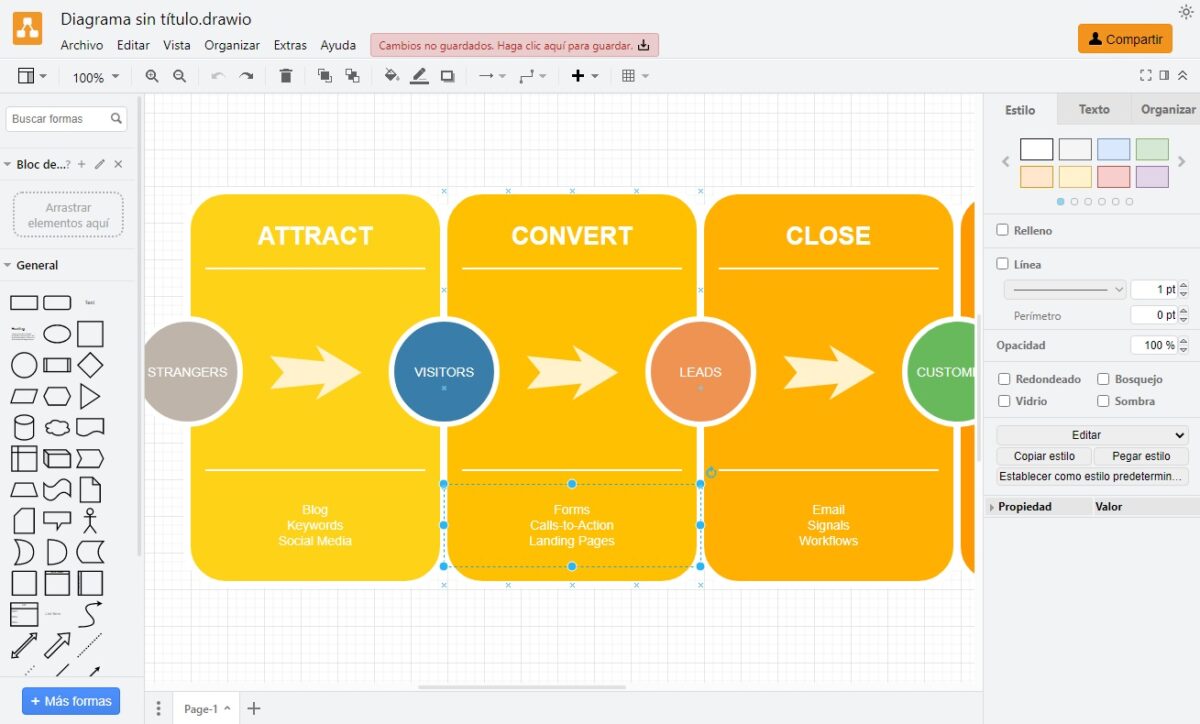
Crear un mapa conceptual online con Draw.io es muy fácil. Tan sólo escoge los elementos y figuras predeterminadas de su menú lateral izquierdo y arrástralos hasta la parte central de la pantalla. Una vez allí podrás editar el texto, añadir colores, cambiar el tamaño de las figuras, etc. De este modo, en un abrir y cerrar de ojos tendrás tu esquema listo para exportar en formato PDF, PNG o JPG.

¿No estás acostumbrado a hacer esquemas o simplemente no quieres perder el tiempo colocando flechas y conceptos? No te preocupes. Draw.io también incluye una buena selección de plantillas con los que conseguirás darles forma en un santiamén. Además de ello, la herramienta incluye la posibilidad de guardar tus esquemas online en los principales servicios en la nube, como pueden ser Google Drive, OneDrive o Dropbox.

PÁGINA OFICIAL DE DRAW.IO

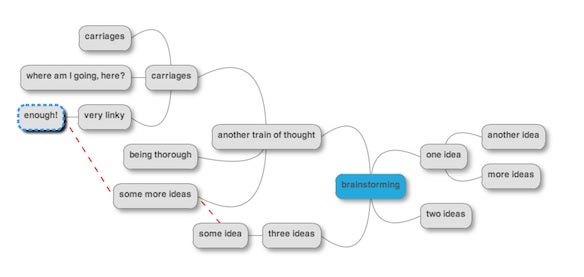
BUBBL.US

BUBBL.US es una plataforma online que permite realizar esquemas visuales de forma rápida y muy intuitiva en tan sólo unos clics. Es, por ello, una herramienta online gratis perfecta para gestionar proyectos, visualizar tareas complejas, crear mapas de conceptos para estudiar o hacer sesiones de brainstorming con compañeros de trabajo.

Utilizar BUBBL.US es muy sencillo, simplemente visita su página web pulsa en la pantalla para crear una burbuja, elige el color, escribe los datos necesarios en ésta y relaciónala con otras ideas a través de flechas. Puede que a primera vista no parezca tan sencillo, pero gracias a su interfaz intuitivo te convertirás en el rey absoluto de los esquemas en tan sólo unos segundos.

Es interesante subrayar que BUBBL.US es una plataforma online gratis que no requiere de un registro previo para utilizarla. Simplemente pulsa en el botón “Start Brainstorming” y crea de forma gratuita todos los esquemas que desees.

PÁGINA OFICIAL DE BUBBL.US

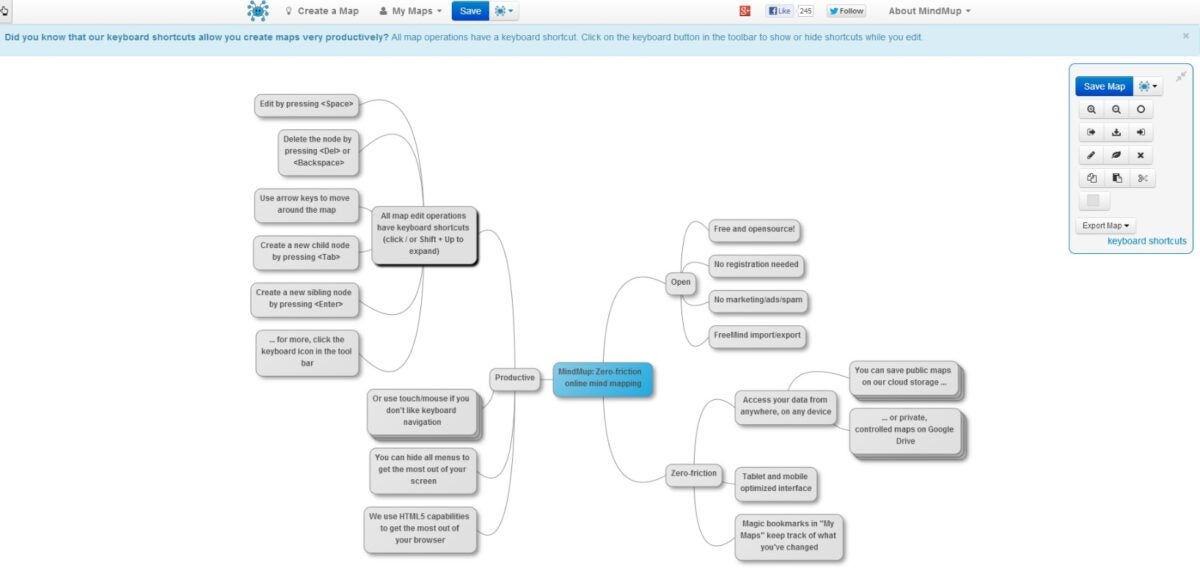
MindMup

MindMup es una alternativa perfecta a BUBBL.US. De un modo muy parecido a la anterior herramienta, MindMup permite crear esquemas y mapas de conceptos desde una plataforma online sin necesidad de un registro previo. Es por ello un recursos excelente para todos los que necesitan crear un esquema rápido sin tener que abrir un cuenta.

MindMup ofrece un interfaz muy intuitivo, por lo que resulta muy sencillo realizar esquemas en muy pocos segundos. Además de ello, aunque no te registres a la página ésta guardará tus esquemas durante seis meses, por lo que nunca será realmente necesario que abras una cuenta si no lo crees conveniente.

Finalmente es importante destacar que MindMup ofrece la posibilidad de exportar nuestro esquema en formato PDF, algo que BUBBL.US no deja hacer. Es por ello que resulta una opción más que recomendable si es tu formato preferente a la hora de archivar documentos.

PÁGINA OFICIAL DE MINDMUP

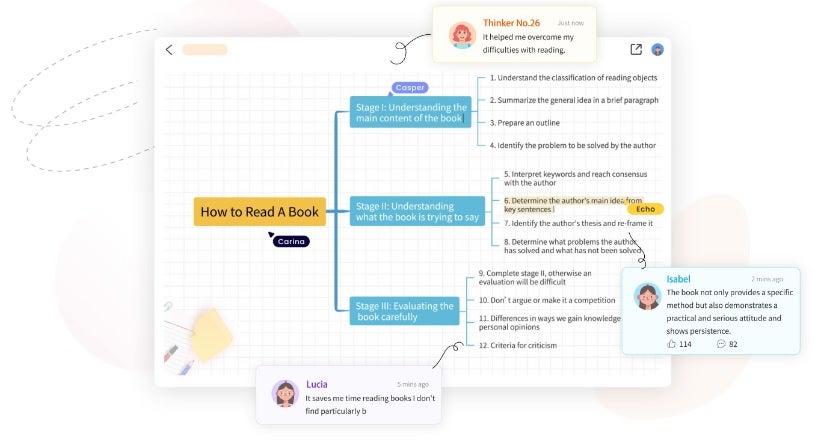
GitMind

Tal y como reza su página web, GitMind es la plataforma online para hacer que tus ideas cuenten. Este software gratuito para la creación de esquemas y mapas conceptuales es un método ideal para resumir apuntes, informes o hacer sesiones de brainstorming.

En cuanto a su funcionamiento, GitMind destaca por su sencilla interfaz. Además de las clásicas herramientas para crear diagramas, la plataforma incluye un buen número de plantillas para hacerte la vida mucho más fácil. ¿Te gusta crear esquemas desde cero? No te preocupes. Simplemente establece temas y sus nodos periféricos para plasmar de forma visual una idea.

Como sucede en las anteriores opciones, un punto interesante de Gitmind es que no necesitarás registrarte para empezar a hacer tus esquemas. También es destacable como GitMind permite añadir prioridades, comentarios y un medidor de progreso a cada una de las partes del esquema, siendo perfecto para el trabajo grupalS. ¿A qué estás esperando para probarlo?

PÁGINA OFICIAL DE GITMIND

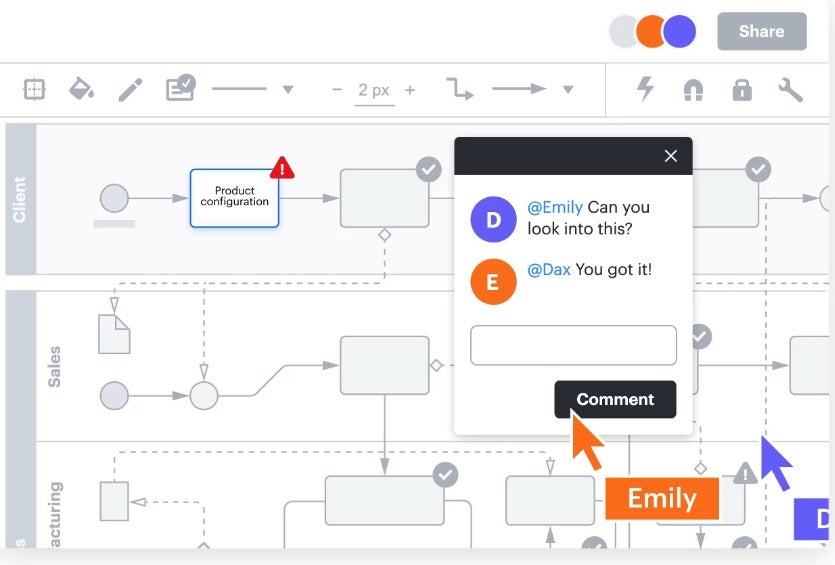
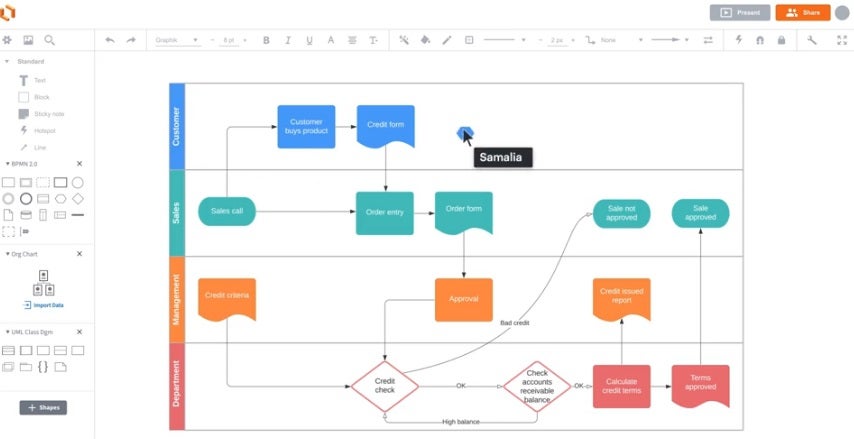
LucidChart

LucidChart es una de las herramientas para crear diagramas y esquemas más potente del mercado. Desde ella podrás hacer planos, mapas conceptuales y organigramas profesionales en cuestión de segundos. A pesar de ser un servicio de pago, la plataforma ofrece una versión gratis completamente funcional. Ésta brinda acceso a todas sus figuras básicas además de 100 plantillas para da forma a tus esquemas. Una vez finalizado el trabajo podrás guardarlo en formatos JPG, SVG, PDF y PNG.

Como ya te hemos adelantado, LucidChart es una de las plataformass estrella a la hora de hacer esquemas. De hecho, compañías del calibre de Google, NBC, Amazon o incluso la NASA lo usan en su entorno laboral. Además de ello, sus herramientas se integran con una buena cantidad de servicios en la nube como es el caso de Google Drive o Microsoft Teams.

Para finalizar, destacar que LucidChart es una herramienta desarrollada teniendo en mente el trabajo en equipo. Ésta permite que varias personas tengan acceso a un diagrama y puedan interactuar con él, siendo una opción excelente para hacer lluvias de ideas de forma telemática. Es por ello que el servicio puede integrarse en aplicaciones como JIRA, Microsoft 365 o Slack.

PÁGINA OFICIAL DE LUCIDCHART

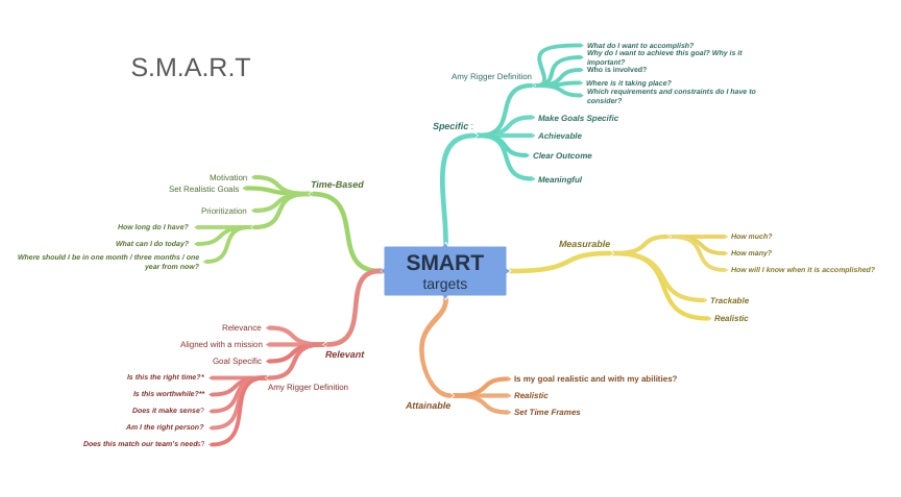
Coggle

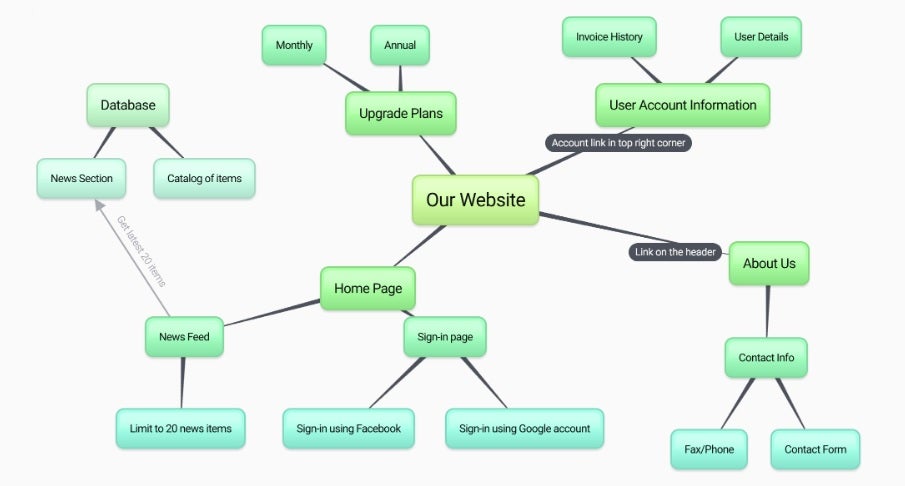
Cerramos nuestra selección con Coggle, una intuitiva herramienta online pensada para que hacer esquemas sea una auténtica delicia. A diferencia de alguna de las alternativas de la lista, Coggle no es una plataforma pensada para crear mapas de conceptos complejos. Sin embargo, es la opción más intuitiva y rápida para crear un diagrama sencillo con un tema central y su correspondiente constelación de entidades.

Coggle cuenta con una versión gratuita así como dos opciones de pago. Desde su cuenta gratis podrás crear un total de 3 diagramas privados y una cantidad ilimitada de esquemas de tipo público. Además de ello tendrás a tu disposición más de 1600 iconos, podrás incorporar tus propias imágenes así como también colaborar en tiempo real con otros usuarios.

En definitiva, Coggle es una excelente opción su buscas una herramienta sin muchas complicaciones pero o cargada de posibilidades para poder hacer tus esquemas y diagramas en línea.

PÁGINA OFICIAL DE COGGLE

Hacer esquemas online nunca fue tan fácil

Esperamos que nuestra selección de plataformas gratis para hacer diagramas online te haya servido de ayuda. Como puedes comprobar, hay un sinfín de excelentes servicios desde los cuales puedes crear tus propios mapas de conceptos sin necesidad de gastarte un dineral. ¿Te ha gustado lo que has leído? ¡No olvides compartir este artículo con tus amigos en las redes sociales!

Los 5 procesadores de texto gratis que más nos gustan

Crea y edita documentos profesionales en un abrir y cerrar de ojos gracias a nuestra selección de los mejores procesadores de texto gratis de este 2023.

Los procesadores de texto son una herramienta indispensable en cualquier PC. Y es que a diario necesitamos escribir todo tipo de documentos e informes ya sea para nuestros estudios o en nuestra jornada laboral. No es por ello de extrañar que uno de los clásicos requisitos a la hora de comprar un ordenador nuevo es que éste venga con Office o Word instalado pero… ¿Qué sucede si no podemos permitirnos la suite de ofimática de Microsoft? Muy sencillo: Necesitaremos descargar un procesador de texto gratuito.

En el artículo de hoy vamos a ofrecerte una selección con los que consideramos los mejores procesadores de texto gratis de este 2023. Todos estas alternativas a Word han sido elegidos cuidadosamente tanto por sus funciones y herramientas como por su compatibilidad y facilidad de uso. ¡¿Te animas a conocerlas?

¿Qué debe tener un buen procesador de textos?

Elegir un buen procesador de textos no es sencillo. Buscando por Internet encontrarás un sinfín de opciones, tanto gratis como de pago, que prometen solventar cualquier problema a la hora de redactar un documento. Sin embargo, no todos los procesadores de texto son iguales ni todos ofrecen las mismas funciones. ¿Qué características debemos tener en cuenta a la hora de escoger uno?

  1. En primer lugar debemos tener en cuenta su compatibilidad de archivos. Ten en cuenta que el procesador de textos más utilizado a nivel mundial es Microsoft Word, por lo que es primordial buscar un programa compatible con el formato DOCX. Sólo de este modo nos aseguraremos poder abrir documentos guardados en este formato y a la vez poder compartir nuestros archivos y que los demás puedan abrirlos sin problema alguno.
  2. Otro factor primordial es que no ralentice nuestro equipo. Muchos procesadores de texto gratis no están optimizados y aún ser funcionales, utilizan demasiados recursos del ordenador. Esto se traduce en tener que lidiar con un PC lento, disminuyendo nuestra productividad y con el constante peligro que el programa no responda o perdamos el documento.
  3. También es esencial que el procesador de textos se actualice a menudo. De este modo nos aseguraremos de que cualquier error o fallo del programa será reparado por sus desarrolladores, además de poder protegernos de posibles agujeros de seguridad. A todo ello hay que añadir que un procesador que se actualiza a menudo indica un equipo de desarrollo involucrado en el programa, por lo que es más probable que veamos nuevas características, herramientas y mejoras añadidas en una actualización futura.
  4. Para finalizar, es interesante que un procesador de textos sea multiplataforma o incluya funciones en la nube. De este modo podremos trabajar en un mismo documento independientemente del equipo o dispositivo que estemos utilizando, además de facilitar el accedo del documento a otros usuarios.
Hombre utilizando un portátil

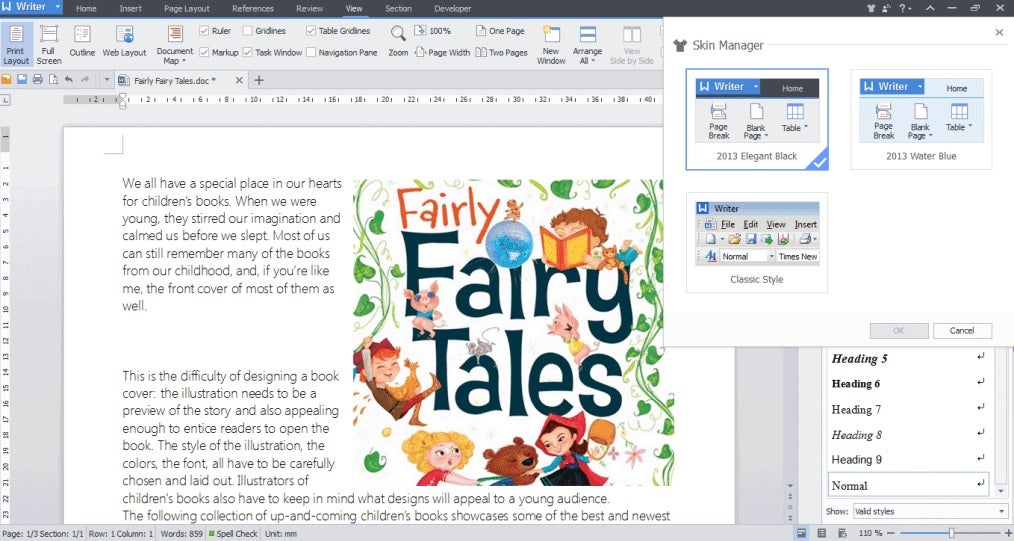
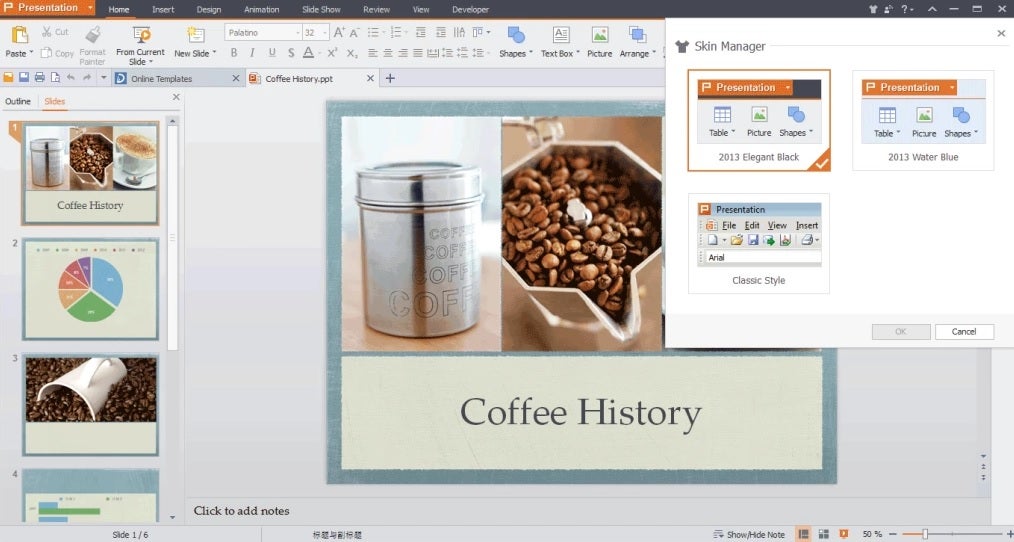
1. WPS Office Free

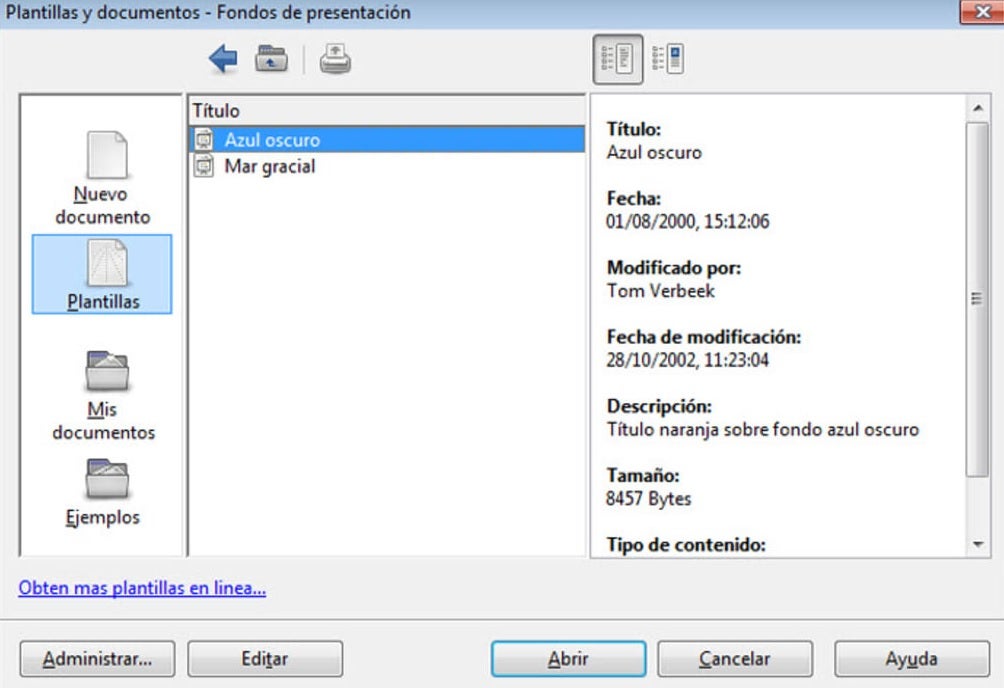
Empezamos nuestra selección con WPS Office Free, una suite de productividad totalmente gratuita que sorprenderá a todos los antiguos usuarios de Word. Y es que ésta ofrece un editor de textos casi idéntico al procesador de Microsoft, siendo ideal para no perder el tiempo aprendiendo sus funciones. Desde su interfaz podrás crear todo tipo de documentos, ya sea desde cero como utilizando su amplia selección de plantillas predeterminadas.

WPS Office Free es compatible con los principales formatos de archivo de texto del mercado, incluyendo DOCX. De este modo es una opción perfecta si quieres asegurarte de no tener ningún problema a la hora de abrir o compartir archivos. Además de ello, cuenta con un interesante servicio de almacenamiento en la nube muy parecido a OneDrive.

El único punto débil de WPS Office Free es que, al tratarse de una herramienta gratuita, tiene anuncios que aparecen en pantalla. Aún así estos son realmente discretos y apenas pueden verse. En conjunto es la mejor opción gratis para prescindir de suites de pago como Word.

PROS:

  • Suite de ofimática completa
  • Interfaz idéntica a Word
  • Compatibilidad con los principales formatos de archivo
  • Ofrece un servicio en la nube

CONTRAS:

  • Tiene anuncios en pantalla
WPS Office Free DESCARGAR
9

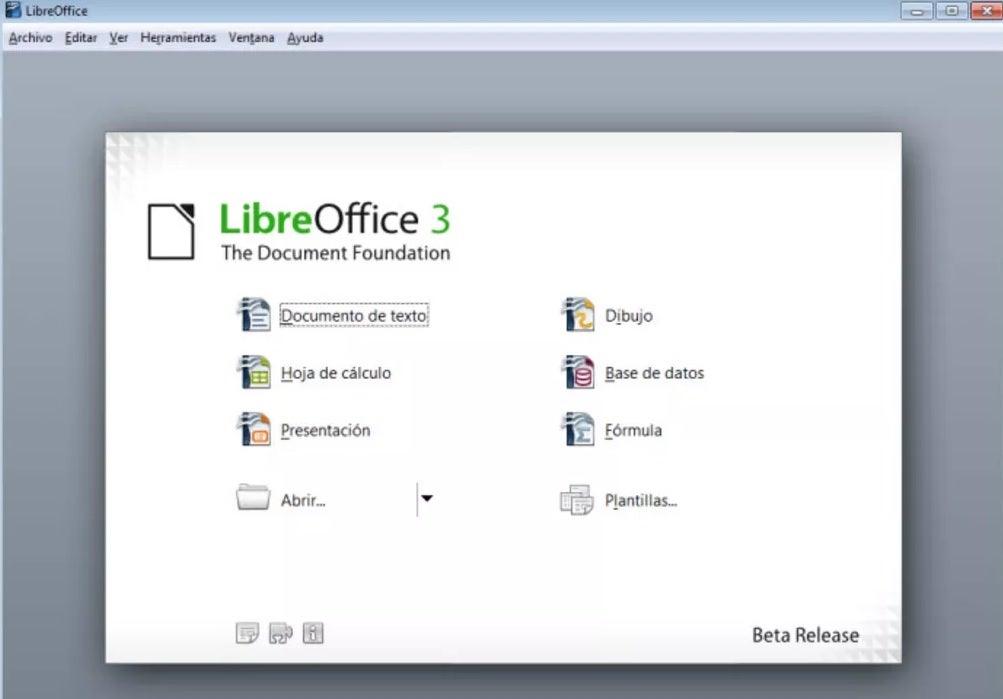
2. LibreOffice (Writer)

LibreOffice es una completa suite de ofimática open source que incluye un potente procesador de textos, Writer. De un modo parecido a WPS Office, los usuarios de Word se sentirán como en casa utilizando Writer. Y es que nos encontramos ante un programa para crear y editar documentos muy visual, sencillo y de uso intuitivo. Y lo mejor de todo es que siempre está en constante actualización.

Writer es un procesador de textos gratis perfecto para todos aquellos que no están acostumbrados a utilizar uno o simplemente buscan un programa completo con el que crear cualquier tipo de texto. Desde LibreOffice podrás escribir cualquier documento fácilmente gracias a su amplia selección de plantillas y herramientas. ¿No estás seguro de cómo funciona alguna de ella? No te preocupes. Gracias a su asistente de uso aprenderás fácilmente las funciones específicas del programa.

Un punto muy interesante de Writer es que, al estar incluido en LibreOffice, vas a poder interactuar con el resto de herramientas del paquete y por tanto, añadir hojas de cálculo o hacer bibliografías en un abrir y cerrar de ojos. siendo un excelente candidato a mejor procesador de texto gratis del mercado.

En cuanto a compatibilidad, Writer admite todo tipo de archivos de texto, aunque en ocasiones no muestra correctamente algunos documentos de Ofice. Aún así, sigue siendo un excelente candidato a mejor procesador de texto gratis del mercado.

PROS:

  • Suite de ofimática completa
  • Compatible con la mayoría de formatos de texto
  • Curva de aprendizaje casi inexistente
  • Multiplataforma

CONTRAS:

  • En ocasiones algunos documentos de Office pueden presentar errores.
LibreOffice DESCARGAR
9

3. WriteMonkey

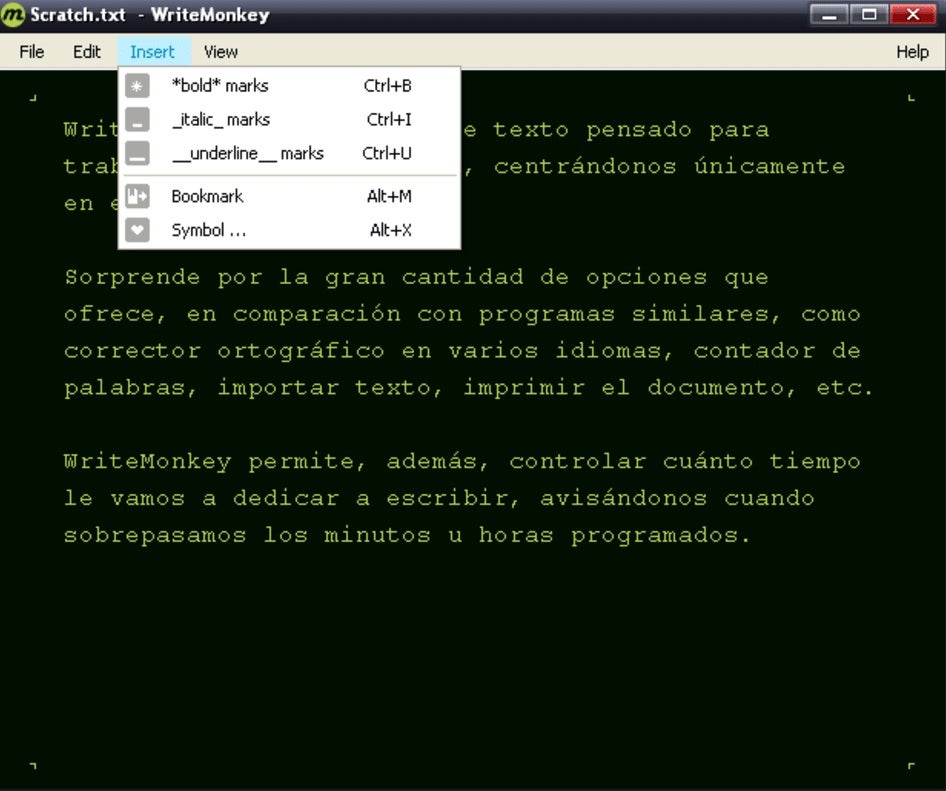
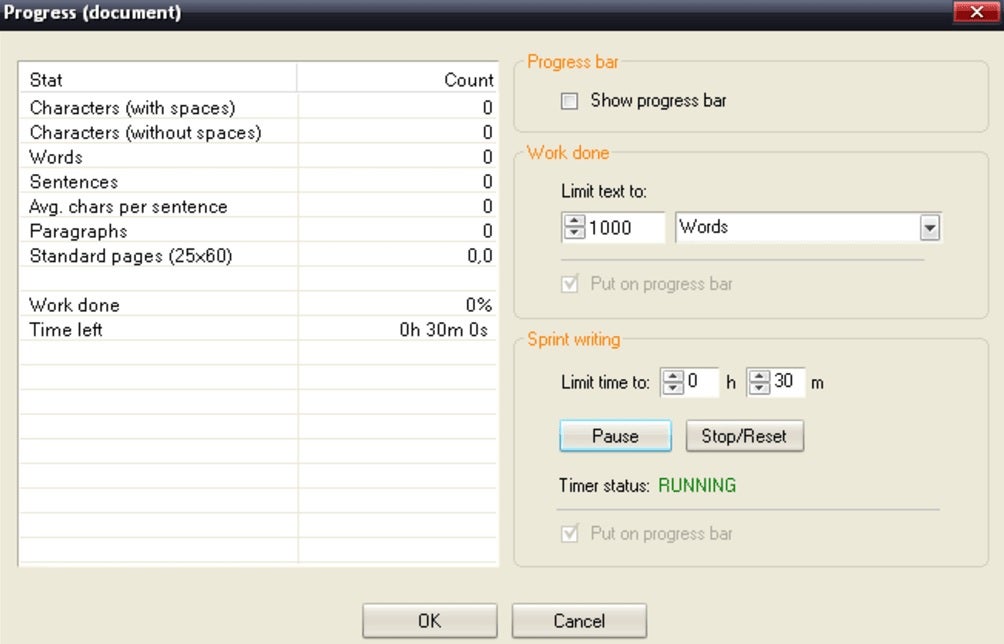
WriteMonkey es un procesador de texto gratuito pensado especialmente para escribir sin dedicar mucho tiempo a la edición o el formato de nuestro documento. Es por ello ideal si lo que queremos es hacer borradores, plasmar ideas o simplemente crear un documento base desde el que luego dar forma a un texto.

Un punto interesante de WriteMonkey es que éste ha sido pensado para que no te distraigas mientras realizas tu texto. Es por ello que el procesador de texto tiene un interfaz muy simple y a su vez esconde cualquier tipo de opción que pueda mermar tu atención del texto que escribes. Pero no dejes que su casi inexistente interfaz te engañe. Es un procesador de texto tan potente y útil como cualquiera de los mencionados en la lista.

Como principal atractivo, WriteMonkey brinda la posibilidad de buscar palabras en Wikipedia de forma automática. Lo mismo sucede con Google Imágenes, así pues no vamos a necesitar utilizar el navegador y podremos concentrarnos completamente en el texto que estemos escribiendo.

Finalmente es interesante destacar que WriteMonkey es una app portátil y que no necesita instalación, por lo que resulta perfecta para todos aquellos que no son muy amigos de dejar programas instalados en su equipo. Eso sí, únicamente es compatible con formato TXT, por lo que es sólo recomendable para escribir borradores y luego editarlos en otro programa.

PROS:

  • Evita distracciones y aumenta la productividad
  • No necesita instalación
  • Texto y fondos completamente personalizables

CONTRAS:

  • Sólo acepta formato TXT
WriteMonkey DESCARGAR
9

4. SoftMaker FreeOffice

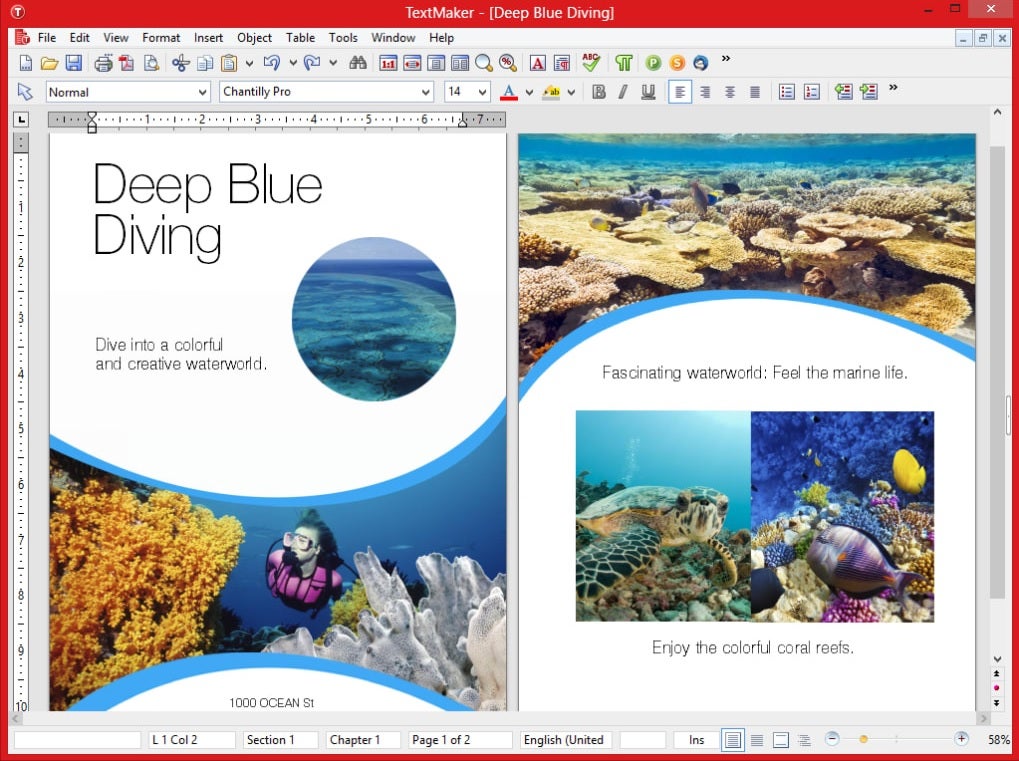
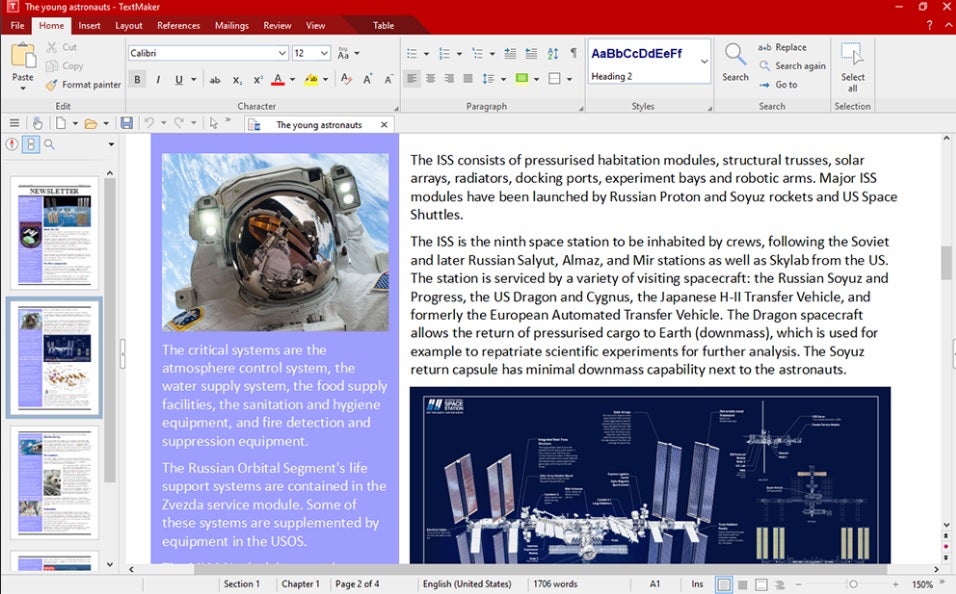
SoftMaker FreeOffice es una suite de productividad gratuita siguiendo la línea de LibreOffice y WPS Office. Ésta es sencilla, fácil de utilizar y brinda todas las plantillas y funcionalidades necesarias para crear un buen documento en apenas unos clics. Su procesador de textos, TextMaker, es una excelente alternativa a Word que, a pesar de ser algo más sencilla que las opciones anteriores, permite crear y editar documentos profesionales en cuestión de segundos.

Uno de los grandes atractivos de TextMaker es que éste permite realizar bases de datos, bibliografías deforma rápida y sencilla. Además de ello, el programa es capaz de gestionar y dejar constancia de cualquier cambio en un documento, siendo por tanto perfecto para el trabajo en equipo.

Como único punto negativo está el hecho que aunque esta herramienta permite abrir un archivo en formato DOCX, no deja que lo guardes como tal. Esto no se debe a que sea un mal editor, sino que para ello debes pagar por la versión premium de la suite, dejando por tanto de ser gratuito. Aun así, si DOCX no tu formato preferente, es un excelente procesador de textos gratuito.

PROS:

  • Suite de ofimática completa
  • Interfaz vistosa e intuitiva
  • Permite el trabajo en equipo
  • Editor de textos muy completo

CONTRAS:

  • No permite guardar en formato DOCX en su versión gratis
Softmaker Freeoffice DESCARGAR
9

5. FocusWriter

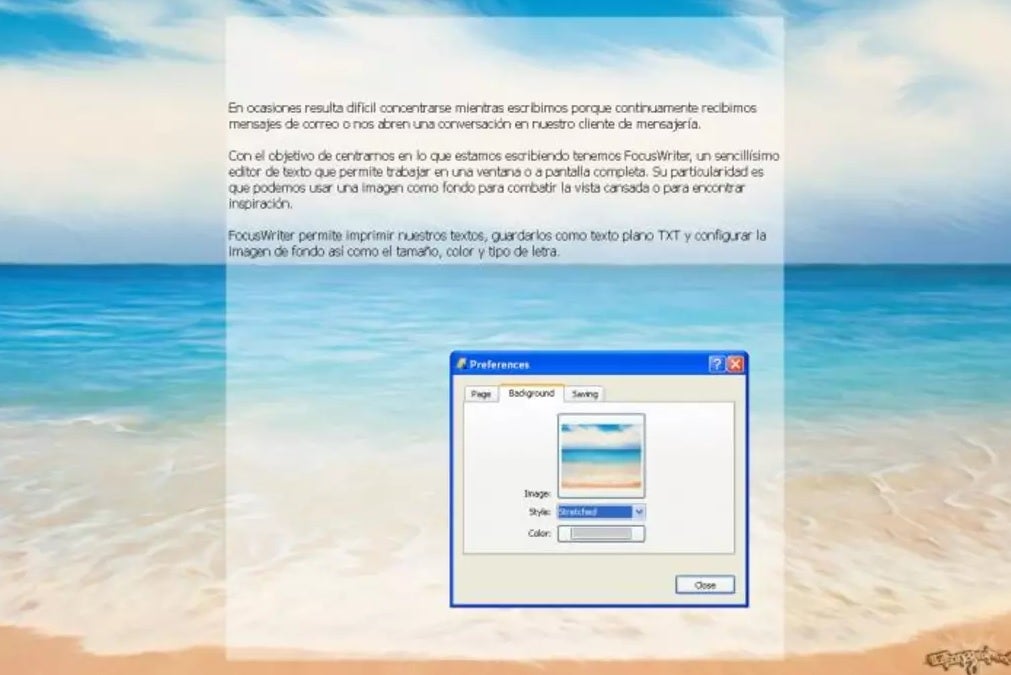
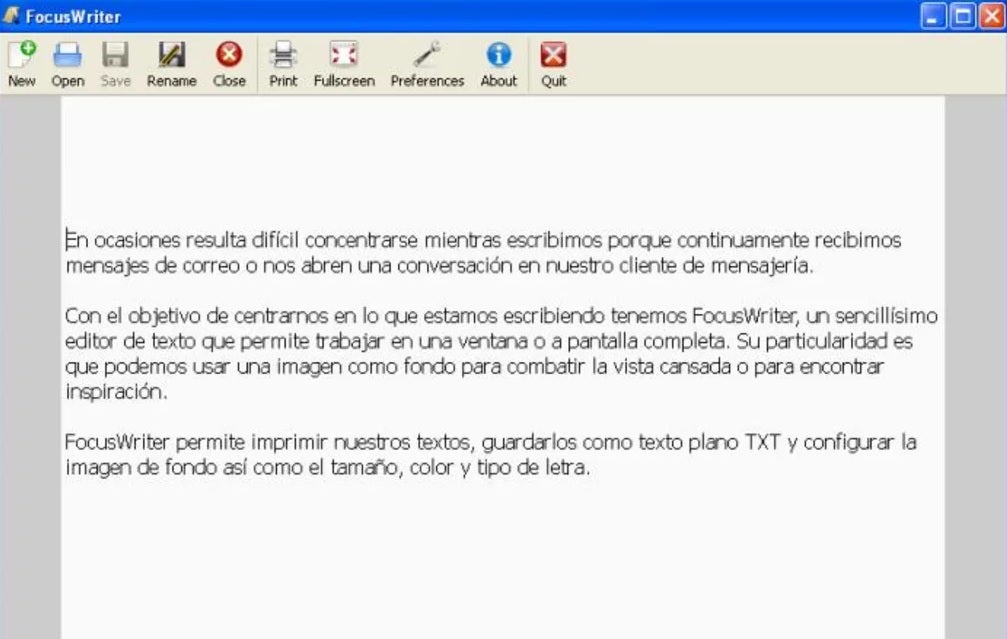
Cerramos esta lista con FocusWriter, un procesador de textos gratis distinto a todo lo que has podido ver hasta ahora. Y es que FocusWriter no ha sido desarrollado para utilizarse como un editor de textos a la antigua usanza, sino para utilizarse como un bloc de notas. ¿Significa eso que deja de ser funcional? ¡Por supuesto que no!

Seguro que pensarás que para escribir notas desde tu PC ya existe el famoso Bloc de Notas o WordPad de Windows, pero FocusWriter ha sido desarrollado de tal modo que hace que la aplicación de Microsoft quede obsoleta. Y es que ésta ha sido creada de tal forma que impide que te distraigas, obligándote a utilizar tu potencial mental en escribir ideas o crear un borrador para un texto.

FocusWriter tiene dos modos de escritura, ambos pensados para sacar el mayor partido a nuestra productividad:

  1. El primero de ellos, el modo normal, convierte la totalidad de nuestra pantalla en un bloc de notas, dejando únicamente visible la barra de herramientas de Windows en caso que necesitáramos abrir algún otro programa.
  2. El segundo de ellos llamado “Focused Text” o “Texto de Concentración” impide que veamos nada excepto la frase o párrafo que estemos escribiendo.

Cómo punto flaco, FocusWriter sólo permite guardar archivos en formato TXT, por lo que es necesario un procesador de textos extra para dar formato al documento. Aún así estamos ante una herramienta original, potente e ideal para sacar el mayor partido a nuestra mente. Perfecta para todo el que necesite un procesador de textos pensado para fomentar sus procesos creativos.

PROS:

  • No requiere instalación
  • Aumenta la productividad
  • Permite centrarse en la creación de textos
  • Altamente personalizable

CONTRAS:

  • Sólo abre y guarda archivos en formato TXT
FocusWriter DESCARGAR
9

Las mejores alternativas gratis a Word

Esperamos que nuestra selección de procesadores de texto gratis te hayan servido de ayuda. Y es que como has podido comprobar, no es necesario gastarse un dineral por una licencia de Office o Word para poder crear documentos profesionales en pocos segundos. ¿Te ha servido de ayuda lo que has leído? ¡No olvides compartirlo con tus amigos en las redes sociales!

IFTTT: Cómo automatizar tareas y mejorar tu productividad

¿Qué es IFTTT? Conseguir ser más productivos no es siempre fácil. Aunque la tecnología resulta de gran ayuda en nuestro día a día, a menudo tenemos que lidiar con muchos servicios para realizar incluso la tarea más simple. A la larga, esto nos lleva a perder un tiempo precioso de programa en programa y nos frustremos. Y es que en la mayoría de ocasiones, todo ello podría simplificarse automatizando estos procesos. Es aquí cuando entra en acción IFTTT, uno de los mejores métodos para programar acciones entre programas.

En el artículo de hoy vamos a explicarte a fondo qué es y cómo puedes utilizar el servicio IFTTT para aumentar tu rendimiento. Y es que aunque todavía no lo conozcas, estamos hablando una de las soluciones más simples y a la vez populares para (¡por fin!) conseguir ser más productivo en tu día a día. A continuación te enseñaremos a conseguirlo paso a paso.

IFTTT DATE DE ALTA
10

Qué es y para qué sirve IFTTT

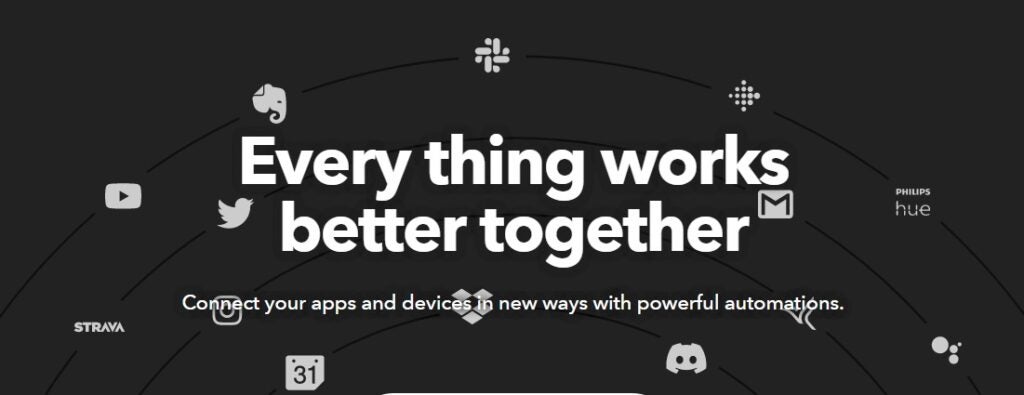
IFTTT (If This Then That) es un servicio en línea que, tal y como su nombre indica, permite automatizar procesos de distintas aplicaciones o páginas web. Es decir, ofrece al usuario la posibilidad de programar acciones entre distintas aplicaciones si se cumple algún requisito específico. De este modo, resulta sencillo crear rutinas automáticas para que no tengas que hacerlas a mano y así conseguir ahorrar tiempo para dedicar a otras labores.

Para ponerte un ejemplo, IFTTT puede automatizar la publicación de fotos o mensajes en las redes sociales, guardar en la nube los archivos adjuntos que recibas en tu email o crear tareas en apps como Todoist cada vez que las añadas en tu calendario. Con más de 350 servicios asociados a la plataforma, con IFTTT conseguirás aumentar tu rendimiento en apenas unos minutos.

Página oficial de IFTTT

Cómo utilizar el servicio IFTTT

Ahora que ya sabes qué es y para qué sirve el servicio IFTTT, vamos a enseñarte cómo utilizarlo. Verás como es muy sencillo e intuitivo. Además de ello, nos ocuparemos de guiarte por todo el proceso paso a paso. ¡Allá vamos!

Paso 1. Crea una cuenta en su web oficial

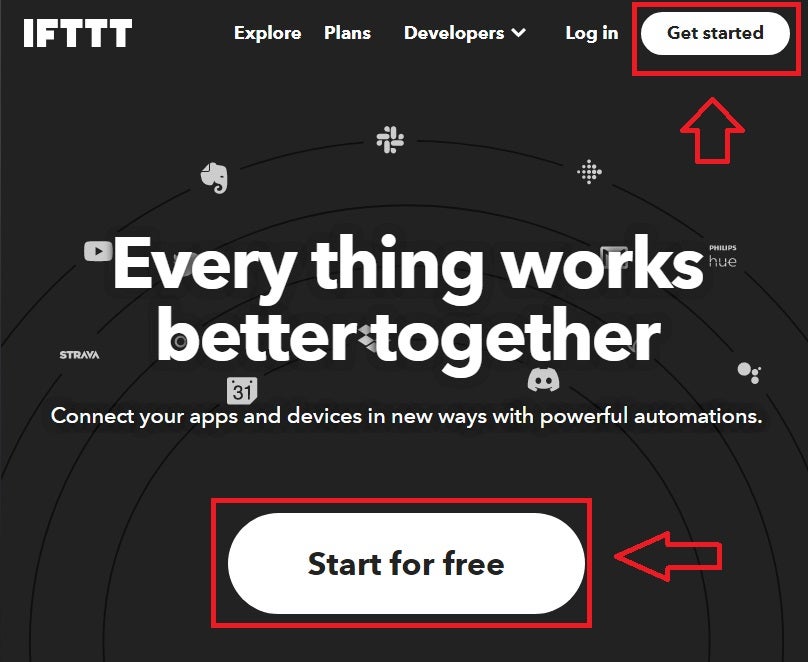
El primer paso para usar IFTTT es visitar su página oficial y crear tu cuenta con el servicio. Para ello haz clic en el botón “Start for free” que encontrarás en la parte central de la pantalla. Alternativamente también puedes hacer clic en el botón “Get started” de la esquina superior derecha de la web.

Cómo crear una cuenta con IFTTTT

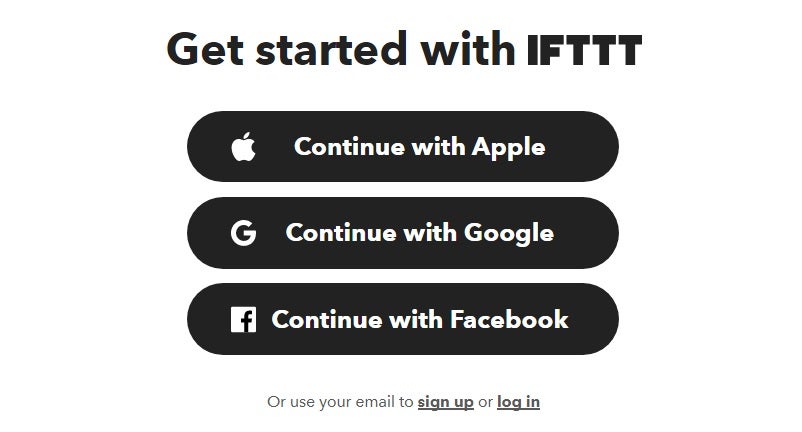
Tras ello podrás elegir si deseas crear tu cuenta con tu ID de Apple, con tu cuenta de Google o con Facebook. Si lo prefieres, también puedes hacer uso de tu email pulsando en la opción “Sign up”. Una vez hecho esto habrás creado tu propia cuenta con IFTTT.

Crear una cuenta con IFTTT

Paso 2. Personaliza tu cuenta

Tras darte la bienvenida al servicio, IFTTT sugerirá que personalices tu cuenta. En primer lugar deberás seleccionar como mínimo una de las aplicaciones o dispositivos compatibles que aparecen en la lista. Como ejemplo hemos seleccionado “Amazon Alexa”.

Primeros pasos con tu cuenta IFTTTT

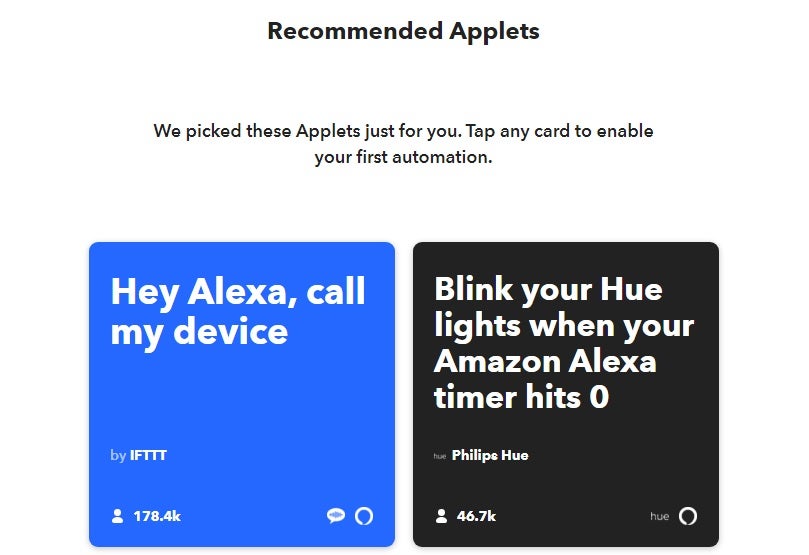
Verás que tras elegir el dispositivo, IFTTT seleccionará de forma automática algunos de los mejores applets compatibles. En el caso de Alexa tendremos recetas para sincronizar automáticamente tu lista de cosas por hacer con Google Calendar, hacer que tus bombillas inteligentes Phillips Hue brillen intermitentemente cuando el temporizador de Alexa llegue a cero o, por ejemplo, conseguir activar el sonido de nuestro móvil desde el altavoz de Amazon.

Applets de IFTTTT compatibles con Alexa

Paso 3. Busca el servicio o aplicación que quieres automatizar

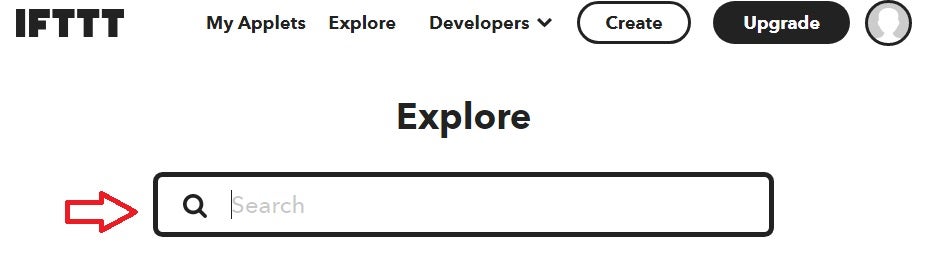
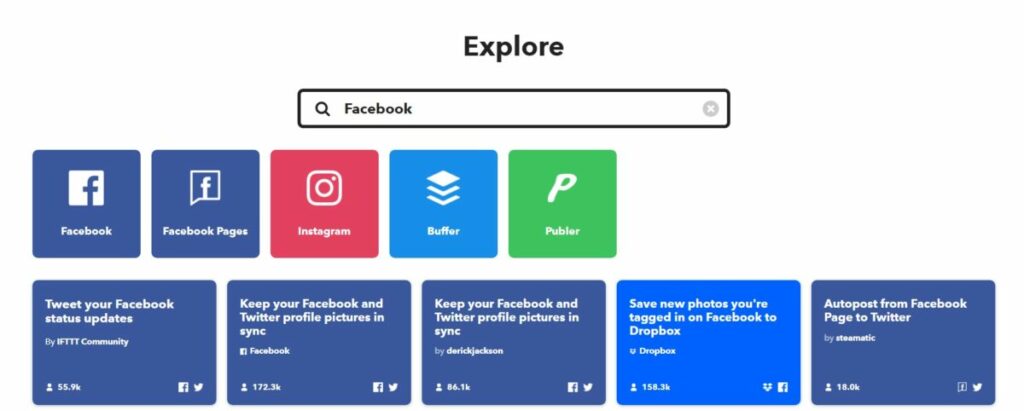
Ahora que ya has completado la personalización de IFTTT y has tenido un primer contacto con la plataforma, es hora de entrar en la acción. En la parte superior de la interfaz del servicio encontrarás una barra de búsqueda justo debajo de “Explore”. Introduce allí el servicio o aplicación que quieras automatizar.

Buscador de applets en IFTTT

Como ejemplo, hemos introducido el término “Facebook”. IFTTT te mostrará de forma automática algunos de los applets o recetas más populares o mejor valorados relacionados con el programa que has escrito.

Resultados de applets para Facebook en IFTTT

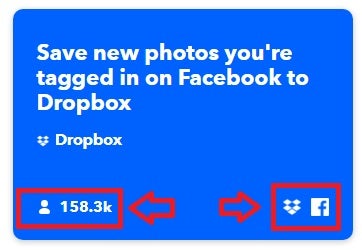
Es interesante que prestes atención a la tarjeta de cada receta, pues ésta tiene información realmente interesante. Además de la descripción general de su uso, en la esquina inferior izquierda de la tarjeta aparece el número de usuarios que lo utilizan, mientras que en la derecha aparece un icono de las dos apps interconectadas.

Tarjeta de applet para IFTTT

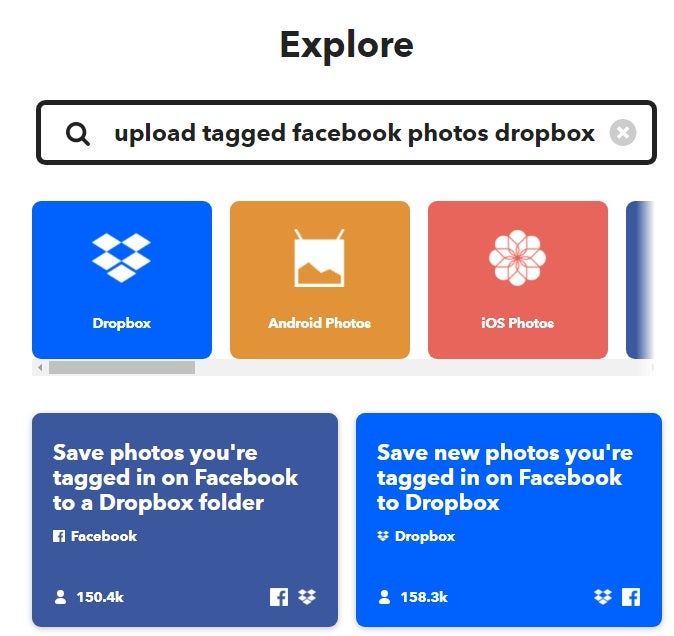
Si los resultados que aparecen te resultan muy generales, es recomendable que busques exactamente qué tipo de automatización necesitas. Por ejemplo, que todas las fotos de Facebook en las que se te etiquete se suban de forma automática a Dropbox. De este modo te resultará mucho más rápido hallar lo que buscas.

Resultados de búsqueda de IFTTT

Paso 4. Conecta ambas aplicaciones

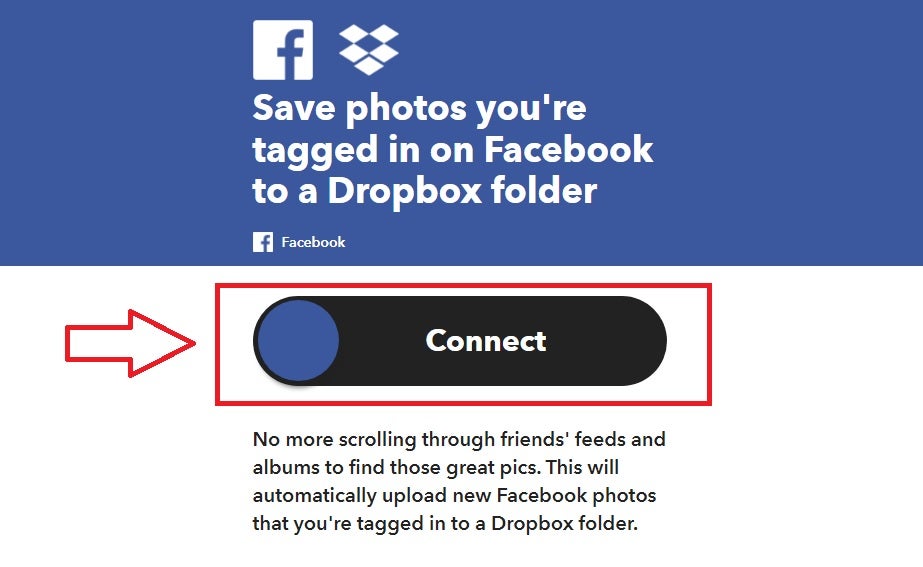
Para terminar, necesitarás conectar ambas aplicaciones utilizando a IFTTT de intermediario. Para ello haz clic en la tarjeta correspondiente y activa el interruptor “Connect”. Tras ello, la web te redirigirá a los servicios elegidos (en este caso Facebook y Dropbox) y deberás autorizar a IFTTT para poder acceder a ellos por ti. De este modo, habrás creado tu primer automatismo.

Conectar dos servicios con IFTTT

Las mejores recetas y applets de IFTTT

Ahora que ya sabes cómo funciona IFTTT, vamos a compartir contigo una selección de recetas y applets con las que mejorar tu rendimiento. ¡Esperamos que te sirvan de ayuda!

Recetas para Facebook

Recetas para Twitter

Recetas para Instagram

Recetas para WordPress

Recetas para Gmail

Recetas para Google Drive

Recetas para Slack

Automatiza todas tus tareas fácilmente

Como has podido comprobar, IFTTT es un excelente método para automatizar tus tareas y así recuperar ese preciado tiempo que podrías dedicar a otras tareas. Simplemente date de alta en la plataforma y obtén acceso a sus más de 350 servicios asociados en apenas unos clics. Si el inglés no supone una barrera para ti, recomendamos encarecidamente que lo pruebes. Verás como en poco tiempo se convertirá en un imprescindible en tu día a día.

10 apps para mejorar tu productividad laboral LEE MÁS

Las mejores alternativas a Gmail

Gmail es uno de los servicios de correo electrónico más utilizados alrededor del mundo. Su atractivo interfaz, facilidad de uso y la comodidad de vincularse con el resto de servicios de Google son tres de sus principales bazas. Sin embargo, si utilizas Gmail con fines laborales o te preocupa el trato de la privacidad y la seguridad tus datos, es probable que estés barajando la posibilidad de utilizar una alternativa más segura.

Nuevo logotipo de Gmail

Si has llegado a este artículo es que probablemente estés buscando un nuevo servicio de correo electrónico para sustituir al de la gran G. Sin embargo, no es sencillo encontrar una plataforma que se iguale a Gmail en cuanto a servicios y del que puedas estar seguro que respete tu privacidad.

Para echarte una mano, hoy vamos a compartir contigo las que consideramos las mejores plataformas de correo electrónico de este 2020. Éstas son fáciles de utilizar y seguras, por lo que no deberás temer por tu datos. ¡Esperamos que te sirvan de ayuda!

Razones por las cuales utilizar una alternativa a Gmail

Hombre utilizando un portátil

Millones de usuarios confían día tras día en Gmail como medio para comunicarse con el resto del planeta. Probablemente tú también tengas una cuenta abierta y conozcas la sencillez y los muchos beneficios de este correo electrónico. Sin embargo, aunque Gmail sea en apariencia un servicio perfecto, tiene un talón de Aquiles: la privacidad de tus datos.

Haciendo un poco de memoria, en el 2018 Gmail se vio envuelto en uno de sus mayores escándalos de privacidad. Medios como el prestigioso Wall Street Journal se hacían eco de  que Gmail escaneaba tu correo electrónico para recopilar  información sobre tus  gustos para ofrecerte anuncios acordes a tus preferencias. Pero esto no terminó aquí, Gmail también ofreció libre acceso al correo de sus usuarios a desarrolladores de apps para que éstos también te ofrecieran todo tipo de ofertas. Tras este altercado, es comprensible que muchos antiguos usuarios de Gmail perdieran toda su fe en Google y decidieran migrar a servicios mucho más seguros y respetuosos con sus datos.

Sin embargo, la falta de privacidad no es el único problema con el que cuenta Gmail. En cuanto a seguridad, los correos de Gmail no están cifrados de extremo a extremo, algo que puede ser peligroso pues terceras personas podrían tener acceso a ellos. Para finalizar, también es relevante subrayar que la plataforma tan sólo cuenta con 10 GB de espacio libre para almacenar tu correo. Esto es bastante poco teniendo en cuenta que se comparte con el resto de servicios de Google (Drive, Fotos, etc.).

Qué debe tener un buen servicio de correo electrónico

Mujer con portátil

Antes de empezar con nuestra lista de alternativas a Gmail, es importante tener claro qué debemos buscar en un buen servicio de correo electrónico. Bajo estas líneas encontrarás los puntos clave que siempre debes buscar.

  • Tus correos debes estar cifrados de extremo a extremo- Si te preocupa la seguridad de tus emails, es importante que todo cuanto envíes se cifre de extremo a extremo. Es decir, que únicamente tu interlocutor pueda acceder al email y éste no se guarde en ningún tipo de servidor externo. Es el mismo sistema que por ejemplo utilizan servicios de mensajería como puede ser WhatsApp.
  • Para conseguir tu cuenta no necesitas ofrecer datos personales-Muchos servicios de correo electrónico son realmente atractivos, pero para abrir una cuenta es necesario dar una cantidad exagerada de información personal. Si valoras tu privacidad, no debes ofrecer de forma gratuita todos los datos personales que soliciten los servicios en línea.
  • No debe tener anuncios- Muchos servicios de correo electrónico gratuitos se sustentan a través de anuncios. Si bien éstos pueden parecer inofensivos, a la larga son intrusivos y molestos. Además de ello, es muy probable que el servicio de correo comparta de un modo parecido a Gmail tu información personal para que éstos sean personalizados.

Las mejores alternativas a Gmail del 2020

1. ProtonMail

Proton Mail

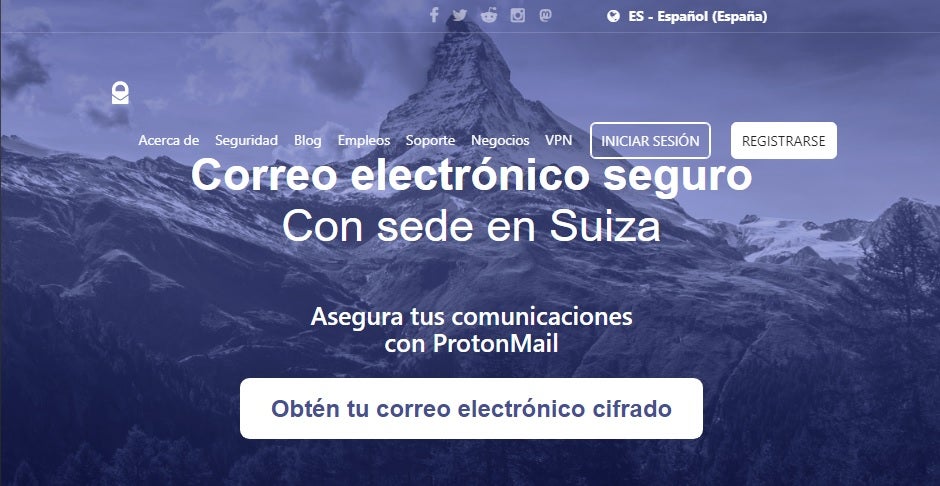
Empezamos nuestra lista con ProtonMail, una de las mejores alternativas a Gmail que encontrarás a día de hoy. Tal y como reza su página web, su principal reclamo es que se trata de uno de los correos electrónicos más seguros del mercado pues todos sus servidores se encuentran en Suiza.

Para empezar a utilizar ProtonMail simplemente deberás crear una cuenta desde su página web (haz clic aquí para ello). No te preocupes, pues no tendrás que ofrecer ningún tipo de información personal para conseguirla. Una vez hecho esto tampoco tendrás que realizar ningún tipo de descarga para utilizarlo desde tu PC, pues puedes consultar tu bandeja de entrada desde la misma web.

En cuanto a privacidad, ProtonMail ofrece un cifrado de extremo a extremo de todos tus mensajes, protegiendo así su contenido. Eso sí, ten en cuenta que el “Asunto” de los emails no se cifrará, por lo que jamás escribas datos comprometidos en ellos.

Para finalizar, es importante mencionar que ProtonMail cuenta con un interfaz realmente limpio e intuitivo de usar. De este modo resulta una apuesta perfecta tanto para aficionados a la informática como también para usuarios noveles.

ProtonMail puede utilizarse desde su página web, así como también desde sus aplicaciones para Android e iOS. Puedes descargarlas bajo estas líneas.

  • ProtonMail para Android

ProtonMail (Android) DESCARGAR
8

  • ProtonMail para iOS

ProtonMail (iOS) DESCARGAR
8

2. Tutanota

Página oficial de Tutanota

Tutanota es otra excelente alternativa a Gmail, especialmente si te preocupa la seguridad de tus datos. Y es que aunque no lo sepas, Tutanota fue el servicio pionero en ofrecer emails cifrados de extremo a extremo. Con millones de usuarios alrededor del mundo contentos con su servicio, es una opción que vale la pena tener en cuenta.

Como puedes imaginar, uno de los principales puntos fuertes de Tutanota es su sistema de cifrado de extremo a extremo. Con años de experiencia en el sector, éste funciona de maravilla. Tutanota protege todos los datos de tus emails y, a diferencia de ProtonMail, también es capaz de cifrar su “Asunto”. ¡Y no todo termina aquí! También cifra tu calendario de extremo a extremo.

Otro punto muy a tener en cuenta de Tutanota es que no vas a tener que lidiar con molestos anuncios. Este servicio de email se sustenta únicamente a través de donativos y de suscripciones premium. Así podrás escribir tu correo sin distracciones innecesarias.

Puedes conseguir tu cuenta gratuita de Tutanota desde su página web haciendo clic aquí.

3. GMX

Página web de GMX

GMX (Global Mail Exchange) es un servicio de correo electrónico que, aunque a primera vista te parezca algo básico, ofrece un excelente servicio que nada tiene que envidiar a los grandes del sector. Éste brinda no sólo brinda un servicio de correo electrónico realmente seguro, sino también incorpora un filtro antispam, un antivirus e incluso un calendario.

Tras registrar una cuenta de correo electrónico en GMX (haz clic aquí para ello), tendrás a tu disposición un total de 65 GB de espacio de correo para que lo uses como desees. Si ésta se te queda pequeña, no te preocupes, pues el servicio permite que cada usuario cree hasta 10 cuentas distintas.

Sin duda alguna, uno de los puntos fuertes de GMX es que también incluye un servicio de almacenamiento en la nube. Con él podrás guardar todos tus archivos y fotos y luego acceder a ellos desde tu móvil. Para ello necesitarás utilizar su app para Android o iOS.

  • GMX Cloud para Android

GMX Cloud (Android) DESCARGAR
8

  • GMX Cloud para iOS

GMX Cloud (iOS) DESCARGAR
8

Si bien GMX tiene un interfaz un poco anticuado, es un servicio ideal si lo que buscas es un correo electrónico seguro y que ofrezca mucho espacio para guardar tus emails. Puedes descargar su aplicación para Windows bajo estas líneas.

GMX Mail DESCARGAR
8

4. Outlook

Outlook

Ninguna lista de alternativas a Gmail que se precie estaría completa sin añadir a su clásico rival, Outlook. El servicio de correo electrónico de Microsoft cuenta con más de 400 millones  de usuarios alrededor del mundo y, además de ser bastante seguro, se integra a la perfección con el resto de productos de la compañía.

Si analizamos Outlook, podemos comprobar que éste es realmente parecido a Gmail. Éste cuenta con un interfaz atractivo y fácil de utilizar, ofrece múltiples herramientas para mejorar tu productividad (un calendario, bloc de notas, lista de contactos, etc.) y está pensado para todos los usuarios de Windows 10.

Outlook es una apuesta segura si utilizas el sistema operativo de Microsoft. Además de ello, ofrece un total de 5 GB de espacio para tu correo electrónico y es capaz de integrarse a productos como Skype o OneDrive. Puedes registrar tu cuenta de Outlook haciendo clic aquí y, si lo deseas, descargar su aplicación web bajo estas líneas.

Microsoft Outlook DESCARGAR
7

5. Zoho Mail

Terminamos nuestra lista con Zoho Mail, un servicio de correo electrónico pensado especialmente para empresas y negocios, aunque también puede ser utilizado para uso  personal.

Zoho Mail cuenta con unas excelentes funciones de seguridad como el encriptado de extremo a extremo y  encriptado de mensajes S/MIME. Además de ello, tal y como reza su página web,  es un servicio altamente fiable pues tiene un tiempo de actividad de hasta el 99.9%. Despídete de este modo que el servidor de tu correo electrónico haya caído.

En definitiva, Zoho Mail es un servicio rápido y simple de utilizar. Es especialmente recomendable si tienes un negocio y buscas una forma sencilla de tener una dirección de correo electrónico con tu propio dominio.

Puedes visitar la página oficial de Zoho Mail haciendo clic aquí. Si lo deseas, también puedes descargar su app para Android bajo estas líneas.

Zoho Mail DESCARGAR
8

Esperamos que nuestra selección de alternativas a Gmail te haya servido de ayuda. ¿Conoces alguna que no hayamos incluido en la lista? ¡Compártela con nosotros en la sección de comentarios!

Apps, software y consejos para ser un podcaster

Los  podcast son una forma excelente para que cualquier radioaficionado cumpla fácilmente su sueño de tener su propio programa. Para crearlos simplemente necesitas ganas, tener mucho a decir y por supuesto, dedicar unas horas a la semana para poder grabarlo. Y es que un podcast no deja de ser un programa de radio grabado al que cualquier interesado puede acceder sin necesidad de estar escuchándolo en directo.

Micrófono y ordenador

Hay muchos métodos para grabar podcasts y afortunadamente en la actualidad tenemos todas las facilidades que puedas imaginarte. Despídete de necesitar programas para grabar audio y luego incómodos editores. Hoy en día existe software pensado exclusivamente para crear un podcast tanto desde tu equipo de sobremesa como desde tu móvil.

En el artículo de hoy vamos a ofrecerte una selección de los que consideramos los mejores programas para grabar podcast tanto para PC como para dispositivos móviles. Además de ello también vamos a darte unos útiles consejos para iniciarte en este mundillo. ¿Estas listo?

¿Qué es un podcast?

Para empezar el artículo vamos a hacer un poco de repaso acerca de qué es un podcast. El término nació en el 2004 cuando el iPod estaba en puro auge y todos nos desvivíamos por el reproductor multimedia de Apple. Con él llegó una nueva forma de escuchar la radio, los llamados “podcast”. Su nombre no es más que la unión de “iPod” y “broadcast” pero sus posibilidades son infinitas.

Un podcast no es más que programas de radio que pueden ser descargados de Internet y escuchados cuando uno desee. La magia de ellos se encuentra en el hecho que para poder tener un programa propio uno ya no va a  necesitar un caro equipo de radioaficionado y cruzar los dedos para que alguien sintonice por casualidad la cadena por la que emites. Ahora simplemente grabarás tu programa cuando te vaya bien, lo colgarás por Internet y tus seguidores lo descargarán para escucharlo cuando deseen.

Consejos para grabar un podcast y no morir en el intento

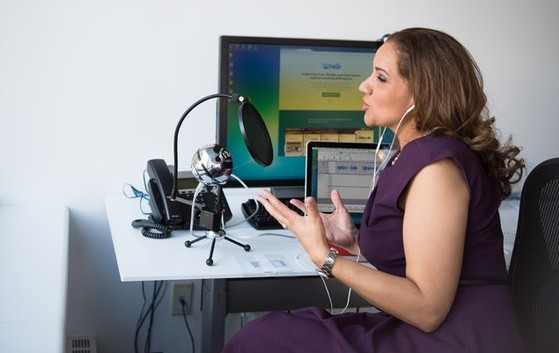
Mujer grabando un podcast

Crear un podcast no es complicado, pero para que tu programa se convierta en uno de éxito necesitarás dedicarle muchas horas y ser constante con tus seguidores. ¿No sabes por dónde empezar? No te preocupes, bajo estas líneas te damos unos consejos básicos.

Elige un tema que te apasione

Puede que resulte evidente, pero el primer paso que debes tomar para grabar un podcast es elegir el tema del que va a tratar. Recomendamos que escojas algo que te apasione o del que tengas un buen bagaje de conocimientos para así atrapar a tu público con tu entusiasmo.

Ten en cuenta que los podcasts van a tener una duración limitada y que la mente humana tan sólo es capaz de mantener la atención durante poco más de hora y media, así que delimita tu tema y trata de no irte por las ramas hablando de otras cosas. Está probado que los podcasts que tratan de un único tema consiguen muchos más seguidores que aquellos que quieren ahondar en todo un poco.

Planifica tus podcasts

Ahora que ya tienes tu tema es hora de ponerte a grabar tu podcast… ¿o no? Recomendamos no querer ir demasiado rápido y saltar directamente a grabar tus programas sin antes haber planificado un poco de qué vas a hablar. Crea un guión, una escaleta o si te gusta improvisar, simplemente dibuja un esquema sobre los temas que quieres tratar en tu podcast. De lo contrario sufres el riesgo de irte por las ramas o de quedarte en blanco y generar silencios incómodos.

Consigue invitados

Sabemos que al principio esto te va a resultar algo complicado, pero a medida que tu podcast vaya consiguiendo seguidores es recomendable que te pongas en contacto con posibles invitados. Éstos pueden debatir contigo, añadir información interesante y generar un diálogo atractivo con el cual enganchar más a tus seguidores.

Pide opiniones a tus oyentes

Una forma sencilla de conectar con tus oyentes es preguntarles a ellos mismos qué les parece tu programa, cómo puedes mejorar o qué temas querrían que trataras en tu siguiente programa. Un método sencillo y eficaz para conseguir ese preciado feedback es a través de las redes sociales.

Crea una página de Facebook o Twitter de tu programa y promociónalo durante el podcast. Es muy interesante por ejemplo hacer preguntas a tus oyentes y animarles a que te escriban para así mejorar tu programa. Además de ello, si tus seguidores ven que les hacen caso se involucrarán mucho más en escucharte y recomentarte a sus amigos.

Apps para crear un podcast

Mujer grabando un podcast

Ahora que ya te hemos dado los consejos básicos para empezar a planificar tu podcast, es hora de entrar en los datos técnicos. A continuación te ofreceremos una selección de apps especialmente diseñadas para crear podcasts. ¡Esperamos que te gusten!

Anchor

Anchor se anuncia como la aplicación gratuita más sencilla para realizar podcasts. Y razón no le falta. Para utilizarla simplemente deberás cargar la app, acercar el móvil a tu boca y pulsar el botón rojo que aparece en la pantalla. A continuación ya puedes empezar a grabar tu programa.

Una vez terminada la grabación Anchor ofrece opciones de edición desde las que podrás copiar, cortar e incluso insertar clips de audio. Esto es especialmente interesante si por ejemplo tienes guardada una entrevista que quieres compartir. También permite añadir efectos de sonido e incluso música de aplicaciones como Spotify.

Tras editar tu programa, Anchor permite que subas tu podcast a tu propia emisora de Anchor. Desde ella tus seguidores van a poder escuchar tu grabación e incluso interactuar con ella dejando un “me gusta”.

Puedes descargar Anchor de forma rápida y cómoda bajo estas líneas.

Anchor DESCARGAR
9

Spreaker Studio

Spreaker Studio

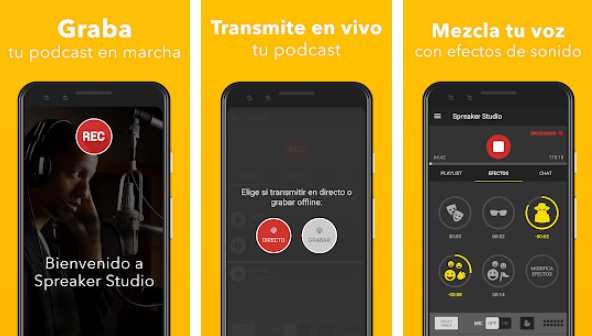
Spreaker Studio es una completísima aplicación para crear podcasts con calidad profesional. Uno de sus puntos fuertes es que, además de poder realizar grabaciones, también es capaz de transmitir en directo. Esto añade una nueva vuelta de tuerca al funcionamiento de tu programa y le da mucho juego a cómo interactuar con tus seguidores.

Utilizar Spreaker Studio es muy sencillo. Simplemente pulsa el botón de grabar y da el pistoletazo de salida a tu podcast. Tras finalizar la grabación podrás editar tu pista a tu antojo además de añadir efectos de sonido e incluso realizar mezclas musicales o de voz.

Tras finalizar tu podcast, Spreaker Studio ofrece la posibilidad de subir tu programa al canal de la app, a tu página web e incluso compartirlo en tus redes sociales. ¡Y es completamente gratuito!

Puedes descargar Spreaker Studio de forma rápida y cómoda bajo estas líneas.

Spreaker Studio DESCARGAR
8

Podbean

Para terminar nuestra selección de apps para móviles queremos mostrarte Podbean. Esta genial aplicación puede utilizarse tanto de forma completamente gratuita como a través de una modalidad de pago mucho más completa.

Podbean destaca por ser capaz de crear podcasts profesionales en un abrir y cerrar de ojos. Su versión gratuita permitirá que grabes tu programa aunque con un ancho de banda y un espacio total limitado. Aún así ofrece lo suficiente para poder generar un podcast de calidad e iniciarte en este mundo.

El editor de Podbean es completísimo y está disponible tanto en la versión gratuita como la de pago. Eso sí, la suscripción a la app permitirá que consultes las estadísticas de tu podcast así como facilitará la inclusión del archivo en cualquier página web gracias a su reproductor online.

Puedes descargar Podbean de forma rápida y cómoda bajo estas líneas.

Podbean DESCARGAR
9

Programas para crear un podcast

Grabación de podcast

Si prefieres grabar tu podcast desde tu ordenador de sobremesa en lugar de tu móvil, no te preocupes. También hemos creado una selección con los mejores programas para descargar directamente en tu equipo. ¡Allá van!

Audacity

Audacity

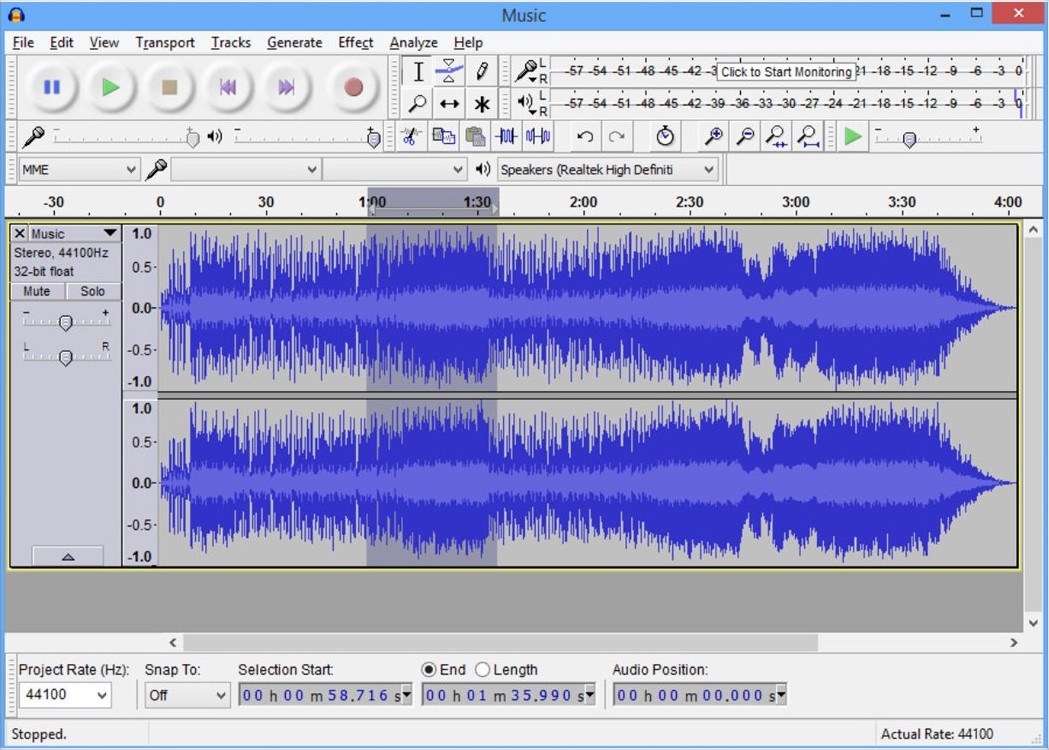
Audacity es el rey por excelencia de los programas gratuitos de grabación y edición de sonido. Con él podrás crear tu podcast sin muchos problemas pues cuenta con un interfaz  muy intuitivo desde el que te resultará sencillo grabar tu programa.

Una vez finalizado, simplemente utiliza sus herramientas de edición para corregir el sonido, las pausas así como añadir música y efectos de sonido. Verás como tienes tu podcast listo en menos de lo que te imaginas.

Puedes descargar Audacity de forma rápida y cómoda bajo estas líneas.

Audacity DESCARGAR
9

Voicemeeter Banana

Voicemeeter Banana

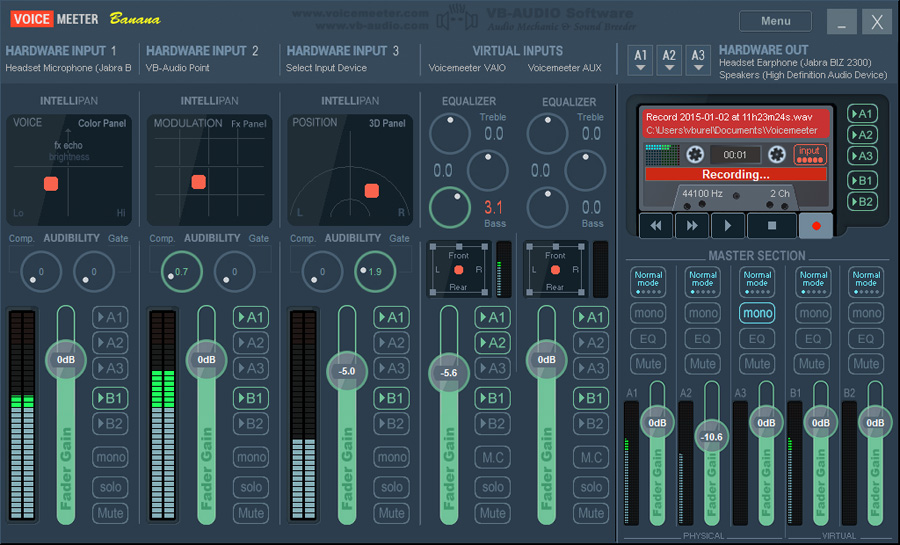
Voicemeeter Banana es una opción realmente interesante para todos aquellos que tienen en mente crear podcasts con varios artistas invitados.

Además de ser un excelente programa de grabación y edición de audio, Voicemeeter Banana permite la entrada de micro de otras personas a través de Internet utilizando Skype. De este modo podrás entrevistas o tener colaboradores en tu podcast de forma sencilla y sin moverte de casa.

Puedes descargar Voicemeeter Banana de forma rápida y cómoda bajo estas líneas.

Voicemeeter Banana DESCARGAR
8

ZenCastr

ZenCastr

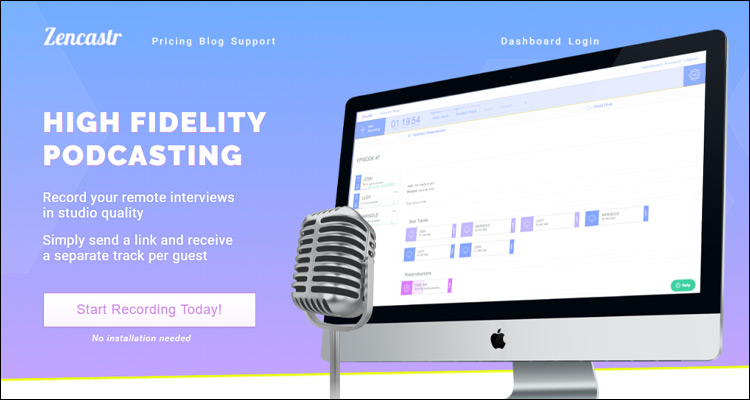
Para finalizar queremos recomendaros ZenCastr, una excelente opción si buscas un programa potente que puedas utilizas sin necesidad de realizar ninguna descarga.

ZenCastr es un software profesional que permite la grabación y publicación de podcasts directamente desde su plataforma. Uno de sus puntos fuertes es que, al tratarse de una plataforma online, pueden participar en tu podcast otras personas sin necesidad de programas extra. ¡Todo ello sin perder un ápice de la calidad de audio!

Además de ser extremadamente versátil y permitir la edición mientras realizamos la grabación, ZenCastr es un software muy fácil de utilizar. De este modo es una opción perfecta tanto para principiantes como para podcasters profesionales.

Puedes visitar la página web de ZenCastr haciendo clic aquí.

Esperamos que nuestra selección de programas, apps y consejos para convertirte en un podcaster te haya servido de ayuda. ¿De qué tratará tu programa? ¡Compártelo con nosotros en la sección de comentarios!

Las mejores páginas con imágenes sin derechos de autor

Tanto si eres el propietario de un blog como si eres un freelancer que escribe artículos para una página web, sabrás de la importancia de añadir imágenes a cada una de tus publicaciones. Sin embargo, no puedes elegir cualquier fotografía que encuentres por Internet puesto que éstas se encuentran protegidas por copyright y derechos de autor.

Hombre utilizando ordenador

A día de hoy hay cientos de repositorios de imágenes geniales desde los cuales puedes encontrar la imagen perfecta para literalmente cuanto desees. Por desgracia, la gran mayoría de éstos requieren de una suscripción de pago que no todos podemos permitirnos. ¿Significa eso que debemos renunciar a añadir imágenes para nuestros artículos?

Afortunadamente existe un buen número de páginas web de imágenes libres de derechos de autor o que gozan de la licencia Creative Commons. Gracias a ellas podrás encontrar la ilustración perfecta sin necesidad de desembolsarte ni un sólo céntimo. ¿No sabes dónde encontrarlas? Tranquilo, bajo estas líneas vamos a compartir contigo las que más nos gustan.

Pexels
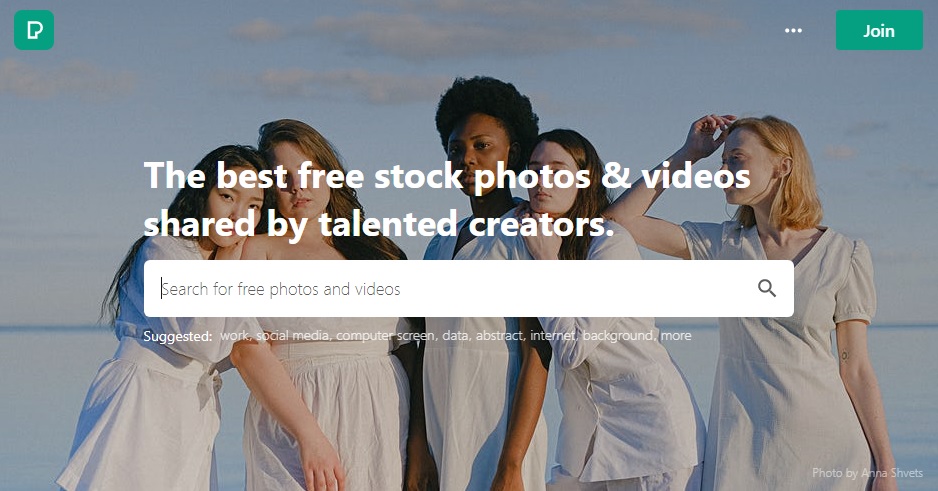
Página principal de Pexels

Pexels es una excelente opción para todos los que estamos buscando un buen repositorio de imágenes sin copyright. Ésta cuenta con una completísima galería no sólo de fotografías, sino también de vídeos  realizados por jóvenes talentos del sector.

Uno de los puntos fuertes de Pexels es la facilidad con la que cualquier persona puede realizar una descarga desde la página web. De hecho, no es necesario crear una cuenta para poder bajar una imagen. Además de ello, cada una de ellas se ofrece en distintos tamaños para facilitarte la descarga y su posterior uso.

Para terminar, tan sólo mencionar que Pexels añade 5 imágenes gratuitas a su colección cada día. Esto convierte a esta página en una de las más completas y sencillas de utilizar del momento. Ah, y si alguna de las imágenes te ha resultado muy útil, Pexels también ofrece la posibilidad de agradecer al fotógrafo su labor. ¡No olvides hacerlo!

Puedes visitar Pexels y empezar a descargar imágenes haciendo clic en el siguiente enlace.

Pixabay
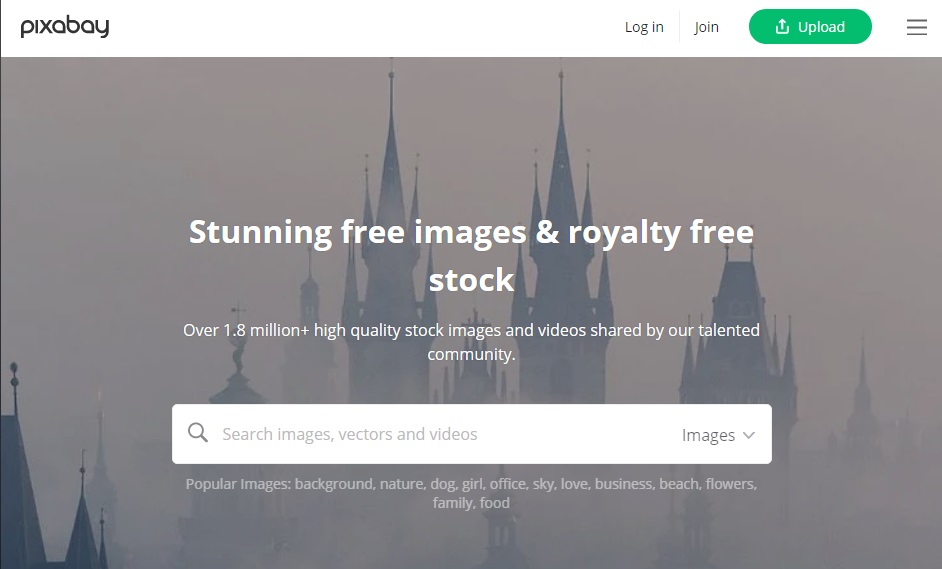
Página oficial de Pixabay

Pixabay es, junto a Pexels, una de las mejores páginas desde las cuales descargar imágenes libres de copyright. Uno de los mayores reclamos de la página es que todo el catálogo de Pixabay tiene una calidad excepcional, por lo que siempre quedarás encantado con todas tus descargas.

En cuanto al catálogo de Pixabay, éste es enorme. De hecho, la página tiene más de 1.8 millones de imágenes esperándote ¡y el número aumenta a diario! Además de todo ello no necesitarás crear ninguna cuenta para empezar a descargar fotografías de forma siempre gratuita.

Un punto importante de Pixabay es que al igual que Pexels, cada vez que pulsemos en un descarga tendremos la opción de elegir la resolución a descargar. Eso sí, hay que ir con cuidado a la hora de mirar el catálogo pues los resultados del banner superior son de iStock y por tanto de pago.

Puedes empezar a descargar imágenes en Pixabay de forma completamente gratis haciendo clic aquí.

Morguefile
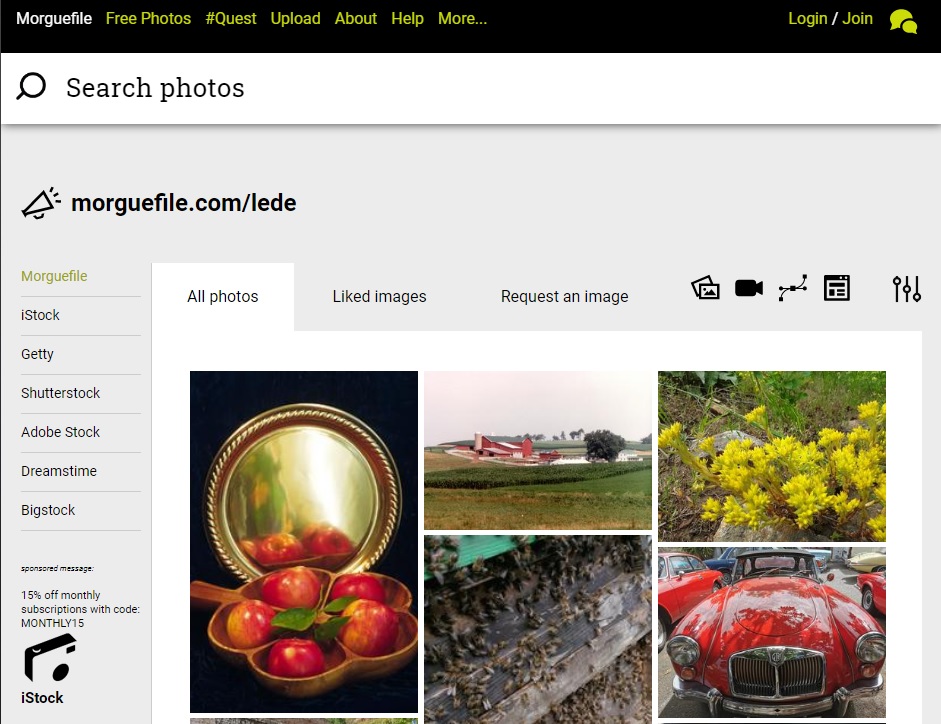
Morguefile es otra excelente opción para todos los editores o escritores de blog que a diario necesitan imágenes para ilustrar sus entradas. Junto a las dos anteriores, es la página más populares y también más queridas por el público en general.

En cuanto a funcionamiento, Morguefile es bastante parecido a Pexels o Pixabay. En su catálogo encontrarás un buen número de imágenes completamente libres de copyright para que empieces a descargarlas. Como ya es habitual, no vas a necesitar crear ninguna cuenta con la página para poder utilizar sus servicios. Eso sí, necesitarás aceptar sus términos y condiciones para guardar la foto.

El único punto flaco de Morguefile es sin duda la calidad de sus imágenes. Si bien en los dos ejemplos anteriores puedes elegir la resolución de la imagen a descargar, en Morguelife tendrás que conformarte con la dada por el autor. Eso sí, las imágenes más descargadas son siempre de una calidad impecable.

Puedes visitar Morguefile y empezar a descargar imágenes de forma completamente gratuita haciendo clic aquí.

Picjumbo
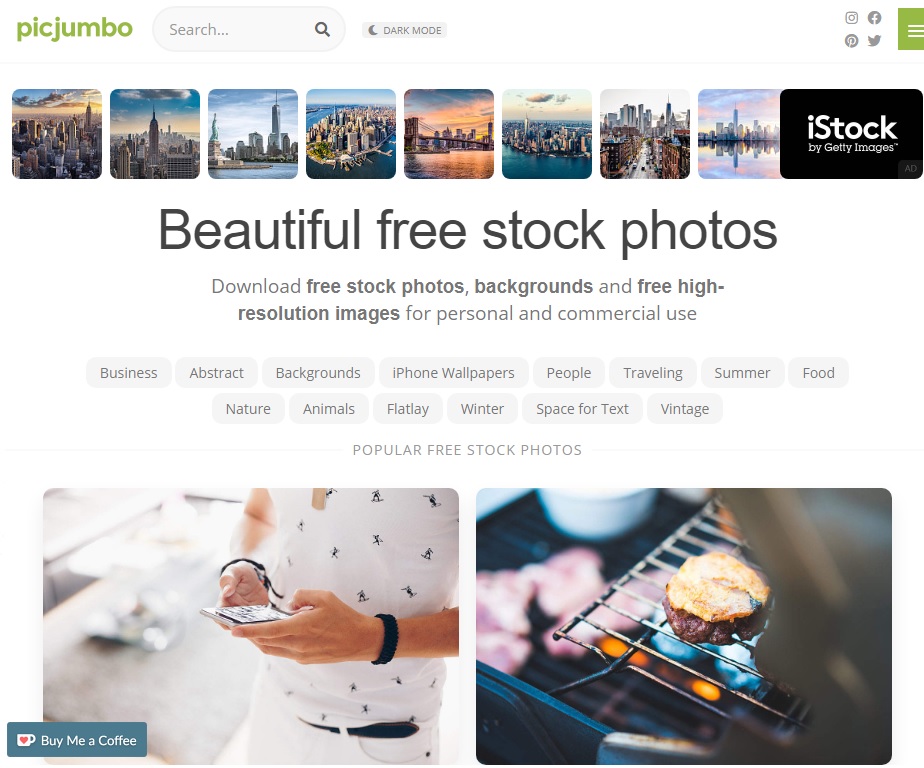
Página de Picjumbo

Picjumbo es la opción perfecta para todos aquellos usuarios que buscan fotografías espectaculares y de gran calidad. Y es que aunque la página no tenga una cantidad tan abrumadora como las del resto de la lista, todas ellas sin duda son dignas de descargar.

Para descargar una fotografía de Picjumbo tan sólo deberás pulsar en el botón verde “Download Free Photo”y guardarla en tu equipo. No necesitarás de ninguna cuenta para realizar una descarga, así que házte con las fotografías que más te gusten.

Debido a su escaso catálogo, Picjumbo no es  la opción perfecta si quieres una imagen rebuscada o de un tema un poco “nicho”, sí resulta excepcional para páginas de tecnología o imágenes de tipo urbano.

Puedes empezar a descargar imágenes desde Picjumbo haciendo clic en el siguiente enlace.

Freepik
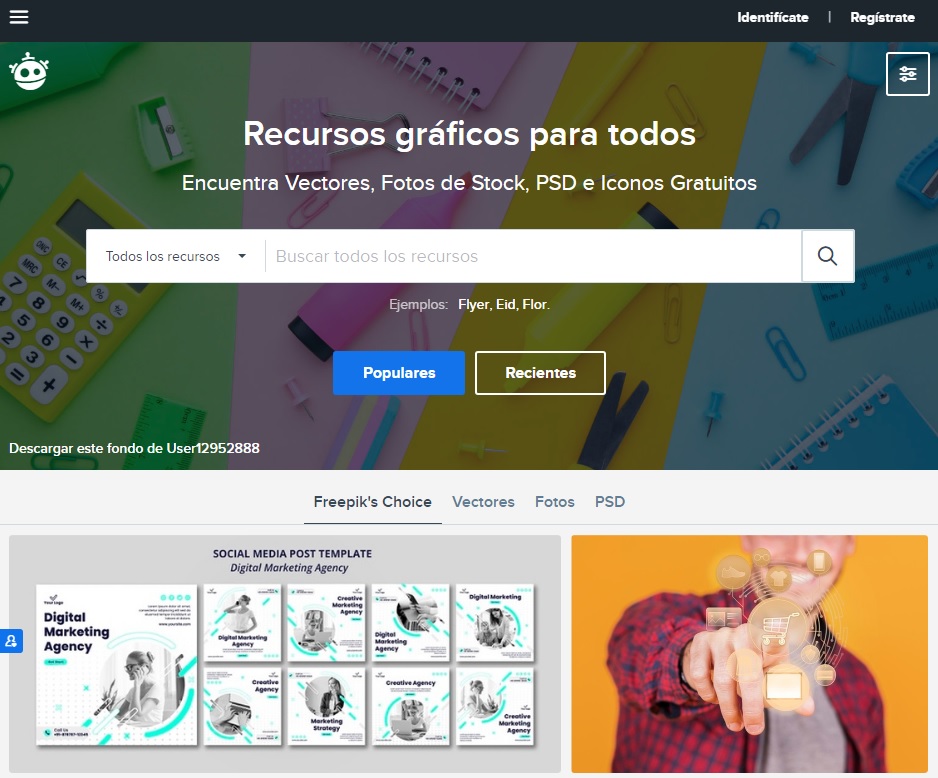
Freepik es un buen repositorio de imágenes gratuitas pensadas especialmente para diseñadores. Y es que a diferencia de las opciones anteriores, Freepik muestra vectores, plantillas de Photoshop e iconos de forma completamente gratuita.

Descargar imágenes desde Freepik es tan sencillo como hacer clic sobre ellas y guardarlas en tu equipo. Eso sí, a diferencia del resto de páginas web, para utilizar las imágenes es necesario que hagas una atribución al autor. Para ello simplemente copia y pega el código suministrado por la web en tu entrada de blog, newsletter o redes sociales.

Aunque no es la opción más idónea para muchos usuarios, Freepik es una excelente ayuda para todos los aficionados a infografías o diseñadores que no tienen tiempo suficiente para crear sus propios recursos.

Puedes empezar a descargar imágenes y vectores completamente libres de copyright haciendo clic en el siguiente enlace.

Albumarium
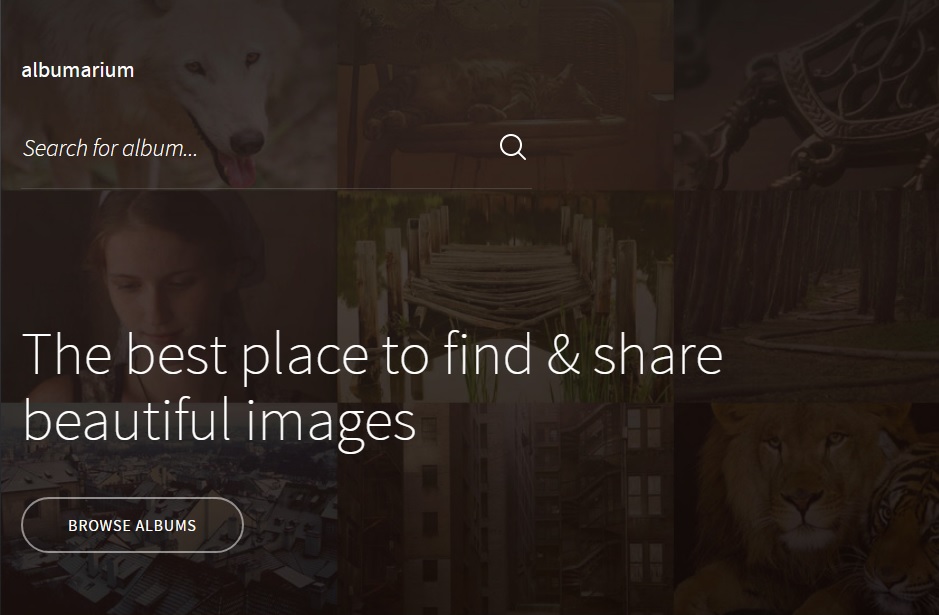
Albumarium es, tal y como reza su página principal, una web dedicada a compartir imágenes bellas. Para ello ofrece un genial catálogo de fotografías e imágenes agrupadas en distintos álbumes.

Uno de los puntos fuertes de Albumarium es su sorberbia colección de imágenes sobre animales. Las fotografías que puedes descargar en la web son de buena calidad y no necesitarás crear ninguna cuenta para ello. Simplemente pulsa el botón y la imagen se abrirá en su resolución completa, lista para ser guardada en tu equipo.

Es importante señalar que algunas de las fotografías de Albumarium requieren que ofrezcas atribución a su autor. Podrás comprobarlo gracias a un pequeño icono ubicado justo debajo de la fotografía. Así pues, no olvides fijarte en ello antes de utilizar la foto que desees.

Puedes empezar a descargar fotografías completamente gratuitas en Albumarium haciendo clic en el siguiente enlace.

StockSnap.io
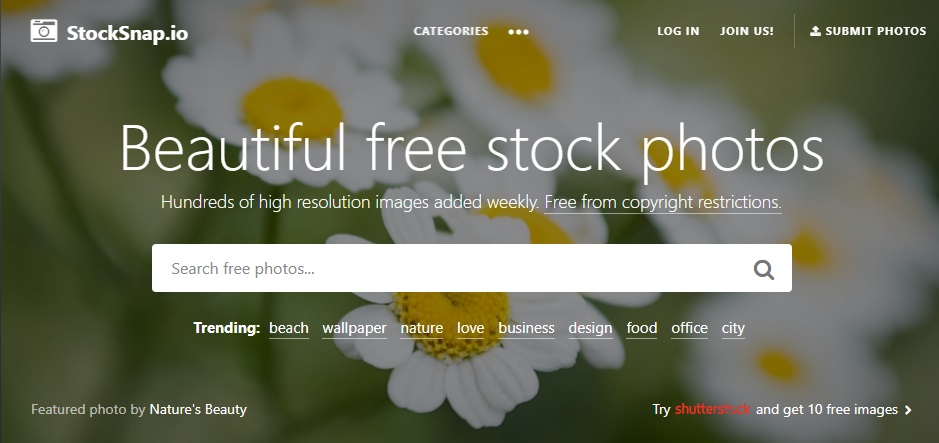
Página de StockSnap.io

StockSnap.io es otra buena opción a la hora de buscar bancos de imágenes que estén completamente libres de copyright. Aquí encontrarás una amplia selección de fotografías perfectamente etiquetadas y además de muy buena calidad.

Para guardar una imagen de StockSnap.io simplemente escribe el término que desees en su buscador y échale un vistazo a su catálogo. Una vez encuentras la imagen que te guste, haz clic en ella y descárgala en tu  equipo. ¡Así de sencillo!

StockSnap.io cuenta con una excelente selección de imágenes de paisajes, por lo que es especialmente recomendable para los propietarios de blogs de viajes. Eso sí, no olvides dar las gracias al autor compartiendo el código mostrado una vez descargues la foto.

Puedes descargar fotos de forma gratuita en StockSnap.io haciendo clic en el siguiente enlace.

Unsplash
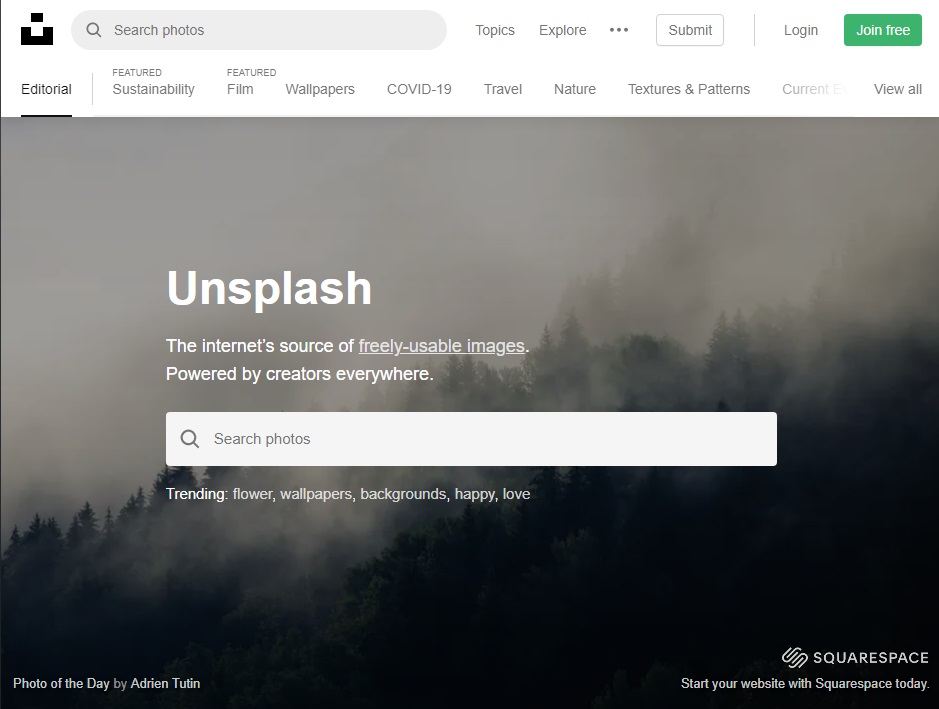
Página principal de Unsplash

Unsplash es una completísima página desde la cual podrás bajar una buena selección de imágenes gratuitas. Ésta destaca por ofrecer fotografías muy artísticas y de alta calidad.

Empezar a utilizar Unsplash es tan sencillo como escribir lo que deseas encontrar en el buscador y elegir una de sus muchas apuestas. Una vez encuentres la imagen que más te guste, simplemente haz clic sobre ella para entrar en su menú. Puedes descargar la imagen tanto en su tamaño original o si lo prefieres, elegir otra resolución pulsando en el botón verde con la flecha blanca de la esquina superior derecha de la pantalla.

Como sucede con el resto de páginas mostradas en esta lista, para descargar una imagen en Unsplash no vas a necesitar crear una cuenta. Además de todo ello, cada día su catálogo crece con 10 nuevas imágenes, por lo que siempre encontrarás fotografías que antes no habías visto.

Puedes empezar a descargar imágenes libres de copyright desde Unsplash haciendo clic en el siguiente enlace.

Gratisography
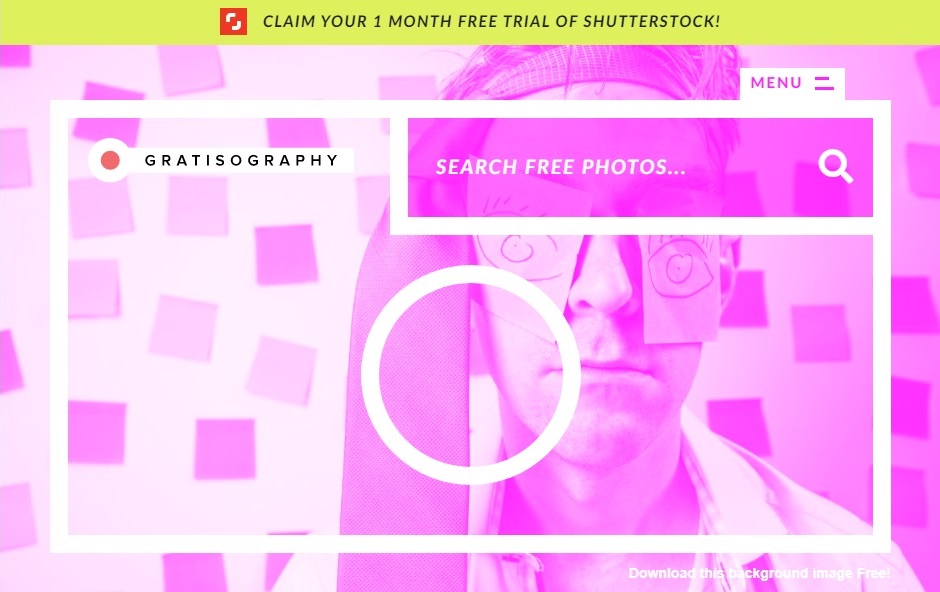
Gratisography

Terminamos nuestra lista recomendando Gratisography, una completa página donde podrás descargar una excelente selección de imágenes de forma gratuita.

Un dato interesante de Gratisography es que todas las imágenes y fotografías de esta pagina han sido creadas por el mismo autos, Ryan Mcguire. Éstas destacan no sólo por ser de gran calidad sino también por tratar de temas distendidos, alegres y graciosos.

En definitiva, Gratisography es la página esencial si estás buscando una selección de imágenes originales y distintas a lo que has visto en el resto de páginas web. Además de ello, es una web muy intuitiva y sencilla de utilizar.

Puedes descargar imágenes de Gratisography haciendo clic aquí.

Esperamos que nuestra selección de páginas web para descargar imágenes libres de derechos de autor te haya servido de ayuda. ¿Conoces alguna que nos hayamos olvidado? ¡Compártela con nosotros en la sección de comentarios!

Trucos y nuevas funciones de Firefox que desconocías

Mozilla Firefox es uno de los navegadores más utilizados alrededor del mundo. El eterno rival de Google Chrome encandila a sus usuarios con una extraordinaria rapidez así como una excelente protección de los datos de navegación. De hecho, para muchos Firefox es la forma más segura de navegar por Internet sin temer que en cualquier momento seamos víctimas de algún ataque malicioso.

Logotipo de Firefox

Además de consumir pocos recursos, Firefox también es conocido por actualizarse con mucha frecuencia. Es por ello habitual que cada vez que abramos el navegador nos percatemos de alguna función que hasta el momento no estaba disponible. Y es que Firefox no deja de mejorar para brindar una experiencia mucho más cómoda y estable para todos los usuarios. Pero… ¿sabes cuáles son las funciones más interesantes que Mozilla Firefox ha añadido hasta la fecha?

En el artículo de hoy vamos a hacer un repaso con las mejores funciones y trucos para dominar a la perfección Firefox. ¡Esperamos que te sirvan de ayuda!

Antes de nada: Asegúrate de tener actualizado Firefox

Para poder disfrutar de Firefox con todas sus nuevas funciones será necesario que tengas el navegador actualizado a su última versión. Si no sabes cómo comprobarlo, no te preocupes, bajo estas líneas te enseñamos a hacerlo.

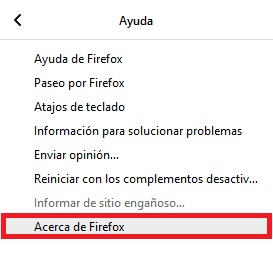
Para actualizar Firefox primero es necesario que abras el navegador y hagas clic en “Abrir Menú” (es el icono de la tres líneas horizontales que encontrarás en la esquina superior derecha de la pantalla). Tras ello se abrirá un menú desplegable donde debes hacer clic en el botón “Ayuda” seguido de “Acerca de Firefox”.

Cómo actualizar Firefox

Si has seguido estos pasos, se abrirá una nueva ventana donde podrás leer tu versión del navegador. Firefox comprobará por ti de forma completamente automática si existe una versión más moderna del navegador y, si este es el caso, la descargará e instalará. Tras ello deberás reiniciar tu navegador para que los cambios surtan efecto.

Como alternativa, puedes descargar e instalar la última versión de Firefox de forma rápida y segura bajo estas líneas.

Mozilla Firefox DESCARGAR
8

Las mejores funciones y trucos para Mozilla Firefox

Una vez ya estás seguro que tienes la última versión de Mozilla Firefox instalada, es hora de aprender todos los trucos y funciones que podrás realizar con este navegador. ¡Allá vamos!

Contraseña maestra

Master password

A día de hoy es muy habitual tener un sinfín de cuentas abiertas con servicios de Internet. Ya sea para leer el correo, acceder al banco o incluso hacer la compra en línea vas a necesitar registrarte y ofrecer una contraseña. Puesto que es de vital importancia no repetir una misma contraseña en tus cuentas, al final terminamos con un embrollo mental con cientos de passwords a recordar. Para ello, la mayoría de los navegadores ofrecen la opción de almacenar tus contraseñas y que éstas se escriban automáticamente cuando accedamos al servicio que queramos. Sin embargo… ¿qué sucedería si alguien ajeno a ti utiliza tu equipo? ¡Exacto! También tendrá acceso a todas tus contraseñas.

Para solucionar este gran bache de seguridad, Firefox ha implementado en el buscador la llamada “Contraseña maestra”. Ésta permite establecer una contraseña en Firefox antes de que el navegador autocomplete los passwords del resto de páginas web. De este modo te asegurarás que independientemente de quien use tu navegador, no va a tener acceso a tus contraseñas.

Para establecer tu contraseña maestra en Firefox primero debes pulsar en el botón “Menú” que encontrarás en la esquina superior derecha de la pantalla (tiene la apariencia de tres líneas horizontales). A continuación haz clic en “Opciones” seguido de “Privacidad y seguridad” (en el menú lateral izquierdo”. Ahora simplemente selecciona la opción “Usar una contraseña maestra” que encontrarás en la sección “Usuarios y contraseñas”. Así de sencillo.

Personaliza la barra de herramientas o el menú de desborde

Funciones de Firefox

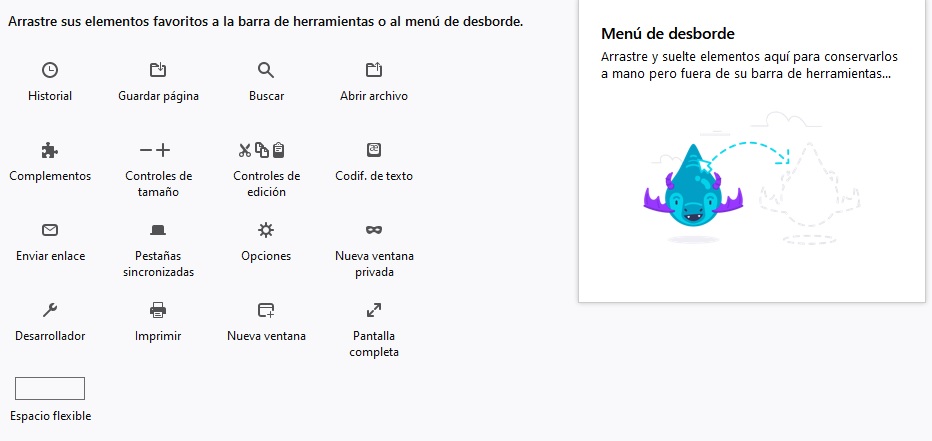
Firefox permite que personalices a tu gusto la barra de herramientas o el menú de desborde (es el menú que aparece al pulsar el icono “>>” que encontrarás entre el botón de usuario y el botón “Menú”). Para ello tan sólo debes pulsar en “Menú” (es el icono en forma de tres líneas horizontales que encontrarás en la esquina superior derecha del navegador). A continuación haz clic en la opción “Personalizar”.

En esta nueva ventana encontrarás una selección de botones con las principales funciones de Firefox. Simplemente arrastra los botones que desees en la ubicación que prefieras y disfruta de un navegador hecho a tu gusto.

Navega fácilmente a través de las pestañas

Si eres de los que acostumbra a navegar por Internet con mil pestañas abiertas, te interesará este truco. ¿Sabías que utilizando Firefox podrás navegar a través de ellas utilizando un atajo de teclado? Tan sólo utiliza los siguientes comandos:

  • Ctrl + RePág- Muévete a la pestaña de la derecha
  • Ctrl + AvPág-Muévete a la pestaña de la izquierda
  • Ctrl + número- Muévete el número de pestañas que has escrito, donde 1 es la pestaña más a la izquierda de tu navegador.
  • Ctrl + Tab- Cambia a la siguiente pestaña

Utiliza atajos de teclado para ver vídeos y escuchar música

Los amantes de los vídeos y de la música disfrutarán de lo lindo con los atajos de teclado que Firefox tiene implementados a la hora de reproducir contenido multimedia. Son los siguientes:

  • Play- Barra espaciadora
  • Subir el volumen- Flecha hacia arriba
  • Bajar el volumen- Flecha hacia abajo
  • Avanzar la pista- Flecha a la derecha
  • Rebobinar la pista- Flecha a la izquierda
  • Inicio de la pista- Botón Home
  • Final de la pista- Botón Fin

Filtro anti porno

Si disfrutas con el cine para adultos o las páginas web con contenido picarón, te alegrará saber que Firefox tiene un filtro anti porno incorporado. No te preocupes, pues este no va a impedir que visites las páginas web en cuestión, simplemente impedirá que otras personas sepan que tienes este hobby. El filtro anti porno de Firefox impide que tu historial de búsquedas muestre cualquier página para adultos que hayas visitado ¡incluso si es la última web que visitaste! Esto es perfecto por ejemplo si compartes equipo con tu pareja o con tus hijos.

Para activar el filtro anti porno de Firefox no necesitarás hacer nada. Éste viene activado por defecto. Sin embago si por alguna razón quieres desactivarlo necesitarás escribir “about:config” en la barra de navegación y cambiar el valor “browser.newtabpage.activity-stream.filterAdult” a “false”.

Elimina una página de tu sugerencia de páginas visitadas

Mujer utilizando un portátil

En ocasiones resulta molesto ver cómo algunas páginas aparecen de forma constante en nuestra barra de navegación al escribir una URL. Lo que muchos no sabemos es que desde Firefox vamos a poder eliminar estas páginas para que no tengamos que verlas jamás. Para ello navega por las sugerencias de autocompletar con la cruceta del teclado y pulsa la tecla “Suprimir” cuando la hayas seleccionado.

Olvida tus últimas búsquedas

Hasta el momento cuando realizamos búsquedas de las que queremos que no quede constancia debemos limpiar nuestro historial. Es probable por eso que no te apetezca borrar por completo tu historial, sino quizá los últimos cinco minutos o horas en las que has estado navegando por Internet. Para estos casos Firefox tiene la función “Olvidar”. Ésta permitirá que con tan sólo tocar un botón puedas eliminar todas las páginas que visitaste en los últimos 5 minutos, 2 horas o 24 horas.

Función Olvidar de Firefox

El botón “Olvidar” no aparece de forma predeterminada en tu interfaz de Firefox, pero añadirlo es realmente sencillo. Simplemente pulsa en “Menú” (es el botón de las tres rayas horizontales que encontrarás en la esquina superior derecha de la pantalla) y luego haz clic en la opción “Personalizar”. Ya en la nueva ventana localiza la opción “Olvidar” y arrástrala hasta la barra de herramientas. ¡Así de fácil!

Aumenta su rendimiento

Firefox ha añadido una interesante opción para alegrar el día a todas aquellas personas que últimamente notan que su navegador funciona un poco lento. Para activar la aceleración de hardware simplemente pulsa en en botón “Menú” (lo encontrarás en la esquina superior derecha de la pantalla) seguido de “Configuración”. A continuación haz clic en la opción “General” que encontrarás en el menú lateral izquierdo y navega entre las opciones hasta llegar a la sección “Rendimiento”.

Verás cómo no aparece ninguna opción sobre la aceleración de hardware, pero no te preocupes. Desactiva la casilla “Usar la configuración de rendimiento recomendada” para que aparezca “Usar aceleración de hardware cuando esté disponible”. Reinicia tu navegador para comprobar cómo ahora funciona con más rapidez.

Haz capturas de pantalla

Captura de  pantalla en Firefox

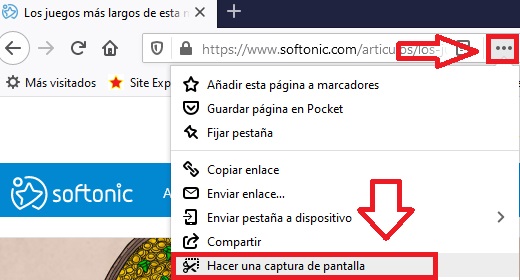
Hay mil formas de hacer capturas de pantalla, desde pulsar el botón “Imprimir pantalla” de nuestro teclado hasta utilizar el útil atajo de teclado de Windows 10 que nos permite hacer esto. Pero… ¿Sabías que Firefox incluye una forma de realizar screenshots? Para utilizarla simplemente deberás pulsar en el botón “Acciones con la página” que encontrarás junto a la barra de navegación (tiene la apariencia de tres puntos horizontales). Esto abrirá un menú desplegable donde debes pulsar la opción “Hacer una captura de pantalla”.

Guardar en Pocket

Guardar en Pocket

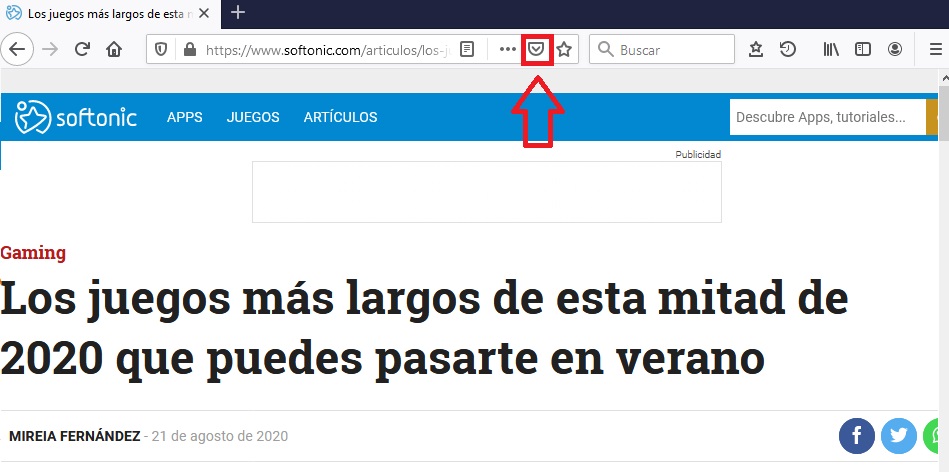
Pocket se ha consolidado como uno de los mejores servicios para almacenar marcadores de todo Internet. ¿Sabías que Mozilla es propietaria de este servicio? No es por ello de extrañar que Firefox haya implementado un botón para poder enviar tus ideas directamente a Pocket sin necesidad de extensiones. Para ello simplemente pulsa en el botón “Guardar en Pocket” que encontrarás junto a la barra de navegación. Si no te gusta Pocket o no tienes una cuenta, puedes eliminar este botón escribiendo “about:config” y luego cambiar la entrada “browser.pocket.enabled” a “false”.

Esperamos que nuestra selección de trucos y funciones de Firefox te haya servido de ayuda. ¿Conoces alguna más que no hayamos incluido en esta lista? Compártela con nosotros en la sección de comentarios!

Apps para organizar los marcadores de tus navegadores

A día de hoy pasamos gran parte de nuestra jornada laboral así como nuestras horas de ocio navegando por Internet. Es por ello de lo más normal que nuestro navegador termine abarrotado de marcadores, ya sea de esa página web que necesitas para presentar el siguiente informe o esa otra que te gusta consultar para reír un rato. Cuando nuestro navegador está limpio y recién instalado esto no resulta un problema, sin embargo al pasar el tiempo estos marcadores van incrementando hasta tal punto que es francamente complicado encontrar el que uno busca.

mujer utilizando un portátil

Una de las opciones más habituales para conseguir ordenar un poco el caos de marcadores en tu navegador es crear carpetas. Sin embargo, a la larga resulta una elección tan caótica como dejarlos en la barra de tareas. ¿Es que no hay ninguna forma para administrar los marcadores que no implique luego pasar largos minutos para así encontrarlos?

En el artículo de hoy vamos a ofrecerte una selección de aplicaciones y herramientas para organizar los marcadores de tu navegador sin apenas esfuerzo. ¡Se acabó tenerlos como un cajón de sastre! Esperamos que te sirvan de ayuda.

Primero de todo: Asegúrate de tener actualizado tu navegador

Antes de empezar con nuestra selección de aplicaciones, recomendamos encarecidamente que te asegures de tener actualizado tu navegador. Tan sólo de este modo podrás estar seguro que la aplicación que utilices funcione de forma correcta y a su vez, que todos tus datos de navegación estén protegidos de cualquier ataque malicioso.

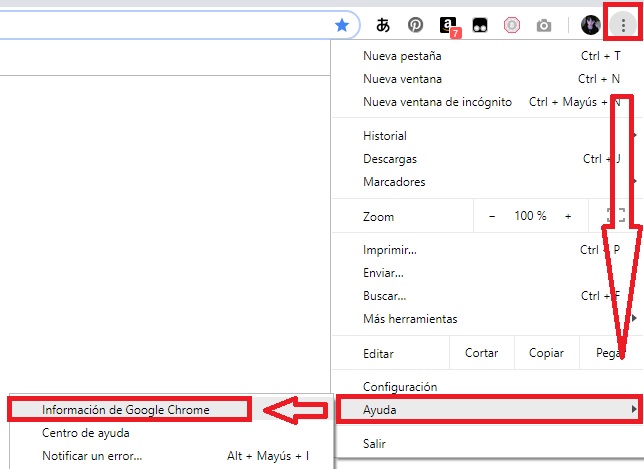
Cómo actualizar Chrome

Actualizar tu navegador es realmente sencillo. Todos ellos utilizan un sistema parecido para ello en el que tan sólo deberás entrar en su menú de opciones y seleccionar la opción “Acerca de” o “Información sobre el navegador”. Tras ello se comprobará si tienes instalada su última versión y te ofrecerá la opción de descargarla.

Alternativamente también puedes descargar manualmente la última versión de tu navegador favorito. Para facilitarte el trabajo podrás descargarlos de forma rápida y segura bajo estas líneas:

  • Google Chrome

Google Chrome DESCARGAR
8

  • Mozilla Firefox

Mozilla Firefox DESCARGAR
8

  • Microsoft Edge

Microsoft Edge DESCARGAR
7

  • Opera

Opera DESCARGAR
8

  • Brave

Brave DESCARGAR
8

Los administradores de marcadores que más nos gustan

Dewey Bookmarks (Chrome)

Dewey Bookmarks

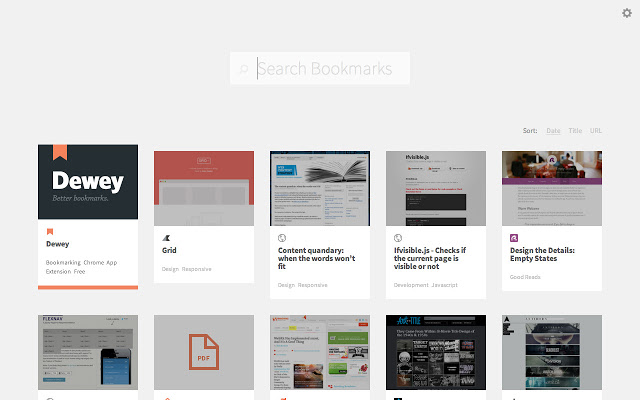
Dewey Bookmarks es una completa extensión para Google Chrome que cambiará todo tu concepto sobre los marcadores de tu navegador. Ésta permite visualizar todos y cada uno de tus marcadores como tarjetas, siendo de este modo mucho más sencillo encontrarlos a simple vista. Además de ello, Dewey Bookmarks ofrece la posibilidad de gestionar tus favoritos añadiendo etiquetas, ofreciendo una forma rápida de buscarlos con tan sólo seleccionarla.

Uno de los puntos fuertes de Dewey Bookmarks es que esta extensión ofrece un buscador interno. Con él podrás encontrar cualquier marcador con escribir su nombre, etiqueta o incluso parte de su URL. Además de ello podrás importar los marcadores directamente de otros navegadores Chrome y editar cualquiera de ellos con apenas un par de clics.

Puedes descargar la extensión Dewey Bookmarks haciendo clic en el siguiente enlace.

Pocket

Página oficial de Pocket

Pocket es un extraordinario servicio con el cual vas a poder guardar todo tipo de artículos, vídeos e historias desde cualquier página web o incluso desde cualquier aplicación. Para mucho es la mejor app para poder administrar tus marcadores del navegador puesto que se trata de un servicio multiplataforma con el que guardar cualquier cosa para luego acceder a ella con calma.

Como te acabamos de contar, la mayor baza de Pocket es que se trata de un servicio multiplataforma, por lo que conseguirás guardar tus marcadores desde tu PC, móviles y tabletas sin necesidad de buscar un programa compatible. En cuanto a su funcionamiento, Pocket es realmente sencillo de utilizar, gracias a su cómodo botón en el navegador podrás guardar todo aquello que realmente te interesa en un mismo lugar. Además de todo ello te resultará muy sencillo encontrar tus marcadores gracias a su útil sistema de etiquetas. ¡No dejes pasar la oportunidad de probarlo!

Puedes visitar la página oficial de Pocket haciendo clic aquí.

Marcadores elegantes (Chrome)

Marcadores elegantes

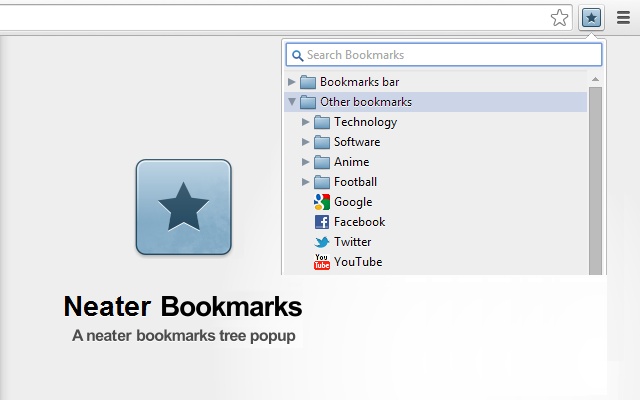
Marcadores elegantes es una interesante extensión para Chrome que ofrece una visualización mucho más clara y atractiva de todas tus páginas guardadas. Si bien a primera vista no parece una extensión muy innovadora, resulta realmente útil para todos los que utilizamos a diario el navegador de Google.

Ahora te resultará mucho más fácil encontrar tus marcadores gracias a su potente buscador interno. Además de ello, Marcadores elegantes recuerda el último marcador que utilizaste y lo ubica en las primeras posiciones. De este modo siempre tendrás tus páginas más visitadas al alcance de unos pocos clics.

Puedes descargar la extensión Marcadores Elegantes haciendo clic en el siguiente enlace.

Evernote

Página de Evernote

Seguro que si eres de los que ama planificar su día a día hasta el más mínimo detalle, conocerá de sobra Evernote pero… ¿sabías que esta app también permite administrar tus marcadores? De hecho, es uno de los gestores de marcadores más completos pero a la vez más complejos que encontrarás por Internet.

Evernote es una aplicación especialmente útil para almacenar todos los marcadores que utilices, por ejemplo, para realizar tareas para tu trabajo. Esto se debe a que aunque es una aplicación muy potente, no se encuentra integrada directamente en el navegador y por lo tanto tendrás que abrir el programa para acceder a tus marcadores. Afortunadamente este percance puede solucionarse gracias a las cómodas extensiones.

Otro punto fuerte de Evernote es que, al estar presente en teléfonos móviles, podrás guardar los marcadores que desees independientemente si te encuentras de camino al trabajo o en plenas vacaciones. En ningún momento necesitarás hacer uso de tu PC. A todo ello se le ha de sumar sus distintos planes de suscripción (hay uno completamente gratuito), con nuevas herramientas para planificar y gestionar mejor nuestros marcadores.

Puedes descargar Evernote de forma rápida y segura bajo estas líneas.

  • Evernote para Windows

Evernote DESCARGAR
7

  • Evernote para Android

Evernote (Android) DESCARGAR
6

  • Evernote para iOS
Evernote (iOS) DESCARGAR
6

Bookmark Manager (Chrome)

Bookmark manager para Chrome

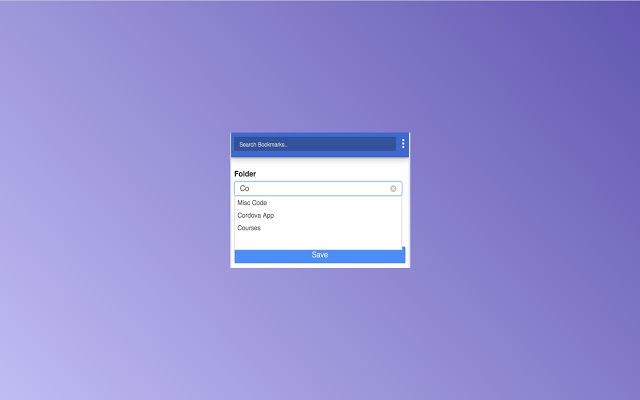
Bookmark Manager es un excelente gestor para administrar tus marcadores de Google Chrome. Al tratarse de una extensión para tu navegador, instalarla es tan sencillo como acceder a la Chrome Web Store y descargarla a tu dispositivo. A diferencia de otras extensiones parecidas, Bookmark Manager no sólo es capaz de añadir y ordenar tus nuevos marcadores sino también reconoce aquellos que ya tenías en tu navegador y organizarlos a la perfección.

Entre sus funcionalidades más destacadas, Bookmark Manager ofrece un interfaz mucho más visual e intuitivo para tus marcadores. Una vez instalado te permitirá restaurar antiguas sesiones del navegador, eliminar marcadores duplicados así como también ofrecerte un buscador interno con el que te resultará mucho más sencillo encontrar la página que buscabas.

En cuanto a su usabilidad, Bookmark Manager resulta muy intuitivo de utilizar por lo que no supondrá ningún problema para usuarios casuales de Internet. En definitiva es una muy buena apuesta para todos los usuarios de Chrome que buscan un gestor de marcadores sencillo pero a la vez útil para su navegador.

Puedes descargar Bookmark Manager de la Chrome Web Store haciendo clic en el siguiente enlace.

Diigo Web Collector

Diigo Web Collector es un gestor de marcadores para tu navegador pensado para todos aquellos usuarios que buscan mucho más que ordenador todas las páginas guardadast. Aunque visualmente este no es uno de los más atractivos de la lista, sí resulta uno especialmente útil.

Diigo es considerado por muchos como la opción estrella para realizar anotaciones y a la vez archivar marcadores de Internet. Con ella no sólo vas a poder guardar páginas web para poder consultarlas siempre que lo desees, sino también tendrás la opción de añadir notas e incluso incluir recordatorios en ellas. Esto es especialmente útil si utilizas Internet para trabajar o redactar informes para el trabajo.

Un punto realmente interesante de Diigo Web Collector es que no sólo vas a poder utilizar su servicio a través de su página web, sino también podrás instalar su extensión en la mayoría de navegadores (Google Chrome, Mozilla Firefox, Internet Explorer e incluso Safari). Pero no todo termina aquí, Diigo también dispone una app tanto para dispositivos con sistema operativo Android como iOS. De este modo vas a poder trabajar y organizar todos tus marcadores independientemente del equipo que estés utilizando.

Puedes visitar la página web de Diigo haciendo clic en el siguiente enlace. Puedes descargar su extensión para Google Chrome y sus aplicaciones para Android e iOS de forma rápida y segura bajo estas líneas.
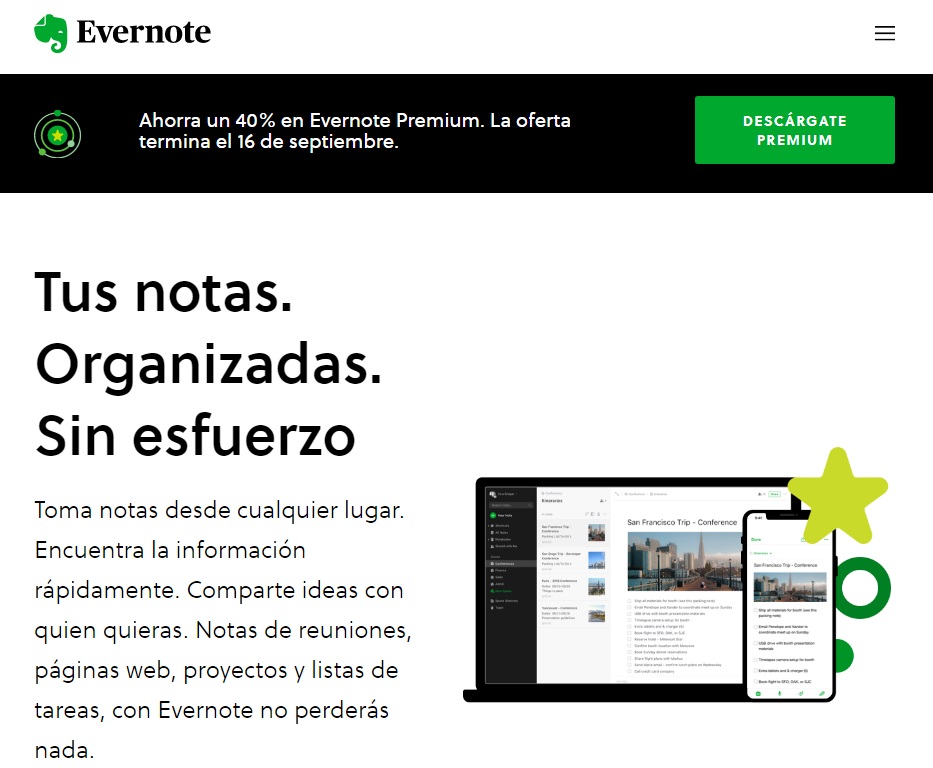
Extensión de Diigo Web Collector para Google Chrome

  • Diigo para Android

Diigo (Android) DESCARGAR
6

  • Diigo para iOS

Diigo (iOS) DESCARGAR
8

Raindrop.io

Raindrop.io

Para finalizar nuestra selección queremos dejaros con la joya de la corona. Raindrop.io es un maravilloso gestor de marcadores que destaca por su interfaz altamente visual y atractivo. Éste ofrece una imagen previa a modo de carta de todos tus marcadores, haciendo realmente sencillo ubicar y distinguir una página web de otra. Si tienes muchos marcadores o simplemente prefieres una opción más minimalista, Raindrop.io también ofrece la clásica visualización en forma de lista con la que podrás ordenar de forma más rápida tus páginas.

En cuanto a funcionamiento, Raindrop.io permite organizar todos tus marcadores en colecciones o carpetas dentro del programa. A todo ello se le añade la opción de etiquetar cada uno de tus marcadores para así poder localizarlos de una forma muchísimo más sencilla. Finalmente, Raindrop.io es capaz de analizar todos los marcadores que ya tienes almacenados en el navegador y eliminar todos aquellos que se encuentren duplicados o cuyas URL hayan dejado de funcionar.

Además de poder acceder a Raindrop.io desde su servicio vía web, el gestor es compatible con los principales navegadores del momento (Chrome, Firefox, Safari y Opera) y también dispone de aplicaciones para Mac, iOS y Android. ¿A qué estás esperando para descargarlo?

  • Raindrop.io para Android

Raindrop.io (Android) DESCARGAR
9

  • Raindrop.io para iOS

Raindrop.io (iOS) DESCARGAR
9

Esperamos que nuestra selección de herramientas para organizar vuestros marcadores te haya servido de ayuda. ¿Utilizas alguna que no esté incluida en la lista? ¡Compártela con nosotros en la sección de comentarios!