Es muy común que los usuarios de Windows que dan el salto a Mac se lleven más de una sorpresa al empezar a utilizar su nuevo equipo. Y es que utilizar un Mac es mucho más que disfrutar del rendimiento y las ventajas de los ordenadores de Apple, también es acostumbrarse a un nuevo sistema operativo y por sorprendente que sea, a un nuevo teclado.
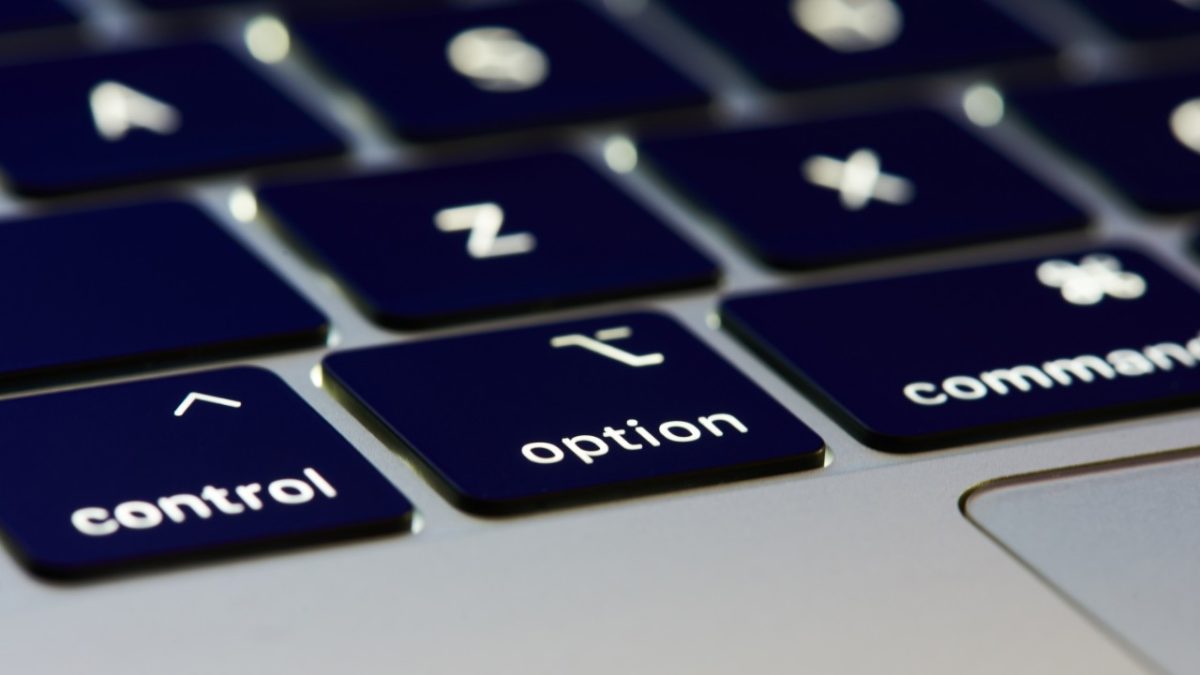
Y es que el teclado de un Mac tiene muchas sorpresas guardadas para asustar a los novatos en el mundillo Apple como pueden ser las teclas de Comando (⌘) y Opción (⌥).
Alternativas gratis a Microsoft Word
LEE MÁSSi eres de los que todavía no tiene muy claro cuándo debería pulsar Comando y Opción o para qué sirven ambas teclas, no te preocupes. Es realmente habitual sentirse confundido puesto que éstas tan sólo están presentes en un Mac y sus funciones son muy distintas a las teclas de Windows.
Con este artículo vamos a sacarte de toda duda para que en un abrir y cerrar de ojos sepas cuándo utilizarlas ¿Estás listo?
¿Dónde están las teclas Comando y Opción y para qué sirven?
Las teclas Comando (⌘) y Opción (⌥) se encuentran a ambos lados de la barra espaciadora de cualquier Mac. Estas sorprender y confunden a partes iguales a cualquier usuario de Windows pues éstas se utilizan para realizar funciones específicas del sistema operativo de Apple.
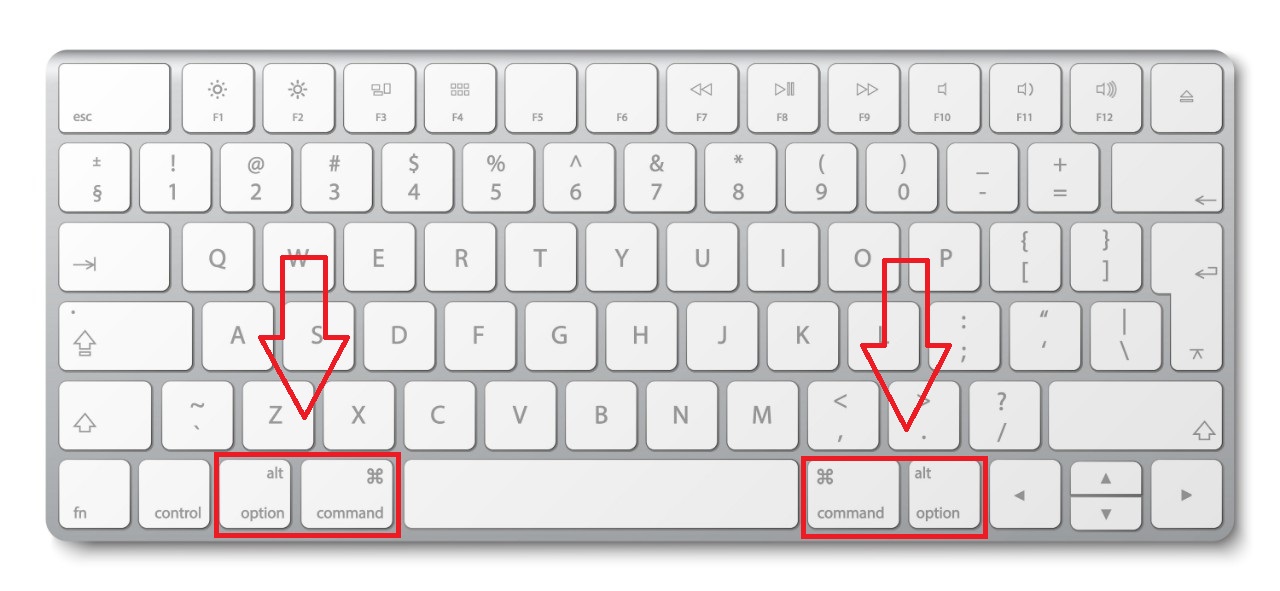
Es muy común que por su ubicación, muchos usuarios ajenos a los Mac piensen que tanto Comando y Opción son equivalentes a las tecla de Control de un equipo con Windows, pero no es así.
Como ya os hemos adelantado, éstas han sido pensadas para realizar funciones propias de macOS así como para generar atajos de teclado propios de este sistema operativo.
Para qué sirve la tecla Opción (⌥) en un Mac
La tecla Opción se encuentra junto a la tecla Comando y a la barra espaciadora. Ésta muestra el símbolo ⌥ junto al ya familiar Alt y puede utilizarse para las siguientes funciones:
- Escribir caracteres especiales: Pulsando la tecla Opción vas a poder escribir caracteres especiales con tu teclado que no conseguirías de ninguna otra forma. Para poner un símil, realiza una función parecida a la tecla Alt Gr de los equipos con Windows.
- Acceder opciones ocultas de tu sistema operativo: Utiliza la tecla opción si deseas acceder y navegar por los menús de tu Mac así como de sus aplicaciones. Por ejemplo, si pulsas Opción mientras utilizas Finder o Safari, verás que el botón “Cerrar ventana” cambiará a “Cerrar todas las ventanas”.
- Generar atajos de teclado: Si pulsamos la tecla Opción en combinación con otras teclas de tu Mac conseguirás realizar acciones específicas que aumentarán tu rendimiento al teclado. Por ejemplo: si pulsas Opción + Flecha izquierda/derecha, el cursor se situará automáticamente en la siguiente o anterior palabra. Si pulsas Opción + Flecha arriba/abajo el cursor se situará en el párrafo anterior o posterior, etc.
Puede que a primeras estas funciones parezcan muy básicas o poco útiles, pero verás que una vez las domines aumentarán con creces tu productividad en el trabajo.
Para qué sirve la tecla Comando (⌘) en un Mac
La tecla Comando se encuentra junto a la tecla Opción y junto a la barra espaciadora. Ésta muestra el símbolo ⌘ junto a las letras “cmd” y podríamos compararla con la tecla Alt de un teclado para Windows.
A diferencia de Opción, Comando es una tecla que siempre vamos a tener que utilizar en conjunto con otras de nuestro teclado, siendo por tanto esencial para los atajos en Mac.
Las principales combinaciones que puedes realizar con la tecla Comando son las siguientes:
- Comando + C = Copiar.
- Comando + V = Pegar.
- Comando + X = Cortar.
- Comando + Shift + 3 = Hacer una captura de pantalla (pantalla completa).
- Comando + Shift +4 = Hacer captura de pantalla (sólo una sección).
- Comando + Tab = Cambiar de aplicación
En definitiva, Comando es una tecla exclusivamente centrada en los atajos de teclado y realizar de este modo funciones de Mac de una forma mucho más rápida y efectiva.
Esperamos que esta pequeña guía os sirva de ayuda para conocer un poco más las teclas Opción y Comando de los teclados de Mac.
