Google Chrome es a día de hoy uno de los navegadores favoritos a la hora de surfear por Internet. Su velocidad, seguridad y su capacidad de sincronizarse con una cuenta de Google son algunas de sus ventajas, pero sin duda uno de sus puntos clave son sus extensiones.
Aunque encontramos extensiones en gran parte de los navegadores del mercado, ningún otro ofrece la versatilidad y el catálogo de Chrome.

Si bien los usuarios de Chrome en sobremesa y portátiles tienen acceso a las extensiones con tan sólo unos clics… ¿qué sucede con los usuarios de Chrome en móviles y tabletas Android?
A día de hoy el navegador no ofrece la posibilidad de añadir estas extensiones a nuestras sesiones de Internet. Sin embargo, esto no significa que no podamos utilizar las extensiones de Chrome desde Android.
Existen navegadores alternativos basados en Chromium que ofrecen la posibilidad de añadir nuestras extensiones favoritas de Chrome. Éstos funcionan igual de bien que el navegador de Google con la particularidad que podremos disfrutar de nuestras extensiones favoritas sin problema alguno. Bajo estas líneas os explicamos cómo hacerlo.
Yandex Browser
Yandex Browser es un buen navegador basado en la tecnología Chromium que ofrece todas las ventajas de navegar con Chrome desde tu móvil pero añadiendo la posibilidad de instalar extensiones. Puedes descargar este navegador de forma completamente gratis bajo estas líneas.

Empezar a añadir extensiones a este navegador es realmente sencillo. En primer lugar debemos abrir Yandex Browser y empezar a familiarizarnos un poco con el interfaz del navegador. Verás que éste funciona con un menú vertical donde aparecen varios accesos directos a las funciones del navegador. Pulsa en “Extensiones” y verá cómo de forma predeterminada el navegador viene con LastPass, Pocket y Evernote.
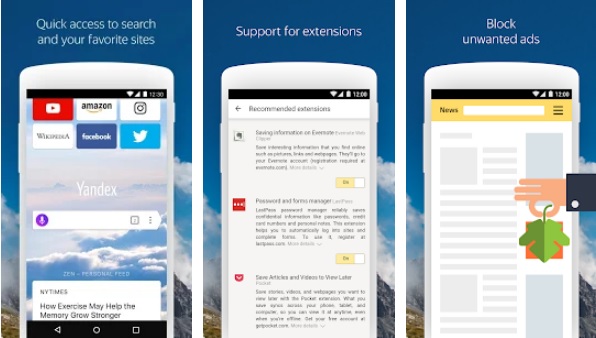
Para empezar a instalar extensiones debes acceder a la tienda de extensiones de Chrome desde el navegador Yandex. Para hacer esta tarea mucho más sencilla, simplemente pulsa aquí para acceder directamente a ella.
Ya en la tienda de Chrome utiliza en buscador para encontrar la extensión que deseas y pulsa en “Añadir a Chrome”. Verás cómo esto abrirá una ventana emergente en la que se solicitará que confirmes tu selección, simplemente pulsa en “Añadir Extensión”. ¡Así de sencillo!

Una vez con la extensión instalada en Yandex Browser, deberás cerciorarte que ésta se encuentra activa. Para ello accede al menú de extensiones del navegador y actívala si se encuentra desactivada. Es también desde este mismo menú desde donde podrás desactivarlas o desinstalarlas de tu navegador.
Kiwi Browser
De un modo parecido a Yandex Browser, Kiwi Browser es un excelente navegador basado en Chromium que permite que instalemos extensiones en nuestro móvil Android. Puedes descargarlo de forma cómoda y segura bajo estas líneas.

Empezar a instalar extensiones es realmente sencillo. En primer lugar abre Kiwi Browser y ve a la página de la tienda de extensiones de Chrome haciendo clic aquí. Verás como en principio aparecerá un mensaje que dirá que tu navegador no está soportado por la Chrome Web Store, no te preocupes, es normal.
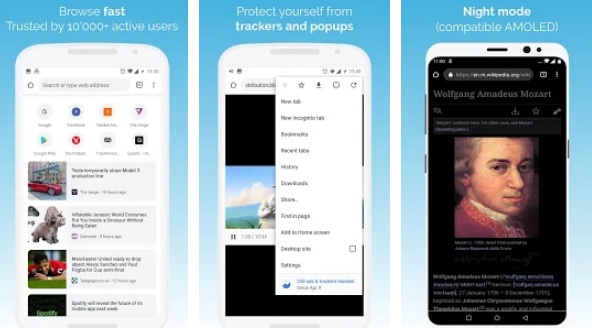
Ahora simplemente busca la extensión que quieras instalar y una vez la encuentres, pulsa en “Añadir a Chrome” y “Añadir Extensión”. Ésta se instalará de forma automática en tu navegador Kiwi.
Para poder activar y desactivar las extensiones instaladas, simplemente pulsa en Opciones (los tres puntos verticales de la esquina superior derecha de la pantalla) y busca en el menú desplegable tu extensión. Alternativamente escribe “chrome://extensions” en la barra de navegación para acceder a ellas.

Como podéis ver, existen formas alternativas de utilizar nuestras extensiones favoritas de Chrome desde nuestro móvil Android. ¿Conocéis algún otro navegador compatible con las extensiones de Google Chrome? ¡Compartidlo con nosotros!
