
Muchas veces en las hojas de cálculo insertamos gráficos para representar los datos de una forma más fácil de leer. Un sistema que también podemos usar en los documentos de Pages y que puede ayudarnos mucho a facilitar la lectura de la información. Insertar y gestionar gráficos en Pages es de lo más simple, veamos los conceptos más básicos.

Elegimos el tipo de gráfico, anotamos los datos y le damos formato
Insertar un gráfico en un documento de Pages usando nuestro iPhone o iPad es de lo más sencillo. Dando por hecho que ya tenemos el documento abierto y listo, los pasos son estos:
- Tocamos el botón + de la parte superior.
- Entramos en la segunda pestaña, la que tiene un gráfico en ella.
- Elegimos entre 2D, 3D o Interactiva.
- Tocamos el gráfico que queremos insertar.
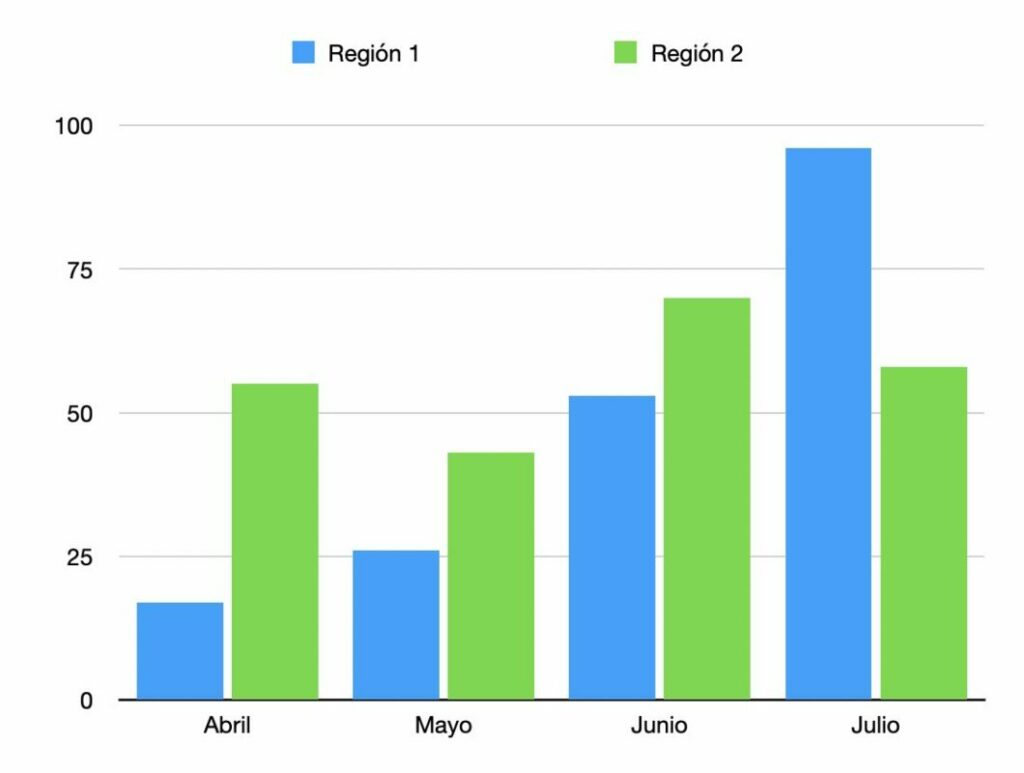
Una vez insertado podemos arrastrarlo con nuestro dedo para recolocarlo en la posición que más nos convenga y también redimensionarlo tirando de sus extremos. Ahora veamos cómo poblar este gráfico con los datos necesarios, lo haremos así:
- Seleccionamos el gráfico en cuestión.
- Tocamos el botón Pulsa para editar que aparece encima de él.
- Seleccionamos las filas o columnas de la tabla donde tengamos la información que queremos representar.
Sigamos, veamos cómo darle formato a nuestro gráfico. En este apartado hay muchas opciones, de la leyenda, de los colores, de la forma de representar los valores, etc. Para este artículo nos centraremos solamente en escoger la paleta de colores y en ocultar o mostrar su título y la leyenda. Estos son los pasos a seguir:
- Seleccionamos el gráfico que queremos editar.
- Tocamos el botón en forma de brocha.
- Entramos en la pestaña Gráfica.
- En la parte superior elegimos una de las seis paletas de colores que se nos ofrece.
- Activamos o desactivamos Leyenda y/o Título.
Y hasta aquí. Fácil, ¿verdad? Este es el sistema para insertar, gestionar y dar un formato básico a un gráfico dentro de un documento de Pages. Igual que poder usar el Apple Pencil para hacer anotaciones en el documento, este es un recurso de lo más útil en muchos documentos y que visto lo fácilmente que lo podemos añadir beneficiará la lectura de los datos y la estética final del archivo.
Algunos de los enlaces añadidos en el artículo forman parte de campañas de afiliación y pueden representar beneficios para Softonic.
