Ya no te perderás con Google Docs gracias a su nueva actualización

Hoy en día, perderse no es una posibilidad gracias a la aplicación de Google Maps. Sin embargo, esta nueva actualización de Google Docs también te ayudará a localizar ubicaciones.

Google Docs DESCARGAR
8

Si, aunque parezca extraño, podremos colocar ubicaciones dentro de Google Docs. El famoso procesador de textos y rival de Microsoft Word permite a sus usuarios insertar localizaciones directamente en un documento. Para hacer uso de esta función, tendremos que teclear “@” y acto seguido, escribir la ubicación o dirección deseada.

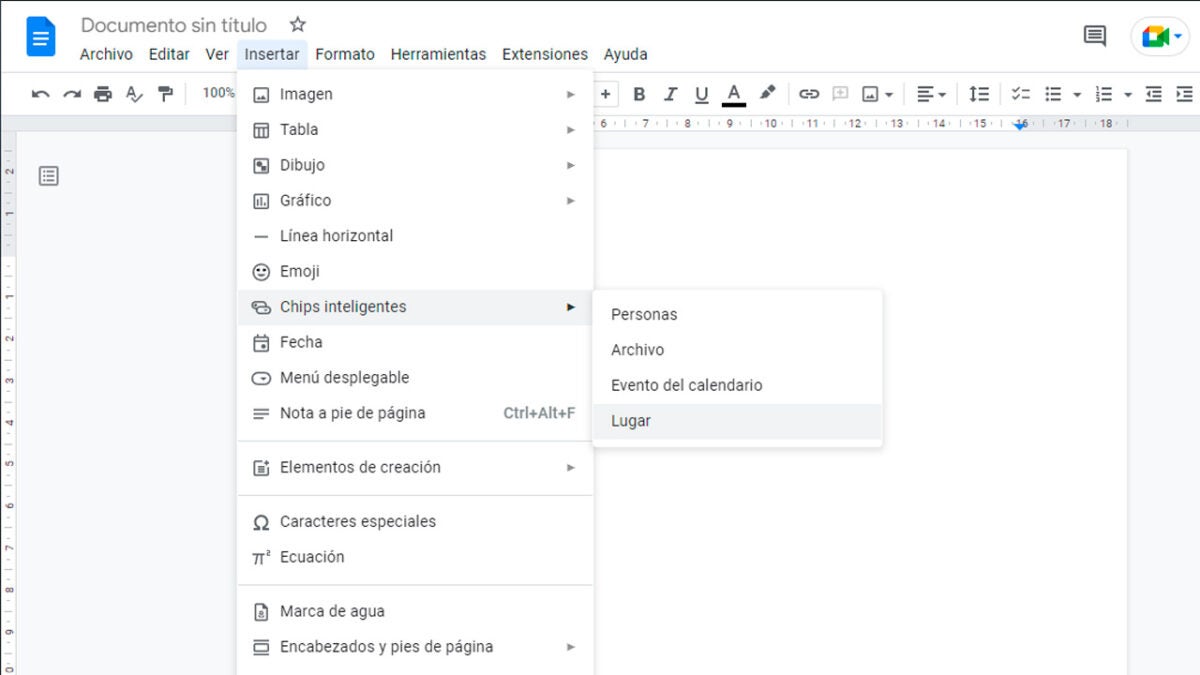
Otra manera de hacerlo es a través de la pestaña “Insertar“. Seleccionamos “Insertar” y luego, hacemos clic en “Chips inteligentes“. Finalmente, escogemos “Lugar” y ya solo nos quedaría escribir la localización que queremos incluir.

Al hacer clic en la pestaña del lugar, el usuario accederá directamente a Google Maps. Dentro de Maps, se mostrará la dirección que se escribió en primer lugar. Gracias a esta actualización, ahora podremos encontrar y escribir localizaciones más fácilmente.

Esta actualización es la última adición de Google Docs y con ella, se busca mejorar la colaboración entre usuarios. Otra de las próximas novedades que tendrá la aplicación será la de añadir fichas desplegables y plantillas de tablas, que no es poco.

Google Docs y los chips inteligentes

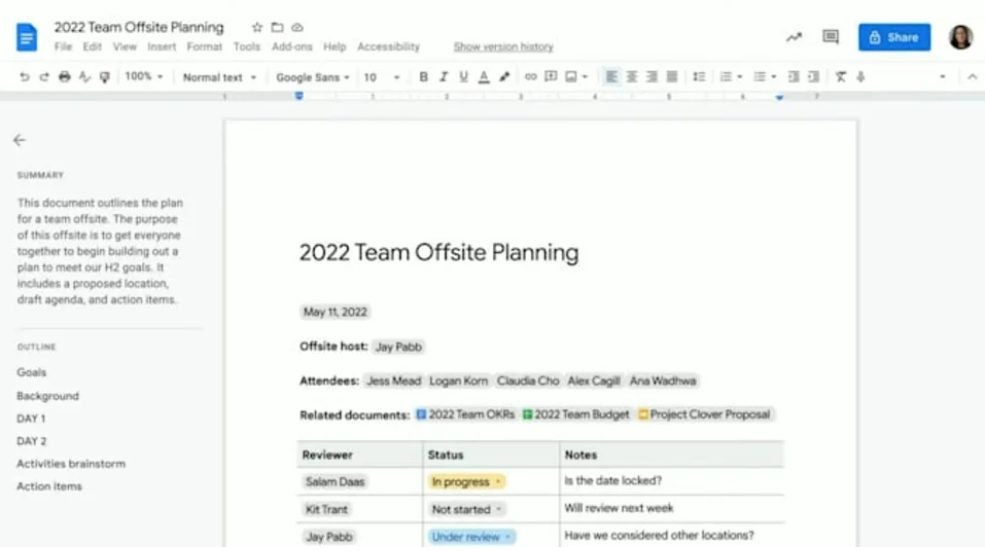
De forma silenciosa, Google Docs está incluyendo poco a poco nuevas funcionalidades que te ayudarán a crear una experiencia mucho más fluida e interactiva. Una de las más destacadas son los “chips inteligentes“. Gracias a estos chips, podemos mencionar personas y mostrar información adicional (como es el caso de la ubicación).

Los documentos colaborativos cobran más vida que nunca y permiten incluir fechas, eventos y mucho más. En consecuencia, la información está más accesible que nunca y nuestro flujo de trabajo se ve agilizado. Si eres de los que usa a diario Google Docs, prueba por ti mismo estas novedades e inclúyelas en tu día a día.

Cómo usar la nueva función de resumen automático de Google Docs

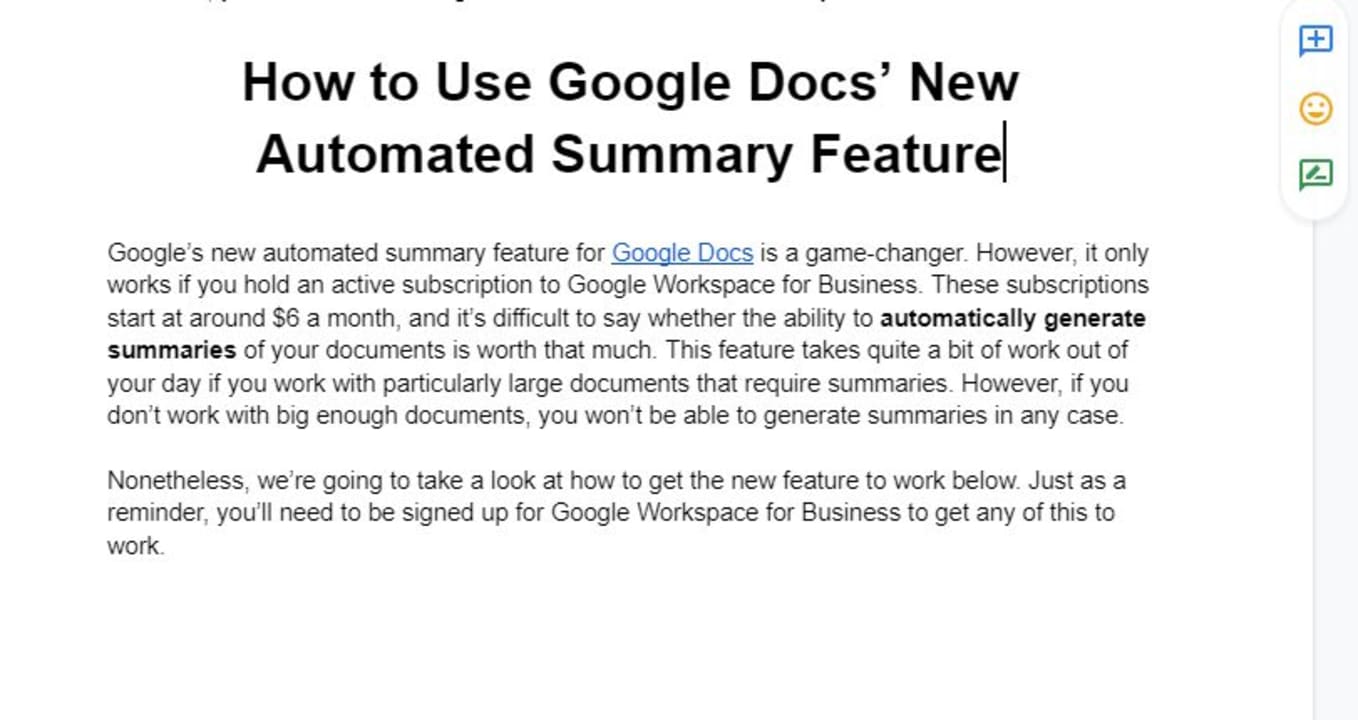
La nueva función de resumen automático para Google Docs es revolucionaria. Sin embargo, solo funciona si tiene una suscripción activa a Google Workspace for Business. Estas suscripciones tienen un precio inicial que ronda los 6 USD al mes, y es difícil decir si la capacidad de generar resúmenes automáticamente para tus documentos vale tanto.  

Google Docs DESCARGAR
  1. Abre tu documento en Google Docs

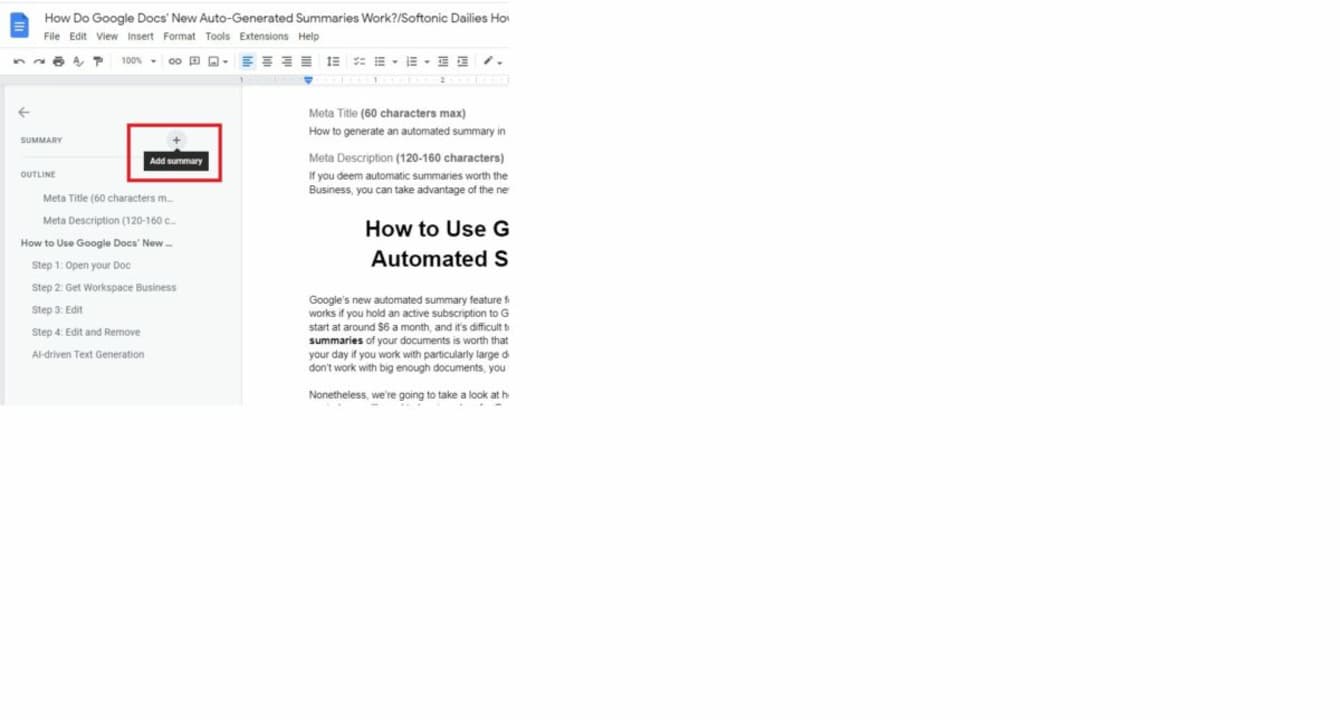
    Lo primero que debes hacer es abrir el documento para el que quieres generar un resumen automático. A continuación, debes ir a la barra de menú y hacer clic en Ver. Aquí, asegúrate de activar la opción Mostrar Esquema. Entonces, si haces clic en el icono del esquema del documento situado en la parte superior izquierda de la página, se abrirá la interfaz del esquema.

  2. Conseguir Workspace Business

    Si tienes un plan Google Workspace Business, notarás que el signo más al lado del Resumen en la interfaz del esquema del documento ha cambiado a un documento azul con estrellas alrededor. Este icono significa que Google Docs ya ha generado un resumen automático del documento.

    Sin embargo, si hay muy poca información para elaborar un resumen, Google Docs no mostrará este icono y, por lo tanto, no generará un resumen automático.

  3. Editar en Google Docs

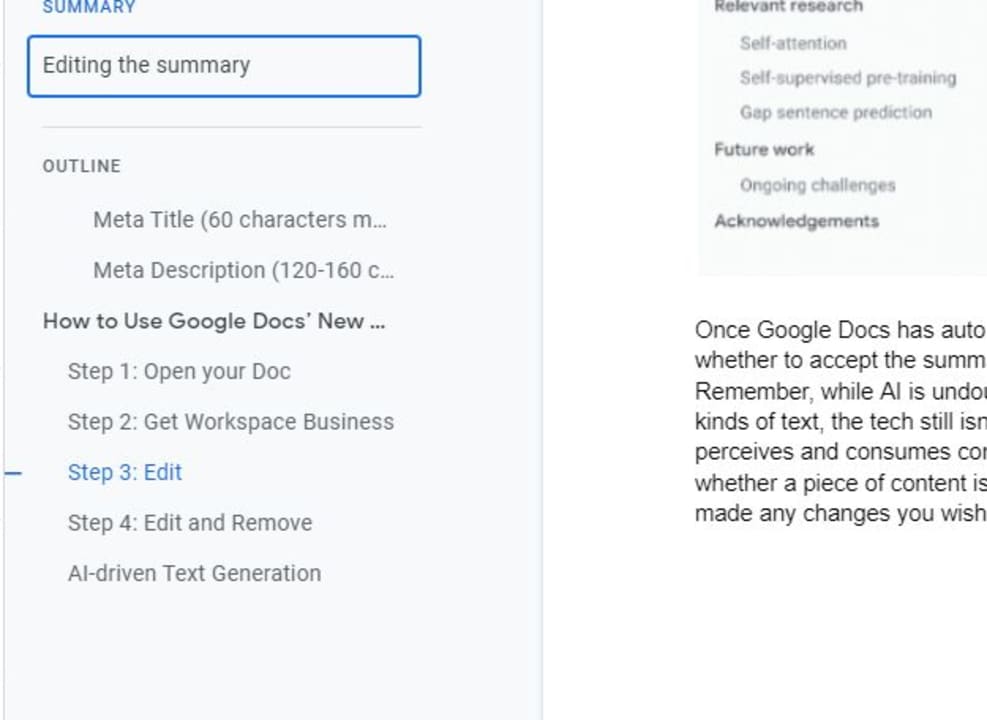
    Una vez que Google Docs ha generado un resumen del documento automáticamente, puedes elegir si quieres aceptar el resumen como está o hacer tus propios cambios. Recuerde, aunque la IA es sin duda más inteligente y experta en generar varios tipos de texto, la tecnología todavía no es perfecta.

    Sin embargo, tú sabes mejor cómo percibe y consume contenido tu audiencia objetivo; por lo tanto, sigues siendo el factor decisivo cuando se trata de si un contenido es aceptable o necesita algunas modificaciones. Cuando hayas realizado los cambios deseados, pulsa Intro para guardar el resumen.

  4. Editar y eliminar

    Tienes la posibilidad de editar el resumen generado automáticamente en cualquier momento. Todo lo que tienes que hacer es hacer clic en el icono Editar, realizar los cambios como antes y guardar el resumen actualizado.

    Si crees que podría escribir un resumen mejor o simplemente ya no necesitas un resumen, también puedes eliminarlo en cualquier momento. Es sencillo. Ve al modo edición, elimina todo el texto del resumen y pulsa Intro para guardar los cambios. Ahora el resumen ha desaparecido por completo.

Generación de textos por IA en Google Docs

El futuro de la integración de la IA en más aspectos de nuestras vidas diarias es emocionante. Todavía nos queda bastante por hacer antes de que la IA pueda escribir artículos enteros y generar el mismo tipo de atracción para el lector y el motor de búsqueda que un escritor especializado. Sin embargo, saber que puedes generar un resumen automático basado en el contenido de un documento hace que cualquier tipo de trabajo basado en texto sea mucho más fácil.

El único problema aquí es que necesitas una suscripción activa al servicio Google Workspace for Business para obtener acceso a la generación automática de resúmenes. Para un servicio como Google Docs aclamado por dar a los usuarios acceso gratuito a funciones diferentes de gran calidad, esto es como una pequeña decepción.

Este articulo es una traducción del post publicado por Russell Kidson.

Google Docs introduce las múltiples selecciones con su nueva update

La gran maquinaria de Google no para en ningún momento y ahora es el turno de Google Docs para mejorar con esta pequeña revisión. Si eres un usuario que utiliza a diario Google Docs, seguro que esta actualización te interesa: vas a poder realizar múltiples selecciones en cada texto creado.

Google Docs DESCARGAR
8

En el pasado, Microsoft Word era el editor de texto predilecto de todo aquel que utilizara aplicaciones de ofimática en su día a día. A día de hoy, aunque sigue siendo el más popular, ya no es la única opción a tener en cuenta. Google se ha puesto las pilas en este campo y ahora tenemos de forma completamente gratuita aplicaciones como Google Docs, Google Slides y mucho más.

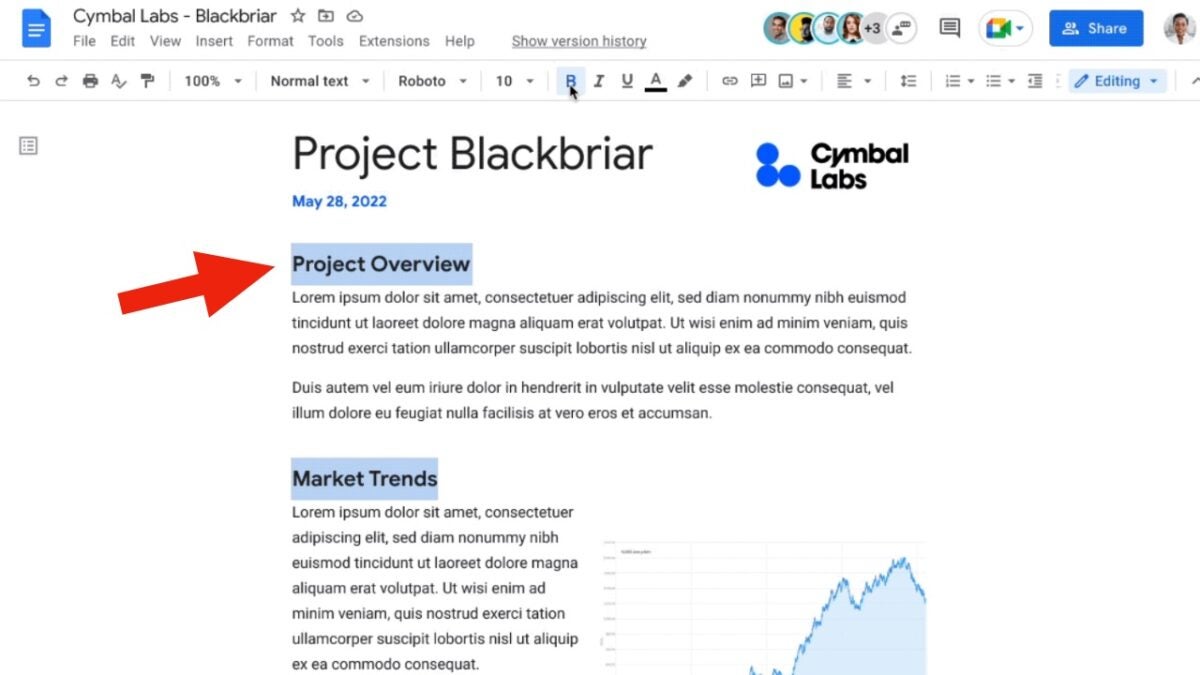
Además, Google va introduciendo nuevas funcionalidades dentro de sus aplicaciones para hacerlas cada vez más y más completas. Por ejemplo, ahora en Google Docs, tendremos la posibilidad de realizar múltiples selecciones dentro de un texto. Esta función es muy útil por si quieres copiar diferentes párrafos, o simplemente aplicar cualquier cambio en todas las selecciones de forma simultánea.

Gracias a esto, ahora no tendremos que estar perdiendo el tiempo seleccionando partes del texto una a una, sino que podremos modificar del tirón todo lo que hayamos seleccionado. Google nos cuenta en su blog que, gracias a la actualización, ”hará que el formateo y edición de documentos sea aún más rápido al eliminar la necesidad de hacer cambios una y otra vez”.

Según la propia Google, los usuarios de Google Docs podremos utilizar esta característica a partir del 25 de mayo y se irá extendiendo poco a poco en todos los dispositivos compatibles. Si aún no te aparece disponible, ve accediendo cada poco tiempo, ya que se debería activar en cualquier momento.

Si tienes algún tipo de problema para hacer uso de esta funcionalidad, puedes utilizar esta página dentro del soporte de Google para conocer todos los atajos admitidos en Google Docs. En el caso de que no utilices atajos de teclado, este es un buen momento para ponerse y aprender al menos los más básicos, ya que aumentará tu productividad de forma exponencial.

Plantillas para tablas y menús desplegables en Google Docs

Google Docs contará con dos nuevas funcionalidades en Google Workspace que mejorarán las tareas colaborativas que se pueden realizar en estos documentos: las plantillas para tablas y las pestañas desplegables.

Google Docs DESCARGAR

Así lo ha expuesto la firma desde su página oficial de Google Workspace, una plataforma que ofrece información relevante sobre las nuevas funciones y actualizaciones a los clientes de esta suite de Google.

Con estas mejoras, Google espera que los usuarios puedan crear documentos más personalizados en Google Docs y, en consecuencia, facilitar la colaboración y el impulso del proyecto en cuestión.

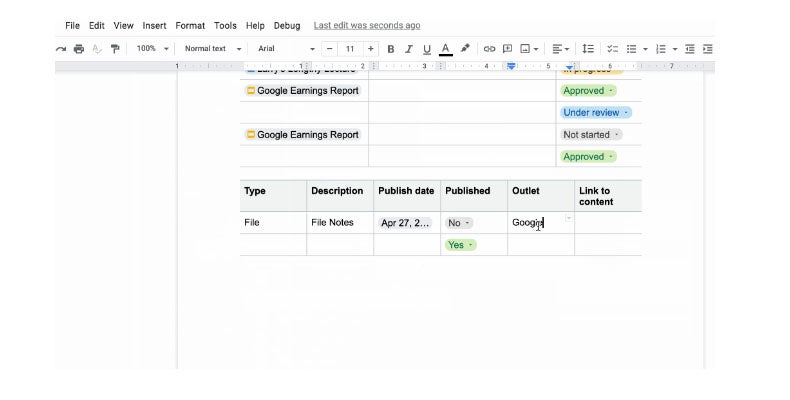
En relación con los menús desplegables, estos pueden usarse fácilmente para indicar el estado de los documentos. En este sentido, hay dos maneras de utilizar los desplegables por defecto en Google Docs:

  • Estado de proyecto, que incluye las selecciones “No iniciado”, “Bloqueado”, “En progreso” y “Completado”.
  • Estado de revisión, donde es posible seleccionar “No iniciado”, “En curso”, “En revisión” y “Aprobado”.

Adicionalmente, se puede crear un desplegable utilizando las opciones personalizadas, incluyendo diferentes colores, que mejor se adapten a sus necesidades como usuario.

Por otra parte, Google Docs contará con plantillas para añadir tablas. Esta herramienta permitirá a los usuarios agregar de forma rápida y sencilla tablas predeterminadas sin necesidad de trabajar sobre el formato de las mismas.

Las columnas dentro de la plantilla incluyen una fila de muestra de contenido que sirve como guía sobre la forma de uso. La nueva función de tablas se puede encontrar accediendo a “Insertar”, “Plantilla” y “Plantilla de tablas”.

Estas nuevas herramientas de Google Docs estarán disponibles para todos los usuarios de Google Workspace, además de los clientes que sigan utilizando las versiones G Suite y Business.

Para finalizar, desde Google han señalado que la función de plantillas para tablas ya se está implementado, mientras que esperan que la herramienta de menús desplegables esté comience a hacerlo a partir del 9 de mayo.

En cualquier caso, el establecimiento de ambas de forma definitiva se irá haciendo de forma gradual, por lo que podrían pasar algunas semanas hasta que ambas opciones estén 100% operativas para los usuarios regulares.

Cómo administrar complementos con Documentos de Google

Documentos de Google es un potente software gratuito de procesamiento de textos de Google LLC. Básicamente, realiza tareas similares a las de Microsoft Word, pero Google no te hace pagar por ello. De hecho, la más amplia Google productivity suite, que incluye Drive, Hojas de cálculo, Búsqueda, Asistente, Meet, Noticias y muchos otros, es tan capaz, si no más, como Microsoft Office y Office 365.

Lo mejor de las aplicaciones de productividad de la suite de Google es que están bastante bien integradas entre sí. Pero esta práctica guía básica no trata de la suite de productividad más amplia. En su lugar, nos centraremos exclusivamente en los puntos más sutiles de Documentos de Google. En particular, te mostraremos cómo administrar complementos dentro del espacio de trabajo de Documentos de Google.

¿Qué son los complementos?

Según la sabiduría tradicional oficial de Google, los complementos son “aplicaciones personalizadas que se integran con las aplicaciones de Google Workspace”, en este caso, Documentos de Google. Básicamente, los complementos son clientes especialmente desarrollados, en su mayoría aplicaciones de terceros, diseñados para integrarse con la experiencia de Documentos de Google. Los complementos, también conocidos como extensiones, son similares a las extensiones del navegador. Le dan a Documentos de Google la funcionalidad y las habilidades de las que carecía antes. Puedes encontrar complementos para muchas aplicaciones con las que ya estás familiarizado. Por ejemplo, hay un complemento que trae el poder de diagnóstico de Grammarly directamente a Documentos de Google.

También puedes editar tus documentos sin conexión con el complemento Offline de Documentos de Google. Mientras lo haces, ¿por qué no te aseguras de que todo los que escribes esté optimizado para el consumo humano, así como para los motores de búsqueda con el complemento SEO Writing Assistant de SEMrush? Los complementos toman una herramienta de procesamiento de documentos increíblemente potente y la hacen aún más impresionante, además de optimizar Documentos de Google para el propósito exacto para el que lo necesitas.

Administrar complementos en Documentos de Google

  1. Cómo instalar complementos con Documentos de Google

    Instalar complementos con Google Docs es vergonzosamente fácil. No obstante, hemos creado una de nuestras famosas guías paso a paso para que puedas agregar individualidad y funcionalidad especialmente diseñada para tu espacio de trabajo de Documentos de Google de la manera más fácil posible.

    Paso 1: Obtener complementos

    Lo primero que tendrás que hacer es abrir Documentos de Google. Desde allí, dirígete a tu barra de menú en la parte superior de la interfaz Documentos de Google Docs y haz clic en Complementos.

    Paso 2: Google Workspace Marketplace

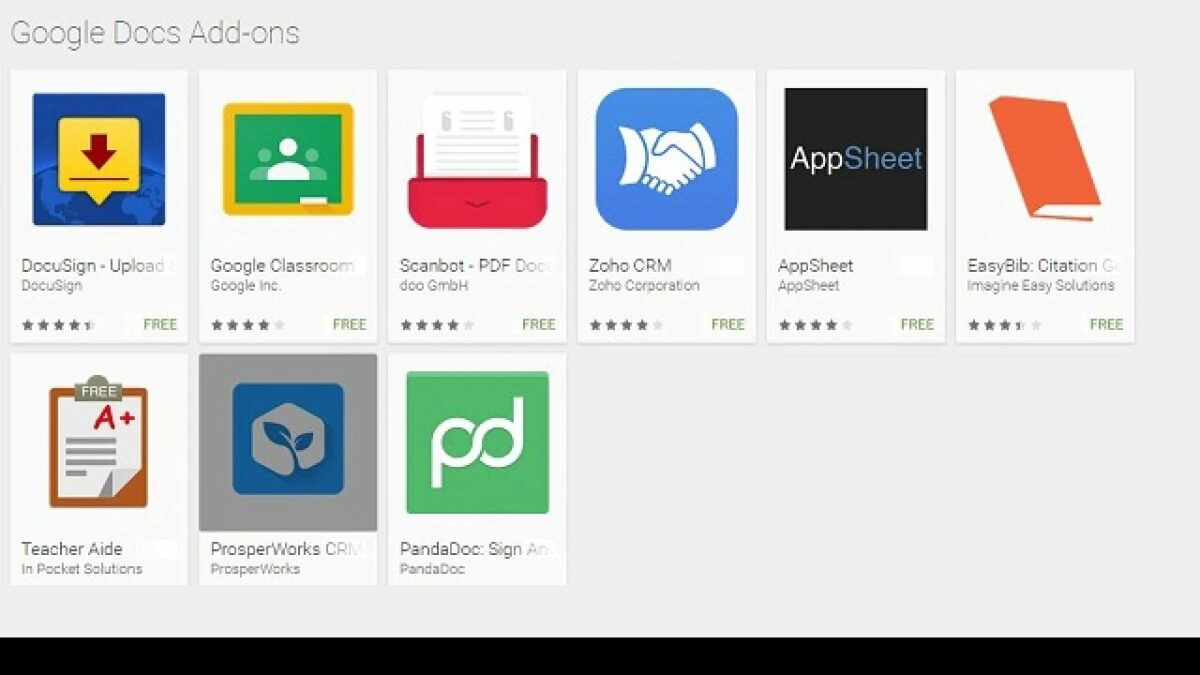
    Una vez que hayas hecho clic en Complementos, aparecerá una ventana nueva sobre la interfaz de Documentos de Google. Es Google Workspace Marketplace, donde encontrarás todos los complementos disponibles. Usa la práctica barra de búsqueda para buscar el complemento que quieres, o examina la sección Funciona con Documentos del marketplace para encontrar los complementos apropiados.

    Paso 3: Instalar

    Hemos elegido un complemento que te permite crear e imprimir etiquetas. No necesitamos una etiquetadora, pero tenía la calificación más alta en la página Mejor valoradas, así que fue muy evidente. 4,9/5, con casi 3 700 reseñas y poco menos de 2,8 millones de descargas. Eso es un complemento sólido.

    Una vez que hayas seleccionado el complemento de tu elección, haz clic en el botón azul Instalar.

    Paso 4: Permisos y cuenta

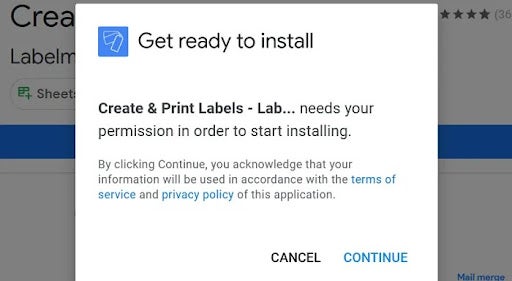
    Al igual que con cualquier cosa en estos días, el complemento te pedirá permiso para instalarse, haz clic en Continuar y comenzará la instalación.

    También verás una ventana nueva que te pedirá que selecciones una cuenta de Google para asociar el producto con ella. Selecciona tu cuenta y revisa el conjunto de permisos asociados con tu dispositivo. Por lo general, se trata de cosas como el acceso a la lectura de tus datos de Google, tiene sentido porque quieres que este complemento se integre con Documentos de Google. Haz clic en Continuar una vez más y finalizará la instalación.

    Podrás encontrar el complemento volviendo al banner del menú Complementos. Todos tus complementos para Documentos de Google aparecerán aquí una vez instalados.

  2. Cómo desinstalar complementos

    Siempre consideramos fundamental ofrecer una guía sobre cómo deshacer lo que te hemos mostrado cómo hacer. Tal vez ya no necesitas un complemento específico, o tal vez has instalado por error el complemento incorrecto. No juzgamos, pero ayudamos. Por eso aquí hay una pequeña y cuidada guía sobre cómo deshacerse de los complementos que ya no te gustan.

    Paso 1: Complementos

    Para este proceso tendrás que volver a abrir Documentos de Google. Ve a Complementos; ahora ya sabes exactamente dónde encontrarlos. Selecciona el complemento infractor de la lista desplegable. Hoy nos hemos dado cuenta de que no necesitamos una etiquetadora, así que tiene que irse.

    Paso 2: Desinstalar

    Una vez que hayas hecho clic en el complemento, te llevará rápidamente a esa página familiar en Google Workspace Marketplace. Donde solía aparecer el texto Instalar, verá un botón gris con Desinstalar escrito en azul. Haz clic en él. Deshazte de lo que ya no te trae alegría.

    Paso 3: Confirmar

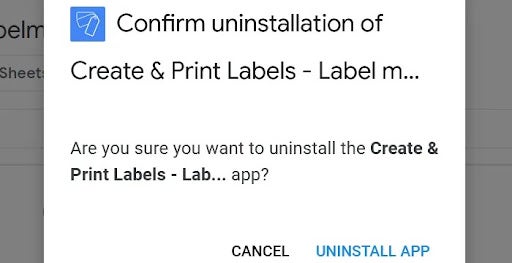
    Aquí, tendrás que confirmar que realmente quieres desinstalar el complemento infractor. Haz clic en Desinstalar aplicación y termina. Ya no encontrarás el complemento en la lista de complementos. Está fuera de tu vida para siempre, no más etiquetas sin sentido para nosotros.

Aumentando la potencia de Documentos desde 2014

Los complementos son una de esas clases de innovación tecnológica de la que es difícil creer que nos las arreglábamos sin ella. Es sorprendente recordar que solo son parte del espacio de trabajo de Documentos de Google desde 2014, y aún más sorprendente creer que aquellos de nosotros que los usamos a diario podíamos terminar de hacer algo antes de 2014. Sin embargo, esta es la belleza de la tecnología. Cada nueva innovación que presentan empresas como Google para hacernos la vida mucho más fácil se incorpora tan rápidamente a nuestra sociedad que parece como si siempre hubiera estado ahí. 

Sin embargo, no lo ha hecho. El espacio de trabajo de Documentos de Google es un entorno funcional en constante cambio, y no podemos esperar para ver cuál es la próxima innovación. Seguro que cuando la gente inteligente de Google presente algo nuevo, estaremos en primera línea para mostrarte cómo funciona. He oído que, impulsadas por IA y a nivel de Grammarly, pronto llegarán a Documentos de Google algunas innovaciones interesantes del asistente de escritura. No podemos esperar para guiarte.

Este articulo es una traducción del post publicado por Russel Kidson.

Google Docs marcará en morado las sugerencias de escritura

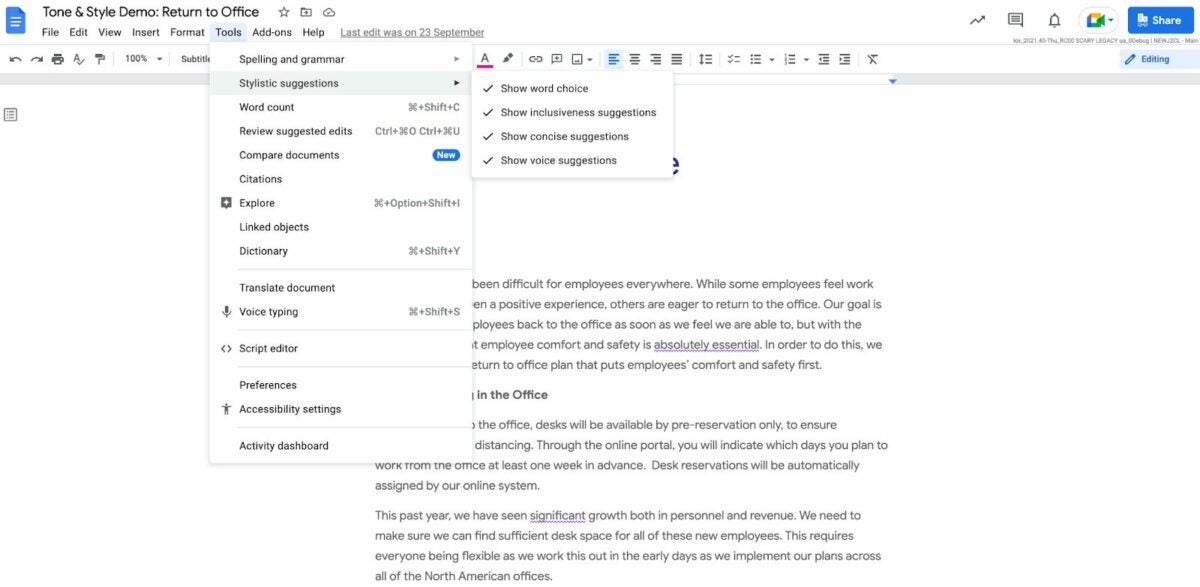
Además de la “Smart Compose”, las correcciones gramaticales y la autocorrección ortográfica, Google Docs implementará un sistema de sugerencias de escritura que muestra un subrayado de color morado para ayudar con el estilo, el tono y la elección de las palabras.

De este modo, Google Docs destacará con un subrayado morado partes del texto que considere susceptibles de mejora en cuanto a estilo y escritura. Entre dichas sugerencias se encuentran

  • Redacción alternativa
  • Uso de la voz activa
  • Estructura de la oración más concisa
  • Uso de un lenguaje más inclusivo
  • Palabras inapropiadas

Este sistema de sugerencias de color morado se sumará al resto de revisiones propuestas por Docs que incluye una línea ondulada roja para errores ortográficos y un subrayado de color azul para los errores gramaticales.

Al seleccionar cualquiera de los subrayados con el cursor, Google Docs mostrará una breve descripción con las opciones para implementar el cambio, ignorarlo, enviar comentarios o abrir la configuración.

Estas sugerencias irán apareciendo a medida que el usuario va escribiendo y se encargarán de ofrecerle las mejores opciones para evitar que se utilicen vocablos repetidos o innecesarios. Esto servirá para garantizar que se esté empleando la palabra más adecuada en cada frase y, en consecuencia, que se elabore un texto con una mayor riqueza léxica.

Las nuevas sugerencias de escritura de color morado estarán habilitadas de manera predeterminada, pero se podrán desactivar en “Sugerencias estilísticas en la web” dentro de la pestaña de “Herramientas” de Google Docs.

Por último, es importante conocer que esta nueva función de Google Docs se implementará en las próximas semanas de la siguiente manera:

La función tono y estilo estará disponible para Business Standard, Business Plus, Enterprise Standard, Enterprise Plus, Education Plus y no disponible para Google Workspace Essentials, Business Starter, Enterprise Essentials, Education Fundamentals, Frontline y Nonprofits, así como para clientes de G Suite Basic y Business.

La función advertencia de palabras estará disponible Business Standard, Business Plus, Enterprise Standard, Enterprise Plus, Education Fundamentals, Education Standard, Education Plus, Teaching and Learning Up y no disponible para Google Workspace Essentials, Business Starter, Enterprise Essentials, Frontline y Nonprofits, así como para clientes de G Suite Basic y Business.

Google sigue apostando por la ofimática con Smart Canvas

A nadie sorprende que Google siga innovando y potenciando el campo de la ofimática. Es uno de los que más alegrías le ha dado durante los últimos años, de ahí que la llegada de Smart Canvas se reciba con los brazos abiertos.

Tras el nombre de Smart Canvas se esconde una serie de novedades que están relacionadas con él entorno laboral dentro de Google. Te contamos cuáles son y qué supone para el usuario corriente tras presentarse en el Google I/O 2021.

Google Docs Descargar
8

Smart Canvas como concepto

Google Workspace (anteriormente conocido como Google Suite) es el conjunto de herramientas que sirve para el desarrollo de nuestro trabajo en el día a día. Tomando esto como premisa, el famoso buscador ha mejorado este paquete con suculentas novedades.

Por ejemplo, a partir de ahora podremos hacer menciones cruzadas en Google Docs, de manera que los usuarios podrán “mencionar” documentos poniendo sólo el “@” seguido del nombre del archivo. Así mismo, y dentro también de Docs o Sheets, ya no será necesario cambiar de pestaña en el navegador cuando queramos editar un documento mientras estamos en una videollamada de Meet. El propio programa tendrá una opción para editar el archivo desde la videollamada.

Por otro lado, y siguiendo con Meet, las opciones de subtitulado automático se amplían con idiomas como el español, pero es que además podremos organizarnos mejor con el equipo en cada llamada. Smart Canvas incorpora herramientas para crear listas de tareas (como si fuera Trello), cronogramas en Sheets, plantillas y mucho más.

Como curiosidad final, esta novedad de Google también incorpora un asistente de escritura. La idea es que nos avise sobre aquellos posibles errores ortográficos o gramaticales. Así mismo, también ofrecerá sugerencias de estilo y derivados.