Uno de los problemas más comunes a la hora de usar Microsoft PowerPoint es el error de activación de productos. Muchos de los usuarios no comprenden por qué, si han instalado correctamente el programa, este error aparece.
Estas son algunas de las razones por las que puede aparecer y volverte loco ?:
1️. La licencia de Excel ha caducado o ha sido desactivada por alguna razón. Esto puede ocurrir si has cambiado de ordenador o si has realizado una actualización del sistema que ha afectado a la licencia.
2. licencia de Excel no es válida para la versión del software que estás intentando utilizar. Por ejemplo, si has adquirido una licencia para Excel 2016 y estás intentando utilizar Excel 2019, es posible que aparezca este error.
3. Has cambiado la configuración de la licencia de Excel y se ha producido un problema de activación. Por ejemplo, si has cambiado la configuración de la licencia de una versión de usuario final a una versión de prueba, es posible que aparezca este error.
4. Has instalado una copia de Excel que no es original o que no ha sido adquirida de manera legal. Si has descargado Excel de una fuente no autorizada o si has utilizado una clave de licencia ilegal, es posible que aparezca este error.
Sin embargo, este error no tiene nada que ver con la instalación del programa. Es lo contrario, puede estar relacionado con la falla en un archivo. Pero, no te preocupes, porque vamos a decirte todos los pasos que necesitas saber para solucionar este problema.
Entrar en regedit
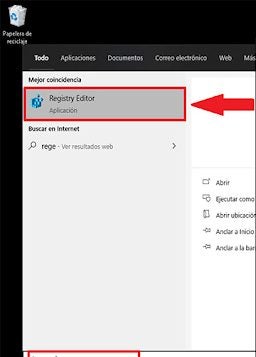
Para empezar a solucionar este problema, localiza el botón de inicio y haz clic en “botón de inicio”. Luego, selecciona la barra de búsqueda y escribe Regedit.
Una vez que te aparezca dicho programa, solo hay que hacer clic en él.
Ingresa la ruta adecuada
Cuando el programa ya esté abierto, es necesario que copiemos una ruta específica para así poder encontrar el archivo que necesitamos reparar.
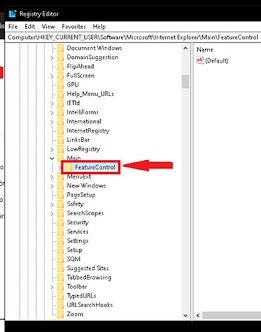
La ruta necesaria para encontrar el archivo es: HKEY_CURRENT_USER > Software > Microsoft > Internet Explorer > Main > FeatureControl > FEATURE_LOCALMACHINE_LOCKDOWN
No es necesario que escribas la ruta desde cero, simplemente cópiala y pégala en el regedit.
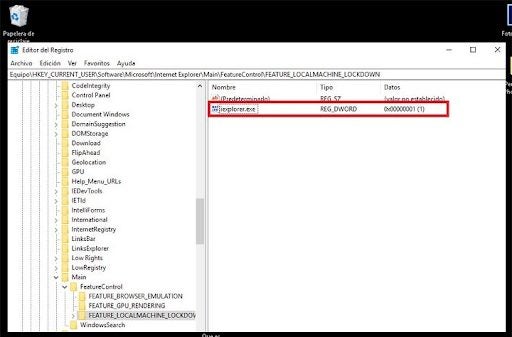
Tras haber pegado la ruta, este programa te va a enviar a la carpeta donde se encuentra el archivo.
Cambia el estado de DWORD
Finalmente para terminar este fácil proceso, es indispensable revisar el estado del archivo DWORD para poder cambiarlo por 1.
Para concluir el proceso, sólo te queda reiniciar el ordenador y los cambios se harán efectivos.
No más errores con PowerPoint
Solucionar los problemas en cuanto al error de activación de Powerpoint es sumamente sencillo. Sólo hay que copiar y pegar la ruta en el regedit sin alterar nada en ella. Si hay alguna alteración en esta ruta, no vamos a poder solucionar el problema de activación.
¿Quién no ha utilizado alguna vez en su vida PowerPointcomo soporte en las presentaciones? Ya sea en clases, conferencias u otros, PowerPoint siempre ha sido un fiel compañero a la hora de hablar en público o también para esquematizar la información y presentarla antes otros de una forma accesible.
No obstante, muchos no conocen realmente el funcionamiento de PowerPoint y las posibilidades que nos puede aportar dentro del mundo laboral. Y es que PowerPointtienemuchas más funcionalidades de las que se pueden apreciar a primera vista. Por esto, en este artículo nos centraremos en qué es PowerPoint y cómo funciona, junto a varios tutoriales para que domines su uso.
¿Qué es Powerpoint?
Microsoft PowerPoint es un programa para crear presentaciones desarrollado por la compañía Microsoft. Es una de las herramientas más populares de Microsoft Office, la suite que engloba programas tan conocidos como Word o Excel, entre otros.
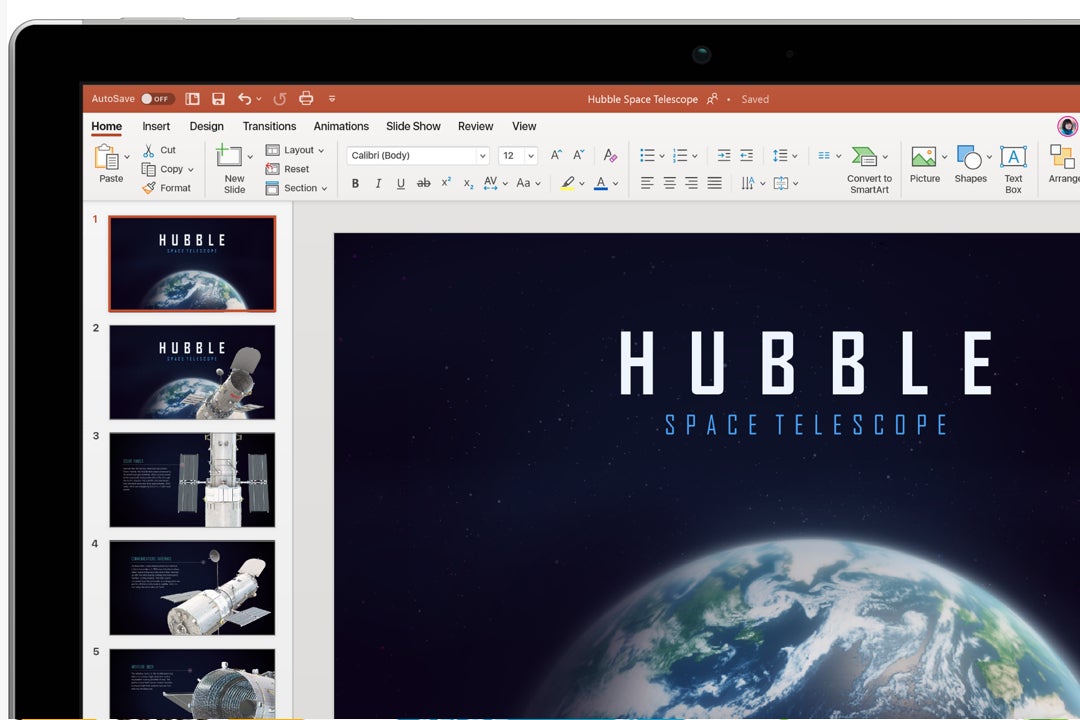
El uso de PowerPoint se encuentra muy extendido en todo el mundo, siendo utilizado tanto por empresas grandes como por estudiantes. En las presentaciones de PowerPoint podemos incluir todo tipo de diapositivas con archivos multimedia incrustados y textos, sirviéndonos como un excelente soporte visual. Con él, podemos mostrar esquemas y otros recursos para presentar la información de manera simple, pero efectiva.
PowerPoint parte con la ventaja de ser bastante fácil de usar, incluso para aquellos usuarios que no tengan tanta experiencia en los entornos ofimáticos. Esto es gracias sobre todo a su interfaz simple y accesible, con accesos rápidos a las opciones más usadas dentro del programa.
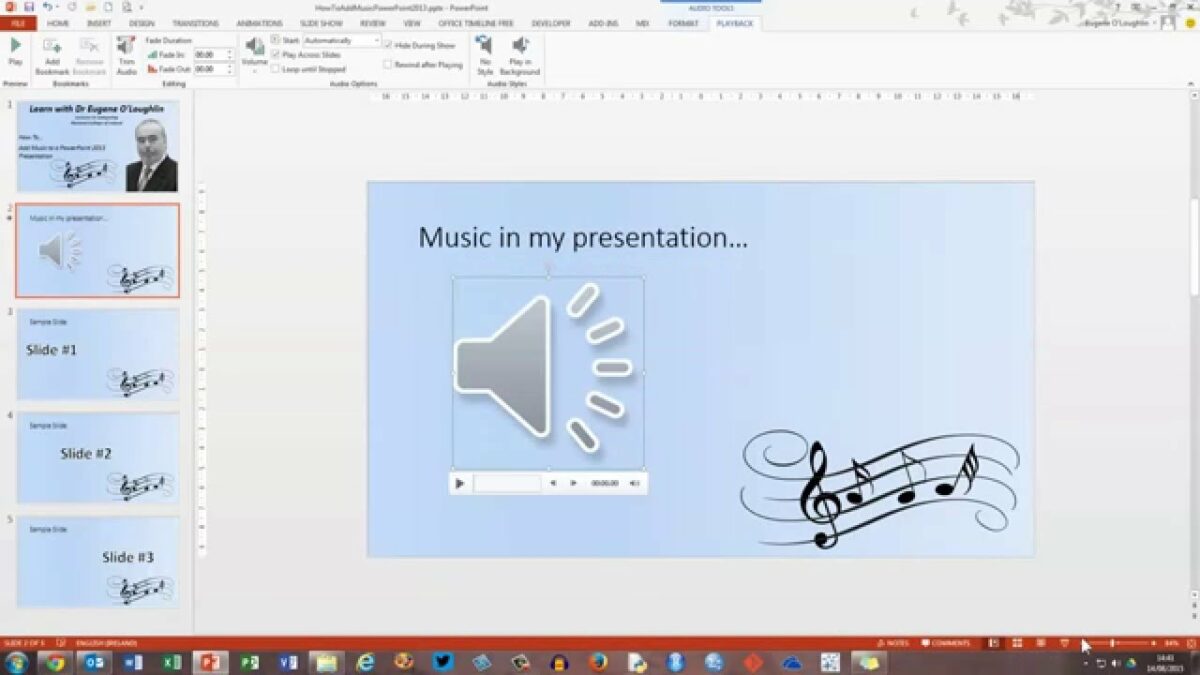
El proceso de creación es bastante simple: podemos empezar de cero una presentación o utilizar las múltiples plantillas que tenemos a nuestra disposición en PowerPoint u otras fuentes externas. Dentro de PowerPoint no tenemos límite, ya que podemos añadir imágenes, textos, animaciones e incluso música para amenizar nuestras presentaciones.
Crea una presentación desde cero
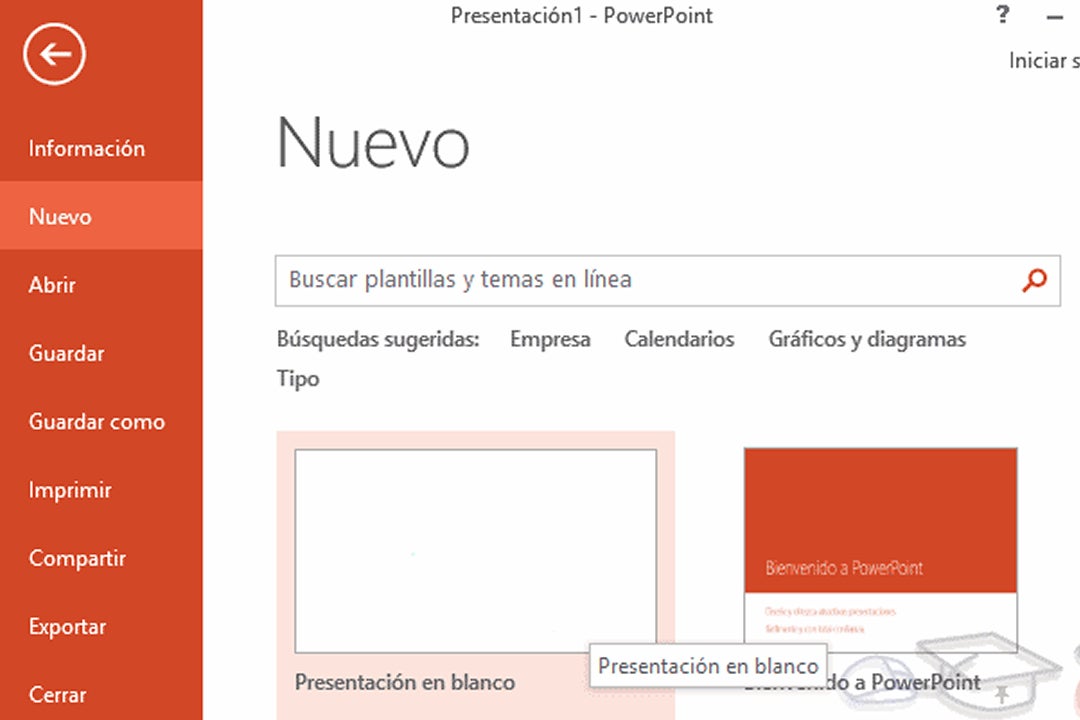
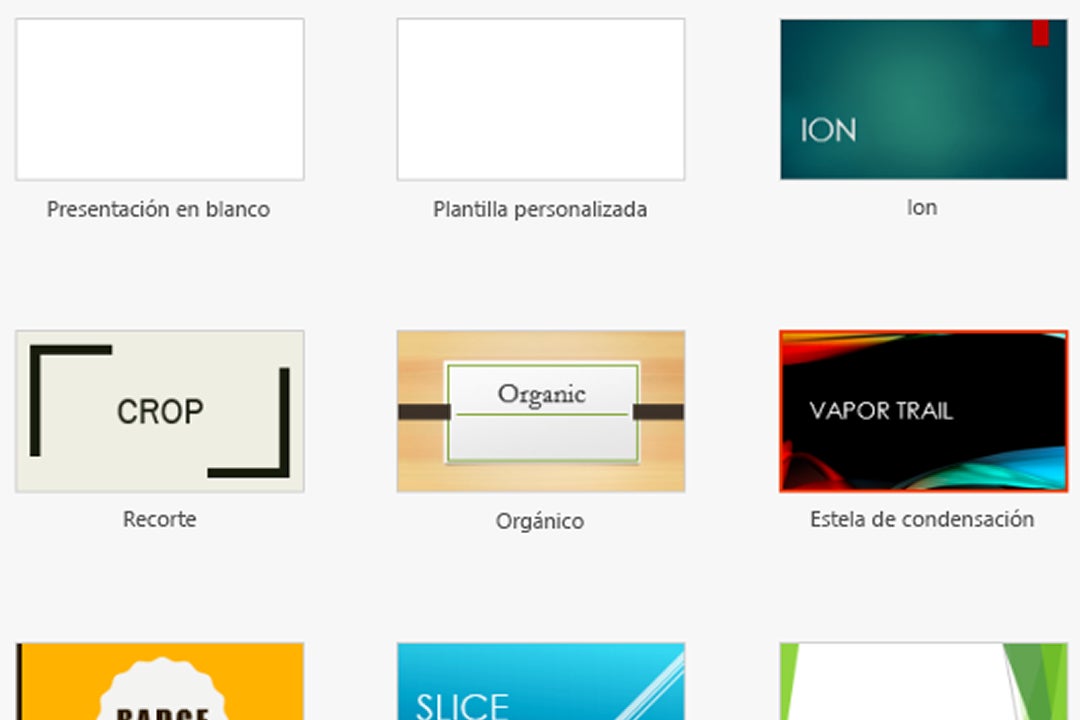
Si quieres utilizar PowerPoint y crear tus propias presentaciones, tendremos que comenzar abriendo el propio software. Una vez dentro, podremos crear la presentación desde cero seleccionando ‘’Presentación en blanco’’ o utilizar una de las plantillas ya preestablecidas.
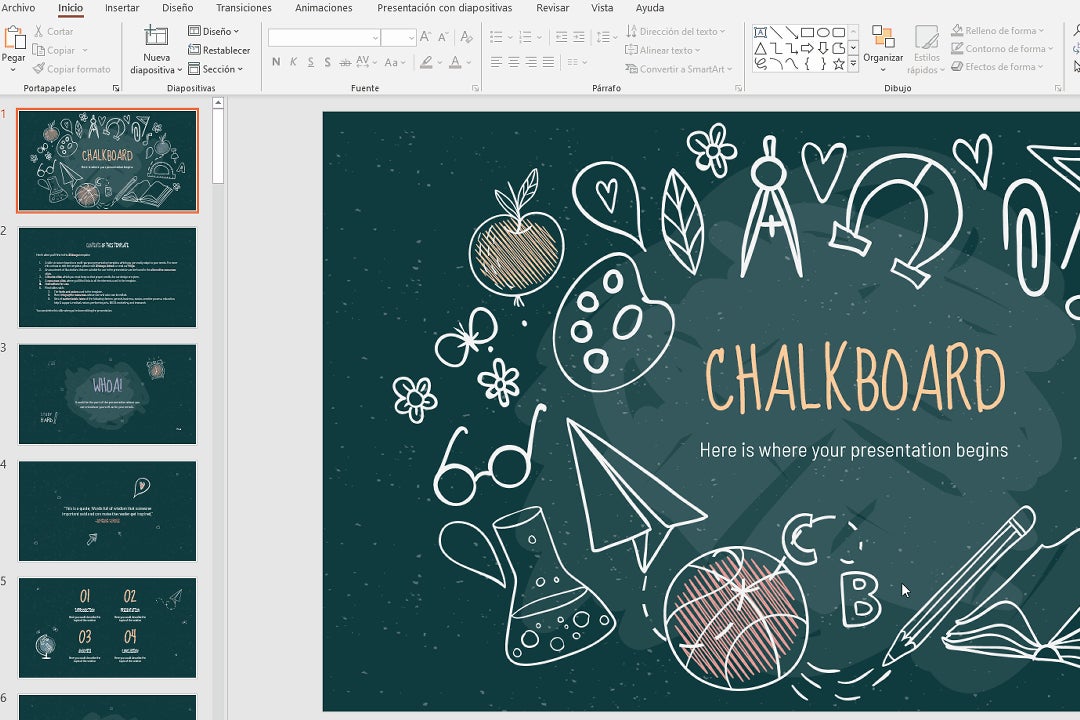
Las plantillas pueden servirnos para ahorrar una gran cantidad de tiempo, porque ya partimos con un gran número de elementos prediseñados. No obstante, las plantillas solo abarcan el apartado estético y el contenido lo tendrás que aportar tú.
Crear nuestra propia plantilla en PowerPoint es muy útil en caso de que queramos reutilizar las mismas estructuras en futuros proyectos. Y afortunadamente, crear dichas plantillas es muy fácil. Para comenzar, tenemos que abrir una presentación en blanco. Una vez hecho, nos dirigimos al panel de Diseño y establecemos el tamaño de nuestras diapositivas, en el apartado Tamaño de diapositiva. Cuando hayamos terminado ahí, tendremos que acceder desde Vista al Patrón de Diapositivas, donde seguiremos con la personalización de toda la plantilla. Aquí podremos modificar la fuente tipográfica, los colores, fondos, etc. Nos tomará un tiempo construir la plantilla pero, una vez diseñada, ya la tendremos guardada para el futuro.
En el caso de que quieras que tu plantilla sea la predeterminada de PowerPoint, tendremos que abrir PowerPoint y seleccionar Nuevo en el panel de la izquierda. A continuación, pinchamos en la plantilla que habíamos creado antes con el botón derecho del ratón y seleccionamos Vista previa. Se abrirá la opción de menú de Diseño y ahora, tendremos que pulsar en la flecha izquierda para poder ver el apartado de Personalizadas. Por último, volvemos a pinchar sobre nuestra plantilla con el botón derecho y la establecemos como predeterminada.
¿Y cómo utilizo las plantillas descargadas?
Si se te da mal el diseño, gracias a Internet podrás encontrar una cantidad ingente de plantillas personalizadas de todos los tipos (y precios), a cada cual mejor que la anterior. Para utilizarlas, el proceso a seguir es bastante parecido al que hemos descrito antes. Cuando tengamos el diseño descargado, lo abrimos con PowerPoint y, nos vamos de nuevo al apartado de Diseño. Para utilizar la plantilla descargada (que nos aparecerá en esta pantalla), pulsamos con el botón derecho del ratón y ya podremos ponerla como plantilla por defecto.
¿Qué son las diapositivas y cómo las uso?
Por otro lado, tenemos las diapositivas. Estas suponen el corazón de PowerPoint y son las unidades que forman una presentación. Cada una de ellas se pueden editar hasta el extremo y podemos añadir todo el tipo de contenido que hemos mencionado más arriba: música, gráficos, imágenes y mucho más.
Para agregar diapositivas a nuestra presentación, nos tendremos que dirigir al panel de Inicio y seleccionar Nuevadiapositiva. Aquí, podremos elegir la estructura de la diapositiva, habiendo muchas opciones diferentes y que nos servirán para empezar a incluir la información de forma ordenada.
Cómo añadir texto y archivos multimedia en las diapositivas
Si quisiéramos agregar texto, tendríamos que dirigirnos al apartado Insertar y luego, seleccionar Cuadro de texto. Con la inclusión de texto, también se incluyen numerosas opciones para modificar el tamaño de las letras, la fuente, color, formato, etc. Si seguimos dentro del apartado de Insertar, también veremos que podemos añadir gráficos, imágenes, formas y mucho más. Como puedes observar, PowerPoint es una herramienta muy potente con la que podrás crear presentaciones increíbles.
Si bien es cierto que PowerPoint es un programa de pago (incluido dentro del paquete de Microsoft Office), su fama viene precedida de una larga historia en activo y de lo pulido que se encuentra tras cada actualización. Aún así, a día de hoy podemos encontrar otras alternativas gratuitas que también nos harán el apaño en caso de que no podamos permitirnos pagar por los programas de Microsoft.
Las diapositivas forman parte ya de nuestra vida. ¿Quién no ha tenido que hacer una presentación para clase o el trabajo que realizamos? Todos hemos pasado por las garras de Microsoft Powerpoint en mayor o menor medida, la única diferencia radica en el manejo que se tiene sobre el mismo.
Si eres de los que ya posee una buena soltura con el afamado programa, hoy te contamos otro truquillo: cómo poner sonido en Microsoft Powerpoint.
Lo primero que debes hacer, como bien te puedes imaginar, es abrir el programa. Una vez lo tengas realizado, en esta primera parte de la guía te vamos a enseñar a insertar o agregar un audio ya creado.
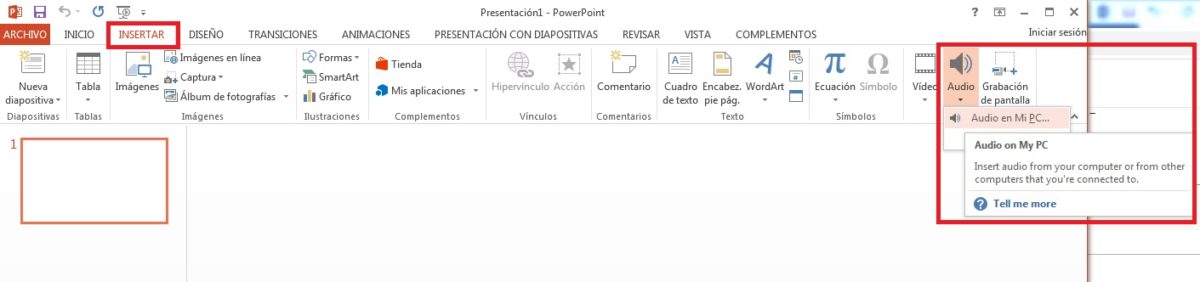
Para ello, cliquea en la parte superior en “Insertar” y selecciona “Audio”. Acto seguido, busca el apartado “Audio en mi PC” y localiza el sonido en cuestión. El resto no es más que darle a “Insertar” para que se guarde en la diapositiva.
Grabar audio
Te hemos enseñado este primer punto, que no es más que el de agregar audio. ¿Pero puedes grabarlo directamente? La respuesta es sí. A poco que tengas un micrófono equipado, Microsoft Powerpoint puede realizar esta acción por ti.
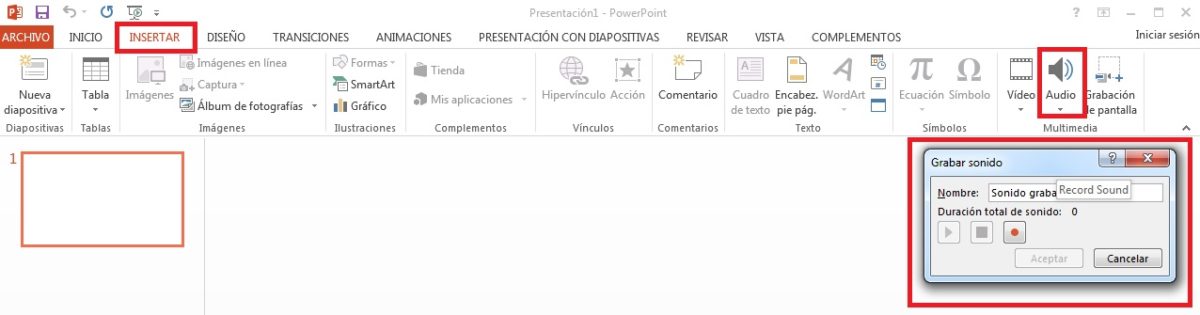
Para lograr esto, de nuevo nos vamos a “Insertar”, “Audio” y ahora seleccionamos la acción que aparece debajo, la de “Grabar audio”. Si te fijas bien, Powerpoint abre una nueva ventana donde podemos cambiar el nombre del audio y empezar la grabación pulsando en el icono rojo. El resto no es más que darle al “Play” o “Pause”. Cuando termines, cliquea en “Aceptar”.
La grabación quedará guardada en tu diapositiva. A partir de aquí, colócala donde desees y no olvides que es necesario reproducirla.
Rápido, fácil y directo
¿Has visto qué fácil es introducir audios dentro de una diapositiva? El proceso apenas lleva unos segundos si se trata de insertar audio, mientras que el de grabación sí se puede extender un poco debido a que necesitas grabar el audio. No obstante, tanto uno como otro se realizan de manera rápida, fácil y directa, por lo que no vas a tener pérdidas para localizarlo.
Microsoft PowerPoint es una de las herramientas favoritas a la hora de realizar presentaciones de todo tipo, ya sean de tipo educativo como laboral.
Permite la creación de un pase de diapositivas interactivo con el que podemos no sólo involucrar a los oyentes en nuestro discurso, sino convertir lo que en principio podría ser una presentación normalita o aburrida en un discurso memorable y aplaudido por todos.
PowerPoint viene incluido de serie en el paquete de Microsoft Office, una suite excelente de productividad aunque para muchos puede resultar un poco cara. Pero el que no tengas Office instalado en tu PC no significa que no vayas a poder crear un PowerPoint ideal.
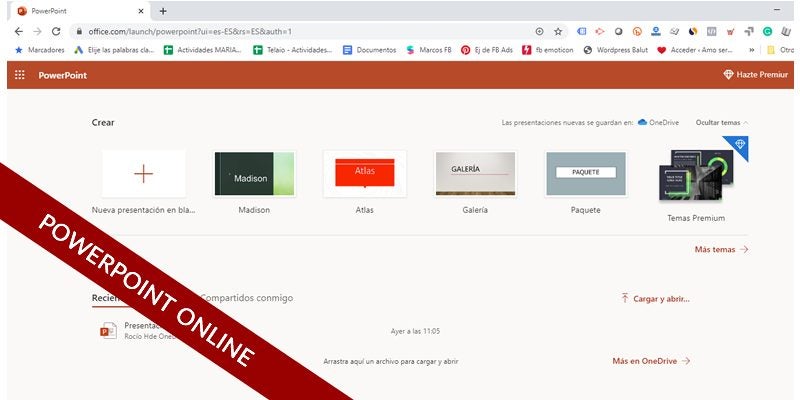
Microsoft ofrece la versión completamente gratuita y en línea de PowerPoint, desde la que vas a poder crear tus presentaciones. ¿Te gustaría saber cómo hacer un PowerPoint de forma gratis? Nosotros te enseñamos cómo.
Accede a Office Online
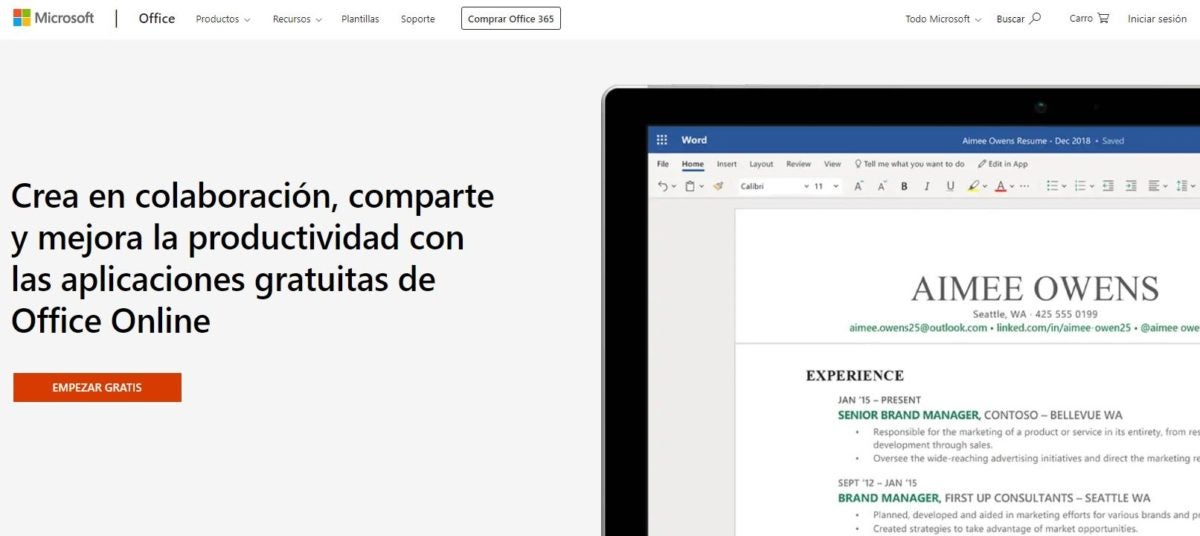
Como ya os hemos adelantado, Microsoft ha puesto al alcance de todos la versión gratuita de los programas de Office más utilizados a través de Internet. Este paquete llamado Office Online está pensado para el uso personal y brinda una versión simplificada pero completamente funcional de todos sus programas.
Para empezar a crear nuestro PowerPoint será necesario que en primer lugar accedamos a Office Online. Para ello haz clic aquí y sigue las instrucciones que aparecen en pantalla para conseguir tu cuenta propia.
Para poder utilizar Office Online únicamente necesitarás tener una cuenta con Microsoft, así de sencillo.
Abre PowerPoint Online
Este paso es incluso más sencillo que el anterior, una vez hayas accedido a Office online y confirmado tu identidad con tu cuenta de Microsoft, ha llegado el momento de abrir PowerPoint.
Para ello tan sólo has de pulsar en el icono naranja de PowerPoint y volver a introducir los datos de tu cuenta de Microsoft. Una vez hecho esto podrás empezar a crear tus presentaciones con PowerPoint Online.
Elige una plantilla
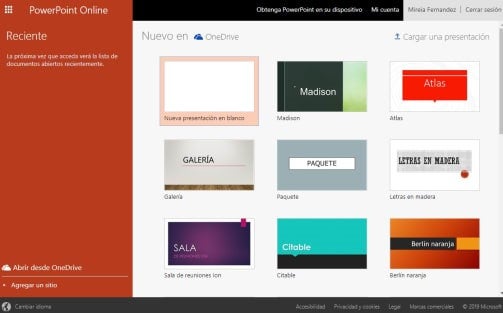
Empezar a crear un PowerPoint con PowerPoint Online es muy sencillo. En primer lugar vas a tener que seleccionar una de las plantillas prediseñadas de las que se muestran en pantalla o crear una tú mismo pulsando en Nueva presentación en blanco.
Si ninguna te hace el pego, no te preocupes, pulsa en Ver más plantillas y serás redireccionado a la Tienda de Microsoft. Desde allí vas a poder descargar más plantillas, muchas de ellas gratuitas, que serán incorporadas a tu biblioteca de PowerPoint Online.
Familiarízate con las opciones
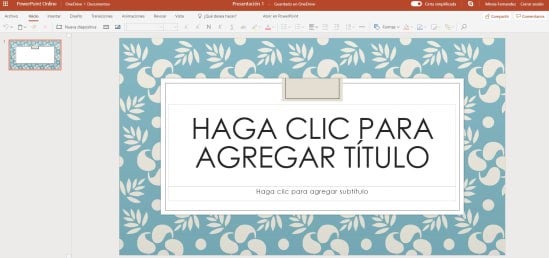
Ahora que ya tienes elegida tu plantilla y entrado en el editor, es importante que te familiarices con el entorno de PowerPoint Online. Éste es muy intuitivo por lo que si en el pasado utilizaste alguna herramienta similar, no vas a tener ningún problema.
En la pestaña Inicio encontrarás todas las opciones propiamente dichas para añadir diapositivas y editar el texto de ellas. Insertar va a permitir, como su nombre indica, que añadas imágenes, vídeos y tablas a tus diapositivas. Diseño te mostrará todas las opciones para alterar la plantilla de tu diapositiva o crear la tuya propia y finalmente en Animaciones encontrarás efectos y transiciones para que tu PowerPoint sea mucho más entretenido.
Elige un título para tu presentación y añade diapositivas
Para empezar a hacer un PowerPoint debemos, primero de todo, poner un título acerca de aquello de lo que vamos a hablar en ésta. Una vez tengas el título en mente, escríbelo en la sección de la plantilla pertinente y edita el tipo de fuente desde la pestaña Inicio. Si lo deseas, también puedes añadir alguna fotografía desde la pestaña Insertar.
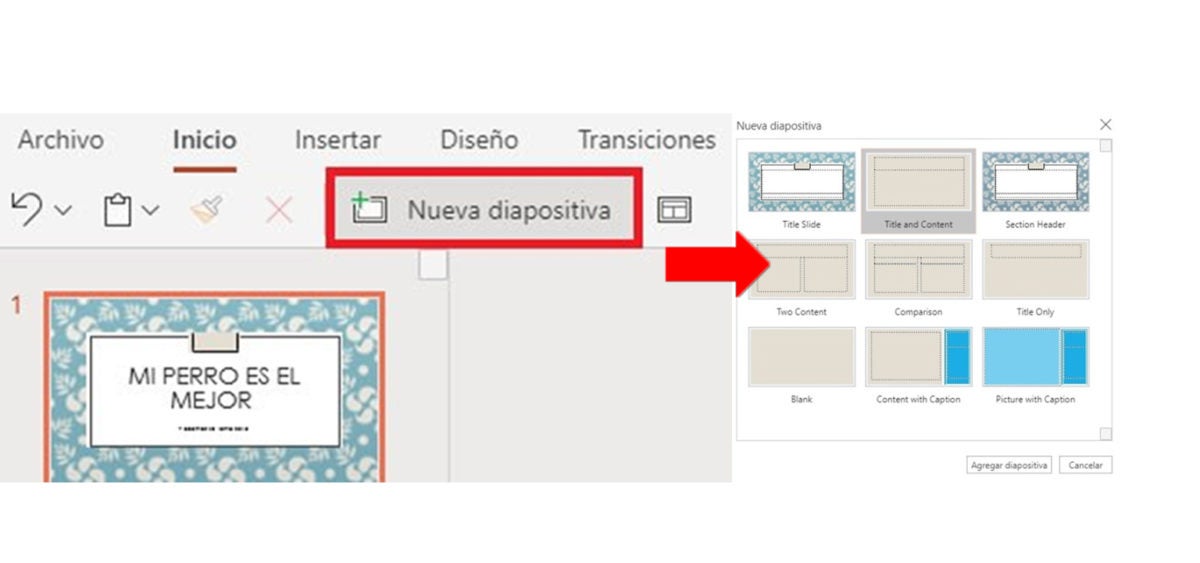
Es importante que, una vez creada la portada de tu PowerPoint añadas nuevas diapositivas. A diferencia de Word donde podemos ir escribiendo y las páginas van apareciendo a medida que el texto aparezca, en PowerPoint debemos añadir manualmente cada una de las diapositivas que aparecerán en nuestra presentación. Para ello haz clic en el botón Nueva diapositiva.
Si estás utilizando una plantilla ya hecha, verás que ésto abrirá una ventana desde la cual vas a poder seleccionar el diseño del resto de diapositivas de Word. Cada una de ellas está pensada para mostrar texto, imágenes, imágenes y texto, vídeo, etc. Elige la que más te guste para tu presentación.
Crea el resto de diapositivas
Ahora que ya estás de lleno en tu presentación, edita las diapositivas con la información que quieras ofrecer en ella. Recuerda que para insertar imágenes deberás hacer clic en Insertar y luego en Imagen.
También puedes utilizar imágenes en línea pulsando el icono Imágenes en línea o añadir SmartArt pulsando en su respectivo icono.
Normalmente cada una de las plantillas incorpora el espacio deseado para las imágenes y el texto, por lo que no vas a necesitar ni utilizar las herramientas. Tan sólo haz clic en el icono de imagen de la pantilla para poner una foto o en el texto para poder empezar a escribir.
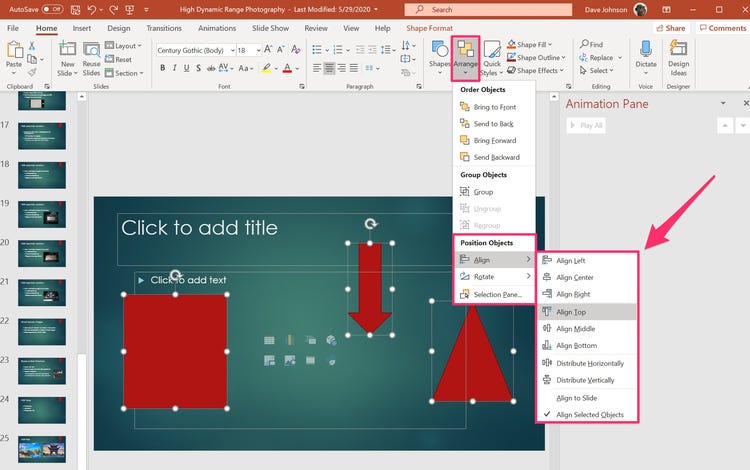
Si ves que el texto no aparece centrado tal y como te gustaría, deja el ratón sobre éste hasta que éste cambie al icono de mover (flechas en todas las direcciones). Tras ello tan sólo debes arrastrar el texto hasta donde quieras que aparezca.
Guarda tu PowerPoint y descargalo a tu PC
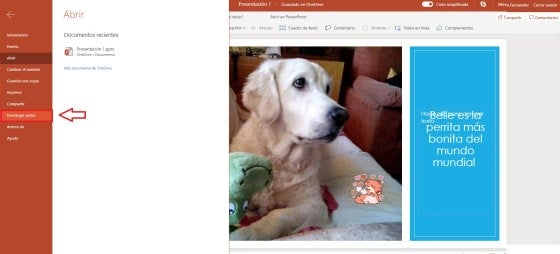
Una vez tengas tu PowerPoint completado, tan sólo queda descargarlo a tu PC. Para ello pulsa en Inicio y luego en Descargar como. ¡Y ya tienes tu PowerPoint hecho!
Esperamos que esta guía tan básica os sirva de ayuda. Si tenéis alguna pregunta o duda sobre alguna función de PowerPoint Online, por favor, dejadla en la sección de comentarios y la responderemos lo antes posible.
Existen miles de idiomas en el mundo, entonces esperamos que los programas de computadora más populares como Microsoft PowerPoint puedan adaptarse a cada uno de ellos. Es hecho es innegable porque Microsoft siempre se ha encargado de satisfacer las necesidades de sus usuarios.
Sin embargo, no todos los usuarios están al tanto de cómo cambiar el idioma en PowerPoint. En este sentido, queremos ayudar a todos aquellos usuarios que aún desconocen esta función para poder hacerlo paso a paso.
Haz clic en archivo
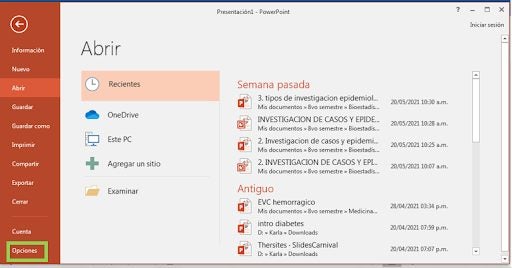
En primer lugar, es necesario abrir PowerPoint para poder acceder a todas las funciones, luego haz clic en archivo.
Al desplegarse el menú, selecciona donde diga opciones.
Haz clic en idioma
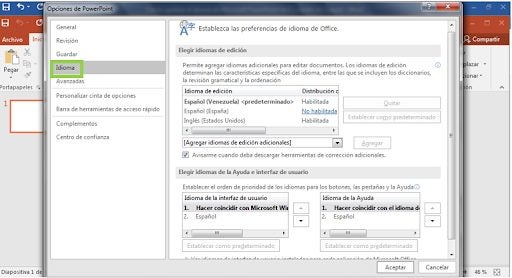
Al concluir el paso anterior, se va a desplegar un menú con múltiples opciones. Entre todas ellas, localiza la de idioma. De esta manera, podrás acceder a todas las funciones relacionadas con los idiomas de PowerPoint.
Escoge el idioma que desees
Dentro de las opciones, puedes hacer clic en agregar idiomas de edición adicionales para agregar un idioma que aún no hayas agregado. Sin embargo, si un idioma que deseas seleccionar se encuentra en la lista de idioma de edición, puedes hacer clic en él sin ningún problema.
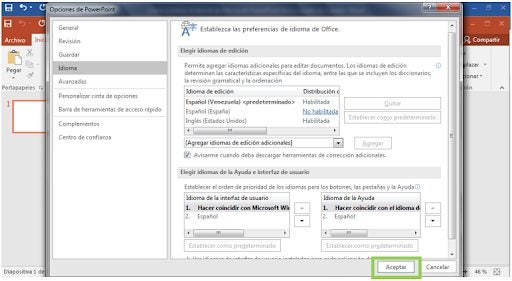
Finalmente, cuando selecciones ese idioma que estabas buscando, haz clic en aceptar para que se haga efectivo los cambios en tu archivo PowerPoint.
Todos los idiomas al alcance de tus manos
Son muchos los idiomas que Microsoft PowerPoint tiene para ofrecernos. Desde los más comunes hasta los más raros, puedes estar plenamente seguro de que vas a encontrarlo en este programa. Además, no es un cambio definitivo porque puedes cambiarlo cuantas veces sea necesario con el mismo procedimiento.
En ciertas circunstancias tenemos un documento en formato PDF que nos gustaría poder verlo como una presentación. Tal vez pudieses pensar que esto no es posible, o que tengas que hacer la conversión de manera manual.
Sin embargo, hay una manera fácil, sencilla y totalmente fiable de convertir los archivos desde cualquier PDF a Microsoft PowerPoint. Por eso, les queremos explicar cómo pueden hacerlo sin tener inconvenientes.
Abrir el documento
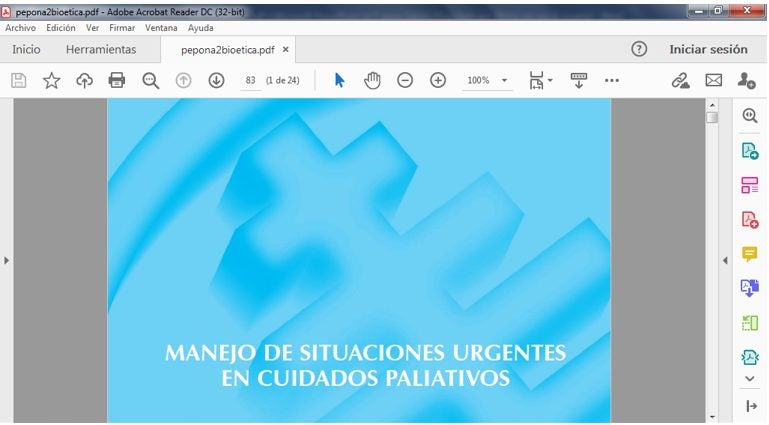
Empezaremos con lo más básico, abrir el documento que deseamos convertir a PDF con Adobe Acrobat, y lo veremos de esta manera.
Exportar PDF
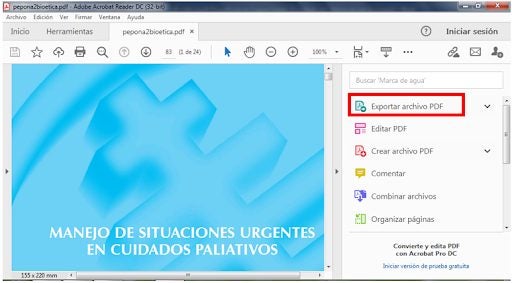
Ahora bien, debemos de revisar si la pestaña en la parte derecha del programa está abierta, si no se encuentra extendida hacemos clic en la misma para desplegar el menú.
Una vez se abra el menú, localiza la opción de exportar archivo PDF.
Seleccionar formato de exportación
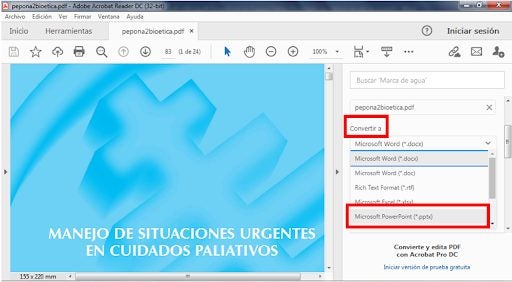
Cuando se abra esta nueva opción de exportar, baja un poco en la barra hasta encontrar la opción de convertir a. Al hacer clic en la lista, busca donde diga Microsoft PowerPoint y haz clic en ella.
Hacer clic en exportar
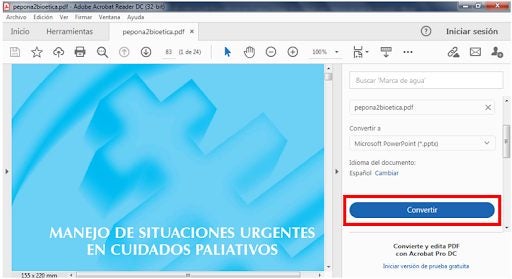
Ya estando cerca del final del proceso, busca la opción de convertir y haz clic en ella.
Guardar archivo
Para concluir con el proceso, solo es cuestión de escoger un nombre para tu archivo y hacer clic en guardar.
De pdf a PowerPoint: fácil y rápido
Convertir un archivo de PDF a PowerPoint no es tan complicado, solamente debes asegurarte de seleccionar la opción correcta. Después de todo, dentro de las opciones para exportar también puedes convertir el archivo a Word, Excel, entre otros.
En muchas ocasiones, no nos conformamos con los fondos de las diapositivas que Microsoft PowerPoint incluye. Además, en otras oportunidades, queremos agregarle un toque único a una diapositiva con una fotografía en especial.
Si no lo sabías, puedes poner una imagen de fondo en tu presentación de PowerPoint para hacerla diferente. No hay limitaciones en cuanto a las imágenes. Sin embargo, es necesario seguir una serie de pasos para hacerlo posible. Es por esto que te guiamos a través de 5 fáciles pasos en esta compleja tarea.
Dar formato al fondo
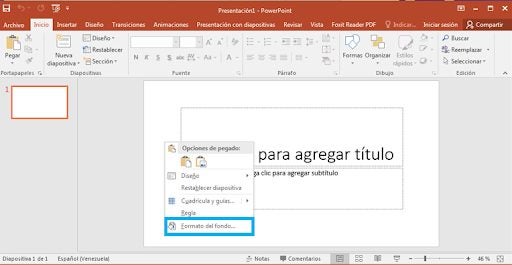
Lo primero es hacer clic con el botón derecho en la diapositiva en la que deseas modificar el fondo y seleccionar la opción de “formato del fondo”. Esta opción está dentro del menú desplegable que aparece.
Relleno con imagen o textura
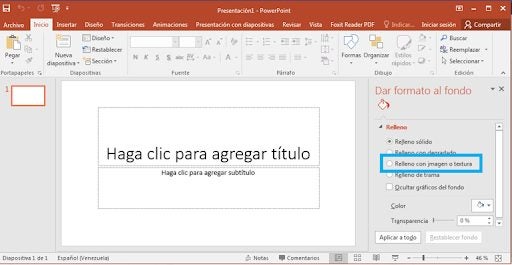
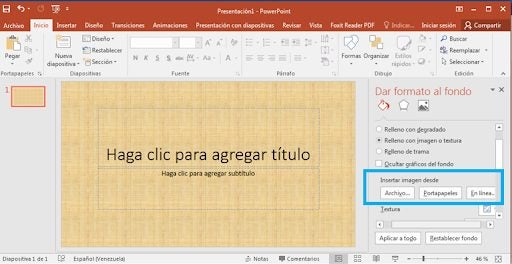
En la barra de la derecha que has visto al final del paso anterior, busca la opción de “relleno con imagen o textura” y márcala.
Insertar imagen
En este momento, se habrán desplegado nuevas opciones. Dentro de ellas selecciona “insertar imagen desde”. En esta sección puedes escoger si subes tu fotografía desde un archivo, del portapapeles o en línea.
Modificar transparencia
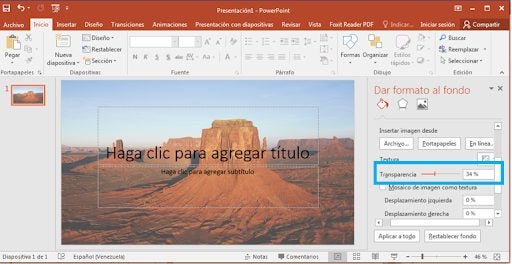
Después de agregar la imagen, puedes modificar la transparencia en la barra de transparencia para aclarar un poco el fondo.
Aplicar
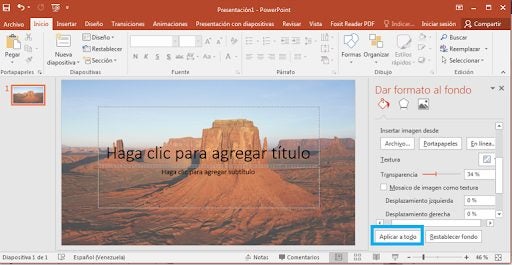
Finalmente, haz clic en aplicar todo, y las diapositivas tendrán este fondo.
Escoge la mejor imagen para tu fondo
Escoger la mejor imagen para el fondo de tus diapositivas de Microsoft PowerPoint es tarea fácil, tan solo debes quedarte con tu favorita.
A todos nos encanta la idea de poder crear videos personalizados en el momento que deseemos. Sin embargo, no es igual de sencillo para todos adaptarse a los programas diseñados para crear un video.
Estos programas están llenos de opciones y alternativas que son realmente complicadas casi para todos los usuarios. No obstante, con la ayuda de Microsoft PowerPoint puedes hacer los videos que quieras a tu gusto. Sigue nuestra pequeña guía de 3 prácticos pasos y así, podrás crear miles de videos.
Hacer clic en archivo
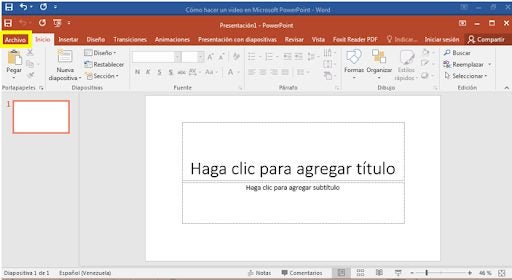
Una vez que hayas terminado todos los detalles de tu presentación, accede a archivo. Esto te va a enseñar un menú desplegable en el que aparecen las opciones disponibles para los pasos subsiguientes.
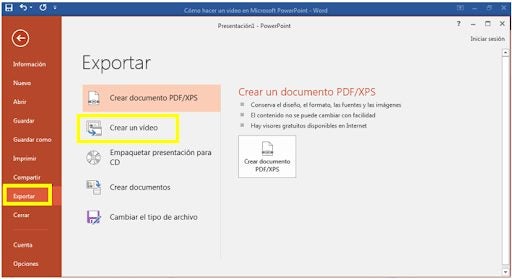
Selecciona exportar
En el menú desplegado, vas a localizar en la parte de la izquierda una opción que dice “exportar”. Dentro de la misma, aparecerá “crear un video”. De esta manera, vas a poder visualizar las diferentes opciones para configurar tus videos.
Configura las opciones y crea el video
Finalmente, vas a poder visualizar las opciones de la configuración del video que quieres crear. Dentro de ellas, puedes escoger la calidad de la presentación, los segundos de la diapositiva e incluso los intervalos y narraciones.
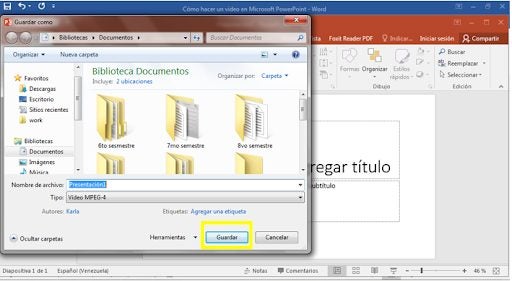
Tras haber ajustado toda la configuración acorde a tus gustos, haz clic en “crear video”. Al final, le colocas el nombre que quieras a tu video, haz clic en guardar y listo.
Los videos más divertidos de la manera más sencilla
Al seguir todos estos prácticos pasos, vas a poder crear los videos más divertidos y únicos de la manera más sencilla. No importa la finalidad del video porque podrás crear todos los que quieras.
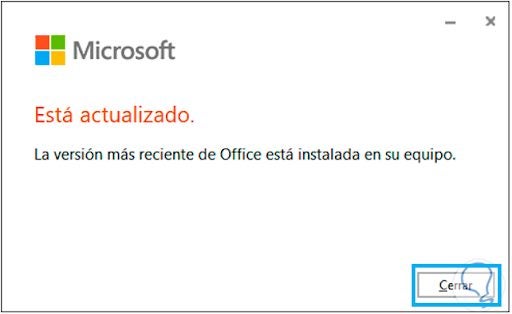
Cuando creamos las diapositivas para nuestros proyectos, nos gusta llenarlas de vida y que tengan elementos únicos. La única manera de garantizar que podamos tener acceso a todas las funciones de Microsoft PowerPoint es actualizando el programa.
Por esta razón, consideramos importante que todos los amantes de las presentaciones de PowerPoint, puedan saber cómo tener acceso a la última actualización de dicho programa. En tan solo 3 pasos, vamos a demostrarte lo fácil que es actualizarlo.
Seleccionar archivo
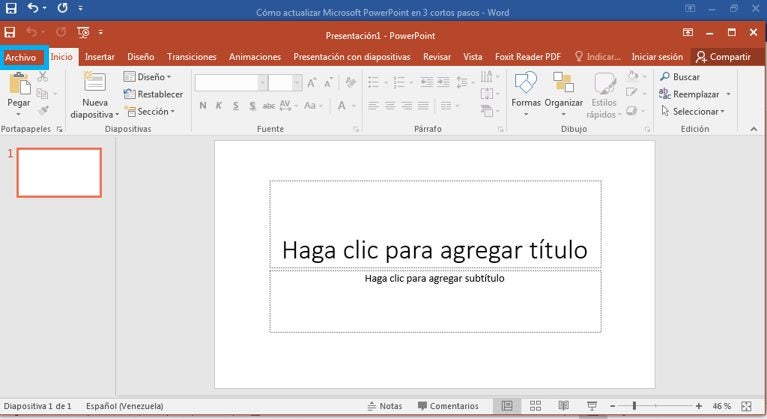
Lo primero que debemos hacer tras abrir PowerPoint es dirigirnos a la pestaña de archivo. Una vez que hayamos seleccionado esta opción se va a desplegar un menú con diferentes opciones.
Seleccionar cuentas
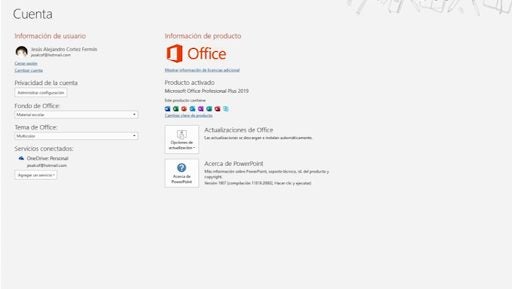
Cuando visualices el menú desplegable, busca la opción de “Cuenta”.
Al hacer clicn, podrás visualizar diferentes opciones e información sobre los detalles de tu cuenta.
Seleccionar opciones de actualización
Finalmente, para poder terminar el proceso de actualización de PowerPoint, haz clic en “opciones de actualización”. En ese instante, se desplegará un menú con diferentes opciones referentes a las actualizaciones.
De todas las que aparecen, selecciona la de “actualizar ahora”.
Mantener PowerPoint actualizado es siempre la mejor opción
Mantener tu PowerPoint actualizado abrirá un mar de posibilidades y te permitirá estar siempre al tanto de las novedades que Windows tiene para ti. Ahora que sabes cómo actualizar PowerPoint, no dejes de adquirirlo.
Microsoft Powerpoint es uno de los programas más populares para diseñar presentaciones. Hablar de ellas y de diapositivas es sinónimo de hablar de PowerPoint. Sin embargo, pese a ser un programa tan popular, muchas personas aún no saben cómo descargarlo.
Por esta razón, queremos enseñarte 3 fáciles métodos con los cuales podrás descargar este programa. De esta manera, vas a poder disfrutar de todas las funciones que este programa de Windows tiene para nosotros.
Versión web de PowerPoint
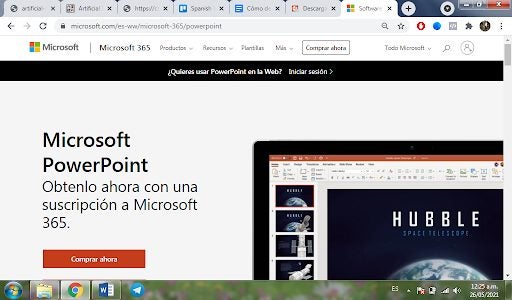
Todo el equipo de Microsoft ha trabajado arduamente para brindarle a sus usuarios un acceso fácil y rápido a este programa de diapositivas. Es por ello que, si visitas la página de Microsoft y te registras en la misma, puedes tener acceso a la versión web de PowerPoint.
Aplicación móvil
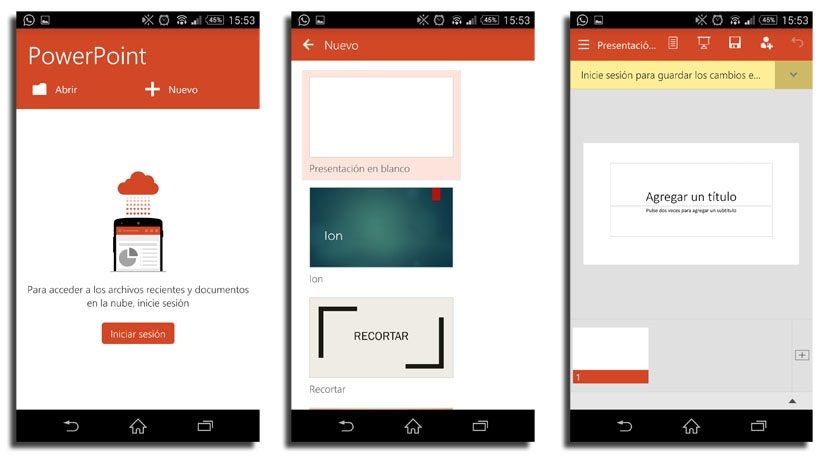
Otra manera de tener acceso a este programa es a través de su aplicación móvil. Todas las plataformas y programas se han actualizado y trasladado a la modalidad móvil. Por lo que PowerPoint no es diferente en este sentido. Por supuesto, las funciones de la versión móvil, bien sea para iOS o android, son más limitadas que las de la plataforma para ordenador.
Versión PowerPoint de computadora
Finalmente, el último método que tenemos para poder utilizar las presentaciones de este increíble diseñador de programas es su versión original. Estamos hablando de su versión de ordenador. Para tener acceso a esta versión, lo mejor es adquirir la suscripción o licencia de los productos de Microsoft.
Una herramienta para crear tus presentaciones
Definitivamente, si quieres crear las presentaciones más originales de una manera rápida y sencilla, PowerPoint es la mejor opción. Su reputación lo respalda y miles de usuarios satisfechos lo recomiendan. Por esta razón, no dejes de descargarlo y empieza a hacer presentaciones fácilmente.