Quizás no lo sabías, pero Microsoft Defender, el antivirus que trae Windows incorporado por defecto, puede escanear tu email. No, no leerá tus correos ni hará nada extraño: su función es la de detectar contenido malicioso y protegerte de el. Sin embargo, su efectividad está en entredicho.
Según un estudio realizado por Avanan (empresa dedicada a la seguridad del correo en la nube), Microsoft Defender deja pasar casi una quinta parte (18,8%) de los correos con phishing. Para este estudio se analizaron casi tres millones de emails que fueron previamente escaneados por Microsoft y por productos de seguridad de Check Point. Los analistas se centraron en recoger muestras de organizaciones que poseían entre 500 y 20.000 usuarios. Además, todas las empresas estaban localizadas en Estados Unidos.
Los resultados arrojados dejaron patente que Microsoft Defender cometía fallos a la hora de detectar el phishing. Sin embargo, esto no es lo peor. Según el historial de Defender, el número de fallos había aumentado un alarmante 74% en estos últimos años. Según los datos de Avanan, en 2020 solo el 10,8% de los emails con phishing llegaron a la bandeja de entrada de las víctimas.
¿Es Windows Defender un buen antivirus?
Muchos pensaran que esto hace que Windows Defender no sea tan buen antivirus como dice ser. Si embargo, esto no es así. Microsoft 365 es un servicio muy seguro y la compañía se preocupa en aumentarla año tras año. Tanto es así que muchas grandes empresas lo emplean dentro de sus sistemas. Y ahí está la clave de todo.
En el informe de Avanan, los investigadores señalan que los atacantes prueban sus estrategias contra Windows Defender para así sortear la protección. También los hackers han ido mejorando con el tiempo y emplean métodos más complejos para hacer frente a los antivirus como Windows Defender. Como siempre decimos, la mejor solución para evitar el malware es emplear el sentido común. No dejes en manos de un antivirus todo el peso de la protección de tu ordenador e intenta no clicar en enlaces sospechosos.
Pues sí, parece que Microsoft Defender considera que las nuevas actualizaciones de Google Chrome son un tanto sospechosas. Dentro de los foros de Reddit, podemos leer cómo varios usuarios reportaron que las actualizaciones de Google Chrome eran señaladas por el antivirus de Microsoft.
¿Por qué sucede esto? Al parecer, Microsoft Defender consideró que el archivo DLL ”goopdate” era ”sospechoso” porque no estaba firmado por el Google Updater Service (GoogleUpdate.exe). Microsoft ha llamado a la calma y ha confirmado públicamente que este aviso de parte del antivirus se trataba de un falso positivo. Además, también han afirmado solucionar el error, para que este no vuelva a molestar a más usuarios.
Como antivirus, Microsoft Defender ha demostrado funcionar bastante bien a lo largo de su trayectoria y actualmente, se sitúa en los puestos más altos de los rankings de comparativas de antivirus. Además, posee una gran integración con el sistema operativo Windows y tenemos la ventaja de tenerlo siempre actualizado a coste cero en todo momento. También podemos iniciar sesión de forma más segura gracias a las protecciones biométricas (siempre y cuando nuestro equipo lo soporte).
A pesar de todo, no es la primera vez que Defender tiene este tipo de errores, ya que en el pasado ha sido muy propenso a comunicar otros falsos positivos. Sin ir más lejos, Microsoft Defender ya ha señalado otras actualizaciones de Google Chrome como maliciosas e incluso, las de su propio paquete Office.
Debido a esta situación, Microsoft ha publicado una guía para que sepamos identificar estos falsos avisos dentro Microsoft Defender y así, no alarmarnos más de la cuenta si experimentamos alguno. Si aún así no te convence este movimiento, tienes otros antivirus como Norton, AVG o Avast que también proveen de una protección de calidad en todos tus dispositivos, ya sean de sobremesa o incluso móviles.
Inicialmente, esto me desconcertó, pero luego pensé que era posible que Windows Defender pudiera identificar una aplicación legítima como una amenaza y bloquearla, lo cual no es algo que el usuario desearía.
Para aquellos que no lo saben, el ransomware es una de las formas de malware más peligrosas. Encripta silenciosamente los datos (imágenes, vídeos, documentos son comúnmente atacados), lo que impide acceder a ellos.
Incluso puede bloquear el cargador de arranque cuando reinicia/apaga el ordenador. El malware muestra una pantalla que exige un rescate por parte del usuario, lo que generalmente implica una dirección de pago de criptomonedas a la que debe enviar dinero.
No hay garantía de que un pago proporcione la clave de desbloqueo requerida para recuperar el acceso a los archivos que el ransomware cifró mientras se ejecutaba en el sistema. Los ataques de ransomware a menudo van acompañados de un temporizador para agregar otra capa de presión a la demanda de ransomware. Se les pide a los usuarios afectados que paguen el monto a tiempo, ya que no podrán descifrar sus archivos una vez que se agote.
Las herramientas de descifrado están disponibles para algunos tipos de ransomware, pero generalmente se lanzan después de un brote y no están disponibles desde el primer momento.
Muchas empresas, hospitales y usuarios ya fueron víctimas del ransomware. Es posible que haya oído hablar del alboroto causado en todo el mundo por el ransomwere WannaCry en 2017 y ese es solo un ejemplo de ransomware que causa estragos en todo el mundo.
Además de tener mucho cuidado al usar el ordenador, solo hay unas pocas opciones para protegerse contra los ataques de ransomware. Dos de las más efectivas son las copias de seguridad y el software de seguridad que protege contra el ransomware.
¿Cómo habilitar la protección contra ransomware en Windows Defender?
1. Abre el Panel de seguridad de Windows haciendo doble clic en el icono de la barra de tareas de Defender (o usa la aplicación Configuración y selecciona Actualización y seguridad > Seguridad de Windows).
2. Haz clic en Protección contra virus y amenazas.
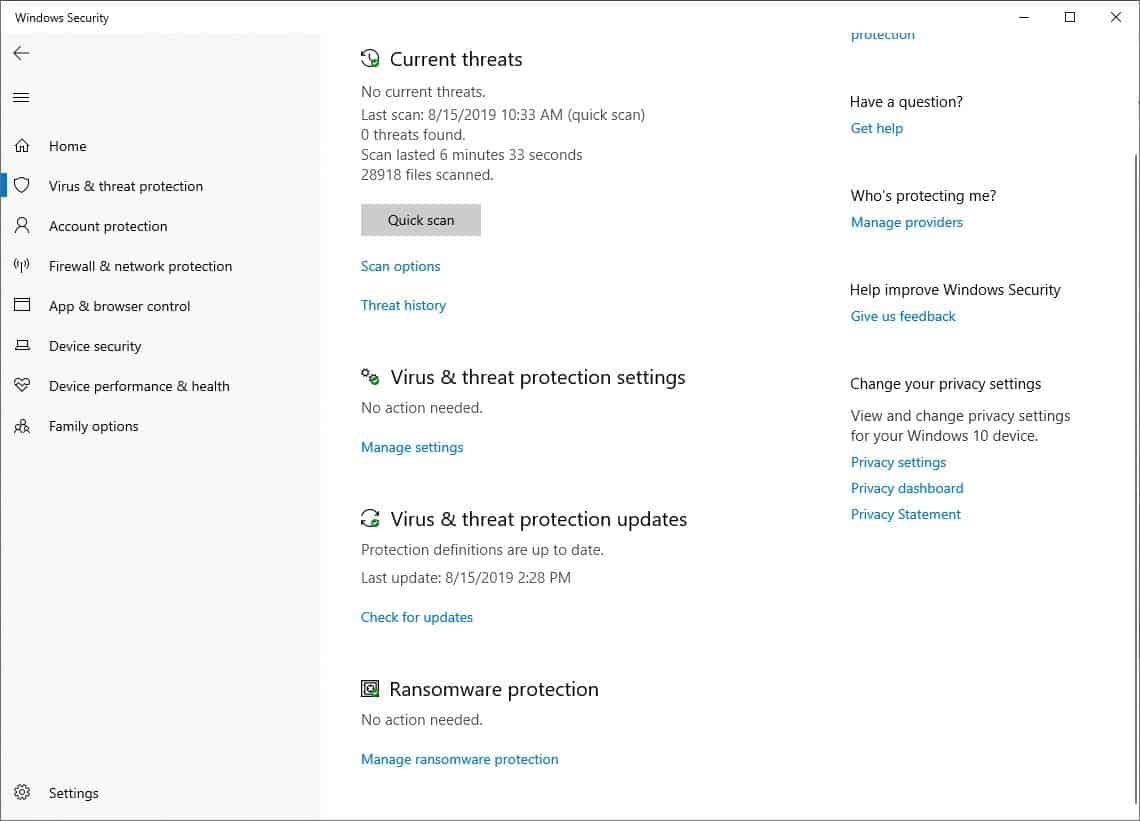
3. Desplázate hacia abajo hasta Protección contra ransomware.
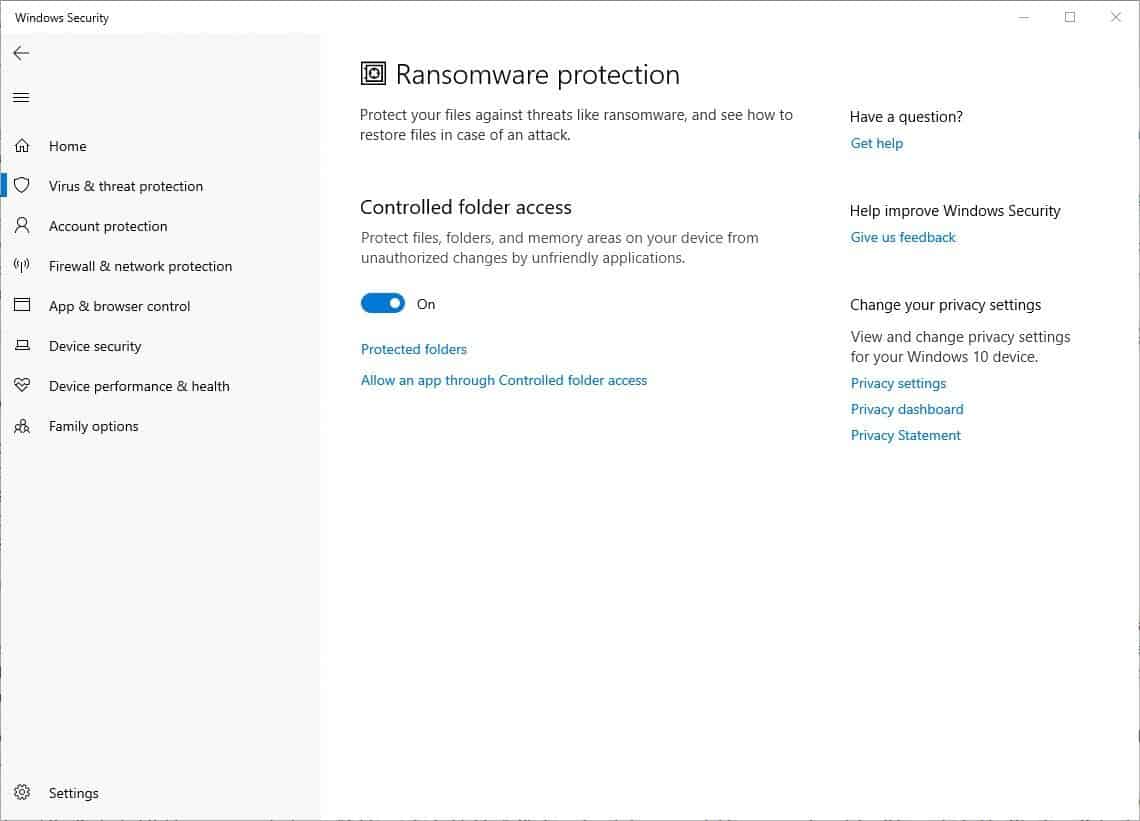
4. Haz clic en Administrar protección contra ransomware (haz clic en Aceptar en la ventana emergente de UAC, si se muestra).
5. En la página siguiente, encontrarás un conmutador para el acceso controlado a carpetas. Habilita la opción.
La mayoría de los programas antivirus utilizan análisis de comportamiento para evitar ataques de día cero (malware nuevo o no identificado). En otras palabras, monitorean los servicios de su ordenador, las aplicaciones y cualquier cosa en segundo plano en busca de actividad sospechosa. Por ejemplo, cuando un archivo inofensivo intenta obtener acceso a su carpeta de documentos para ejecutar un script que encripta los archivos que contiene, Windows Defender detendrá el malware para proteger tus datos. Es una especie de método de prevención de intrusiones o antiexploit.
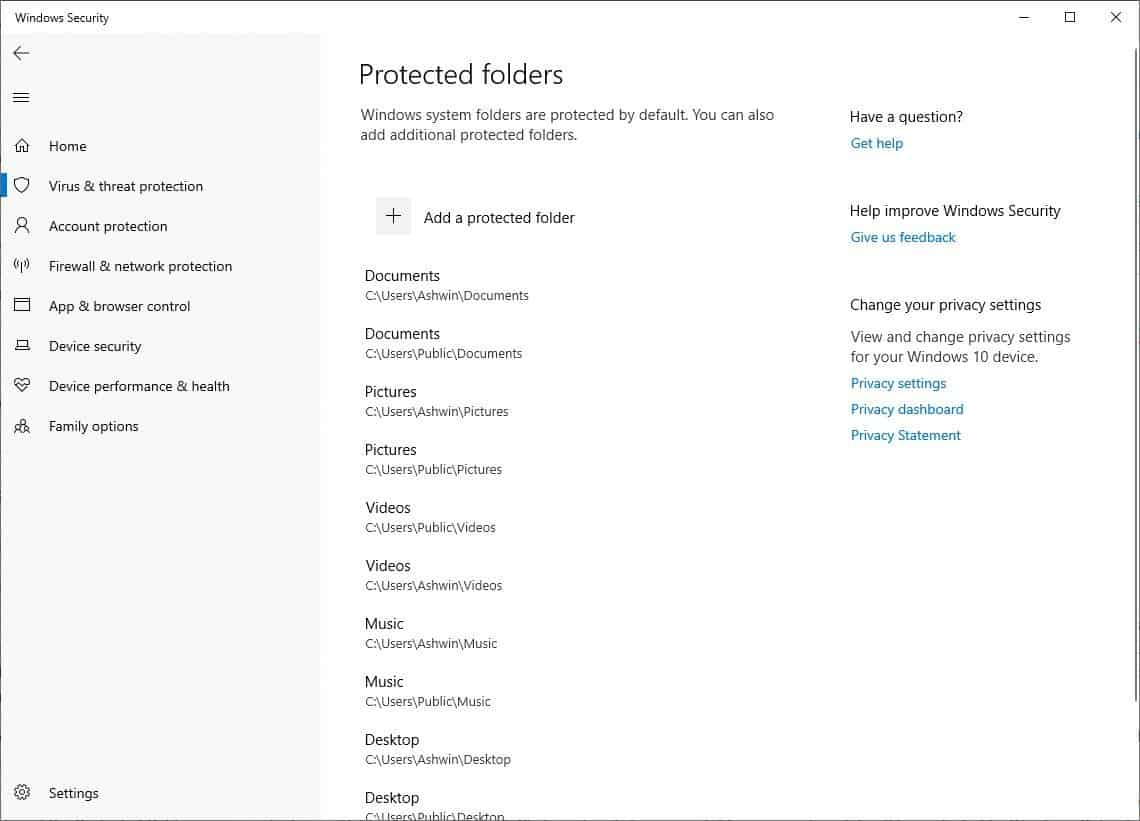
De forma predeterminada, la protección contra ransomware solo cubre carpetas específicas. Para ver las que están protegidas, haz clic en la opción Carpetas protegidas. Son solo las carpetas de usuario como Documentos, Imágenes, Vídeos, Música, Escritorio y Favoritos de forma predeterminada.
Entonces, ¿qué sucede si un ransomware se dirige a archivos en otras carpetas? Los archivos se ven afectados a menos que el ransomware se ponga en cuarentena antes de que comience a cifrar archivos en el dispositivo. Afortunadamente, hay una manera de protegerlos.
Hay una opción en la parte superior de la pantalla Carpetas protegidas, que dice «Agregar una carpeta protegida». Haz clic en ella y elige la carpeta que desees y estará protegida por Windows Defender. Las carpetas pueden estar en cualquier partición o disco duro: estarán protegidas por la función.
Este método no es completamente infalible, pero es mejor que nada. Es posible que también desees hacer una copia de seguridad de tus datos en una unidad externa con regularidad. No olvides establecer ConfigureDefender para más control.
Por lo general, solemos preguntar qué programas usa el usuario. Esta vez, quiero preguntar algo más. ¿Alguna vez has visto un ordenador afectado por ransomware? ¿Cómo se trató?
Tener un antivirus es esencial en los tiempos que corren, ya que nos pasamos gran parte del tiempo trabajando o pasando nuestro tiempo de ocio en Internet. Por fortuna o por desgracia, existe una gran saturación de programas antivirus en el mercado y en muchos de ellos su eficacia está por ser demostrada. Pero, ¿es necesario instalar un antivirus en nuestro PC si ya tenemos Windows Defender?
Windows Defender viene de serie con los equipos Windows, pero muchos aún desconocen las bondades y ventajas que posee. Es por eso que hoy, veremos qué es Windows Defender y cómo funciona para sacarle el mayor partido posible.
Qué es Windows Defender
Windows Defender es un programa antivirus cuyo propósito es mantener a salvo nuestro equipo frente a virus, malware y cualquier tipo de programa malicioso. Viene incluido por defecto en Windows 8, Windows 8.1, Windows 10 y Windows 11, aunque también lo tenemos en Windows 7 y Windows Vista con el nombre de Microsoft Security Essentials. Su lanzamiento inicial se produjo en 2006 y desde entonces, ha ido mejorando en sus sucesivas versiones.
La protección de Windows Defender funciona en tiempo real y no es necesario pagar nada para usarlo, ya que viene de serie instalado a plena capacidad. Sus características son muy similares al de otros antivirus, ofreciendo protección contra virus, ransomware y un cortafuegos bastante potente.
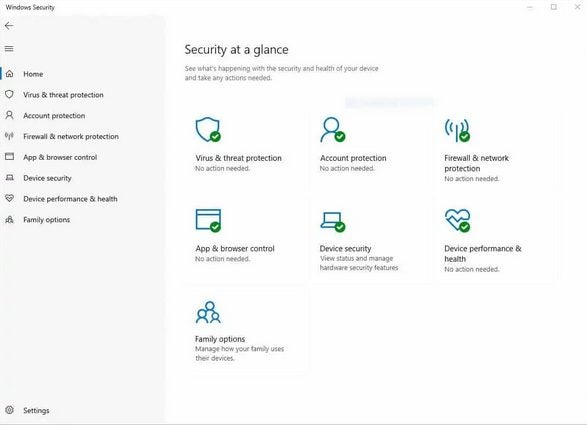
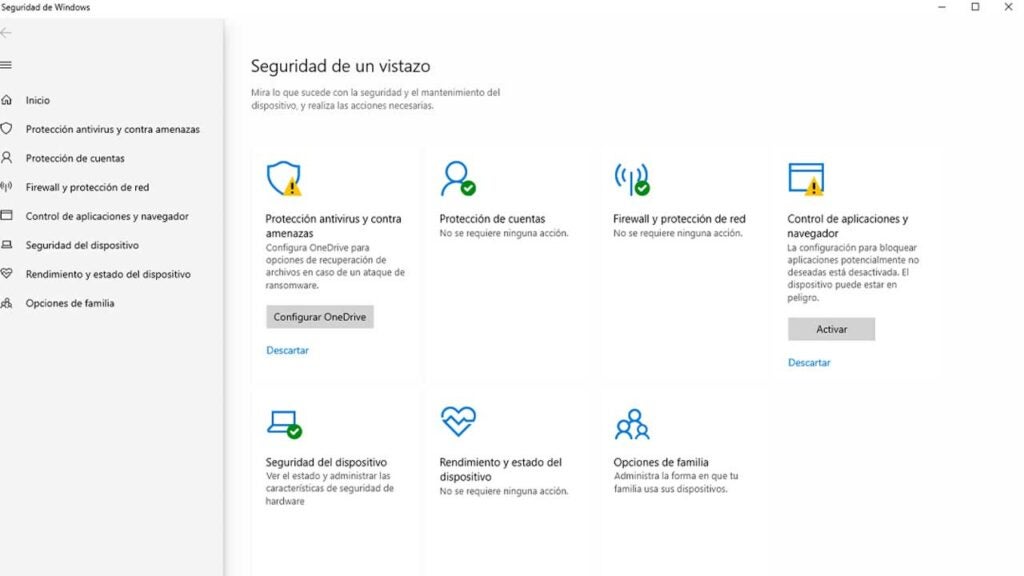
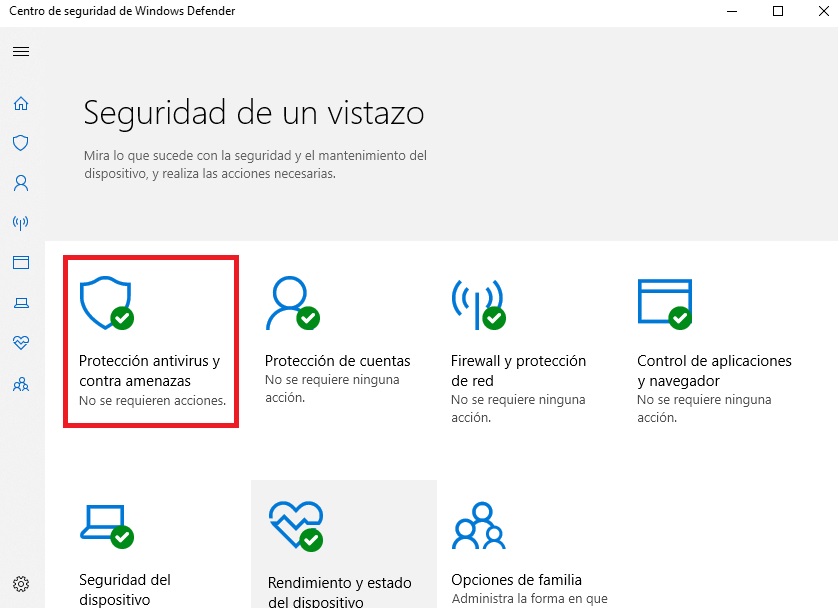
Windows Defender se activa automáticamente al iniciar nuestro PC y podemos acceder a él desde la barra de tareas del escritorio a la izquierda. Si pinchamos en su icono y vamos a la aplicación, veremos su interfaz con diferentes apartados:
Protección antivirus y contra amenazas
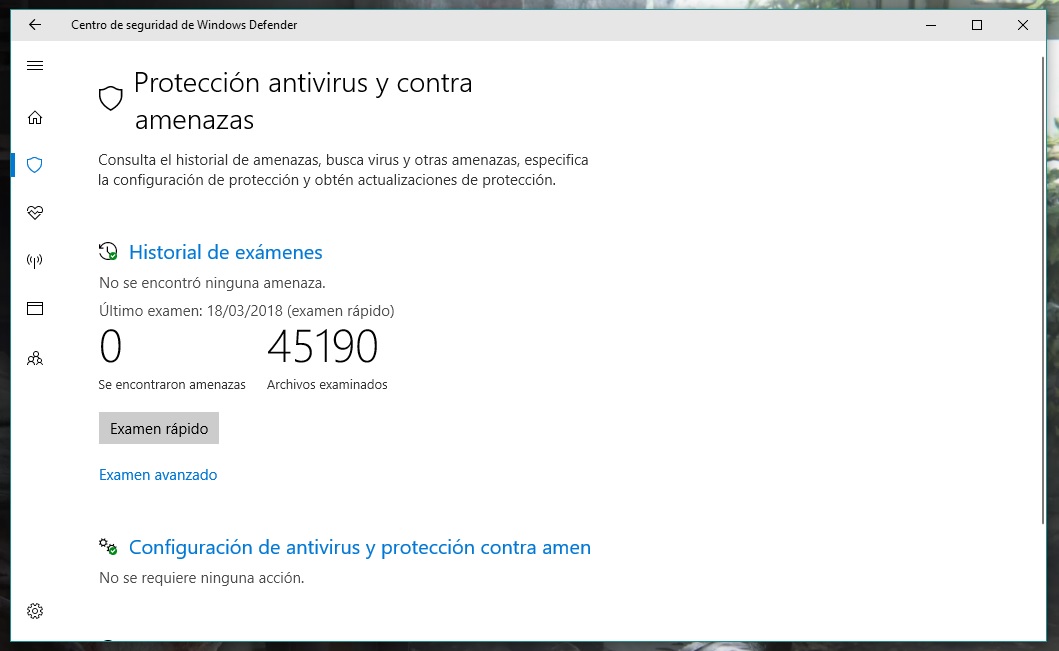
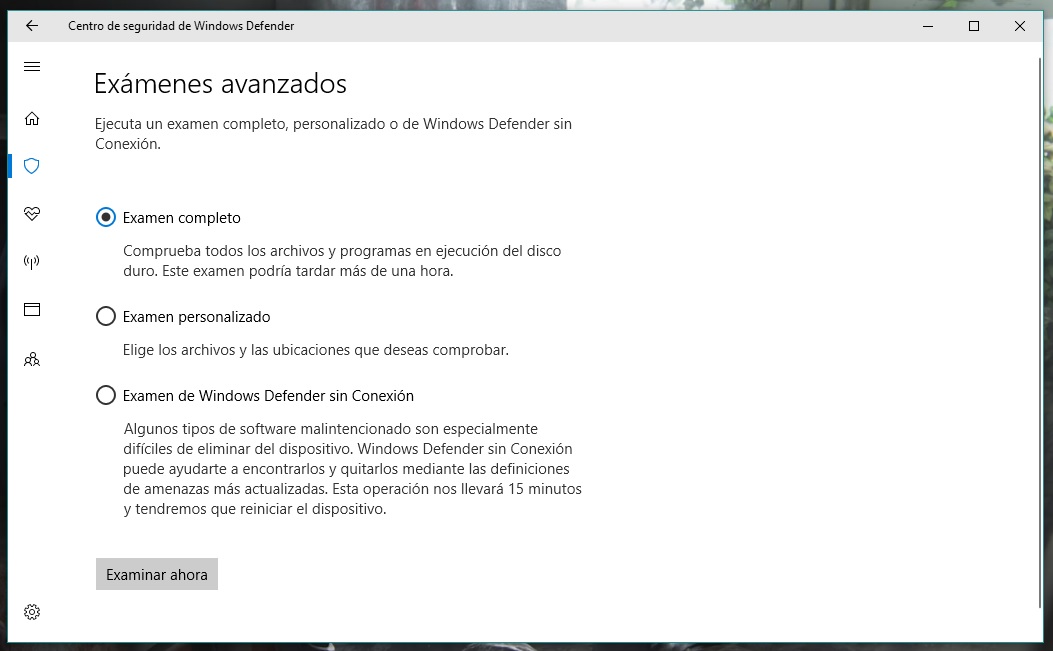
Esta sección es de las más importantes ya que podremos ver si Windows Defender ha detectado alguna amenaza en nuestro equipo y ejecutar análisis. Con la opción de Examen rápido, Windows Defender hará una escaneo superficial en tu ordenador en busca de archivos maliciosos o sospechosos. Si lo que queremos es que haga un examen más profundo, deberemos pulsar Opciones de examen. Las modalidades que nos da a elegir son Examen completo (analiza todo el disco duro), Examen personalizado (analiza ubicaciones específicas) y Análisis de Microsoft Defender sin conexión (útil para eliminar programas maliciosos que se activan con Internet).
En algunos casos, Windows Defender confundirá algunos programas y archivos como virus sin serlo, pero podremos cambiar esto desde la pestaña de Amenazas permitidas. En este apartado, podemos incluir los programas que deseemos para que puedan actuar sin problemas y sin que Windows Defender lo intente eliminar.
Otros ajustes que podemos activar son la protección basada en la nube, control de acceso a carpetas y las notificaciones de amenazas.
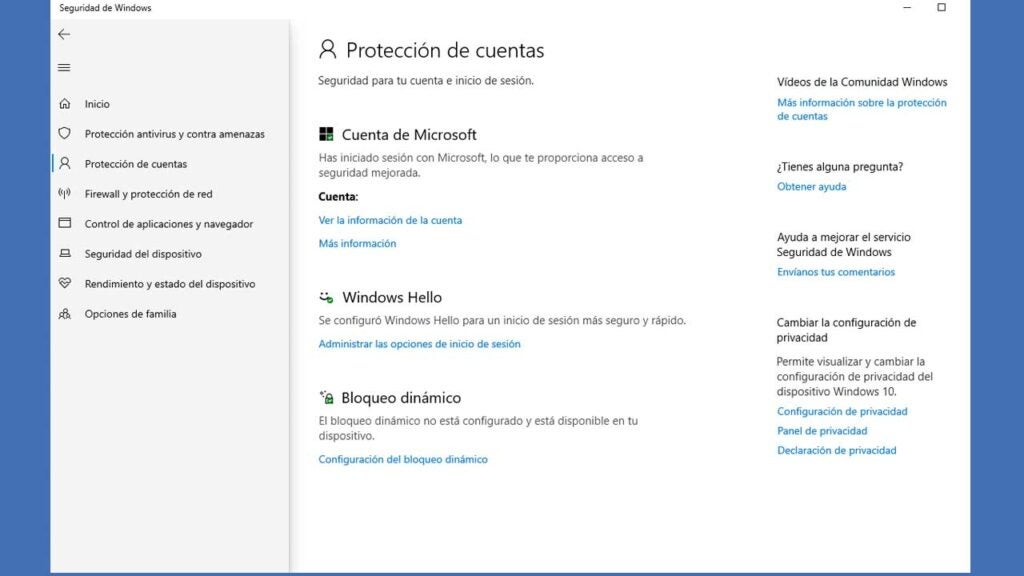
Protección de cuentas
En este apartado podemos gestionar todo lo relacionado con nuestra cuenta de Microsoft, ver en qué lugares hemos iniciado sesión, cambio de contraseña y el bloqueo dinámico, donde podemos establecer que tipo de barrera de seguridad queremos poner para acceder a nuestra cuenta (contraseña, PIN, desbloqueo facial, desbloqueo de huella…)
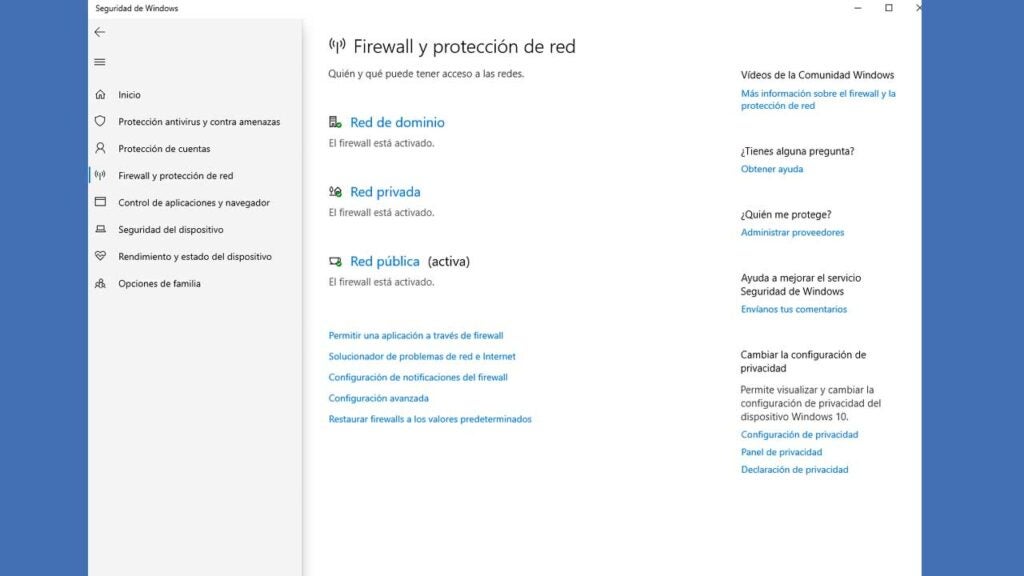
Firewall y protección de red
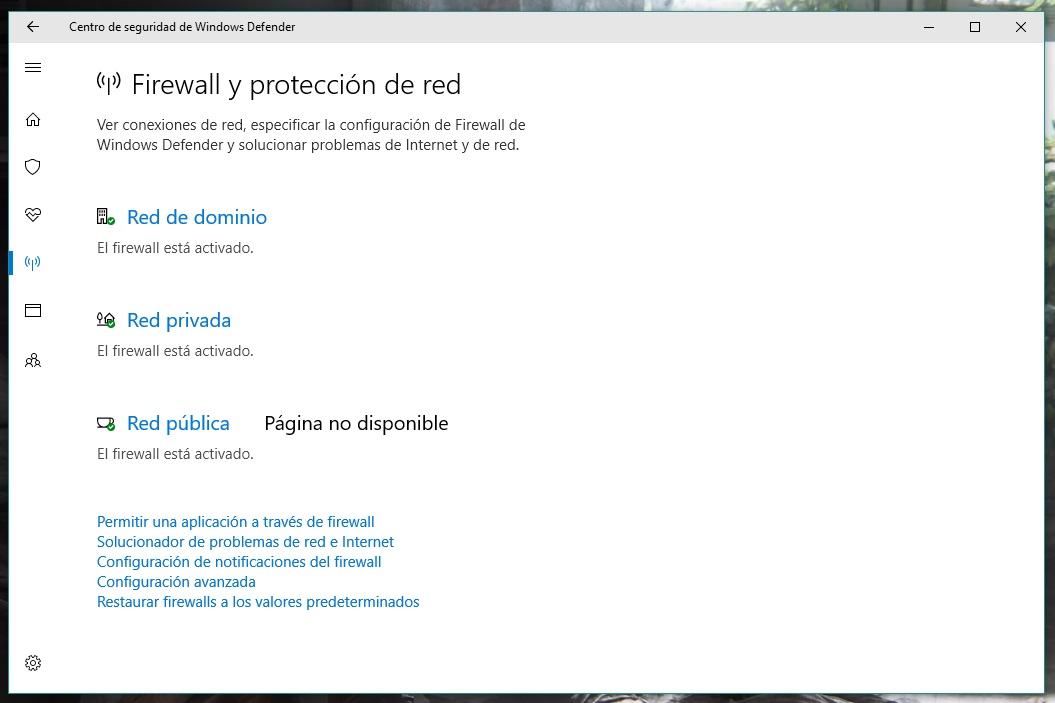
Aquí veremos todas las opciones relacionadas con el cortafuegos de Windows. Un cortafuegos se encarga de controlar los programas que hacen uso de Internet en nuestro ordenador. Desde aquí, recomendamos que nunca desactives el cortafuegos ya que te ahorrará muchos quebraderos de cabeza.
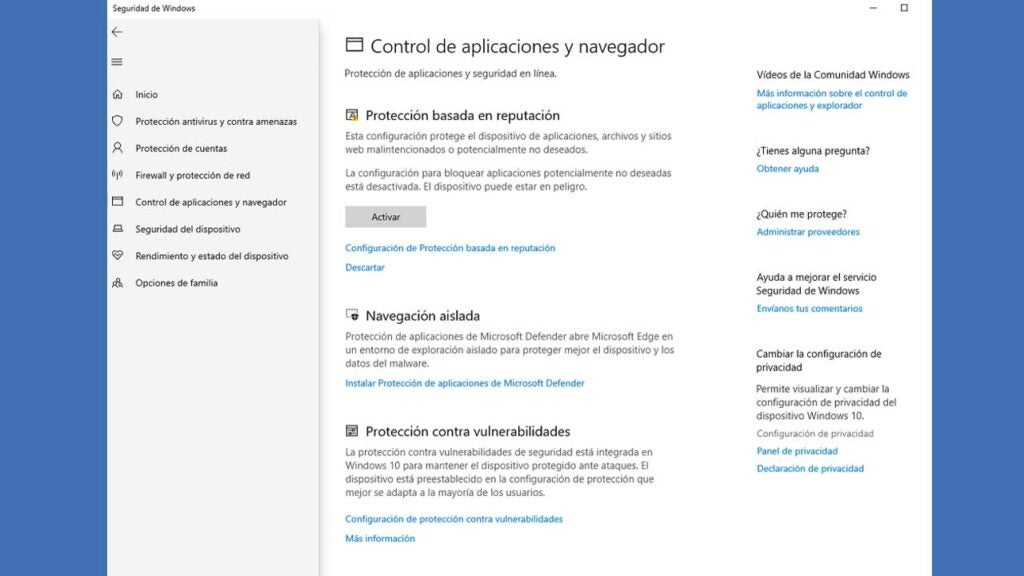
Control de aplicaciones y navegador
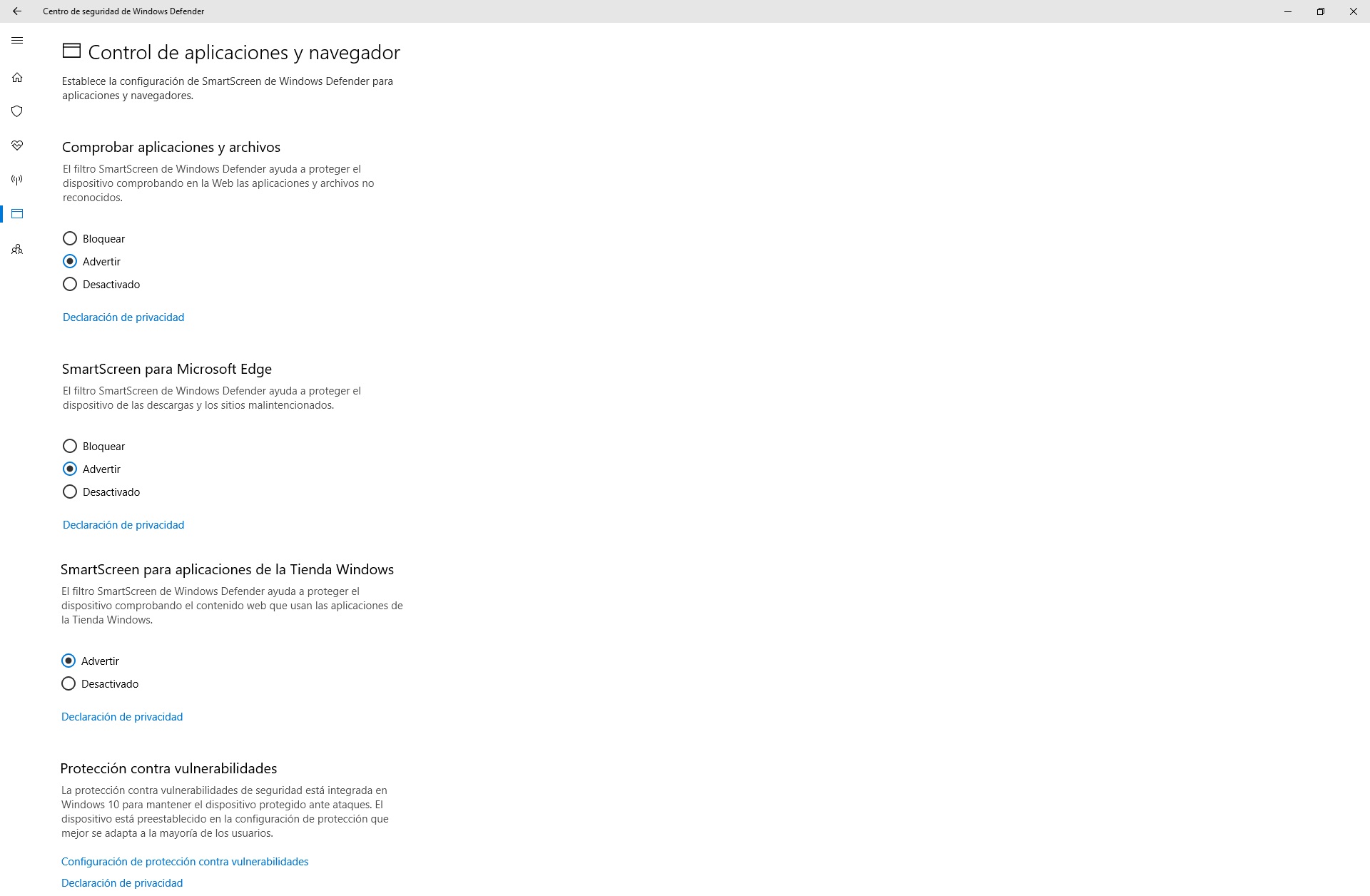
Desde el Control de aplicaciones tendremos acceso a tres apartados relacionados con la protección de nuestro equipo en Internet. La Protección basada en reputación por ejemplo nos protege de páginas web de dudoso contenido y otros archivos potencialmente no deseados bloqueándolas de raíz. Por otro lado, la Navegación aislada ejecuta el navegador en un entorno seguro para no sufrir ni el más mínimo ataque. Por último, la Protección contra vulnerabilidades se encarga de defender nuestro ordenador contra exploits de seguridad.
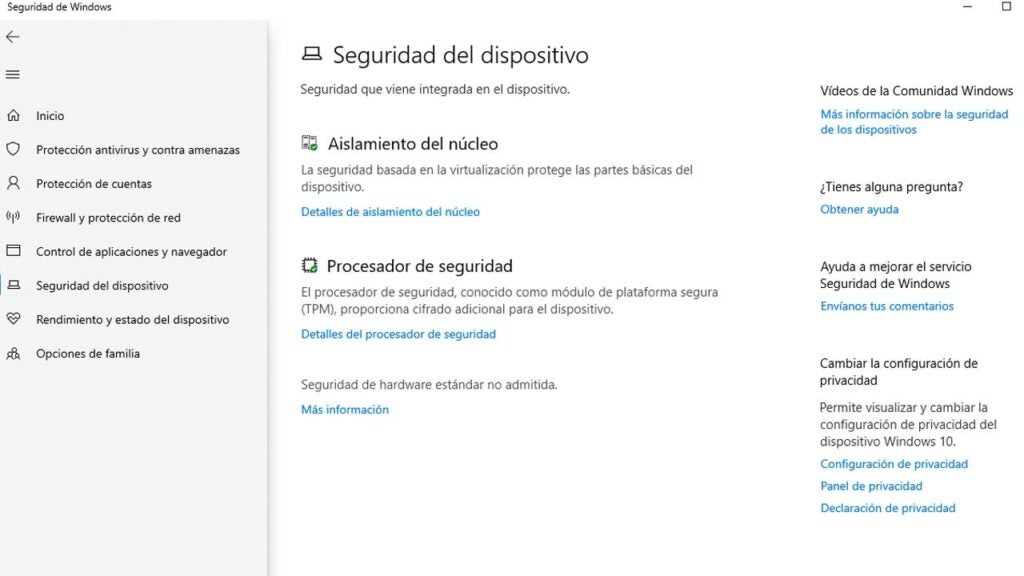
Seguridad del dispositivo
Una de las primeras opciones que nos encontramos es la de Aislamiento del núcleo. Gracias a eso y sus sistemas de virtualización, protegemos las partes más vulnerables de nuestro ordenador de forma que evitamos que se ejecuten códigos maliciosos que puedan afectar a la integridad de nuestro hardware.
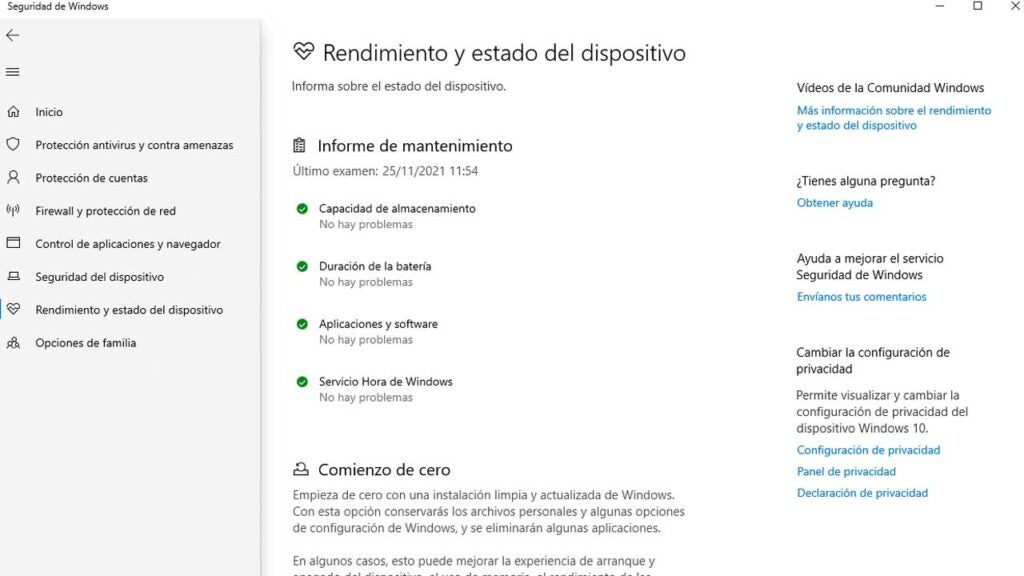
Rendimiento y estado del dispositivo
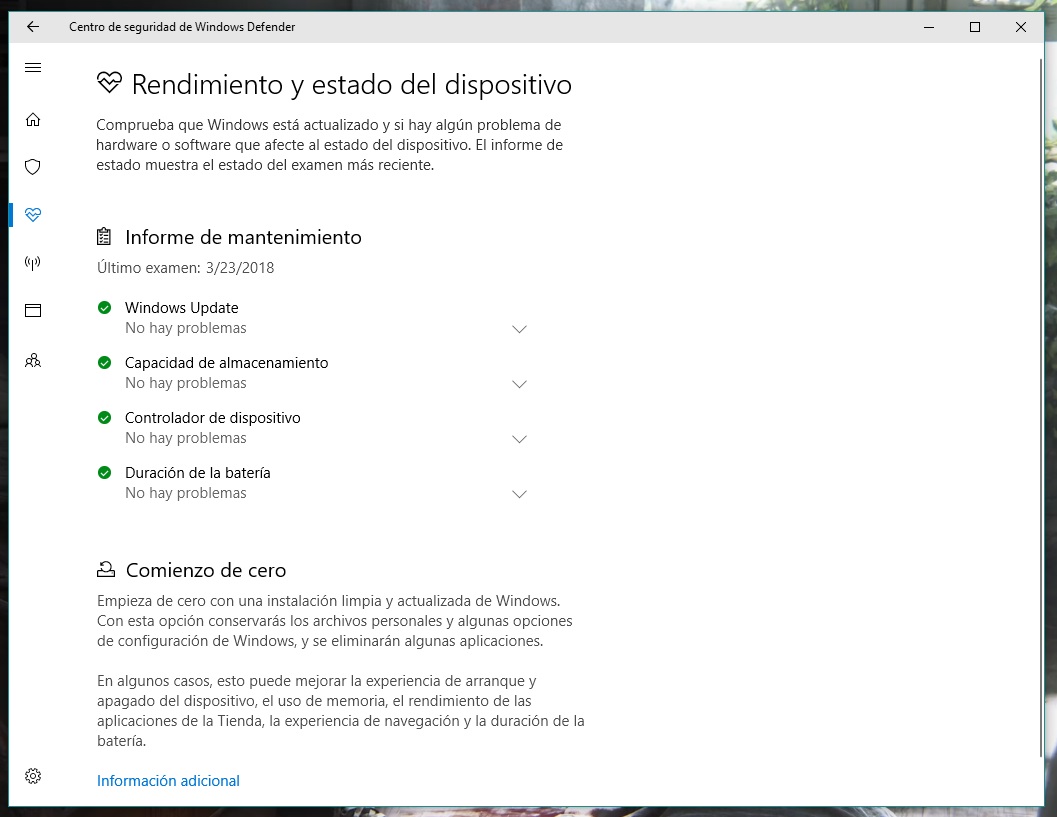
Aquí podremos comprobar el estado de nuestro equipo y ver si hay programas que estén consumiendo más recursos de la cuenta. Como opción, podemos restaurar el ordenador de fábrica con la opción Comienzo de cero, conservando solo los aspectos esenciales de nuestra configuración.
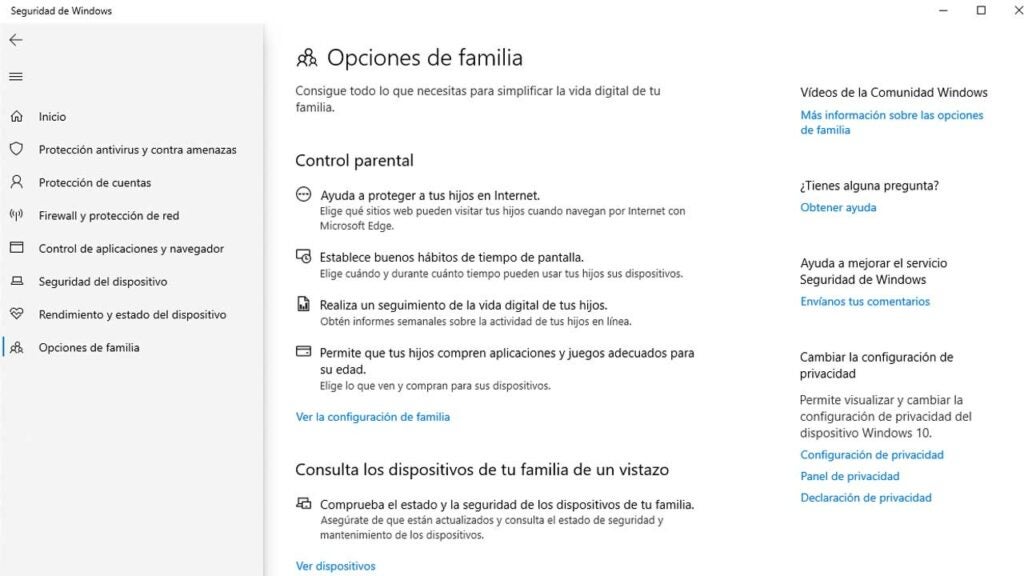
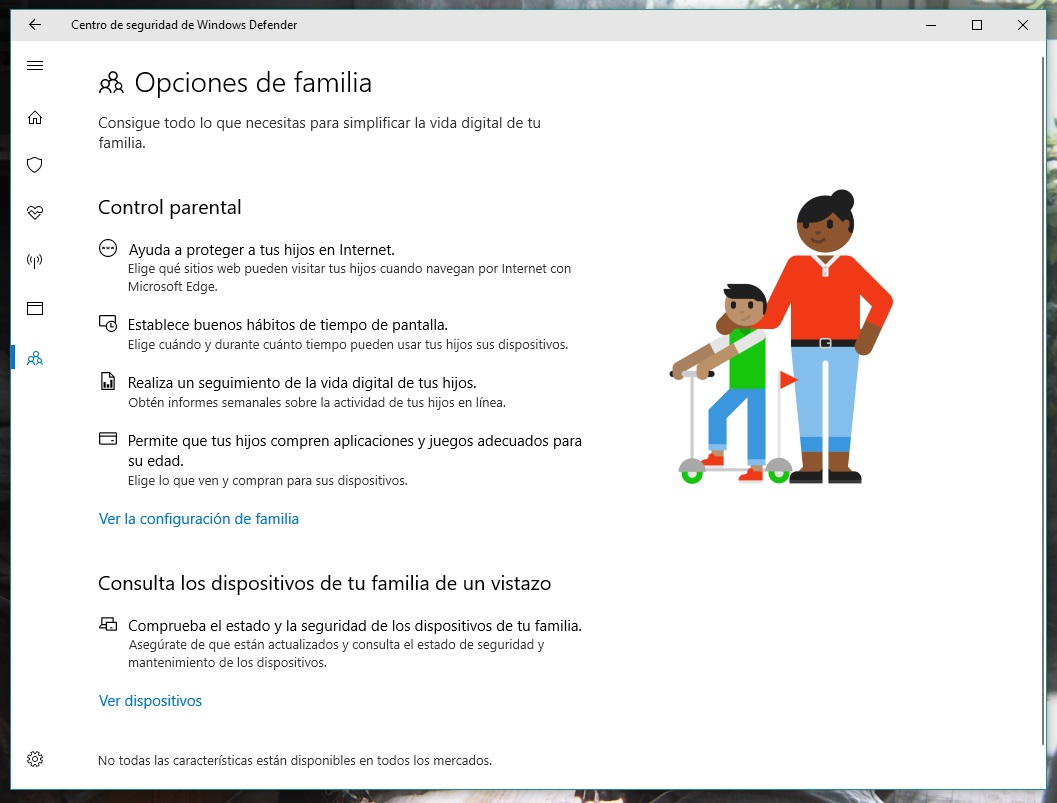
Opciones de familia
Por último, tenemos el apartado de Opciones de familia, con el clásico Control parental. Desde esta pestaña podremos gestionar que webs visitan nuestros hijos y realizar un seguimiento de las horas para ver cuánto tiempo pasan realmente delante del ordenador, entre otras muchas opciones.
Windows Defender: Una excelente opción para aquellos que necesitan lo básico
Windows Defender es un excelente añadido de Windows que nos aportará lo mínimo necesario para poder utilizar Internet sin preocuparnos. Al final, la mejor barrera de seguridad que podemos poner somos nosotros como usuarios: Navegar con responsabilidad por la red siempre aumentará la efectividad de cualquier antivirus que se precie.
La seguridad de nuestro equipo es una de las principales preocupaciones de todo usuario de PC. Con el auge de malware, virus y robos por Internet, no es de extrañar que nadie se atreva ya a estar en línea sin tener un buen antivirus instalado.
Microsoft ha sido consciente de ello y ya con el lanzamiento de Windows 8 llegó Windows Defender, su apuesta de protección en tiempo real para mantenernos a salvo de todo tipo de software malicioso.
Aunque Windows Defender fue en sus inicios la primera línea de protección ante un ataque por Internet, con la llegada de Windows 10 éste ha evolucionado hasta convertirse en un antivirus potente y fiable.
De hecho, en la actualidad éste es capaz de detectar el 99,8% del malware al que diariamente se enfrenta cualquier internauta. Es por ello que resulta altamente recomendable tenerlo siempre activo en nuestro equipo.
Si eres de la antigua escuela y no te fías de ningún antivirus que no sean los populares y efectivos Avast o McAfee, recomendamos que le eches un vistazo a este artículo. En él vamos a darte las cuatro razones por las cuales es tan recomendable utilizar Windows Defender si eres usuario de Windows 10.
Razón 1: Viene de serie con tu sistema operativo
Windows Defender viene instalado de serie en todos los equipos con Windows 10, por lo que no será necesario que descargues ningún tipo de protección extra.
Además de ello, al formar parte de Windows tienes la total seguridad que éste se encontrará siempre actualizado a su última versión gracias a Windows Update.
Finalmente, éste tendrá un rendimiento óptimo y seguirá funcionando independientemente de la cuenta de usuario que estemos utilizando.
Razón 2: Es gratis y protege completamente tu equipo
Como ya te hemos adelantado, Windows Defender ofrece protección antivirus y antimalware en tiempo real, detectando un 99’8% de las amenazas que ataquen nuestro equipo. Pero no todo termina aquí, esta protección es gratuita y además realmente completa.
A diferencia de otros antivirus gratuitos como Avast, Windows Defender no tiene ninguna opción de pago para mejorar sus funciones.
Con Windows Defender, por tanto, siempre tendremos la seguridad de tener una protección total, segura y además por la que no tendremos que pagar ni un céntimo.
Razón 3: Microsoft añade nuevas funciones
Al ser parte de Windows 10, Windows Defender recibe constantes actualizaciones ligadas al sistema operativo. Con ellas Microsoft no sólo se asegura que la biblioteca de virus y malware de Windows Defender esté siempre al día, sino que poco a poco también le añade nuevas características.
De este modo, con el paso de los años Windows Defender ha recibido nuevas funciones como por ejemplo la posibilidad de utilizar el antivirus sin necesidad de tener una conexión a Internet, recibir actualizaciones a través de la nube e incluso la posibilidad de convivir con un segundo programa antivirus sin que ambos generen conflictos en el sistema.
Razón 4: Apenas consume recursos de tu sistema operativo
Uno de los grandes problemas de los antivirus del mercado es que al estar activos constantemente, éstos consumen muchos recursos del sistema. Para los usuarios de ordenadores potentes esto no supone un verdadero problema, pero si tenemos un equipo modesto, puede ralentizar mucho nuestras horas frente al PC.
Windows Defender destaca por utilizar muy poco recursos de Windows, por lo que en ningún momento notarás como tu equipo sufre una sobrecarga en el sistema. Además de ello, es un antivirus con un interfaz muy claro y muy fácil de utilizar.
Alternativas a Windows Defender
Si las razones anteriores no te convencen o simplemente quieres tener una capa extra de seguridad con un segundo antivirus instalado, no te preocupes. Recuerda que Windows Defender puede mantenerse activo y convivir con un segundo antivirus para así tener el doble de protección.
Recomendamos que le eches un vistazo a estas geniales alternativas gratuitas al antivirus de Windows.
Windows Defender es el escudo anti malware, virus y troyanos que viene preinstalado desde Windows 7 en todos los equipos con el sistema operativo de Microsoft. Es muy probable que con la amplia oferta de antivirus gratuitos y de pago del mercado hayas llegado a desactivar en algún momento Windows Defender.
Sin embargo, hay que tener en cuenta que Windows Defender no es para nada un antivirus inútil o de baja calidad. Pensemos que éste ha sido creado por los responsables de nuestro sistema operativo, así que ¿quién mejor que ellos para saber los agujeros y puntos débiles de Windows? Es por ello que Windows Defender es una excelente opción si queremos librarnos de malware, virus y troyanos.
Si por alguna razón desactivaste Windows Defender para instalar un nuevo antivirus y ahora te arrepientes, no te preocupes, el cambio es completamente reversible. Sigue esta guía para aprender cómo activar Windows Defender y en pocos minutos volverás a tener tu equipo protegido.
Paso 1: Asegurarnos de que Windows Defender está desactivado
Puede que pensemos que tenemos desactivado Windows Defender y, en cambio, éste siga activo en nuestro sistema. De esta forma no sería necesario reactivarlo y nos ahorraríamos tener que realizar los siguientes pasos de este tutorial.
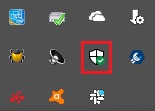
Para comprobar si Windows Defender está en funcionamiento pulsa el “Mostrar iconos ocultos” en la barra de tareas (es el icono de una flecha en la parte inferior derecha de la pantalla).
Una vez abierto el menú desplegable, fíjate si aparece el icono del escudo de Windows Defender con una luz verde. Esto significa que éste está activado y que funciona con normalidad, por lo que no es necesario seguir los pasos del tutorial.
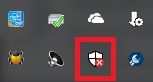
Si por el contrario el icono aparece con la cruz roja, ésto significa que se encuentra desactivado y que tu PC está en riesgo de sufrir un ataque por Internet. En ese caso sigue con el paso número 2 para reactivarlo.
Paso 2: Abre el Centro de seguridad de Windows Defender
Una vez hayas comprobado que el icono de Windows Defender aparece con una cruz roja, ha llegado el momento de empezar los pasos propiamente dichos para activarlo.
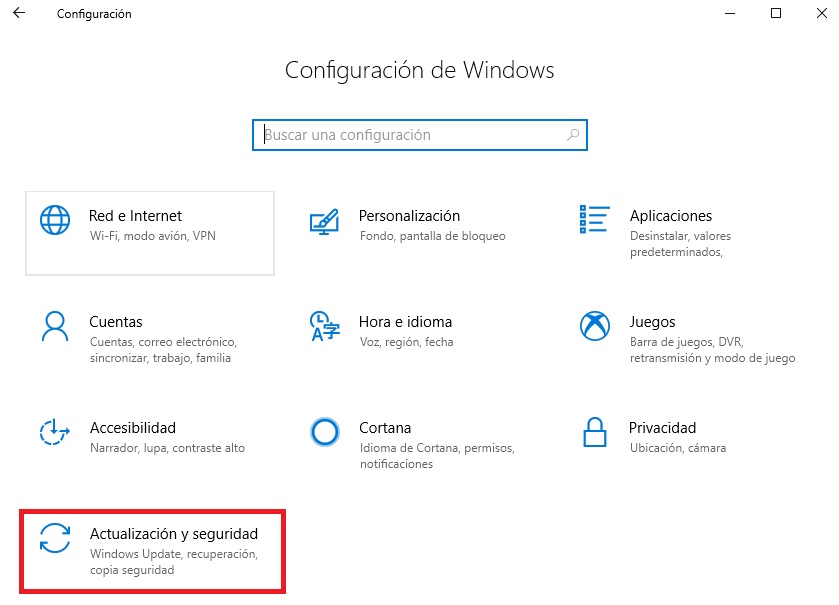
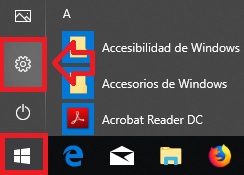
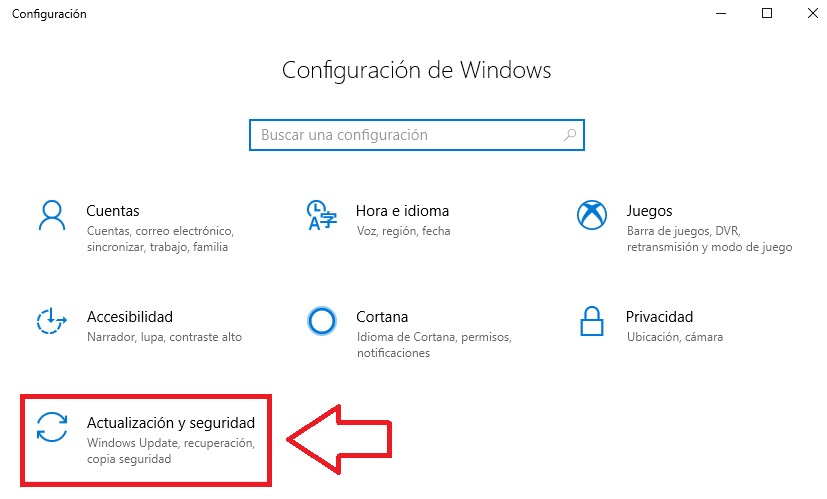
Para ello, primero haz clic en Inicio (es el icono de Windows de la esquina inferior izquierda de la pantalla) y posteriormente pulsa en Configuración (es el icono del engranaje). Alternativamente puedes pulsar la Tecla de Windows + I. Una vez en la ventana de Configuración pulsa en Actualización y Seguridad.
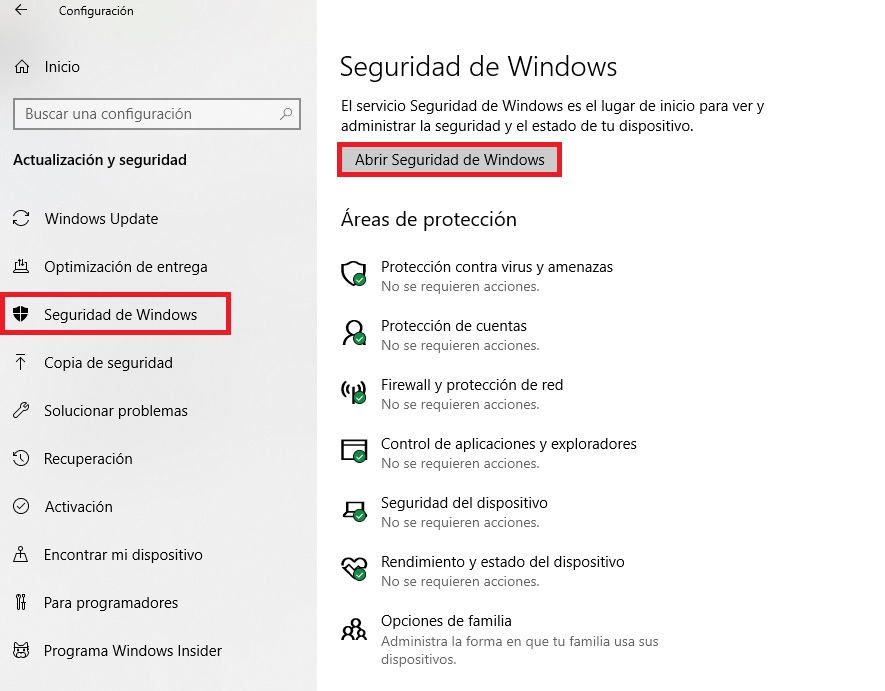
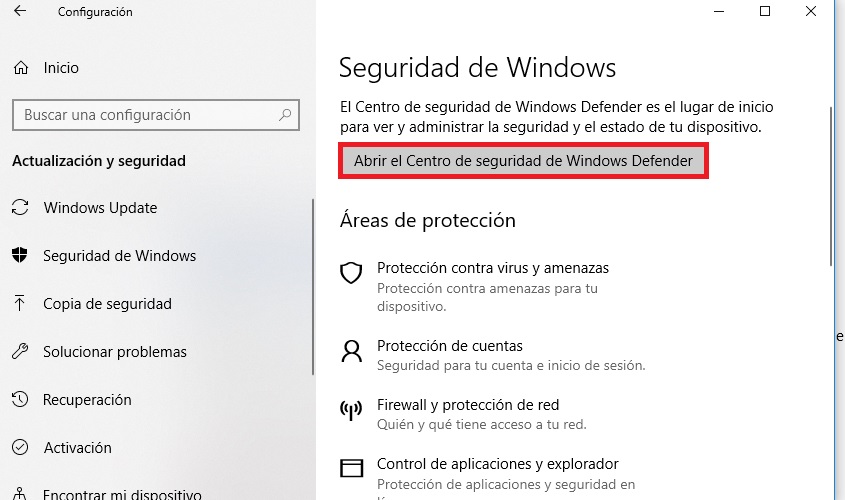
A continuación pulsa en Seguridad de Windows y en Abrir Seguridad de Windows.
Paso 3: Activa Windows Defender
Ya queda muy poco para que consigas activar Windows Defender en tu PC.
En primer lugar haz clic en el icono con el escudo llamado “Protección antivirus y contra amenazas”.
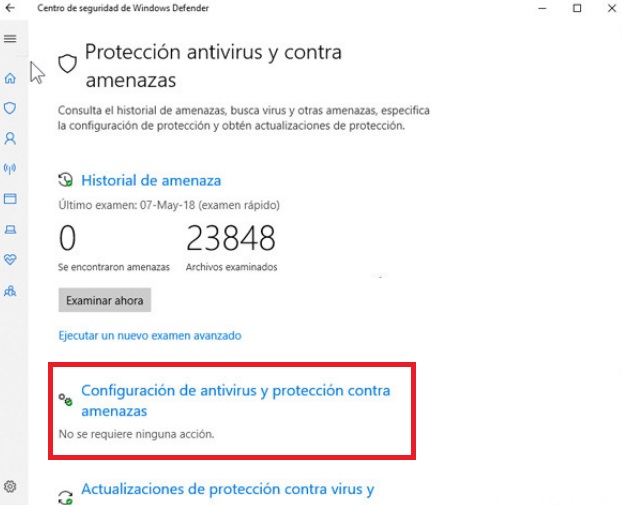
En la siguiente pantalla pulsa en la opción “Configuración de Antivirus y protección contra amenazas”.
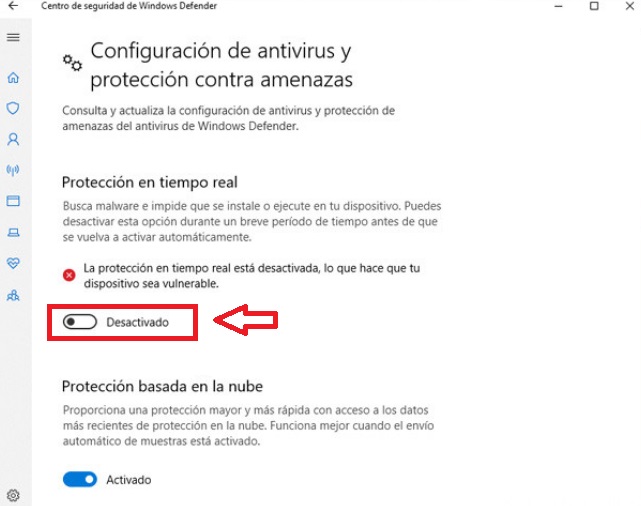
Finalmente activa la opción “Protección en Tiempo Real” pulsando sobre el deslizador.
¡Felicidades, ya has activado Windows Defender! Recuerda que para el buen funcionamiento de éste, no debes tener asignado un antivirus distinto para la protección de tu equipo.
Windows Defender es el antivirus que viene activado por defecto con todos los sistemas operativos Windows 10. Éste nos brinda una protección muy básica contra todo tipo de virus y malware, por lo que es habitual que queramos sustituirlo por uno más completo lo antes posible.
Para poder instalar un nuevo antivirus correctamente o para que no haya ningún tipo de conflicto a la hora de proteger tu equipo, es conveniente desactivar temporalmente Windows Defender. Eso sí, siempre que ya tengas decidido y descargado un nuevo antivirus para instalarlo de forma inmediata.
Ten muy en cuenta que los antivirus y los firewalls son la única protección que tenemos frente a virus informáticos, fraudes así como robos de identidad y cuentas bancarias a través de Internet.
Si tienes muy claro que quieres probar una nueva protección contra los virus y posibles ataques de Internet, sigue estos pasos para desactivar Windows Defender.
Accede a la configuración de Windows 10
El primer paso a realizar es acceder a la configuración de Windows. Para ello haz clic en Inicio, es el icono con el logotipo de Windows de la parte inferior izquierda de la pantalla. Seguidamente haz clic en Configuración (es el icono con el engranaje).
Entra en el menú de actualizaciones y seguridad de Windows 10
Una vez en el menú de Configuración, tendrás a tu disposición un sinfín de opciones para editar el funcionamiento y rendimiento de tu equipo con Windows 10. Para desactivar Windows Defender haz clic en Actualización y Seguridad.
Abre el menú del Centro de Seguridad de Windows Defender
Tras entrar en el menú de Actualización y Seguridad de Windows 10, busca la opción Seguridad de Windows en el menú de la barrera lateral izquierda. Haz clic en ella y verás en la parte derecha una lista de opciones para mejorar la seguridad de tu equipo. Haz clic en Abrir el Centro de Seguridad de Windows Defender.
Desactiva Windows Defender
Una vez dentro del centro de seguridad de Windows Defender, desactiva todas las opciones de Protección contra virus y Protección en Tiempo Real.
Instala un nuevo antivirus
Es imprescindible que tras desactivar Windows Defender de tu equipo instales un nuevo antivirus si quieres mantener tu equipo a salvo de posibles ataques. Recomendamos que descargues algunos de los siguientes:
Avast es uno de los de los antivirus preferidos a nivel mundial si lo que buscas es una protección completa de tu equipo y además totalmente gratuita. Con años de experiencia a sus espaldas y miles de usuarios felices a sus espaldas, es sin duda una opción muy a tener en cuenta si buscas un sustituto mucho más completo que Windows Defender pero sin la necesidad de invertir ni un euro en éste.
Quizá el nombre de TotalAV no resulte tan conocido como el de Avast y otras alternativas gratuitas, pero el que recientemente haya sido coronado el mejor antivirus gratuito del 2018 es razón de peso suficiente para confiar en esta excelente suite de protección de tu equipo. Brindando protección en tiempo real tanto de tus datos como asegurando en todo momento la privacidad de tus datos y de tu equipo, TotalAV es un buen candidato si buscas un antivirus potente, fiable y completamente gratuito para tu PC.
Avira es otro de los grandes antivirus gratuitos para tu PC. Entre sus puntos fuertes se halla el hecho que no es un programa intrusivo, por lo que no vas a tener que lidiar con páginas de tu navegador que no se abren por un exceso de protección ni tampoco va a consumir muchos recursos de tu sistema. Avira es una elección perfecta para todos los que buscan un balance entre rendimiento y efectividad.
Cómo saber si tu nuevo antivirus está en funcionamiento
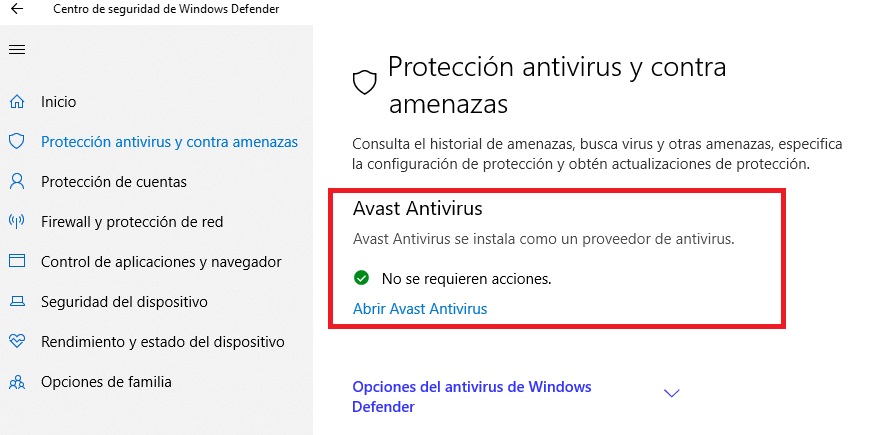
Una vez hayas instalado tu antivirus, es probable que quieras saber si se encuentra en funcionamiento tras desactivar Windows Defender. Para ello sigue todos los pasos hasta acceder al Centro de Seguridad de Windows Defender. Si tu antivirus se ha instalado correctamente y está en funcionamiento, aparecerá como activado.
Aunque se resistió durante mucho tiempo, Microsoft introdujo finalmente desde Windows 8 su propio antivirus, Windows Defender. Con este no sólo se conseguía solventar una eterna deuda que tenía la compañía con sus usuarios, sino que también acababa con la necesidad de instalar un antivirus en el PC –aunque no deja de ser aconsejable en muchas ocasiones, todo sea dicho-. Si eres de los que tiene Windows Defender y todavía no lo explotas al máximo, aquí va una miniguía para cómo sacarle todo el partido al antivirus de Windows 10.
La última versión del sistema operativo de Microsoft.
Protección antivirus y contra amenazas
Una vez te encuentres dentro del menú de Windows Defender (tecléalo en la barra de búsqueda inferior para acceder a él), la primera pestaña que vas a ver es la de “Protección antivirus y contra amenazas”. Aquí tienes varios apartados que debes conocer, como “Examen rápido” (para un análisis superficial del PC) o “Examen avanzado”, con el que nos vamos a detener.
En este campo vas a tener a tu disposición tres tipos de exámenes, con el último de ellos como el más importante de todos. En el modo “sin conexión” se requiere más tiempo de análisis, así como un reinicio del PC, pero a cambio merece la pena si poco a poco compruebas que tu PC puede estar infectado.
Si vuelves hacia atrás, otro apartado importante para visitar es “Configuración de antivirus y protección contra amenazas”. Aquí podrás activar o desactivar aquellas funciones que quieras en Windows Defender. Nuestro consejo es fácil: activa todos menos el de “control de acceso a la carpeta” (y esto es discrecional).
Este campo es importante que lo consultes asiduamente, ya que en él se realiza un check-in de todo lo que le pasa a tu PC. Aquí estarás al tanto de las actualizaciones de Windows, de si sufre problemas el disco duro, si algún dispositivo no va bien o si la batería no funciona correctamente (en caso de ser portátil, claro).
Así mismo, fíjate bien en la opción “Comienzo de cero”. Sirve para hacer una nueva instalación de Windows, pero conservando todos los archivos personales. Viene especialmente bien si ha transcurrido un tiempo desde que instalaste Windows y este comienza a fallar.
Firewall y protección de red
Nada que no diga el propio nombre, ¿no? En esta sección podrás consultar si el firewall está activo o no. Además, podrás ver las conexiones de red, especificar la configuración de las mismas y encontrar soluciones a los problemas más comunes en este tipo de casos.
Control de aplicaciones y navegador
SmartScreen es un filtro que posee Microsoft para identificar aquellos sitios webs que puede contar con elementos nocivos, véase suplantación de identidad o malware. Por esta razón, lo ideal es que en este apartado tengas puesto siempre “Advertir” o “Bloquear”, pero nunca “Desactivado”.
Windows Defender se toma muy en serio cómo navegamos, aunque también te decimos que funciona mejor si usas el navegador Microsoft Edge como predeterminado.
Opciones de familia
Cerramos el recorrido a Windows Defender con el clásico control parental. Aquí, básicamente, podemos restringir el dispositivo a los más pequeños de la casa, bien del acceso a Internet, del tiempo en pantalla, para realizar un seguimiento o controlar qué aplicaciones o videojuegos pueden jugar.
De igual manera, también se puede analizar el estado y la seguridad de todos los dispositivos vinculados a la familia, lo que da un plus de seguridad.