Gana un viaje a Suiza: Cómo Opera moldeó 30 años de la web

En 1989, Sir Tim Berners-Lee presentó una propuesta en CERN para un “sistema de información distribuido”. Su supervisor lo llamó famosamente “vago, pero emocionante”. Esa idea “vaga” se convirtió en la World Wide Web. Este mes, Opera Browser está celebrando ese legado dándote la oportunidad de visitar el lugar donde todo comenzó. Puedes ganar un viaje de 6 noches a Ginebra y un tour por los laboratorios de CERN. Te invitamos a explorar Web Rewind, un archivo interactivo de los grandes éxitos de internet; envía tu propio recuerdo web favorito para ganar y participa en el concurso antes del 27 de marzo. 30 años de […]

En 1989, Sir Tim Berners-Lee presentó una propuesta en el CERN para un “sistema de información distribuido”. Su supervisor lo llamó famosamente “vago, pero emocionante.” Esa idea “vaga” se convirtió en la World Wide Web.
Opera Web Rewind Acceder

Este mes, Opera Browser está celebrando ese legado al darte la oportunidad de visitar el lugar donde todo comenzó. Puedes ganar un viaje de 6 noches a Ginebra y un recorrido por los laboratorios del CERN. Te invitamos a explorar Web Rewind, un archivo interactivo de los grandes éxitos de internet; envía tu propio recuerdo web favorito para ganar y participar en el concurso antes del 27 de marzo.

30 Años de Avanzar la Web

A mediados de los años 90, la web era un lugar completamente diferente al interconectado y de alta velocidad que conocemos hoy. En ese entonces, las conexiones eran lentas y se realizaban a través de marcación, el hardware era limitado y los primeros motores de navegador se sentían pesados y lentos.

A lo largo de las décadas de transformación de la web, Opera no solo se adaptó al paisaje cambiante; también diseñó activamente algunas de las primeras herramientas que el resto de la industria eventualmente adoptó. Desde la forma en que abrimos sitios web en un navegador hasta cómo accedemos a datos sobre la marcha: aquí está cómo Opera fue pionera en hitos críticos que dieron forma a la web moderna.

La Era del Multitasking (2000): Inventando la Pestaña

¿Alguna vez te has preguntado quién inventó las pestañas del navegador? Antes de Opera 4.0, cada sitio web necesitaba su propia ventana. Opera creó la “Pestaña”, salvando nuestros escritorios del desorden y estableciendo el modelo para la productividad moderna.

El Salto Móvil (2005): Compresión de Datos Global

Años antes de que los teléfonos inteligentes se convirtieran en pequeñas computadoras que caben en nuestros bolsillos, la web móvil era lenta, cara y en gran medida inaccesible. Opera anticipó la revolución de los datos móviles y lanzó Opera Mini en 2005.

Hasta ese momento, los sitios web complejos optimizados para escritorio tenían que pasar por redes móviles frágiles. Opera fue pionera en una solución del lado del servidor que comprimía las páginas web antes de que llegaran a tus dispositivos.

Este hito superó las limitaciones de hardware y llevó internet a los teléfonos de todo el mundo, incluso en áreas con mala recepción móvil.

Pionero de la Interfaz Visual (2007): El Marcador Rápido

Históricamente, abrir un navegador significaba mirar una pantalla en blanco o un portal de búsqueda de terceros desordenado. Opera creó Speed Dial para llenar el espacio vacío con algo útil y personal.

Speed Dial reemplazó este vacío con una cuadrícula visual de sitios web favoritos, haciéndolos accesibles con un solo clic. Transformó la “Página de Nueva Pestaña” en un panel de control personalizado, uno que todos los navegadores web modernos han adoptado hoy en día.

La Web Potenciada por IA (Presente): Arquitectura Nativa de IA

Internet está experimentando un cambio fundamental hoy, el primero desde el smartphone. El auge de la IA está llegando al navegador. Mientras que muchos gigantes tecnológicos añaden características de IA como una idea secundaria para no quedarse atrás, Opera decidió reescribir la experiencia central.

El lanzamiento de Opera One y su IA integrada, Opera AI, marcó el cambio de un navegador utilizado como una herramienta de búsqueda pasiva a un asistente inteligente proactivo. Opera construyó una arquitectura de IA nativa directamente en la base del navegador y una vez más está definiendo cómo interactuaremos con la web en la próxima década.

Opera Web Rewind Acceder

El Rewind Final: ¿Cuál es tu Recuerdo?

No hay historia de la web que esté completa sin las personas que la utilizaron. Ya sea la primera vez que escuchaste el chirrido de un módem de acceso telefónico o el primer archivo que descargaste en Softonic, tu memoria es parte de esta historia de 30 años.

Únete a celebrar el viaje:

  1. Ve a web-rewind.com.
  2. Navega por los artefactos digitales desde 1996 hasta hoy.
  3. Envía tu recuerdo (texto, foto o video) antes del 27 de marzo de 2026.

Las 3 presentaciones más creativas se dirigirán a las faldas de los Alpes suizos para ver dónde nació el mundo digital. 
Comparte tu recuerdo: Gana un viaje al lugar de nacimiento de la Web CERN, Suiza

¿Recuerdas el chirrido mecánico de un módem de 56k resonando por la casa en medio de la noche? ¿La emoción de escuchar una voz anunciar: “Tienes correo”? ¿O qué tal la primera vez que te reíste de un video de un gato de baja resolución en un nuevo sitio llamado YouTube, o el pánico absoluto de buscar frenéticamente en Wikipedia para un proyecto escolar o de trabajo de última hora? Internet no siempre fue la autopista de información hiper-rápida que es hoy. Solía ser un espacio mucho más pequeño y menos pulido. En solo 30 años, hemos pasado de marcar […]

¿Recuerdas el chirrido mecánico de un módem de 56k resonando por la casa en medio de la noche? ¿La emoción de escuchar una voz anunciar: “Tienes correo”? ¿O qué tal la primera vez que te reíste de un video de gato de baja resolución y borroso en un nuevo sitio llamado YouTube, o el pánico absoluto de buscar frenéticamente en Wikipedia para un proyecto escolar o de trabajo de última hora?

Opera Web Rewind Acceder

Internet no siempre fue la autopista de información hiper-rápida que es hoy. Solía ser un espacio mucho más pequeño y menos pulido. En solo 30 años, hemos pasado de la conexión por marcación a velocidades de gigabit, de sitios web personales con botones animados a foros, aplicaciones y memes que abarcan el mundo.

Para celebrar esta increíble evolución, desde humildes comienzos hasta el internet que conocemos y amamos hoy, el equipo de Opera decidió hacer algo especial: construir una máquina del tiempo para ayudarnos a mirar hacia atrás y compartir los recuerdos. Y Opera te está ofreciendo la oportunidad de ganar un viaje a CERN en Suiza, el lugar de nacimiento de la World Wide Web, solo por compartir tu recuerdo favorito de la web temprana. Una Máquina del Tiempo para la Web.

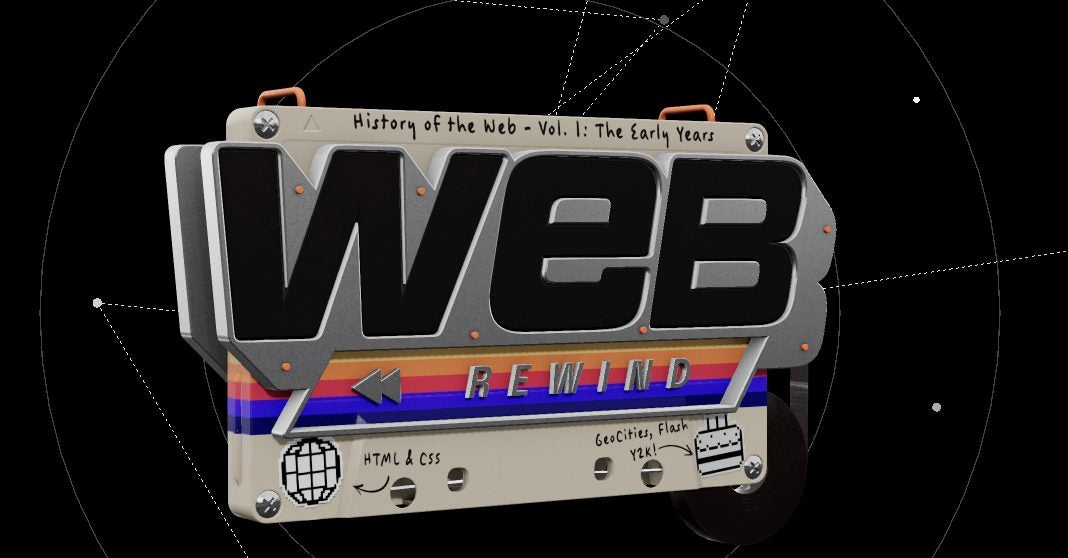
Web Rewind es un sitio web interactivo que te permite rebobinar digitalmente los años. Puedes retroceder hasta 1995, el año en que se lanzó el primer navegador Opera, o cualquier año desde entonces. Simplemente mantén presionada la barra espaciadora para comenzar tu viaje por el camino de la memoria y experimentar un viaje emocional a través de algunos de los momentos definitorios de internet. 

Quizás termines en 2003, el año en que Myspace reinaba y Facebook no existía, o en 2011, cuando Twitch revolucionó el mundo de los videojuegos, cambiando la forma en que experimentamos los videojuegos juntos.

Web Rewind te muestra ejemplos de lo que los usuarios de Internet experimentaron por primera vez. Desde los primeros teléfonos con Internet en 2002, hasta Vine con sus videos de seis segundos en 2013. Los años pasan, y la pantalla se transforma cada vez para resucitar las imágenes, sonidos y artefactos digitales de los momentos más definitorios de la web.

Es un recordatorio de que la historia de Internet no se trata solo de la tecnología que la hizo posible. Se trata de cada uno de nosotros, sin importar cuán jóvenes o viejos seamos. A través de Web Rewind, los visitantes pueden rastrear sus propios recuerdos de los últimos 30 años y ver cómo encajan en la historia de la World Wide Web. Cada píxel que creamos, compartimos o subimos es una huella digital que hemos dejado atrás, y Web Rewind las trae de vuelta a la superficie.

Comparte tu recuerdo: Gana un viaje al lugar de nacimiento de la Web

Opera sabe que una retrospectiva de 30 años no estaría completa sin las personas que poblaron Internet. Web Rewind no es solo una presentación, está diseñado como un archivo colectivo y vivo. Para conmemorar este aniversario histórico, Opera está invitando a usuarios de todo el mundo a enviar sus propios recuerdos de la web.

Quizás tu recuerdo sea una conexión que cambió tu vida hecha en un antiguo foro de mensajes, o construir tu primer sitio web en Geocities, o unirte a un grupo de jugadores afines para derrotar al primer jefe en World of Warcraft. Tu historia pertenece a este archivo.

Opera Web Rewind Acceder

Gánalo, y Opera cubrirá tus vuelos y hotel a Ginebra para un viaje entre abril y junio de 2026. No solo estarás leyendo sobre el nacimiento de internet; estarás de pie en CERN, el lugar exacto donde Sir Tim Berners-Lee revolucionó la conexión humana. Solo mantén un ojo atento a tu bandeja de entrada alrededor del 31 de marzo. Internet ha evolucionado de ser una herramienta científica utilizada por unos pocos a un diario compartido de la humanidad, construido clic a clic, por todos nosotros. Así que, tómate un momento, dirígete a Web Rewind, y presiona la barra espaciadora para recordar y agregar TU historia al archivo.

Windows 11 en 2023: Todo lo que debes saber ?

Microsoft se encuentra en un momento crucial: Windows 11 acaba de entrar en su tercer año en activo y debe estar a la altura de la compañía. Lanzado a finales de 2021, Windows 11 es uno de los únicos dos sistemas que admite la compañía de Bill Gates. El otro, Windows 10, llegará a su fin en 2025.

Descargar Windows 11

Microsoft lanzó la primera actualización de Windows 11 en octubre de 2022. La primera evolución del software, llamada Moments Update, llegó un mes después. Aquí se añadieron las pestañas en el explorador de archivos, una gran novedad para Windows.

Este mes, Microsoft ha lanzado las primeras compilaciones de desarrollo de la próxima versión principal de Windows 11. Si bien no queda claro si en 2023 se lanzará una nueva actualización, está claro que se irán añadiendo nuevas funciones al sistema operativo de una forma u otra.

Las actualizaciones de Frequent Moments presentarán nuevas características para Windows 11. Las dos primeras aterrizarán en la primera mitad de 2023, y los rumores sugieren que Microsoft está trabajando aún más para la segunda mitad del año.

Nuevas características en Windows 11 para 2023

Microsoft ya ha confirmado oficialmente algunas características que planean integrar. Si bien aún existe la posibilidad de que haya cancelaciones o retrasos, la mayoría de ellas llegarán a Windows 11 en algún momento.

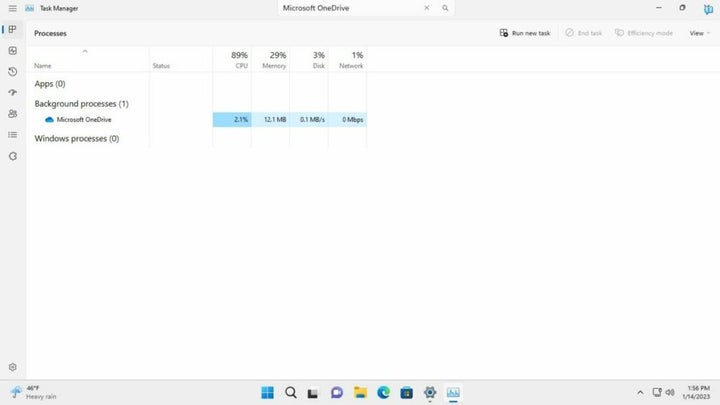
Herramienta de búsqueda en el administrador de tareas

Search in Task Manager

El administrador de tareas es una herramienta esencial para Windows 11. Se abre a través del acceso directo Ctrl-Shift-Esc, o con un click derecho en la barra de tareas y clickando en Administrador de tareas en la interfaz.

Esta herramienta sirve para enumerar los procesos en ejecución y su uso medido de los recursos. También proporciona datos de rendimiento, cuenta con opciones para administrar aplicaciones de inicio y muestra a los usuarios registrados.

El listado que aparece aquí puede llegar a añadir cientos de procesos, por lo que a veces es difícil encontrar uno en específico. Las opciones de clasificación ayudan, pero una búsqueda integrada es aún más útil. En lugar de tener que desplazarte por toda la lista para encontrar el proceso deseado, puedes escribir una parte del nombre para verlo de inmediato.

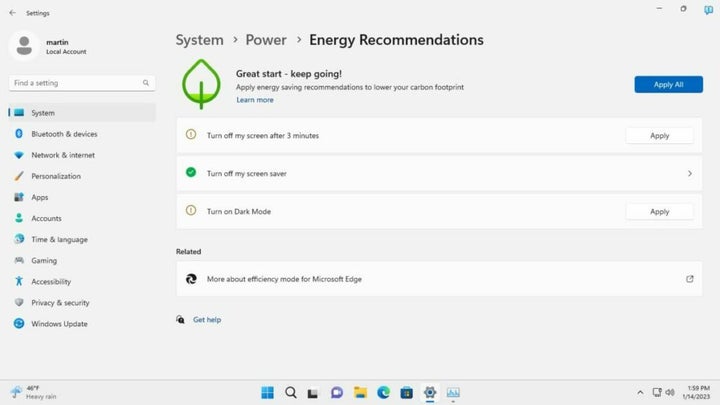
Recomendaciones energéticas

Energy Recommendations Windows 11

La próxima función de Windows 11 es la Recomendación energética, que tiene como objetivo ayudar a ahorrar energía en el uso del ordenador. Es algo muy útil y que responde al incremento excesivo del precio de la energía en el último año.

Las recomendaciones que integra son, por ejemplo, el tiempo que dura la pantalla encendida inactiva o la activación del modo oscuro. Esto es especialmente útil en ordenadores portátiles que utilizan batería.

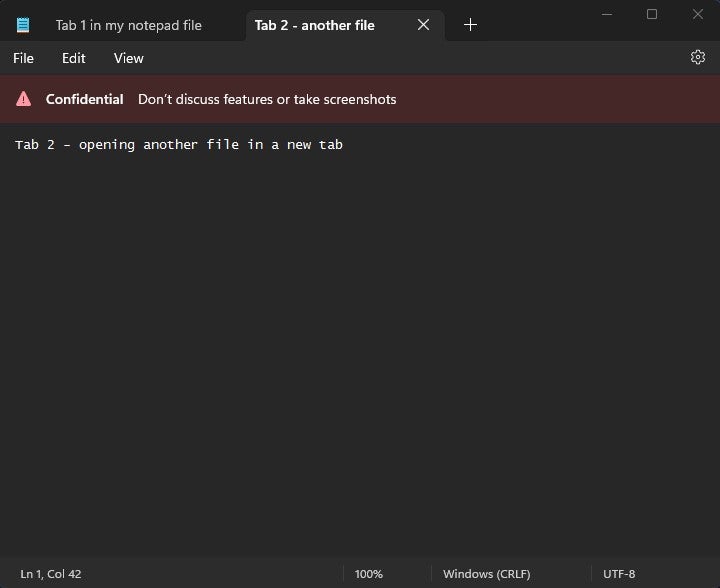
Pestañas en el Bloc de notas

Notepad with Tabs

Un empleado de Microsoft ha filtrado esta noticia en Twitter. A través de una captura de pantalla, se muestra el editor de texto predeterminado (Bloc de notas) con una pequeña interfaz provista de pestañas, como en un navegador.

Microsoft ya introdujo las pestañas en el Explorador de archivos el año pasado, y parece que la compañía planea introducir esta función en más aplicaciones durante este año. Se trata de una característica de comodidad que mejorará significativamente el uso de estas aplicaciones.

Mucho más

Os dejamos con una pequeña lista de otras funciones que están a punto de integrarse en Windows 11:

  • Búsqueda en vivo en el Explorador de archivos, que devuelve resultados a medida que el usuario escribe.
  • Una barra de tareas optimizada para tablets.
  • Cambios en el campo de búsqueda en la barra de tareas.
  • Carpetas de aplicaciones en el escritorio, con múltiples enlaces paraa aplicaciones.
  • Panel de aplicaciones a pantalla completa.

La actualización de Windows 11 2022 ya está disponible

Microsoft ha publicado hoy la primera actualización de funciones para su sistema operativo Windows 11. Se llama Windows 11 versión 2022, ofrece nuevas funciones e introduce varias mejoras de usabilidad útiles.

Windows 11 DESCARGAR

Sin embargo, los usuarios de Windows 11 que esperaban que la compañía reintrodujera funciones de Windows 10 pueden sentirse decepcionados, ya que un año después del primer lanzamiento del sistema operativo aún falta la funcionalidad principal.

Cómo instalar la actualización de funciones versión 22H2 de Windows 11

Microsoft lanza actualizaciones de características en oleadas. Primero, para los sistemas que sus algoritmos de aprendizaje automático creen que experimentarán la menor cantidad de problemas. Luego, después de un tiempo, para otras máquinas.

Esto significa que es posible que la actualización no esté disponible para una máquina específica el día del lanzamiento, o incluso semanas o meses después.

La mejor manera de comprobar si la actualización de funciones está disponible es mediante Windows Update.

  1. Vaya a Inicio > Configuración > Windows Update.
  2. Active el botón “Buscar actualizaciones”.
  3. Si aparece una actualización de Windows 11, haga clic en el botón Descargar e instalar para iniciar el proceso de instalación.

La segunda opción que está disponible desde el principio es descargar el Asistente de instalación de Windows 11. Una vez actualizado por Microsoft, instalará la actualización en los sistemas que ejecutan Windows 11.

Características principales de la versión 22H2 de Windows 11

Windows 11 versión 22H2 incluye varios cambios y mejoras. Los siguientes párrafos enumeran las principales características nuevas de la nueva versión del sistema operativo.

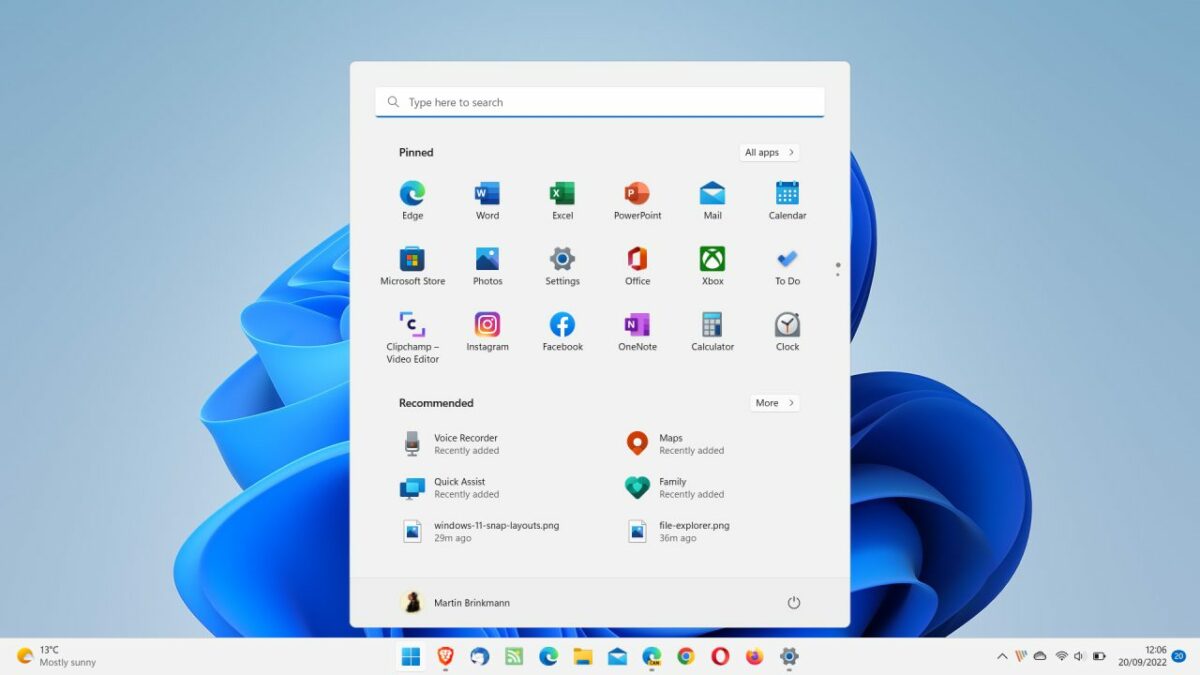
Diseños y carpetas del menú Inicio

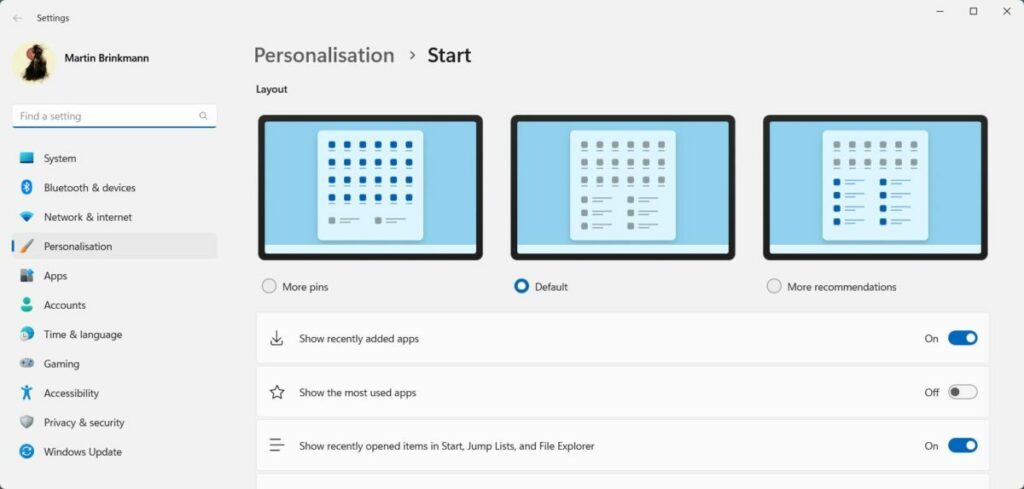
Ahora, el menú Inicio de Windows 11 admite diseños que dan más flexibilidad a los usuarios. Además del diseño predeterminado, ahora hay dos diseños adicionales.

El primer diseño, llamado más anclados, aumenta la cantidad de filas ancladas en el menú Inicio, el segundo diseño, llamado más recomendaciones, aumenta la cantidad de elementos recomendados.

Así es como se configuran estos nuevos diseños:

1) Haga clic derecho en el título Anclado o Recomendaciones en el Menú Inicio para abrir la configuración del menú Inicio.
2) Seleccione uno de los dos nuevos diseños de la lista. El cambio hace efecto inmediatamente.

La segunda mejora restaura carpetas en el menú Inicio. Las carpetas contienen varios elementos anclados, lo que las hace ideales para los usuarios que desean anclar muchos programas al menú Inicio o prefieren ordenar los programas mediante carpetas.

Una carpeta se crea arrastrando un elemento anclado hacia otro. Windows 11 crea una carpeta que puede contener una cantidad cualquiera de elementos. Los usuarios de Windows pueden cambiar el nombre de las carpetas para mejorar la identificación.

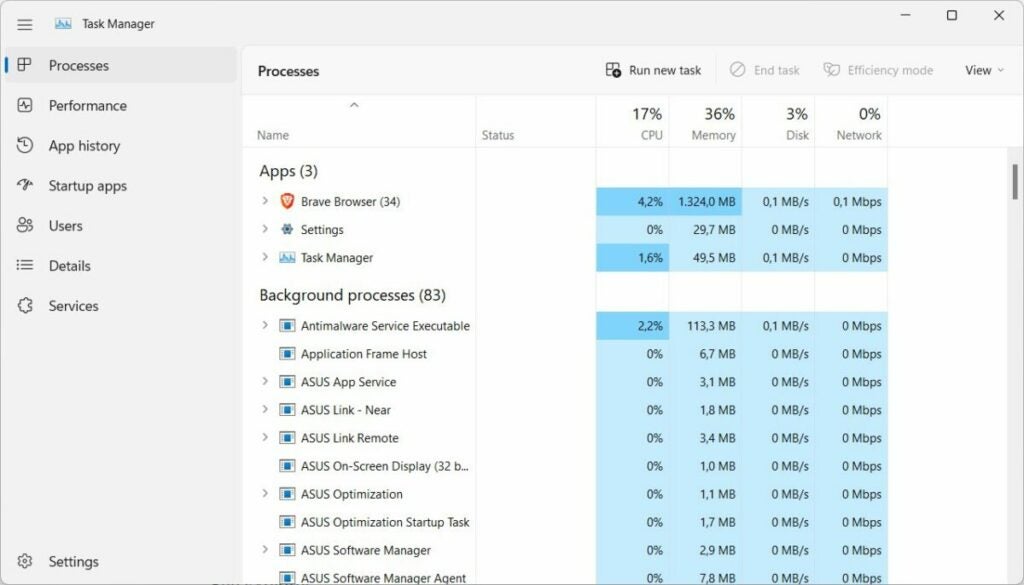
Administrador de tareas

El Administrador de tareas básico, al que muchos llaman Administrador de tareas ligero, ya no está disponible. La versión completa del Administrador de tareas se abre cuando se inicia.

La barra de pestañas ahora está en el lado izquierdo de la ventana del Administrador de tareas y ha desaparecido de la parte superior. La barra de menú clásica ya no está y ahora la mayoría de las opciones están disponibles en otras ubicaciones en el Administrador de tareas.

El Administrador de tareas admite ahora el modo oscuro del sistema operativo, y los colores de énfasis pueden agregar más color a los datos que se muestran en el Administrador de tareas.

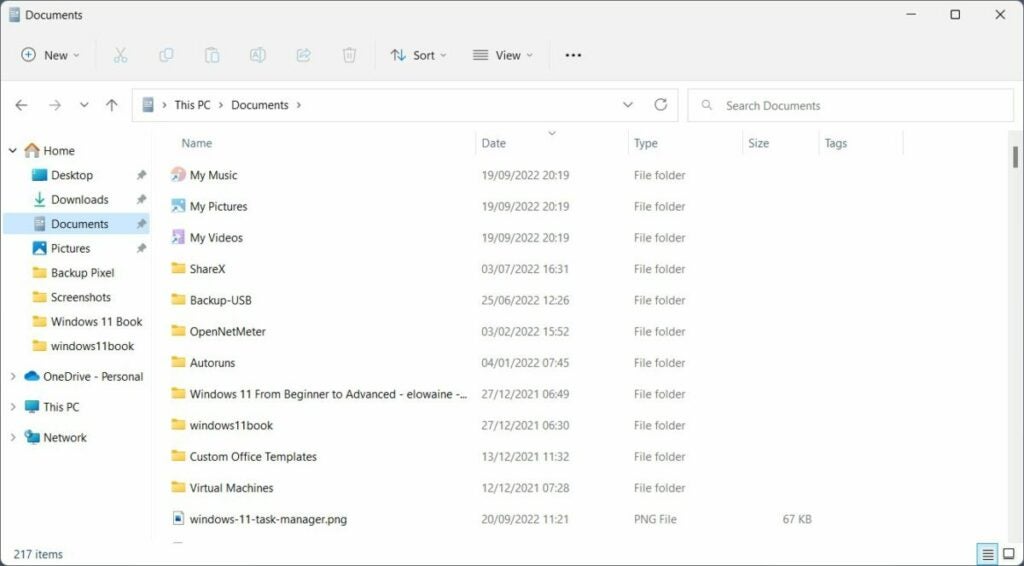
Explorador de archivos

El Explorador de archivos carece de cambios importantes, con pestañas que consittuyen la primera posición de las funciones que no se incluyen en la primera actualización de funciones para Windows 11.

Sin embargo, los usuarios de Windows 11 pueden notar algunos cambios:

  • Inicio es la nueva entrada principal en la barra lateral del Explorador de archivos.
  • Hay una nueva sección de Favoritos en Inicio y la opción de iniciar OneDrive cuando se abre el Explorador de archivos.
  • De nuevo, las carpetas con contenido multimedia muestran vistas previas.
  • Si mantienes presionada la tecla Mayús antes de hacer clic con el botón derecho en los elementos, inmediatamente se abre el menú contextual completo.
  • El nuevo método abreviado del Portapapeles Ctrl-Shift-C copia la ruta del archivo o carpeta seleccionados al Portapapeles.

Mejoras en Asistente para el acoplamiento

Asistente para el acoplamiento es una de las mejores funciones de Windows 11 que casi nadie ha notado. Toma la opción acoplar ventana de Windows 7 y le añade más opciones de diseño de ventana.

En la versión de lanzamiento de Windows 11, los usuarios tenían que mover el cursor del mouse sobre el ícono de maximizar la ventana para iniciarlo o usar el atajo de teclado Windows-Z.

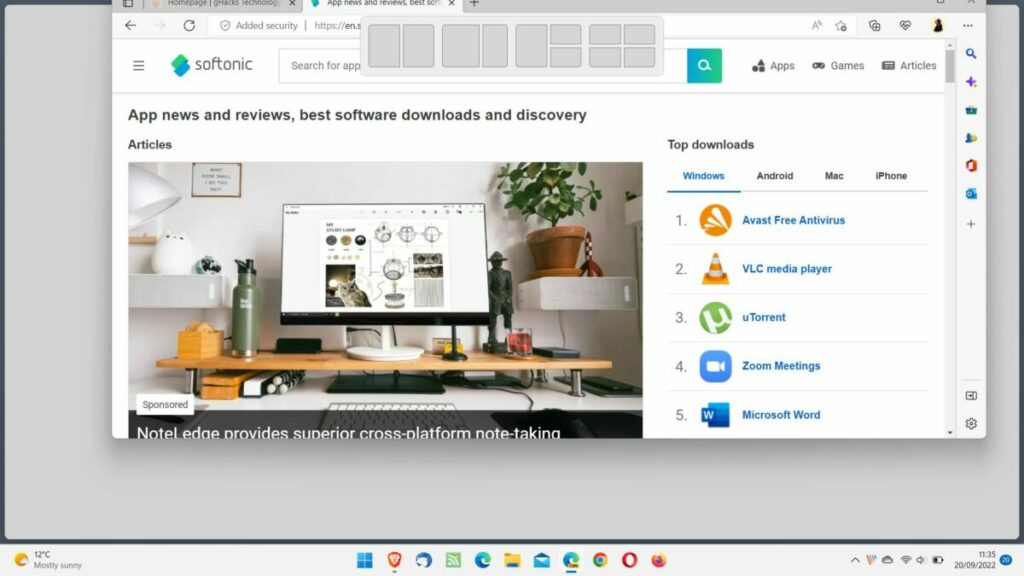
Ahora, con Windows 11 versión 22h2 vienen varias mejoras. Al mover ventanas en la pantalla se muestra una barra pequeña en la parte superior que muestra las opciones de diseño disponibles; esto desbloquea Asistente para el acoplamiento en dispositivos táctiles.

Además, ahora los usuarios de teclado pueden mantener sus manos en el teclado todo el tiempo cuando usan la función, ya que Microsoft ha añadido números a cada diseño.

Otros cambios en Windows 11 versión 2022

Windows 11 incluye muchos otros cambios importantes. Aquí puedes ver una lista de las mejoras más importantes:

  • El editor de video en línea Clipchamp está instalado como una aplicación nativa.
  • Family es una nueva aplicación de gestión familiar de Microsoft.
  • Las aplicaciones de chat en la barra de tareas pueden mostrar un icono de silencio para silenciar rápidamente el audio.
  • Nueva opción “compartir esta ventana”.
  • Los jugadores se benefician de las optimizaciones para los juegos en ventana y de la compatibilidad con la frecuencia de actualización variable en todo el sistema.
  • La accesibilidad de Focus Assist ha mejorado al añadir la función a la Configuración rápida.
  • El manejo de Bluetooth también ha mejorado en Quick Assist al añadir opciones de descubrimiento y conexión.
  • Nueva configuración de “opciones de inicio de sesión” en el cuadro de diálogo de encendido del menú Inicio.
  • La Vista de tareas, que se puede invocar mediante Windows-Tabulador, muestra Ajustar grupos (ventanas agrupadas).
  • Acciones sugeridas es otra función nueva. Muestra opciones para llamar a un número o crear un evento al seleccionar números de teléfono, fecha u hora.
  • Aplicaciones instaladas en la Configuración incluye dos nuevos diseños para mostrar los programas instalados. El subprograma del panel de control Programas y características ya no está disponible.
  • La página Cuentas puede incluir información de suscripción de Microsoft 365.
  • Control de aplicaciones inteligentes es una función de seguridad nueva, pero solo está disponible en PC nuevos con Windows o PC restablecidos.
  • Windows 11 admite subtítulos en directo en todo el sistema. Usa el método abreviado de teclado Windows-Ctrl-L para iniciar la función.

Conclusión

Windows 11 versión 22H2 es una actualización de usabilidad que mejora varias características principales de la versión de lanzamiento. Aunque puede decepcionar a algunos usuarios, a otros les puede gustar que no haya cambios revolucionarios.

En resumen, la versión 2022 de Windows 11 no va a convencer a los usuarios de Windows 10, que le tienen manía a Windows 11, para que actualicen, pero es una mejora para los usuarios de Windows 11 que ya usan el sistema operativo.

Es importante darse cuenta de que las nuevas funciones estarán disponibles a medida que aparezcan funciones más pequeñas en el futuro. Las pestañas del Explorador de archivos, por ejemplo, ya podrían lanzarse el mes que viene.

Este artículo es una traducción del post publicado por Martin Brinkmann.

La actualización WhyNotWin11 prepara el programa para Windows 11 versión 22H2

WhyNotWin11 es un programa de terceros que permite averiguar si tu dispositivo Windows es compatible con el sistema operativo Windows 11 de Microsoft. La última versión incluye listas de procesadores actualizadas que lo preparan para Windows 10 versión 22H2.

Antes de que Microsoft lanzara su sistema operativo Windows 11, anunció que había hecho varios cambios en los requisitos del sistema operativo. La compañía lanzó su propia herramienta, PC Health Check, para que los usuarios pudieran comprobar si sus dispositivos podían ejecutar el nuevo sistema operativo. Microsoft retiró el programa poco después de su lanzamiento, y se crearon programas de terceros para llenar el vacío.

Aunque PC Health Check vuelve a estar disponible, hay herramientas mejores para realizar comprobaciones de compatibilidad.

Consejo: puedes consultar una clave del registro para saber si tu PC con Windows es compatible con la versión 22H2 de Windows 11.

WhyNotWin11 es un programa de código abierto que comprueba todos los requisitos de Windows 11 para informarnos si el dispositivo es compatible con el sistema operativo.

El uso no podría ser más sencillo: descarga el programa de la página web de GitHub del proyecto y ejecútalo. El programa realiza las comprobaciones y te informa de sus hallazgos en cuestión de segundos. La nueva versión ya no muestra una advertencia si se ejecuta en Windows 11, porque es posible que los usuarios quieran comprobar si su dispositivo es compatible con la siguiente actualización de funciones.

Aunque eso debería ser un hecho porque Microsoft no ha anunciado ningún cambio en los requisitos del sistema, es posible que algunos quieran realizar pruebas de todos modos. Hacer eso también puede ser interesante para los usuarios que inicialmente han omitido las comprobaciones de los requisitos del sistema, pero han sustituido parte del hardware mientras tanto.

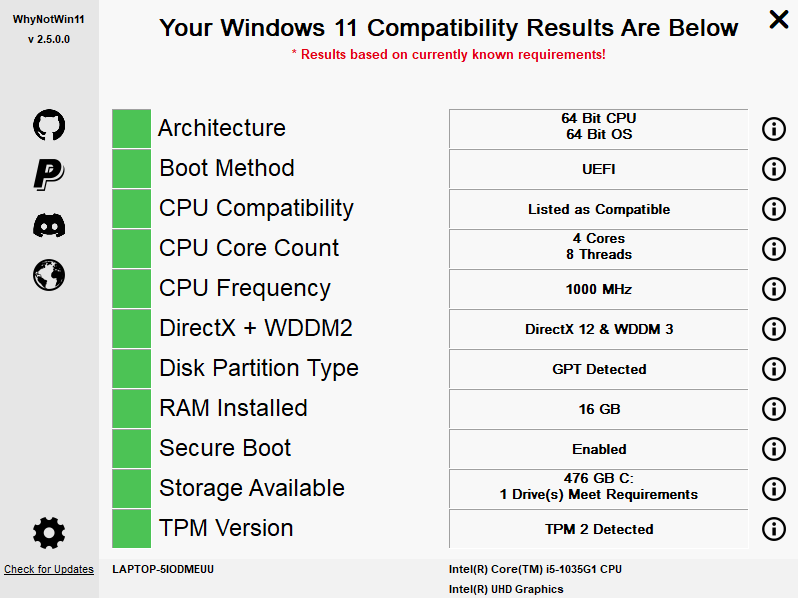
whynotwin11 windows 11 22h2

El dispositivo es compatible si se pasan todas las comprobaciones; lo indica el color verde. Es posible omitir algunos controles de requisitos del sistema durante la instalación de Windows 11, pero hacerlo puede causar problemas más adelante, incluido el bloqueo de actualizaciones futuras.

Nota: Windows puede lanzar un error de SmartScreen cuando ejecutes la aplicación; esto no significa que el programa sea malicioso, solo que es nuevo y desconocido para SmartScreen.

Pasa por encima del icono “i” en la interfaz después de una prueba para obtener más información sobre este tema. Hay un par de enlaces de recursos útiles en los Ajustes, por ejemplo, al activar TPM o Secure Boot, ya que pueden estar desactivados por defecto en algunos dispositivos.

WhyNotWin11 es una herramienta útil, especialmente para usuarios que ejecutan versiones antiguas de Windows, ya que proporciona información de compatibilidad directa.

Ahora tú: ¿tus dispositivos son compatibles con Windows 11? (por Deskmodder)

Este artículo es una traducción del post publicado en gHacks por Martin Brinkmann.

Cómo evitar que Windows 11 vuelva a abrir las ventanas del programa al reiniciar o iniciar sesión

Windows 11 puede recordar qué ventanas de aplicación y del Explorador de archivos tenías abiertas la última vez para volver a abrirlas. En el siguiente inicio, se pueden abrir automáticamente el navegador o el documento de Microsoft Excel que estaban abiertos la última vez. La función se introdujo en Windows 10 y Microsoft la mantuvo en su nuevo sistema operativo.

Windows 11 DOWNLOAD

Si bien la reapertura de las ventanas del programa puede ser útil a veces, en ocasiones también puede ser una experiencia frustrante. Es útil porque no tienes que iniciar los programas manualmente, siempre que los programas que se han vuelto a abrir también se utilicen en la sesión activa.

Es frustrante porque se pueden abrir las ventanas del programa que no necesitas. También puede haber un retraso entre el lanzamiento de las aplicaciones previamente abiertas y la carga real de las mismas.

Cómo evitar que Windows 11 vuelva a abrir las aplicaciones

La principal preferencia que usa Windows 11 para determinar si vuelve a abrir programas se encuentra en la Configuración.

  1. Selecciona Inicio y luego Configuración en el menú Inicio. También puedes usar el atajo de teclado Windows-I como acceso rápido a Configuración.
  2. Ve a Cuentas.
  3. Selecciona Opciones de inicio de sesión.
  4. Desplázate hacia abajo hasta la sección “Configuración adicional” en la página que se abre.
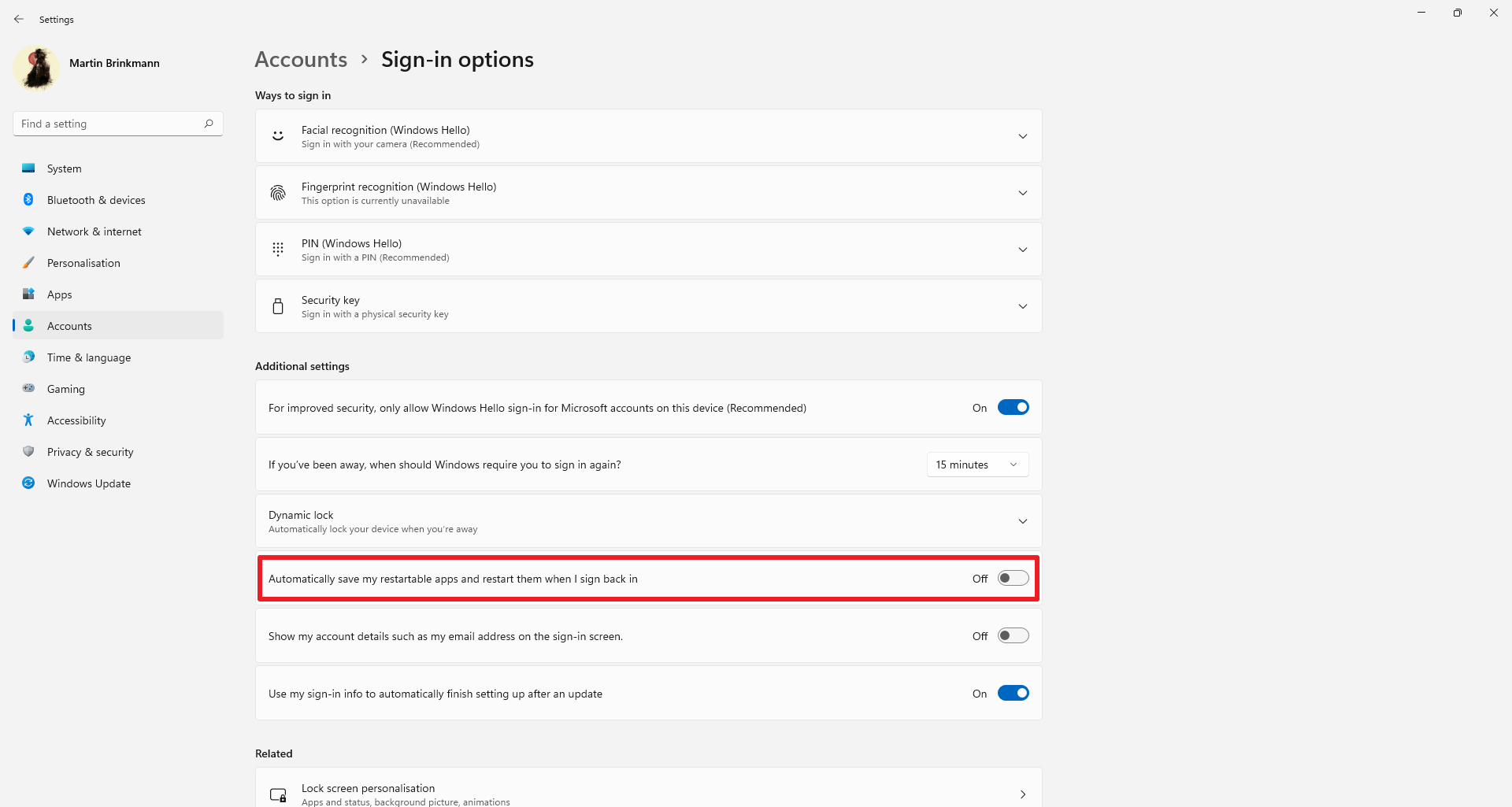
  5. Modifica el estado de “Guardar automáticamente mis aplicaciones reiniciables y reiniciarlas cuando vuelva a iniciar sesión” para que la función aparezca como Desactivada.

El cambio hace efecto inmediatamente. Puedes deshacer el cambio repitiendo los pasos anteriores. En ese caso, al final la función debería tener el estado Activado.

La descripción revela que, cuando la función esté activada, solo se reiniciarán algunas aplicaciones y programas.  Las aplicaciones de terceros deben registrarse como “aplicaciones reiniciables” para ser incluidas en la reapertura cuando la función esté activada.

Nota: Las aplicaciones configuradas para ejecutarse con el inicio del sistema seguirán haciéndolo. Utiliza el atajo de teclado Ctrl-Shift-Esc para abrir el Administrador de tareas de Windows. Selecciona “más detalles” si tienes la ventana básica y ve a Inicio. Allí, Windows 11 lista las principales aplicaciones de inicio.  Haz clic derecho en cualquiera y seleccione Deshabilitar para bloquear el inicio del programa con Windows 11.

Cómo evitar que Windows 11 vuelva a abrir carpetas del Explorador de archivos

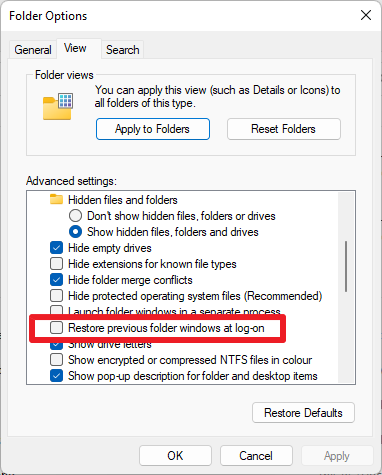
windows 11 no restaura las carpetas al reiniciarse

Windows 11 también puede volver a abrir carpetas del administrador de archivos predeterminado en el siguiente inicio del sistema; esta función se controla en otro sitio.

Cómo desactivarla:

  1. Abre el Explorador de archivos en el dispositivo con Windows 11.
  2. Seleccione los “tres puntos” en el encabezado y Opciones en el menú que se abre.
  3. Cambia a la pestaña Ver en la nueva ventana que se abre.
  4. Desplázate hacia abajo hasta que encuentres la función “Restaurar ventanas de carpetas anteriores al iniciar sesión-ON”.
  5. Quita la marca de verificación de la función para desactivarla.

Desde entonces, Windows 11 ya no volverá a cargar las ventanas del Explorador de archivos. Puedes deshacer el cambio en cualquier momento volviendo a marcar la preferencia de nuevo.

Ahora tú: ¿utilizas la función de reapertura automática de Windows?

Este artículo es una traducción del post publicado en gHacks por Martin Brinkmann.

Tu navegador almacena las contraseñas y los datos sensibles como texto sin cifrar en la memoria

Tu navegador web puede almacenar datos sensibles, incluidos nombres de usuario, contraseñas y cookies de sesión como texto sin cifrar en la memoria, según el investigador de seguridad de CyberArk, Zeev Ben Porat.

Parece que están afectados la mayoría de los navegadores web basados en Chromium, incluido Google Chrome. Se hizo una comprobación de las debilidades de Microsoft Edge y también estaba afectado. Una prueba rápida en un sistema local de Windows 11 confirmó que los navegadores como Brave y Firefox de Mozilla también estaban afectados por el problema.

No es necesario tener acceso físico a la máquina de destino, ya que el acceso remoto o el acceso al software que se está ejecutando en la máquina de destino son suficientes para extraer los datos. La extracción se puede hacer desde cualquier proceso no elevado que se ejecute en la misma máquina.

Aunque es necesario que el usuario introduzca datos de credenciales como los nombres de usuario y las contraseñas antes de poder extraerlos, Zeev Ben Porat señala que es posible “cargar en la memoria todas las contraseñas almacenadas en el administrador de contraseñas”.

La seguridad de autenticación de dos factores puede no ser suficiente para proteger las cuentas de usuario, si los datos de las cookies de sesión también están presentes en la memoria; la extracción de los datos puede conducir a ataques de secuestro de sesión utilizando los datos.

El investigador de seguridad describe varios tipos diferentes de datos de credenciales de texto sin cifrar que se pueden extraer de la memoria del navegador.

  • Nombre de usuario + contraseña utilizados al iniciar sesión en una aplicación web específica
  • URL + Nombre de usuario + Contraseña cargados automáticamente en la memoria durante el inicio del navegador
  • Todos los registros de URL + nombre de usuario + contraseña almacenados en los datos de inicio de sesión
  • Todas las cookies pertenecientes a una aplicación web específica (incluidas las cookies de sesión)Prueba tus navegadores

Google ha sido informado del problema y rápidamente ha recibido el estatus de “no reparar” . La razón esgrimida es que Chromium no solucionará ningún problema relacionado con ataques físicos de acceso local.

Zeev Ben Porat ha publicado un artículo de seguimiento en el blog CyberArk, que describe las opciones de mitigación y los diferentes tipos de ataques para explotar el problema.

Cómo probar tus navegadores

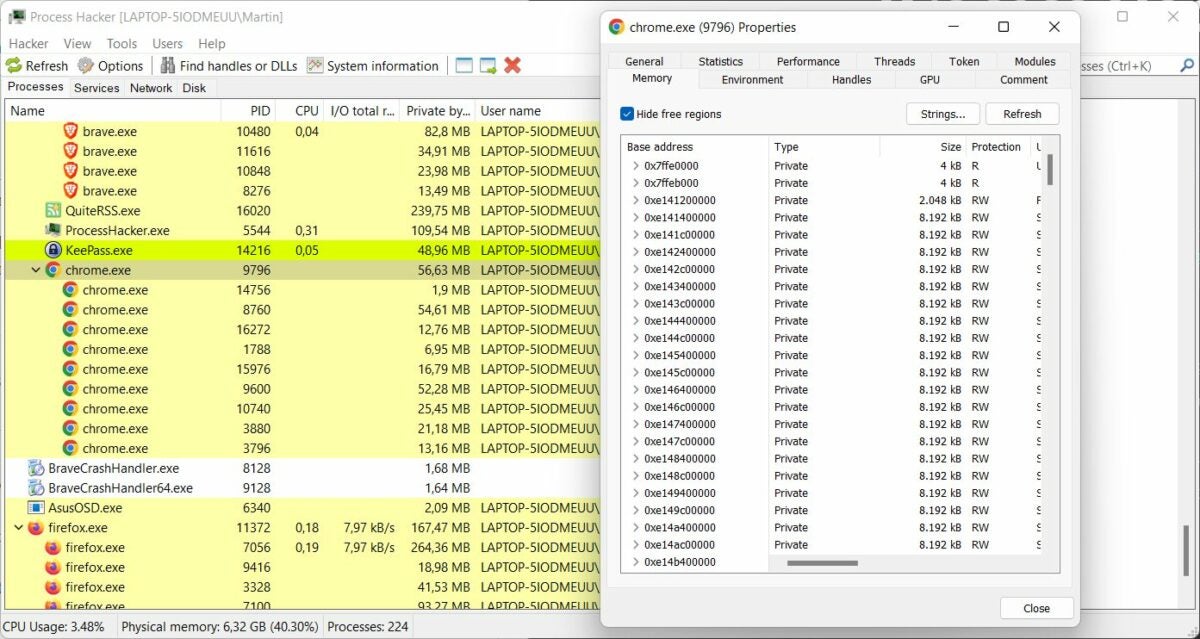
Los usuarios de Windows pueden usar la herramienta gratuita Process Hacker para probar sus navegadores. Para empezar, solo tienes que descargar la versión portátil del programa, extraer su archivo y ejecutar el ejecutable de Process Hacker.

Escriba un nombre de usuario, contraseña u otros datos sensibles en el navegador que desee probar.

  1. Haz doble clic en el proceso principal del navegador en la lista de procesos para mostrar los detalles.
  2. Cambia a la pestaña Memoria.
  3. Activa el botón Cadenas en la página.
  4. Selecciona Aceptar en la página.
  5. Activa el botón Filtrar en la ventana que se abre y selecciona “contiene” en el menú contextual.
  6. Escribe la contraseña u otra información sensible en el campo “Introducir el patrón de filtro” y selecciona aceptar.
  7. Process Hacker devuelve los datos si se encuentran en la memoria del proceso.

Ahora tú: ¿tu navegador está afectado por esto? ¿Qué opinas sobre el problema?  (vía Born)

Este artículo es una traducción del post publicado en gHacks por Martin Brinkmann.

Cómo usar cuentas locales en dispositivos Windows 11 versión 22H2

A principios de 2022, Microsoft anunció que ampliaría el requisito de Windows 11 Home de añadir una cuenta de Microsoft y una conexión a Internet durante la configuración de Windows 11 Pro.

El próximo Windows 11 versión 22H2 hará cumplir el requisito para todos los dispositivos en los que esté instalada la versión Pro. El cambio no afectará a los dispositivos existentes que se actualicen a la nueva versión. Estos funcionarán como antes cuando se usen cuentas locales, e incluso si no existe una cuenta de Microsoft.

Los clientes de Windows que instalen Windows 11 Pro desde cero en un dispositivo, y los clientes que han comprado un dispositivo con Windows 11, necesitarán una cuenta de Microsoft para completar la configuración inicial.

Ha habido soluciones alternativas en el pasado para eludir el requisito. Una suponía desconectar la conexión a Internet durante la configuración, en otra había que ejecutar comandos o eliminar tareas específicas. No está claro si alguna de ellas seguirá funcionando, ya que Microsoft ha tomado medidas drásticas contra estas maniobras evasivas en versiones recientes.

Es posible que la mayoría de los clientes de Windows no pongan objeciones cuando se trata del requisito. Usar una cuenta de Microsoft tiene ventajas, entre ellas, que la licencia se adjunta a la cuenta, la sincronización de datos se puede usar entre dispositivos y el acceso a la cuenta se puede restaurar incluso sin acceso a uno de los dispositivos de un usuario.

Microsoft ha recibidos críticas por esta medida. La instalación ya no se puede completar sin conexión a Internet, lo que significa que se convertirá en una experiencia frustrante en ciertos entornos. Otros se han opuesto al cambio porque quieren usar cuentas locales, por ejemplo, por motivos de privacidad.

En 2019, Microsoft hizo que fuera más difícil crear cuentas locales en el sistema operativo Windows 10. En aquel entonces, era posible desconectar la conexión a Internet para obtener la opción de configuración de cuenta local.

Crear una cuenta local después de configurar Windows 11

Aunque Microsoft ha emdurecido los requisitos durante la configuración, la compañía aún no ha limitado el uso de cuentas locales después de la configuración. Una de las mejores opciones para los usuarios de Windows que quieren usar cuentas locales es completar la configuración con la cuenta de Microsoft, crear una cuenta local con privilegios de administrador en la primera ejecución y eliminar la cuenta de Microsoft.

Sugerencia: puedes conseguir lo mismo con dos comandos desde un símbolo del sistema elevado usando el comando “net”.

  1. net user /add martin secretpassword
  2. net localgroup administrators martin /add 

El primer comando crea el usuario martin con la contraseña secretpassword. El segundo comando agrega al usuario martin al grupo de administradores.

En dispositivos con Windows 11, esto se hace así:

  1. Entra en Inicio y Configuración

    Selecciona Inicio y luego Configuración, o usa el acceso directo de Windows-I para abrir la Configuración.

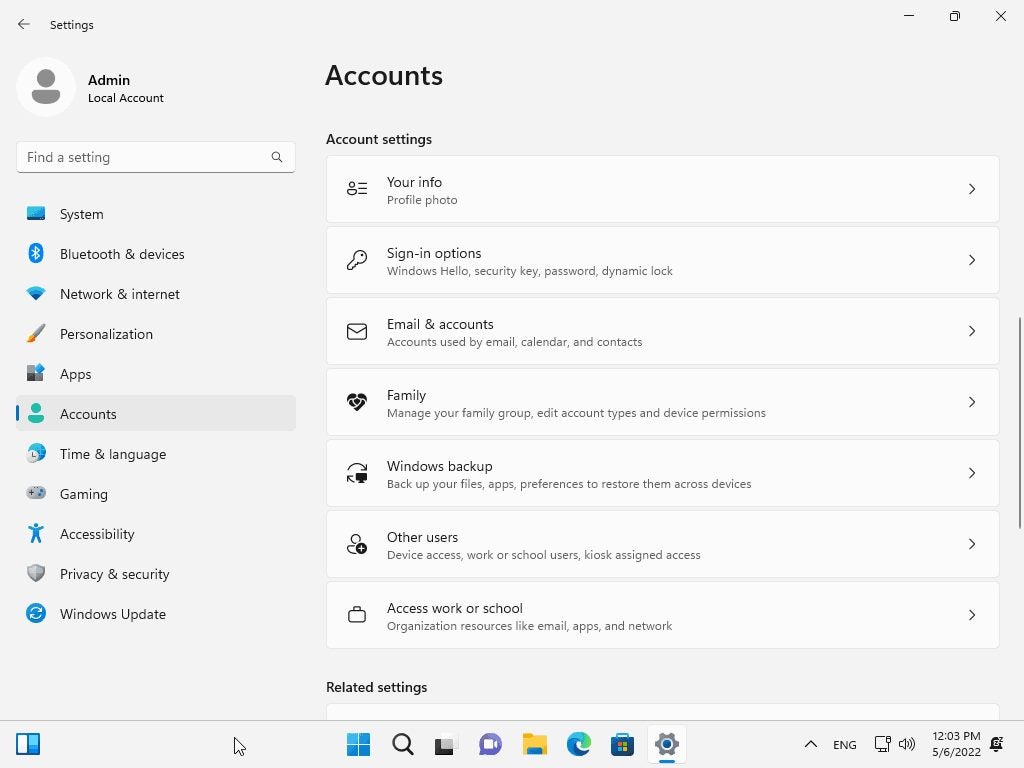
  2. Cuentas

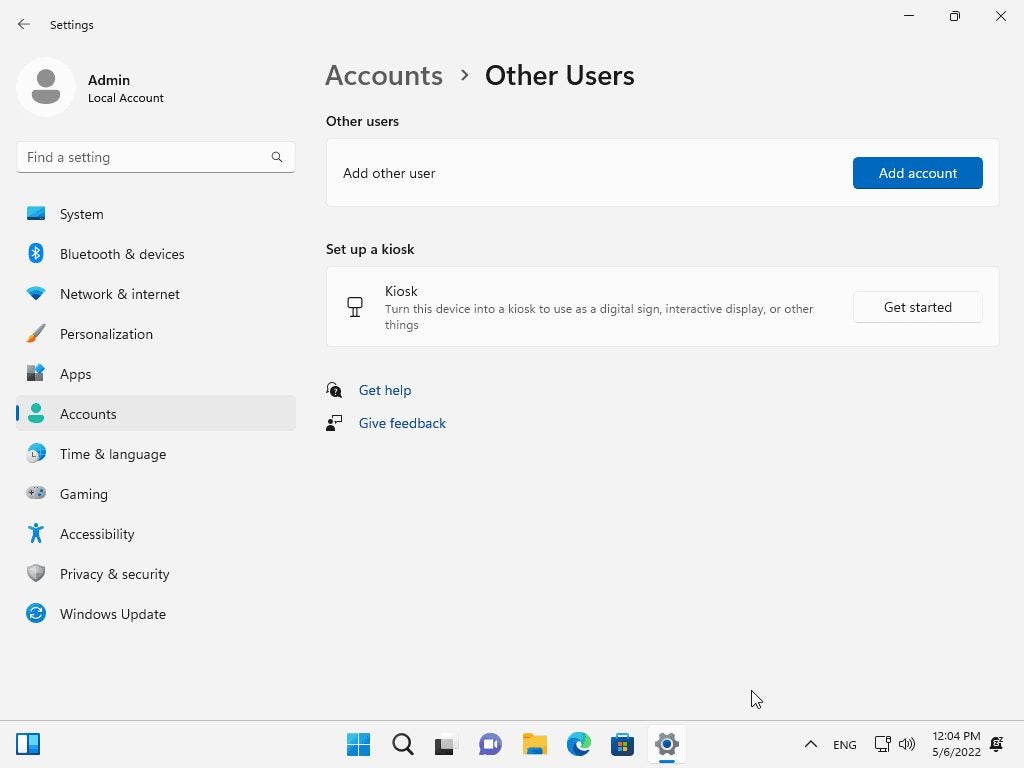
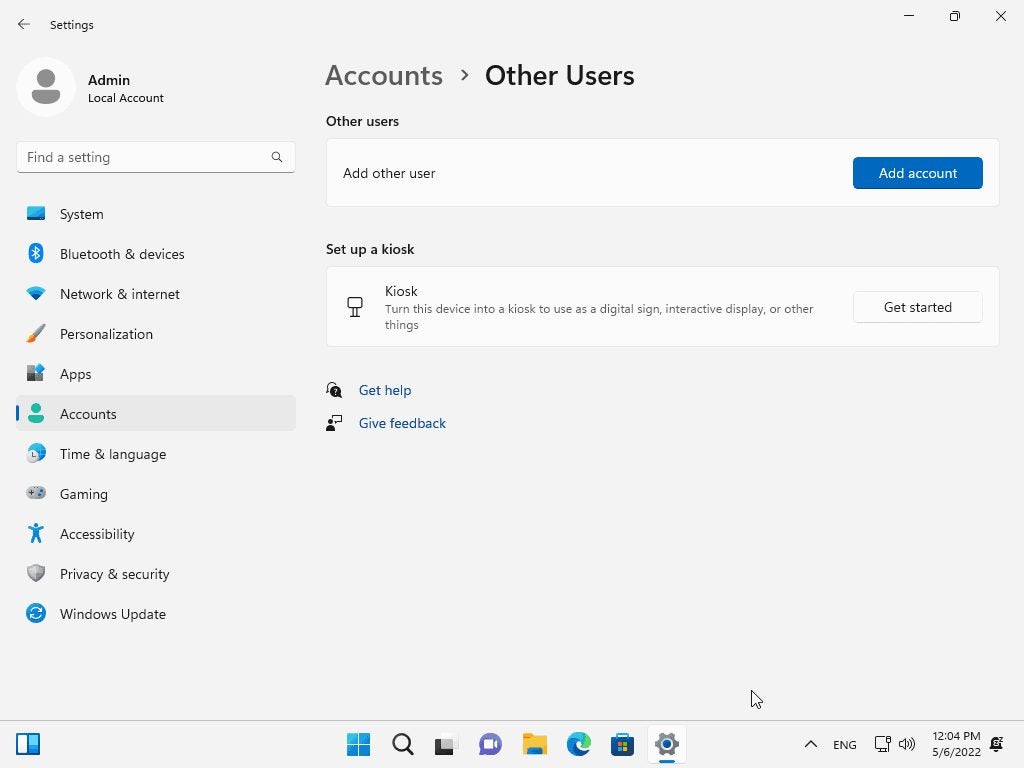
    Ve a Cuentas. En la página que se abre, selecciona Otros usuarios.

  3. Agregar cuenta

    Activa el botón “agregar cuenta” al lado de “agregar otro usuario”.

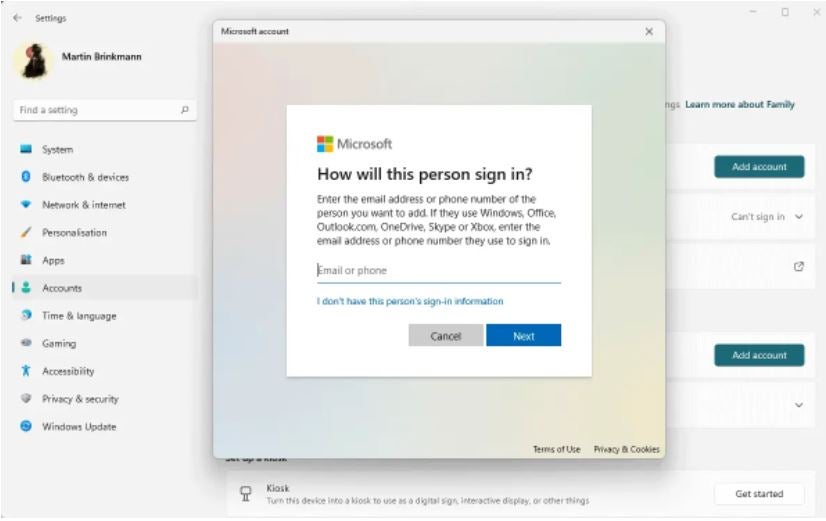
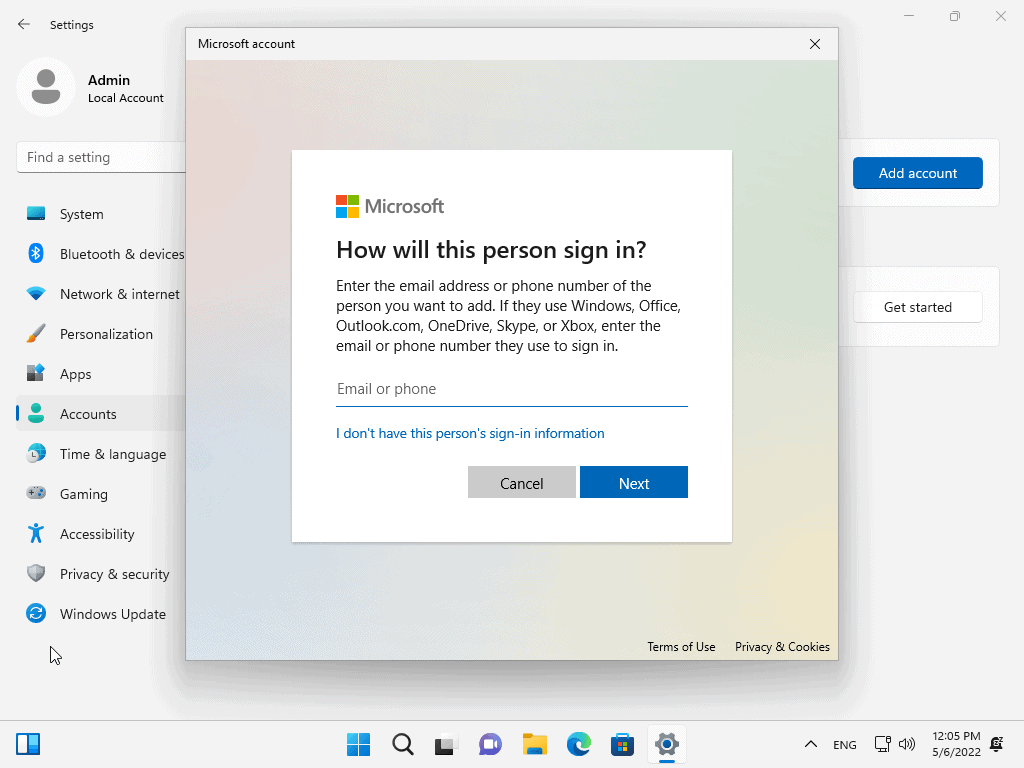
  4. Selecciona “No tengo la información de inicio de sesión de esta persona”.

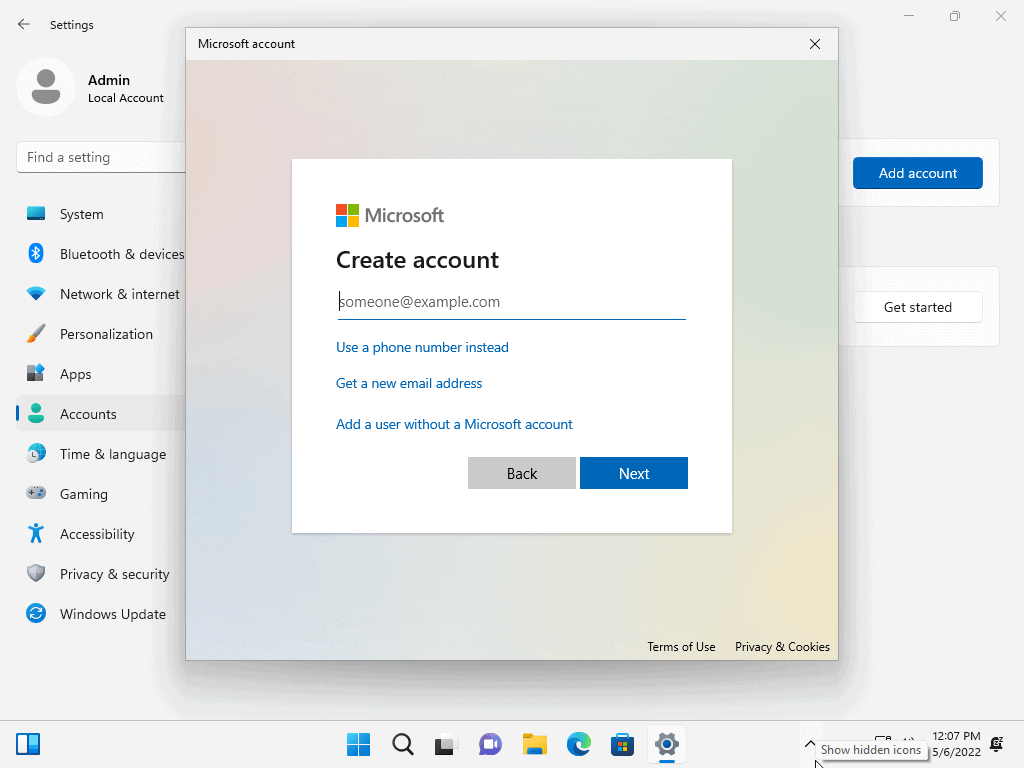
  5. Selecciona “Agregar un usuario sin una cuenta de Microsoft”.

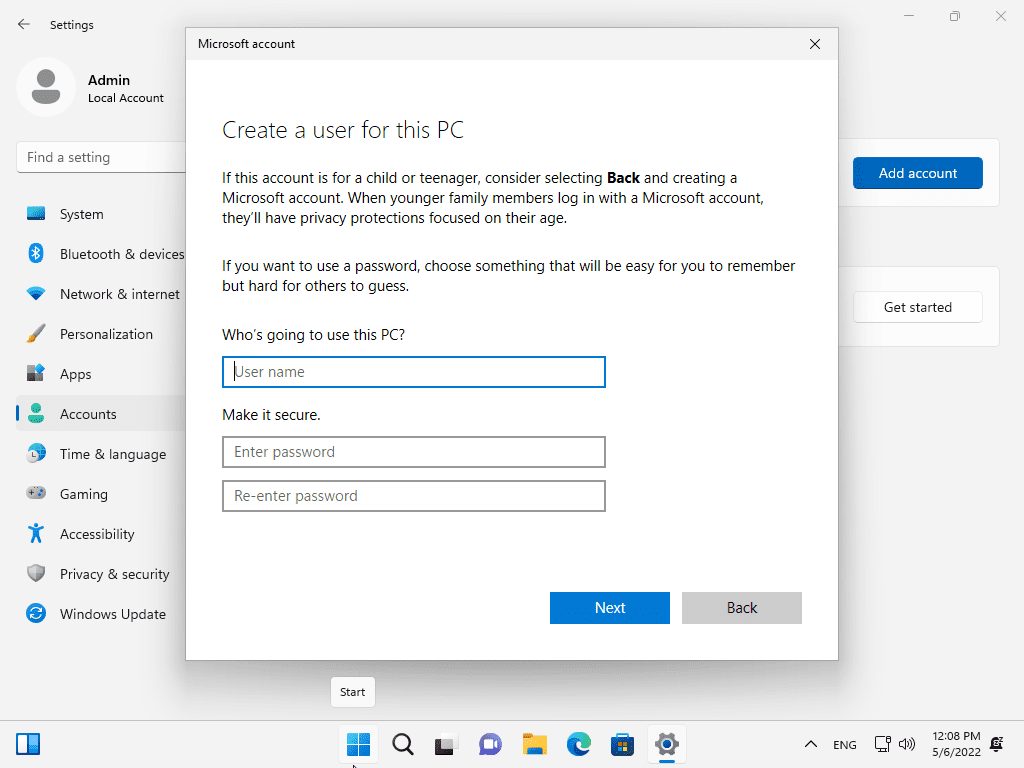
  6. Escribe el nombre de usuario y selecciona una contraseña.

    El uso de una contraseña es opcional. Selecciona Siguiente para completar el proceso.
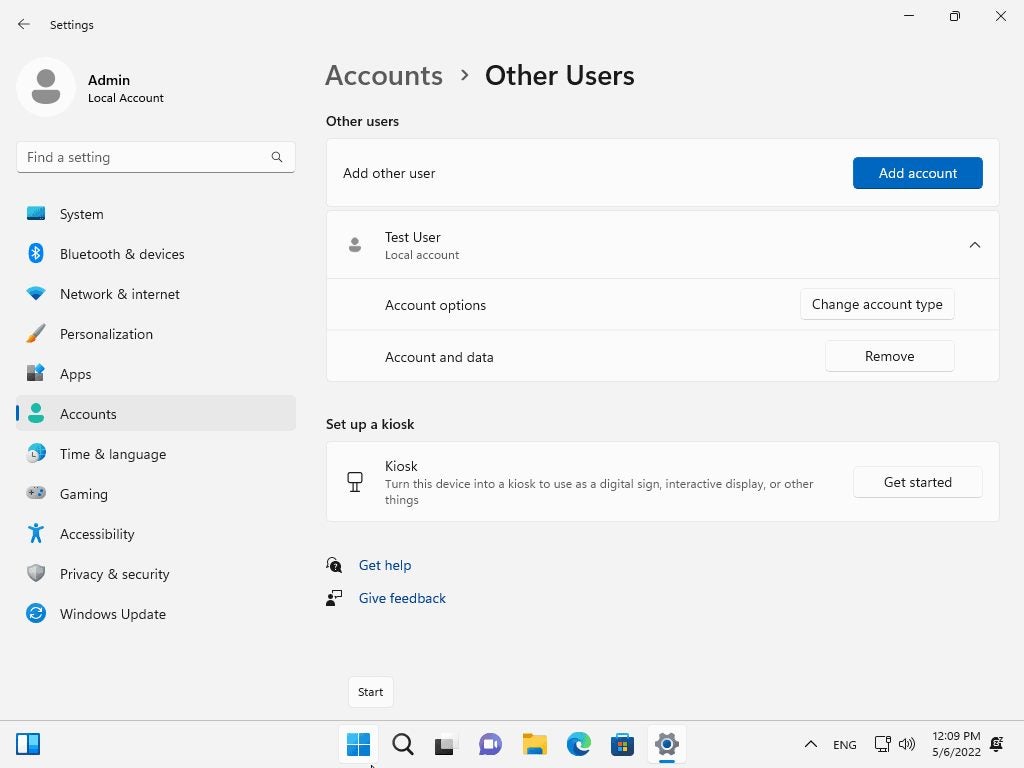
  7. Expande el usuario nuevo en la página Otros usuarios y activa “cambiar tipo de cuenta”.

  8. Cambiar el tipo de cuenta

    Cambia el tipo de cuenta de “Usuario estándar” a “administrador” y selecciona Aceptar.

    Ahora puedes iniciar sesión con la cuenta de usuario nueva utilizando el nombre de usuario y la contraseña seleccionados. Una vez hecho esto, puedes eliminar la cuenta de Microsoft o ignorarla.

Conclusión

El enfoque en las cuentas de Microsoft le da a Microsoft más control sobre la base de usuarios. La empresa no tiene control sobre las cuentas locales, pero tiene mucho poder sobre las cuentas de Microsoft. Obtiene información sobre los usuarios de la cuenta de Microsoft, por ejemplo, la dirección de correo electrónico que se ha utilizado, pero a menudo también otra información que los usuarios proporcionan a Microsoft.

Ahora tú: en tus máquinas con Windows, ¿utilizas cuentas locales o de Microsoft?

Este artículo es una traducción del post publicado en gHacks por Martin Brinkmann.

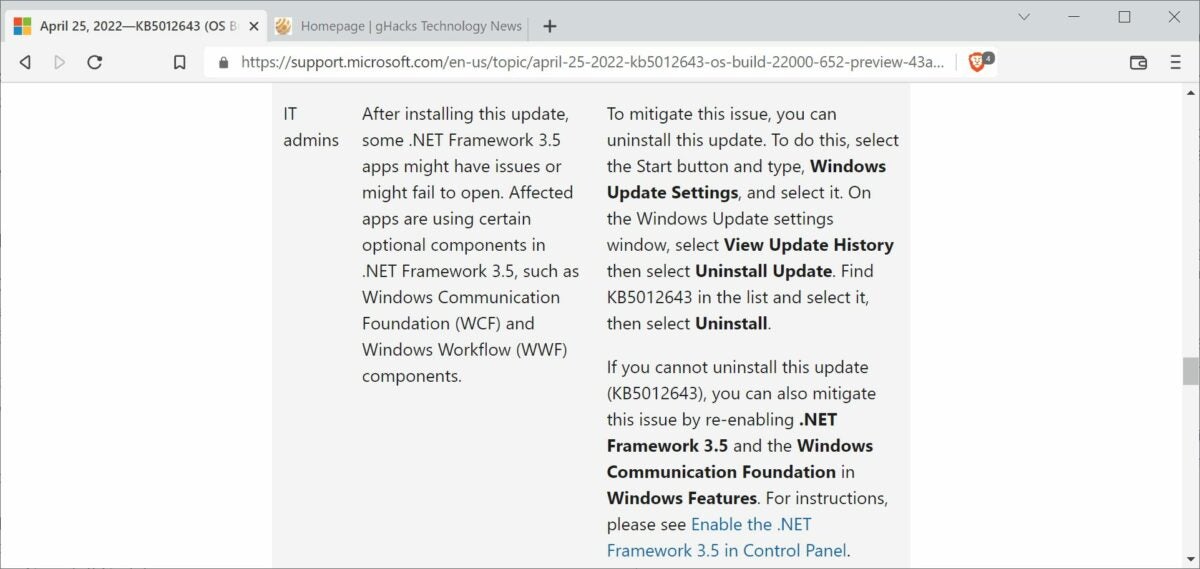
KB5012643 para Windows 11 puede colgar algunas aplicaciones .Net

El 25 de abril de 2022 Microsoft lanzó la actualización de vista previa KB5012643 para Windows 11. Las actualizaciones de vista previa no se instalan automáticamente mediante Windows Update. Microsoft usa las vistas previas para probar las actualizaciones y solucionar posibles problemas que aparecen en los informes de usuario o datos de telemetría.

Parece que, después de instalarse en los dispositivos, la actualización de vista previa de abril de 2022 para Windows 11 está causando problemas con ciertas aplicaciones Framework .NET.

Una entrada en problemas conocidos proporciona la siguiente información a los administradores de TI:

Después de instalar esta actualización, algunas aplicaciones Framework .NET 3.5 pueden tener problemas o no abrirse. Las aplicaciones afectadas usan ciertos componentes opcionales en Framework .NET 3.5, así como los componentes de Windows Communication Foundation (WCF) y Windows Workflow (WWF).

El problema parece estar limitado a ciertas aplicaciones que usan componentes de Framework .NET 3.5. Microsoft no proporciona ejemplos de este tipo de aplicaciones, pero los usuarios pueden observar bloqueos u otros problemas al iniciar aplicaciones afectadas en dispositivos con Windows 11.

Microsoft sugiere dos soluciones para tratar el problema:

  1. Eliminar la actualización de Windows KB5012643 del dispositivo. Los administradores podrán hacerlo de la siguiente manera:
    • Abre Inicio y escribe Configuración, luego haz clic en Windows Update.
    • Selecciona Historial de actualizaciones y luego Desinstalar las actualizaciones.
    • Busca KB5012643 en la lista, selecciónala y después activa la acción de desinstalación.
  2. Vuelve a habilitar Framework .NET 3.5 y Windows Communication Foundation en las características de Windows. Los administradores de TI pueden ejecutar los siguientes comentarios desde una ventana del símbolo del sistema elevado para hacerlo:
    • dism /online /enable-feature /featurename:netfx3 /all
    • dism /online /enable-feature /featurename:WCF-HTTP-Activation
    • dism /online /enable-feature /featurename:WCF-NonHTTP-Activation

Microsoft planea lanzar una solución en “una próxima actualización”. No está claro si podría ser en las actualizaciones del Patch Day de la próxima semana de mayo de 2022, o si el problema se solucionará en una actualización futura.

Las actualizaciones de vista previa de Windows 10 no parecen causar el problema en los sistemas donde están instaladas.

Conclusión

Las actualizaciones de vista previa que publica Microsoft al final de cada mes, son actualizaciones beta. Recomiendo instalar actualizaciones de vista previa solo si abordan un problema importante que se experimenta en un dispositivo, de lo contrario, puede ser mejor esperar al lanzamiento final en el próximo Patch Day.

Es posible que el problema siga presente en la próxima actualización del Patch Day de mayo de 2022; si ese es el caso, los usuarios pueden solucionar el problema siguiendo las sugerencias de Microsoft enumeradas anteriormente.

Ahora tú: ¿ejecutas aplicaciones .NET?

Este artículo es una traducción del post publicado en gHacks por Martin Brinkmann.

¿Deberías instalar actualizaciones de vista previa para Windows 10 o Windows 11?

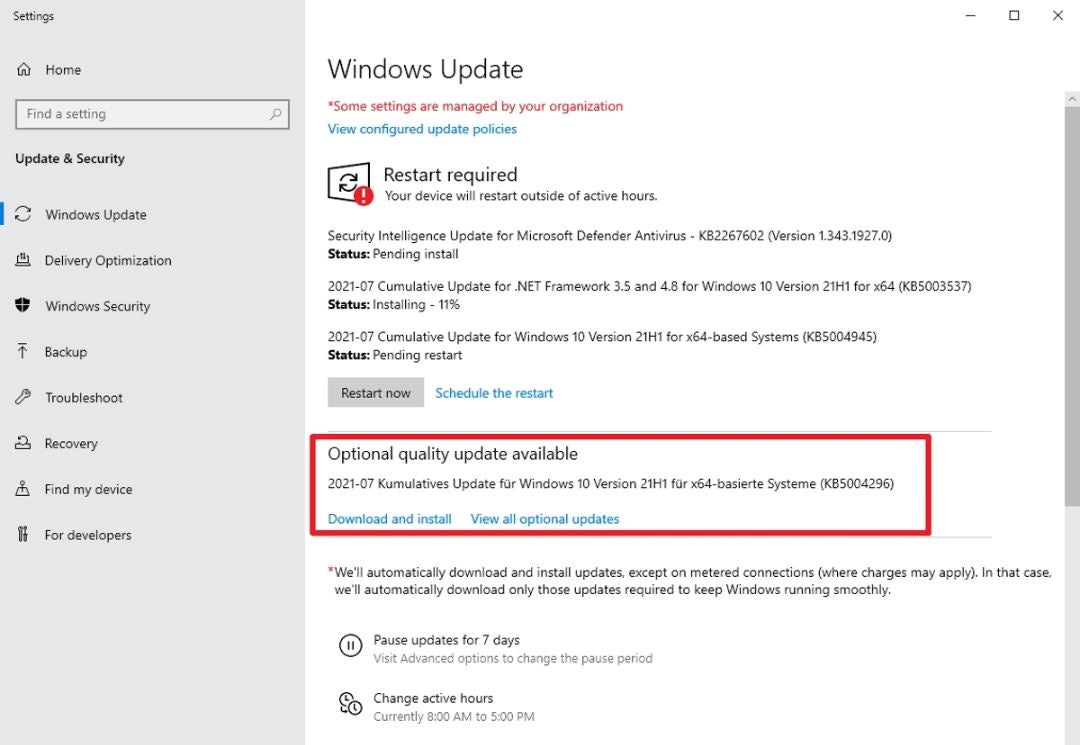
Microsoft lanza al menos dos actualizaciones al mes para sus sistemas operativos Windows 10 y 11. La primera actualización se implementa el segundo martes del mes; incluye actualizaciones de seguridad para las versiones compatibles del sistema operativo Windows y se instala automáticamente en la mayoría de los sistemas Home (porque es la configuración predeterminada).

La segunda actualización que lanza Microsoft es opcional; es una actualización de vista previa que incluye cambios que se incluirán en la próxima actualización de Patch Tuesday.  Las actualizaciones de vista previa no se instalan automáticamente y es posible que los administradores deban ejecutar una verificación manual de actualizaciones mediante la sección Windows Update de la aplicación Configuración, descargar las actualizaciones manualmente o usar otros sistemas de administración de actualizaciones para instalarlas.

Las actualizaciones de vista previa no incluyen parches de seguridad para Windows. Las actualizaciones opcionales pueden introducir nuevas funciones en Windows, corregir errores y problemas, o hacer cambios en funciones existentes.

La actualización de vista previa de marzo de 2022 para Windows 10 versión 21H2 introdujo la nueva función de búsqueda destacada, solucionó una fuga de almacenamiento dinámico que degradaba el rendimiento de los controladores de dominio y solucionó un problema de pantalla azul en algunos dispositivos al vincular dispositivos Bluetooth.

Consejo: comprobar ¿Deberías instalar las actualizaciones de controladores opcionales de Windows 10?, que proporciona una versión de las actualizaciones de controladores opcionales. Ha sido escrita para Windows 10, pero también es válida para Windows 11.

Argumentos para instalar actualizaciones opcionales de Windows

Existen argumentos a favor y en contra de la instalación de actualizaciones de vista previa. La instalación de actualizaciones de vista previa puede solucionar problemas que se experimentan en el sistema. A veces, tener problemas resueltos semanas antes es un argumento sólido para instalar actualizaciones opcionales.

Algunos administradores también pueden usar estas actualizaciones opcionales para probar los cambios antes de que se publiquen el segundo martes del mes siguiente. Sin embargo, las pruebas se limitan a los parches que no son de seguridad y se requieren más pruebas para asegurarse de que los parches de seguridad no introducen problemas nuevos. A algunos usuarios les gusta la idea de tener las últimas actualizaciones instaladas en sus dispositivos.

Argumentos en contra de instalar actualizaciones de vista previa de Windows

El principal argumento contra la instalación de actualizaciones de vista previa de Windows es que cualquier actualización puede presentar problemas propios. ¿Por qué arriesgarse a instalar actualizaciones con problemas en un sistema sin problemas? Las actualizaciones opcionales deben considerarse actualizaciones beta, ya que Microsoft usa Telemetry desde la distribución inicial para detectar problemas que pueden crear en los sistemas de los clientes.

A veces, es posible que las actualizaciones de vista previa introduzccan cambios que los usuarios pueden no querer o no gustarles. Omitir las actualizaciones de vista previa retrasa la introducción de estos cambios unas semanas.

Conclusión

Las actualizaciones de vista previa pueden ser útiles en ciertas situaciones. Si solucionan problemas importantes que experimentan los usuarios, puede ser útil instalar las actualizaciones para resolver estos problemas para los usuarios. Sin embargo, la mayoría de los usuarios pueden querer ignorar las actualizaciones opcionales la mayor parte del tiempo, ya que existe la posibilidad de que introduzcan problemas propios en el sistema, y porque están incluidas en las actualizaciones de seguridad acumulativas que Microsoft lanza solo unas semanas después.

Ahora tú: ¿instalas actualizaciones opcionales de Windows?

Este artículo es una traducción del post publicado en gHacks por Martin Brinkmann.