Microsoft te va a cobrar por tener tu ordenador actualizado: no quieren gente con Windows 10

Microsoft ha anunciado que comenzará a cobrar por las actualizaciones de Windows 10 a partir del próximo año, siguiendo un esquema similar al implementado tras el fin del soporte de Windows 7. Esta medida afectará principalmente a los clientes empresariales y educativos, quienes tendrán que pagar para seguir recibiendo actualizaciones de seguridad después del fin de soporte oficial, previsto para el 14 de octubre de 2025.

Los clientes empresariales deberán suscribirse al programa de actualizaciones de seguridad extendidas (ESU), cuyo coste aumenta considerablemente con el paso del tiempo. Durante el primer año, la suscripción costará 61 dólares, pero el precio se duplicará en el segundo año, alcanzando los 122 dólares, y volverá a duplicarse en el tercero, llegando a los 244 dólares. Así, el coste total de los tres años asciende a 427 dólares por ordenador. Microsoft ha dejado claro que las ESU “son acumulativas”, lo que significa que no se puede comprar el segundo año sin haber pagado el primero.

Por otro lado, los clientes del sector educativo tendrán un trato mucho más favorable. El coste de las actualizaciones para el primer año será de apenas 1 dólar, duplicándose a 2 dólares en el segundo y a 4 dólares en el tercero, sumando un total de 7 dólares por ordenador. A pesar de este notable descuento, las condiciones del programa serán las mismas que para las empresas.
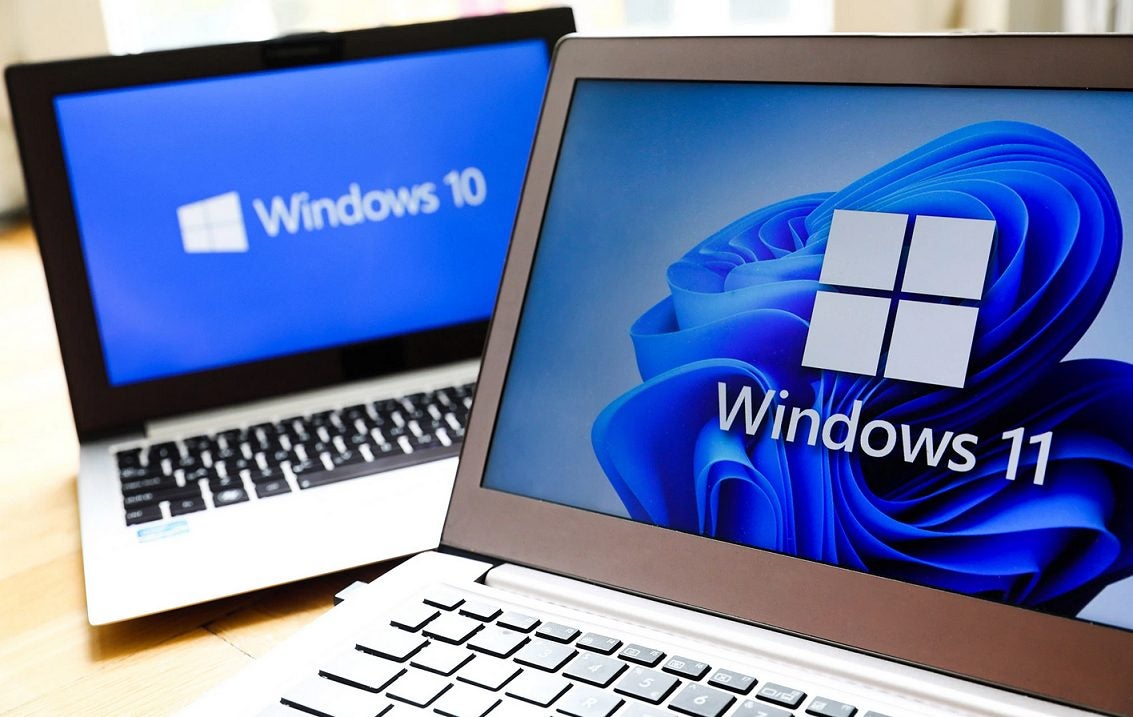
Microsoft ha dejado claro que las actualizaciones de seguridad ampliadas no incluyen nuevas funciones, correcciones no relacionadas con la seguridad ni cambios en el diseño. Tampoco amplían el soporte técnico para Windows 10, que se limita a la activación de licencias ESU y la instalación de las actualizaciones mensuales.

Para las organizaciones que utilizan servicios en la nube como Microsoft Intune o Windows AutoPatch, Microsoft les ofrecerá descuentos adicionales. Además, los suscriptores de Windows 365 y Azure Virtual Desktop también podrán beneficiarse de ciertas ventajas, aunque no se han detallado los descuentos para las organizaciones sin ánimo de lucro. De momento, Microsoft no ha compartido las tablas de precios para los usuarios comerciales, pero afirma que lo hará “más adelante”.
Windows 11 DESCARGAR

Nos dijeron que era imposible, pero Microsoft podría meter Copilot en Windows 10

El problema que tiene Copilot es que solo está disponible en Windows 11 y desde hace muy poco tiempo. Y claro, Microsoft necesita usuarios y a millones.

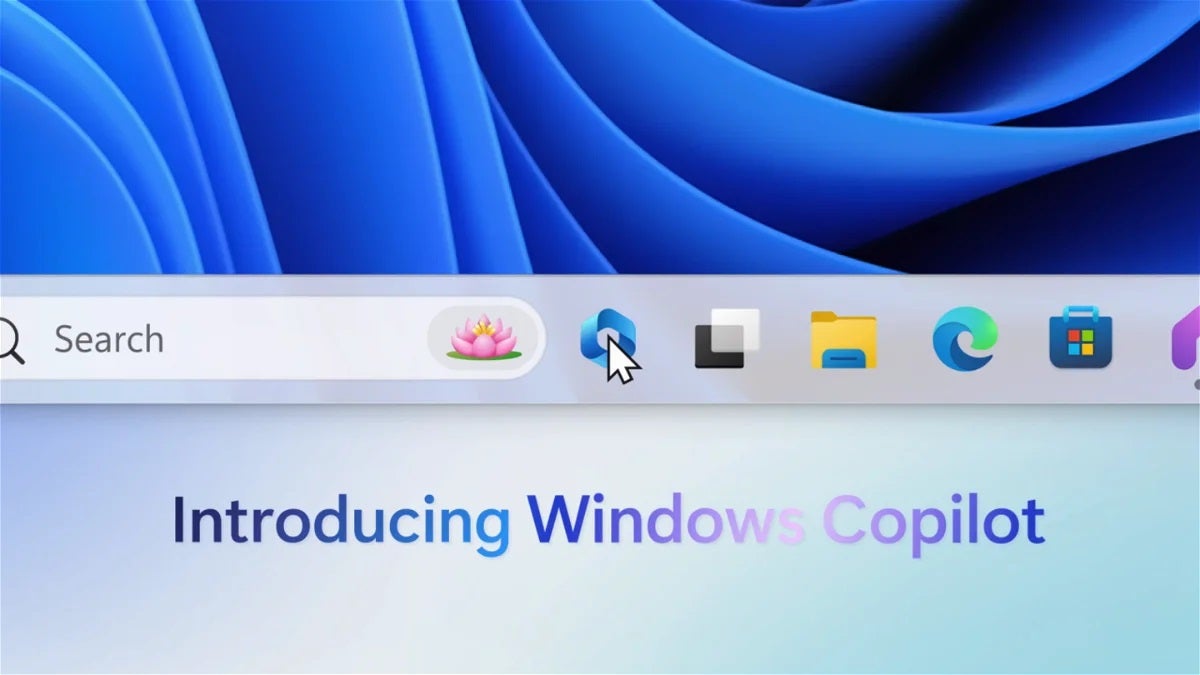
Mucho hemos hablado de Windows Copilot, una herramienta de Microsoft que usa la inteligencia artificial en Windows 11 para hacer el sistema operativo de Microsoft mucho más complejo y personalizable.

Windows 11 DESCARGAR

Microsoft quiere que su nuevo Windows Copilot basado en IA se convierta en tu nuevo asistente universal, es decir, la empresa americana quiere potenciar todo su división de IA con el uso y los datos de millones de usuarios.

El problema que tiene Copilot es que solo está disponible en Windows 11 y desde hace muy poco tiempo. Por ese motivo apenas hay usuarios utilizando la herramienta y Microsoft no puede aprovecharlo para hacer del asistente una aplicación más completa y potente.

Por este motivo, y pese a que nos dijeran que era imposible, ahora parece que la compañía quiere llevar el asistente de inteligencia artificial también a Windows 10.

Llevar la IA a un sistema operativo de 2015

Esto es, en algunos aspectos, un poco sorprendente, sobre todo teniendo en cuenta la edad de Windows 10. Pero todavía hay más de mil millones de usuarios de Windows 10, así que tiene mucho sentido que Microsoft aproveche esta oportunidad para ampliar la base de usuarios de Copilot.

Windows 10 llegará al final de su soporte en menos de dos años: octubre de 2025. Aunque se daba por hecho que Microsoft se limitaría a ofrecer actualizaciones de seguridad y correcciones de errores hasta ese momento, la compañía ya ha demostrado que no se opone por completo a incorporar nuevas funciones al sistema operativo, como la aplicación Windows Backup.

Las noticias compartidas por Windows Central aseguran que, según fuentes cercanas al proyecto y a la compañía, la herramienta Copilot de Windows 11 se añadirá efectivamente a Windows 10.

Se dice que Copilot en Windows 10 tomará la misma forma que en Windows 11, con el asistente de IA siendo accesible a través de un botón de la barra de tareas.

Además de ser de gran beneficio para los usuarios de Windows 10, el enorme número de usuarios en comparación con Windows 11 significa que el movimiento también sería enormemente ventajoso para Microsoft.

La expansión a Windows 10 no solo significaría que la empresa podría recopilar datos de un mayor número de usuarios, sino que también ayudaría a hacer de Copilot un proyecto más atractivo para los desarrolladores.

Windows 11 DESCARGAR

Cómo cambiar los programas predeterminados en Windows 11

Antes de la llegada de Windows 10, cambiar el programa predeterminado a un formato de archivo específico solía ser fácil. Habitualmente, las aplicaciones tienen una opción para asociarlo con algunas extensiones. Windows 10 hizo que fuera un poco difícil cambiar los controladores predeterminados de aplicaciones y suscitó las críticas de los usuarios.

Microsoft Edge, por ejemplo, es el navegador predeterminado del sistema operativo. Aunque hayas instalado un navegador diferente, no puedes establecerlo como navegador web predeterminado sin más. Mozilla pudo evitar esta restricción cuando se lanzó Firefox 91, sin embargo, otros programas no tienen tanta suerte y necesitan realizar un paso adicional.

Cómo cambiar los programas predeterminados en Windows 11

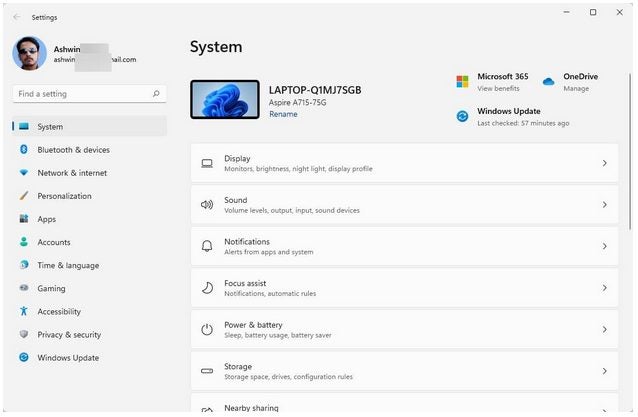
1. Abre la aplicación Configuración.

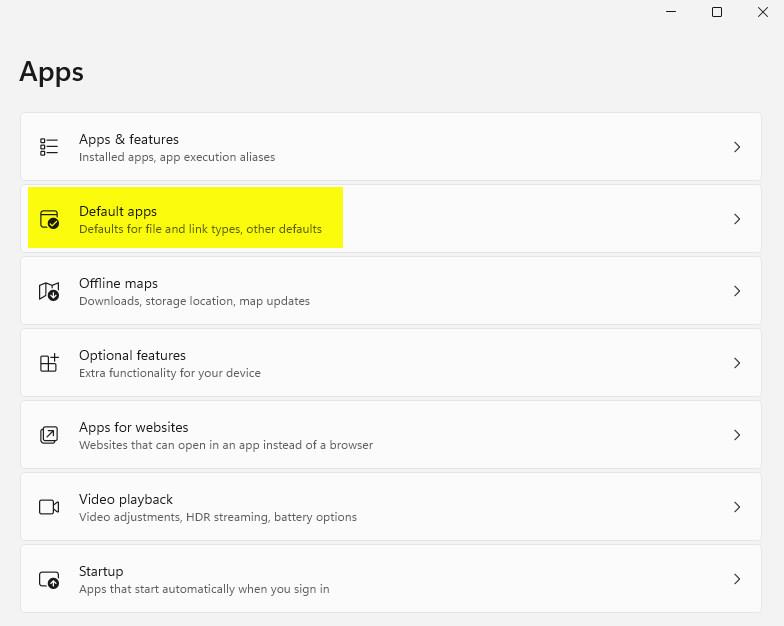
2. Haz clic en Aplicaciones, en la barra lateral.

Aplicaciones predeterminadas de Windows 11

3. Ahora, en el panel derecho, selecciona Aplicaciones predeterminadas.

Hay dos métodos que puedes utilizar para cambiar los programas predeterminados. Echemos un vistazo a ambas opciones. Si buscas un método más sencillo, consulta la última sección de este artículo.

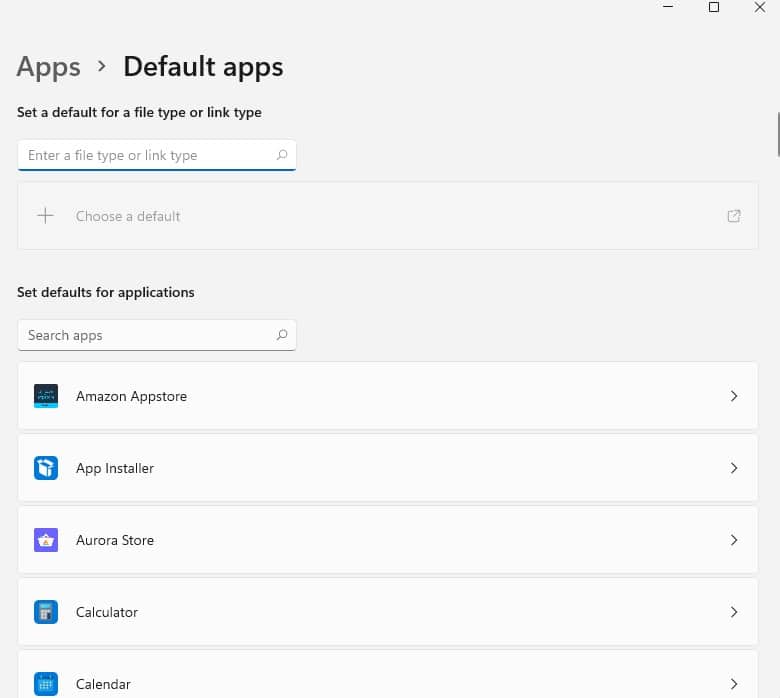
1. Coloca el cursor en el cuadro de texto de la parte superior de la pantalla.

Pantalla de aplicaciones predeterminadas de Windows 11

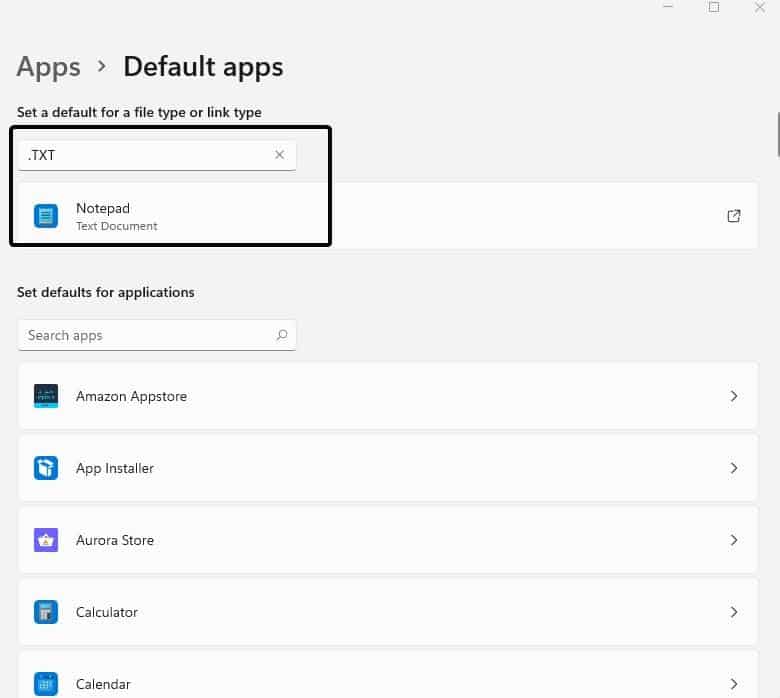
2. Pulsa la tecla . (punto), seguida de la extensión del archivo. Por ejemplo, .TXT o .MP3

Búsqueda de aplicaciones predeterminadas de Windows 11 por tipo de archivo

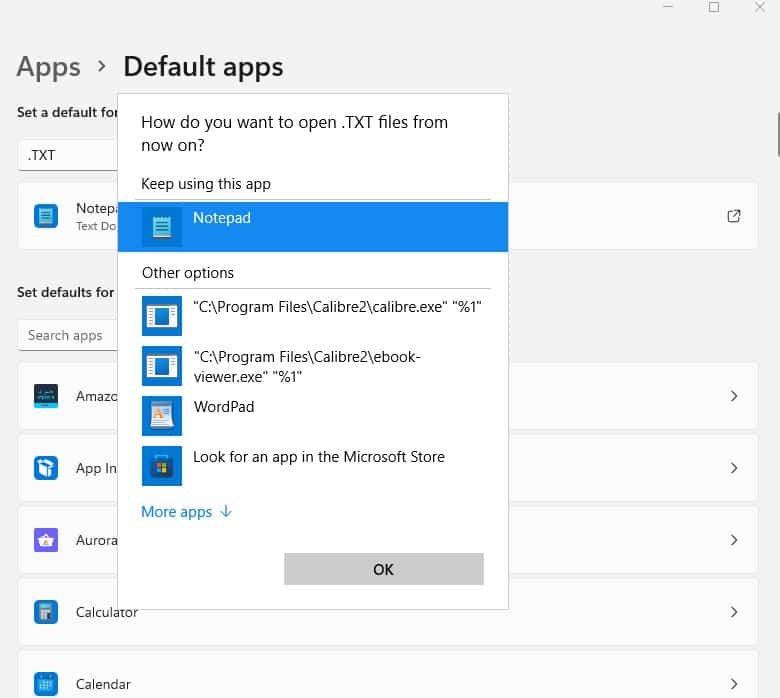
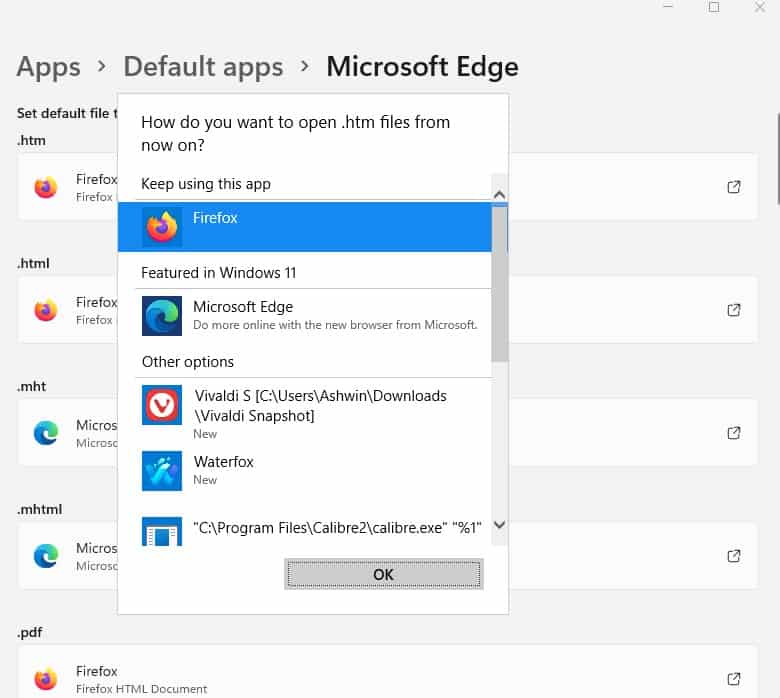
3. Aparecerá una nueva opción debajo de la barra de búsqueda, en la que figura el tipo de archivo y el nombre del programa que actualmente es su controlador predeterminado. Haz clic en ella para que aparezca una lista, la cual te muestra las aplicaciones que están disponibles en tu ordenador.

Cómo configurar un programa predeterminado para un tipo de archivo o tipo de enlace en Windows 11

4. Selecciona la que quieras utilizar como programa predeterminado para el tipo. Por ejemplo, si has cambiado el editor de texto de Notepad a Wordpad, y quieres revertir el cambio, puedes escribir .TXT, luego hacer clic en el resultado y seleccionar Notepad.

Diferencia entre cambiar las aplicaciones predeterminadas en Windows 10 y Windows 11

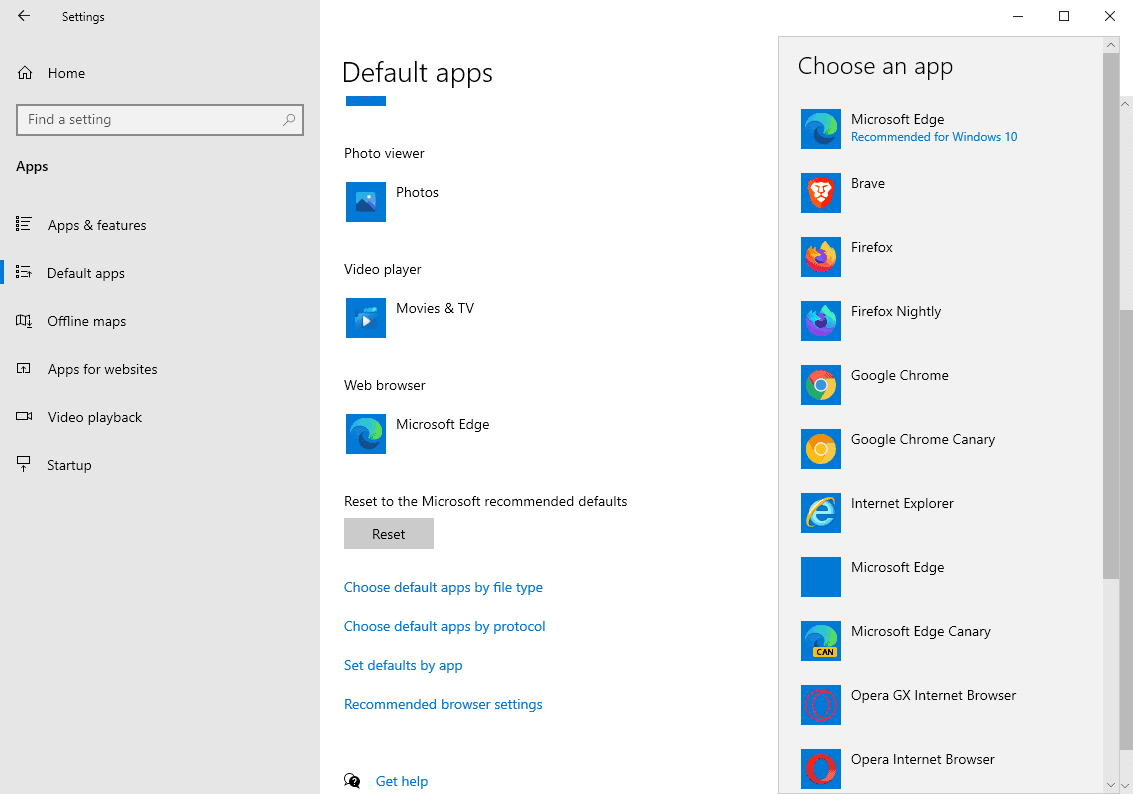
En este punto, las cosas empeoraron en Windows 11. Los usuarios de Windows 10 pueden apreciar una diferencia en esta pantalla. El sistema operativo dispone de una sección llamada Aplicaciones predeterminadas, en la que se enumeran los controladores de aplicaciones clave como el reproductor de música, el reproductor de vídeo, el navegador web, etc.

establecer aplicaciones predeterminadas en windows 10

Microsoft ha eliminado esta sección de Windows 11, lo que hace un poco más difícil cambiar los programas predeterminados.

Cómo establecer los valores predeterminados de las aplicaciones en Windows 11

1. Accede a la aplicación Configuración > Aplicaciones > Aplicaciones predeterminadas.

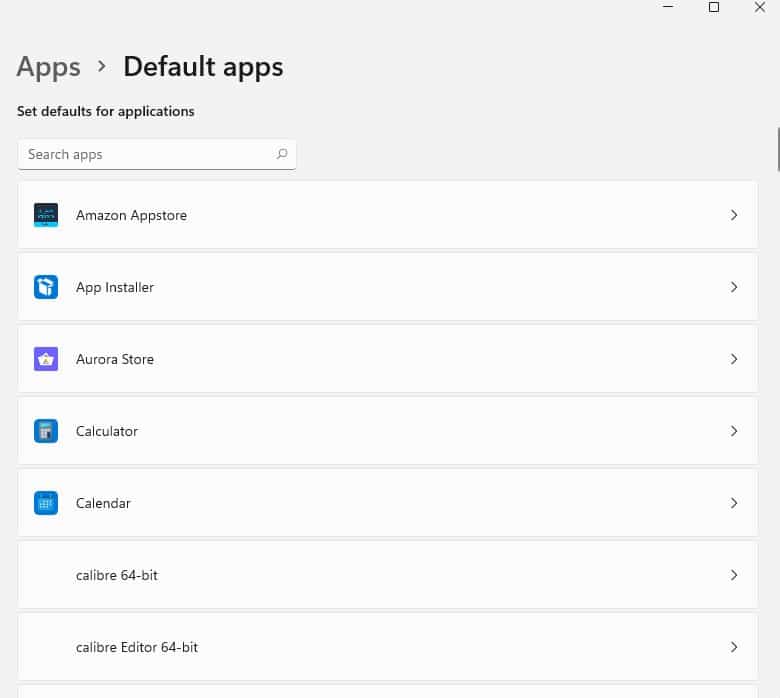
Lista de aplicaciones predeterminadas de Windows 11

2. La segunda parte de esta pantalla muestra una larga lista de programas.

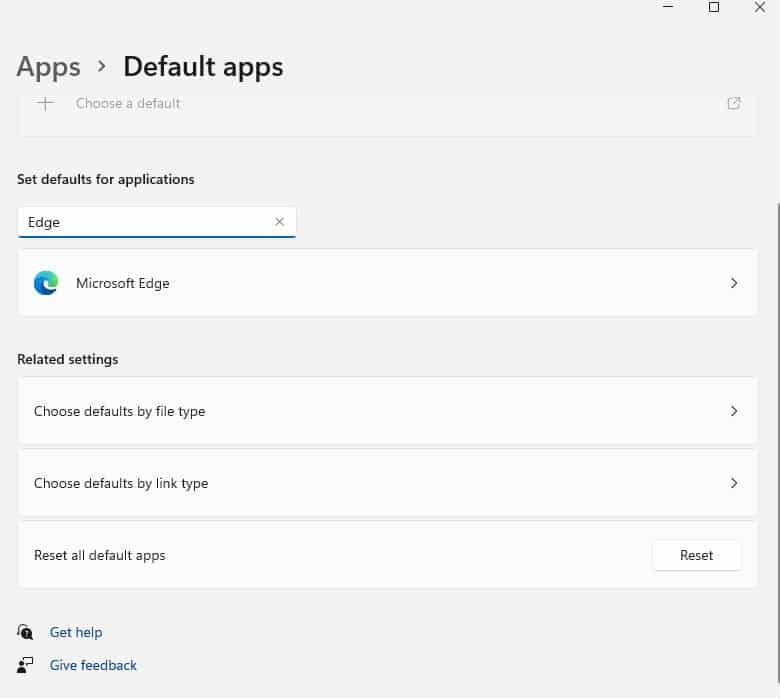
3. Puedes desplazarte por la lista hasta encontrar la aplicación que deseas, o utilizar la barra de búsqueda para encontrar el programa al instante.

Búsqueda de aplicaciones predeterminadas de Windows 11

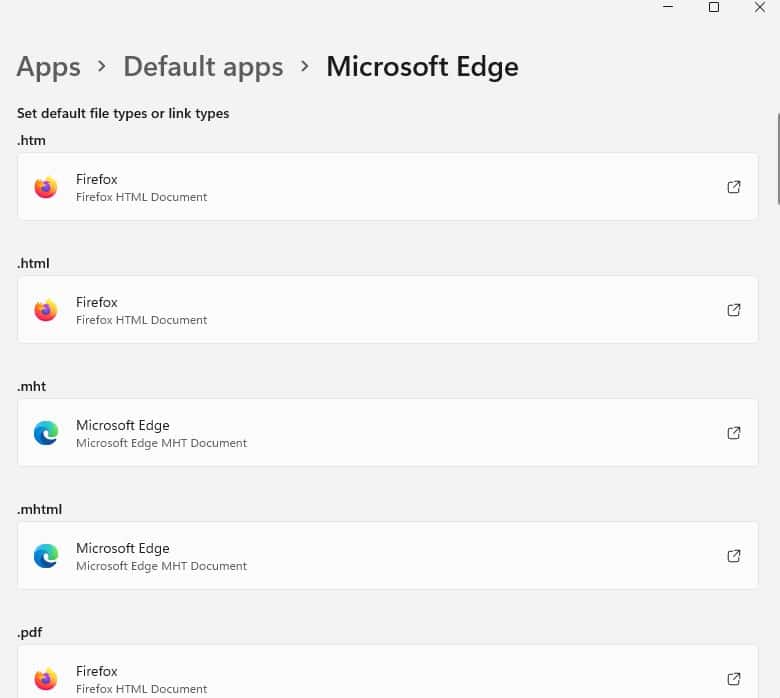
4. Haz clic en el nombre del programa en los resultados para que Windows te muestre los tipos de archivo que la aplicación puede abrir. La lista varía con cada programa. Por ejemplo, Microsoft Edge es el programa predeterminado para abrir varios tipos de enlaces, como .HTM, .HTML, .MHT, .MHTML, etc. Tu reproductor de música podría manejar formatos de archivo específicos como .AAC, .MP3, .FLAC, .WAV, etc

Configuración de las aplicaciones predeterminadas en Windows 11

5. Selecciona un tipo de archivo (o tipo de enlace) en esta pantalla para que Windows te pida seleccionar un programa distinto.

Cómo establecer los valores predeterminados de las aplicaciones en Windows 11

El método más simple para configurar los programas predeterminados para los tipos de archivo en Windows 11

1. Abre el Explorador de archivos.

Cómo cambiar los programas predeterminados en Windows 11

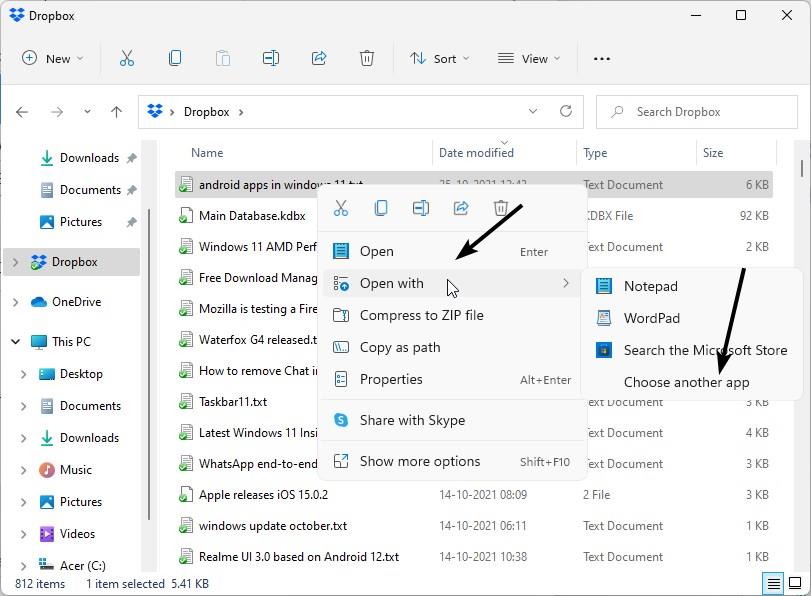
2. Haz clic con el botón derecho en un archivo.

3. Selecciona Abrir con > Elegir otra aplicación.

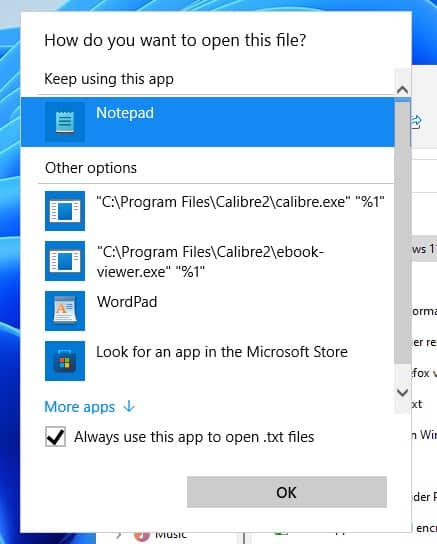
4. Escoge un programa diferente de la lista, o utiliza la opción “Más aplicaciones” para acceder a otros programas (incluidas las aplicaciones portables).

cambiar los programas predeterminados en Windows 11

5. Marca la casilla en la que aparece “Usar siempre esta aplicación para abrir los archivos .[EXTENSION_TYPE].

Y ya está, ahora ya sabes cómo configurar las aplicaciones predeterminadas en Windows 11.

Este artículo es una traducción del post publicado en Ghacks por Martin Brinkmann.