WhatsApp: Cómo leer, enviar mensajes y hacer videollamadas con el Asistente de Google

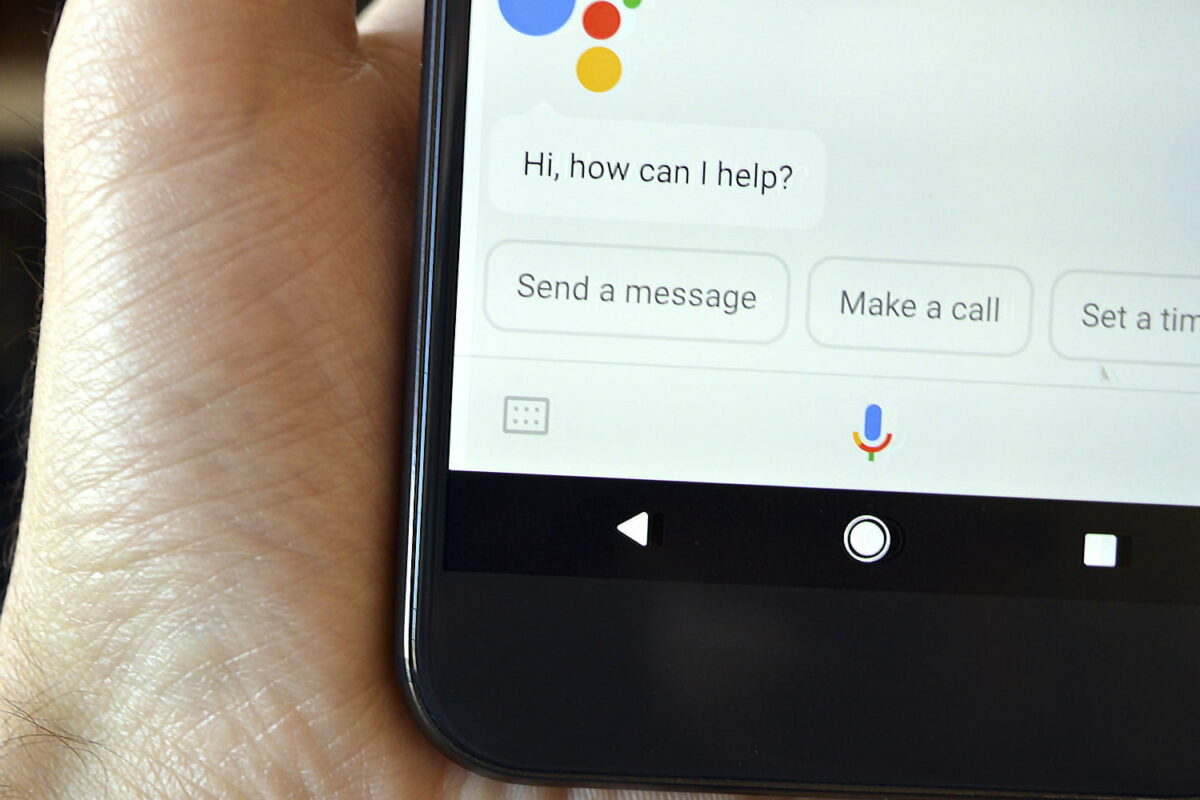
Si eres usuario de móviles Android seguro que conoces de sobra el Asistente de Google, tu propio asistente con el que controlar tu smartphone con tan sólo dar un comando de voz. Desde su aparición éste ha ido mejorando exponencialmente, convirtiéndose en mucho más inteligente y añadiendo nuevas e interesantes características como por ejemplo la capacidad de interactuar con WhatsApp.

WhatsApp para Android Descargar
7
La app de mensajería imprescindible

En la actualidad Google Assistant es capaz de leer, enviar mensajes e incluso realizar videollamadas a través de WhatsApp con tan sólo pedirlo a tu teléfono. ¿Te gustaría saber cómo hacerlo? Tan sólo debes seguir estos pasos.

WhatsApp: Cómo leer, enviar mensajes y hacer videollamadas con el Asistente de Google

Cómo leer tus mensajes de WhatsApp con el Asistente de Google

En primer lugar os vamos a enseñar cómo hacer que Google Assistant lea nuestros mensajes de WhatsApp. Esto puede ser realmente útil si por ejemplo estamos trabajando frente a nuestro equipo y escuchamos una notificación de WhatsApp.

Gracias a esta función podremos escuchar el mensaje de viva voz sin necesidad de tener que dejar lo que estamos haciendo para leerlo.

Google Assistant DESCARGAR
9

Para solicitar a Google Assistant que lea nuestros mensajes de WhatsApp tendremos que asegurarnos que tenemos las notificaciones de WhatsApp activadas en nuestro móvil y, a su vez, ofrecer los permisos necesarios a Google Assistant para que lea dichas notificaciones. Para ello simplemente será necesario que accedas a los ajustes de ambas aplicaciones desde tu móvil.

Una vez recibas un mensaje de WhatsApp di “Ok, Google” para activar Google Assistant. Tras ello el asistente se activará y esperará hasta escuchar tu comando de voz. Tras ello di “Lee mis mensajes” y espera a que el asistente te comunique de viva voz tus mensajes de WhatsApp.

Si todo ha salido de forma correcta, el asistente leerá todos los mensajes de WhatsApp que tengas en tus notificaciones.

Cómo enviar mensajes de WhatsApp con el Asistente de Google

Google Assistant no sólo puede leer tus mensajes de WhatsApp, sino también es capaz de enviarlos. Para ello simplemente deberás dictar el mensaje quieres enviar a tu teléfono y por supuesto, decir a qué contacto de tu lista.

Antes de empezar vamos a repasar un poco cómo funciona el sistema de dictado del Asistente de Google. Para ello simplemente deberás dictar la frase que desees, incluyendo cada uno de los signos de puntuación. Por ejemplo, si quisieras decir “Hola, me llamo Mireia.” deberías dictar “Hola coma me llamo Mireia punto”.

No te preocupes por si terminas enviado mensajes sinsentido pues una vez dictado, Google te ofrecerá la opción de revisar el mensaje antes de enviarlo.

Método 1:

Para enviar un mensaje de texto de WhatsApp con Google Assistant deberemos decir en primer lugar “Ok, Google” para activar el asistente. Una vez se encuentre escuchándonos, di “Envía WhatsApp a nombre texto” donde “nombre” será el obviamente el nombre de tu contacto de WhatsApp y “texto” el mensaje a enviar. De este modo, si quieres enviar el mensaje “Feliz cumpleaños!” a tu contacto María simplemente di “Ok, Google. Envía WhatsApp a María Feliz cumpleaños signo de exclamación”.

Tal y como te hemos adelantado, una vez dictado el mensaje Google abrirá una nueva ventana con tu texto transcrito y te preguntará si quieres enviarlo o cambiarlo. Si ves que hay algún error tanto en el texto como el destinatario tan sólo di “cambiar”. Si todo está correcto di “enviar”. ¡Así de sencillo!

Método 2: 

Existe otro método para enviar mensajes de WhatsApp a través del asistente de Google. Éste es un poco más lento pero también más fiable si ves que Google Assistant acostumbra a cometer errores.

En primer lugar di “Ok, Google” seguido de “Enviar WhatsApp”. A continuación el asistente de Google te preguntará el nombre del contacto de WhatsApp a quien quieres enviar un mensaje. Tras decir su nombre y apellido, el asistente solicitará que redactes el mensaje a enviar. Dicta tu mensaje y tras finalizar, revisa que el texto sea correcto. Di “cambiar” si necesitas editar el mensaje o “enviar” si ya está listo para ser entregado.

Cómo hacer una videollamada por WhatsApp con el Asistente de Google

Desde hace muy poco es posible realizar videollamadas a través de WhatsApp utilizando el comando de voz de Google Assistant. De hecho, esta función es tan nueva que de momento tan sólo funciona en la versión en inglés del asistente de voz. Sin embargo, es muy probable que esta se incorpore antes de lo que esperamos en la versión en español del asistente de voz, así que animamos a ir probando para ver cuando está activa.

Para realizar una videollamada de WhatsApp a través de Google Assistant simplemente di “Ok, Google. WhatsApp video nombre” donde “nombre” sería el nombre de tu contacto de WhatsApp. Si quieres probar el comando en español, éste sería “Ok, Google. Videollamada de WhatsApp a nombre” donde “nombre” sería el contacto.

Esperamos que este tutorial os sirva de ayuda a la hora de leer, enviar o hacer videollamadas de WhatsApp a través del Asistente de Google.
WhastsApp ya deja llamar usando el asistente de Google

WhatsApp ya nos deja usar la aplicación sin tener que entrar en ella, por ejemplo, para enviar mensajes con el móvil bloqueado o incluso escuchar los audios sin necesidad de abrir la aplicación, algo que se incluirá en el futuro.

En todo caso, ahora ya podremos hacer enviadas desde WhatsApp con sólo decir Ok Google y el nombre del contacto. Esto será posible gracias a la alianza entre el asistente de Google y WhatsApp. Y es que la función de mandar mensajes con el móvil bloqueado es posible mediante la alianza de estas dos apps, al igual que sucede con las llamadas. 

Esta alianza de WhastsApp y el asistente de Google permite llamadas y también incluye videollamadas, para ello bastará decir Ok Google videollamada de WhatsApp y el nombre del contacto con el que queramos hablar.

Eso sí, de momento esta función sólo está disponible para la versión en inglés del asistente, tal y como confirman desde AndroidAutorithy, pero se espera que llegue en breve para el resto de usuarios que hablamos otros idiomas, español incluido.

Además, esta versión sólo funciona para teléfonos móviles, pero se espera que se incluya en el futuro para otros dispositivos como los altavoces inteligentes tipo Alexa o tipo Gooogle Nest Hub.

Y es que tanto Google como WhatsApp se están centrando en ofrecer servicios de voz. Por algo será que el buscador nos espía a través de su asistente.

Cómo evitar que Google Assistant escuche y grabe todo lo que dices

Google Assistant se ha convertido en uno de los asistentes virtuales más importantes que hay en estos momentos. El buscador sigue potenciando sus opciones internas para que los usuarios le saquen más partido, pero a la vez también sigue teniendo los mismos problemas.

Uno de ellos, por ejemplo, es que la app registra todo lo que se habla, esté activa o no. Esto deja mucho que desear a nivel de seguridad, así que te enseñamos a ponerle remedio: cómo evitar que Google Assistant escuche y grabe todo lo que dices.

“Ok, Google”

Posiblemente te estarás preguntando cómo Google es capaz de registrar todo, ¿verdad? En primer lugar, esto se consigue gracias al comando “Ok, Google”. En cuanto lo pronuncias, el teléfono móvil lo reconoce, ergo está activo en todo momento para registrar cada palabra que pronunciamos.

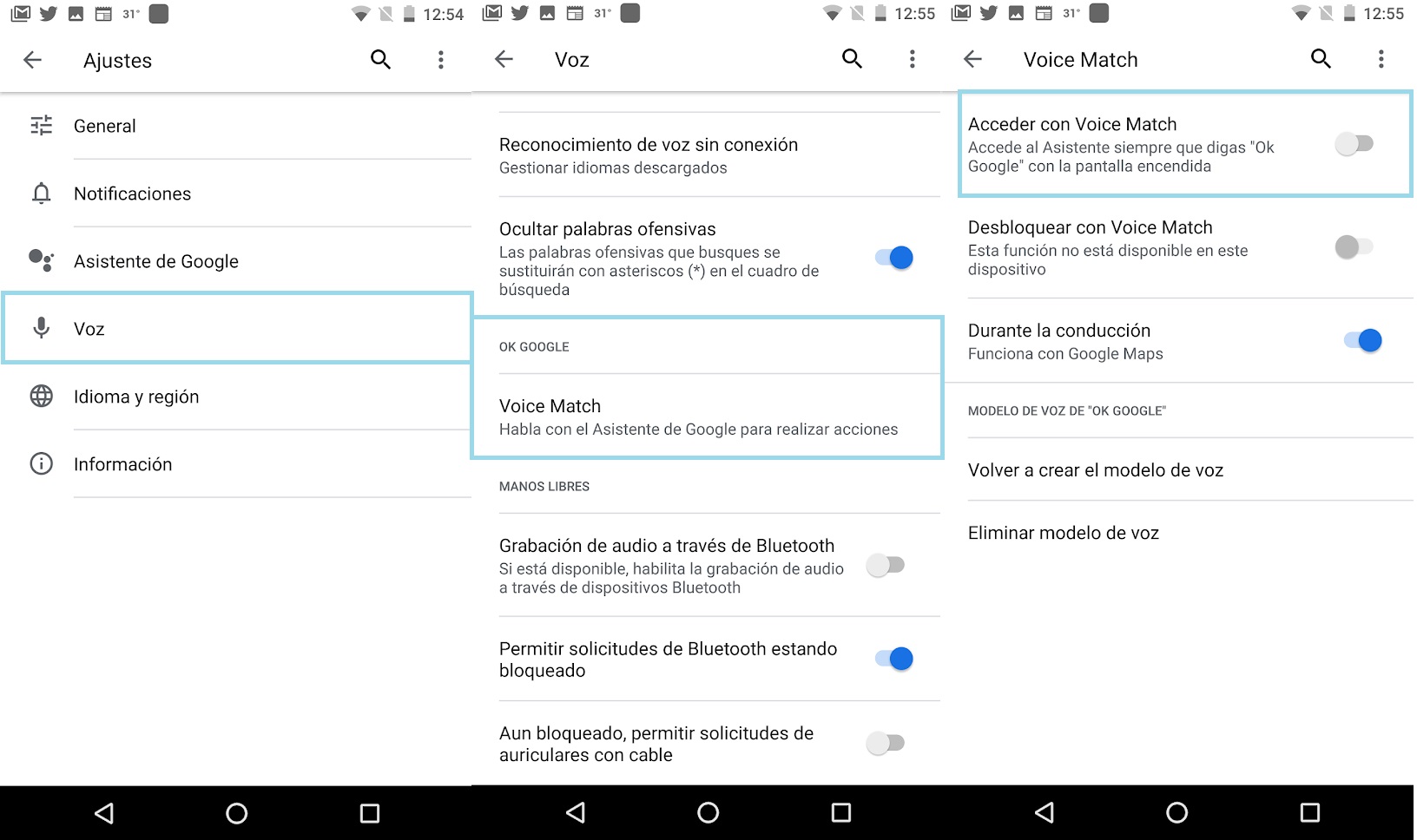
Para deshabilitar en primer lugar este comando, lo primero que tenemos que hacer es entrar en la aplicación de Google, pulsar sobre “Ajustes” y localizar en última instancia el campo “Voz”. Una vez estés dentro, el resto es simple, “Reconocimiento de voz” -> “Decir ‘Ok, Google’ en cualquier momento”. Desmarca esta casilla.

Cómo evitar que Google Assistant escuche y grabe todo lo que dices

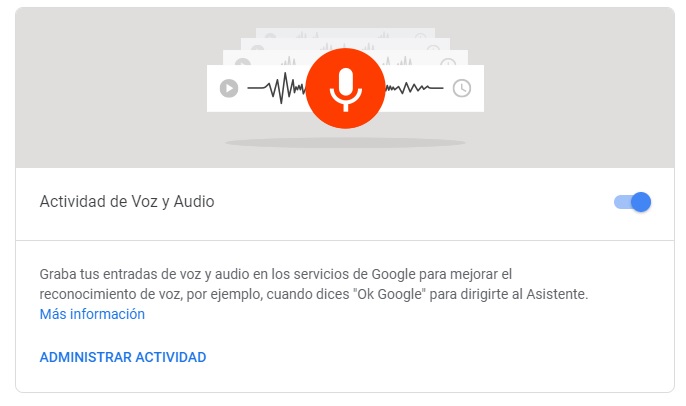
Acabas de eliminar el punto más importante, posiblemente, de todos los existentes. Ahora bien, toca borrar el historial de audio de Google. Para realizar este cometido tan sólo debes acceder a esta página web y hacer scroll hacia abajo.

La idea es que encuentres casi al final el apartado “Actividad de voz y audio”. Desmarca la opción que aparece activada por defecto para no “grabar tus entradas de voz y audio en los servicios de Google”. Simple y directo.

Cómo evitar que Google Assistant escuche y grabe todo lo que dices

Y el último punto para afianzar más la seguridad de tus conversaciones tiene un hándicap: consiste en quitar los permisos del micrófono a la aplicación de Google. Piensa que ya no podrás usarlo más para realizar búsquedas, así que la decisión depende de ti.

En caso de que finalmente te quieras deshacer de él, no es más que entrar en los ajustes del teléfono móvil y localizar el campo de “Aplicaciones”. Busca “Google” como herramienta, accede a sus opciones, cliquea en “Permisos” y deshabilita el micrófono, que debe venir marcado (siempre ocurre por defecto).

Una vez ejecutes estos tres pasos, Google no volverá a registrar ni una sola de tus conversaciones, ya que has eliminado cualquier forma de acceder al micrófono desde la aplicación.

Cómo indicar a Google Assistant quiénes son tus familiares y ponerles un apodo

Google Assistant cada vez cuenta con más adeptos. Aunque el asistente de la compañía comenzó en un primer momento como un elemento más decorativo que funcional, era cuestión de tiempo que Google le terminara sacando partido.

En Softonic ya te hemos contado numerosos trucos, así como los minijuegos que puedes desbloquear con él. Ahora damos otra curiosa función: cómo indicar a Google Assistant quiénes son tus familiares y ponerles un apodo.

Google Assistant Descargar
9

Paso a paso

El procedimiento para indicar quiénes son nuestros familiares en el teléfono móvil es muy simple. Lo primero de todo es el comando básico para abrir el asistente: di en alto “Ok, Google” para que se inicie.

Acto seguido, la clave está en decir de manera clara y sin interrupciones el parentesco de cada usuario. De esta manera, si a tu hermano le tienes puesto “Antonio Requena” en la agenda, por ejemplo, la frase a pronunciar sería: “Antonio Requena es mi hermano”.

Si decimos que intentes ser conciso y directo es porque Google Assistant te va a mostrar todos los contactos que tengas relacionado con ese nombre, por lo que evitarás un ampliado listado yendo al grano.

Cómo indicar a Google Assistant quiénes son tus familiares y ponerles un apodo

El resto no es más que confirmar la acción realizada para que todo quede guardado. Ve poniendo apodos a todos esos contactos que te interesan en tu agenda, desde tu madre hasta tu padre pasando por el jefe, el amigo de turno, tu pareja o incluso los compañeros de clase. A más relación, más organizada tendrás la agenda de cara al futuro.

Sólo un detalle adicional. Google Assistant sólo registra este comando si se tiene el inglés como idioma base (y deberías pronunciar las anteriores frases también en dicha lengua). No obstante, en cuestión de tiempo que Google establezca también esta relación en castellano, así que o bien puedes tirar en inglés de primeras… o esperar un poco a la actualización pertinente.