
La versión gratuita de Ad Guardian Plus es todo lo que necesitas para navegar tranquilo

Si alguna vez has comprado un artículo en línea y luego has visto un anuncio para ese mismo artículo que aparece en prácticamente cualquier sitio que visitas, entonces has experimentado el complicado mundo del seguimiento en línea. Como mucho, los navegadores que rastrean tus movimientos a través de la web pueden publicar anuncios que son relevantes para tus intereses. Pero más a menudo, los anuncios se convierten en molestias importantes porque a veces anuncian lo mismo que acabas de comprar.

Ad Guardian Plus es una solución ligera pero potente solo para Windows para eliminar rastreadores y anuncios de tus dispositivos. BitGuardian, la compañía que desarrolló el programa, ofrece una versión gratuita y de pago de Ad Guardian Plus. Aquí te contaremos todo lo que necesitas saber para elegir la versión correcta para tu estilo de vida en línea.

La versión gratuita

Aunque puedes leer nuestra revisión completa de Ad Guardian Plus aquí, lo que necesitas saber es que el programa ofrece bloqueo de anuncios entre navegadores gratuito para toda la vida. A diferencia de los complementos que deben instalarse en cada navegador y dispositivo que uses, Ad Guardian Plus funciona a nivel de red. Lo instalas una vez en tu ordenador y, sin importar qué navegador utilices, estarás protegido contra los sitios que muestran anuncios y que a menudo pueden ralentizar tu experiencia de navegación.
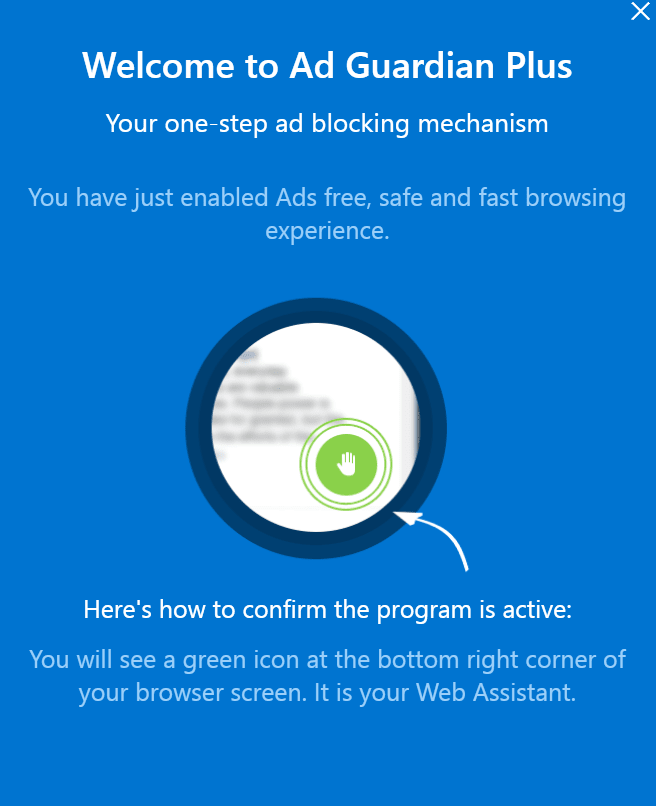
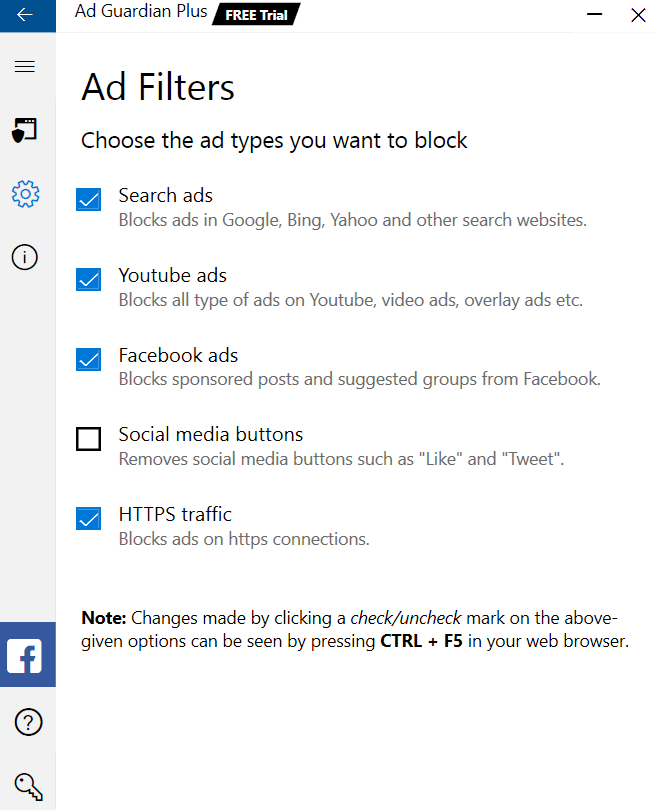
Sorprendentemente, esta función del programa es completamente gratuita. Después de instalar el paquete de programas, Ad Guardian Plus se pone a trabajar en segundo plano, realizando automáticamente su trabajo bloqueando anuncios. La instalación es rápida, sin complicaciones y sencilla. Puedes personalizar qué anuncios bloquear e incluso hacer saber al programa si hay sitios en los que no quieres que funcione.
Versiones de pago

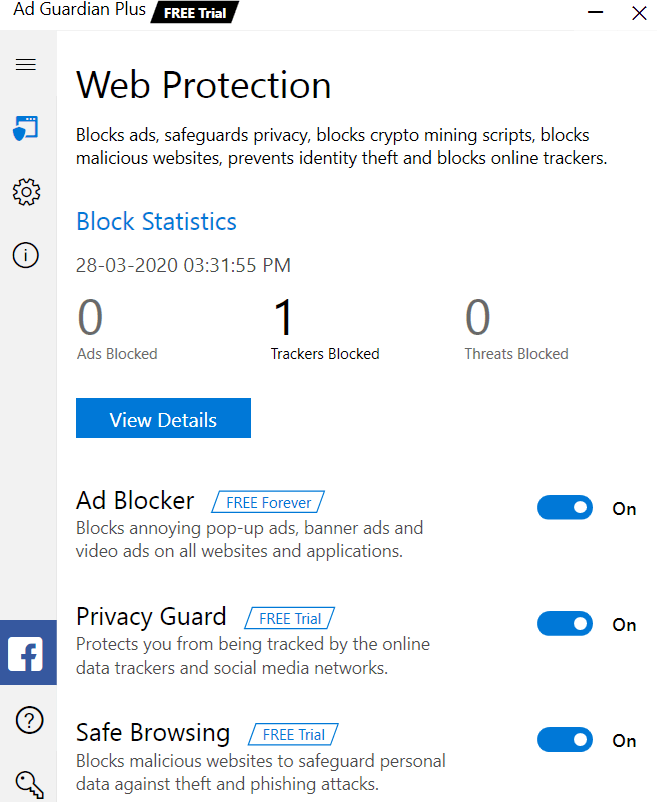
Al pasar a la versión básica de Ad Guardian Plus obtendrás Protección de privacidad. Esta función añade un nivel adicional de protección de navegación bloqueando rastreadores de sitios de redes sociales, YouTube y cualquier otro sitio web que visites. Esto significa que los vendedores agresivos no sabrán qué sitios frecuentas, qué te ha gustado en Facebook, qué vídeos has visto o qué has comprado.

A este nivel básico de suscripción, que cuesta 9,25 dólares para un plan de pago mes a mes, también se le suma Navegación segura, una función que bloquea sitios web sospechosos y te protege de actividades maliciosas como el phishing y el robo de datos. También tendrás una garantía de devolución de dinero de 60 días y soporte por correo electrónico.
Pasar a un plan estándar (5,25 $/mes facturado en intervalos de seis meses) añade soporte en directo las 24 horas del día, los 7 días de la semana.

Si te decantas por el nivel Prémium de suscripción (3,25 $/mes facturado como un pago anual) obtendrás una copia gratuita de McAfee Internet Security, que es un programa de protección de la privacidad de nivel superior.

Resumen

Entonces, ¿qué plan es el adecuado para ti?

Si eres un usuario de Internet que no está demasiado preocupado por el seguimiento, y eres cuidadoso con la forma en que compartes tu información personal en línea, la versión gratuita puede ser la adecuada. De hecho, no podemos pensar en ninguna razón por la que no debas añadirla ahora mismo a tu PC.

Si tu privacidad en línea te preocupa un poco más y no quieres que tus hábitos de navegación se compartan con los vendedores y empresas, pásate al plan Prémium. No solo tiene el precio mensual medio más bajo de todas las opciones, sino que la protección es de primer nivel, especialmente si tienes en cuenta que además viene con McAfee Internet Security, por valor de 75 dólares.

Tal vez la mejor estrategia es descargar la versión de prueba gratuita de Ad Guardian Plus, que te permite probar todas las características que ofrece gratis durante una semana completa. Entonces podrás decidir exactamente qué te gustaría conservar y qué no.


Esta Navidad, deja entrar a Papá Noel, pero no a los espías

Las compras en línea pueden traer un montón de regalos directamente a la puerta de tu casa. Sin embargo, con ese aumento de la navegación, también pueden traer algo muy desagradable a tu ordenador: programas espía.

Algunos programas espía pueden ser relativamente inofensivos, como los adware o las cookies que realizan el seguimiento de tu historial de navegación y búsqueda para fines comerciales, como por ejemplo proporcionarte anuncios relevantes. Pero los programas espía como troyanos y monitorizaciones del sistema pueden vigilar todo lo que hagas con tu ordenador y recolectar información personal, incluyendo números de la seguridad social, tarjetas de crédito y más.

Vence a los poderosos troyanos

De forma general, los troyanos llegan a tu ordenador a través de los enlaces de descarga a los cuales has hecho clic. Por ejemplo, es posible que recibas un aviso diciendo que tu navegador está caducado y necesita actualizarse. Sin embargo, cuando hagas clic en el enlace, en realidad descargarás un programa espía a tu sistema que puede ser muy difícil de detectar. Y lo que es peor, los troyanos pueden seguir descargando más programas maliciosos una vez establecidos en tu sistema.

Si no tienes un programa antivirus que los identifique, la forma más habitual de hacerlo es a través de las ralentizaciones del sistema y los bloqueos frecuentes. Otros signos reveladores incluyen iconos inusuales que no habías visto nunca en tu barra de herramientas o mensajes de error que parecen no guardar relación con tus actividades.

Cada clic que haces

Un programa de monitorización del sistema a menudo viene enmascarado como un programa gratuito y registrará cada tecla que pulses en tu teclado, cada página que visites y cada programa que ejecutes. De nuevo, la precaución es un factor clave al decidir qué descargar en tu máquina. Incluso si un sitio parece gozar de buena reputación, sé perspicaz al hacer clic en descargas que parezcan demasiado buenas como para ser ciertas, o en una que aparezca en tu menú emergente.

Si sospechas que tu ordenador ha sido infectado con un programa espía, solo tienes una elección para eliminarlo: programas antivirus y antiespía agresivos. Igual que con los espías en el mundo real, los programas espía están creados para evitar la detección, de modo que, sin el programa apropiado para eliminarlo, podría correr por tu ordenador de forma indefinida.

Avast Antivirus gratuito es una de nuestras elecciones para la prevención, detección y eliminación de programas espía. Con bases de datos y algoritmos continuamente actualizados, este programa es de lo mejor a la hora de mantener tu ordenador limpio y tus datos seguros.
Por supuesto, también puedes ir un paso más allá para limitar tu exposición a los programas espía asegurándote de que tu navegador, sistema operativo y programa cuentan con los últimos parches de actualización y seguridad. También puedes mejorar tu seguridad aumentando los niveles de privacidad de tu navegador, extremando la precaución si frecuentas sitios de compartición de archivos y no haciendo clic en anuncios emergentes.

Una vez que hayas ejecutado tu programa antiespía y sepas qué tipo de amenazas existieron en tu ordenador, es posible que quieras contactar con tu banco para cambiar números de cuenta y tarjetas de crédito si resulta que tus datos personales estuvieron en riesgo. Puede que también quieras congelar tu crédito a través de servicios de monitorización nacional que impidan el robo de identidad.

Todos estos pasos garantizarán que tus compras en línea navideñas traigan regalos dignos de Papá Noel y los espías se queden fuera.

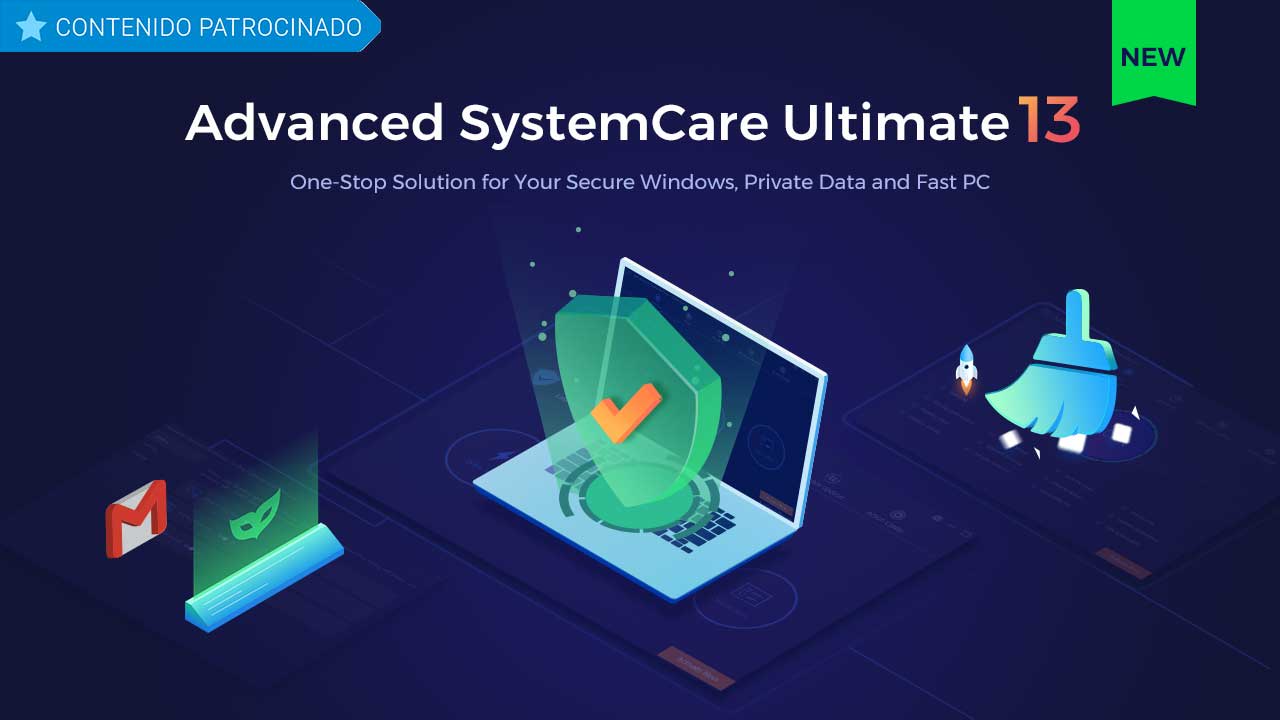
Advanced SystemCare Ultimate: El último lanzamiento de IObit para mantener un PC seguro y rápido

Advanced SystemCare Ultimate: El último lanzamiento de IObit para mantener un PC seguro y rápido. ¡Descárgalo ya!

Si tienes un ordenador ya sabrás lo importante que es contar con un programa antivirus robusto. Quizás incluso conozcas programas que analizan tu ordenador y te ayudan a realizar pequeños ajustes para mantener un funcionamiento eficiente, reduciendo bloqueos a causa de archivos innecesarios y programas maliciosos. Lo que quizás no sepas es que IObit ha estado creando un programa que combina ambas funciones: Avanced SystemCare Ultimate 13. En su último lanzamiento ha inyectado una dosis significativa de nueva tecnología para garantizar que esta solución sea una de las mejores del mercado actual.

Para empezar, Advanced SystemCare Ultimate 13 viene con una base de datos de virus un 30 por ciento más amplia que la anterior, junto con una base de datos de programas espía un 200 por ciento más grande que en el pasado. Esta perla de última tecnología garantiza que el programa esté completamente preparado para identificar incluso las amenazas en línea más recientes.

Además, IObit ha colaborado con Bitdefender, líder mundial en ciberseguridad, para actualizar su algoritmo de antivirus, haciendo que la protección a tiempo real contra amenazas como virus, programas maliciosos, troyanos, programas espía y ransomware sea óptima.

Las características de protección de Advanced SystemCare Ultimate 13 se han expandido para hacer el seguimiento de los correos electrónicos y protegerte contra el correo basura, las estafas de phishing, y mucho más. Por otra parte, la funcionalidad Surfing Protection indica enlaces poco seguros cuando se devuelven resultados de búsqueda, permitiendo a los usuarios mantenerse alejados de páginas web potencialmente problemáticas.

Eso es todo por lo que respecta a las mejoras del programa de protección Advanced SystemCare Ultimate 13. ¿Y qué hay de las funciones de optimización y limpieza? IObit también ha introducido notables mejoras.

Igual que con la parte protectora del programa, también empieza por una mejora de la base de datos. La base de datos Startup Organization se ha incrementado un 30 por ciento para acelerar el tiempo de arranque al eliminar procesos y servicios del sistema innecesarios. Más allá de esto, Advanced SystemCare Ultimate 13 tiene una función de limpieza del PC mucho más potente que elimina basura de tu disco duro como archivos temporales y ficheros de caché almacenados por programas como Dropbox, Steam, Chrome Firefox y otros.

Cuenta con una funcionalidad de destrucción de archivos que elimina completamente archivos borrados, un menú de contexto que ayuda a eliminar accesos directos sin dejar rastro, escudos de privacidad mucho más fuertes para proteger contra la filtración de información personal, y una utilidad de limpieza de cuentas múltiples que permite la optimización completa del PC sin necesidad de cambiar de cuenta.

“Con la continua aparición de nuevos virus, valoramos mucho la expansión de nuestra base de datos de virus y programas espía. Consideramos que solo si extendemos de forma insistente la base de datos antivirus, podremos tratar de verdad con virus descontrolados”, dijo Bing Wang, director de Producto en IObit. “Advanced SystemCare Ultimate 13 tiene como objetivo proporcionar a los usuarios un ordenador más seguro y estable con una base de datos más extensa y una limpieza más potente que pueda estar entre las mejores utilidades de antivirus y optimización del sistema”.

Advanced SystemCare Ultimate 13 ya está disponible en Softonic. Es totalmente compatible con Windows 10, Windows 8 / 8.1, Windows 7, Windows XP, y Vista.

Driver Booster 7 mejora tu ordenador sin esfuerzo

Instala la aplicación Driver Booster 7 en tu ordenador para actualizar automáticamente los drivers y despídete de todas tus preocupaciones.

Los drivers son esenciales para el buen funcionamiento de tu ordenador y permiten que los juegos y otras aplicaciones trabajen con el sistema operativo de tu Windows para que tú puedas hacer lo que quieras hacer, cuando lo quieras hacer.

Pero mantenerlo todo actualizado con los últimos drivers que requieren todas esas aplicaciones y juegos puede resultar pesado. Es muy fácil pasar por alto una actualización básica y, antes de que te des cuenta, estarás mirando a la «Pantalla Azul de la Muerte»: tu partida se cayó en un momento vital.

Afortunadamente, existe una solución fácil para esos males que, además, con el lanzamiento de Driver Booster 7 de IObit, cuenta con enormes mejoras.

Así que, ¿a qué viene tanto alboroto?

Pues bien, Driver Booster 7 tiene una base de datos ampliada de 3,5 millones de dispositivos drivers. Dentro de esta gran cantidad se encuentran los drivers gráficos de Intel, los game-ready drivers de NVIDIA y los AMD Radeon TM Software Adrenalin Edition.

Instala la aplicación Driver Booster 7, elige tus preferencias para actualizar automáticamente los drivers y despídete de todas tus preocupaciones.

El programa puede actualizar todos esos drivers anticuados, defectuosos o perdidos con solo un clic, de modo que problemas como nvlddmkm.sys, igdkmd64.sys y el temido error «DPC watchdog violation» deberían ser cosa del pasado.

La nueva versión también cuenta con un motor de análisis mejorado que consigue analizar el doble de rápido que el de la edición previa.

Además, alcanzarás la paz mental: todos los drivers que se encuentran en la base de datos de Driver Booster 7 proceden de páginas web oficiales del fabricante y han pasado tanto el test de IObit como el de WHQL, garantizando seguridad y autenticidad.

La aplicación puede convertirse en el mejor amigo de tu ordenador al solucionar varios problemas habituales en Windows como la falta de sonido, un fallo de red o una resolución pobre.

Pero a diferencia de algunos de tus amigos, Driver Booster 7 no requiere un alto mantenimiento ni demasiada atención. Simplemente activa el modo silencioso y no recibirás ninguna notificación suya mientras estés en el modo de pantalla completa, ya sea para jugar a videojuegos o ver una película.

Se han añadido algunos componentes para mejorar el rendimiento de los juegos como Microsoft Visual C++ 2019, Microsoft .NET Framework 4.8 y Java Runtime Environment 10.

“Driver Booster 7 es el mejor actualizador de drivers para mejorar el rendimiento del PC de los usuarios y la experiencia del jugador”. – Bing Wang, Director de Producto en IObit.

“Soporta más de 3,5 millones de drivers y no hay que preocuparse por la compatibilidad. Driver Booster 7 encontrará los drivers más adecuados para los dispositivos hardware de tu ordenador. También solucionará otros problemas de Windows para una mejor experiencia de usuario”.

Para descargar Driver Booster 7, clica aquí.

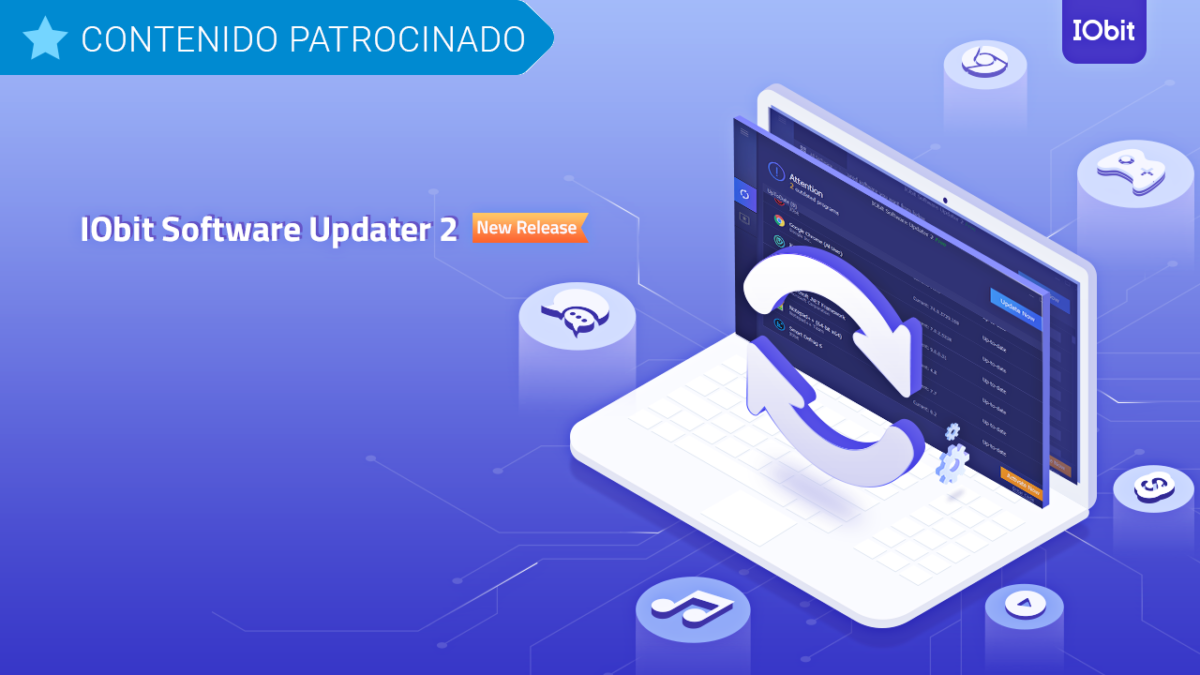
IObit Software Updater 2 amplía su base de datos de software para actualizaciones más rápidas y seguras

IObit acaba de lanzar el nuevo IObit Software Updater 2, el actualizador de programas con la mayor base de datos de software, por lo no se nos resistirá ningún programa.

IObit Software Updater

Todos nos hemos encontrado con la necesidad de actualizar programas que se han quedado obsoletos, pero no siempre encontramos el software que buscamos o sabemos cómo hacerlo de forma segura y rápida. Ahora, IObit acaba de lanzar el nuevo IObit Software Updater 2, el actualizador de programas con la mayor base de datos de software, por lo no se nos resistirá ningún programa.

El IObit Software Updater 2 cuenta, en concreto, con una base de datos de software 180% mayor, gracias a la que puede actualizar más programas obsoletos con total seguridad y gran rapidez. Todo ello, sin anuncios molestos, bundleware, y malware.

IObit Software Updater Descargar gratis
8
Actualiza todos tus programas con un clic, ¡descubre la nueva versión optimizada!

Updater 2 es una buena opción para instalar programas y actualizar los ya instalados en nuestros ordenadores, y está especialmente indicado para cuando compramos un nuevo PC o después de reinstalar, formatear o actualizar el sistema de Windows.

El programa también permite instalar el software esencial de Windows con un solo clic. Al disponer de una base de datos tan completa, con cientos de programas, el IObit Software Updater permite que la actualización de Windows sea cosa de un segundo.

Olvídate de tener que actualizar los programas uno a uno desde diferentes fuentes o sitios web. Empieza a pensar en qué destinarás el tiempo que ahorrarás gracias a la nueva herramienta de IObit.

Mayor velocidad de descarga

Con el IObit Software Updater 2 también notarás una notable mejora en la velocidad de descarga, gracias a un nuevo algoritmo que te permite hacer una actualización de cualquier programa de forma rápida y segura. Y es que la velocidad de descarga ha aumentado en un 10% en comparación con la versión anterior.

Además, la nueva versión de Updater puede detectar el estado del software en tiempo real y saber al momento si está disponible una nueva versión en la web oficial del programa. Con este programa de IObit también puedes programar actualizaciones automáticas, e incluso hacer que el ordenador se reinicie el ordenador para que la instalación se complete.

Modo silencioso y máxima seguridad

En su nueva versión, el IObit Software Updater 2 también incluye una solución muy práctica para instalar programas nuevos en su modo silencioso, y se adapta a la mayoría de los programas. En concreto, la función es aplicable al 99% de los programas, según el test realizado por la compañía.

Otra de las novedades de IObit Software Updater 2 es que ofrece la posibilidad de identificar el software de Windows por categorías, de manera que podrás encontrar el programa que busques de forma super fácil, ya sean navegadores, seguridad, redes sociales, multimedia, tiempos de ejecución y utilidades y herramientas.

Además, IObit garantiza en todo momento la seguridad de las descargas pues todas ellas provienen del sitio oficial.

Tal y como asegura el director de productor de IObit, Bing Wang, “IObit Software Updater 2 es una muy buena opción para actualizar el software obsoleto de Windows. Los usuarios disfrutarán de una experiencia de actualización de software rápida y segura con la última versión”. Wang también destaca que los usuarios “no serán molestados durante la instalación de los nuevos paquetes de Windows, ya que todo funciona silenciosa y eficientemente”.

Ya puedes encontrar IObit Software Updater 2 en IObit y Softonic. Es compatible con Windows 10, 8 / 8.1, 7, XP y Vista.

IObit Software Updater Descargar gratis
8
Actualiza todos tus programas con un clic, ¡descubre la nueva versión optimizada!

IObit Software Updater: Actualiza todos tus programas con solo un clic

El proveedor de utilidades de sistema y software de seguridad IObit acaba de lanzar un programa para actualizar todos los programas obsoletos con tan solo un clic. Se llama IObit Software Updater y no solo permite que los programas sean actualizados de forma rápida y segura, sino que también sirve para instalar los programas que no te pueden faltar de Windows.

IObit Software Updater es un programa gratuito, sin publicidad y muy fácil de usar. El software te envía recordatorios para que actualices programas esenciales en el momento en que los proveedores lanzan una nueva versión. Esta herramienta te ofrece también la opción de ignorar las actualizaciones no deseadas.

Y todo ello siguiendo tan solo un simple paso, por lo que además te ahorras un montón de tiempo y trabajo.

Actualización fácil y segura

El programa está pensado para que el proceso de actualización sea muy sencillo. Así, por ejemplo, también te deja programar las actualizaciones automáticas a las horas que mejor te vayan. El sistema apagará i/o reiniciará tu ordenador de forma automática una vez finalizada la actualización. Incluso te permite actualizar varios programas al mismo tiempo.

Una vez acaba el proceso de actualización, IObit Software Updater elimina el paquete de instalación automáticamente para liberar espacio del sistema, con lo que no tienes que preocuparte de ir acumulando archivos que te ocupen memoria. También es compatible con la actualización de programas en segundo plano, con lo que nada te interrumpirá mientras trabajas.

Y además de facilitarte las cosas, IObit Software Updater te garantiza la seguridad de las actualizaciones, pues todas ellas han pasado por una prueba estricta antes de instalarse.

Más de cien programas esenciales

Gracias a IObit Software Updater podrás instalar más de cien programas esenciales de Windows, incluidos navegadores, aplicaciones de oficina, software de seguridad y herramientas útiles. Esta herramienta cuenta con una gran base de datos para que no te falte ningún programa imprescindible, organizada por categorías para que buscarlos sea mucho más fácil.

En esta base de datos encontrarás navegadores, seguridad, redes sociales, multimedia, utilidades y herramientas para instalar al momento, con un clic, sin anuncios que te molesten ni riesgo de malware.

Cuando quieras actualizar o instalar un software en concreto lo puedes escoger fácilmente con tan solo buscarlo por categoría o por su letra inicial, y seleccionas uno o varios para que se instalen a la vez.

Por todas estas razones IObit Software Updater va a convertirse en una herramienta imprescindible en nuestros ordenadores.

“Es la mejor opción para actualizar su software obsoleto de Windows”, comenta Bing Wang, Director de Producto de IObit, que también explica que con esta herramienta “no es necesario actualizar todos los programas en la página web del desarrollador”.

Bing Wang también destaca IObit Software Updater por resultar confiable para instalar programas esenciales de Windows, “especialmente cuando los usuarios obtienen una computadora nueva o después de reinstalar, formatear o actualizar su computadora”.

Con esta herramienta, IObit amplía su importante catálogo de utilidades del sistema para Windows, MAC y Android OS con las que nos ayudan a mejorar el rendimiento operativo y proteger nuestros ordenadores y dispositivos móviles contra amenazas de seguridad
IObit Software Updater es compatible con Windows 10, 8 / 8.1, 7, XP y Vista.

Cómo usar Audacity: 14 consejos para principiantes

En un presupuesto de edición de sonido no hay mejor herramienta que Audacity: un editor de sonido digital de libre uso y de código abierto. Audacity está disponible para los sistemas operativos Windows, MacOS / OS X y Unix. Este software lleva presente desde 1999 y ha tenido más de 100 millones de descargas. Sin embargo la mayoría de los usuarios no han sabido arañar la superficie de lo que realmente es Audacity.

Audacity Descargar
7

Si bien cuenta con muchas características útiles (operación multiplataforma, reducción vocal y aislamiento, mezcla multipista, reproducción MIDI y soporte de plugin),  el programa tiene algunas deficiencias. Su principal inconveniente es la imposibilidad de importar formatos de archivo WMA, AAC, AC3 o formatos de archivo propietarios. Pero si se tiene en cuenta que este software es completamente gratuito, estamos dispuestos a evitar pérdidas y a empezar a editar.

Consejos para empezar a utilizar Audacity

Si eres nuevo con Audacity o bien no te ves capaz de encontrar la herramienta adecuada, tus respuestas están aquí.

Hemos reunido en una lista los 14 consejos para principiantes que te indicarán cómo localizar y usar de manera rápida las herramientas básicas de edición de sonido que Audacity pone a tu disposición.

Consejos para empezar a utilizar Audacity

  1. Configura tu dispositivo de audio

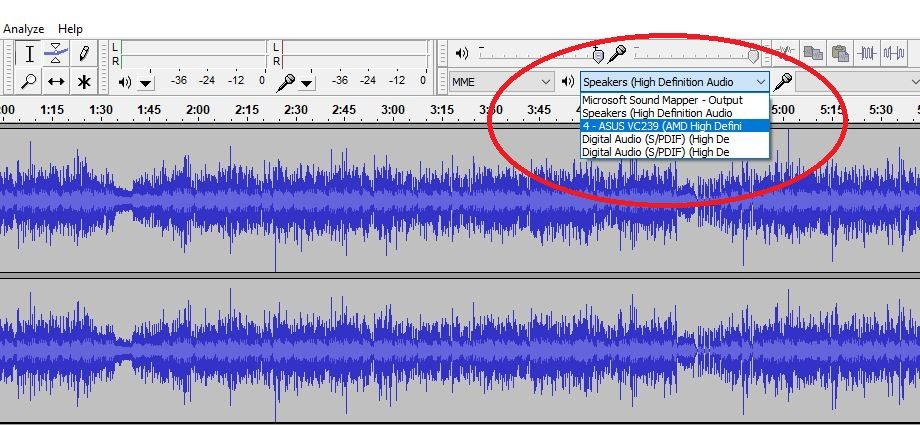
Si no recibes sonido al iniciar Audacity, lo más probable es que el programa tenga como valor predeterminado el dispositivo de salida incorrecto. Para cambiar el sonido, únicamente tienes que seleccionar el dispositivo correcto. En la Barra de herramientas, en la parte superior, se encuentra el volumen de reproducción y el volumen de grabación, ambos con controles deslizantes.

Configura tu dispositivo de audio

Justo debajo del control deslizante del micrófono, hay un menú desplegable donde puedes seleccionar tu dispositivo fuente. Recomendamos  el uso de auriculares, en especial si estás trabajando con una pista estéreo.

NOTA: El menú desplegable que se encuentra junto a esta aplicación se utiliza para seleccionar tu dispositivo de micrófono, por lo que si deseas grabar, asegúrate de que estás seleccionado el dispositivo correcto.

  1. ¿Cómo borrar un fragmento de un videoclip?

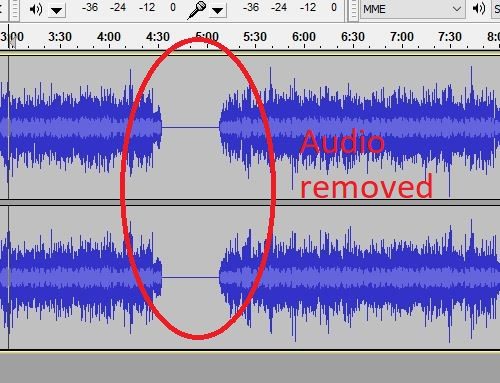
En realidad, Audacity es muy intuitivo. Todo lo que necesitas hacer para eliminar parte de una pista de audio es resaltar lo que no quieres (si tienes la pista en estéreo, asegúrate de seleccionar tanto a la izquierda como a la derecha ). A continuación, pulsa suprimir. ¡Nada más fácil!

Puedes seleccionar el fragmento que quieres borrar

No obstante, ten en cuenta que todo lo que hay antes y después de la selección resaltada fusionarán, lo cual inevitablemente sonará mal. Echa un vistazo a nuestros consejos sobre fading  y silencing.

  1. Herramienta zoom

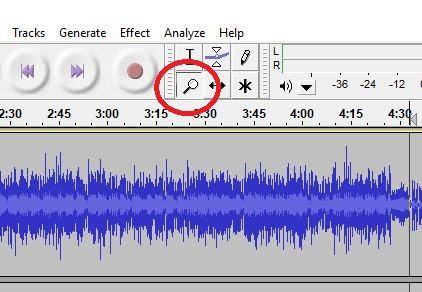
Para hacer zoom haz clic en la lupa

Con casi total seguridad, necesitarás tu herramienta zoom para un ajuste fino y para los cortes de precisión. Para hacer zoom, en la parte superior en la Barra de herramientas, haz clic en la lupa y sobre pista en la que desees hacer zoom. Haz clic derecho para alejar la imagen. Puedes hacer lo mismo pulsando CTRL+1y CRTL+3. Para restablecer los valores predeterminados, pulse CTRL +2.

  1. Abre una nueva pista vacía

Abre una nueva pista vacía

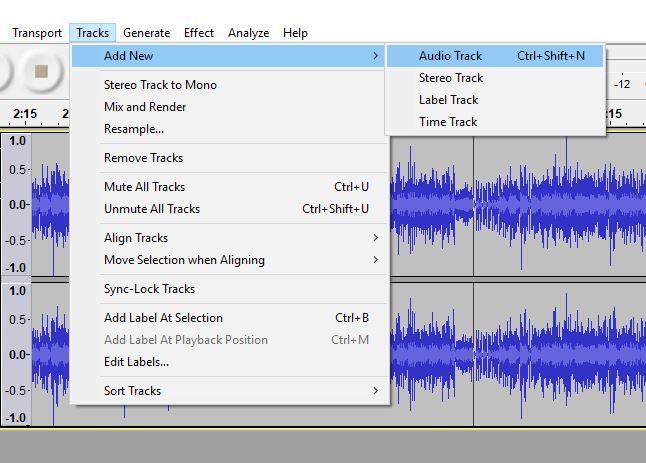
Para insertar una nueva pista en Audacity, haz clic en la pestaña de pistas en la parte superior, a continuación añades una nueva pista. Elige si quieres que la pista sea mono o estéreo. También puedes hacerlo tecleando CTRL + SHIFT + N.

  1. Inserta otra pista completa

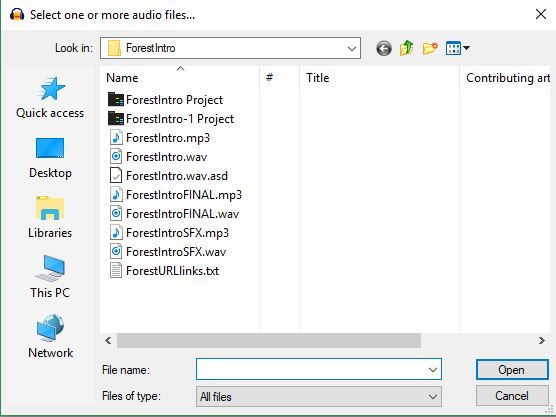
Al contrario del punto anterior, esta es la manera de añadir una pista que ya tiene audio. Para ello, en el menú Archivo haz clic en importar. A continuación, elige el audio. Otra forma de hacerlo es pulsando CTRL + SHIFT + I, abrirás el Explorador de archivos para importar el audio.

Inserta otra pista completa

Una vez que la ventana esté abierta, podrás navegar a la pista deseada y añadirla. Asegúrate de que sea un archivo .wav o .mp3. Si necesitas cambiar el formato, tu mejor apuesta es usar este sitio de acceso gratuito.

  1. Alinea tus pistas

El método más preciso para alinear tus pistas está en el menú de pistas. A partir de ahí, eliges alinear pistas. Seleccionas Iniciar en el cursor y el siguiente lugar donde haces clic será donde comienza la pista seleccionada.

  1. Reducir el volumen de la pista

Reducir el volumen de la pista

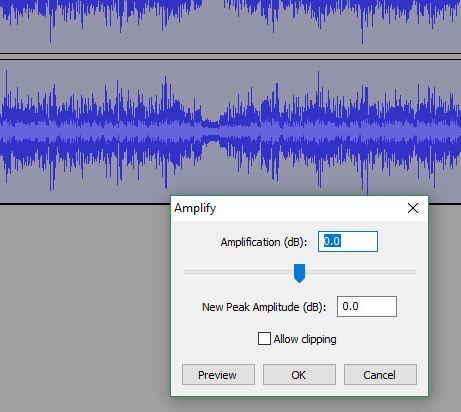
Selecciona la parte de la pista que deseas silenciar. Debajo de la pestaña de efectos elige aumentar. Se abrirá una ventana con un deslizador ajustable. Ajusta los parámetros según el volumen deseado. No olvides pulsar «vista previa» para comprobar si suena bien antes de ejecutarlo.

  1. Aumentar el volumen de la pista

Para subir el volumen de una pista, tendrás que abrir la misma ventana que en nuestro último consejo (efecto> amplificar). Asegúrate de resaltar de antemano el audio seleccionado.

Una vez que estés en la nueva ventana, sube el control deslizante según los parámetros necesarios.

NOTA: Audacity no permite el recorte de forma predeterminada, lo que significa que no va más allá de un cierto margen de volumen sin romper ese umbral. Si deseas ignorar este valor predeterminado, haz clic en «Allow clipping» antes de confirmar el cambio. No obstante, aconsejamos, después de realizar este paso, comprobar la calidad de audio.

  1. ¿Dónde está el recorte?

¿Dónde está el recorte?

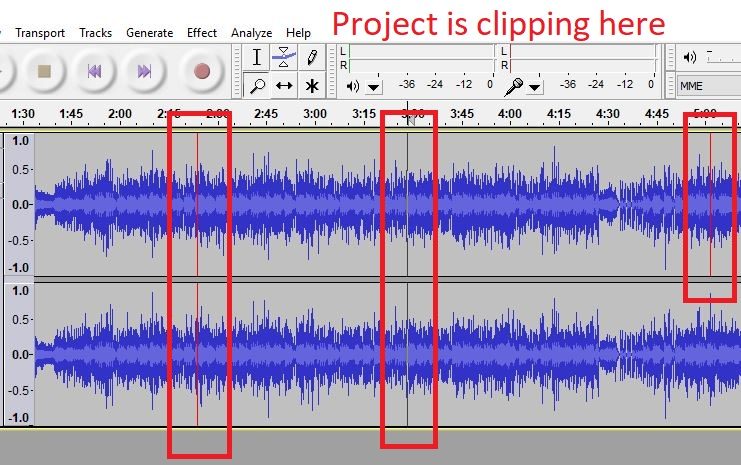
Para visualizar cualquier lugar donde el volumen de la pista esté superando los valores máximos, abre la pestaña vista y haz clic en «Show clipping». Esto te mostrará cualquier lugar donde el volumen aumente. Ajústalo de forma manual, o en su defecto usa el efecto> ecualización para configurar tus propios parámetros de volumen.

  1. Fade in / Fade out

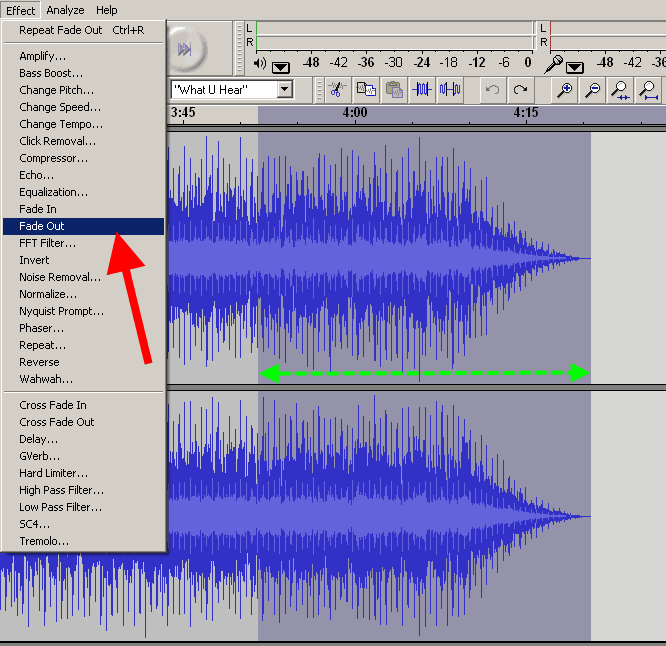
El procedimiento es bastante fácil. Selecciona la parte sobre la que deseas aplicar el efecto, selecciona la opción del menú Efecto >  Fade in / Fade out 

Puedes aplicar el efecto Face in / fade Out

Podrías considerar hacer un doble fundido dependiendo del sonido que estés buscando.

  1. Doble atenuación

Es posible que la atenuación no sea lo suficientemente contundente, o que no se reduzca como te gustaría. Para corregirlo, eliminemos un fundido, por ejemplo: resalte la selección en la que desea su fundido, luego continúe y agréguela (como se describe anteriormente). Ahora seleccione la segunda mitad de esa misma selección y desaparezca nuevamente. Dale una escucha; esta podría estar más cerca del efecto que esperabas.

  1. Elimina parte de un clip sin cambiar la longitud o su velocidad

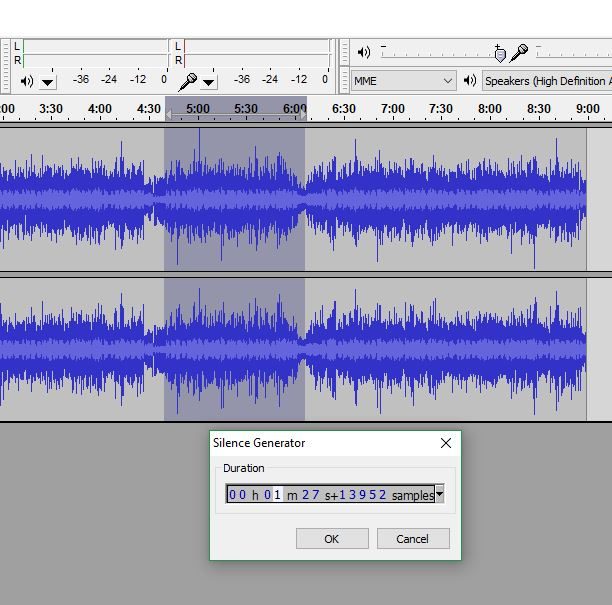
Por lo general, cuando eliminas una selección de un clip, se romperán los otros segmentos. Como resultado, tendrás un sonido molesto y afectará a la sincronización. Para evitarlo, un buen truco consiste en seleccionar la parte que deseas eliminar y en lugar de eliminarla, vayas a la pestaña Generar y selecciona Silencio.Elimina parte de un clip sin cambiar la longitud o su velocidad

Crearás el vacío para la duración de tu selección.

  1. Modificar el tono

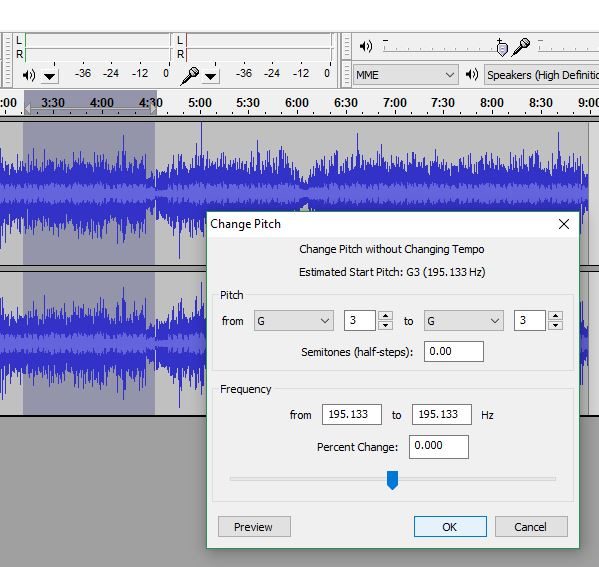
Esta funcionalidad divertida es útil si se desea que la voz de otra persona suene más baja o más alta. Por ello, resalta tu selección y en el menú de efectos, elige change Pitch. Se abrirá una nueva ventana.

Modificar el tono

Ajusta el control deslizante y la vista previa hasta que suene como lo deseas. Como recomendación, te sugerimos que anotes el número elegido; de esa manera podrás replicar el tono más adelante.

  1. Exporta tus pistas

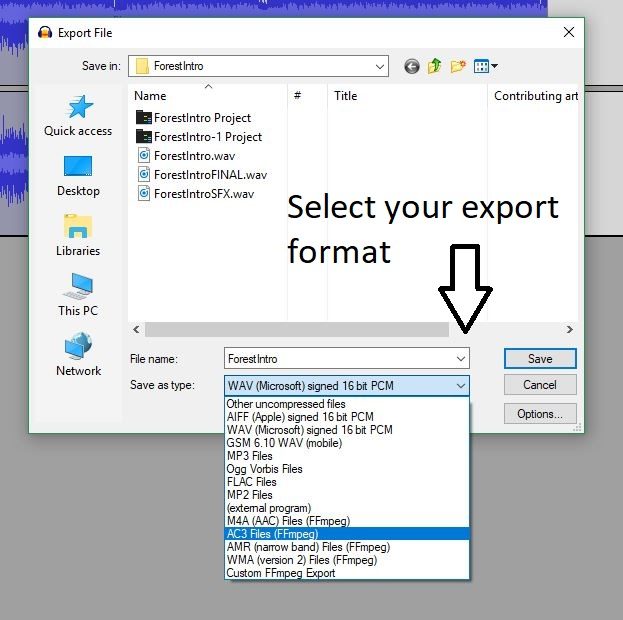
Exporta tus pistas

Cuando hayas terminado de trabajar, puedes exportar tu proyecto haciendo clic en Exportar en el menú archivo. Asegúrate de establecer tu formato antes de guardar, y recuerda que puedes cambiarlo más adelante en este sitio.

Es de esperar que esta guía te ayude a navegar de manera más eficiente con Audacity y a usar algunas de las características que puedes haber pasado por alto. Editar audio puede ser una tarea que consume mucho tiempo, ¡pero al final vale la pena el esfuerzo!