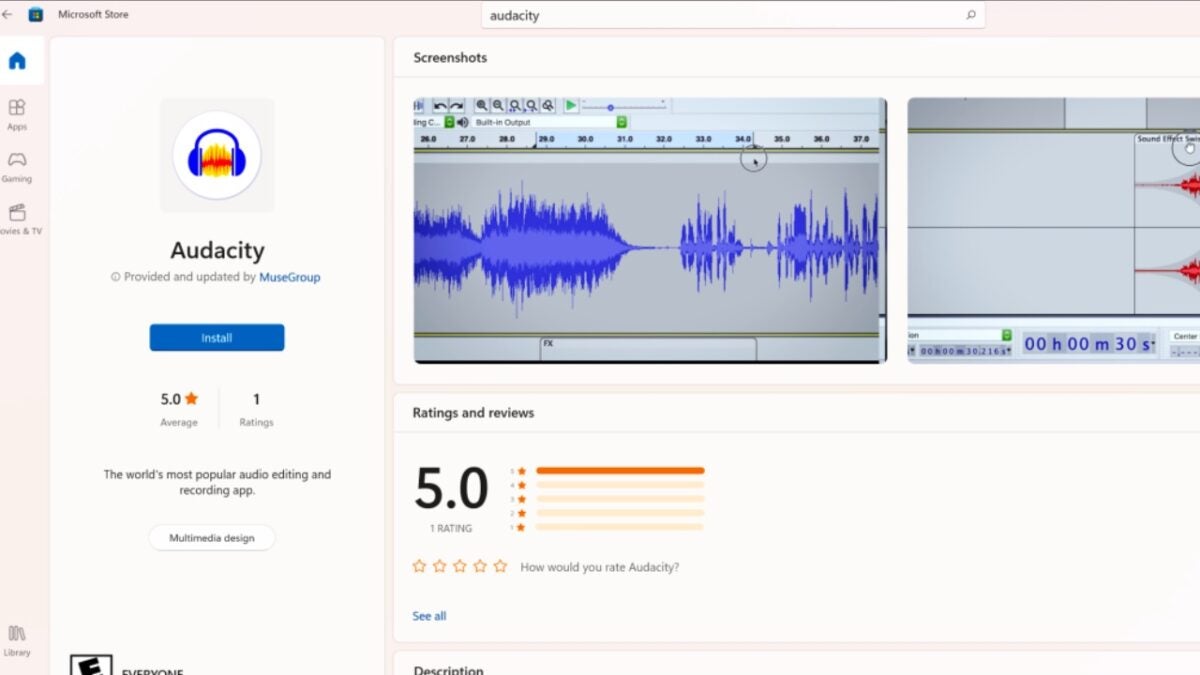
La versión oficial de Audacity llega a la Microsoft Store

La tienda oficial de Microsoft (Microsoft Store) recibe con los brazos abiertos al programa Audacity, el célebre editor de audio gratuito que tantos hemos usado a lo largo de estos años.

Martin Keary, el jefe de producto frente a Audacity y MuseScore, ha confirmado que la versión que veremos en la Microsoft Store es la oficial. Según un tweet escrito desde su propia cuenta, Keary ha afirmado que ”debido al número de variantes falsas de Audacity que se encontraban en la Microsoft Store (muchas de ellas cobrando al usuario por aplicaciones muy limitadas o directamente no funcionales), por fin he retomado el nombre y he publicado la versión oficial gratuita por primera vez”. Cierto es que antes de la publicación de Audacity, había hasta seis aplicaciones que clamaban ser el editor de audio. Gracias a esto, a día de hoy ya solo veremos una versión, la auténtica.

Los usuarios más longevos sabrán que la Microsoft Store no es precisamente una de las mejores tiendas de aplicaciones. La Store siempre se ha caracterizado por tener pocos programas disponibles y además, la mayoría son copias de otros softwares más famosos. Sin embargo, parece que esto está cambiando poco a poco. Microsoft lleva tiempo poniéndose las pilas para mejorar la calidad de las aplicaciones presentadas y así, animar a las grandes desarrolladoras a publicar sus programas dentro de la Store. Keary es una buena muestra de ello y gracias a eso, el usuario podrá acceder a programas de mejor calidad (como es este caso con Audacity).

Dentro de los créditos, podemos ver que el programa de Audacity que se encuentra disponible dentro de la Microsoft Store, aparece como desarrollada por The Muse Group y la propia comunidad de código abierto de Audacity. A pesar de esto, The Muse Group figura como la desarrolladora principal. Sin embargo, se aprecia el buen gesto de acreditar a la comunidad, ya que sin ellos, probablemente Audacity no sería el nombre que es hoy.

Cómo fusionar una grabación interrumpida con Audacity

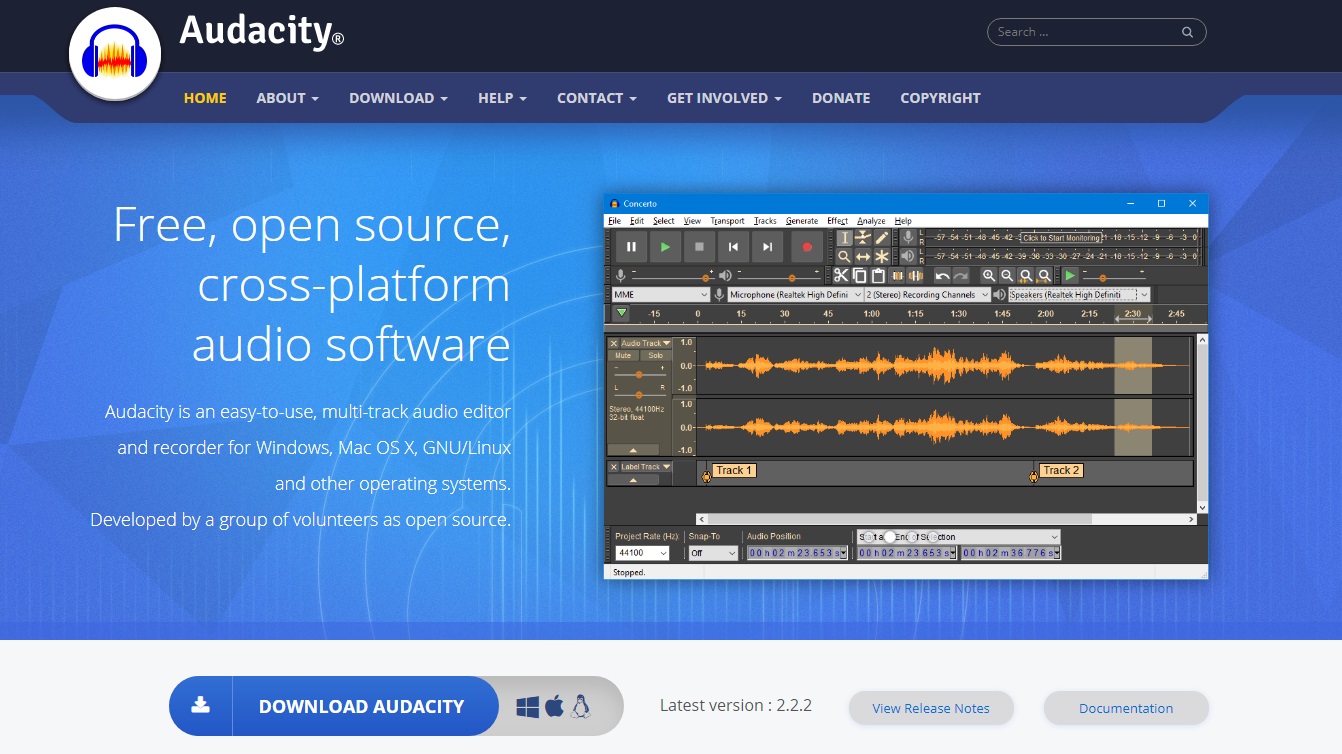
Audacity es un grabador y editor de audio digital de código abierto, premiado y gratuito. Puede ejecutarse en Windows, GNU/Linux, macOS y otros sistemas operativos. Incluso si eres un completo principiante, puedes hacer muchas cosas con Audacity. Puedes grabar audio en directo usando un micrófono o mezclador e importar, combinar y editar archivos de sonido. Puedes digitalizar grabaciones de otros medios y exportar grabaciones en diferentes formatos. Si no estás satisfecho con algo que has grabado, puedes deshacer y rehacer tantos pasos como necesites.

Puedes eliminar ruidos adicionales de tu grabación o palabras de relleno en una voz en off. ¡Y no debería haber problemas para entenderlo todo en Audacity porque la interfaz está disponible en más de 30 idiomas!  

Complementos y calidad de sonido

Audacity admite muchos complementos para mejorar tus grabaciones, incluyendo LADSPA, LV2, VST y Audio Unit. Los efectos de Nyquist se pueden modificar usando un editor de texto.

Cuando se trata de calidad de sonido, Audacity admite equipos de 32, 24 y 16 bits. Puedes convertir tipos y formatos utilizando tramado y remuestreo de calidad.

Formatos de archivo compatibles

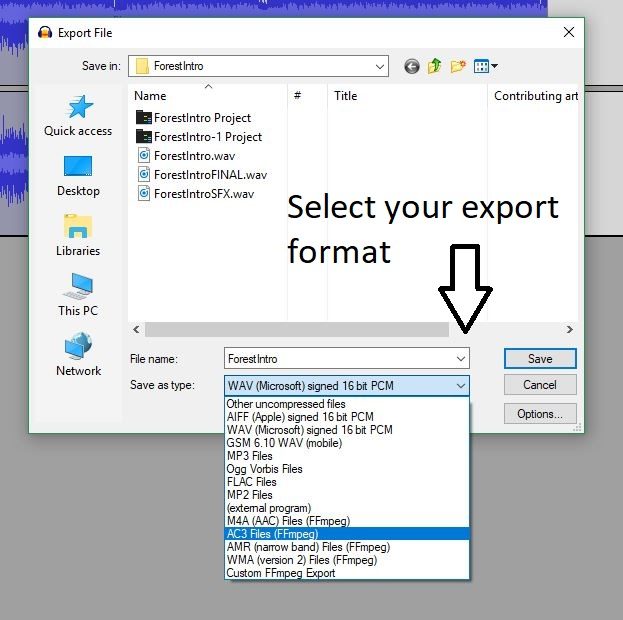
Audacity admite muchos formatos de archivo diferentes, incluidos FLAC, OGG, MP3, AIFF, WAV, MP2 y más. Algunos complementos también te permitirán usar MP4, M4A, así como AC3. Audacity también puede convertir algunos tipos de archivos.

Cómo fusionar pistas en Audacity

Combinar diferentes pistas de audio en una es una de las mejores funciones de Audacity. No es difícil. Así puedes ver cómo combinas las pistas.

  1. Abre Audacity

    Abre Audacity o descárgalo si aún no lo tiene instalado en tu computadora.

  2. Arrastra y suelta los archivos de audio

    Arrastra los archivos de audio que deseas fusionar a la ventana de Audacity. Cada uno de ellos se mostrará como una pista.

  3. Corta una pista

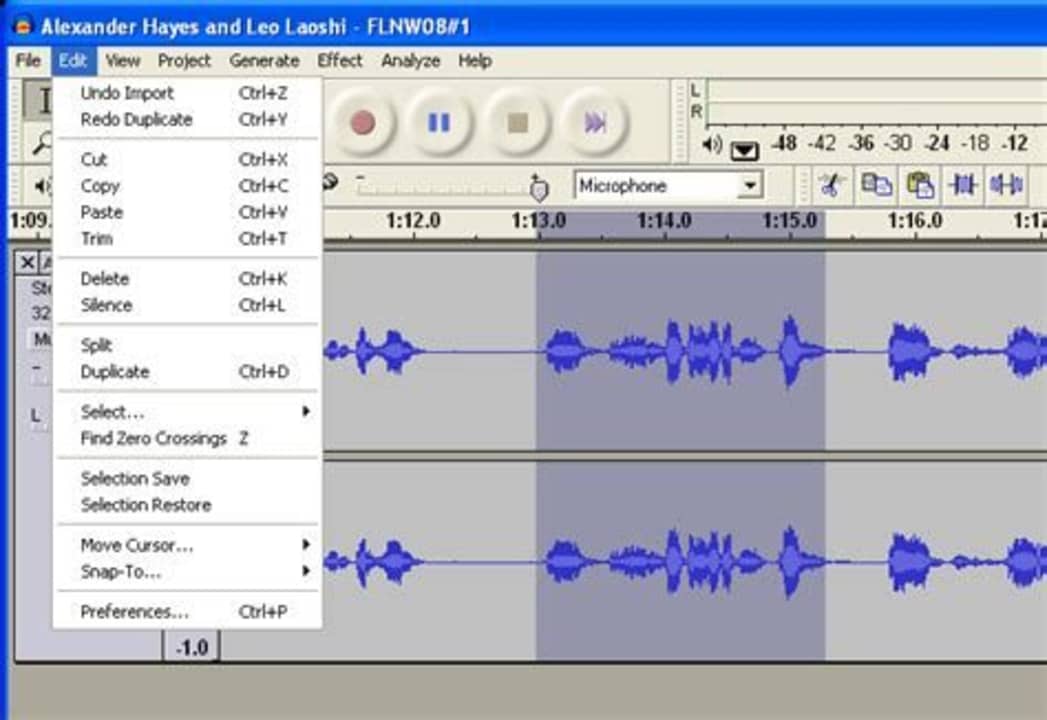
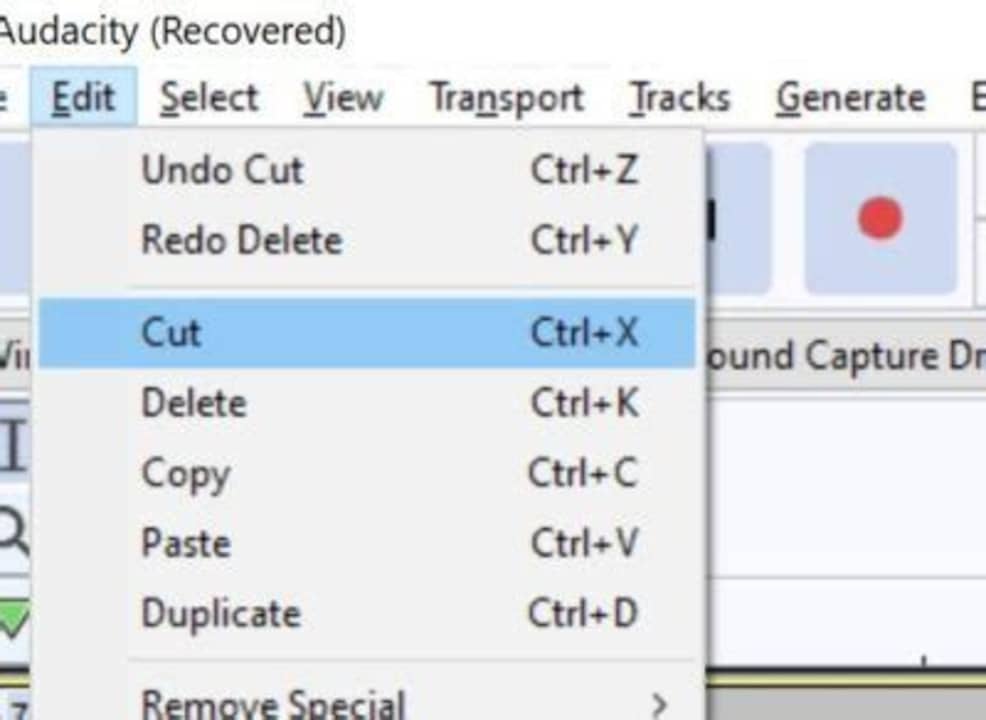
    Selecciona la pista que desees al final de otra y elige Cortar en el menú Edición. O corta esa pista usando Ctrl+X.

  4. Pega la pista

    Haz clic al final de la pista que deseas ejecutar primero cuando se combinen y en Pegar. O presiona Ctrl+V para insertar el audio que has cortado al final del otro.

    Reproducir la pista combinada y ver si está satisfecho con ella. Si es así, expórtala o guárdala.

Usos creativos de Audacity

Audacity puede mejorar cualquier proyecto creativo que puedas emprender. Aquí hay algunas ideas:

Grabar música

La capacidad de grabación de música multipista de Audacity es legendaria, y algunos músicos profesionales lo usan para todas sus grabaciones, ¡incluidos álbumes completos! Es ideal para grabar pistas de acompañamiento para cantantes.

Grabar tus ideas

Puedes grabar ideas para historias si eres escritor o letras de canciones si eres músico. Incluso puedes grabar una lista de la compra para no olvidar lo que tienes que comprar cuando llegues a la tienda.

Hacer una pista de acompañamiento de karaoke

Si te gusta el karaoke y quieres practicar en casa, graba algunas pistas de acompañamiento y cántalas, así sabrás exactamente cómo sonarás si decides cantarlas en público.

Practicar un discurso en Audacity

Puedes grabarte a ti mismo pronunciando un discurso, brindando o haciendo una presentación. La práctica hace al maestro, y al escuchar una grabación tuya, puedes asegurarte de que suenas perfecto.

Grabar audiolibros

Si tienes buena voz, puedes grabar audiolibros. Puedes hacerlo para tu familia, amigos o hijos u ofrecerlos a grupos que proporcionan audiolibros para personas con discapacidad visual.

Aprender un idioma extranjero

Si quieres aprender un idioma extranjero, Audacity puede ayudarte. Puedes grabarte hablando o leyendo para practicar y reproducirlo para comprobar tu acento y pronunciación.

Crear un pódcast

Debido a sus capacidades multipista, puedes importar audio, desvanecer progresivamente las pistas o agregar efectos de sonido y música para mejorar el diálogo en tu pódcast y hacerlo realmente interesante.

La versatilidad de Audacity hace que el sonido sea fácil

Es difícil pensar en otro programa de software que te permita hacer tanto como Audacity cuando se trata de grabar y reproducir casi cualquier cosa. Por eso es tan popular, no solo entre la gente que reproduce y disfruta del audio, sino también entre músicos y escritores profesionales. Hay tantas cosas que puedes hacer, ¡pruébalo!

Este articulo es una traducción del post publicado por Eve Vosloo.

Cómo pasar una pista de estéreo a mono

Por lo general, la gran mayoría de archivos de audio que reproducimos en nuestro día a día se han grabado en estéreo. Hablamos desde una simple canción hasta nuestro programa de televisión favorito. Sin embargo, puede que por diferentes motivos necesites convertir una pista sonora en mono.

¿Qué es estéreo? ¿Qué es mono? ¿Cómo se pasa una pista de estéreo a mono? Todas estas preguntas -y muchas más- las respondemos en el artículo de hoy.

  1. ¿Qué es estéreo y qué es mono?

    Vamos por partes, antes de que se haga un lío. Cuando se dice que el sonido es “estéreo” significa que ha sido grabado en mínimo dos canales. Prácticamente, la casi totalidad de lo que consumimos hoy en día está grabado o emitido en estéreo, desde los canales de televisión hasta los discos de música.

    La particularidad del estéreo es que estos dos canales se traducen en uno izquierdo y otro derecho. Gracias a ello, el sonido se oye por ambos lados creando lo denominado como “sensación espacial”.

    Por otro lado, el sonido monoaural o mono es cuando una pista está grabada por un solo canal. El mejor ejemplo para representar esto es el que se pone en las Facultades de Comunicación: imagínate que te colocas unos auriculares y sólo funciona un lado. Pues eso sería mono.

    El sonido mono ha ido perdiendo importancia a medida que el estéreo ha ido implementándose como el sonido por defecto en la industria del entretenimiento. De hecho, la palabra “estéreo” también englobaría al 5.1 o 7.1, ya que es siempre que se usen “dos canales o más”. No obstante, se suele separar el sonido estéreo del 5.1 o 7.1 para que el usuario pueda cambiar entre ellos.

  2. ¿Cómo se pasa una pista de estéreo a mono? Audacity, lo primero

    Dicho todo esto, si lo que buscas es pasar una pista de estéreo a mono, el procedimiento es bastante sencillo. Para ello, lo primero que vamos a realizar es descargar Audacity. Casi con total seguridad, el programa de edición de audio más famoso del mundo. Independientemente de que existan softwares mucho mejores, Audacity es el más conocido gracias a ser de código libre y contar con la gran mayoría de herramientas que se necesitan en la edición de audio básica e incluso en niveles más altos.

    En cuanto tengas descargado el correspondiente programa, no dudes en instalarlo en tu PC y ejecutarlo.

  3. Cargando la pista estéreo en Audacity

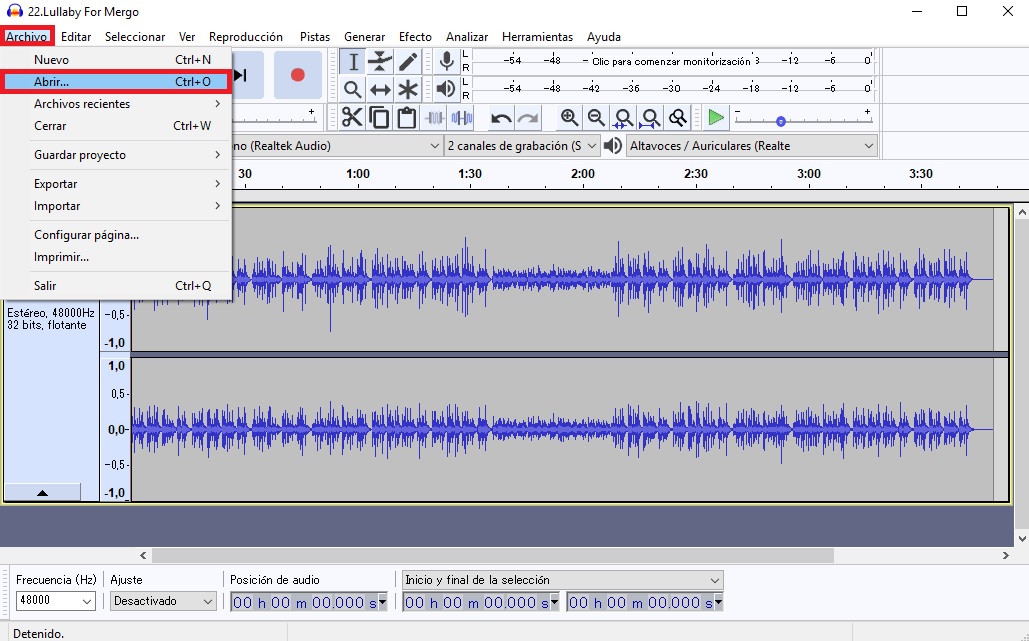
    Una vez instalado el programa y ya abierto en el PC, el siguiente paso es cargar nuestra pista de audio. Para ello, hay dos maneras diferentes: o bien arrastramos el audio dentro de Audacity o bien cliqueamos en “Archivo” -> “Abrir”, y una vez ahí buscamos la pista correspondiente.

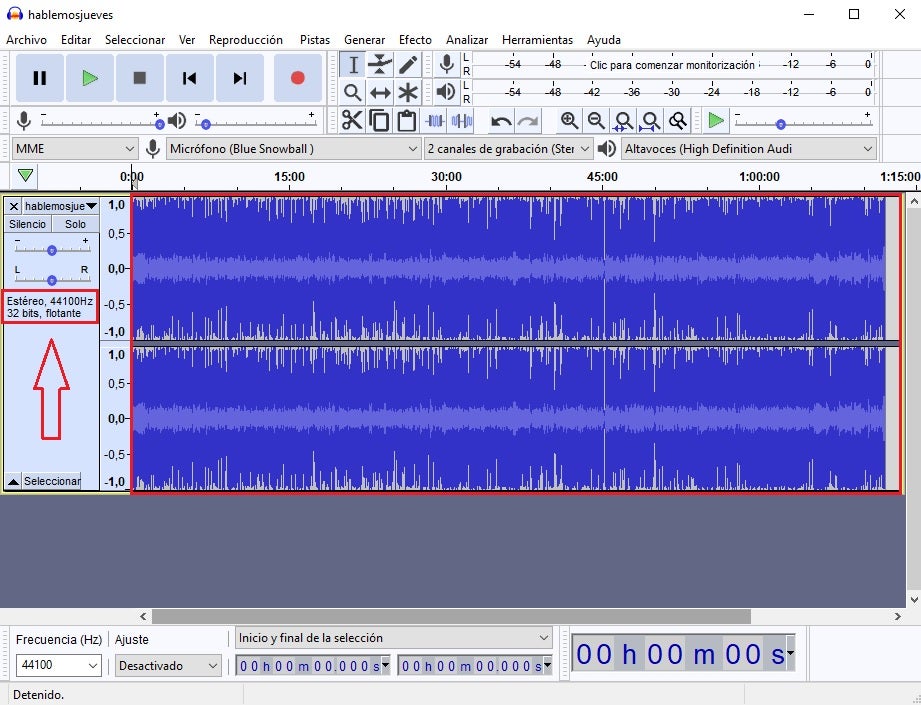
    Cuando se cargue en Audacity, tenemos que fijarnos muy bien en que se plasman en pantalla dos canales y aparece la descripción “estéreo” en la parte inferior. Si es así, tu pista es estéreo y puede convertirse a mono.

  4. Pasar a mono

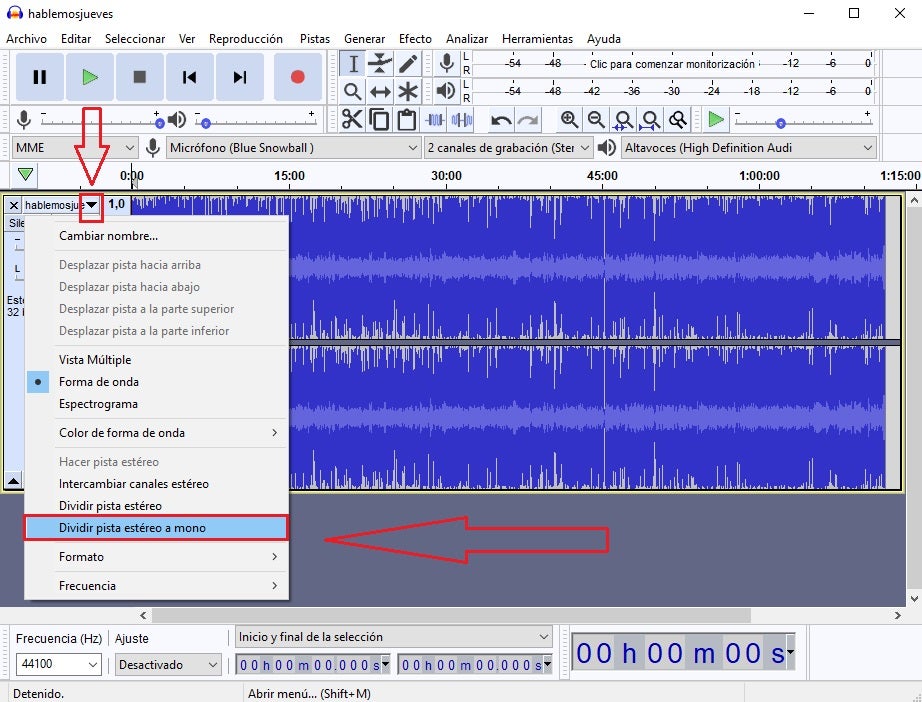
    Teniendo ya lo anterior, el resto del procedimiento es muy sencillo. Basta con pulsar sobre la flechita hacia abajo que tiene el nombre del archivo. Una vez ahí, vas a ver que aparece el mensaje “Dividir pista estéreo a mono”. Cliquea sin miedo y observa cómo la pista se divide en dos distintas que no dejan lugar a confusión tampoco.

  5. Borrando y exportando

    A partir de aquí, el resto del tutorial es bastante fácil. Lo primero que debemos hacer es borrar una de las pistas creadas. No es más que pulsar sobre la “X” que aparece a la izquierda del nombre del archivo. Haciendo esto, una de las pistas desaparecerá de Audacity en un periquete.

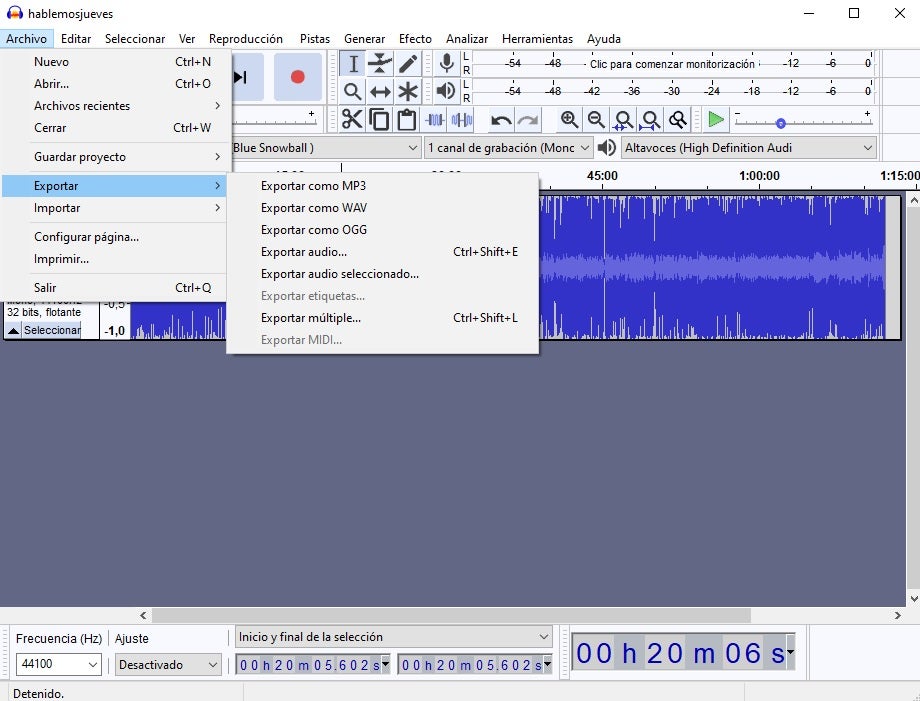
    Y con esto ya realizado, ahora toca exportar el audio final. Una vez más, cliquea en “Archivo” y localiza “Exportar”. Ahí aparecerán muchas categorías diferentes, pero te recomendamos que utilices WAV. Cuando lo hagas, tan sólo debes ponerle un nombre y elegir dónde se va a guardar el archivo en cuestión.

    El tiempo de exportación dependerá de multitud de factores, desde la duración del audio hasta las especificaciones técnicas de tu PC. No obstante, por lo general suele ser un proceso que no es ni largo ni tedioso (en casi la mayoría de ocasiones).

Fácil y directo

Como has podido comprobar, pasar una pista de estéreo a mono es bastante fácil, sencillo y directo. No conlleva más complicaciones que descargarse un programa como Audacity e ir siguiendo todos los pasos que se han indicado en este artículo. Además, y como curiosidad, el propio software también permite la grabación directa desde mono, por lo que puedes configurarlo si vas a grabar algo de audio. Matarás dos pájaros de un tiro, aunque nosotros siempre recomendaremos grabarlo en estéreo y ya si eso dar el paso atrás.

Cómo recortar una pista de audio con Audacity

Si eres aficionado al mundo del audio seguro que conoces Audacity. Éste es el editor y grabador de archivos de sonido más conocido y descargado de todo Internet. Su éxito se debe en su mayor parte a su interfaz intuitivo, sus excelentes resultados y por supuesto, que éste es completamente gratis.

Cómo recortar una pista de audio con Audacity

Es muy probable que tras grabar una canción o un podcast te hayas dado cuenta que el archivo resultante es demasiado largo o que, por ejemplo, tiene secciones con silencio que rompen con el ritmo del discurso. En estos casos es necesario recortar el archivo de audio pero… ¿sabes cómo hacerlo?

En esta ocasión os vamos a enseñar paso a paso cómo recortar un archivo de audio con Audacity. El proceso es realmente sencillo y en pocos segundos lo dominarás como un auténtico profesional. ¡Empezamos!

Paso 1: Abre el archivo de audio con Audacity

El primer paso a seguir será abrir o grabar tu pista de audio con Audacity. Si no tienes el programa instalado en tu equipo, no te preocupes, puedes descargarlo de forma rápida y segura bajo estas líneas.

Audacity DESCARGAR
7

Una vez con Audacity abierto, abre tu archivo de audio, para ello haz clic en la opción “Archivo” y pulsa en “Abrir”. Ahora simplemente busca el archivo de audio y ábrelo con Audacity.

Cómo recortar una pista de audio con Audacity

Si lo prefieres, puedes grabar directamente una pista de audio y tras ello recortarla en el proceso de edición. Si no sabes cómo grabar con Audacity, no te preocupes, tenemos un artículo que te explicará cómo hacerlo paso a paso.

Paso 2: Selecciona la sección de audio que quieres recortar

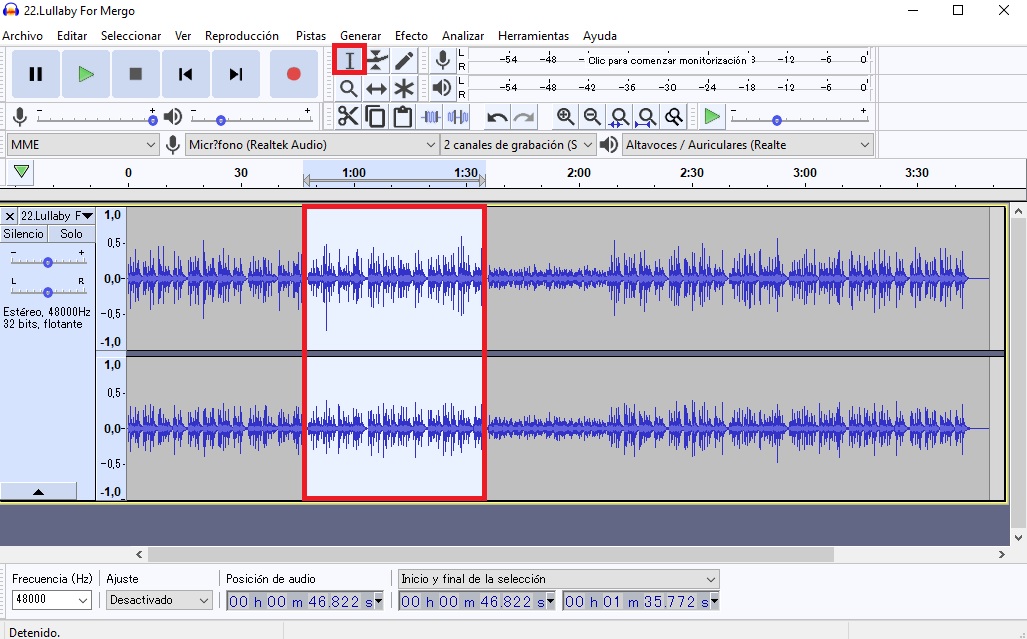
Ya con tu pista de audio en la pantalla, es hora de seleccionar qué parte quieres cortar. No te preocupes pues el proceso es realmente sencillo e intuitivo. Simplemente pulsa en la herramienta de selección o pulsa F1 y arrastra el ratón sobre la sección de la pista de audio que quieres cortar.

Cómo recortar una pista de audio con Audacity

Es probable que tan sólo quieras eliminar una pequeña sección de tu pista de audio y que con el zoom actual te cueste seleccionarla. Puedes ajustar la vista de la sección de audio pulsando la herramienta de amplificación (tiene el aspecto de una lupa) o simplemente pulsando F4.

Paso 3: Recorta el archivo de audio

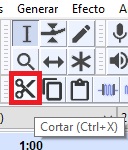
Ya con la parte del archivo que quieres cortar seleccionada, tan sólo nos queda separarla del audio. Para ello pulsa en el botón “Cortar” (tiene la apariencia de unas tijeras) o alternativamente utiliza el atajo de teclado CTRL + X. Ten en cuenta que si estás realizando este proceso mientras escuchas la pista de audio, no vas a poder cortarlo. Siempre será necesario pulsar “Stop” antes de empezar a recortar cualquier archivo.

Cómo recortar una pista de audio con Audacity

Ahora, tu sección de audio se encontrará en el portapapeles de Audacity y podrás pegarla en un archivo independiente o en alguna otra sección de tu pista de audio. Si en lugar de cortar, lo que quieres es eliminar esa sección de audio, en vez de pulsar en el botón “Cortar” simplemente pulsa la tecla Suprimir de tu teclado.

Paso 4: Guarda el archivo resultante

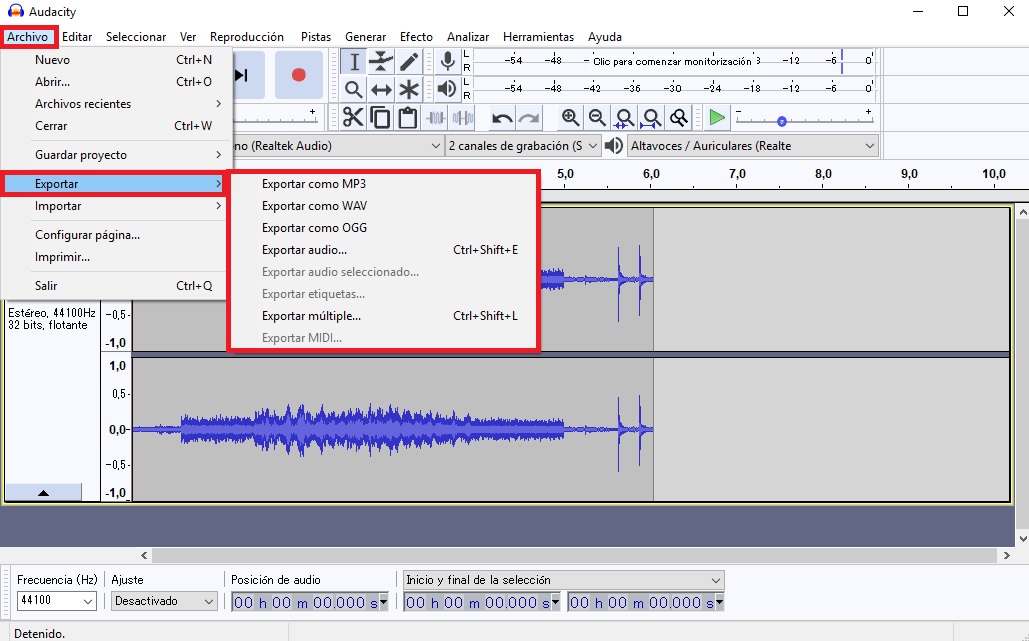
Tras realizar todos los cortes que desees con Audacity es probable que quieras guardar el archivo de audio resultante. Para ello haz clic en “Archivo” seguido de “Exportar” y selecciona el tipo de archivo de audio que desees (WAV, MP3, OGG, etc.).

Cómo recortar una pista de audio con Audacity

Esperamos que esta pequeña guía os sirva de ayuda a la hora de recortar un archivo de audio de forma rápida y sencilla con Audacity.

Audacity: Cómo grabar una pista de audio fácilmente

Audacity es uno de los programas open source gratuitos más populares para grabar audio. Gracias a éste es realmente sencillo grabar canciones, mensajes o crear tu propio podcast con resultados profesionales. Y es que Audacity es lo más parecido a tener un estudio de grabación en casa sin necesidad de gastarte un solo céntimo.

Audacity: Cómo grabar una pista de audio fácilmente

Aunque Audacity es un programa muy intuitivo, es probable que a primeras os resulte complicado utilizarlo y perdáis toda una tarde simplemente para grabar unas pocas palabras. Es por ello que hoy os vamos a enseñar cómo grabar audio con Audacity paso a paso. Para ello tan sólo necesitarás un ordenador, un micrófono (puede ser uno integrado si se trata de un portátil) y por supuesto, descargar Audacity. ¿Listos?

Paso 1: Descarga Audacity

Como ya os hemos adelantado, el primer paso a seguir para empezar a grabar nuestras canciones, mensajes o podcasts será tener Audacity descargado e instalado en vuestro equipo. Podéis bajarlo desde su página oficial haciendo clic aquí, o si lo preferís, de forma rápida y segura bajo estas líneas.

Audacity DESCARGAR
7

Una vez con Audacity instalado en vuestro equipo ya podemos ponernos manos a la obra a grabar pistas de audio.

Paso 2: Realiza las comprobaciones previas a la grabación

Antes de empezar a grabar con Audacity es necesario que realices unas comprobaciones previas para así asegurar la calidad de audio.

En primer lugar asegúrate de tener tu micrófono conectado al equipo. Puedes comprobarlo de forma rápida y sencilla pulsando en el menú desplegable “Asignador de sonido” que encontrarás en el menú central de la pantalla. Lo reconocerás al instante pues éste tiene la apariencia de un micrófono.

Audacity: Cómo grabar una pista de audio fácilmente

Una vez elegido el micrófono, es recomendable que selecciones los niveles tanto de reproducción como grabación. Puedes hacer esto fácilmente moviendo los deslizadores tanto de “Volumen de grabación” como de “Volumen de audio”.

Audacity: Cómo grabar una pista de audio fácilmente

Finalmente asegúrate de tener colocado el micrófono a la distancia perfecta para que se realice una buena grabación. Y por supuesto, cerciórate de que éste está encendido.

Paso 3: Empieza a grabar tu pista de audio

Una vez realizadas las comprobaciones previas, ya puedes empezar a grabar tu pista de audio. Como puedes ver, Audacity es muy intuitivo y tiene los controles básicos de cualquier reproductor y grabador de audio. Así pues encontrarás los clásicos botones de Play, Stop, Skip, etc.

Audacity: Cómo grabar una pista de audio fácilmente

Para grabar, simplemente pulsa en el botón Record, éste tiene la apariencia de un círculo rojo. Cuando termines la grabación, pulsa en el botón Stop (el cuadrado).

Audacity: Cómo grabar una pista de audio fácilmente

Si quieres escuchar la pista que acabas de grabar, simplemente pulsa en el botón Play, éste es el triángulo de color verde. Sencillo ¿verdad?

Paso 4: Edita tu pista de audio

Una vez con tu grabación terminada, es hora de editarla. Audacity permite cortar, mejorar el audio e incluso añadir efectos a tus grabaciones. Para empezar a editar las secciones de audio pulsa en primer la herramienta de selección (F1). La encontrarás justo al lado del botón para Grabar.

Audacity: Cómo grabar una pista de audio fácilmente

Selecciona las secciones de audio a editar. Podrás eliminar secciones simplemente pulsando el botón suprimir sobre ellas. También vas a poder añadirles efectos señalándolas y acto seguido pulsando en el menú desplegable Efecto.

Audacity: Cómo grabar una pista de audio fácilmente

Paso 5: Guarda tu pista de audio

Tras finalizar la edición de tu pista de audio, tan sólo queda guardarla en tu equipo. Para ello tan sólo debes pulsar en “Archivo” seguido de “Exportar” y seleccionar el tipo de archivo de audio de tu elección (WAV, MP3, OGG, etc.).

Audacity: Cómo grabar una pista de audio fácilmente

Grabar una pista de audio con Audacity es muy sencillo. ¿Qué proyecto de audio tenéis en mente? Compartidlo con nosotros en la sección de comentarios.

Cómo quitar el ruido de fondo en un audio

¿Has grabado un audio y la calidad de sonido no es la ideal? Si esto te acaba de ocurrir, tenemos que decirte que hay solución al respecto. Hoy en Softonic te vamos a enseñar a cómo quitar el ruido de fondo en un audio. Rápido y directo.

Audacity, lo primero

Para conseguir esta tarea vamos a recurrir a Audacity. Si VLC es el mejor programa para reproducir contenido multimedia, en el caso de los archivos sonoros, Audacity tiene ganado nuestro corazón. Cierto es que existe algún que otro software más competente, pero es que Audacity sirve para casi todo lo común, así que no tenemos intención de cambiarlo a priori. Descárgalo gratis desde la siguiente ficha.

Audacity Descargar
7

Cómo desactivar el ruido

Una vez descargado e instalado el programa en tu PC –en caso de que no lo tuvieras, claro-, llega la hora de desactivar el ruido. Para ello, abre el programa y carga el audio a través de “Archivo” -> “Abrir”.

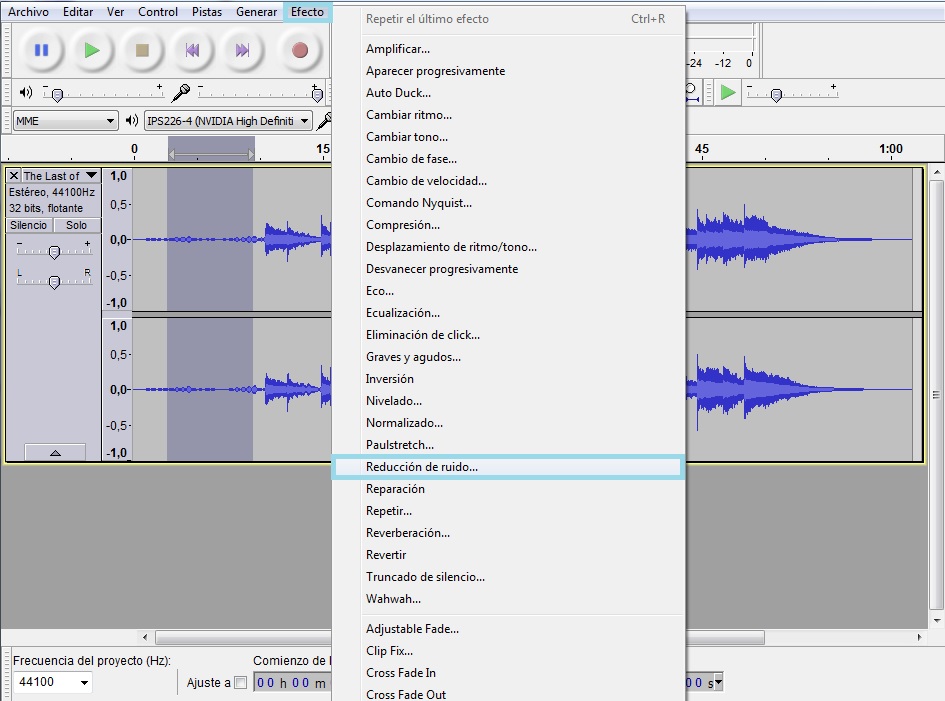
Una vez lo tengas abierto en la pantalla principal, la clave ahora es seleccionar un trozo de audio para que pueda realizarse la correspondiente comprobación de ruido. Marca un trozo y luego dale a “Efectos” -> “Reducción de ruido”. En la imagen que aparece a continuación se ve todo mejor.

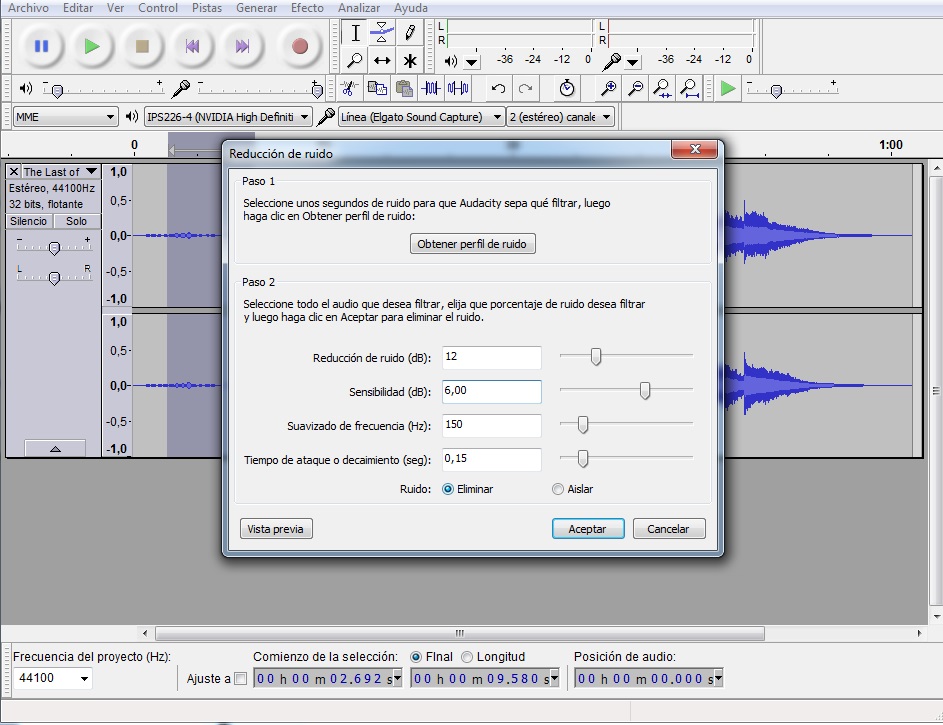
Cuando efectúes esta acción, Audacity abre una nueva ventana para estipular cómo se va a reducir el ruido. Lo primero de todo, pincha en “Obtener perfil de ruido” para coger tu selección. Dicho esto, el programa da dos posibilidades: la primera es eliminarlo y la segunda es aislarlo. Nuestro consejo es que elijas la primera, así como que establezcas los valores que consideres adecuados. Aquí no te podemos dar unos dígitos en concreto, ya que depende de tu audio, el ruido que tenga, etcétera. Lo mejor es que hagas diferentes pruebas. Cuando termines, dale a “Aceptar”.

Audacity devolverá el archivo sin la muestra de ruido en cuestión de segundos. El resto no es más que darle a “Archivo” -> “Exportar” y guardar el audio en formato MP3 donde queramos.

Si no te ha convencido el resultado siempre puedes cambiar los valores y volver a probar.

Cómo unir canciones y pistas de audio

Muchas veces queremos unir canciones y pistas de audio en un único archivo pero no tenemos muy claro cómo hacerlo. Y es que la música y los recursos audiovisuales se han convertido en parte fundamental de nuestro día a día.

Tenemos a nuestro alcance un sinfín de editores de audio y sonido con los que realizar esta tarea, aunque no todos ellos son sencillos de utilizar o no ofrecen una calidad suficiente para cumplir con nuestras expectativas.

Es por ello que os vamos a presentar unas prácticas herramientas, tanto online como para descargar, que bien seguro os ayudarán a unir canciones en un abrir y cerrar de ojos.

Cómo unir canciones con Audio Joiner

Cómo unir canciones y pistas de audio

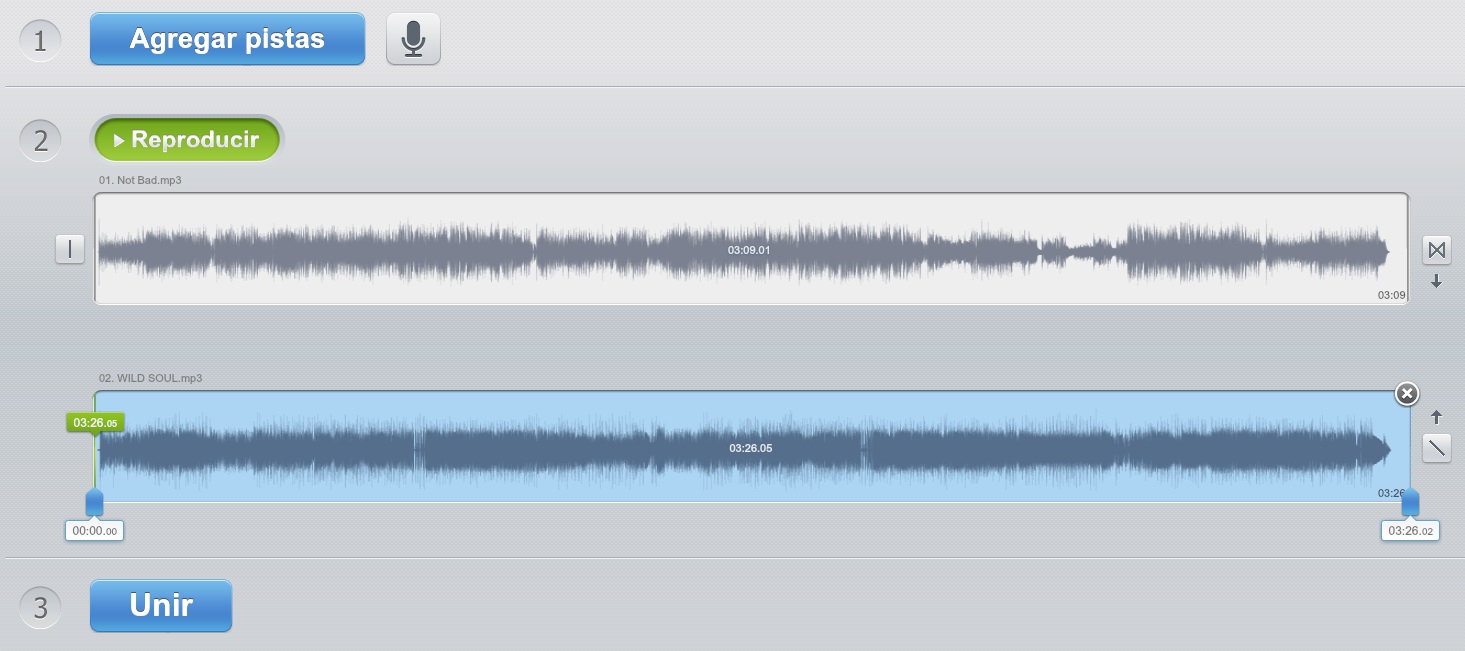
Audio Joiner es una de las herramientas más sencillas que podemos utilizar para unir canciones sin complicarnos la vida. Es totalmente gratuita y además no implica hacer ningún tipo de descarga a excepción de tener Adobe Flash instalado. Si no es así, no os preocupéis, lo podéis descargar bajo estas líneas.

Adobe Flash Player DESCARGAR
7

Los resultados son excelentes puesto que el archivo resultante tendrá la misma calidad que los archivos de audio que hayamos utilizado. Además de todo ello, Audio Joiner no pone límite al número de pistas que vayamos a utilizar, por lo que en unos pocos clics vamos a tener el mix de audio que estábamos buscando.

Paso 1: Agrega las canciones

Cómo unir canciones y pistas de audio

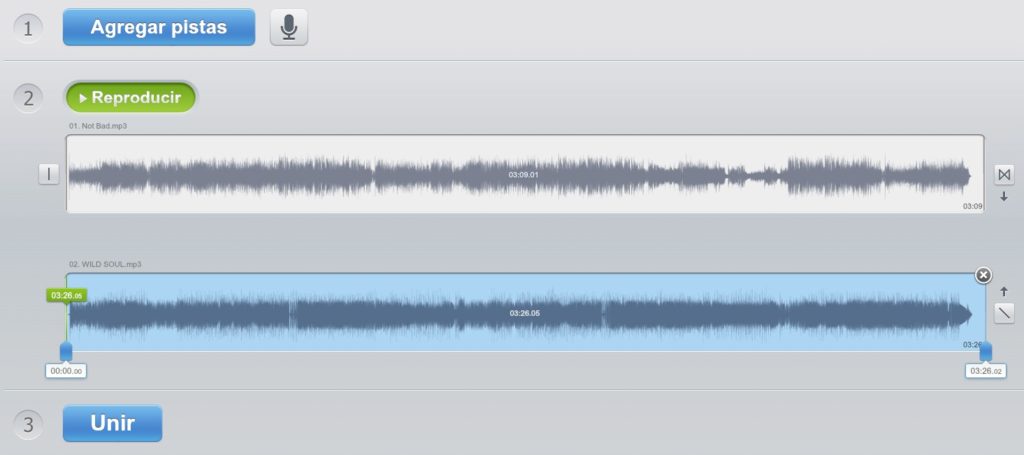
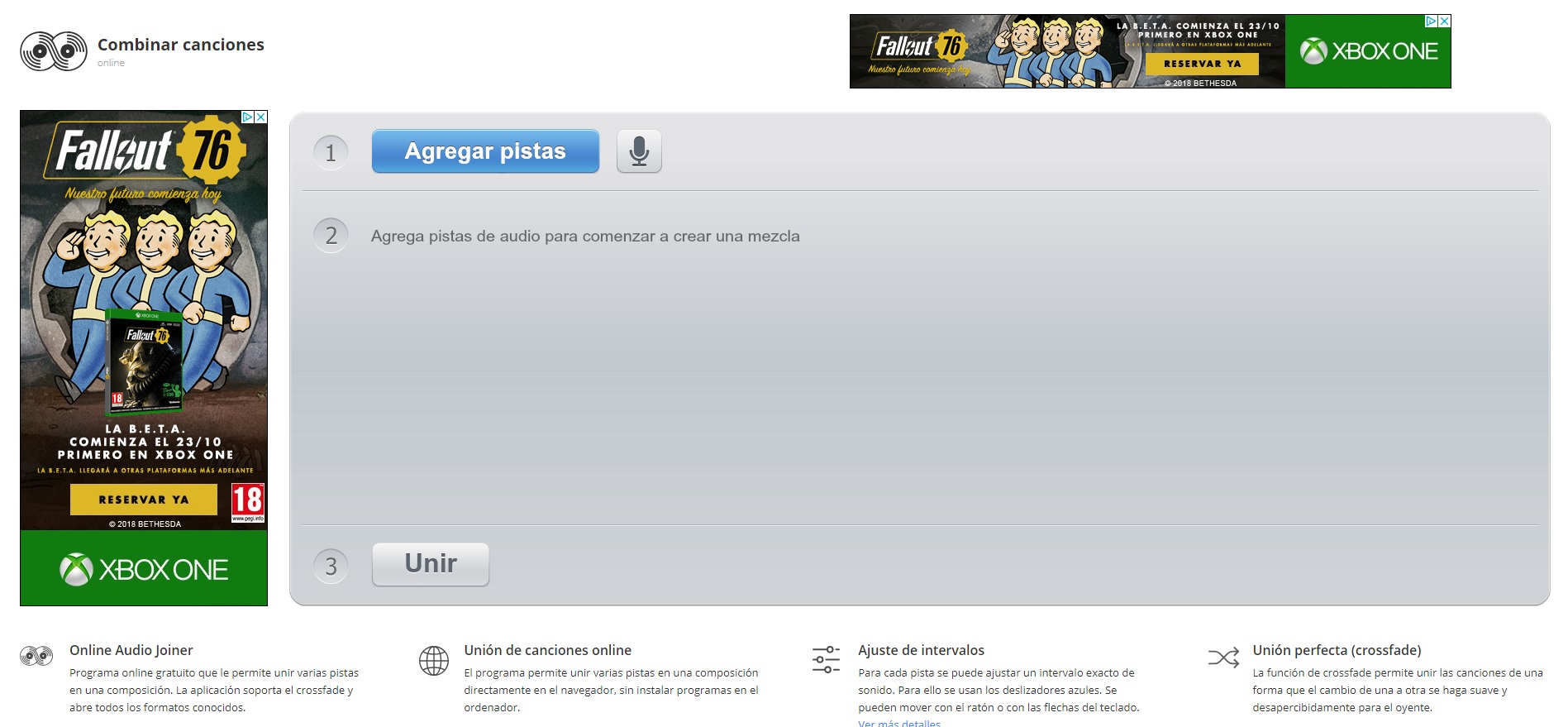
Haz clic en Agregar Pistas para subir el primer fragmento de audio que quieras unir. A continuación haz clic de nuevo en Agregar Pistas y así sucesivamente hasta tener todos los archivos en el editor. Ten en mente que Audio Joiner utiliza únicamente archivos mp3, m4a y wav.

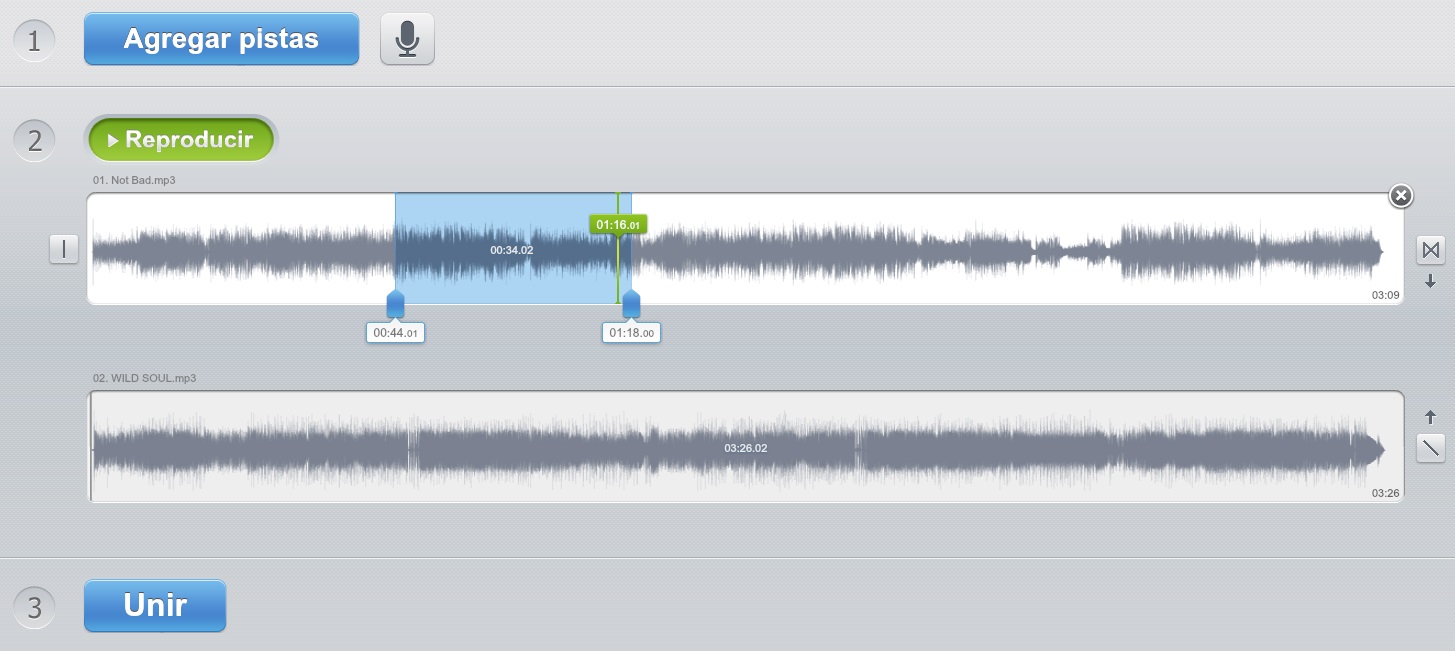
Paso 2: Selecciona la canción entera o sólo parte de ella.

Cómo unir canciones y pistas de audio

Si no deseas utilizar la pista de audio completa, selecciona las partes que quieras unir de cada una de ellas. Para ello tan sólo debes deslizar los pequeños botones azules que hay en la parte inferior de cada canción.

Paso 3: Elige los efectos entre canción y canción

Cómo unir canciones y pistas de audio

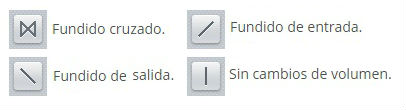
Elige (si lo deseas) un efecto entre canción y canción para que el paso de una a otra sea fluído. Para ello debes hacer clic en los botones junto a cada canción.

Audio Joiner ofrece los efectos de Fundido Cruzado (la pista irá desvaneciéndose poco a poco y la nueva pista entrará aumentando el volumen gradualmente, Fundido de Entrada (la primera pista empezará con un volumen bajo que irá aumentando), Fundido de Salida (el volumen de la pista se desvanecerá al terminar la canción) y Sin cambios de volumen.

Paso 4: Une las pistas y descarga la canción

Cómo unir canciones y pistas de audio

Haz clic en Unir, espera unos segundos y ¡ya está! pulsa en descargar y la canción será tuya.

Cómo unir canciones con Audacity

Cómo unir canciones y pistas de audio

La segunda herramienta que os recomendamos es Audacity, un programa totalmente gratuito que, aunque un poco más complicado de utilizar, también ofrece muchas más opciones y puede usarse sin estar conectado a Internet.

Paso 1: Descarga Audacity

Audacity DESCARGAR
7

Haz clic en el link superior para descargar el instalador de Audacity y haz doble clic sobre éste para instalarlo en tu PC.

Paso 2: Abre Audacity y selecciona las canciones

Cómo unir canciones y pistas de audio

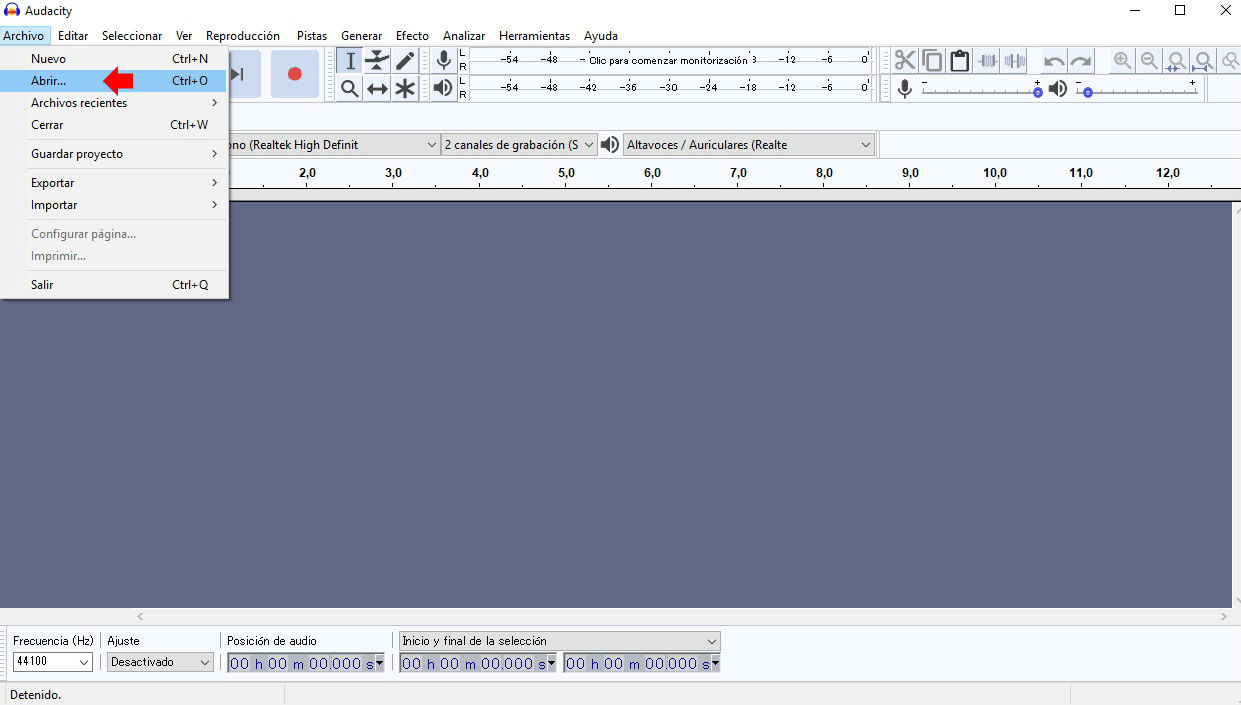
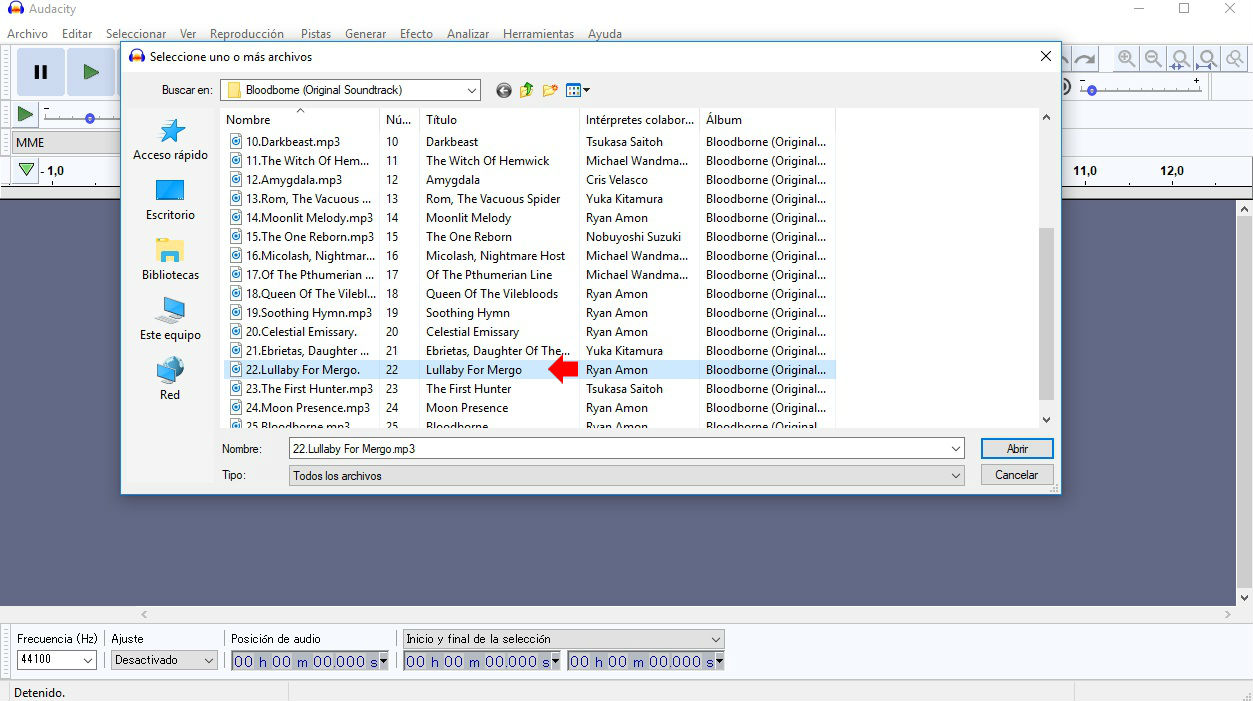
Una vez instalado, haz doble clic en el icono de Audacity para abrir el programa. En la parte superior izquierda pulsa sobre Archivo y luego en Abrir. Alternativamente puedes simplemente pulsar las teclas Control + O. Elige la primera canción que quieras unir y repite este mismo paso con las siguientes.

Cómo unir canciones y pistas de audio

Paso 3: Copia la segunda canción a unir

Cómo unir canciones y pistas de audio

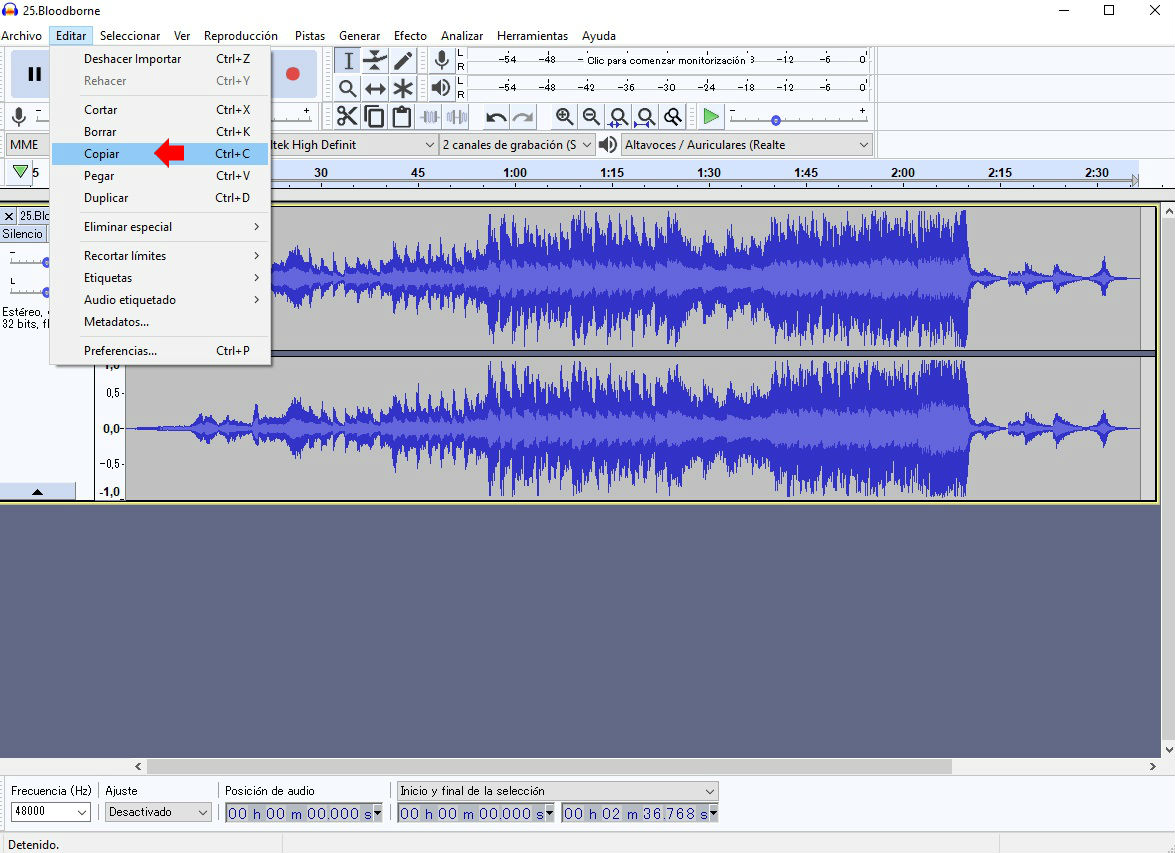
Una vez tengas abiertas las pistas de audio en dos ventanas, ve a la segunda canción que quieres que aparezca y haz clic sobre su ventana de edición (donde aparece la banda de sonido en azul). Luego haz clic en Editar y luego en Copiar (Ctrl + C).

Paso 4: Selecciona el punto donde unir la canción

Cómo unir canciones y pistas de audio

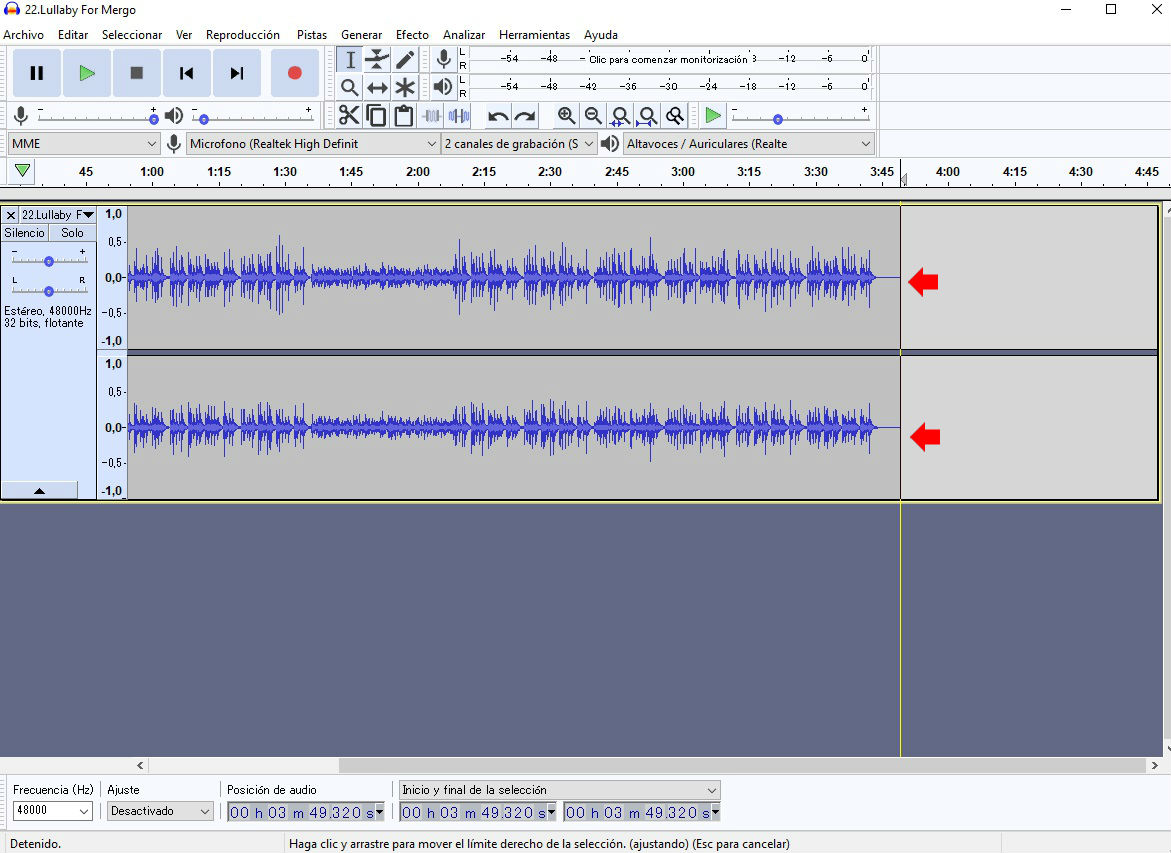
Regresa a la ventana con tu primera pista de audio y arrastra la línea de audio hasta que veas el final de la canción. Luego haz clic sobre el punto en el cual termina. Si lo has hecho correctamente verás el icono de una mano señalando el final y una línea amarilla que se superpone en el fin de la canción.

Paso 5: Pega la segunda canción

Cómo unir canciones y pistas de audio

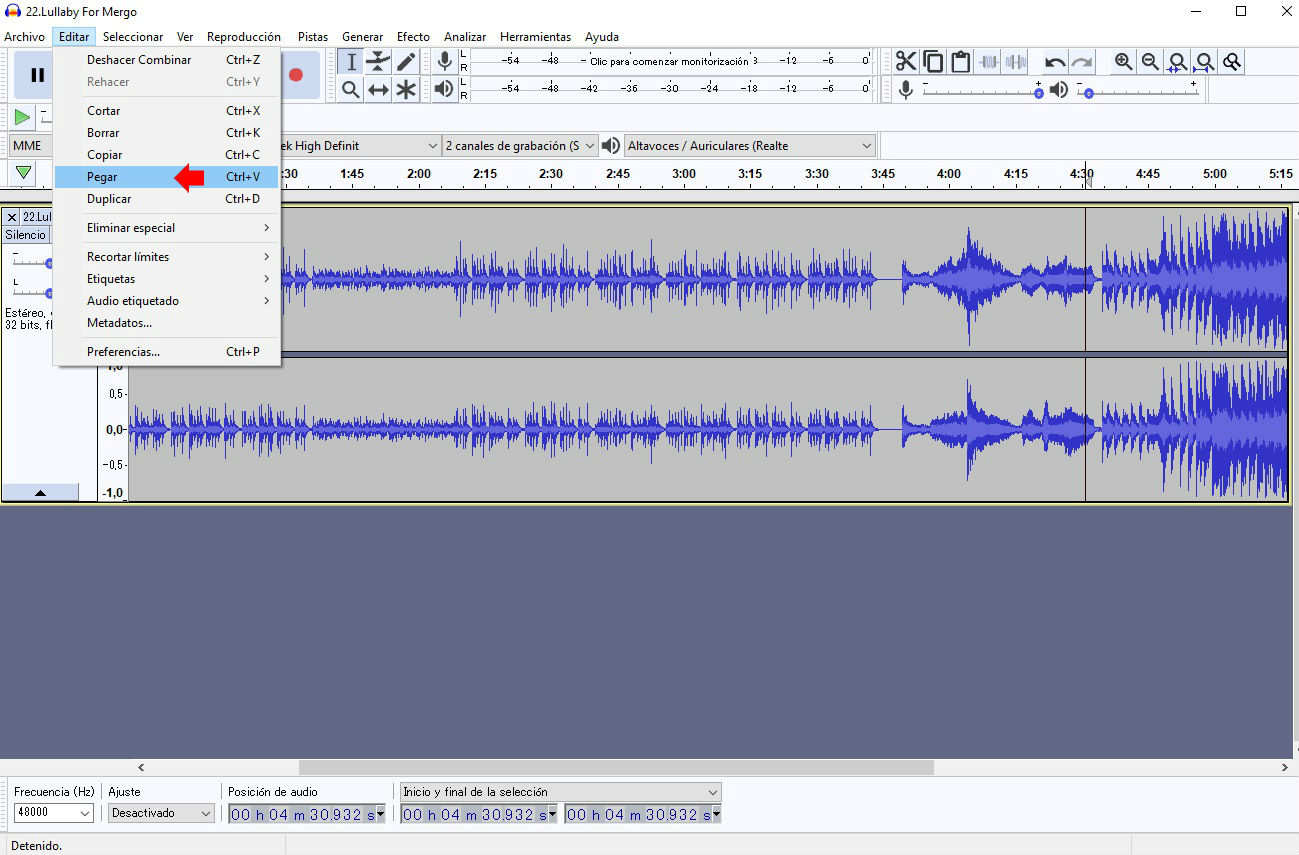
Haz clic en Editar y luego en Pegar (Ctrl + V) para añadir la segunda pista de audio.

Paso 6: Añade efectos entre canción y canción

Cómo unir canciones y pistas de audio

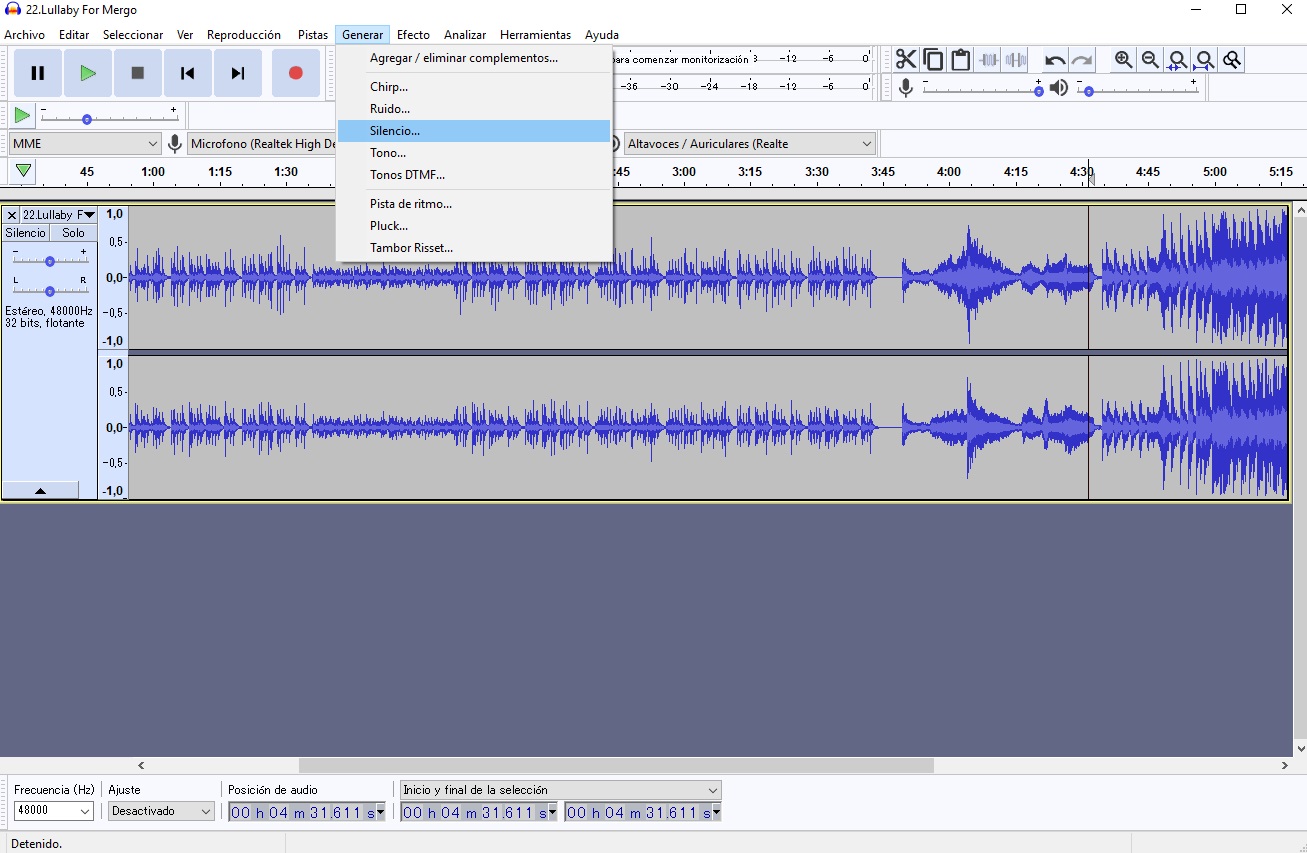
Si lo deseas, puedes añadir efectos como un silencio entre pista y pista haciendo clic en Generar y posteriormente en Silencio. También puedes escuchar el proyecto antes de guardarlo haciendo clic en el icono Play de color verde.

Paso 7 : Exporta tu canción

Cómo unir canciones y pistas de audio

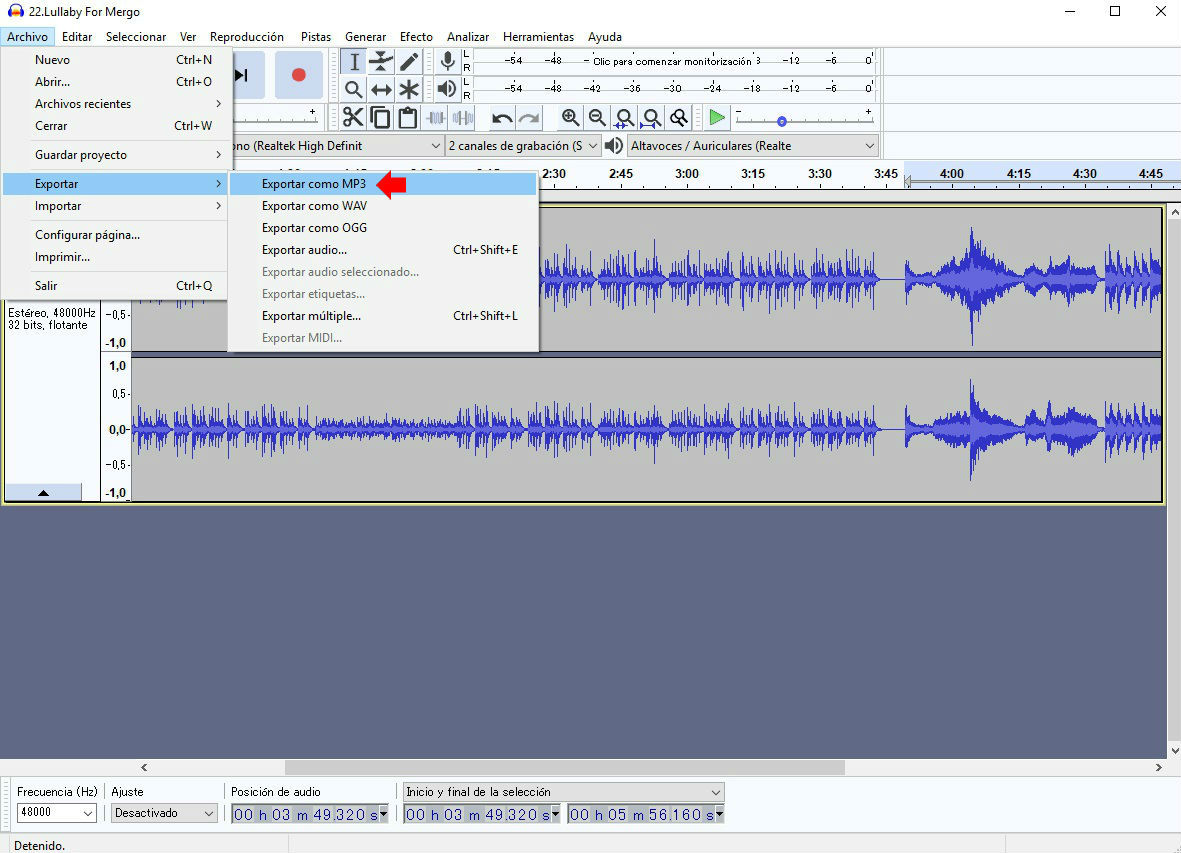
Para terminar, tan sólo debes hacer clic en Archivo > Exportar y elegir el tipo de archivo de audio que prefieras (mp3, wav, ogg, etc.) ¡Y ya tienes tus canciones en un sólo archivo!

Cómo usar Audacity: 14 consejos para principiantes

En un presupuesto de edición de sonido no hay mejor herramienta que Audacity: un editor de sonido digital de libre uso y de código abierto. Audacity está disponible para los sistemas operativos Windows, MacOS / OS X y Unix. Este software lleva presente desde 1999 y ha tenido más de 100 millones de descargas. Sin embargo la mayoría de los usuarios no han sabido arañar la superficie de lo que realmente es Audacity.

Audacity Descargar
7

Si bien cuenta con muchas características útiles (operación multiplataforma, reducción vocal y aislamiento, mezcla multipista, reproducción MIDI y soporte de plugin),  el programa tiene algunas deficiencias. Su principal inconveniente es la imposibilidad de importar formatos de archivo WMA, AAC, AC3 o formatos de archivo propietarios. Pero si se tiene en cuenta que este software es completamente gratuito, estamos dispuestos a evitar pérdidas y a empezar a editar.

Consejos para empezar a utilizar Audacity

Si eres nuevo con Audacity o bien no te ves capaz de encontrar la herramienta adecuada, tus respuestas están aquí.

Hemos reunido en una lista los 14 consejos para principiantes que te indicarán cómo localizar y usar de manera rápida las herramientas básicas de edición de sonido que Audacity pone a tu disposición.

Consejos para empezar a utilizar Audacity

  1. Configura tu dispositivo de audio

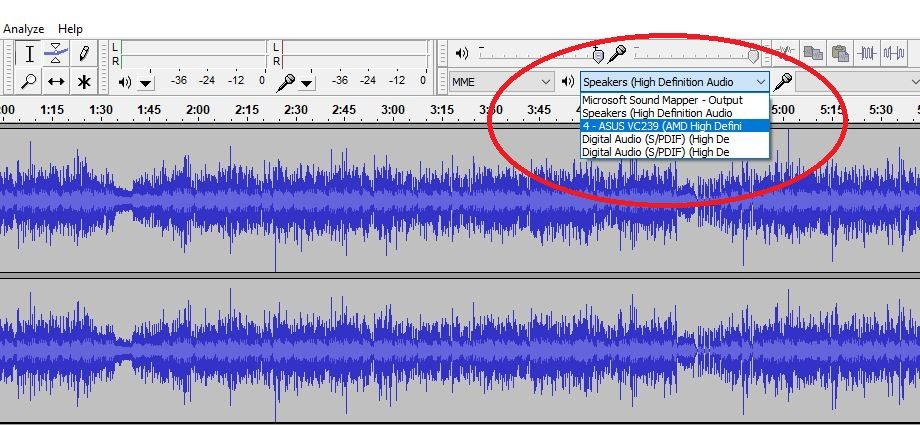
Si no recibes sonido al iniciar Audacity, lo más probable es que el programa tenga como valor predeterminado el dispositivo de salida incorrecto. Para cambiar el sonido, únicamente tienes que seleccionar el dispositivo correcto. En la Barra de herramientas, en la parte superior, se encuentra el volumen de reproducción y el volumen de grabación, ambos con controles deslizantes.
Configura tu dispositivo de audio

Justo debajo del control deslizante del micrófono, hay un menú desplegable donde puedes seleccionar tu dispositivo fuente. Recomendamos  el uso de auriculares, en especial si estás trabajando con una pista estéreo.

NOTA: El menú desplegable que se encuentra junto a esta aplicación se utiliza para seleccionar tu dispositivo de micrófono, por lo que si deseas grabar, asegúrate de que estás seleccionado el dispositivo correcto.

  1. ¿Cómo borrar un fragmento de un videoclip?

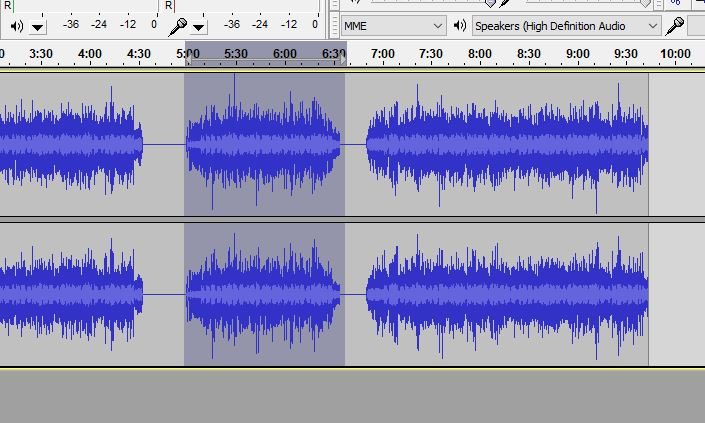
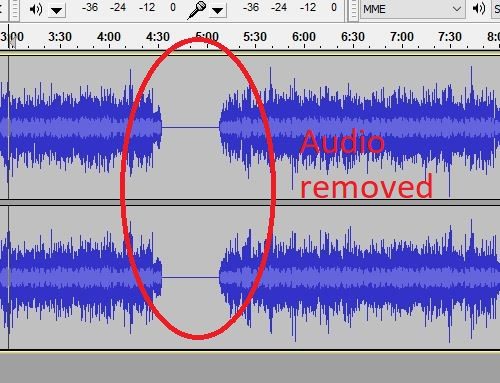
En realidad, Audacity es muy intuitivo. Todo lo que necesitas hacer para eliminar parte de una pista de audio es resaltar lo que no quieres (si tienes la pista en estéreo, asegúrate de seleccionar tanto a la izquierda como a la derecha ). A continuación, pulsa suprimir. ¡Nada más fácil!
Puedes seleccionar el fragmento que quieres borrar

No obstante, ten en cuenta que todo lo que hay antes y después de la selección resaltada fusionarán, lo cual inevitablemente sonará mal. Echa un vistazo a nuestros consejos sobre fading  y silencing.
  1. Herramienta zoom

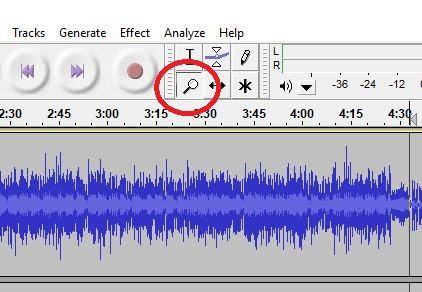
Para hacer zoom haz clic en la lupa

Con casi total seguridad, necesitarás tu herramienta zoom para un ajuste fino y para los cortes de precisión. Para hacer zoom, en la parte superior en la Barra de herramientas, haz clic en la lupa y sobre pista en la que desees hacer zoom. Haz clic derecho para alejar la imagen. Puedes hacer lo mismo pulsando CTRL+1y CRTL+3. Para restablecer los valores predeterminados, pulse CTRL +2.

  1. Abre una nueva pista vacía

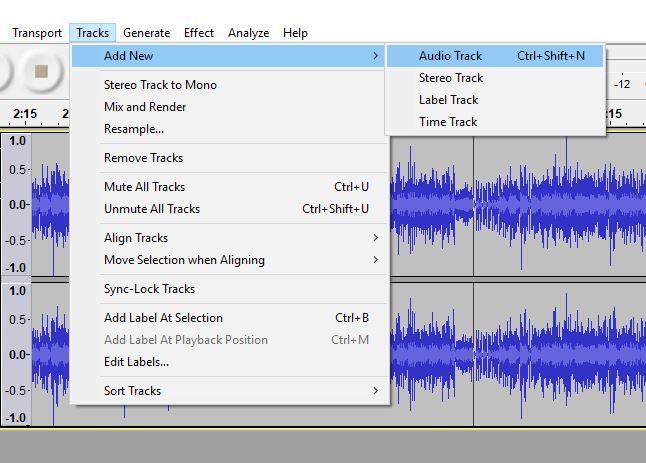
Abre una nueva pista vacía

Para insertar una nueva pista en Audacity, haz clic en la pestaña de pistas en la parte superior, a continuación añades una nueva pista. Elige si quieres que la pista sea mono o estéreo. También puedes hacerlo tecleando CTRL + SHIFT + N.

  1. Inserta otra pista completa

Al contrario del punto anterior, esta es la manera de añadir una pista que ya tiene audio. Para ello, en el menú Archivo haz clic en importar. A continuación, elige el audio. Otra forma de hacerlo es pulsando CTRL + SHIFT + I, abrirás el Explorador de archivos para importar el audio.
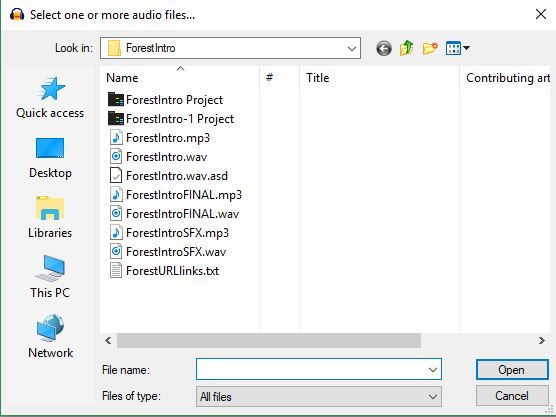
Inserta otra pista completa

Una vez que la ventana esté abierta, podrás navegar a la pista deseada y añadirla. Asegúrate de que sea un archivo .wav o .mp3. Si necesitas cambiar el formato, tu mejor apuesta es usar este sitio de acceso gratuito.

  1. Alinea tus pistas

El método más preciso para alinear tus pistas está en el menú de pistas. A partir de ahí, eliges alinear pistas. Seleccionas Iniciar en el cursor y el siguiente lugar donde haces clic será donde comienza la pista seleccionada.

  1. Reducir el volumen de la pista

Reducir el volumen de la pista

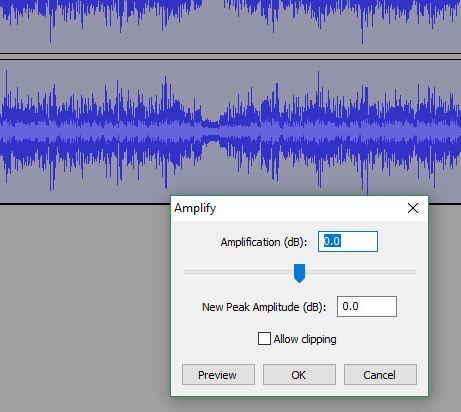
Selecciona la parte de la pista que deseas silenciar. Debajo de la pestaña de efectos elige aumentar. Se abrirá una ventana con un deslizador ajustable. Ajusta los parámetros según el volumen deseado. No olvides pulsar «vista previa» para comprobar si suena bien antes de ejecutarlo.

  1. Aumentar el volumen de la pista

Para subir el volumen de una pista, tendrás que abrir la misma ventana que en nuestro último consejo (efecto> amplificar). Asegúrate de resaltar de antemano el audio seleccionado.

Una vez que estés en la nueva ventana, sube el control deslizante según los parámetros necesarios.

NOTA: Audacity no permite el recorte de forma predeterminada, lo que significa que no va más allá de un cierto margen de volumen sin romper ese umbral. Si deseas ignorar este valor predeterminado, haz clic en «Allow clipping» antes de confirmar el cambio. No obstante, aconsejamos, después de realizar este paso, comprobar la calidad de audio.

  1. ¿Dónde está el recorte?

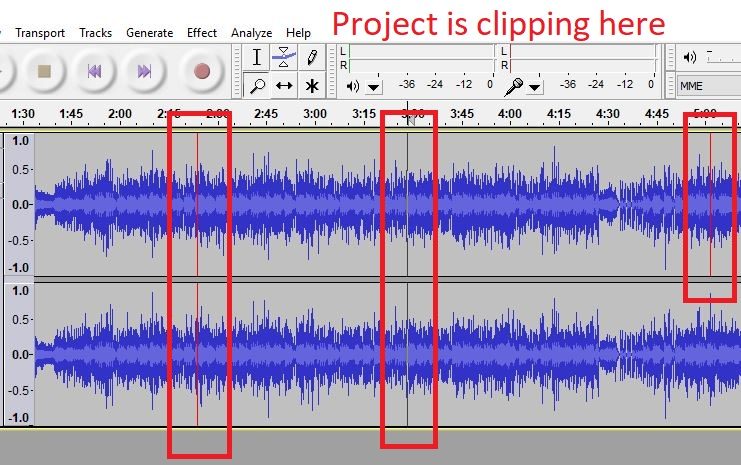
¿Dónde está el recorte?

Para visualizar cualquier lugar donde el volumen de la pista esté superando los valores máximos, abre la pestaña vista y haz clic en «Show clipping». Esto te mostrará cualquier lugar donde el volumen aumente. Ajústalo de forma manual, o en su defecto usa el efecto> ecualización para configurar tus propios parámetros de volumen.

  1. Fade in / Fade out

El procedimiento es bastante fácil. Selecciona la parte sobre la que deseas aplicar el efecto, selecciona la opción del menú Efecto >  Fade in / Fade out 
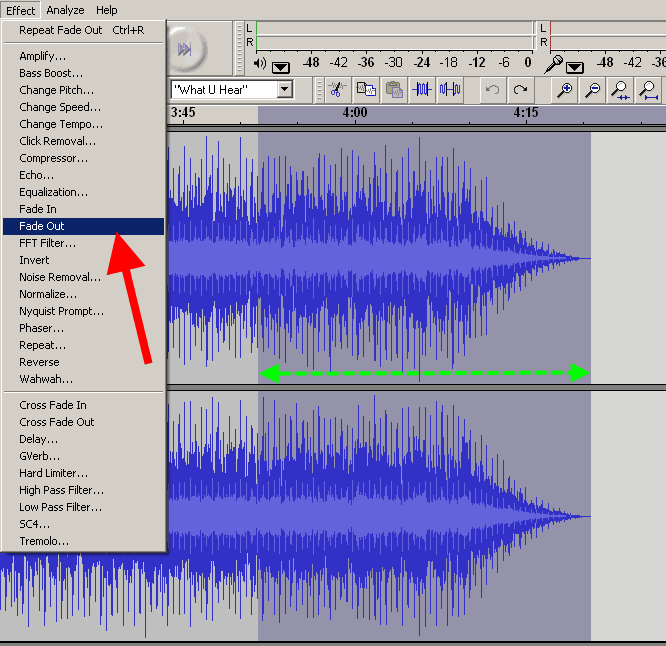
Puedes aplicar el efecto Face in / fade Out

Podrías considerar hacer un doble fundido dependiendo del sonido que estés buscando.

  1. Doble atenuación

Es posible que la atenuación no sea lo suficientemente contundente, o que no se reduzca como te gustaría. Para corregirlo, eliminemos un fundido, por ejemplo: resalte la selección en la que desea su fundido, luego continúe y agréguela (como se describe anteriormente). Ahora seleccione la segunda mitad de esa misma selección y desaparezca nuevamente. Dale una escucha; esta podría estar más cerca del efecto que esperabas.

  1. Elimina parte de un clip sin cambiar la longitud o su velocidad

Por lo general, cuando eliminas una selección de un clip, se romperán los otros segmentos. Como resultado, tendrás un sonido molesto y afectará a la sincronización. Para evitarlo, un buen truco consiste en seleccionar la parte que deseas eliminar y en lugar de eliminarla, vayas a la pestaña Generar y selecciona Silencio.Elimina parte de un clip sin cambiar la longitud o su velocidad
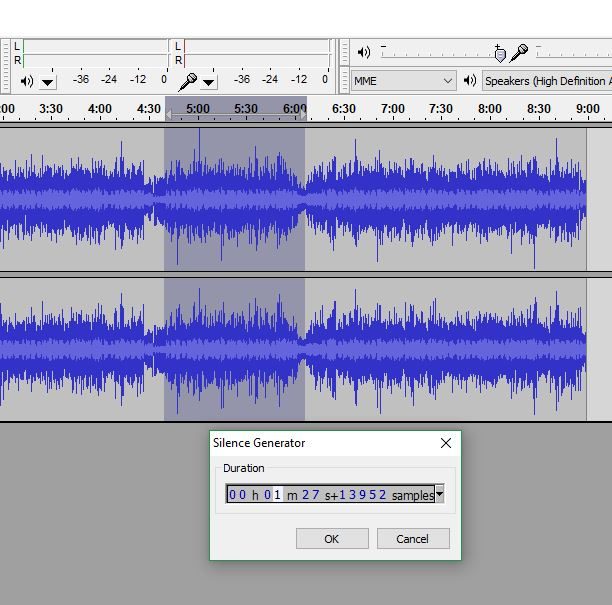
Crearás el vacío para la duración de tu selección.

  1. Modificar el tono

Esta funcionalidad divertida es útil si se desea que la voz de otra persona suene más baja o más alta. Por ello, resalta tu selección y en el menú de efectos, elige change Pitch. Se abrirá una nueva ventana.
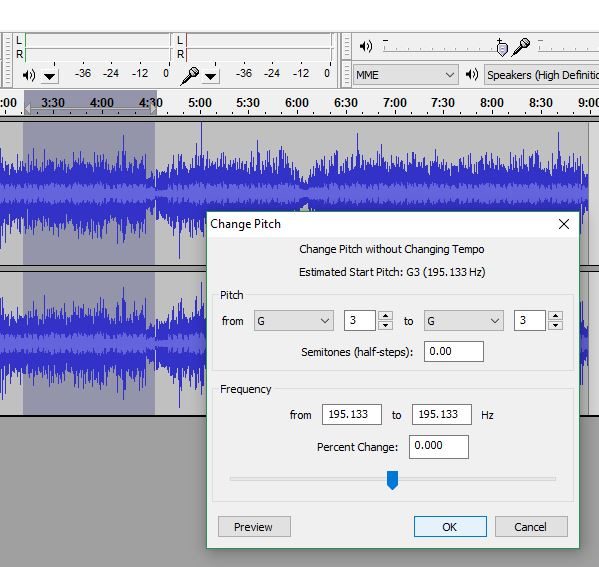
Modificar el tono

Ajusta el control deslizante y la vista previa hasta que suene como lo deseas. Como recomendación, te sugerimos que anotes el número elegido; de esa manera podrás replicar el tono más adelante.

  1. Exporta tus pistas

Exporta tus pistas

Cuando hayas terminado de trabajar, puedes exportar tu proyecto haciendo clic en Exportar en el menú archivo. Asegúrate de establecer tu formato antes de guardar, y recuerda que puedes cambiarlo más adelante en este sitio.

Es de esperar que esta guía te ayude a navegar de manera más eficiente con Audacity y a usar algunas de las características que puedes haber pasado por alto. Editar audio puede ser una tarea que consume mucho tiempo, ¡pero al final vale la pena el esfuerzo!
Ocenaudio: edición de audio para todos los públicos

Ocenaudio es un práctico editor de audio gratuito, una alternativa a Audacity para editar canciones y audios de forma rápida y sencilla.

Bajar el volumen de un audio, eliminar un fragmento o cambiarle el formato son sólo algunas de las tareas que más a menudo se nos plantean con los archivos de audio digital. Por suerte, hay disponibles herramientas muy buenas para la edición de audio. La más popular es Audacity, que destaca por su comodidad, pero le ha salido un competidor: Ocenaudio.

Al igual que Audacity, Ocenaudio está disponible para Windows, Mac y Linux, es gratuito y su interfaz es muy sencilla, con lo básico e imprescindible para realizar las tareas habituales.

Veamos algunas de las cosas que te permite hacer Ocenaudio con tu audio.

Cortar, copiar y pegar

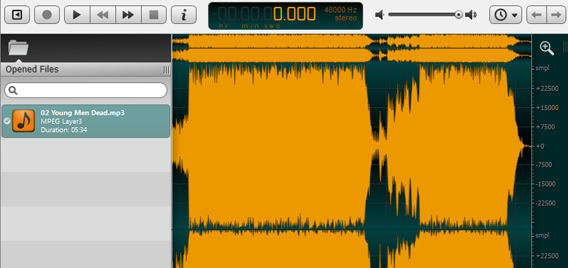
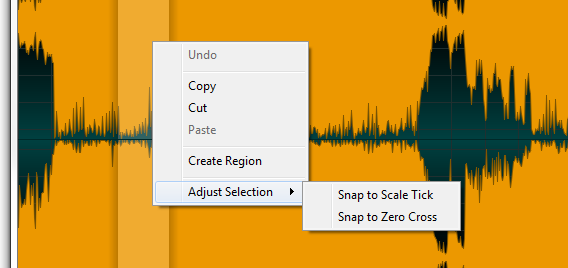
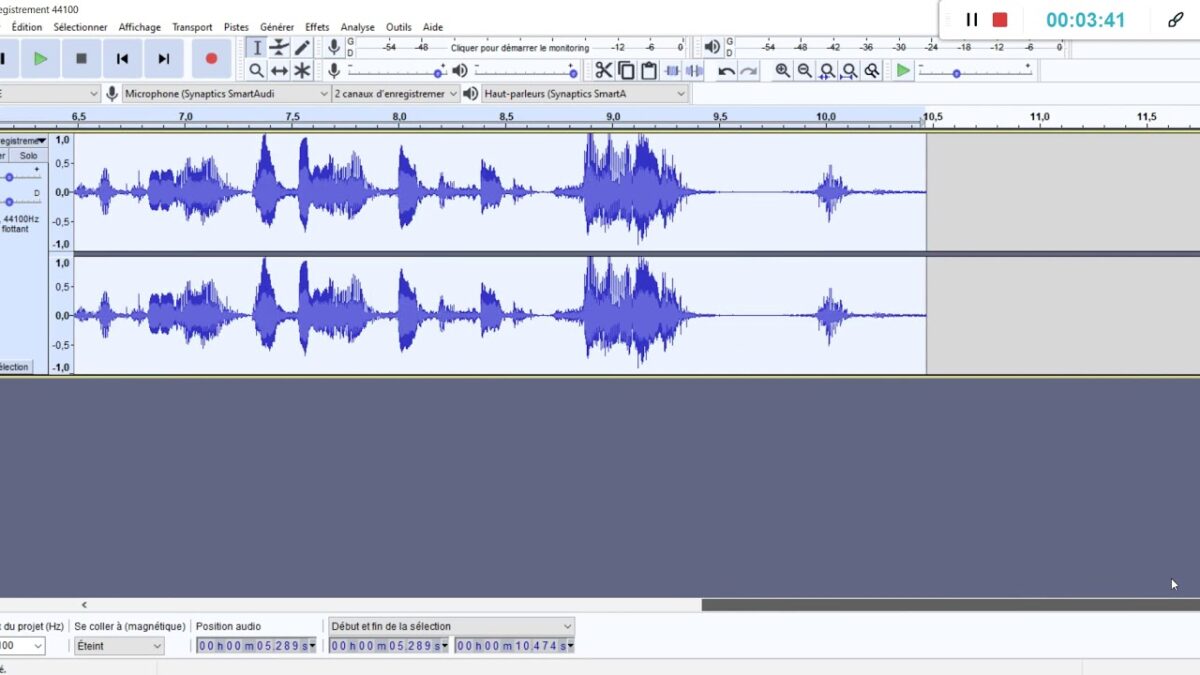
La función más básica en un editor de audio es la de cortar fragmentos de audio, copiarlos y pegarlos. En Ocenaudio es muy fácil hacer eso. Sólo tienes que fijarte en el gráfico de ondas, que representa el audio y te permite saber cuándo sube o baja el volumen.

Usando el ratón o el teclado puedes seleccionar un fragmento de audio, que se muestra resaltado. Con las combinaciones de teclas podrás realizar la tarea de cortar (CTRL+X) o copiar (CTRL+C), y al colocar el ratón y pulsar en un momento concreto del audio, podrás pegar el fragmento (CTRL+V).
Cambiar el formato

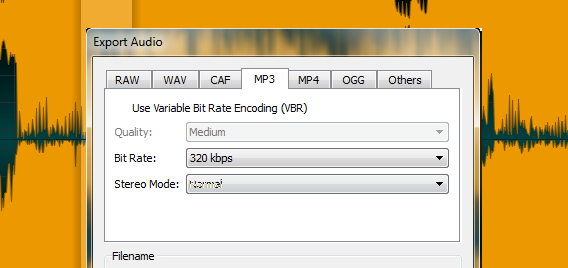
Ocenaudio cuenta con varias opciones de guardado para los archivos editados. Entre ellas, puedes cambiar el formato del archivo original a RAW, WAV, CAF, MP3, MP4, OGG, AU, AIFF o FLAC.

La opción más práctica es la de exportar el audio. Una vez abierto el archivo de audio en Ocenaudio, tienes que ir a File > Export…. Se abrirá una ventana nueva desde donde elegir el formato de audio y personalizar la conversión. En el caso de formatos que implican compresión, puedes indicar el bit rate deseado.
Grabar audio con el micrófono

Además de editar audio a partir de un archivo, Ocenaudio facilita las grabaciones de lo que procedan de tu tarjeta de sonido, como por ejemplo el audio que capte un micrófono.

El proceso es tan simple como crear un nuevo archivo o proyecto y pulsar el botón con un círculo rojo (o con las teclas CTRL+R). Verás cómo se rellena el gráfico de ondas a medida que hablas o el micrófono capta sonido.

Añadir efectos al audio

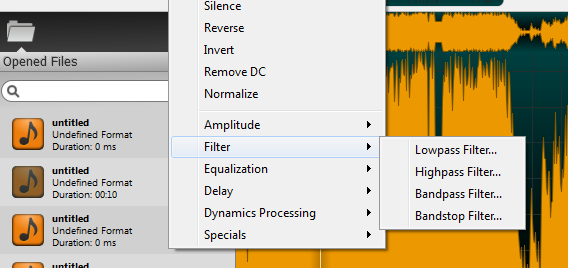
Este es uno de los apartados en los que más destaca Ocenaudio. A partir de una selección o al colocar la línea de reproducción en un punto concreto de un audio, podrás insertar un efecto de sonido.

Los hay para todos los gustos, como silenciar una zona con ruido, hacer que suene al revés, aplicar efecto fade in y fade out, normalizar el volumen para evitar saturación, efectos coro y reverberación… En el menú Effects los encontrarás todos junto con dos prácticos ecualizadores de 11 y 31 bandas.

Conclusiones

Ocenaudio te ayudará a introducirte en la edición de audio. Más simple imposible y con las funciones imprescindibles para editar canciones y archivos de sonido. Además admite los formatos habituales. Si no te aclaras con Audacity y buscas algo más ágil, en Ocenaudio encontrarás un gran aliado.

¿Conocías Ocenaudio? ¿Cuál es tu app favorita para editar audio?

Sígueme en Twitter: @gilead1984