Las mejores aplicaciones de videollamada

Las videollamadas han pasado de ser un divertimento esporádico a convertirse en algo completamente esencial desde la llegada del Coronavirus. Éstas nos han permitido sentirnos cerca de nuestros seres queridos durante el confinamiento y también han ayudado a que nuestro día a día sea más social y llevadero. Aunque hayamos pasado a la “nueva normalidad”, las videollamadas están para quedarse y es que éstas se han convertido sin duda en la forma preferida de llamar a nuestra familia y amigos.

Joven haciendo una videollamada

Tanto sea para hablar cara a cara con algún compañero que vive lejos como para saludar a tus padres de una forma cercana, necesitarás una buena app de videollamadas. Seguro que si has estado investigando en la Google Play Store habrás encontrado muchas apps para ello pero no todas funcionan de un mismo modo. Algunas están pensadas para reuniones de trabajo, otras para hacer llamadas cara a cara, otras para llamadas grupales, etc. ¿cuál elegir?

En el artículo de hoy vamos a ofrecerte una selección de las que consideramos las mejores aplicaciones de videollamada de este 2020. ¡Esperamos que te sirvan de ayuda!

Zoom

Logo de Zoom

Zoom ha sido la app revolución durante la pandemia del Coronavirus. Ésta sirve tanto para hacer llamadas entre dos personas o si lo deseas, en grupos de hasta 100 en su versión gratuita. Esto la hace especialmente útil por ejemplo para realizar clases en línea o reuniones con un gran número de asistentes. Zoom cuenta con un interfaz muy sencillo de utilizar, una persona organiza una charla y ésta recibe un número de identificación que debe compartir con el resto de asistentes.

Durante las charlas se puede configurar la pantalla para ver únicamente a la persona que está hablando o un mosaico con todos los rostros de los asistentes. Zoom es una app sencilla y que puede utilizarse de forma gratuita. Además de ello tiene versiones para PC y móviles tanto con sistema operativo Android como iOS. ¿Te gustaría probarla?

  • Zoom para PC
Zoom Meetings DESCARGAR
9
  • Zoom para Android
Zoom Meetings (Android) DESCARGAR
8
  • Zoom para iOS
Zoom Meetings (iOS) DESCARGAR
8

WhatsApp

Logotipo de WhatsApp

A día de hoy es difícil encontrar a alguien que no tenga WhatsApp instalado en su móvil. Es por ello fácil de imaginar por qué es una de las aplicaciones favoritas a la hora de realizar videollamadas. Como bien sabrás, esta app de mensajería es perfecta para enviar mensajes, imágenes y notas de voz. Lo que muchos no saben es que WhatsApp también es excelente tanto para realizar llamadas de audio como de vídeo. Simplemente abre tu WhatsApp como harías habitualmente, pulsa en tu contacto y haz clic en el icono de la cámara de vídeo que se encuentra en la esquina superior derecha.

Una vez empiece la videollamada, pueden participar en la charla hasta un total de ocho contactos. WhatsApp es una forma cómoda de realizar videollamadas sin molestar a tus contactos para que se instalen la aplicación porque, seamos realistas… ¿quién no tiene WhatsApp instalado?

  • WhatsApp para Android
WhatsApp (Android) DESCARGAR
8
  • WhatsApp para  iOS
WhatsApp (iOS) DESCARGAR
8

Messenger

Facebook Messenger logo

Si eres usuario de Facebook y te comunicas con tu familia y amigos a través de su app de mensajería, te interesará saber que también puedes hacer videollamadas a través de ella. Messenger permite realizar llamadas tanto de voz o de vídeo con uno o más contactos de tu lista de amigo. De hecho, podrás mantener una videollamada con un máximo de 50 personas en una misma charla gracias a su nuevo servicio: Messenger Rooms.

El sistema para hacer una videollamada a través de Messenger es realmente sencillo. Simplemente pulsa el icono de la cámara que encontrarás en la esquina superior derecha. Además de ello, los chats de vídeo permiten añadir divertidos filtros y efectos que van actualizándose cada semana… ¿a qué esperas para descargarla?

  • Messenger para PC
Messenger (PC) DESCARGAR
7
  • Messenger para Android
Messenger (Android) DESCARGAR
8
  • Messenger para  iOS
Messenger (iOS) DESCARGAR
8

Google Meet

Google Meet logo

Google Meet es la incursión más reciente de Google dentro del campo de las videollamadas. Ésta es perfecta para todos los usuarios de la suite de Google, es decir, Gmail, Drive o Calendar. Para acceder a ella simplemente necesitarás tener una cuenta de correo con Gmal, ésta es completamente gratuita y puedes hacerte con la tuya haciendo clic aquí. Google Meet permite hacer videoconferencias de hasta 250 participantes con tan sólo pulsar un botón. Puedes acceder a ello tanto desde la versión de escritorio de Gmail como a través de su cómoda app para dispositivos Android.

En cuanto a funcionamiento, éste es muy parecido a Zoom. Crea una reunión y comparte el link con el resto de integrantes, todo ello desde la comodidad del interfaz de Gmail y sin tener que instalar ningún tipo de plugin. Google Meet es especialmente recomendable para reuniones de trabajo o conferencias grupales. Si te interesa probarlo, haz clic en el botón “Iniciar reunión” de la esquina inferior izquierda de Gmail o descarga su versión para móviles y tabletas Android o iOS.

  • Google Meet para Android
Google Meet (Android) DESCARGAR
8
  • Google Meet para iOS
Google Meet (iOS) DESCARGAR
8

Skype

Logo de Skype

Skype fue un auténtico pionero dentro del campo de las llamadas y videollamadas a través de Internet. Es por ello que a día de hoy es uno de los servicios más estables y con mejores resultados del mercado. Si bien a día de hoy hay muchísimas ofertas a la hora de realizar videollamadas, Skype cuenta con la gran ventaja de ser un programa multiplataforma. De este modo independientemente de si eres un usuario de Windows, Mac, iOS o Android podrás llamar sin problema alguno.

En cuanto a usabilidad, Skype es especialmente eficaz para realizar llamadas grupales y de tipo laboral. Y es que estamos ante un servicio de videollamadas que puede estar integrado en el entorno de Office 365. Muy recomendable para realizar entrevistas de trabajo.

  • Skype para PC
Skype (PC) DESCARGAR
8
  • Skype para Android
Skype (Android) DESCARGAR
8
  • Skype para iOS
Skype (iOS) DESCARGAR
8

Google Duo

Logo de Google Duo

Si Google Meet no te convence y prefieres un programa pensado para realizar videollamadas de móvil a móvil, prueba Google Duo. Esta app es muy parecida a FaceTime con la diferencia que no necesitarás tener un iPhone para utilizarla… ¡y podrás usarla entre dispositivos iOS y Android!

Google Duo funciona con tu número de teléfono y permite que llames y hagas videollamadas de forma gratuita con cualquier persona de tu lista de contactos. La app cuenta con una función llamada Knock Knock gracias a la cual podrás saber quién está al otro lado de la cámara antes de aceptar de llamada. Para finalizar, es interesante subrayar que con Google Duo podrás hacer videollamadas grupales con un total de hasta 12 personas. ¿Te animas a probarla?

  • Google Duo para Android
Google Duo (Android) DESCARGAR
8
  • Google Duo para iOS
Google Duo (iOS) DESCARGAR
8

Houseparty

Logo de Houseparty

Houseparty es una app divertida con la cual podrás crear fiestas virtuales sin salir de tu propia casa. Cada usuario de Houseparty tiene una “casa”, es decir, un canal de chat por video que los usuarios podrán visitar, abandonar y volver siempre que quieran.

Cada canal acepta hasta un total de 8 personas de forma simultánea, pudiendo realizar pequeñas reuniones de amigos de forma fácil y divertida. Además de todo ello, Houseparty incorpora juegos para que os divirtáis en grupo, como puede ser un trivial o un juego de terminar la letra de una canción. Muy recomendable si buscas hacer videollamadas para pasar un buen rato entre amigos.

  • Houseparty para PC
Houseparty (PC) DESCARGAR
8
  • Houseparty para Android
Houseparty (Android) DESCARGAR
9
  • Houseparty para iOS
Houseparty (iOS) DESCARGAR
8

Snapchat

Logo de Snapchat

Snapchat es una app especialmente atractiva para la gente joven. Y es que además de ser una aplicación excelente para hacer videollamadas, también es una red social donde uno puede compartir fotografías y todo tipo de contenido multimedia. Una seña de identidad de Snapchat son los graciosos filtros que puedes poner en tus videollamadas. Pero no todo termina aquí, Snapchat permite realizar videollamadas grupales con un total de 16 personas. Ideal para los más jóvenes.

  • Snapchat para Android
Snapchat DESCARGAR
6
  • Snapchat para iOS
Snapchat DESCARGAR
6

Facetime

Logo de FaceTime

Facetime es una aplicación excelente para hacer llamadas tanto de vídeo como de voz. Con sólo tocar un botón podrás realizar llamadas cara a cara o grupales con un total de hasta 32 personas. Si bien es una app realmente buena, tiene un gran problema. Únicamente se encuentra disponible para usuarios de Mac o dispositivos con iOS. Así pues, si eres de Windows o utilizas el sistema operativo Android, no vas a poder descargarla.

  • FaceTime para Mac
FaceTime (Mac) DESCARGAR
6
  • FaceTime para iOS
FaceTime (iOS) DESCARGAR
8

Slack

Logo de Slack

Slack es una plataforma de comunicación que ha adquirido una fuerte importancia durante los últimos años, especialmente en los entornos laborales. Además de poder realizar chats con todos tus compañeros de empresa y enviar archivos, Slack también ofrece la opción de realizar videollamadas entre dos personas. Es conveniente señalar que si usas la versión gratuita de la aplicación no vas a poder realizar videollamadas grupales. Aún así, es una aplicación muy versátil que además podrás utilizar tanto en dispositivos Android como con sistema operativo iOS.

  • Slack para PC
Slack (PC) DESCARGAR
6
  • Slack para Android
Slack (Android) DESCARGAR
10
  • Slack para iOS
Slack (iOS) DESCARGAR
10

WeChat

Logo de WeChat

Para terminar nuestra selección queremos recomendaros WeChat, una aplicación versátil y que ofrece cientos de opciones para sus usuarios. Uno de sus puntos fuertes es que ésta puede vincularse a tus redes sociales, por lo que podrás subir imágenes o vídeos directamente a tu cuenta sin salir de la app.

Además de ello también tiene interesantes funciones como Shake, que permite buscar usuarios cerca de tu ubicación que quieran hablar y hacer videollamadas. WeChat permite hacer llamadas de voz así como también de vídeo tanto individuales como grupales. ¡Y es gratuita! ¿Te animas a probarla?

  • WeChat para PC
WeChat (PC) DESCARGAR
8
  • WeChat para Android
WeChat (Android) DESCARGAR
8
  • WeChat para iOS
WeChat (iOS) DESCARGAR
7

Esperamos que nuestra selección de aplicaciones para hacer videollamadas te haya resultado útil. ¿Conoces alguna otra que no esté en la lista? ¡Compártela con nosotros en la sección de comentarios!
Los mejores trucos para la app Zoom

De todas las aplicaciones y herramientas informáticas que hemos tenido durante esta cuarentena por coronavirus, la que más éxito ha tenido por encima de cualquier otra ha sido Zoom. Esta aplicación para videollamadas se ha colocado entre las más visitadas del panorama mundial gracias a su facilidad en el uso, en especial entre el ámbito estudiantil. No hace falta más que un correo electrónico para registrarse en la plataforma y listo. Desde ese momento, cualquier persona con el enlace podrá entrar a la sesión.

La herramienta ha ganado tanta fama durante este proceso que mucha gente sigue sin saber sacarle partido. Hoy en Softonic te vamos a contar los mejores trucos para la app Zoom, así como un pequeño tutorial por si es tu primera vez con ella.

Zoom Meetings Descargar
9

Qué es Zoom y cómo funciona

Como ya hemos explicado antes, Zoom es una aplicación que tiene las videollamadas como eje central de todo. Sin embargo, su punto fuerte es que apenas necesita instalación. Basta con entrar en la página web oficial del programa, pulsar sobre “registrase” e introducir tu correo electrónico para que el proceso arranque (también se puede uno loguear con la cuenta de Gmail o Facebook). A partir de aquí, el programa te solicitará que descargues un ejecutable. Hazlo, ábrelo y deja que se configure en tu navegador. Ya está.

Desde ese momento, Zoom ya está disponible en tu PC a través del navegador, aunque puedes descargar un cliente de escritorio para que siempre esté como un programa (algo que recomendamos en lugar de utilizar la versión web, que puede dar más problemas de conexión).

Tienes más planes que el gratuito

Ahora que ya te hemos explicado cómo funciona Zoom, es el momento de entrar a detallar algunos trucos o recomendaciones del programa. El primero de ellos, cómo no, tiene que ver con los planes de trabajo que ofrece Zoom. Si lo has usado en algún momento, lo más probable es que conozcas el gratuito. Este permite albergar hasta 100 participantes de manera simultánea, con la excepción de que las conferencias no pueden superar los 40 minutos de duración.

En caso de que se desee un poco más, es necesario tirar a los planes de pago. Aquí es donde entran varias versiones. La primera es la “Pro”, que permite reuniones de hasta 24 horas con administración de usuario, grabación de videollamada de hasta 1 GB y algunos detalles más por 13,99 euros al mes. La segunda es “Business”, que tal como su propio nombre indica está pensada para negocios gracias los 300 participantes que aloja, transcripción de grabaciones (todo un acierto esto), correos electrónicos personalizados, dominios exclusivos, etc., por 18,99 euros al mes. Y la tercera y última es “Enterprise“, que sale al mismo precio que “Business”, pero con hasta 1.000 participantes y pequeños detalles adicionales. Ahora que sabes todo esto, tú eliges con cuál te quedas.

Compartir pantalla

Al igual que otros servicios que aprovechan las bondades de las videollamadas, Zoom también dispone del maravilloso comando de “Compartir pantalla”. ¿Qué es esto por si nunca te ha dado por pulsar ahí? Pues algo sencillo. Con “Compartir pantalla” podemos hacer que todo aquello que aparece en nuestro PC lo vea la otra persona. Y te ponemos un ejemplo fácil para que lo entiendas.

Imagínate que necesitas explicarle cómo instalar un programa a un amigo. Pues si tú compartes pantalla con tu amigo, este último verá todo lo que realizas, es decir, le estarás haciendo una guía paso a paso con todo detallado. Esta opción es la que utilizan los profesores con los alumnos para explicarles determinadas lecciones de clase, por lo que se estaría recreando una seudo pizarra real, pero en una tónica virtual. Eso sí, un detalle importante: si te saltara un mensaje de “Inhabilitado compartir pantalla”, esto sucede porque las opciones pueden ser desactivadas por el administrador de la llamada, para que no te asustes…

Grabar pantalla

Ya te hemos explicado a cómo compartir pantalla, así que ahora vamos con otro truquito igual de válido: el de grabar pantalla. Aunque pueda parecer baladí esta opción, es más importante de lo que tú crees. Volvamos al ejemplo del apartado anterior. Tu amigo te ha explicado a cómo instalar ese programa o a cómo realizar un movimiento en un determinado programa. Tú quieres luego reproducirlo… y resulta que se te ha olvidado algún paso. Pues grabando la pantalla evitas esto.

La grabación de pantalla va a capturar absolutamente todo lo que suceda en la videollamada. Y cuando decimos “todo” es TODO (de hecho, desde la “Configuración” se puede elegir si se quiere en lote o en pistas). Sólo tienes que tener cuidado en dos aspectos: el primero de ellos tiene que ver con la capacidad del archivo que se genera. Grabar una videollamada es bastante pesado, así que asígnale una buena parte del disco duro para no llevarte un susto inesperado (puedes encontrar dónde se graba todo si cliqueas en “Configuración” -> “Grabando”). Y el segundo aspecto tiene que ver con la propia privacidad de la llamada. Muchos administradores no van a permitir dicha grabación, así que si te sale de nuevo un mensaje de “No habilitado”, no es porque no puedas grabar, sino porque no te dejan. La diferencia se ve a simple vista.

La entrada de audio, el dolor de cabeza

Si por algo se caracteriza una videollamada es por la cantidad de problemas que te puede traer a nivel de audio y vídeo. ¿Cuántas veces te ha ocurrido eso de querer empezar el contacto con esa otra persona, y que de repente ni el audio ni el vídeo te haya funcionado? Para estos casos, la propia Zoom incluye un pequeño apartado denominado “Entrar al audio”. Justo ahí, cliquea en “Configuración”.

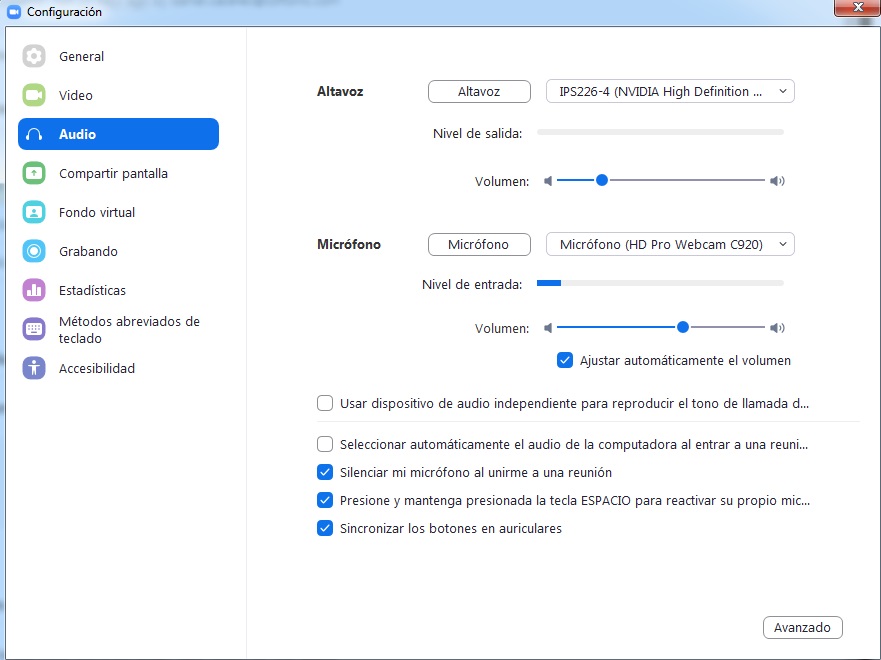
Una vez abierta esta ventana, Zoom desvela toda su configuración interna para que podamos trastear con ella. En pocas palabras, estamos dentro del “organismo” del programa. De momento, la opción que te interesa es la de “Audio”, a la izquierda. Justo ahí, fíjate bien en los apartados de “Altavoz” y “Micrófono”. Nuestro consejo es que en el primero de ellos pongas como salida de audio los auriculares que tengas conectado. Si colocas los altavoces como salida de audio, lo más probable es que el audio se recoja por el micrófono, de ahí la importancia de que enchufes unos cascos.

Y en segundo lugar, en “Micrófono” tienes que elegir qué micrófono deseas. Si tienes una webcam, lo más probable es que Zoom active por defecto esta entrada, algo perjudicial a poco que tengas un micrófono profesional. En este caso, cámbialo en un momento y calibra tanto el volumen del “Altavoz” como del “Micrófono” para que tanto receptor como tú tengáis un buen sonido.

Más allá de estas opciones, vamos a quedarnos en este campo para mejorar en general el audio. Lo primero de todo es que actives la opción “Presione y mantenga presionada la tecla ESPACIO para reactivar su propio micrófono”. Con esto lo que vamos a conseguir es que cada vez que quieras hablar tengas que presionar el “ESPACIO”. Así mismo, habilita también “Sincronizar los botones en auriculares” y “Silenciar mi micrófono al unirme a una reunión”.

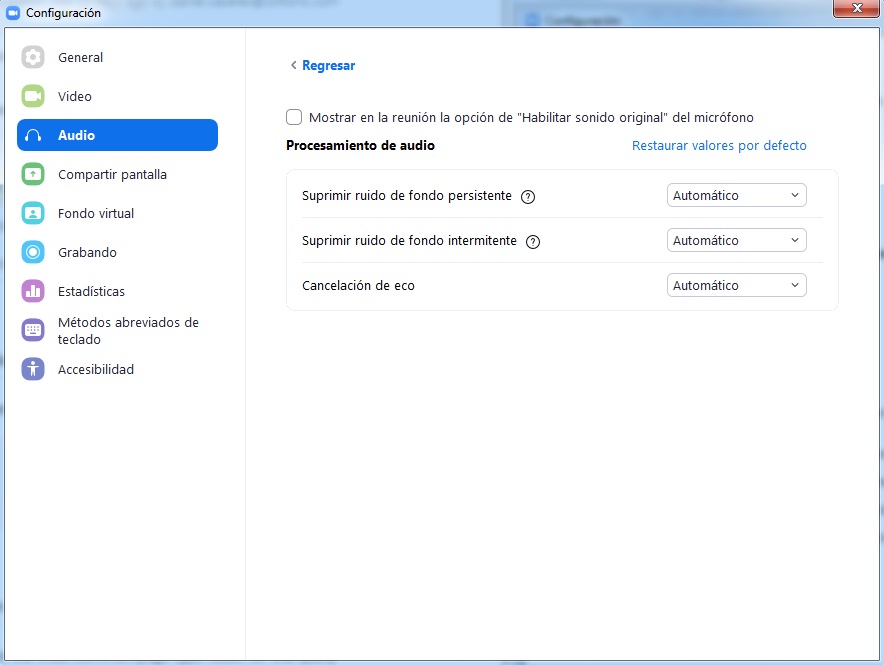
Para finalizar, si pulsas abajo del todo en “Avanzado”, Zoom despliega más opciones de audio. Estas sirven para suprimir el ruido de fondo existente o la cancelación de eco. Puedes marcar la opción que tú desees, pero nuestro consejo es que lo dejes en “Automático” (si lo activas en modo más “Severo”, puedes correr el riesgo de que se suprima también tu sonido).

El vídeo, por favor

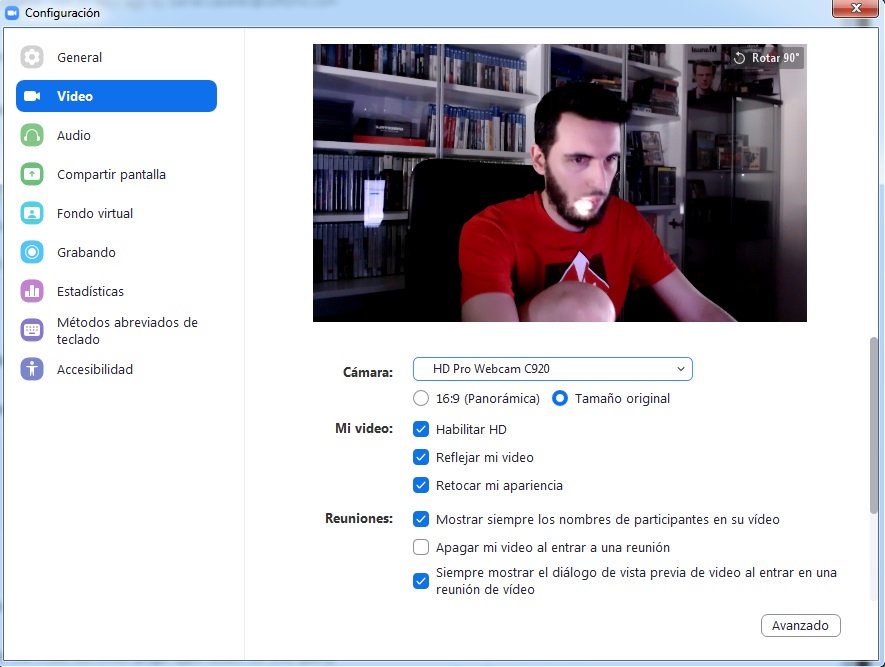
En Zoom el vídeo es tan importante como el audio. Si estás realizando una videollamada, lo que esperas es ver bien al interlocutor y que él haga lo propio contigo. Por esta razón, ve hasta “Vídeo” dentro del apartado de “Configuración” y observa las determinadas opciones que aparecen. Te las vamos a explicar.

En primer lugar, tienes que tener en cuenta cuál es la resolución de tu cámara. Puedes hacer que la imagen sea panorámica, pero nuestra recomendación es que lo dejes todo en “Tamaño original”. Así mismo, intenta “Habilitar HD” (si tu webcam lo permite), cliquear en “Reflejar mi vídeo” y también en “Retocar mi apariencia”.

Por otro lado, el campo “Reuniones” te va a permitir visualizar diferentes apartados de importancia para la misma. Aquí depende de ti, pero puedes hacer que aparezcan todos los nombres de los participantes de un vídeo, que la webcam se desactive nada más entrar en una reunión o uno de vital importancia como es que el vídeo aparezca antes de entrar a la videollamada (para que veas cómo apareces).

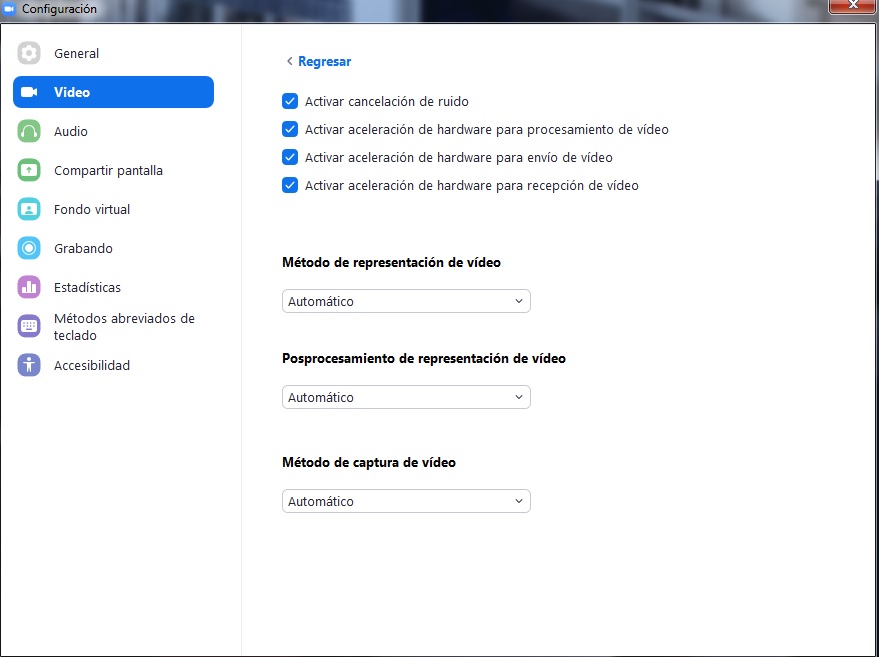
En última instancia, dale de nuevo a “Avanzado” y un consejo: activa todas las opciones que aparecen (TODAS, en mayúsculas). Y en cuanto a los campos que hay, deja todo en “Automático” para que sea de nuevo el propio software quien haga los ajustes pertinentes.

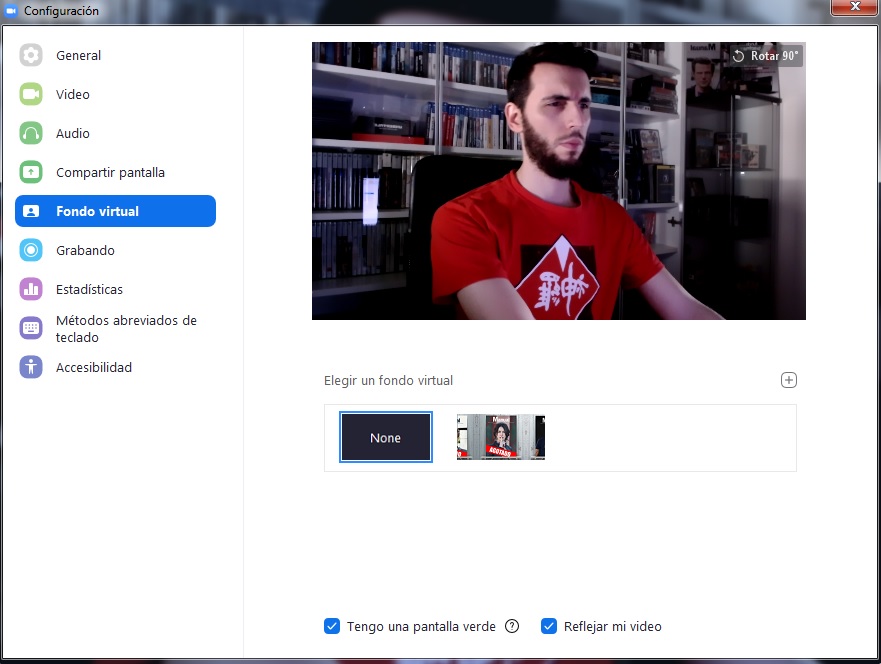
Cambiar el fondo de pantalla

Ahora que ya hemos hablado del audio y vídeo, los dos apartados más esenciales de todos, vamos con otros trucos que te pueden servir para potenciar la experiencia con Zoom. El primero es el de colocar un fondo a tu videollamada. Sí, en efecto. Si quieres que detrás de ti no se vea la pared o lo que haya, puedes poner tu propio fondo virtual.

Para ello, de nuevo desde “Configuración” cliquea en “Fondo virtual” y fíjate en las opciones que aparecen. Si pulsas sobre el icono de “+”, Zoom te deja colocar como fondo una imagen o vídeo. ¿Problema de esto? Pues que tu imagen se puede entrelazar con la webcam, lo que crea un efecto realmente desagradable. Para sacarle de verdad partido a esta opción no te queda más remedio que tener un croma verde como el que usan muchos streamers, o bien crear un fondo que no desentone demasiado.

Atajos de teclado

¿Qué es un programa sin sus atajos de teclado? Gracias a estos conseguimos que todo avance a mayor velocidad, así que es importante conocerlos. Para ello, ve hasta la “Configuración” de nuevo y cliquea en “Métodos abreviados de teclado”.

A partir de ahora, el programa te deja configurar una amplia combinación de teclas para hacerte la vida más accesible. Sólo tienes que ir activando aquellos comandos que se adaptan a lo que demandas y listo.

El general

Vamos a finalizar este tutorial de Zoom con el apartado “General”, que se puede encontrar dentro de la “Configuración” del programa. Aquí vas a tener muchas opciones generales (nunca mejor dicho) para que el software se adecue a lo que estás buscando.

Por ejemplo, lo primero de todo es que desmarques la opción de “Iniciar Zoom al arrancar Windows”. Cuantos menos programas se inicien al ejecutar el sistema operativo, mejor para tu PC, créenos, ya que sufrirá menos a la hora de consumir recursos del sistema.

Una vez hecho esto, el resto no es más que habilitar las opciones que deseas. Por ejemplo, nosotros hemos dejado marcada la segunda casilla, que sirve para que a la hora de minimizar Zoom, la pantalla aparezca en la parte superior en pequeñito. Así mismo, también hemos habilitado la de “Solicitarme confirmación al salir de una reunión”, que es perfecta para si le das al botón de cerrar sin querer, que así te salga un mensaje advirtiendo sobre esto.

El resto no es más que te fijes en las diferentes casillas y elijas las que quieras. Por ejemplo, puedes cambiar el tono de piel de los emoticonos, además de configurar dos monitores, copiar enlace de la reunión en cuanto accedas a esta, mostrar el tiempo de conexión que llevas (esta es bastante curiosa), etc.

Y hasta aquí este completo tutorial del programa de videoconferencias por antomomasia durante esta pandemia causada por el Covid-19. Esperemos que hayas aprendido los conceptos básicos de este software, desde cómo habilitar la grabación local hasta cómo cambiar algunas opciones predeterminadas que aparecen en el programa. Recuerda que al final tú tienes la última decisión a la hora de cambiar algunos aspectos.