Zoom tratará de seguir siendo relevante con unos anuncios de pura comedia. ¿Lo conseguirá?

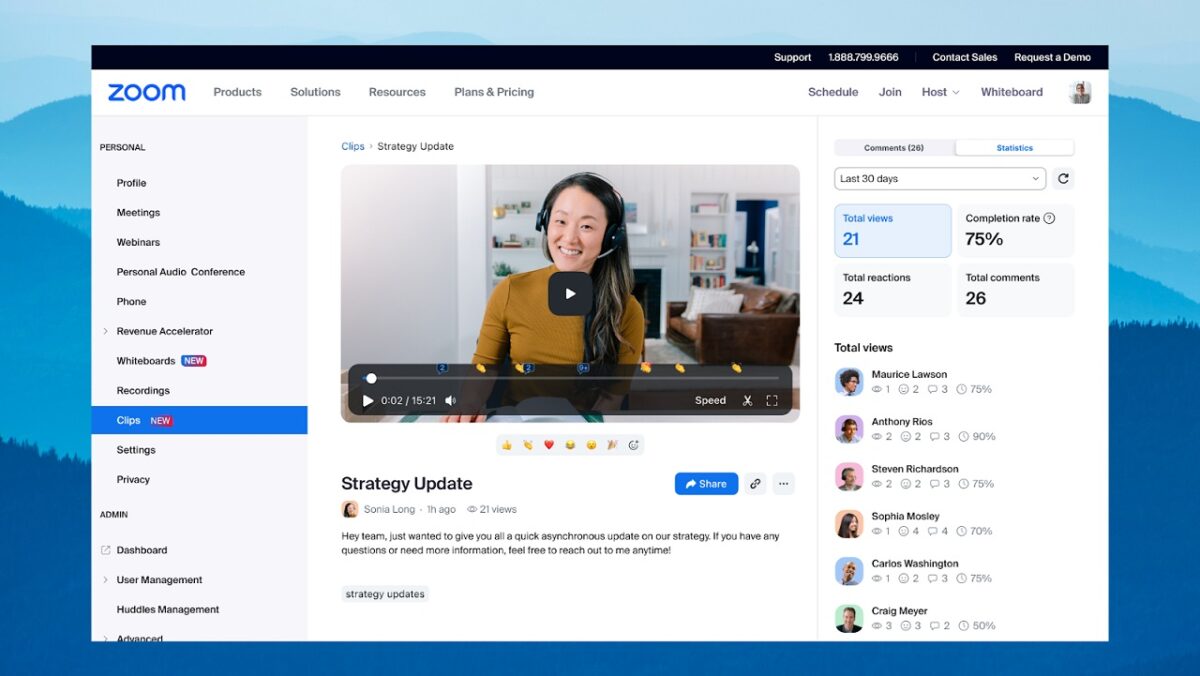
Zoom está lanzando una nueva campaña publicitaria, I Use Zoom, con el objetivo de reposicionar la plataforma como algo más que un simple software de reuniones. La campaña, dirigida por Bowen Yang y con contribuciones de destacados guionistas de Saturday Night Live, se inspira en películas icónicas y busca conectar con los consumidores utilizando un enfoque humorístico. Este anuncio saldrá al aire durante la final de los College Football Playoffs el 31 de diciembre y el pre-show del Super Bowl el 8 de febrero.

Yo lo a-zoom-o

La Chief Marketing Officer (CMO) de Zoom, Kimberly Storin, enfatizó que la campaña está diseñada no solo para resaltar la oferta actual de la empresa, sino también para reflejar la evolución de sus productos, que ahora incluyen nuevas funcionalidades impulsadas por inteligencia artificial (IA). Storin explicó que este enfoque no surge por la presión de la competencia, sino como respuesta a las necesidades específicas de los consumidores. Los comentarios positivos de los usuarios, evidenciados en los puntajes de Net Promoter, indican que el 100% de los clientes prefieren Zoom sobre otras plataformas.

En el anuncio, Yang interpreta a un gerente de TI villanesco que intenta imponer un software confuso a sus empleados, quienes se manifiestan a favor de Zoom y sus características innovadoras, como la asistencia por IA y capacidades de traducción. No estamos simplemente tratando de ‘lavar’ nuestra imagen con la IA; hemos desarrollado una perspectiva clara sobre cómo minimizar la fricción en las reuniones”, aseguró Storin.

Aunque Zoom es generalmente considerado un software B2B, la campaña se dirige directamente a los consumidores, buscando aprovechar el amor genuino por la plataforma que han expresado sus usuarios. Con el objetivo de lograr un retorno de inversión efectivo antes de expandir su alcance publicitario, Storin subrayó la importancia de tomar decisiones fundamentadas para alcanzar a la audiencia más amplia posible.

Zoom acaba de lanzar su mayor actualización en más de 10 años gracias a la IA

El lunes, la plataforma de colaboración impulsada por IA se puso a disposición general de los usuarios. El rediseño actualiza casi toda la app.

Si utilizas Zoom para realizar videollamadas en el trabajo, prepárate para que las cosas cambien. La compañía tecnológica está utilizando la inteligencia artificial (IA) para responder a las quejas populares y optimizar su experiencia de videollamada en la primera gran revisión de su producto estrella en más de 10 años.

Zoom Meetings DESCARGAR

El lunes, apenas unas semanas después de que Zoom anunciara Zoom Workplace, la plataforma de colaboración impulsada por IA se puso a disposición general de los usuarios. El rediseño actualiza casi todos los aspectos de la aplicación.

Para empezar, la aplicación tiene un aspecto diferente. Los usuarios pueden elegir entre cuatro temas de color, además del fondo gris básico que actualmente se encuentra detrás de las pantallas de vídeo. El anfitrión de la llamada puede añadir diferentes fondos de reunión que contribuyan a una experiencia más envolvente.

Así cambia la IA Generativa a la aplicación de videollamadas Zoom

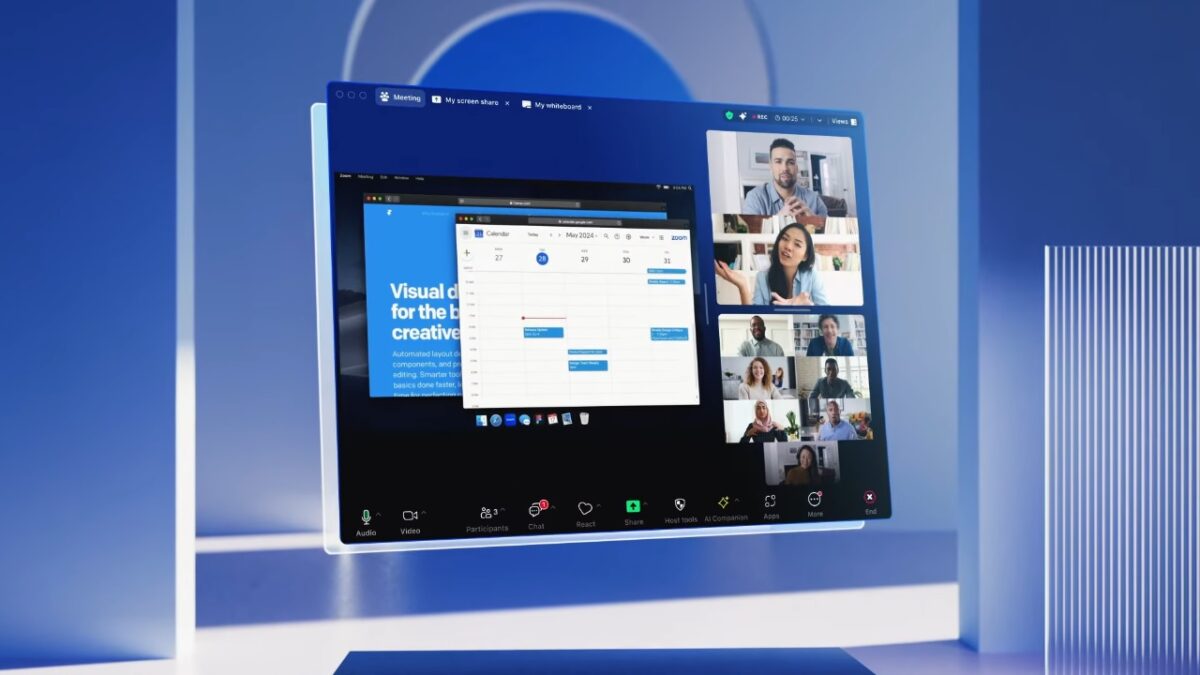
Zoom Workplace incluye una nueva vista con varios interlocutores que coloca a los participantes que hablan en un “escenario”. Los demás participantes se sitúan debajo en una vista de galería tradicional, como se ve a continuación. Este enfoque pretende fomentar un mejor debate entre los participantes.

De forma similar a como los usuarios utilizan actualmente la función “Compartir pantalla” para ver juntos la misma pantalla, los usuarios dispondrán de una opción de colaboración documental para importar documentos de terceros y coeditar texto durante las reuniones. Los usuarios también podrán personalizar la barra de herramientas de la parte inferior de la pantalla para conservar solo sus funciones preferidas.

Zoom también ha añadido nuevas funciones para ayudar a los usuarios a interactuar mejor con otros participantes en la llamada. La nueva función de iluminación de retrato utiliza la IA para iluminar la cara del usuario en condiciones de poca luz mientras oscurece el fondo para conseguir un efecto de retrato.

Por su parte, la función de aislamiento de audio personalizado suprime el ruido de fondo y ayuda a que las voces de los usuarios suenen nítidas en reuniones en un entorno ruidoso, como una oficina o una cafetería muy concurridas. Por último, las reacciones dinámicas permiten a los usuarios mostrar expresiones emoji mejoradas que son más grandes y están más presentes que en el pasado.

Zoom también ha implementado nuevas funciones de colaboración, como la nueva pestaña Reuniones, en la que los usuarios pueden encontrar toda la información que necesitan para su reunión, incluidos recursos como archivos PDF, vídeos y mucho más, como se ve en la siguiente captura de pantalla.

Después de la reunión, el centro de eventos de la reunión reúne todo lo que se compartió en la reunión, incluidos los recursos de la reunión, los resúmenes de acompañamiento de IA, las grabaciones y los chats continuos de la reunión.

El chat de reunión continua comparte automáticamente un resumen de la reunión en el chat de equipo después de la reunión, incluidos los activos, los resúmenes y mucho más. La pestaña Team Chat, que se encuentra junto a la pestaña Meetings, ayuda a los usuarios a acceder a todos los recursos relacionados con el chat, como activos, enlaces en directo, pizarras, etc., según el comunicado de prensa.

El chat en equipo también incluirá nuevas capacidades de IA generativa dentro de Zoom AI Companion, como un resumen del hilo de conversación para ponerse al día rápidamente con los mensajes, completar frases para escribir nuevos mensajes y una programación rápida para pedir al usuario que programe una reunión cuando aparezca en el chat.

Zoom Meetings DESCARGAR

Cómo acceder a Zoom Workplace

Para acceder a Zoom Workplace, la empresa dice que los propietarios de cuentas y los usuarios pueden actualizar su aplicación Zoom a la versión 6.0.0 o descargar la actualización desde la página web de la compañía.

Zoom dice que Zoom AI Companion se incluye sin coste adicional “para los clientes con los servicios de pago asignados a sus cuentas de usuario Zoom”, lo que presumiblemente significa que si estás usando Zoom de forma gratuita te puedes ir olvidando de la IA.

Los mejores fails por Zoom y otras apps de videollamadas

Las videollamadas han sido nuestro pan de cada día durante estos últimos meses. Las hemos utilizado para llamar a nuestros padres, decirle a nuestra pareja que la queremos, asistir a clases en línea o discutir el nuevo plan de empresa en el trabajo… pero, ¡un momento! ¿Por qué nuestro jefe se ha convertido sin previo aviso en una patata? ¿Y quién es ese desconocido que se ha colado en la conferencia con la cámara encendida mientras está en el baño? Estas y muchas otras situaciones bizarras, vergonzosas e hilarantes se han vivido durante estos días de confinamiento donde las videollamadas han sido nuestra ventana al mundo exterior.

En el artículo de hoy vamos a pasar un rato divertido rememorando algunos de los mejores fails de la app estrella del momento, Zoom, así como de otras aplicaciones de videollamadas. ¿Estás listo para reír un rato? ¡Tomad asiento porque allá vamos!

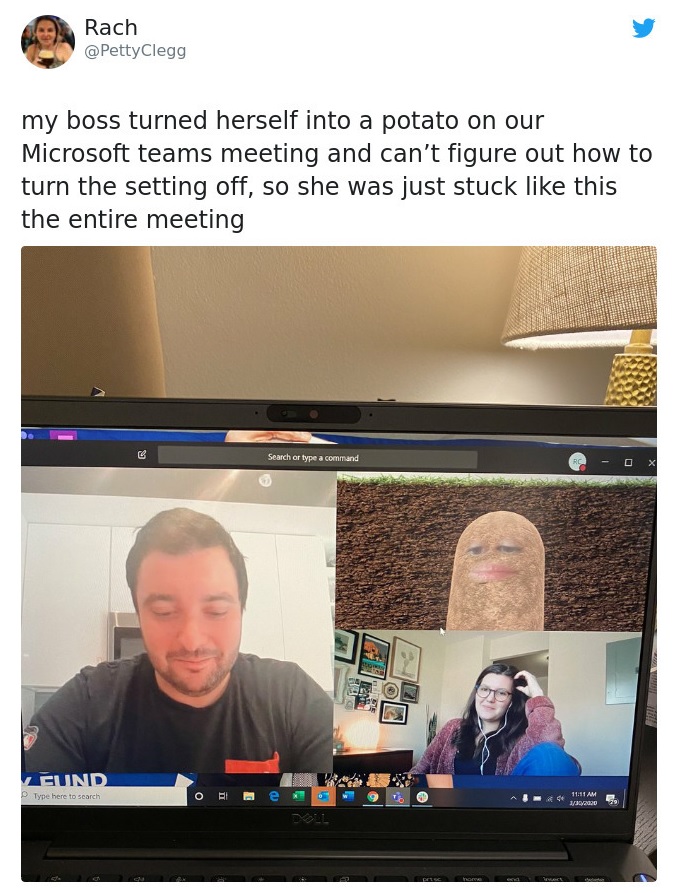
1.- Mi jefa se ha convertido en una patata en plena reunión

Zoom Fail patata

Imagina que en plena reunión de trabajo tu jefe se transforma en… ¡una patata! Y lo peor de todo es que no sabe cómo desactivar el filtro y has de sobrevivir toda la reunión con un tubérculo dándote órdenes sin poder reírte. Pues eso mismo es lo que le ocurrió a Rachele Clegg (@PettyClegg). Sin duda una reunión que resultará difícil de olvidar.

2.- ¿Pantalones? ¿Quién necesita pantalones?

Zoom Fail

La videollamada de trabajo de esta pobre chica parece ir viento en popa hasta que su pareja decide pasearse en calzoncillos por detrás de ella. Aunque la pobre intenta actuar con normalidad al final se derrumba y es que siempre es buena idea ir vestido por casa por si las moscas. Puedes ver el vídeo haciendo clic aquí.

3.- El concejal y su ruidosa visita al excusado

En un pleno extraordinario para debatir las medidas de seguridad contra el coronavirus, un concejal decide dejar su ordenador para ir al baño. Esto no debería suponer ningún problema si no fuera porque el alcalde olvidó apagar el micrófono de su equipo, por lo que todo el pleno escuchó el largo chorro de pipí que soltó mientras se aliviaba. Obviamente el resto de los asistentes al pleno pasaron un mal rato intentado mantener cara de póker.

4.- Teletrabajar con niños es siempre relajante

Fail teletrabajo

Debido a la crisis del COVID-19 y el confinamiento, gran parte del planeta ha tenido que pasarse al teletrabajo desde casa. Los solteros o con pareja y sin hijos no han tenido mucho problema para trabajar en calma pero… ¿qué sucede con los padres ahora que los niños no pueden ir al cole? La pobre Jenna Weiss-Bernan fue sorprendida en plena videoconferencia por su hijo gritando “¡Mirad mi pene!” y haciendo ruidos de pedos. Sin duda una forma ideal para quedar bien delante de tu jefe.

5.- Las videollamadas también son para tus mascotas

Loro en videollamada

El usuario de Reddit TcpAckFrequency comenta en un post de Reddit cómo en sus clases de Zoom el profesor pide que los alumnos no utilicen sus cámaras. Es por ello que un día el joven decidió irse a dormir dejando la videollamada abierta pensando que así se libraría de la clase. Lo que TcpAckFrequency no tuvo en cuenta es que olvidó desactivar el micrófono de su equipo y que en su misma habitación está su mascota, un simpático loro. Mientras el chico dormía el loro no dejó de hablar durante la videollamada y el profesor no sabía cómo expulsar al chico de la clase así que pasaron la mañana intentando dialogar con el loro. Según explica TcpAckFrequency, un compañero de clase le dijo que el loro se pasó toda la clase diciendo “Hola” “¿Qué haces?” y después repitiendo obsesivamente “Ok” a cualquier cosa que alguien dijera.

6.- Vigila a tus pequeños ayudantes

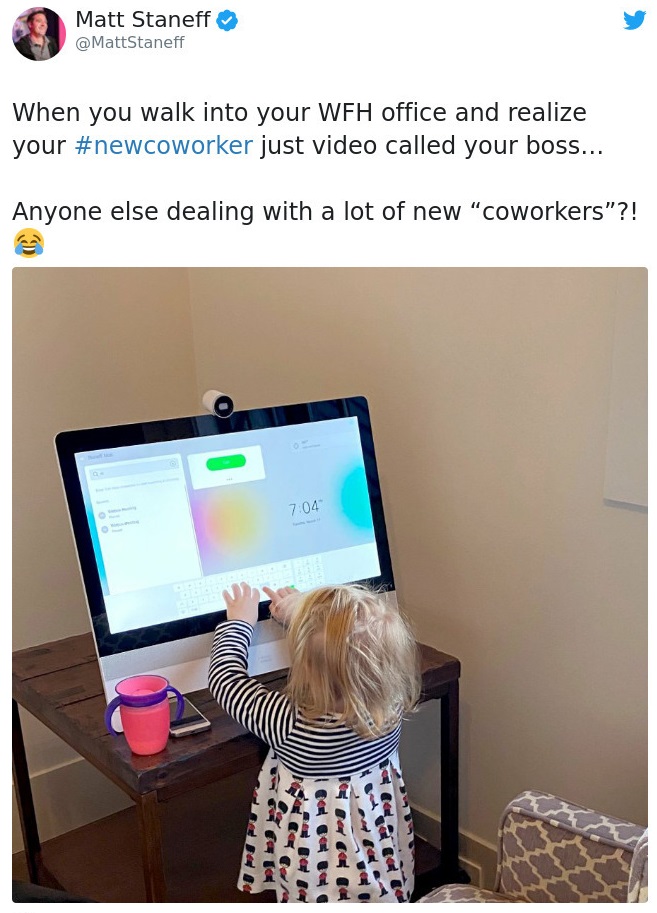
Niña haciendo una videoconferencia

Puede que ya te hayas acostumbrado al teletrabajo, que tengas un rinconcito en casa emulando tu oficina y todo parezca ir bien pero… ¿sabes dónde está tu hijo? Matt Staneff nos cuenta desde Twitter cómo un día entró en su pequeño espacio de trabajo y se encontró a su hija pequeña haciendo una videollamada con su jefe. Estamos seguros de que hablaron de importantes temas de negocios.

7.- Sabemos que hablar con los gatos es relajante, pero vigila si tienes el micro encendido

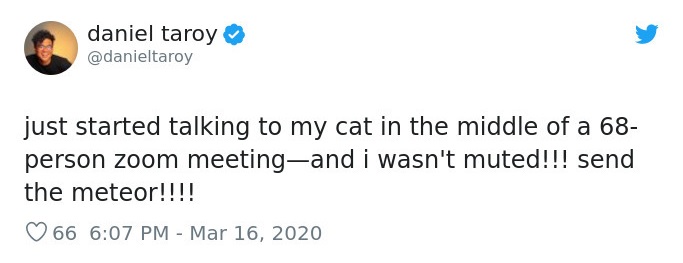
Tweet acerca de un Zoom fail

Daniel Taroy cuenta en su cuenta de Twitter cómo en medio de una conferencia de Zoom de 68 asistentes empezó a hablar con su gato sin imaginar que se había dejado el micrófono encendido. Tan sólo sospechó cuando la gente empezó a reírse y a mencionar al gato. ¡Tierra trágame!

8.- Nunca sugieras que una clase es un tostón con el micro abierto

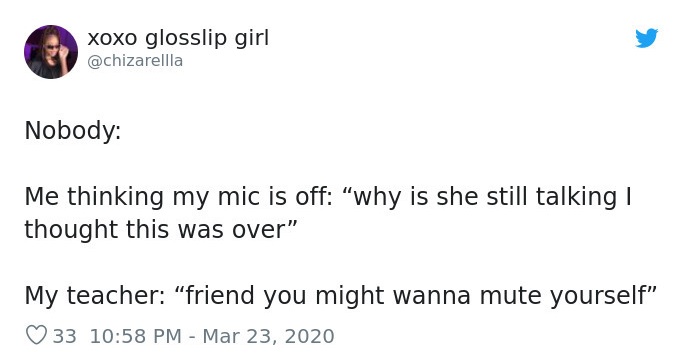
Tweet de xoxo glosslip girl

Os presentamos otro gazapo más de Zoom en el que el culpable es nuevamente un micrófono abierto. En esta ocasión la usuaria de Twitter xoxo glosslip girl nos explica que ya cansada que la conferencia de Zoom se alargara se dijo para sí misma “¿Por qué sigue hablando? Pensaba que ya se había terminado”. Para su sorpresa su micro estaba abierto y la profesora no dudo en decirle sarcásticamente “Amiga, puede que quiera silenciar su micrófono”. Probablemente no saque muy buenas notas este trimestre, esperamos equivocarnos.

9.- Clase equivocada en el país equivocado

Tweet de Zoom Fails

Tan sólo hay una cosa más embarazosa que colarse en una clase de Zoom por error… ¡que esta no sea ni de tu país! Esto es lo que le paso a Randol, un joven que sin sabe cómo llegó a una reunión que no era la suya. Afortunadamente la profesora fue comprensiva con el joven e incluso le agradeció su presencia. Puedes ver el vídeo haciendo clic aquí.

10.- Si roncas, no dejes tu micro abierto

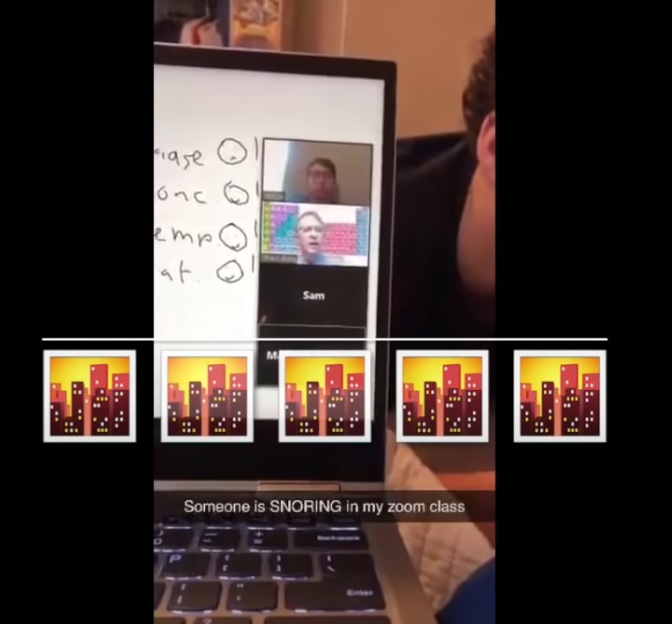
Zoom fail sobre un joven que se duerme en clase

Seguimos con los fails de Zoom fruto de dejar el micro encendido en plena reunión, o en este caso, de clase magistral de química. Un alumno se ha quedado dormido en medio de una videollamada de su profesor y sus ronquidos son escuchados por toda la clase. Así que ya lo sabéis, si vais a dormir durante una lección vía Zoom, no sólo es necesario desactivar la cámara, también silenciar el micrófono.

11.- Nunca te lleves el portátil al baño con la cámara encendida

En plena reunión vía Zoom una chica siente un apretón y no duda en llevar consigo su portátil al excusado. De este modo no perderá ni un detalle de lo que sucede y nadie se enterará jamás de ello… ¿o sí? El hecho es que la joven no sólo se dejó el micro encendido en plena llamada sino que olvidó apagar la cámara del portátil mientras estaba haciendo sus necesidades. Y lo peor de todo es que no sólo sus compañeros de Zoom saben acerca de esto, sino también el resto del mundo gracias a la magia de Internet y las redes sociales.

12.- Fumar en medio de clase jamás es una buena idea

Chico fuma pipa de marihuana en una videoconferencia

Miles Berger pensó que su clase de ese día era tan aburrida que únicamente iba a poder superarla si estaba bien fumado… De hecho, ni corto ni perezoso el joven decide ponerse a fumar marihuana delante del profesor como si nada pasara. Afortunadamente éste se lo toma a guasa.

13.- Nunca te líes un porro con la cámara encendida

Chico lía un porro en medio de videollamada

Seguimos con los fails de alumnos que no pueden soportar una clase a través de Zoom sin la ayudita de algún tipo de estupefaciente. En este caso el joven Jay Huyck decide ni corto ni perezoso decide liarse un porro para así entender con más facilidad los conceptos de la clase. Eso sí, olvidó por completo apagar su cámara. Puedes ver el vídeo haciendo clic aquí.

14.- ¿Alguna vez has tenido la pesadilla que estás en clase en ropa interior?

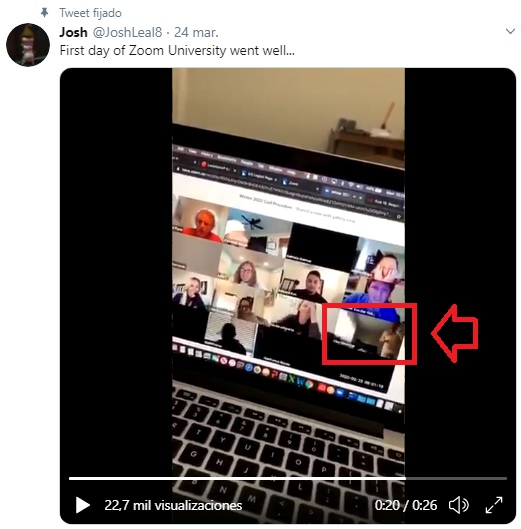
Joven desnudo en una videollamada

A todos nos ha pasado alguna vez tener el terrible sueño que estamos desnudos o que nos faltan los zapatos o algún tipo de prenda de ropa en clase. Esto es justamente lo que le sucede al chico del siguiente vídeo. Sin saberlo tiene la cámara encendida en plena llamada de Zoom y está completamente desnudo y mostrando sus atributos no sólo al profesor sino al resto de sus compañeros de clase.

15.- La clase con banda sonora incorporada

Alumno rapeando en clase de Zoom

Un alumno graciosillo empieza a realizar su propia balada de rap en plena videollamada de Zoom pensando que nadie podría escucharle. Sí, lo has adivinado. Nuevamente el micro juega una mala jugada pues todo el mundo terminó escuchando la canción y riéndose de ella. Puedes ver el vídeo haciendo clic aquí.

16.- Ruptura en tiempo real

Pareja rompe en medio de clase por videollamada

Todos sabemos que el confinamiento ha creado conflictos entre las parejas que no están acostumbradas a pasar las 24 horas juntos. De hecho, se estima que esta pandemia ha incrementado exponencialmente el número de divorcios y rupturas en todo el mundo. Esto es justamente lo que le ha sucedido a la pareja del vídeo, a excepción que éstos rompen en plena videollamada de clase de Zoom y olvidan apagar su micrófono. La actitud de la profesora suplicando que silencien el micro es francamente impagable. Puedes ver el vídeo haciendo clic aquí.

Esperamos que nuestra selección de fails de Zoom y otras apps os haya hecho pasar un rato entretenido. ¿Habéis asistido a alguna clase o reunión a través de videollamada durante este confinamiento? ¿Ha sucedido algo divertido en alguna de ellas? ¡Explicarnos vuestra experiencia y si habéis sufrido algún tipo de zoom fail o zoombombing!

Comparación de las principales apps de videollamada

Aunque ya llevan bastantes años entre nosotros, las apps de videollamada se han convertido en la actualidad en un auténtico imprescindible. Éstas permiten que nos comuniquemos de un modo mucho más personal que un mensaje de texto o una llamada de voz pues sus interlocutores pueden verse y emular una charla cara a cara. Existen muchas aplicaciones de mensajería que ya tienen el servicio de videollamada incorporado y hay otras que han sido desarrolladas únicamente para este menester. ¿Sabes ya cuál es la que más te conviene?

Mujer haciendo una videollamada

En el artículo de hoy vamos a hacer una comparativa entre las principales aplicaciones de videollamada que encontrarás tanto para PC como dispositivos móviles. De este modo te será mucho más sencillo seleccionar la que más se ajuste a tus necesidades. ¡Allá vamos!

WhatsApp

Logo de WhatsApp

  • Disponible para: Android, iOS, Windows Mobile.
  • Necesario: Teléfono móvil con tarjeta.
  • Cómo contactar: Número de teléfono del contacto.
  • Tipos de llamada: Audio y Vídeo.
  • Llamadas grupales: Sí.

Messenger

Logo de Messenger

  • Disponible para: Android, iOS, Windows Mobile.
  • Necesario: Cuenta de Facebook.
  • Cómo contactar: Cuenta de Facebook del contacto.
  • Tipos de llamada: Audio y Vídeo.
  • Llamadas grupales: Sí.

FaceTime

Logo de FaceTime

  • Disponible para: iOS o MacOS.
  • Necesario: iPhone o Mac con Apple ID.
  • Cómo contactar: Correo electrónico o Apple ID del contacto.
  • Tipos de llamada: Audio y Vídeo.
  • Llamadas grupales: Sí.

Zoom

Logo de Zoom

  • Disponible para: PC, Mac, Android, iOS.
  • Necesario: Cuenta registrada de Zoom.
  • Cómo contactar: ID de reunión, cuenta de Zoom, compartir URL de la reunión.
  • Tipos de llamada: Audio y Vídeo.
  • Llamadas grupales: Sí.

Skype

Logo de Skype

  • Disponible para: PC, Mac, Android, iOS.
  • Necesario: Cuenta de Microsoft o cuenta de Skype.
  • Cómo contactar: ID de usuario de Skype.
  • Tipos de llamada: Audio y Vídeo.
  • Llamadas grupales: Sí.

Google Duo

Logo de Google Duo

  • Disponible para: PC, Mac, Android, iOS.
  • Necesario: Cuenta de Google.
  • Cómo contactar: Cuenta de Google del contacto.
  • Tipos de llamada: Audio y Vídeo.
  • Llamadas grupales: No.

¿Cuál es la aplicación de videollamadas más estable?

Uno de los factores primordiales que buscamos en cualquier app de videollamadas es que ésta nos asegure una conexión estable y sin cortes. Y es que por desgracia, es muy habitual que algunas apps ofrezcan una calidad de vídeo perfecta pero que ésta no se ajuste a nuestra conexión, creando de este modo pausas, cortes o que se detenga la imagen cada dos por tres.

Todas las aplicaciones mencionadas ofrecen una estabilidad correcta, es decir, se puede realizar una videollamada sin que se pierda gran cantidad del mensaje ni tampoco de la imagen. Google Duo y FaceTime son las que sin duda sobresalen como más estables, pues independientemente estés utilizando una conexión Wi-Fi como a través de datos brinda una excelente fluidez.

Skype también ofrece buenos resultados y en ningún momento ha mostrado congelación de las imágenes, sin embargo, su fluidez se debe básicamente a mostrar una calidad de vídeo inferior al resto. Un caso parecido es el de Messenger, cuya calidad de vídeo es bastante inferior al del resto de apps, especialmente si se está realizando una llamada grupal. La menos agraciada en cuanto a estabilidad es sin duda WhatsApp, pues en ocasiones la imagen llega a congelarse durante escasos segundos. Eso sí, sigue ofreciendo resultados más que satisfactorios.

La mejor: Google Duo (Android y Windows) y FaceTime (iOS, MacOS).

¿Cuál es la app de videollamadas más recomendable para teléfonos móviles?

Por su comodidad, es muy probable que deseemos realizar videollamadas a través de un teléfono móvil. Si bien el punto anterior ya sirve para entrever cuál es la mejor aplicación para móviles, no tiene en consideración un factor: ¿qué sucede si no estamos conectados a una red WiFi? A no ser que tengamos datos ilimitados nos importa (¡y mucho!) saber si nos vas a quedar gigas suficientes tras realizar una videollamada. Es por ello que también es importante saber cuál es la que menos consume.

Tras probar las apps de la lista hemos podido ver cómo todas ellas utilizan 10 MB de media por minuto de videollamada. Los datos de alguna se disparan, como es el caso de WhatsApp que consume 20 MB, pero también otras ofrecen unos números bastante más bajos y por tanto más recomendables para móviles. Nuevamente es el caso de Google Duo y FaceTime, gastando 7 MB y 4.5 MB respectivamente. Es por ello que recomendamos ambas si vas a realizar una videollamada utilizando la tarifa de datos de tu móvil.

La mejor: Google Duo (Android y Windows) y FaceTime (iOS, MacOS)

¿Cuál es la mejor app para realizar llamadas de grupo?

En esta ocasión la respuesta es sencilla, pues dependerá exclusivamente de la cantidad de gente con la que quieras hacer una videollamada. A continuación os dejamos detallados el número de participantes permitido en cada uno de estas apps.

  • WhatsApp- 8 participantes.
  • Messenger- 50 participantes.
  • FaceTime- 33 participantes.
  • Zoom- 100 participantes en su versión gratuita, 1000 en su versión de pago.
  • Skype- 50 participantes.
  • Google Duo- No permite llamadas grupales.

Como puedes comprobar, la mayoría de las aplicaciones que permiten hacer videollamadas presentan las conocidas llamadas grupales. Nuevamente una de las más atractivas es FaceTime por su elevado número de participantes y excelente rendimiento. Su único inconveniente es que tanto tu como tus contactos necesitarán ser usuarios de productos de la marca Apple. Si este no es el caso consideramos que una buena opción es Messenger o Skype, pues ambos ofrecen buenos resultados y mejor fluidez que WhatsApp. Para finalizar recomendamos Zoom si pensáis realizar charlas de grupo, una clase o una conferencia.

¿Cuál es la app para realizar videollamadas más segura?

Otro punto especialmente candente a la hora de realizar una videollamada es asegurarse que la aplicación no cuenta con agujeros de seguridad y tus datos no serán interceptados por terceras personas.

Entre las aplicaciones ya mencionadas la más segura es sin duda WhatsApp, pues toda la conversación queda encriptada entre ambos dispositivos utilizando el sistema Signal Protocol de Open Peer. Junto a ella destacamos también a Google Duo, pues también utiliza el mismo sistema de encriptado, impidiendo que cualquier usuario malintencionado pueda hacerse con tus datos.

Messenger por otra parte es una aplicación segura, aunque para conseguir que tus conversaciones estén 100% cifradas necesitarás activar el modo Conversaciones Secretas. Finalmente desaconsejamos utilizar Zoom para hacer videollamadas de temas importantes, personales o en los que quieras compartir datos secretos. La aplicación ha sufrido fuertes problemas de seguridad y, aunque ha mejorado considerablemente, todavía tiene mucho por mejorar.

La mejor: WhatsApp y Google Duo.

¿Cuál es la mejor app de videollamadas con filtros?

Los filtros son una de las funciones más demandadas y también más graciosas a la hora de realizar videollamadas. Éstas añaden efectos en tiempo real a nuestras conversaciones creando un ambiente mucho más distendido y con el que pasar un buen rato con familia y amigos. Hemos probado las apps de la lista en busca de los mejores filtros para nuestros videollamadas y tan sólo 3 de ellas los poseen: Google Duo, Skype y Messenger.

Google Duo posee una gran cantidad de filtros originales y creativos que te permitirán convertirte en plena conversación en, por ejemplo, un dinosaurio, una flor o un adorable gatito. Skype también posee una cantidad decente de filtros de vídeo donde por ejemplo podremos añadir corazones, una lluvia de ositos o deformar nuestro rostro de formas jocosas. Finalmente tenemos que prestar especial atención a Messenger, pues la app no sólo posee una gran colección de filtros de todo tipo, sino que además éstos se actualizan de forma constante. Es por esta misma razón que consideramos Messenger la mejor opción para añadir filtros de las principales apps de videollamada.

La mejor: Messenger.

¿Qué aplicación de videollamadas debo elegir?

No hay una respuesta única a esta pregunta. Para elegir la mejor aplicación para videollamadas es necesario detenerse y valorar el tipo de videoconferencia que queremos realizar (llamada a nuestros padres, una conferencia virtual, reunión grupal con nuestros amigos, etc.) Una vez tengamos esto en mente es importante pensar desde qué dispositivo vamos a realizar la videollamada (ordenador de sobremesa, portátil,móviles, tabletas, etc.) y tras ello, qué tipo de conexión vamos a utilizar (cable, Wi-Fi, los datos de nuestro móvil. etc.) Una vez hecho todo esto será mucho más sencillo reconocer la aplicación perfecta para disfrutar al máximo de la videollamada.

¿Dónde puedo descargar las principales apps de videollamadas?

Es muy importante que una vez decidas qué aplicaciones de videollamadas vas a utilizas, las descargues de su página oficial, Google Play, la App Store o de una web de confianza. Si lo deseas, bajo estas líneas encontrarás los enlaces de descarga para todas las aplicaciones de videollamadas que hemos analizado en este artículo. Todas las descargas están verificadas y son completamente seguras, así que no temas al instalarlas en tu dispositivo.

WhatsApp

  • WhatsApp para Android

WhatsApp (Android) DESCARGAR
8

  • WhatsApp para  iOS

WhatsApp (iOS) DESCARGAR
8

Messenger

  • Messenger para PC

Messenger (PC) DESCARGAR
7

  • Messenger para Android

Messenger (Android) DESCARGAR
8

  • Messenger para  iOS

Messenger (iOS) DESCARGAR
8

FaceTime

  • FaceTime para Mac

FaceTime (Mac) DESCARGAR
6

  • FaceTime para iOS

FaceTime (iOS) DESCARGAR
8

Zoom

  • Zoom para PC

Zoom Meetings DESCARGAR
9

  • Zoom para Android

Zoom Meetings (Android) DESCARGAR
8

  • Zoom para iOS

Zoom Meetings (iOS) DESCARGAR
8

Skype

  • Skype para PC

Skype (PC) DESCARGAR
8

  • Skype para Android

Skype (Android) DESCARGAR
8

  • Skype para iOS

Skype (iOS) DESCARGAR
8

Google Duo

  • Google Duo para Android

Google Duo (Android) DESCARGAR
8

  • Google Duo para iOS

Google Duo (iOS) DESCARGAR
8

No olvides que para mantener tu equipo seguro, es necesario que actualices la aplicación de videollamadas de forma regular para así solventar cualquier agujero de seguridad que pueda tener.

Esperamos que nuestra comparativa de las mejores aplicaciones para videollamadas os haya servido de ayuda. ¿Utilizáis alguna que no esté en la lista? ¡Dejad vuestra opinión sobre ella en la sección de comentarios!

Mitos y verdades sobre el espionaje en apps de videollamadas

En los últimos meses y fruto a la pandemia del Covid-19 nos hemos visto obligados a utilizar de forma masiva todo tipo de apps de videollamada. Gracias a ellas hemos podido vernos cara a cara con nuestra familia y amigos así como también hemos asistido a clases, reuniones de trabajo e incluso entrevistas de trabajo sin necesidad de salir de casa. Todas estas aplicaciones son excelentes para mantener el contacto pero… ¿son realmente seguras?

Vivimos en una era completamente informatizada y la cantidad de información personal que compartimos a través de las videollamadas son de un gran interés para hackers y ciberdelincuentes. Es por ello normal que nos preocupe nuestra privacidad a la hora de instalar cualquier aplicación en nuestro equipo. Nadie quiere ser espiado o que los datos privados de su vida terminen en malas manos.

Lupa en teléfono móvil

En el artículo de hoy vamos a hablaros acerca de la seguridad de las apps de videollamadas, analizar las más conocidas en busca de brechas de seguridad y daros algunos consejos para prevenir males mayores con ellas.

¿Son seguras las aplicaciones para realizar videollamadas?

Al igual que el resto de apps o incluso del sistema operativo de nuestro equipo, las aplicaciones de videollamadas no son seguras al 100%. Con ello no queremos decir que sean potencialmente peligrosas, pero uno debe tener en cuenta que poseen agujeros de seguridad o vulnerabilidades que podrían ser potencialmente utilizados con malos fines. Seguro que te suena el sonado caso de Zoom en el que se acusó a la compañía de filtrar datos personales a Facebook aunque uno no fuera usuario de la red social. Otro caso mucho peor también relacionado con Zoom fue el agujero de seguridad en sus enlaces UNC que permitía a cualquier atacante robar las contraseñas de Windows de la víctima.

Aunque en estos dos ejemplos nos hayamos centrado en Zoom, muchas otras aplicaciones de videollamadas han mostrado problemas parecidos. ¿Significa esto que debemos dejar de utilizarlas? No, pero sí quiere decir que debemos ir con mucho cuidado a la hora de elegir la aplicación de videollamada que queremos utilizar y no nos dejemos llevar por las modas. Investiga siempre antes de instalar una app que pueda comprometer tu privacidad y la de tus datos.

¿Qué problemas puede conllevar utilizar una app de videollamadas poco segura?

Actividad hacker

Como ya te hemos adelantado, gran parte de las apps de videollamadas tienen agujeros de seguridad que pueden ser utilizados para causarnos más de un quebradero de cabeza. Éstos son los problemas típicos fruto de estos agujeros de seguridad:

  • Tu privacidad y la de tus datos están en peligro- Algunas apps de videollamadas no cifran los datos que compartimos, siendo posible que algún usuario malintencionado pueda acceder a lo que decimos o a los archivos que compartimos. También es posible incluso que pueda alterar el mensaje que estamos comunicando.
  • Pueden alterar el acceso a la videollamada- Los agujeros de seguridad a menudo impiden que controlemos quién tiene acceso a nuestra conversación o reunión. Es por ello que se han vivido muchos casos de graciosillos haciendo bombing a conferencias a través de videollamadas o incluso, que alguien haya secuestrado una llamada que esté en marcha.
  • Pueden crear falsos problemas en nuestro equipo- Otro agujero de seguridad típico emula problemas tanto en el micrófono como en la cámara de nuestro PC para que sin quererlo, terminamos otorgando el control de ellas a terceras personas.
  • Pueden tomar  el control de nuestro PC- Como caso límite encontraríamos las apps de videollamadas con agujeros de seguridad que permiten que un hacker tenga completo acceso a nuestro equipo. Afortunadamente estos problemas son los menos comunes y la gran mayoría de las grandes apps de videollamadas son inmunes a ello.

Cómo puedo protegerme durante una videollamada

Chico haciendo una videollamada

Es muy importante que si vamos a realizar una videollamada, dediquemos unos minutos a repasar unos sencillos pasos para asegurar nuestra ciberseguridad. De este modo podrás no sólo proteger tu privacidad y tus datos, sino también disfrutar con total tranquilidad de una charla a través de Internet.

  1.  Asegúrate de tener tu aplicación de videollamadas actualizada- Como ya hemos comentado al principio del artículo, las apps de videollamada presentan agujeros de seguridad que van reparándose con cada nueva actualización. Independientemente que uses una app de móvil como de una de escritorio, asegúrate de que ésta se encuentra siempre actualizada a su última versión.
  2. Pon siempre una contraseña a tus reuniones- Si vas a realizar una reunión de trabajo o una conferencia por Internet jamás olvides añadir una contraseña y activar una sala de espera. De este modo te asegurarás que únicamente los asistentes de dicha reunión van a participar en ella.
  3. Desactiva el micrófono y la cámara del resto de asistentes- Muy ligado al punto anterior, si vas a realizar una charla no te olvides de desactivar por defecto el micrófono y la cámara de los asistentes a tu simposio.
  4. Verifica que tus asistentes son aquellos que has invitado- Si vas a realizar una reunión de trabajo, verifica numéricamente que únicamente se encuentran en la sala aquellos que allí deben estar. Es muy habitual que en charlas numerosas siempre se “cuele” alguien que no debería estar allí.
  5. Ve con cuidado con quien hablar- Jamás compartas información sensible con alguien que no conozcas o en quien no confíes al 100%.
  6. No aceptes videollamadas de desconocidos- Nunca aceptes una videollamada de alguien a quién no conozcas y evita utilizar funciones como las videollamadas al azar de algunas apps.
  7. No hagas clic en los enlaces que recibas- Por norma general no hagas clic en los enlaces que recibas a través del chat. Éstos pueden redirigirte a una web maliciosa que haga uso de los agujeros de seguridad de tu app de videollamadas para introducirse en tu equipo.
  8. Activa la verificación en dos pasos- Si la app que estás utilizando tiene la opción de verificación en dos pasos, actívala. Ésta hace que los hackers tengan más problemas a la hora de acceder ilegalmente a tus cuentas.
  9. No realices videollamadas en una Wi-Fi abierta- Evita utilizar una Wi-Fi pública o abierta, pues es a través de éstas donde los hackers interceptan tus conversaciones.

¿Son seguras las principales apps de videollamadas?

WhatsApp

Logo de WhatsApp

WhatsApp es una de las aplicaciones de mensajería más utilizadas alrededor del mundo tanto para mensajes de texto como para llamadas y videollamadas. Uno podría pensar que como ahora pertenece a Facebook ésta podría ser muy poco segura. Sin embargo, todas las conversaciones, mensajes de voz y videollamadas de WhatsApp se encriptan al 100%, por lo que sólo tu y la persona al otro lado de la línea pueden ver su contenido. De hecho, ni la misma compañía puede ver el contenido. Y es que WhatsApp utiliza el sistema Signal Protocol de Open Whisper para encriptar, uno de los mejores de todo el mundo. Por ende, WhatsApp es una aplicación segura para realizar videollamadas. Si te interesa, puedes descargar bajo estas líneas.

  • WhatsApp para Android

WhatsApp (Android) DESCARGAR
8

  • WhatsApp para  iOS

WhatsApp (iOS) DESCARGAR
8

Zoom

Logo de Zoom

Zoom ha sido la aplicación estrella durante el confinamiento por el Covid-19. Ésta ha permitido la comunicación entre familias separadas por la pandemia así como también que los alumnos hayan podido realizar sus clases desde casa. Sin embargo, ésta no es una aplicación a prueba de balas, de hecho Zoom ha sido protagonista en los últimos meses de varios escándalos acerca de su seguridad. Afortunadamente la compañía ha ido actualizando la aplicación de forma metódica resolviendo uno a uno los agujeros de seguridad que han sido detectados, aunque es probable que todavía queden algunos por descubrir. Es por ello recomendable que si usas Zoom, no olvides seguir los pasos de seguridad mencionados anteriormente.

  • Zoom para PC

Zoom Meetings DESCARGAR
9

  • Zoom para Android

Zoom Meetings (Android) DESCARGAR
8

  • Zoom para iOS

Zoom Meetings (iOS) DESCARGAR
8

Messenger

Logo de Messenger

Messenger es la aplicación de mensajería y llamadas de Facebook. Ésta es útil para chatear con tus amigos tanto desde el mismo interfaz de la red social como a través de su cómoda aplicación para móvil. Aunque en el pasado Messenger no era una aplicación muy segura, en la actualidad ha añadido bastantes funciones para proteger tu privacidad. Entre ellas encontramos sus Conversaciones Secretas, las cuales se encuentran cifradas al 100% de un modo parecido a WhatsApp. Es por ello que configurada correctamente, Messenger es una aplicación relativamente segura.

  • Messenger para PC

Messenger (PC) DESCARGAR
7

  • Messenger para Android

Messenger (Android) DESCARGAR
8

  • Messenger para  iOS

Messenger (iOS) DESCARGAR
8

Google Duo

Logo de Google Duo

Google Duo es la aplicación perfecta para todos los amantes de las videollamadas que estén preocupados por su privacidad. Sus llamadas se encuentran encriptadas de forma predeterminada así que únicamente tu interlocutor podrá escucharte o verte. Además de todo ello, la aplicación está optimizada para que funcione de forma fluida independientemente del tipo de conexión que estemos utilizando. Google Duo es, por tanto, una de las mejores apps para asegurar la privacidad de tus videollamadas.

  • Google Duo para Android

Google Duo (Android) DESCARGAR
8

  • Google Duo para iOS

Google Duo (iOS) DESCARGAR
8

Snapchat

Logo de Snapchat

Snapchat es una de las aplicaciones más populares entre jóvenes y adolescentes alrededor del mundo. Esta red social permite compartir todo tipo de contenido multimedia además de realizar videollamadas entre sus usuarios. Uno de sus grandes reclamos es precisamente los muchos filtros y efectos graciosos que pueden añadirse a estos chats de vídeo. Aunque las videollamadas de Snapchat dicen estar encriptadas, éstas utilizan un cifrado de clave simétrica dentro de la misma app. Esto hace que sean muy vulnerables para posibles ataques hacker. Si vas a realizar una videollamada con contenido comprometido, es mejor que evites utilizar Snapchat.

  • Snapchat para Android

Snapchat DESCARGAR
6

  • Snapchat para iOS

Snapchat DESCARGAR
6

Esperamos que nuestro artículo os haya servido de ayuda a la hora de proteger vuestras videollamadas. ¿Utilizais alguna otra app que no hayamos incluido en la lista? ¡Contadnos vuestra experiencia con ella en la sección de comentarios!

Guía básica para utilizar Zoom

Zoom es el servicio de videollamadas y videoconferencias de grupo más utilizado del momento. Entre sus muchos atractivos está su versatilidad, compatibilidad entre múltiples plataformas y por supuesto, permitir que hasta un total de 100 o 1000 personas participen de forma simultánea en una misma charla. Esto es especialmente útil para empresas, webinars, conferencias universitarias e incluso conciertos realizados de forma telemática. La versatilidad de Zoom parece no tener límite pero… ¿sabes cómo utilizarlo?

Logo de Zoom

En el artículo de hoy vamos a ofrecerte una guía básica para aprender a utilizar Zoom como un auténtico profesional. En ella te enseñaremos cómo crear reuniones, cómo unirte a ellas y por supuesto, saber utilizar las funciones más interesantes de estas videollamadas. ¡Allá vamos!

Antes de empezar: Elige tu versión correcta de Zoom

Si quieres utilizar Zoom desde tu PC

Si vas a utilizar Zoom desde tu ordenador portátil o de sobremesa, necesitarás tener instalado el cliente de esta aplicación. Puedes descargarlo tanto desde la página oficial de Zoom (haz clic aquí para ello) o si lo deseas, de forma rápida y segura bajo estas líneas.

Zoom Meetings DESCARGAR
8

Una vez tengas el cliente descargado, haz doble clic sobre el archivo y sigue los pasos del asistente de instalación.

Si quieres utilizar Zoom desde tu móvil Android

Los usuarios de Android lo tienen un poco más difícil a la hora de descargar la aplicación oficial de Zoom. Y es que si ya has investigado en Google Play, habrás visto que hay multitud de apps oficiales de Zoom, por lo que no siempre es muy sencillo saber cuál es la correcta. Bajo estas líneas te hablaremos de todas ellas.

Zoom Cloud Meetings- Zoom Cloud Meetings es la aplicación que debes descargarte para poder realizar tanto videollamadas como videoconferencias a través de Internet. Puedes descargar esta app desde su página oficial en Google Play (haz clic aquí para ello) o de forma rápida y fácil bajo estas líneas.

Zoom Meetings DESCARGAR
8

Zoom for Intune y Zoom for BlackBerry- Ambas versión de Zoom están dirigidas a administradores de IT que necesiten gestionar los dispositivos de una empresa. Es importante subrayar que Zoom for BlackBerry NO es una versión de Zoom para este tipo de móviles.

Zoom for Intune DESCARGAR
8

Zoom for BlackBerry DESCARGAR
8

Zoom Rooms- Zoom Rooms es una aplicación que permite gestionar las videoconferencias en pantalla compartida. Es decir, esta app es útil para empresas que quieran realizar una conferencia utilizando Zoom desde una sala de reuniones. De este modo, Zoom aparecerá en pantalla compartida desde el monitor de la sala de reuniones como el del ordenador que tenga instalada la aplicación. Puedes descargar Zoom Rooms desde Google Play (haz clic aquí para ello) o si lo prefieres, bajo estas líneas.

Zoom Rooms DESCARGAR
8

Zoomtopia- Si te interesa asistir a la conferencia anual de Zoom necesitarás tener esta app instalada, aunque todavía no se ha anunciado la de este 2020.

¿Es necesario tener una cuenta de Zoom para utilizar la app?

Si vas a utilizar Zoom para unirte a alguna reunión puntual, no necesitarás tener una cuenta registrada con el servicio. Simplemente accede a la web de Zoom o a la app e introduce el número de identificación y la contraseña de ésta.

Si por el contrario quieres crear tu mismo la videoconferencia, necesitarás registrarte con Zoom. Existen cuentas tanto gratuitas como de pago para crear videollamadas con esta aplicación. La gran diferencia entre ellas será el número de asistentes que podrán unirse a tu charla. Con la versión gratuita de Zoom podrás invitar hasta un total de 100 asistentes, mientras que con las distintas versiones de pago podrán llegar hasta 1000.

Cómo registrarte en Zoom

Registrarse en Zoom

Es recomendable que si vas a utilizar Zoom a menudo, registres tu propia cuenta. Hacerlo es realmente sencillo y además apenas necesitarás ofrecer ningún tipo de información personal a la compañía.

Puedes registrar tu cuenta con Zoom desde su página web (haz clic aquí para acceder a ella) o desde la misma aplicación. Simplemente pulsa en la opción “Regístrese, es gratuita” de su web o “Registrarse” de la app, escribe tu dirección de correo electrónico y tu nombre y apellidos. ¡Así de sencillo!
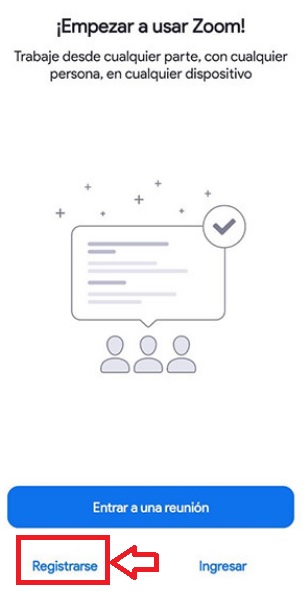
Registrarse en Zoom desde la app

Una vez registrada tu cuenta necesitarás validarla. Para ello revisa la bandeja de entrada del correo electrónico que utilizaste en el registro y haz clic en el enlace. Ahora simplemente tendrás que revisar tus datos y ofrecer una contraseña para proteger tu cuenta de Zoom.

Cómo añadir contactos a Zoom desde la app

Recomendamos que antes de realizar ninguna reunión o videollamada, dediques unos minutos a agregar todos aquellos contactos con los que hablarás a través de Zoom. Para ello pulsa en la opción “Contactos” y pulsa en la opción “Agregue un nuevo contacto”.
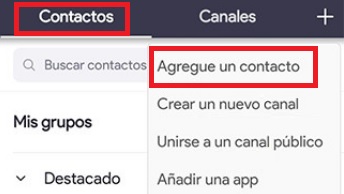
Añadir contactos  a Zoom

Podrás sincronizar tanto los contactos que tienes almacenados en tu móvil o si lo deseas, añadirlos a través de su dirección de correo electrónico (si es que están registrados en Zoom). Una vez hecho esto, pulsa en el botón “Agregar” para enviar una solicitud de amistad al contacto y que puedas añadirle a tus reuniones de forma fácil.

Cómo crear una reunión en Zoom desde la app

Crear una reunión con Zoom es un proceso muy intuitivo. Para ello pulsa el botón naranja “Nueva Reunión” que aparece en la pestaña “Reunión y Chat”. Tras ello podrás seleccionar si quieres realizar una reunión con vídeo y si deseas compartir con el resto de asistentes tu número de ID personal. Una vez decidido esto, pulsa el botón azul “Iniciar una reunión”.
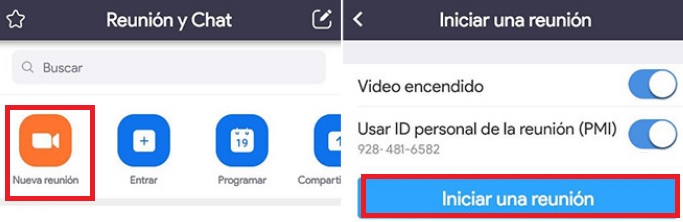
Cómo crear una reunión en Zoom

Tras ello podrás ver cómo la cámara de tu móvil se enciende y aparecerás en la pantalla de la aplicación. Es importante subrayar que si usas la versión de Zoom para Android tendrás que otorgar el permiso tanto de uso de cámara como de micrófono de tu móvil.

Cómo añadir contactos a tu reunión con Zoom

Hay dos métodos con los que podrás añadir participantes a tu reunión o videollamada con Zoom. El primero de ellos es pulsando el botón “Participantes” e ir añadiendo aquellas personas que tengas en tu lista de contactos.

También puedes pulsar en la ID de tu reunión (se encuentra en la parte superior de la pantalla y compartir la URL copiada a través de un email o por ejemplo, servicios de mensajería. Una vez tu contacto pulse en enlace será redirigido a la reunión que acabas de iniciar.

Cómo unirte a una reunión de Zoom

Unirse a una reunión de Zoom es incluso más sencillo que crearla, puesto que no vas a necesitar tener una cuenta creada con la aplicación. Si el anfitrión te ha suministrado un enlace para acceder a la reunión, simplemente pulsa en él para conectarte de forma automática.
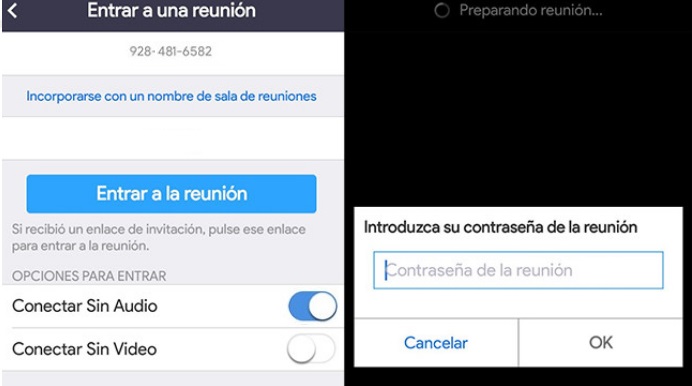
Cómo reunirse a una reunión en Zoom

Si por el contrario únicamente tienes el número de identificación de ésta, pulsa en el botón “Entrar” y escribe la ID de la reunión a la que quieres unirte. Tras ello selecciona si quieres conectarte con el micrófono y la cámara encendida y para finalizar, escribe la contraseña para unirte a la reunión.

¿Qué funciones tiene Zoom?

Además de ser excelente para realizar reuniones y conferencias, Zoom permite compartir un amplio número de archivos y funciones con el resto de usuarios. De hecho, podrás compartir la pantalla de tu equipo o incluso generar una pizarra virtual donde escribir y dibujar todo tipo de conceptos.

Para acceder a estos elementos simplemente pulsa en la opción “Compartir” y selecciona alguna de las opciones del menú desplegables. Éstas son:

  • Foto- Permite compartir una fotografía.
  • Documento- Permite compartir un archivo de texto.
  • Caja- Permite compartir archivos almacenados en la nube de Box.
  • Dropbox- Permite compartir archivos almacenados en la nube de Dropbox.
  • Google Drive- Permite compartir archivos almacenados en la nube de Google Drive.
  • Microsoft OneDrive- Permite compartir archivos almacenados en la nube de OneDrive.
  • Microsoft OneDrive for Business- Permite compartir archivos almacenados en la nube de la versión para negocios de OneDrive.
  • Dirección del sitio web- Permite compartir una URL con todos los asistentes.
  • Marcador- Permite compartir páginas web que tengas almacenadas en los marcadores.
  • Pantalla- Permite mostrar la pantalla de tu dispositivo al resto de asistentes.
  • Share Whiteboard- Permite crear una pizarra desde la que podrás escribir, dibujar, hacer lluvias de ideas, etc.

Otra función especialmente interesante de Zoom es la de levantar la mano. Ten en cuenta que la mayoría de usuarios utiliza Zoom de forma regular para realizar clases, reuniones o simposios de forma telemática. La opción de levantar la mano es especialmente útil para llamar la atención del interlocutor o, por ejemplo, en los turnos de preguntas y respuestas.

Para acceder a éste pulsa en el botón “Más” (tiene la apariencia de tres puntos) situado en la esquina inferior derecha de la pantalla. Verás que al instante se abrirá un menú desplegable donde debes pulsar la opción “Levantar la mano”.

Pero no todo termina aquí, Zoom tambièn ofrece la oportunidad de aplaudir virtualmente o de mostrar tu aprobamiento con cualquier dato de la reunión. Para realizar ambas funciones pulsa nuevamente en el icono de los tres puntos de la esquina lateral derecha. Una vez abierto el menú desplegable pulsa en el icono de aplauso o en el de pulgares arriba. ¡Así de sencillo!

¿Cómo activar el modo de conducción segura?

Aunque no sea lo más recomendable, es probable que en alguna ocasión necesites utilizar Zoom en el coche. Para ello necesitarás activar el modo de conducción segura deslizando tu pantalla hacia la derecha. Éste desactiva tu cámara y tu micrófono y cambia su interfaz por un gran botón azul que debes pulsar para enviar un mensaje y volver a pulsar cuando hayas terminado de hablar.
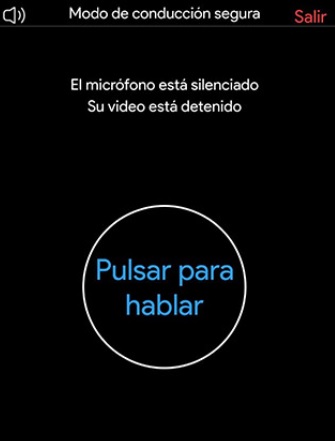
Modo de conducción segura en Zoom

El modo de conducción segura es especialmente interesante si, por ejemplo, vas de vacaciones con un grupo de amigos en distintos coches y necesitáis estar en continuo contacto. Podría compararse al sistema de radio interna que utilizan muchos taxistas en la actualidad.

Esperamos que nuestra pequeña guía de Zoom os haya servido de ayuda. ¿Tenéis alguna pregunta o duda acerca de cómo funciona esta aplicación?