
MacOS X es un sistema operativo potente y estable aunque en ocasiones puede darnos algún que otro quebradero de cabeza. Si por ejemplo estamos utilizando alguna aplicación y ésta deja de responder, no vamos a poder cerrarla de la forma en la que normalmente lo haríamos.
Para poder cerrar una aplicación colgada en Mac tendremos que forzar su salida pero ¿sabes cómo hacerlo?

¿Para qué sirven la tecla Opción y Comando en Mac?
LEE MÁSHay varias formas y métodos con los que vamos a poder forzar la salida de una aplicación que haya dejado de responder en macOS. Conocerlas todas es realmente útil a la hora de asegurarnos cerrar esa aplicación problemática de una vez por todas. Nosotros te explicamos cómo.
Paso previo a forzar la salida de la aplicación
Antes de empezar, es importante asegurarse que la aplicación en cuestión realmente no responde. Intenta cerrarla utilizando el método normal para cerrar aplicaciones en Mac. Para ello pulsa en el menú de la app y haz clic en salir o simplemente pulsa la tecla de Comando (⌘) + Q.
Si los problemas persisten deberás utilizar uno de los siguientes métodos para forzar su salida.
Método 1: Utiliza el menú de Apple
El primer método para forzar la salida de una aplicación que os vamos a enseñar implica utilizar el menú de Apple. Para ello pulsa en el icono con el logotipo de la manzana en la esquina superior izquierda de la pantalla y espera a que aparezca un menú desplegable. Dentro del menú pulsa en la opción “Forzar salida”.
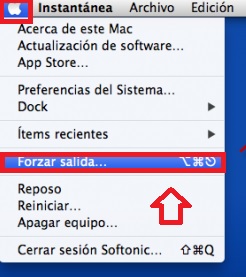
Verás cómo aparecerá una nueva ventana con todas las aplicaciones que en este momento están abiertas.
Para poner un símil, sería como el Administrador de Tareas de Windows. Una vez encuentres la aplicación que no responde, selecciónala y pulsa nuevamente en “Forzar salida”.
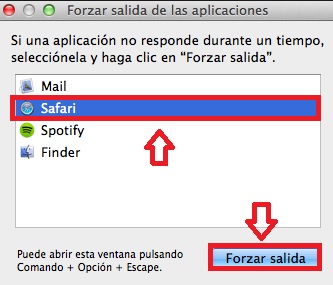
Una vez hecho esto, la aplicación va a cerrarse completamente y podrás reiniciarla sin problema.
Método 2: Utiliza un atajo de teclado
El segundo método es muy parecido al anterior pero en lugar de utilizar el menú de Apple para forzar la salida de la aplicación, utilizaremos un cómodo y rápido atajo de teclado. Simplemente pulsa la tecla Comando (⌘) + Opción (⌥) + Esc y automáticamente se abrirá el menú de Forzar salida.

Desde este nuevo menú selecciona la aplicación que ha dejado de responder y pulsa la opción “Forzar salida” de nuevo. Ahora podrás reiniciar sin problema ese programa que te generaba fallos.
Método 3: Utiliza el Monitor de Actividad
Si ninguno de los métodos anteriores funciona o no te convences, también puedes forzar el apagado o salida de una aplicación a través del Monitor de Actividad de Apple.
Para ello pulsa en el icono de la lupa de la esquina superior derecha de tu pantalla (Spotlight) y luego escribe “monitor de actividad” en el campo de búsqueda. Haz clic en el resultado ofrecido.
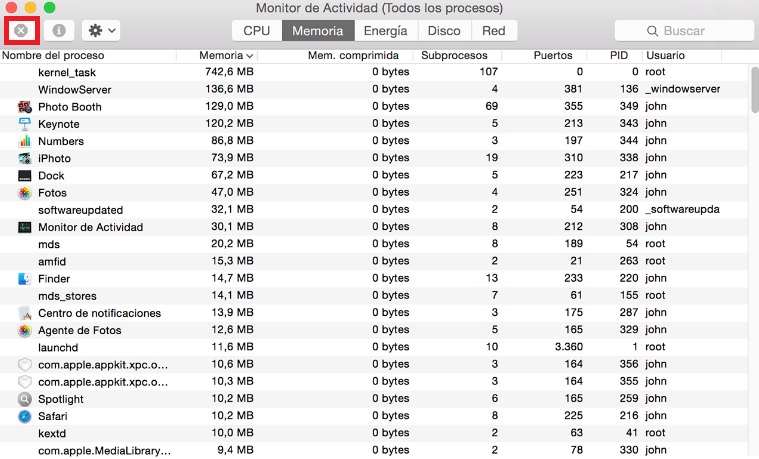
Una vez dentro del Monitor de Actividad de tu Mac verás todos los procesos que en este momento se encuentran activos en tu sistema. Selecciona el proceso de la aplicación que no funcione y pulsa en el botón en forma de X de la esquina superior izquierda de la pantalla.
Esto forzará la salida de la aplicación que no responde y permitirá que la reinicies sin problema.
A tener en cuenta
Recuerda que forzar el cierre de algún programa o aplicación que no responda hará que pierdas cualquier dato o cambio que no hayas guardado con anterioridad. Es por ello que si utilizar tu Mac para trabajar, recomendamos que hagas copias de seguridad de tus archivos con frecuencia.
Esperamos que esta pequeña guía os sirva de ayuda para forzar la salida de aplicaciones que no respondan en vuestro Mac.
